# panduan-penggunaan-editor-materi-real-time
> Panduan langkah demi langkah menggunakan alat Materi Real-time untuk membuat dan merender efek bahan kustom.
- **URL**: https://www.coohom.com/id/helpcenter/guide-for-using-real-time-material-editor
- **Locale**: id_ID
- **Updated**: 2026-08-19
## Content
Gunakan alat Materi Real-time untuk membuat efek bahan dengan alur berikut: pilih templat bahan ---\> ganti/unggah peta bahan (opsional) ---\> atur parameter bahan ---\> render efek bahan ---\> simpan/simpan massal bahan. Ikuti langkah-langkah di bawah ini untuk membuat efek bahan sesuai kebutuhan.
Sebelum membaca artikel, sebaiknya tonton tutorial video terlebih dahulu agar lebih mudah memulai.
\[Video URL\](https://www.youtube.com/watch?v=rtqKDeN730M)
Pengguna yang didukung
======================
Semua pengguna
Akses masuk
-----------
### Akses untuk pengguna individu
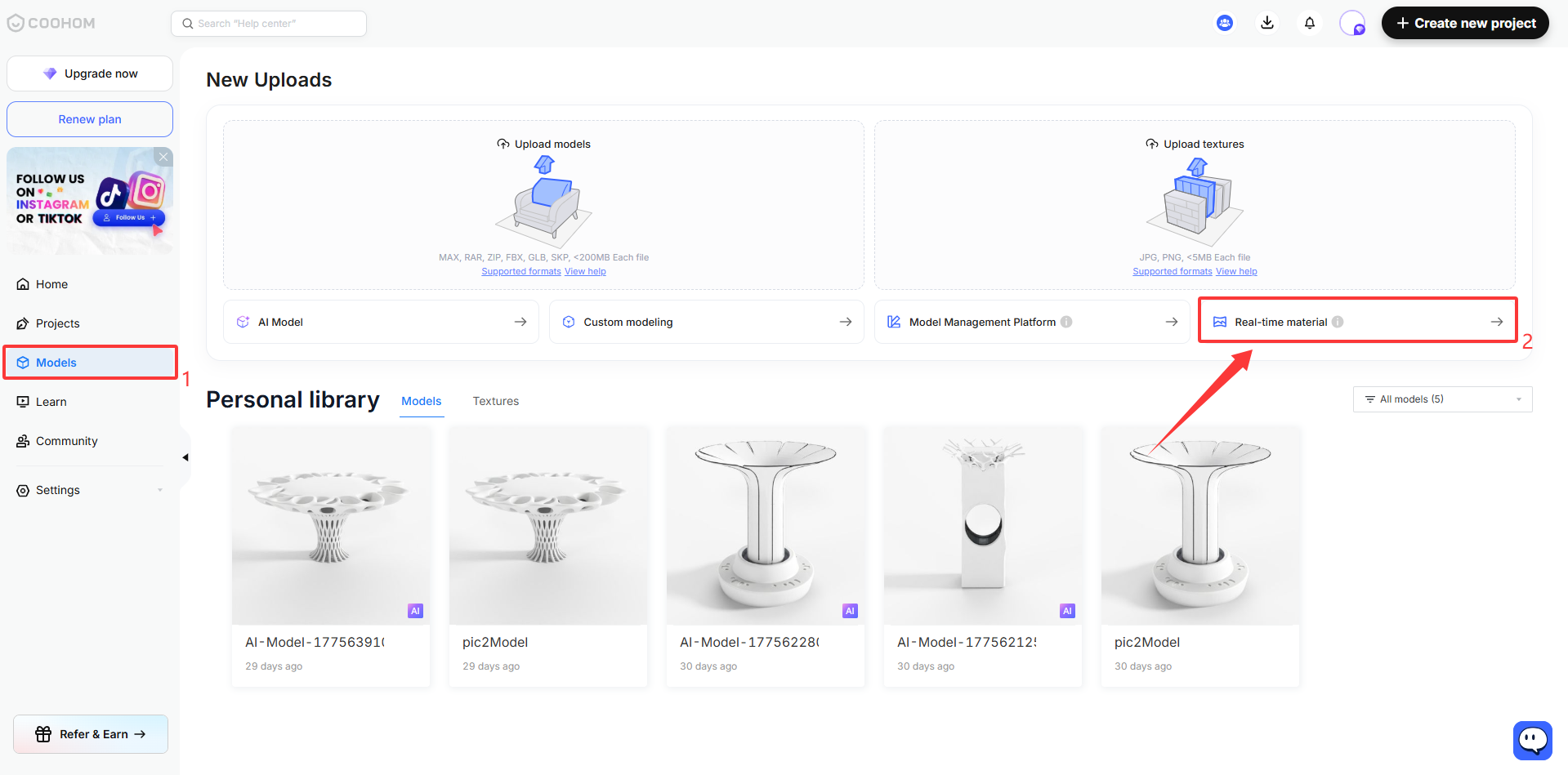
1. Buka Workspace, pilih **Model** , lalu klik **Materi Real-time** **.**
### Akses untuk pengguna perusahaan
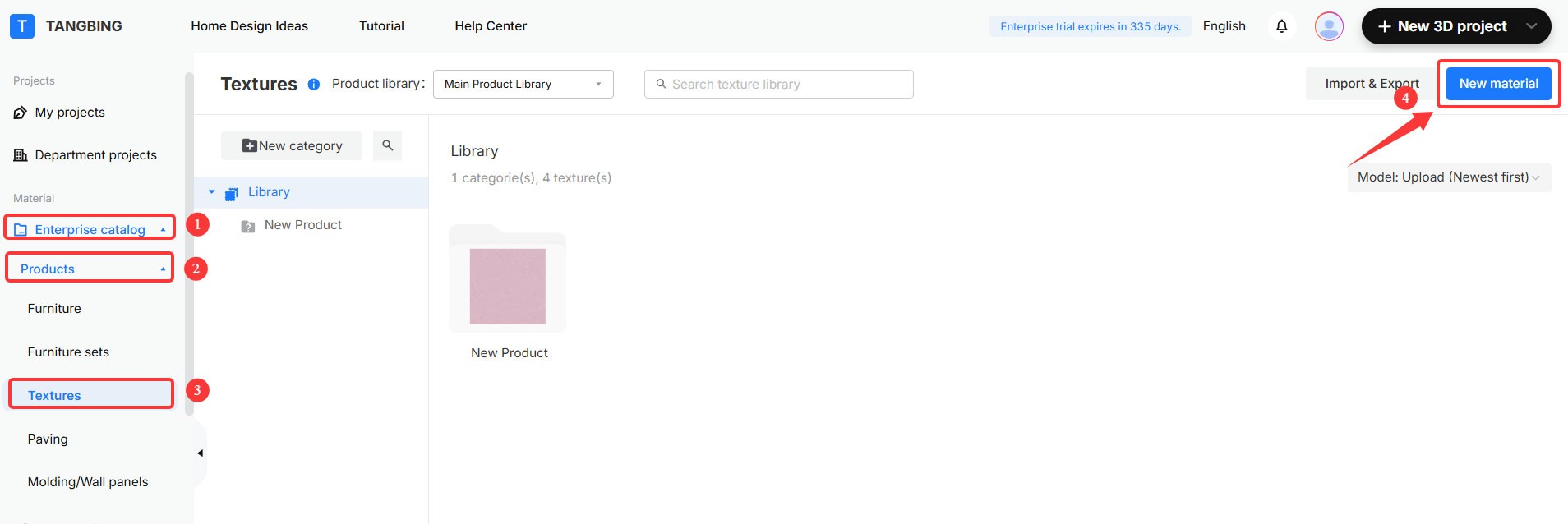
1. Buka Workspace, pilih **"Perpustakaan perusahaan - Produk - Tekstur"** , lalu klik **"Bahan Baru"** di pojok kanan atas.
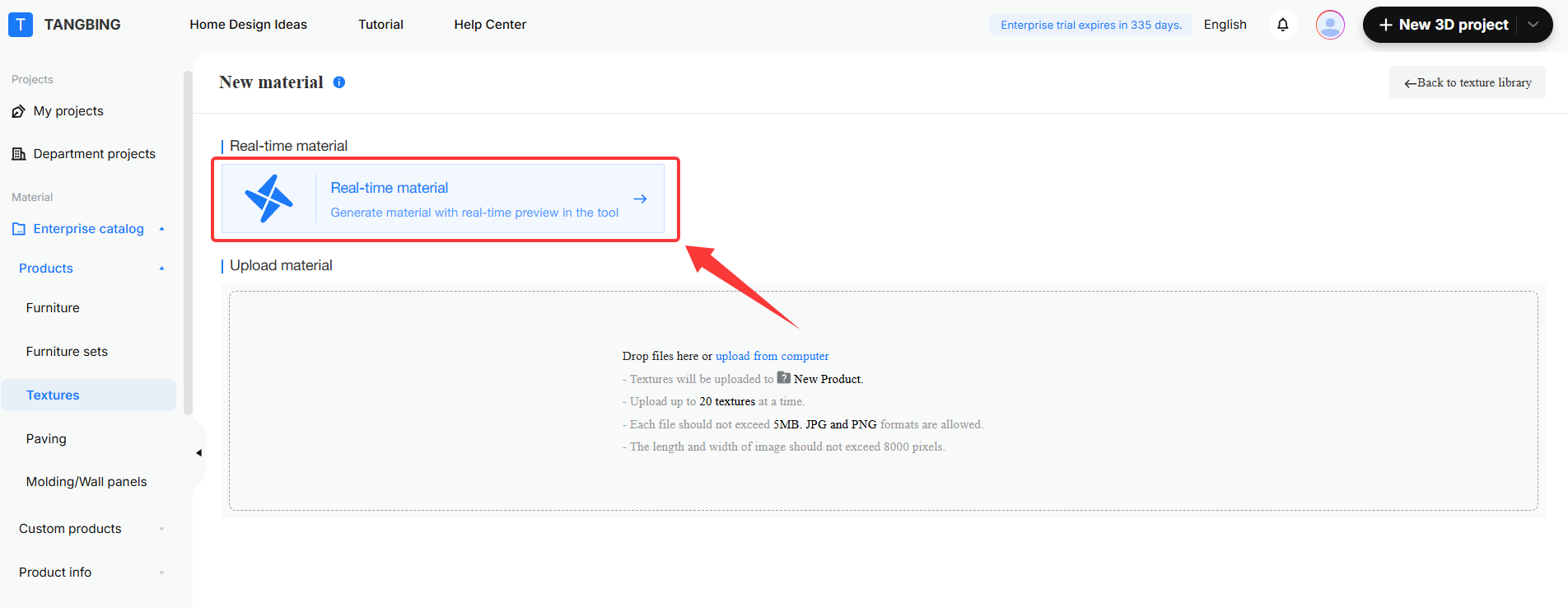
2. Buka halaman bahan baru, lalu klik **Materi Real-time.**
Pengenalan tata letak alat Materi Real-time
-------------------------------------------
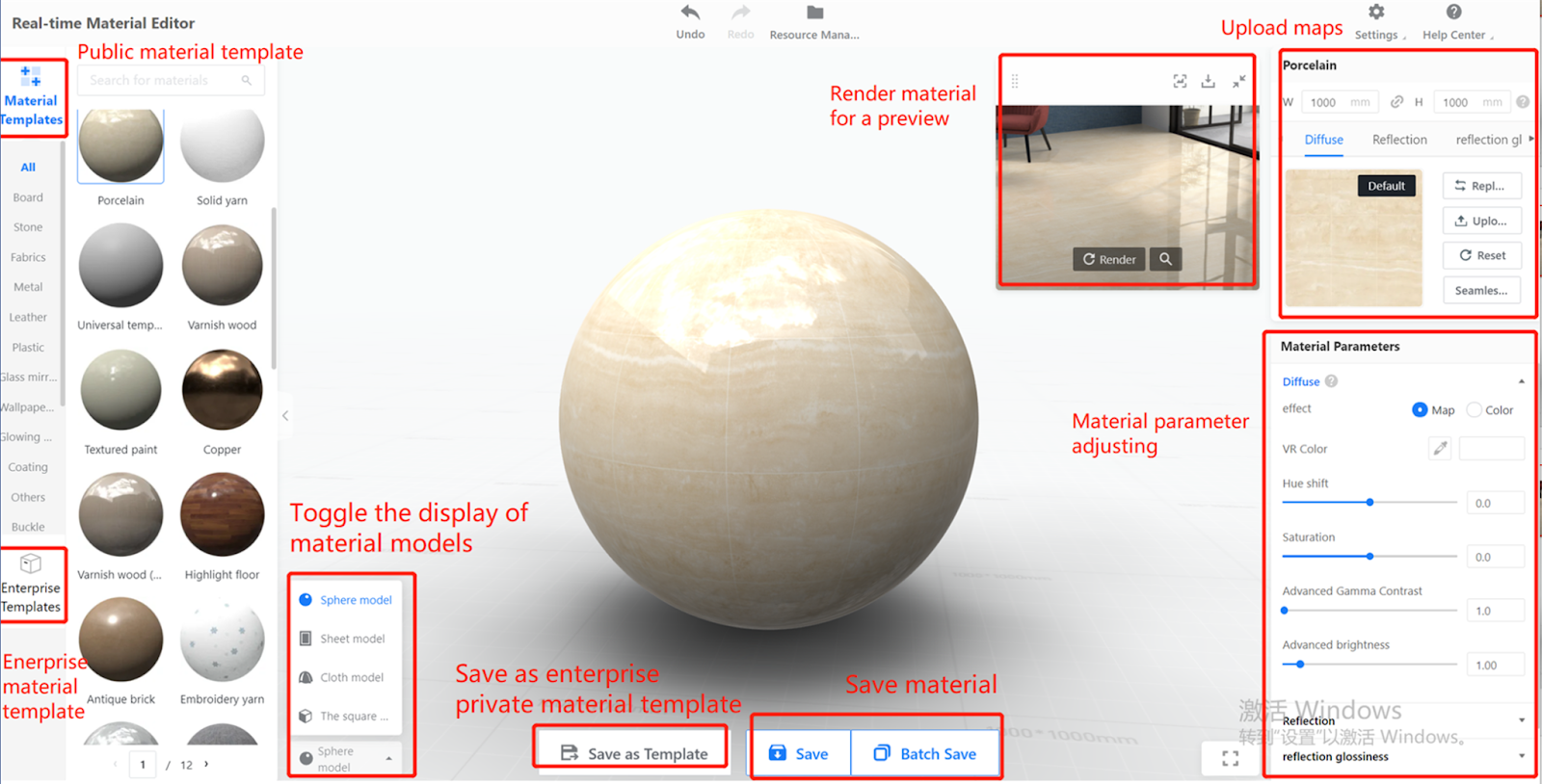
Langkah utama untuk menggunakan alat Materi Real-time adalah: pilih templat bahan ---\> ganti/unggah peta bahan (opsional) ---\> atur parameter bahan ---\> render efek bahan ---\> simpan/simpan massal bahan.
Langkah utama
-------------
### Pilih templat bahan
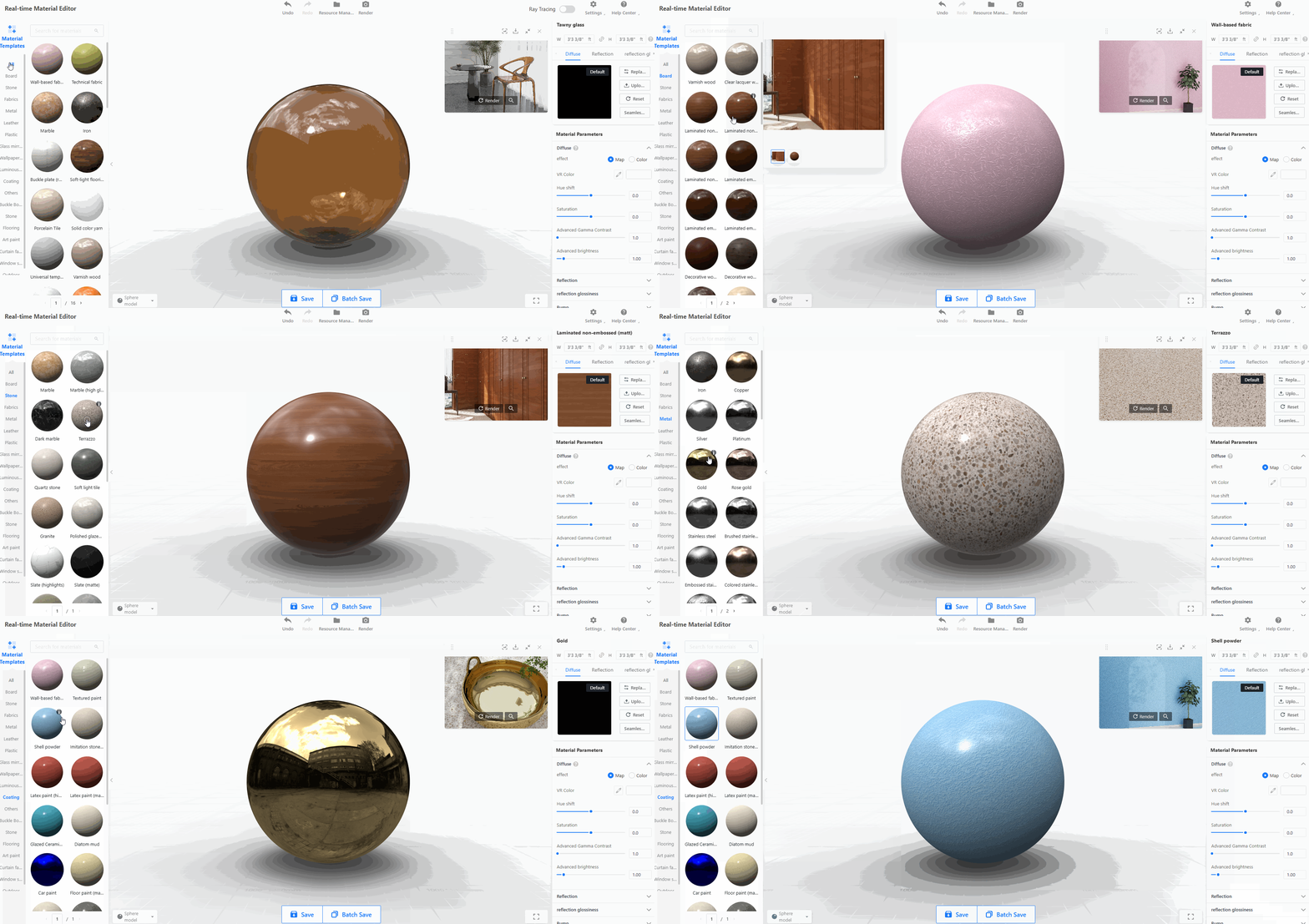
Di bilah alat kiri, Anda dapat memilih berbagai jenis templat bahan, termasuk papan, batu, plastik, kaca, kulit, dan lainnya. Pilih sesuai kebutuhan Anda.
### Unggah peta bahan
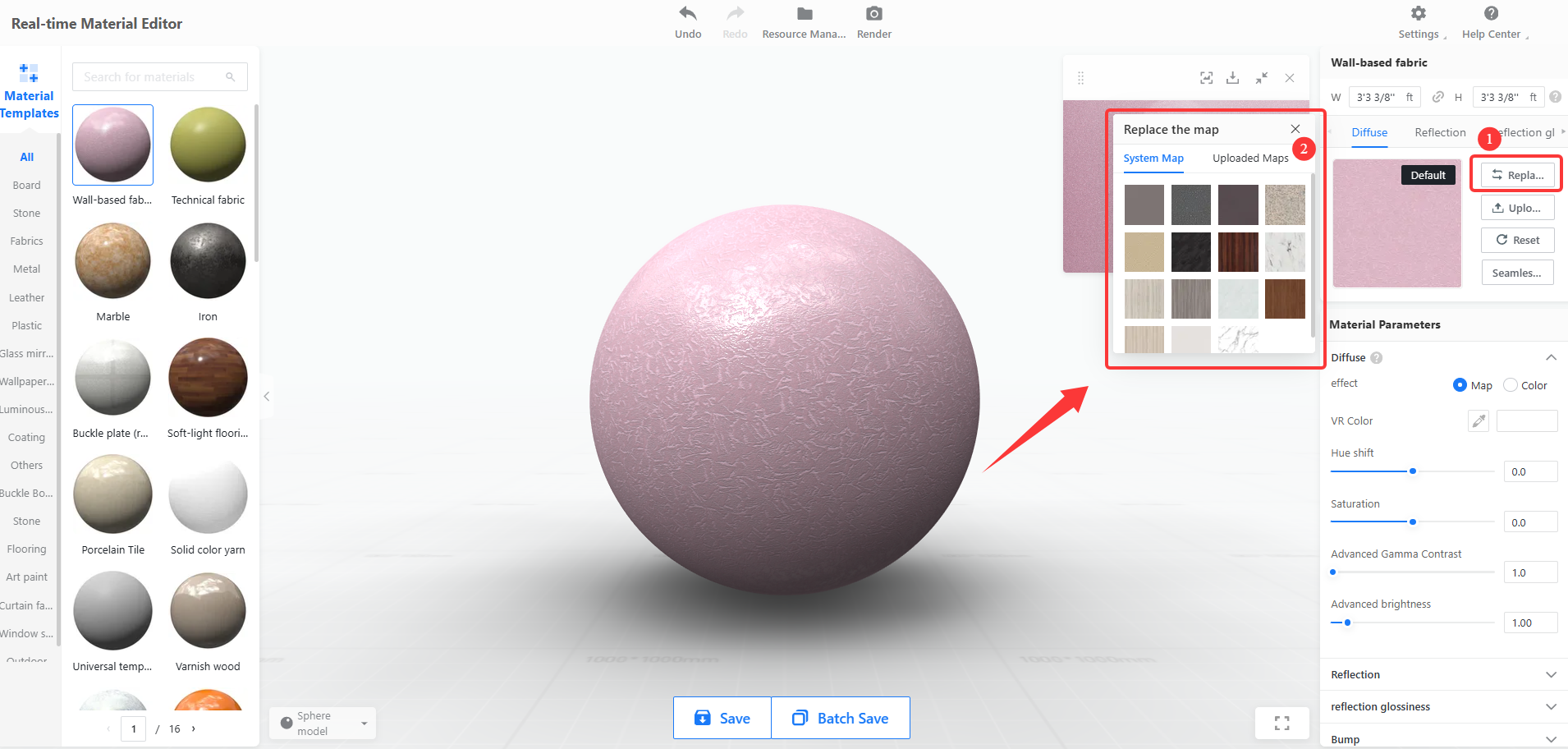
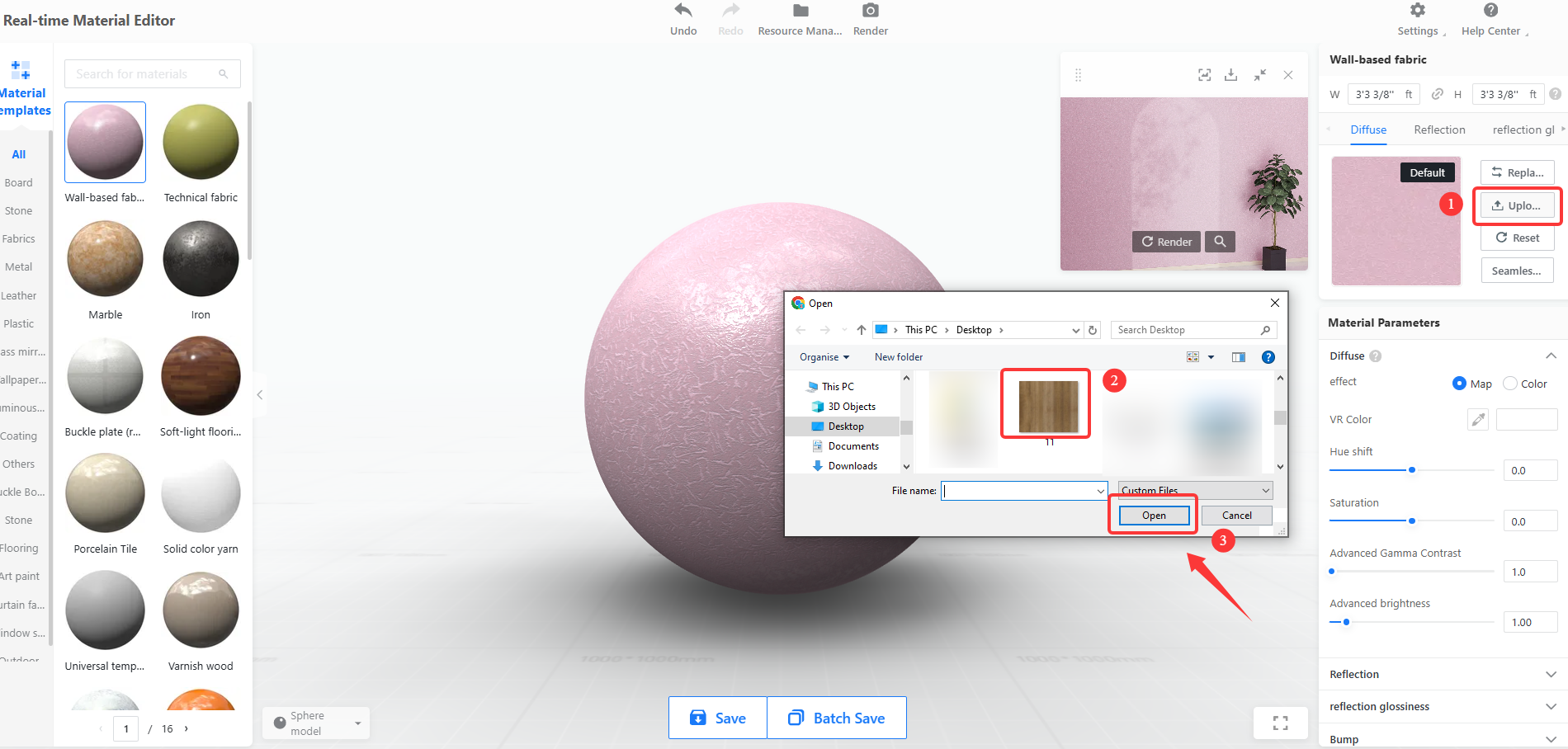
Setelah memilih templat bahan, Anda juga dapat mengganti peta sistem atau mengunggah peta bahan milik Anda sendiri.
**1. Ganti peta sistem**
**2. Unggah peta bahan**
### Atur parameter bahan
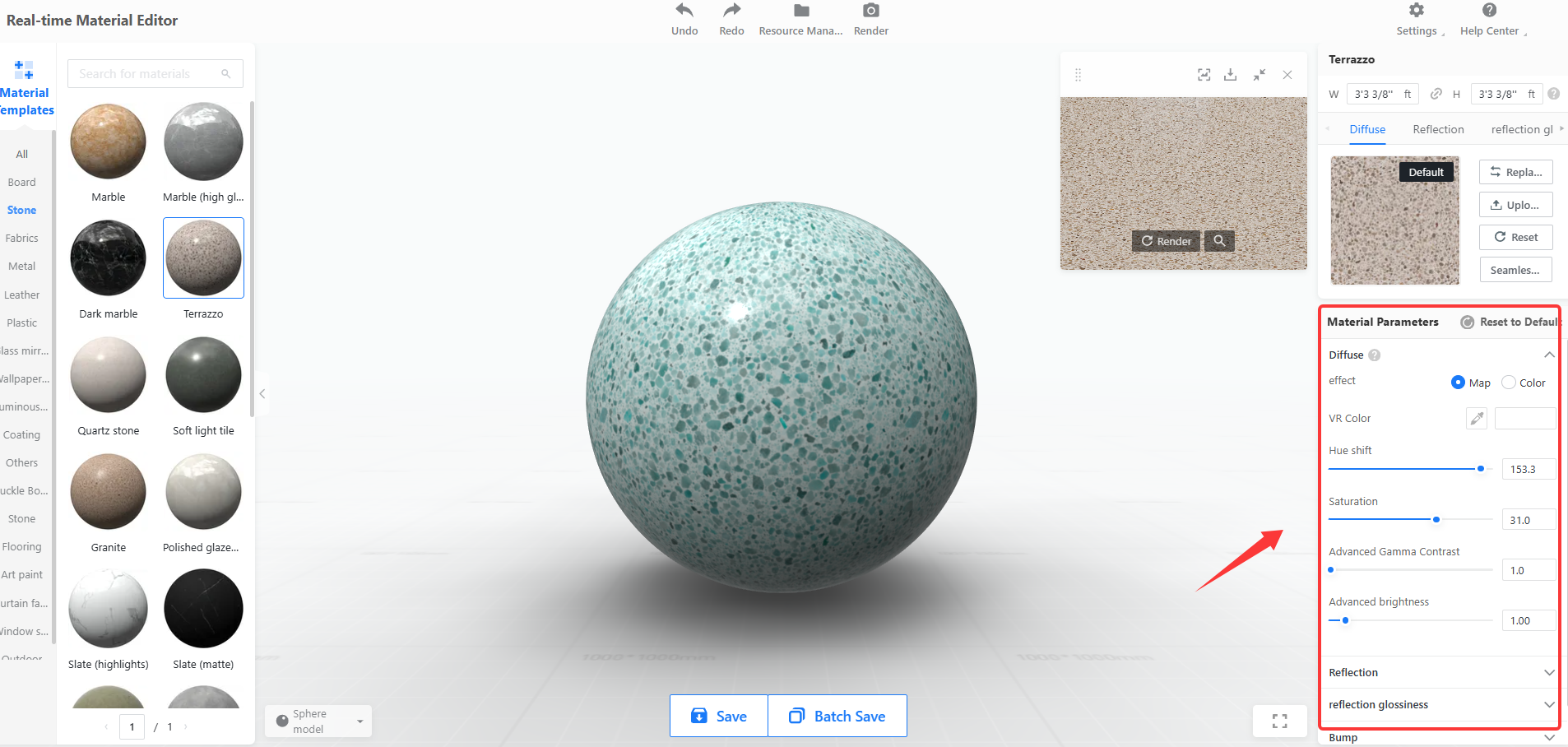
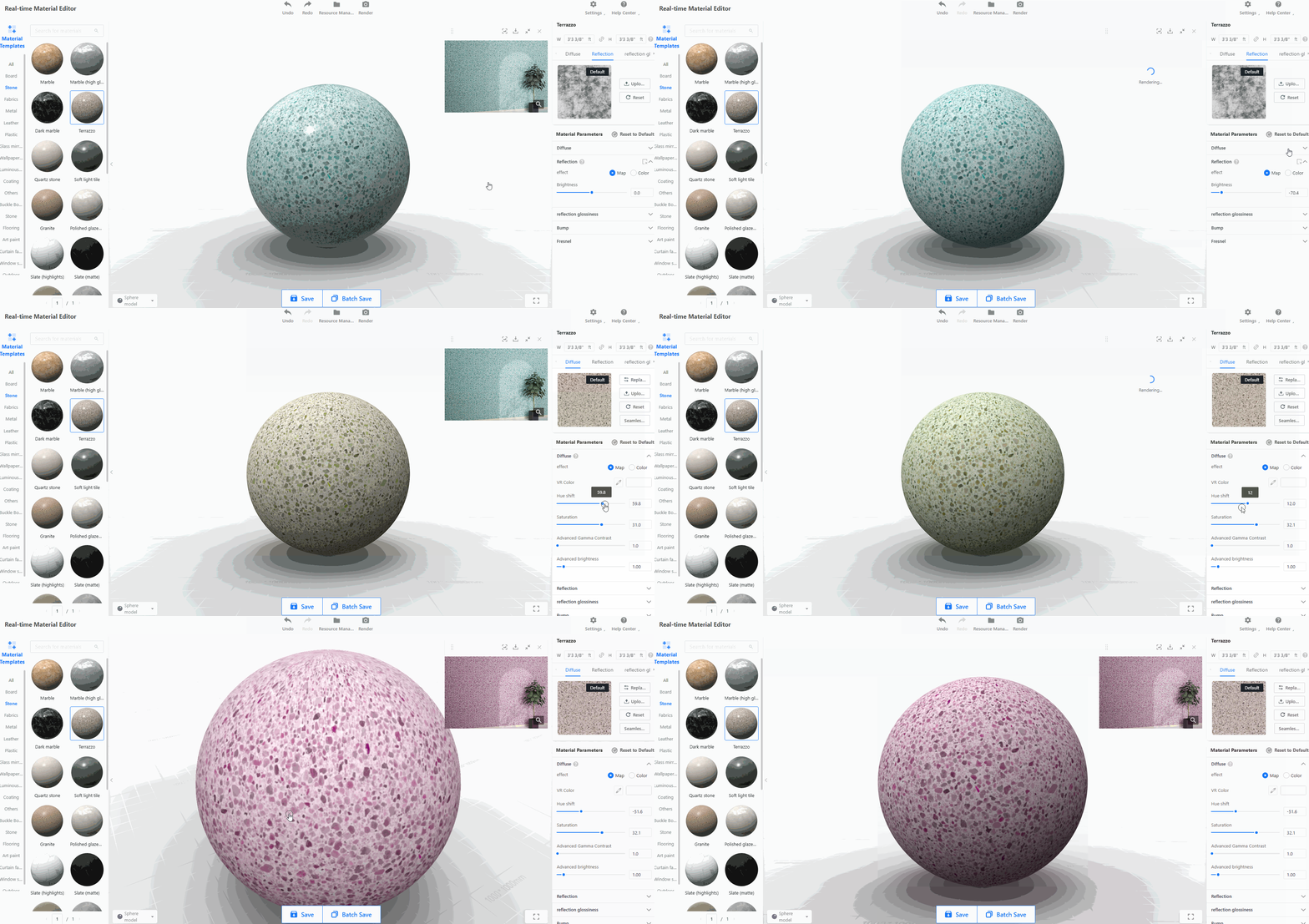
Di panel kanan, Anda dapat mengubah parameter pantulan dan diffuse bahan, serta melihat efeknya secara real-time saat menyesuaikan pengaturan.
* **Diffuse:** warna dan detail tekstur pada permukaan bahan.
* **Reflection:** warna cahaya yang dipantulkan oleh bahan.
* **Reflection Glossiness:** mengontrol kejernihan pantulan pada permukaan objek; semakin besar nilainya, semakin jelas pantulannya.
* **Bump:** kondisi tonjolan pada permukaan bahan; area putih menonjol, sedangkan area hitam masuk ke dalam.
### Render efek bahan
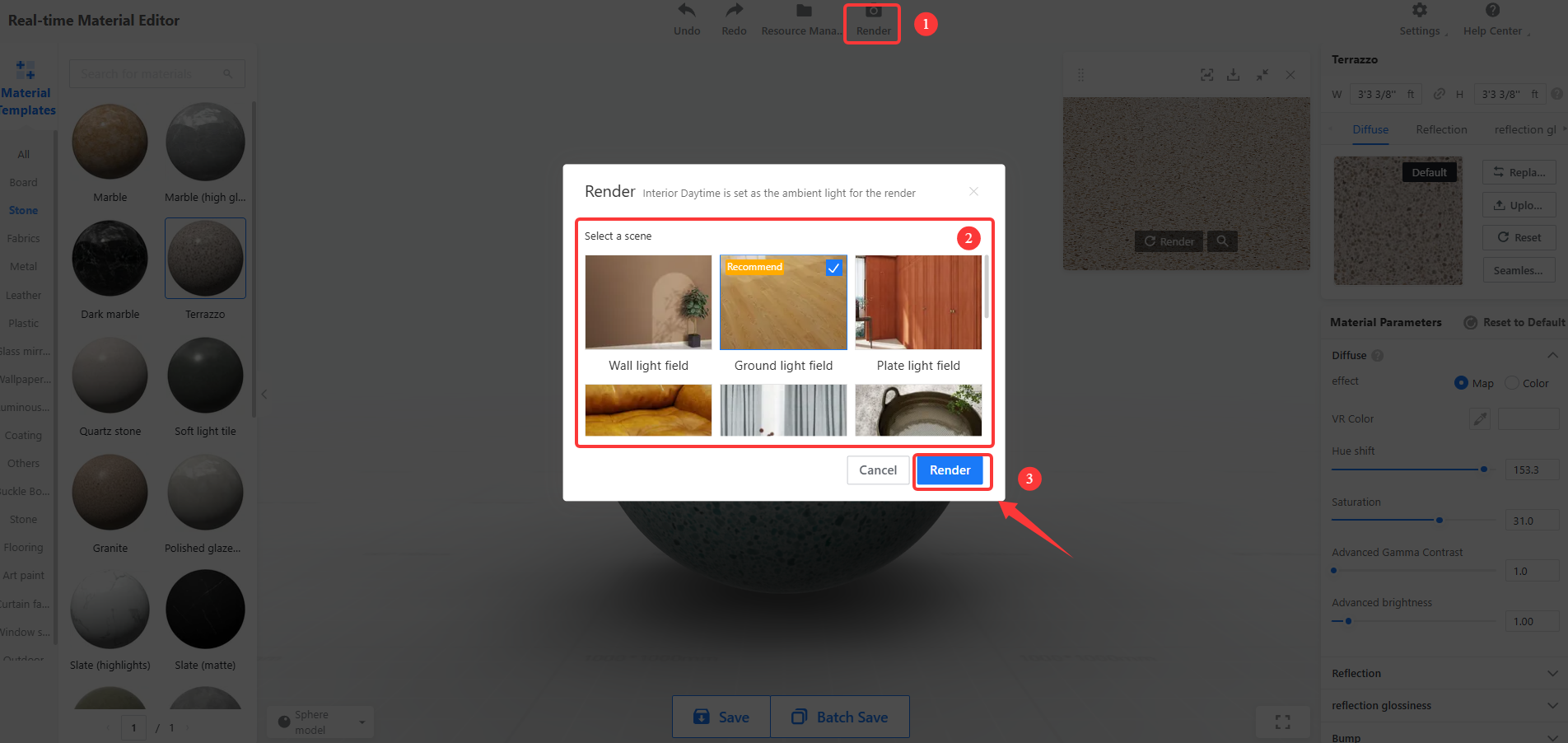
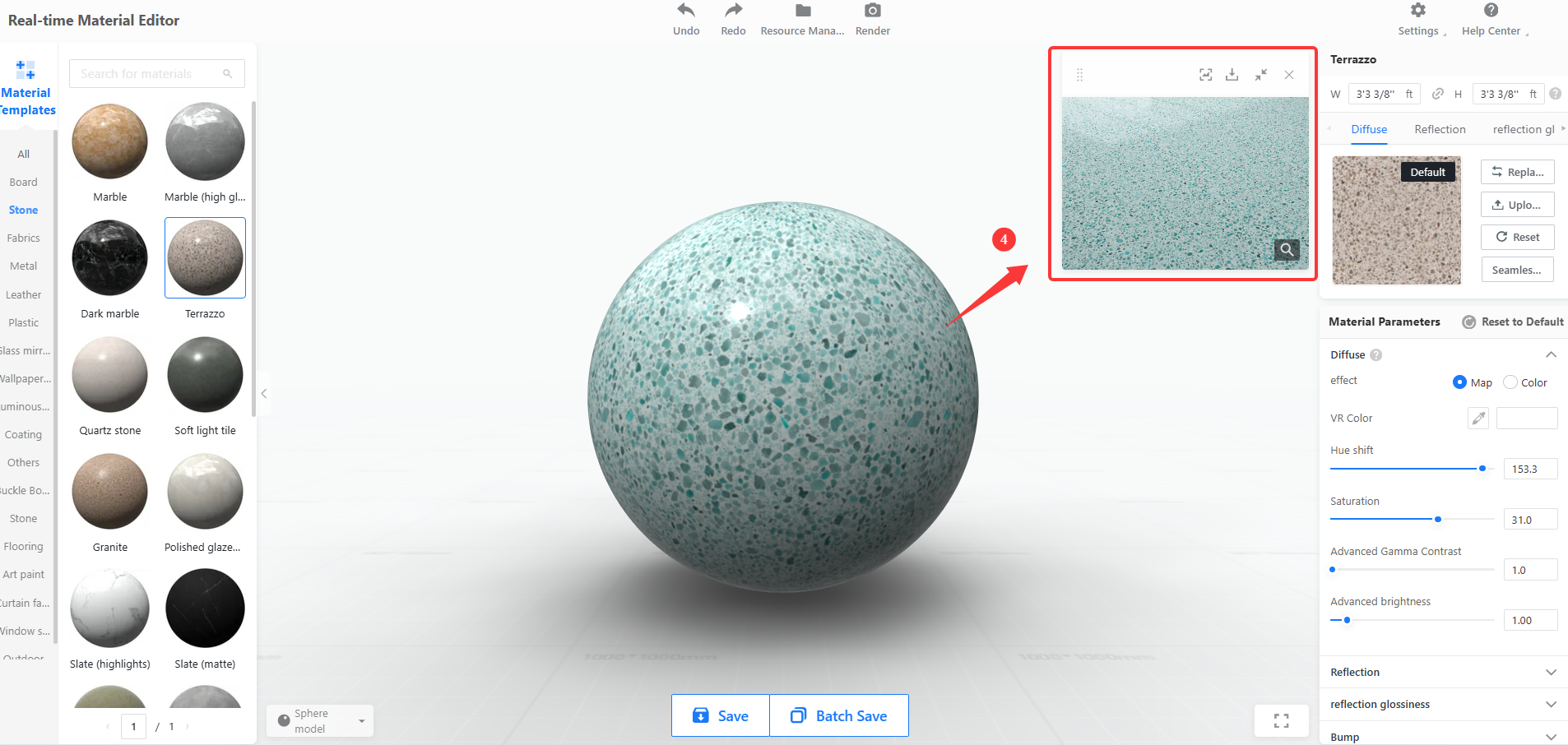
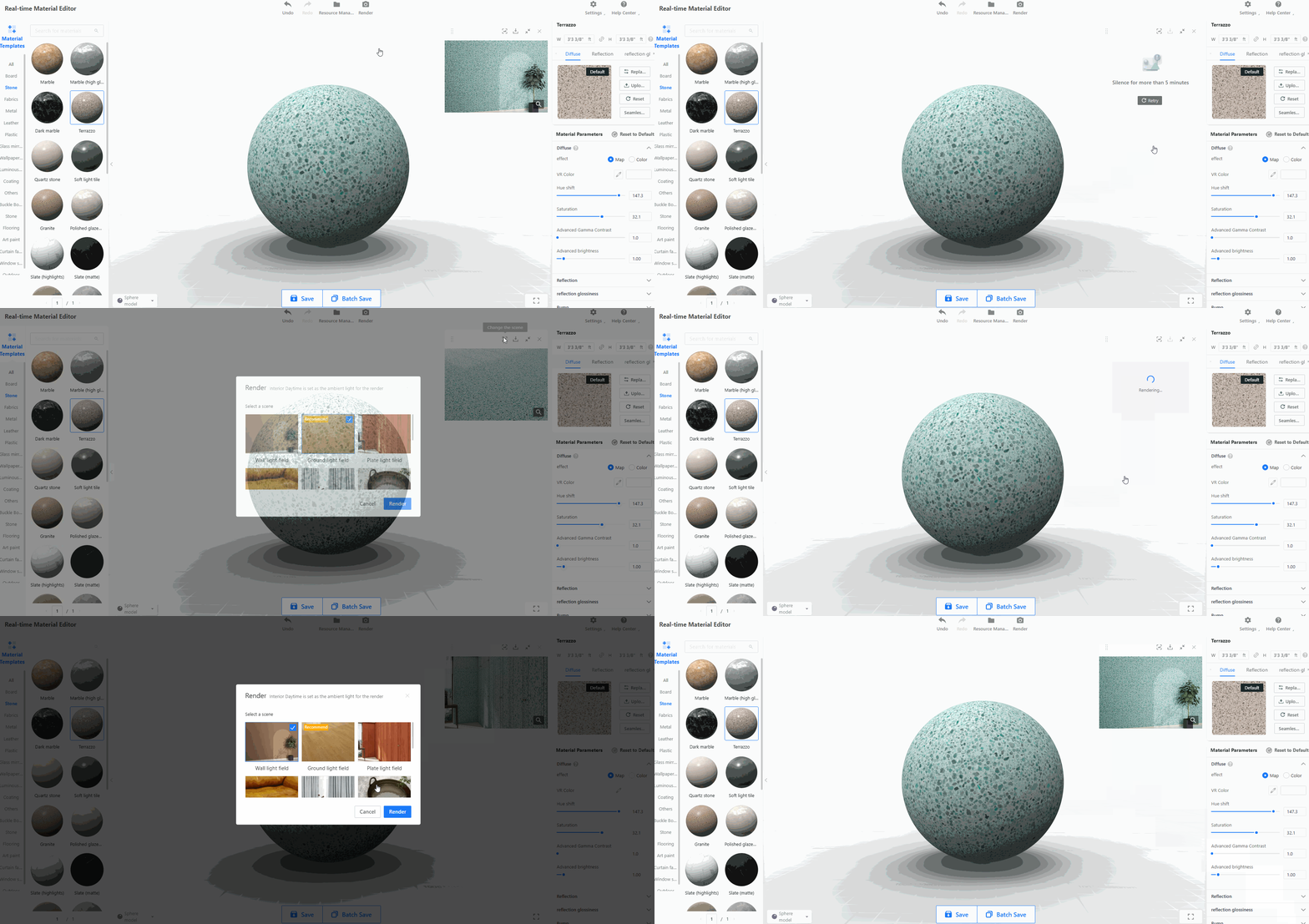
Setelah selesai mengatur parameter bahan, Anda dapat mengklik **Render**, memilih berbagai latar untuk rendering, lalu mempratinjau efek bahan di berbagai latar.
Menyimpan bahan dan penyimpanan batch
=====================================
**1. Menyimpan bahan**
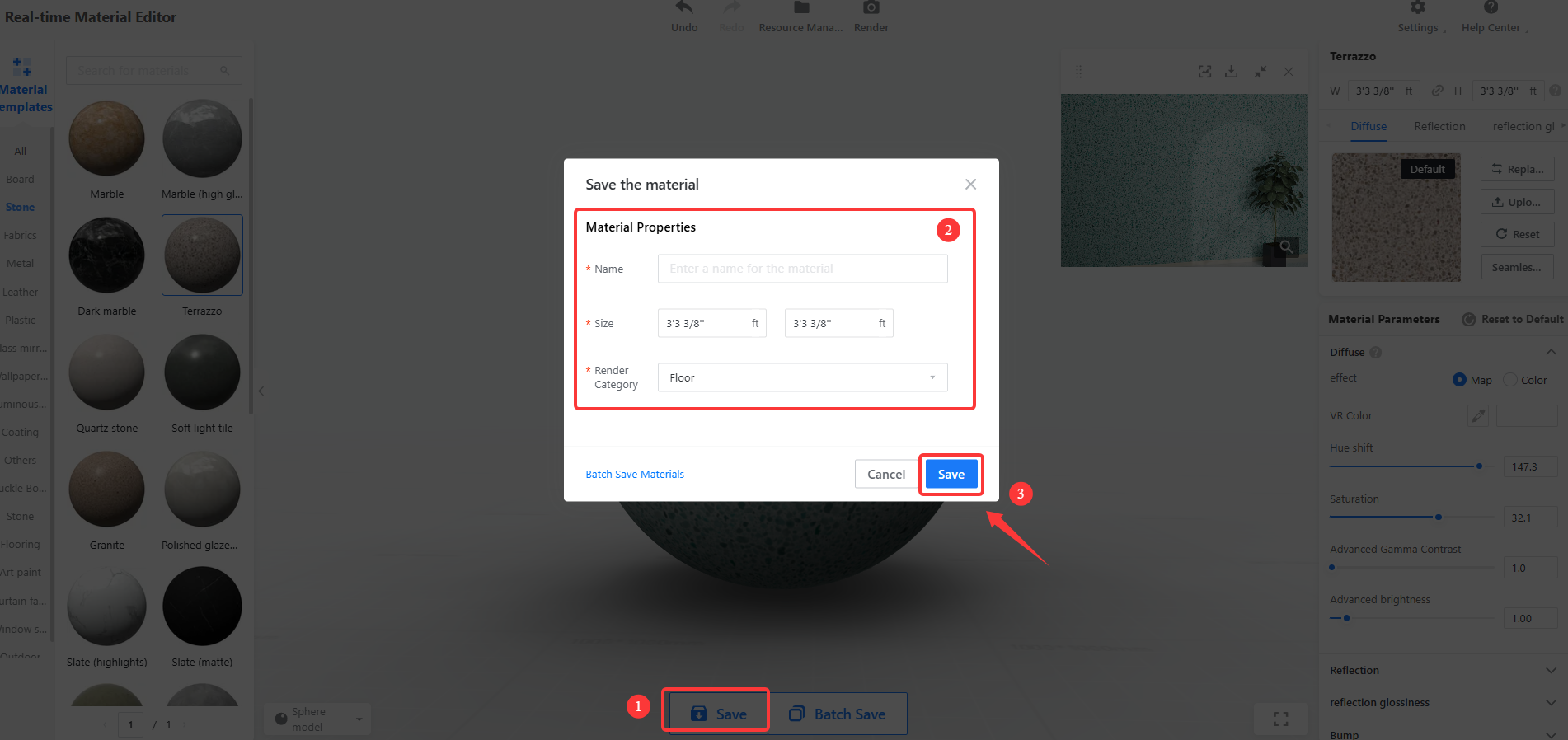
Setelah membuat bahan, Anda dapat langsung menyimpannya. Setelah mengklik tombol **Simpan**, beri nama bahan, atur ukuran bahan, pilih Kategori Render, lalu pilih map penyimpanan.
**2. Penyimpanan batch bahan**
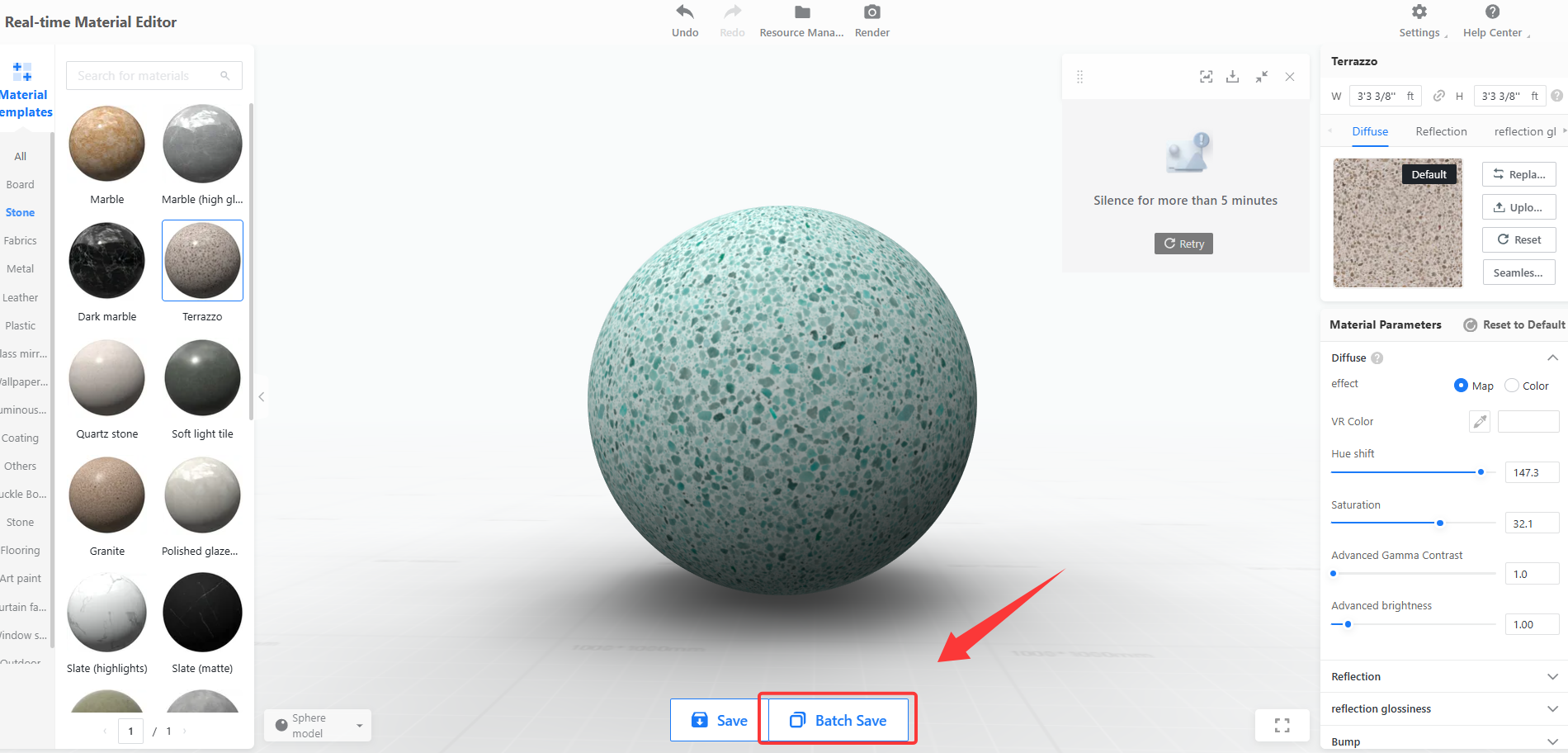
Klik **Penyimpanan batch**, lalu Anda dapat menyimpan bahan sebagai Kategori Render yang berbeda berdasarkan parameter bahan yang Anda atur kali ini.
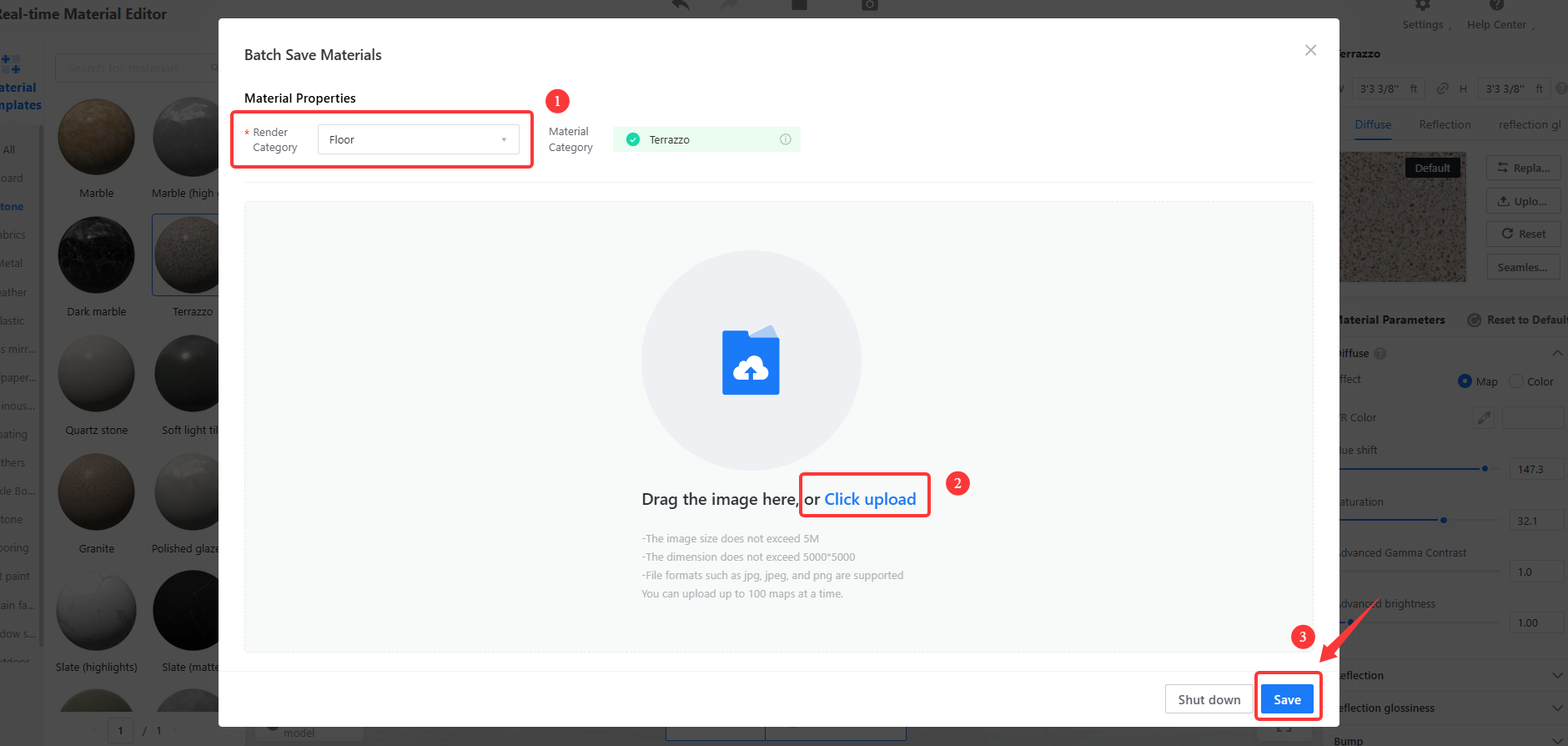
Buka halaman penyimpanan batch bahan, pilih kategori render, lalu pilih sesuai format yang diperlukan untuk unggahan. Klik **Klik Unggah** , dan setelah file dipilih, klik **Simpan.**
Menyimpan sebagai templat bahan Enterprise (fungsi Enterprise)
--------------------------------------------------------------
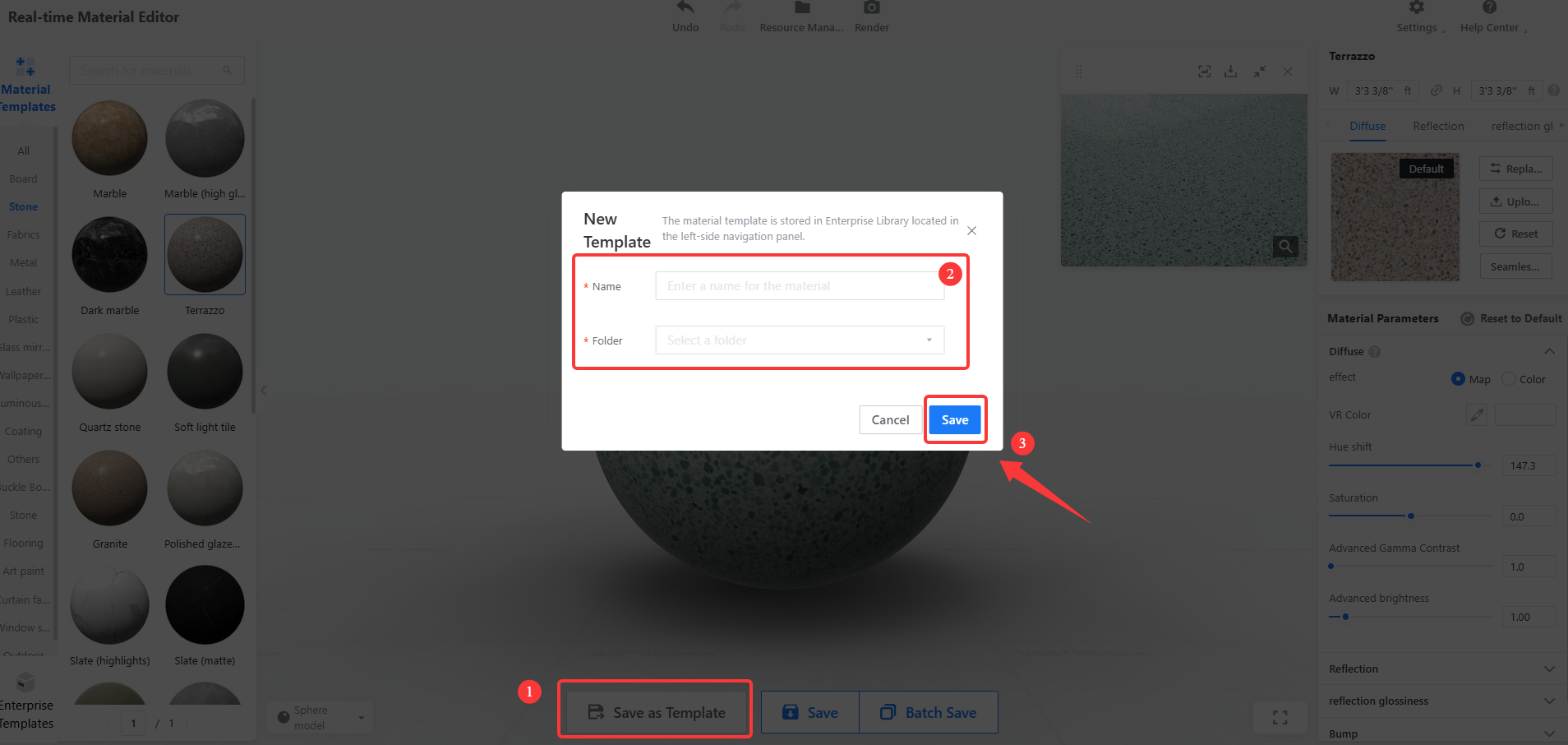
Pengguna Enterprise dapat menyimpan bahan sebagai templat. Klik **Simpan sebagai Templat**, lalu atur nama templat dan map.
Pertanyaan umum
---------------
**P1: Apakah ada perbedaan saat menggunakan berbagai bahan yang dibuat dengan Editor Materi Real-time?**
**J1:** Tidak. Tidak ada perbedaan saat menggunakan bahan yang dibuat dengan Editor Materi Real-time. Di alat desain, Anda dapat mengganti bahan, melakukan rendering, dan menjalankan operasi lain dengan cara yang sama, apa pun bahannya. Di backend SaaS, Anda juga dapat mengelola dan mengedit semuanya seperti biasa.
**P2: Apakah bahan yang dibuat dengan Editor Materi Real-time memiliki efek rendering yang sama dengan proyek atau denah lantai Coohom?**
**J2:**Efek rendering pada dasarnya sama. Namun, mungkin ada sedikit perbedaan visual karena pengaturan adegan, pencahayaan, dan sudut kamera yang berbeda.
**P3: Apa itu Templat Bahan?**
**J3:**Templat Bahan adalah versi terbaru dari Kategori Render. Setiap templat dapat dianggap sebagai dasar bahan dengan efek dasar yang sudah dikonfigurasi. Dengan menyesuaikan parameter, Anda dapat mengedit dasar bahan tersebut untuk membuat bahan baru sendiri.
**P4: Jika saya lupa menyimpan bahan yang sudah dirender atau disesuaikan, apakah bahan tersebut masih ada setelah saya keluar dari halaman?**
**J4:**Tidak. Bahan yang sudah dirender atau disesuaikan tidak dapat dipulihkan jika Anda keluar tanpa menyimpannya. Sebaiknya simpan bahan segera setelah rendering atau penyesuaian selesai.
**P5: Apakah efek Materi Real-time akan terlihat persis sama seperti sebelumnya jika saya mengembalikan parameter dan kategorinya ke kondisi awal?**
**J5:**Dalam sebagian besar kasus, efeknya akan terlihat persis sama seperti sebelumnya. Namun, beberapa bahan mungkin memiliki perbedaan kecil. Karena itu, periksa efek aktual setelah mengembalikan parameter dan kategori ke kondisi awal untuk memastikan hasilnya sesuai harapan Anda.
**P6: Mengapa rendering terkadang gagal?**
**J6:**Rendering terkadang dapat gagal karena kecepatan internet rendah atau jaringan padat. Anda dapat mengklik Retry setelah beberapa saat untuk mencoba kembali.
**P7: Apakah ada batas jumlah rendering yang dapat saya gunakan di editor bahan?**
**J7:**Saat ini, tidak ada batas jumlah rendering yang tersedia untuk pengguna mana pun di editor bahan. Namun, jika Anda memulai terlalu banyak operasi rendering dalam waktu singkat, tugas dapat masuk ke antrean panjang sehingga proses rendering menjadi jauh lebih lama. Karena itu, sebaiknya kurangi rendering yang tidak terlalu diperlukan.