# panduan-mengunggah-file-cad-denah-lantai
> Panduan mengunggah file CAD denah lantai ke Coohom untuk membuat dinding, pintu, dan jendela otomatis.
- **URL**: https://www.coohom.com/id/helpcenter/guide-for-uploading-cad-floor-plan-files
- **Locale**: id_ID
- **Updated**: 2026-08-19
## Content
Coohom mendukung pengunggahan gambar CAD denah lantai, lalu mengidentifikasi dan membuat dinding, pintu, serta jendela secara otomatis. Anda dapat mengimpor satu gambar, beberapa gambar, atau file CAD yang berisi beberapa gambar ke denah lantai. Untuk mengimpor file CAD denah lantai dengan lebih lancar, sebaiknya baca terlebih dahulu:**[Persyaratan dan Tanya Jawab untuk Mengunggah File CAD Denah Lantai](https://www.coohom.com/en_US/helpcenter/requirements-and-faq-for-uploading-cad-floor-plan-files?kjl_source=hc),** agar proses impor gambar lebih efisien.
Sebelum mengikuti langkah-langkahnya, sebaiknya tonton video tutorial berikut agar lebih cepat memahami alurnya.
\[Video URL\](https://www.youtube.com/watch?v=ZKjg6CDonCM)
Cara mengimpor file CAD denah lantai di Coohom
==============================================
Berlaku untuk semua pengguna.
Jalur masuk
-----------
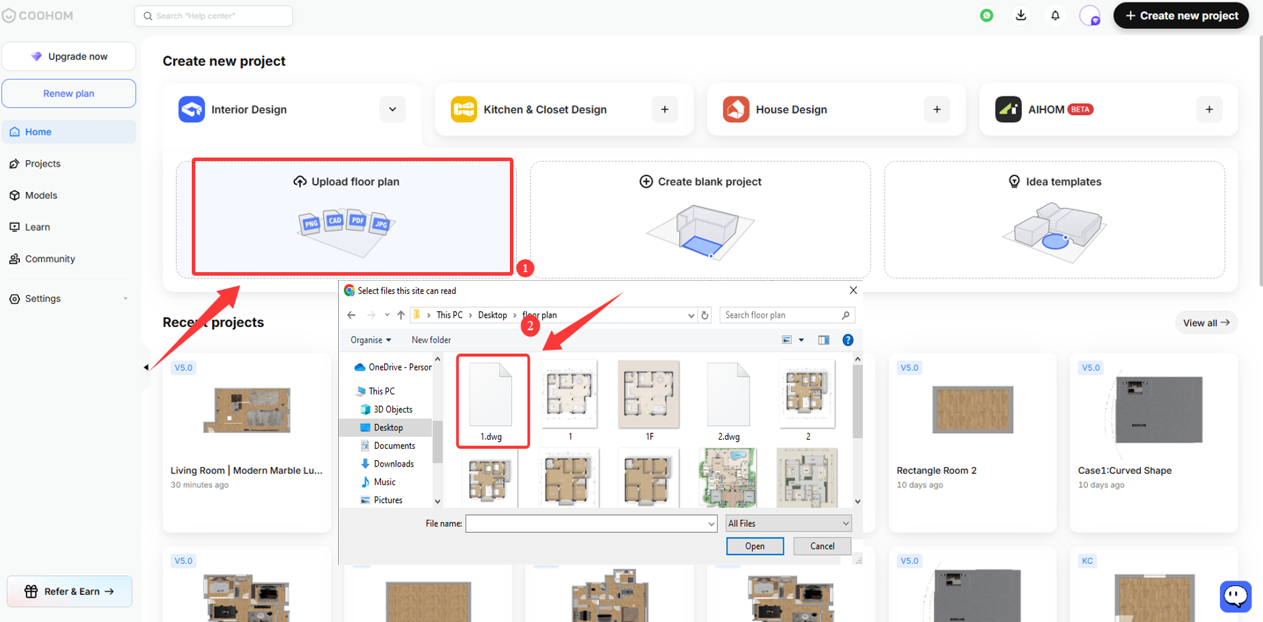
**Jalur masuk pertama:** Buka Workspace, klik **"upload floor plan"**, lalu pilih gambar yang diperlukan untuk diimpor. Anda dapat mengimpor satu atau beberapa file CAD, atau memilih file CAD yang berisi beberapa gambar.
* Fitur unggah denah lantai mendukung**impor file CAD denah lantai serta gambar dalam format pdf/ png/ jpg. Untuk langkah mengunggah gambar, lihat dokumen tutorial: [Cara mengunggah atau mengimpor denah lantai dari gambar/PDF](https://www.coohom.com/en_US/helpcenter/how-to-upload-import-cad-floor-plan-by-image-pdf?kjl_source=hc)**
* **Persyaratan format untuk file CAD dapat dilihat di dokumen tutorial: [Persyaratan dan Tanya Jawab untuk Mengunggah File CAD Denah Lantai](https://www.coohom.com/en_US/helpcenter/requirements-and-faq-for-uploading-cad-floor-plan-files?kjl_source=hc)**
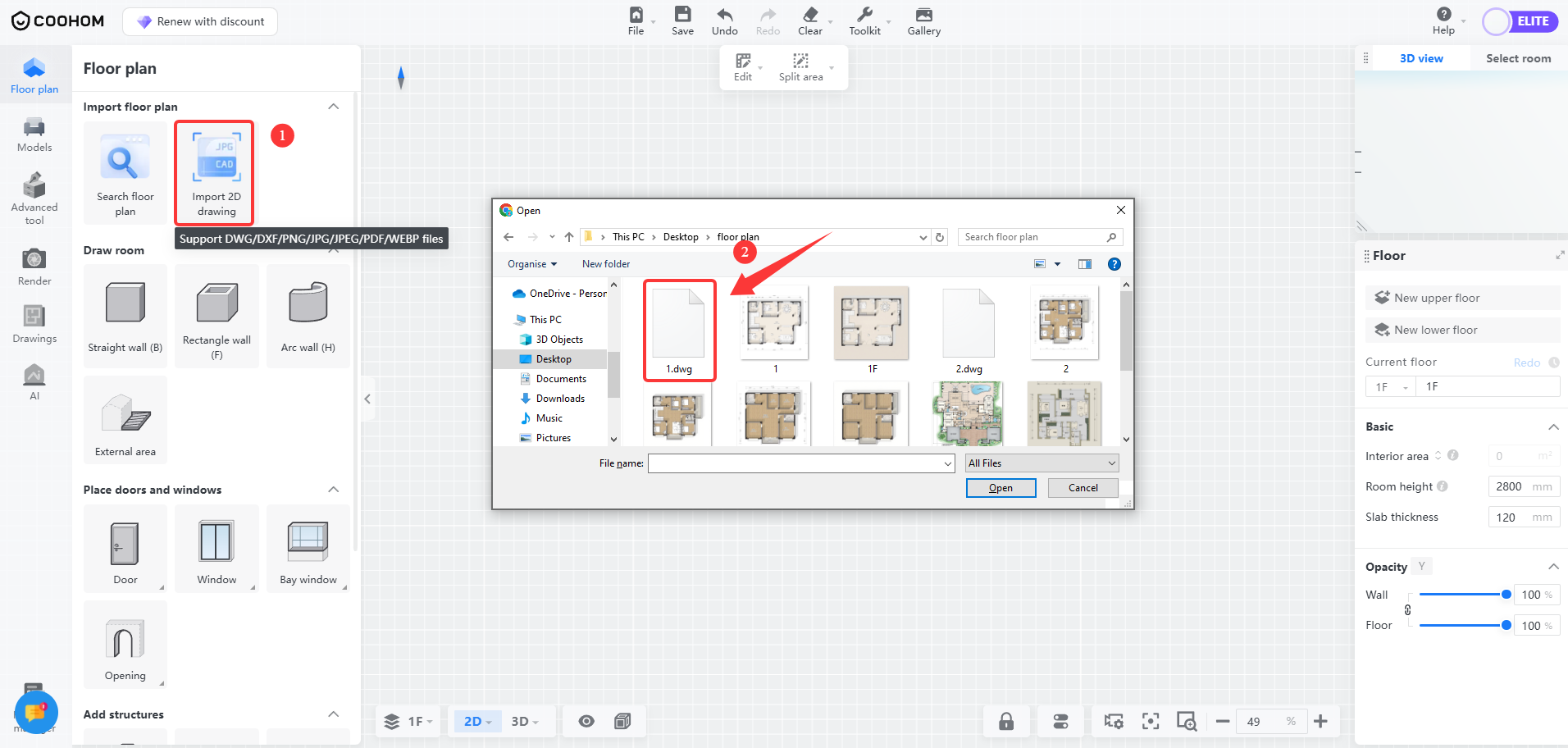
**Jalur masuk kedua:** Setelah masuk ke antarmuka Desain 3D, klik **"import 2D drawing"** di pojok kiri atas, lalu pilih gambar yang diperlukan untuk diimpor. Anda dapat mengimpor satu atau beberapa file CAD, atau memilih file CAD yang berisi beberapa gambar.
* **Persyaratan format untuk file CAD dapat dilihat di dokumen tutorial: [Persyaratan dan Tanya Jawab untuk Mengunggah File CAD Denah Lantai](https://www.coohom.com/en_US/helpcenter/requirements-and-faq-for-uploading-cad-floor-plan-files?kjl_source=hc)**
Impor file CAD denah lantai
---------------------------
### Mengimpor satu gambar CAD
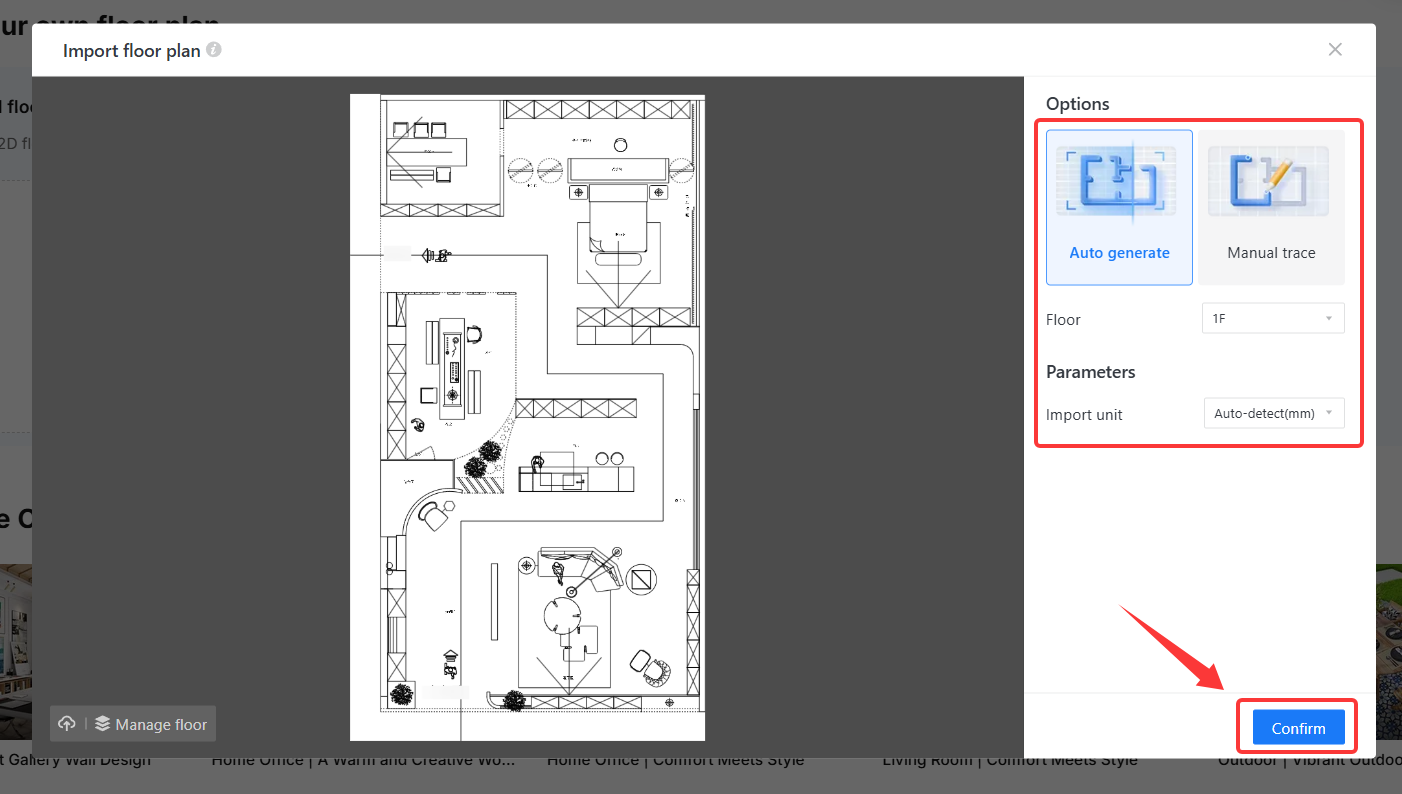
Setelah mengklik **"import 2D drawing"** , pilih **"import options"** dan **"parameters"** di panel, lalu klik **"Confirm"**.
### Mengimpor beberapa gambar CAD
1. Saat mengimpor beberapa gambar CAD, alat akan memisahkan gambar secara otomatis. Klik **"Floor Management"** , lalu buat **lantai atas** atau**lantai bawah** baru.
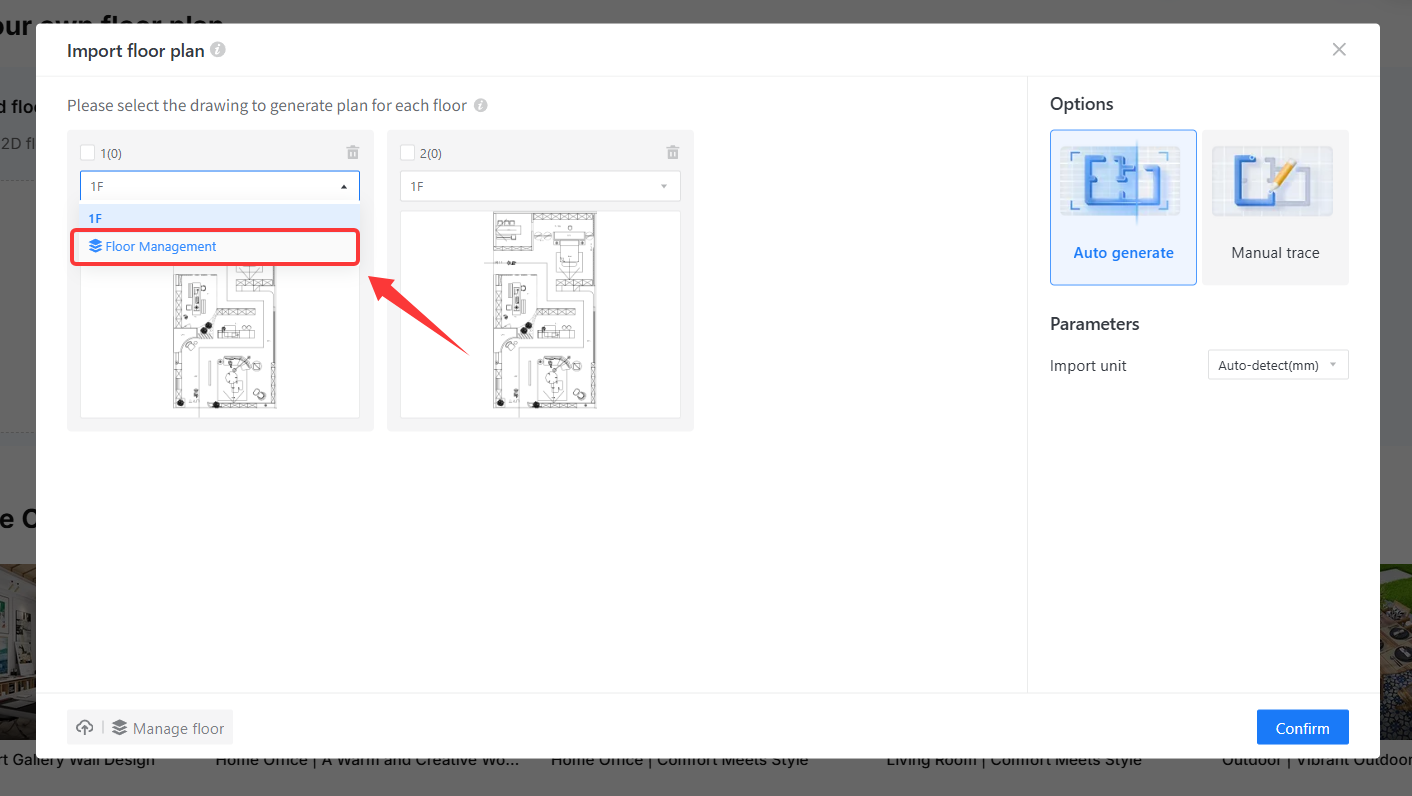
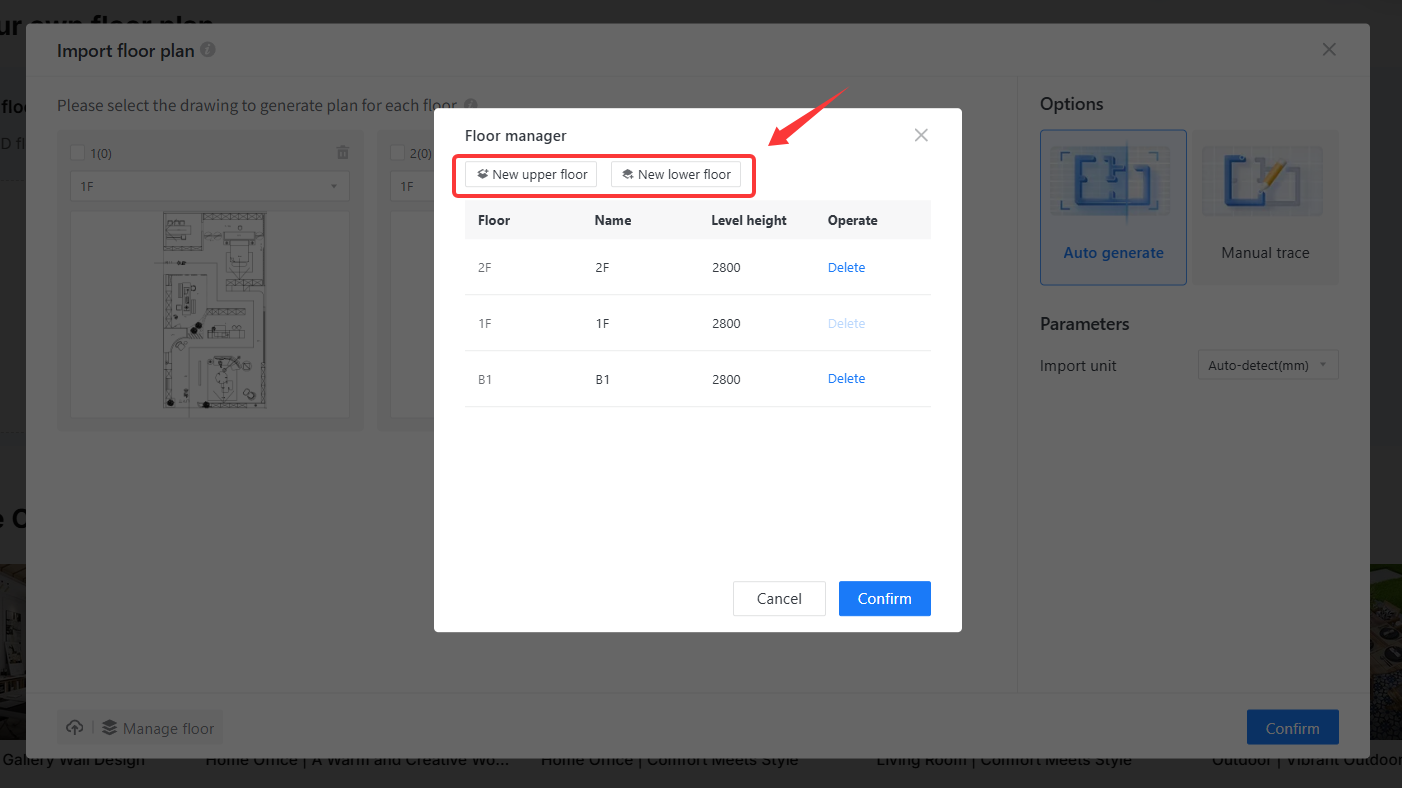
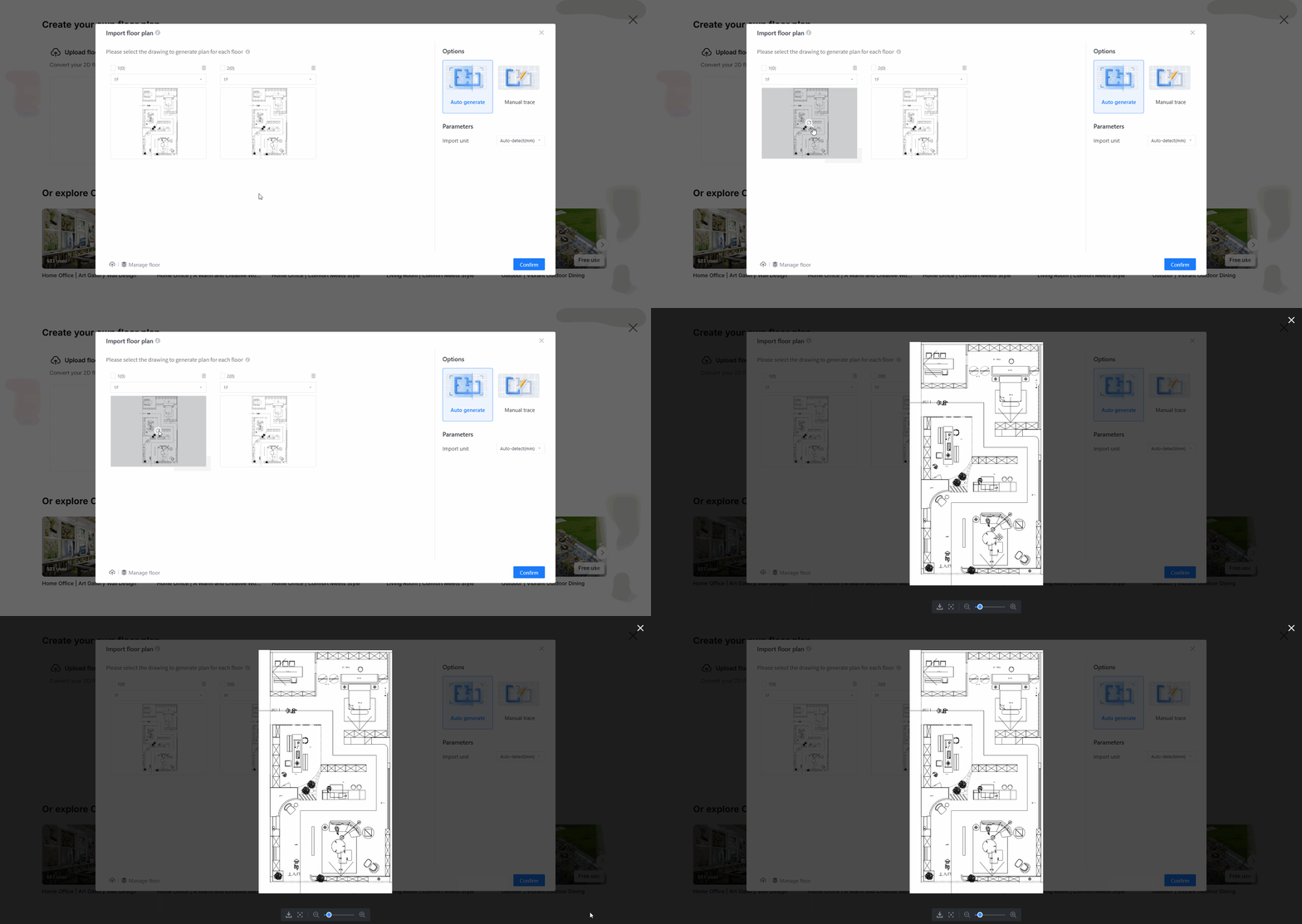
2. Anda dapat mengklik **pratinjau** untuk melihat gambar, sehingga lebih mudah mengatur nama dan tinggi lantai.
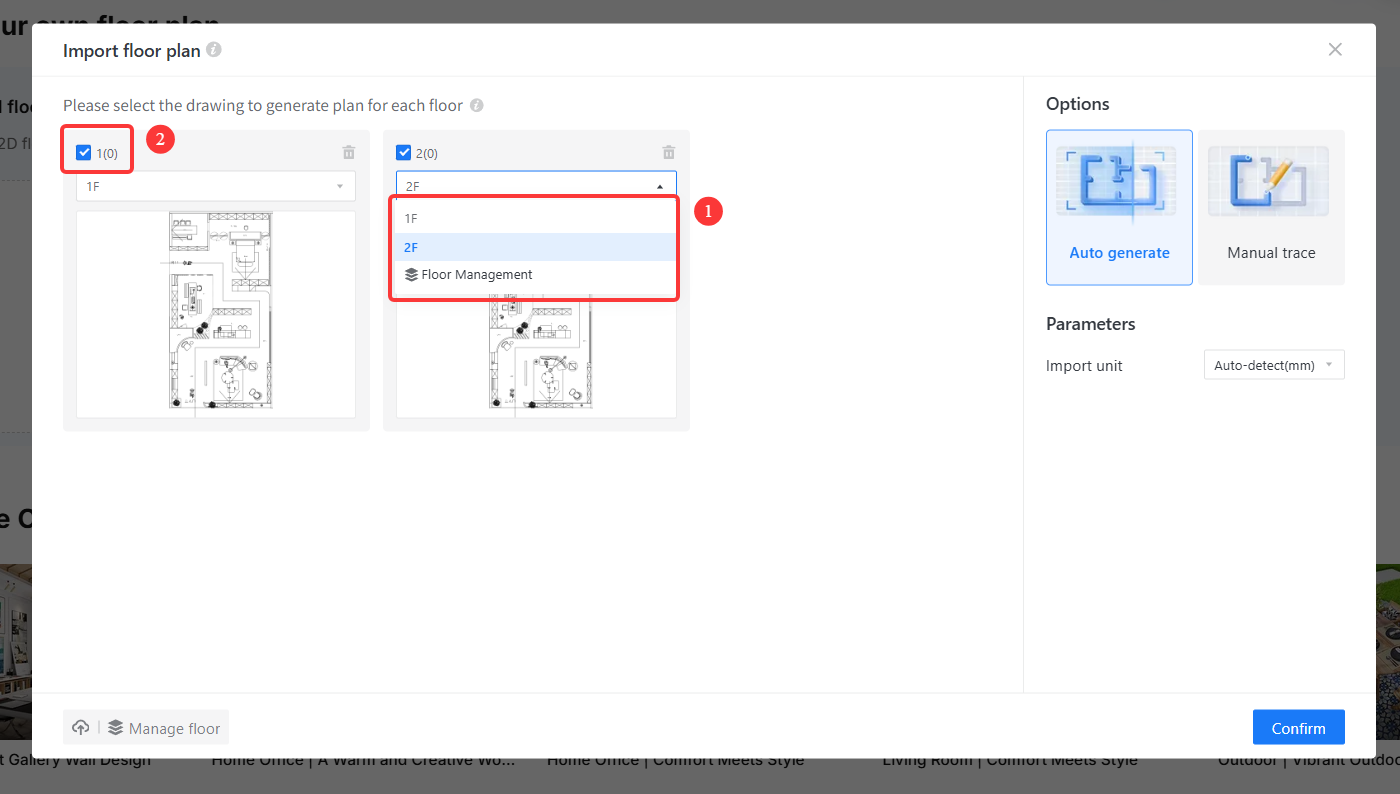
3. Setelah lantai baru dibuat di **"Floor Management"** , **cocokkan lantai yang sesuai** untuk setiap gambar, lalu **pilih** gambar yang akan diimpor.
4. Pilih **"import options"** dan**"import unit"** di panel, lalu klik **"Confirm"**.
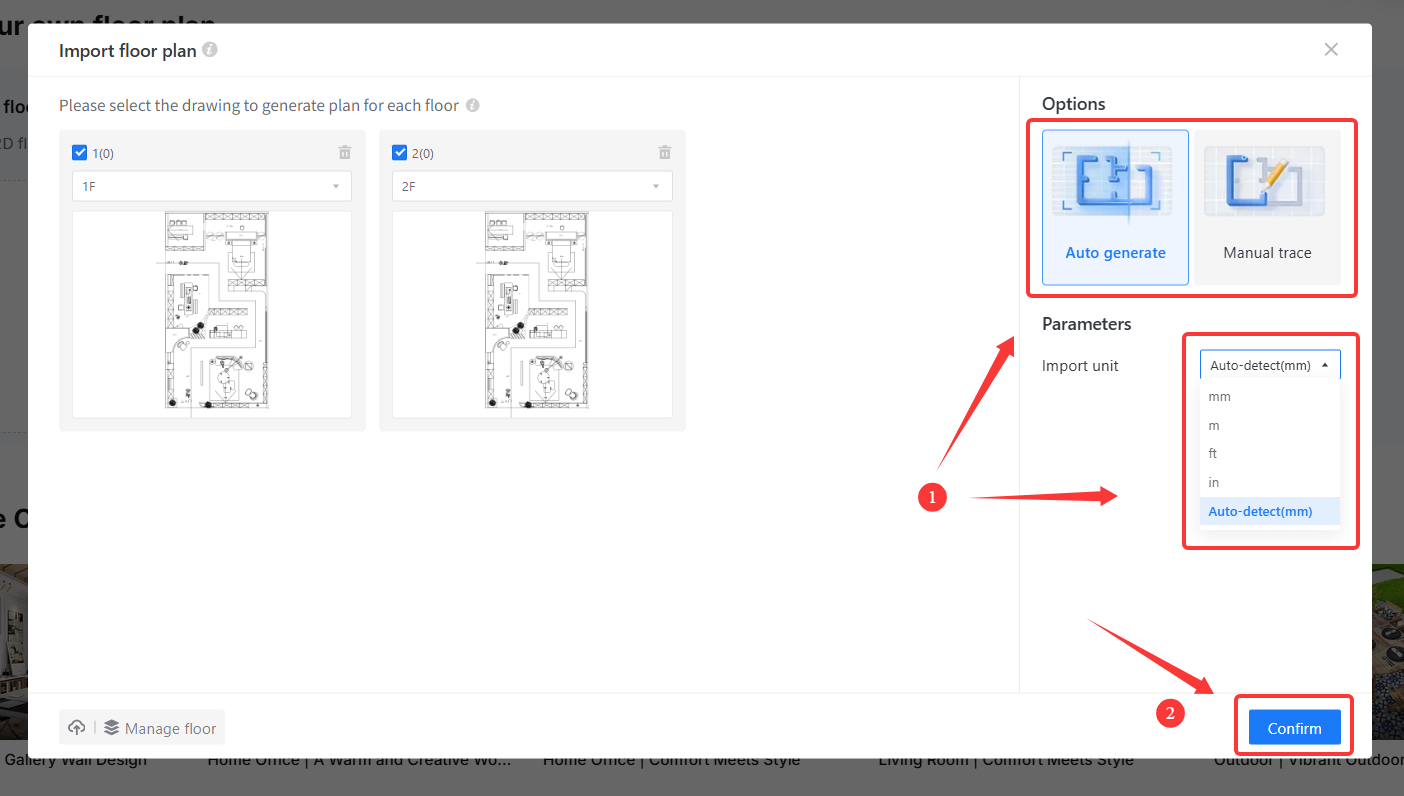
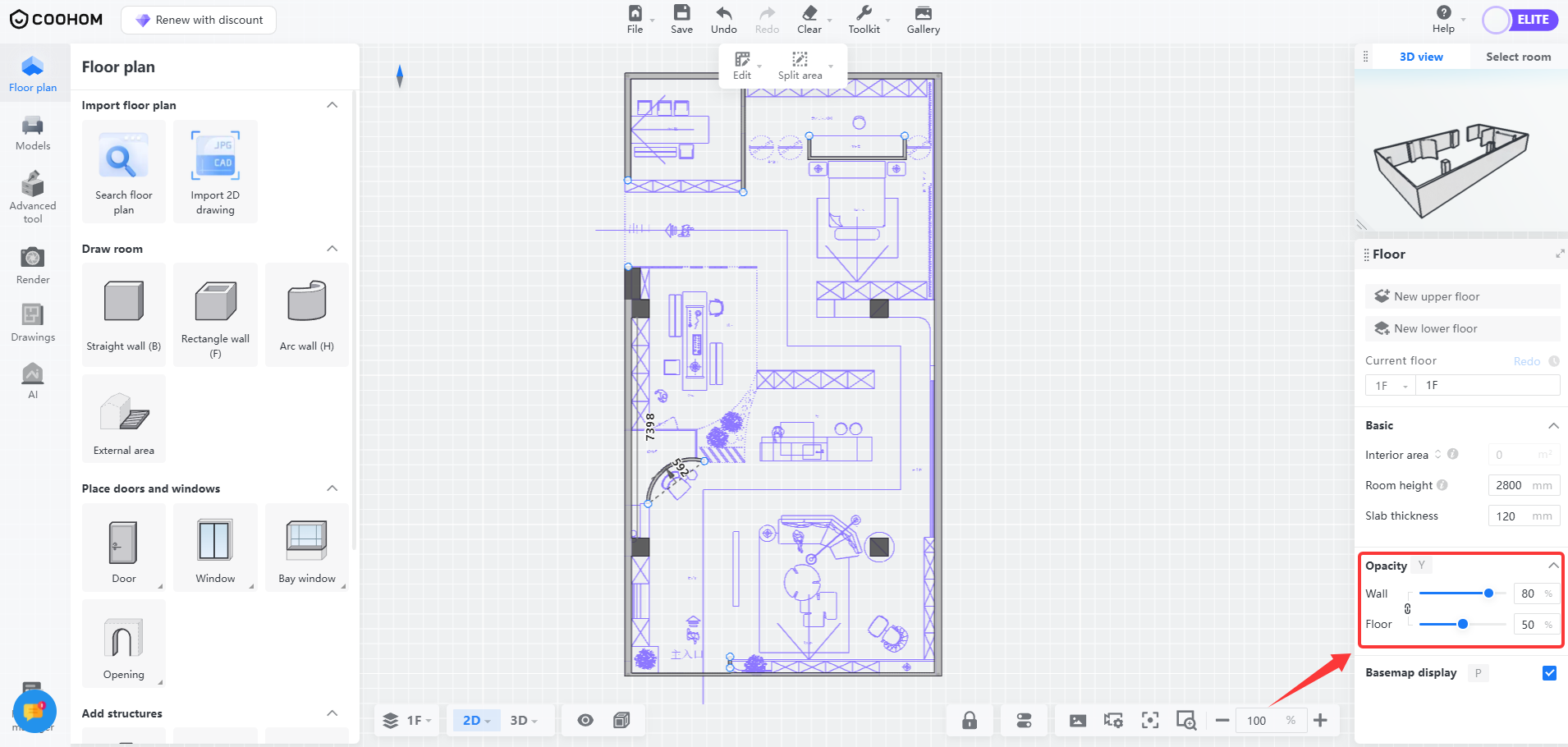
5. Setelah diimpor, denah lantai akan ditampilkan transparan secara bawaan. Anda dapat menyesuaikan **opasitas denah lantai** sesuai kebutuhan.
[](//qhstatic-sg-s3.coohom.com/yuntai/image/png/1733854643150/1AA6378EFA4B44FC54E716ADC0A1E288.png)
Tanya jawab
-----------
**T:**Bagaimana cara menyelaraskan lantai atas dan bawah setelah mengimpor gambar multi-lantai?
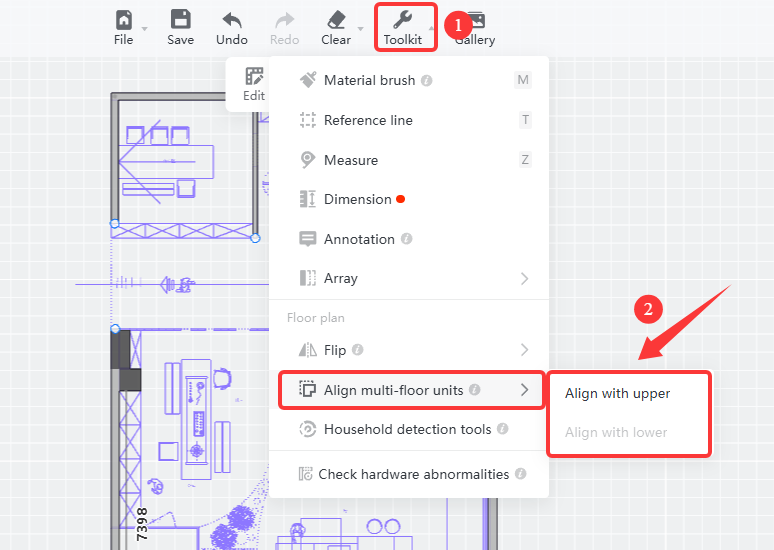
**J:** Setelah mengimpor gambar multi-lantai dan membuat denah lantai di alat, Anda dapat menyelaraskan lantai atas dan bawah melalui alat **"align multi-floor units"**. Langkah-langkahnya sebagai berikut:
* Buka toolbar bagian atas, klik **"align multi-floor units"** , pilih **"align with upper" / "align with lower"**, lalu geser dari titik ke titik yang sesuai di kanvas.