# panduan-mengunggah-denah-lantai-cad-dari-gambar-pdf
> Panduan mengunggah denah lantai CAD dari gambar PDF untuk dikenali dan dibuat otomatis menjadi dinding, pintu, dan jende
- **URL**: https://www.coohom.com/id/helpcenter/guide-for-uploading-cad-floor-plan-by-images-pdf
- **Locale**: id_ID
- **Updated**: 2026-08-19
## Content
Coohom mendukung pengunggahan gambar denah lantai CAD, lalu mengenali dan membuat dinding, pintu, serta jendela secara otomatis. Anda juga dapat memulai dari **[pembuat denah lantai](https://www.coohom.com/case/floor-planner)** jika ingin menggambar tata letak terlebih dahulu sebelum mengimpor gambar.
Sebelum membaca panduan ini, sebaiknya tonton video tutorial terlebih dahulu agar lebih mudah memulai.
\[Video URL\](https://www.youtube.com/watch?v=ZEsq7kywjrI)
Pengguna yang didukung
======================
Semua pengguna
Cara mengakses
--------------
**Akses 1:** Masuk ke workspace, klik **"upload floor plan"** dan pilih gambar yang diperlukan untuk diimpor**.**
* Pengunggahan denah lantai mendukung**impor file denah lantai CAD serta gambar dalam format pdf/ png/ jpg. Untuk langkah pengunggahan file, lihat dokumen tutorial: [Cara mengunggah dan mengimpor file denah lantai CAD](https://www.coohom.com/en_US/helpcenter/how-to-upload-import-cad-floor-plan-files?kjl_source=hc)**
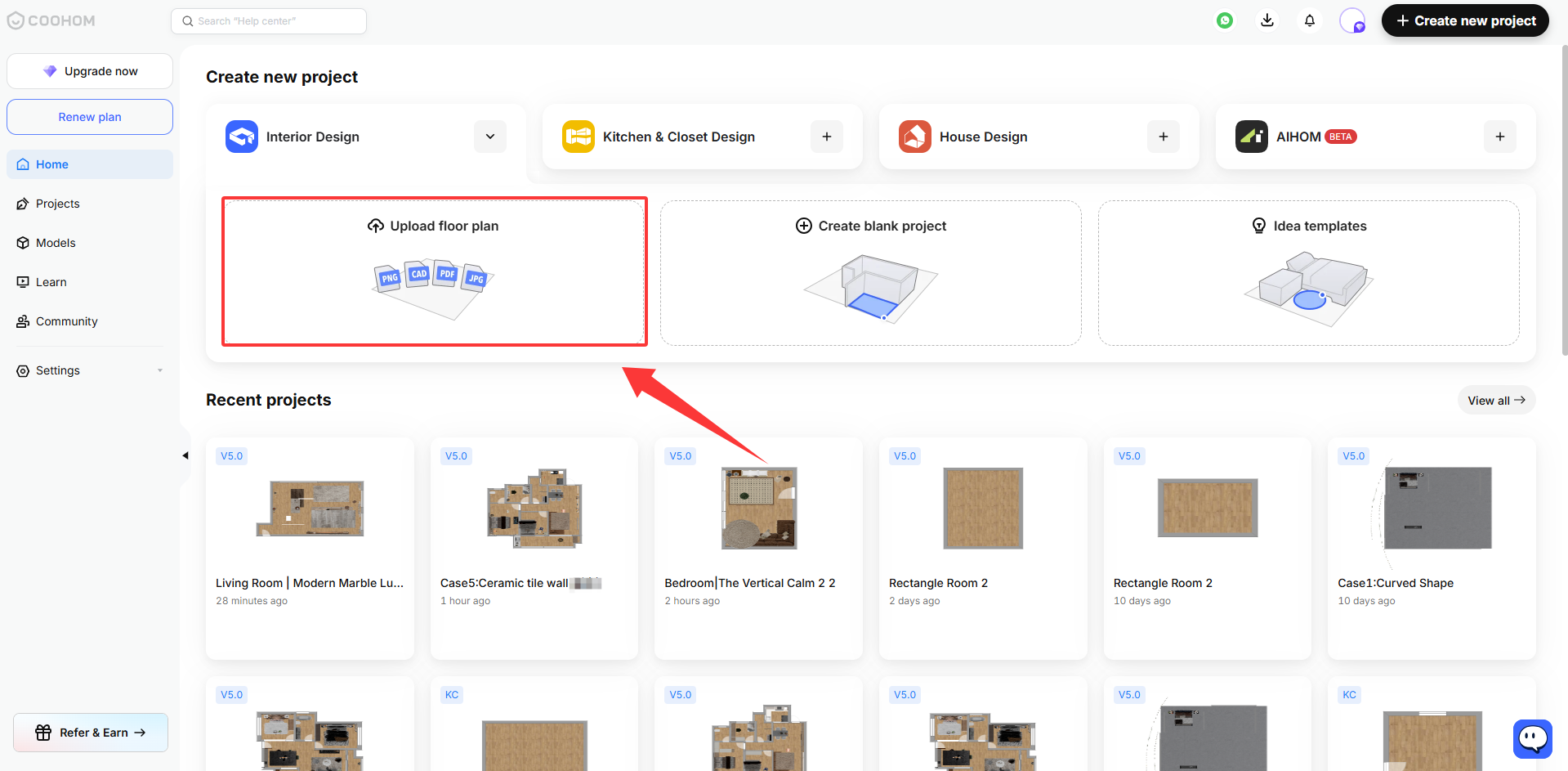
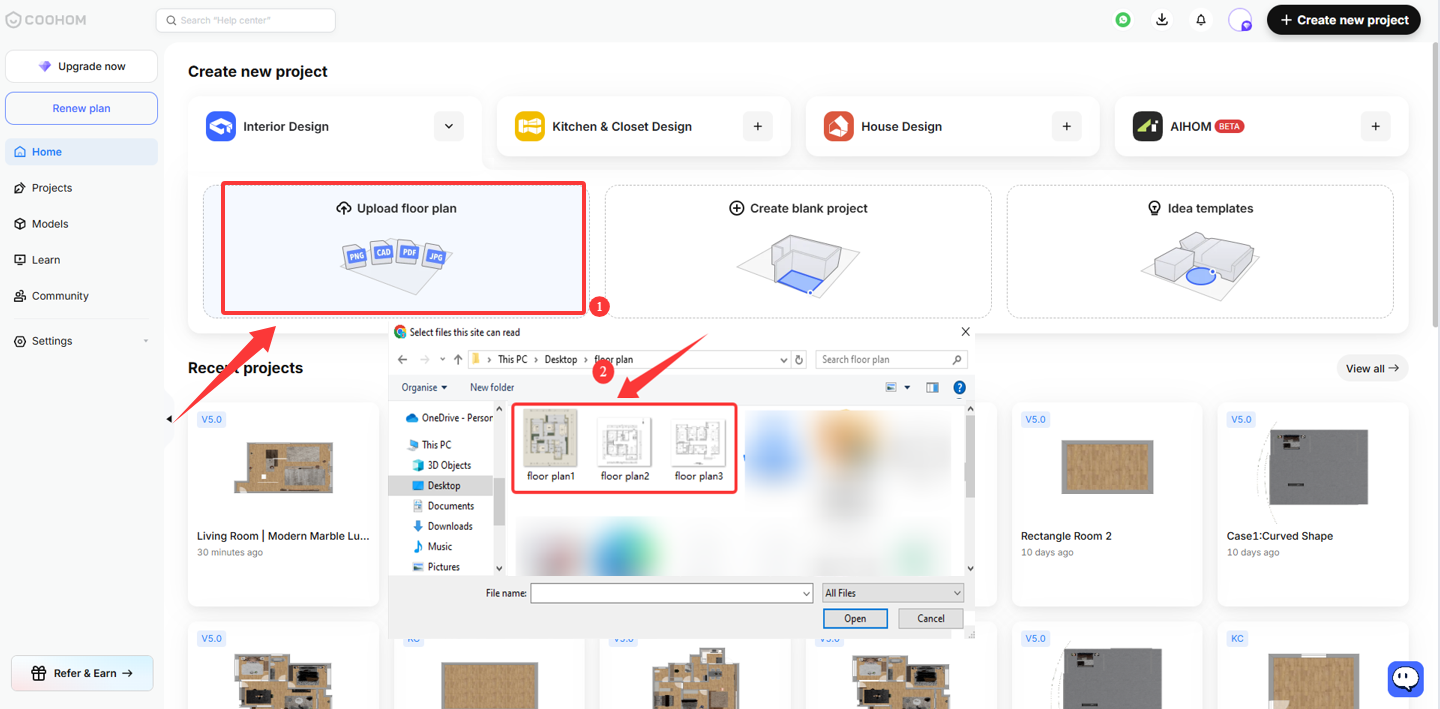
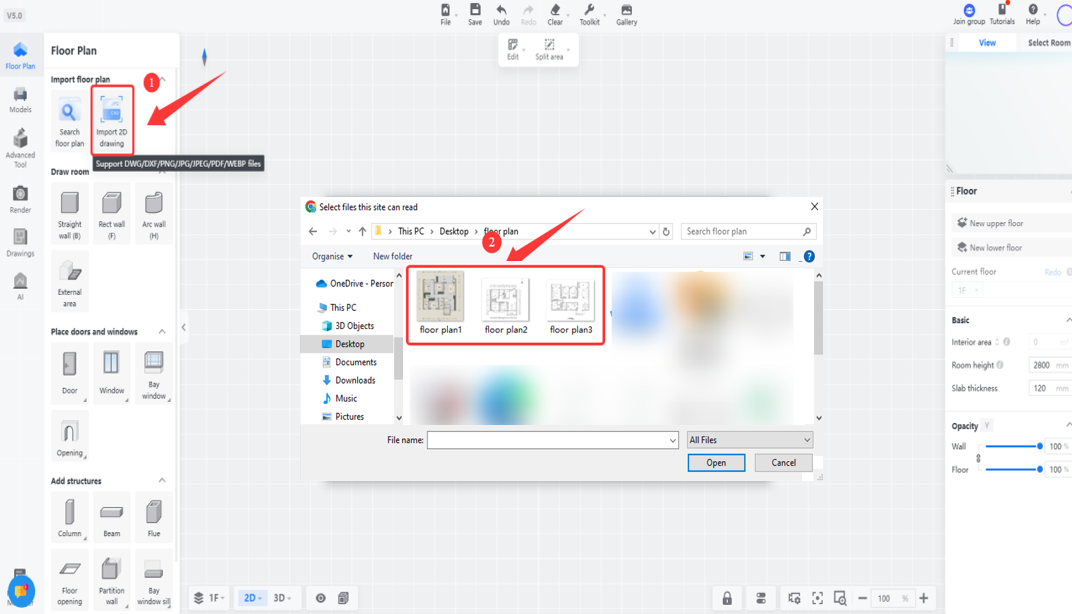
**Akses 2:** Setelah masuk ke antarmuka Desain 3D, klik **"import 2D drawing"** di pojok kiri atas, lalu pilih gambar yang diperlukan untuk diimpor.
Buat otomatis
-------------
### Impor gambar
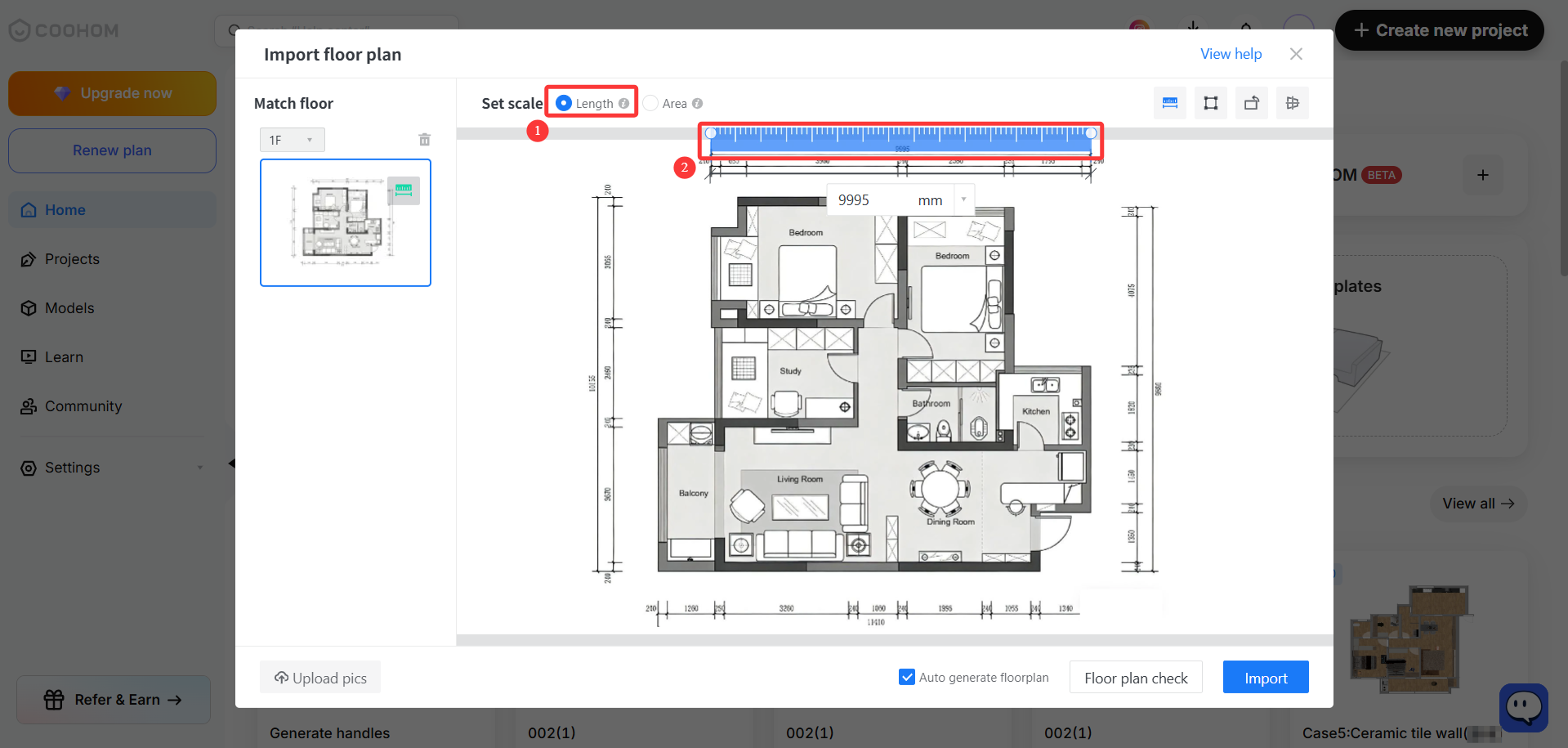
**Metode 1: Pengukuran panjang skala**
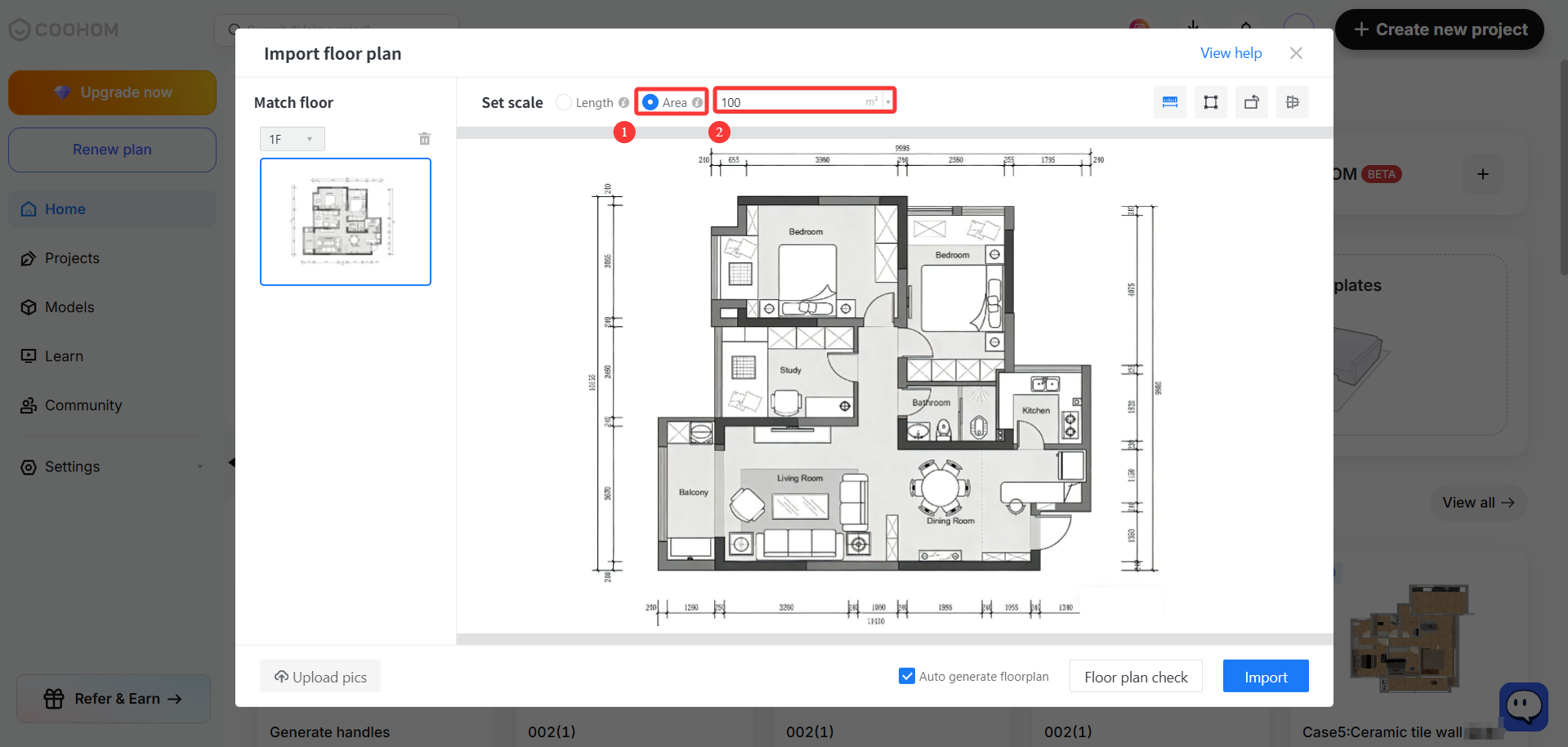
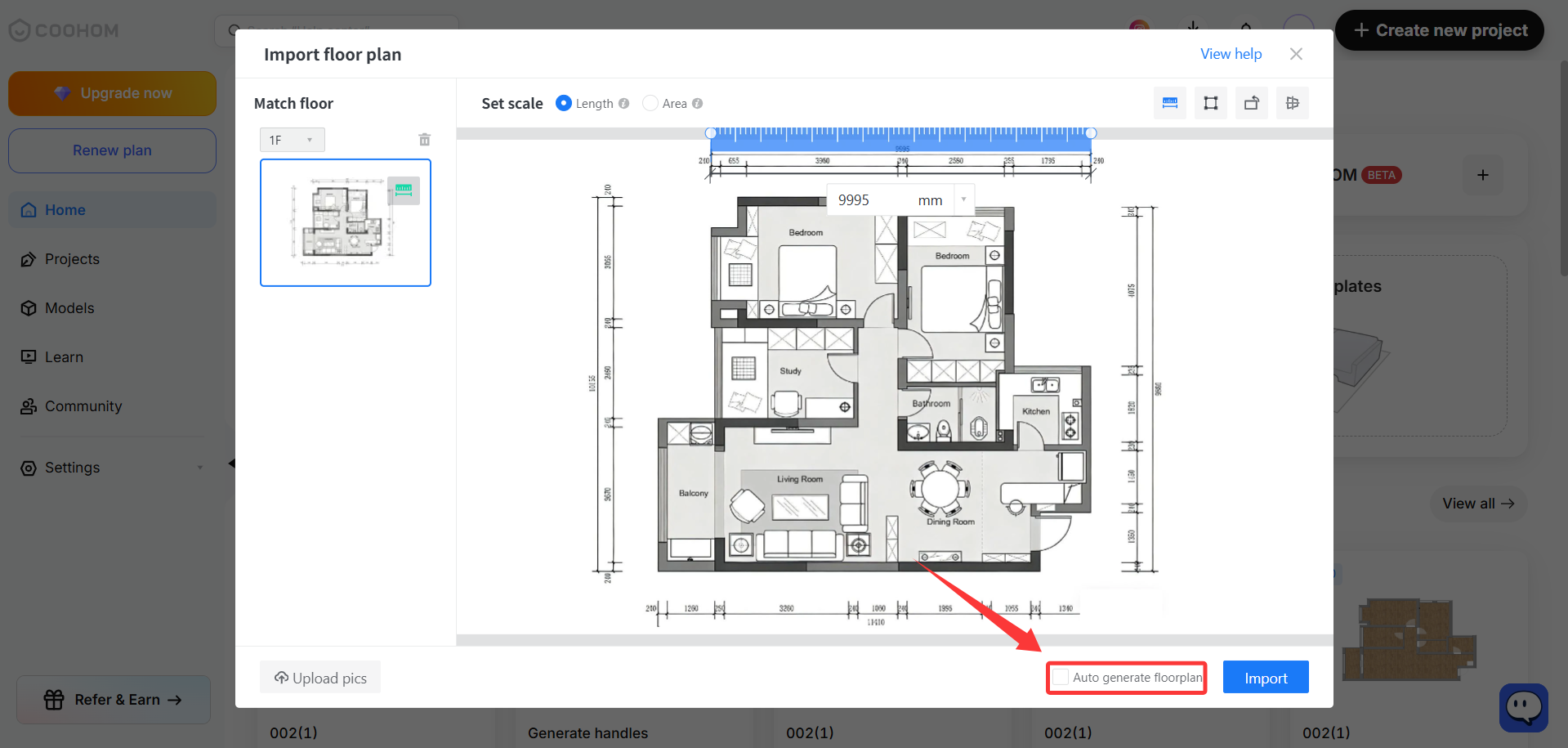
Setelah gambar denah lantai diunggah, area denah lantai akan dikenali secara otomatis. Anda dapat menggunakan **panjang** skala untuk mengatur gambar dasar dan menghasilkan skala denah lantai.
**Metode 2: Pengukuran luas skala**
Jika tidak ada informasi dimensi yang jelas pada gambar, Anda dapat memasukkan perkiraan **luas** bangunan untuk menyelesaikan pembuatan denah lantai.
### Membuat denah lantai
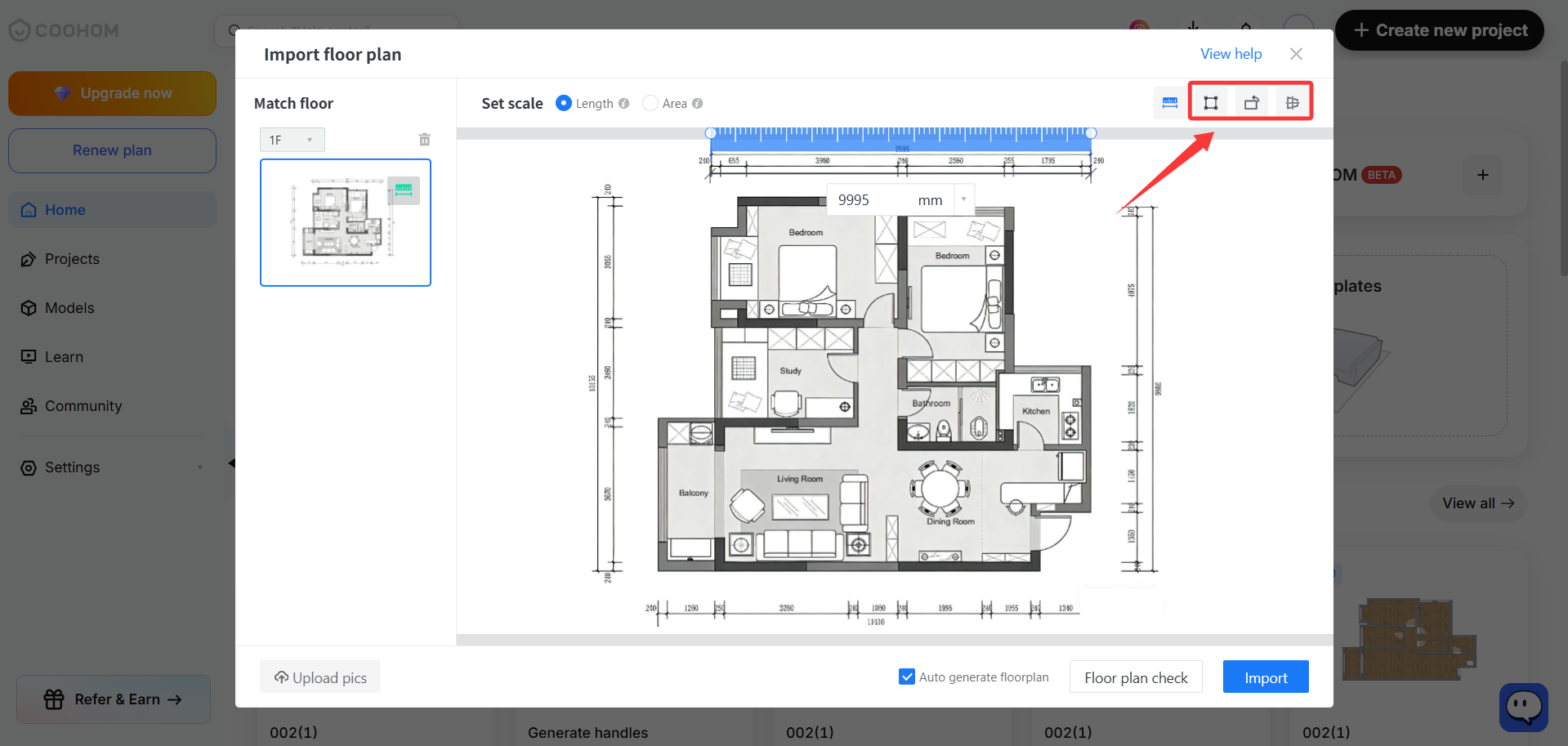
1. Setelah pengaturan skala selesai, Anda juga dapat mengklik ikon fungsi di pojok kanan atas untuk menggunakan alat terkait sesuai kebutuhan: pilih **rentang yang akan dikenali** untuk meningkatkan akurasi pengenalan. Putar gambar 90° berlawanan arah jarum jam. Alat ini juga dapat menghapus tanda air, latar belakang, kerutan, serta memperbaiki distorsi perspektif. Dengan begitu, tampilan gambar dasar lebih bersih dan akurasi pengenalan meningkat.
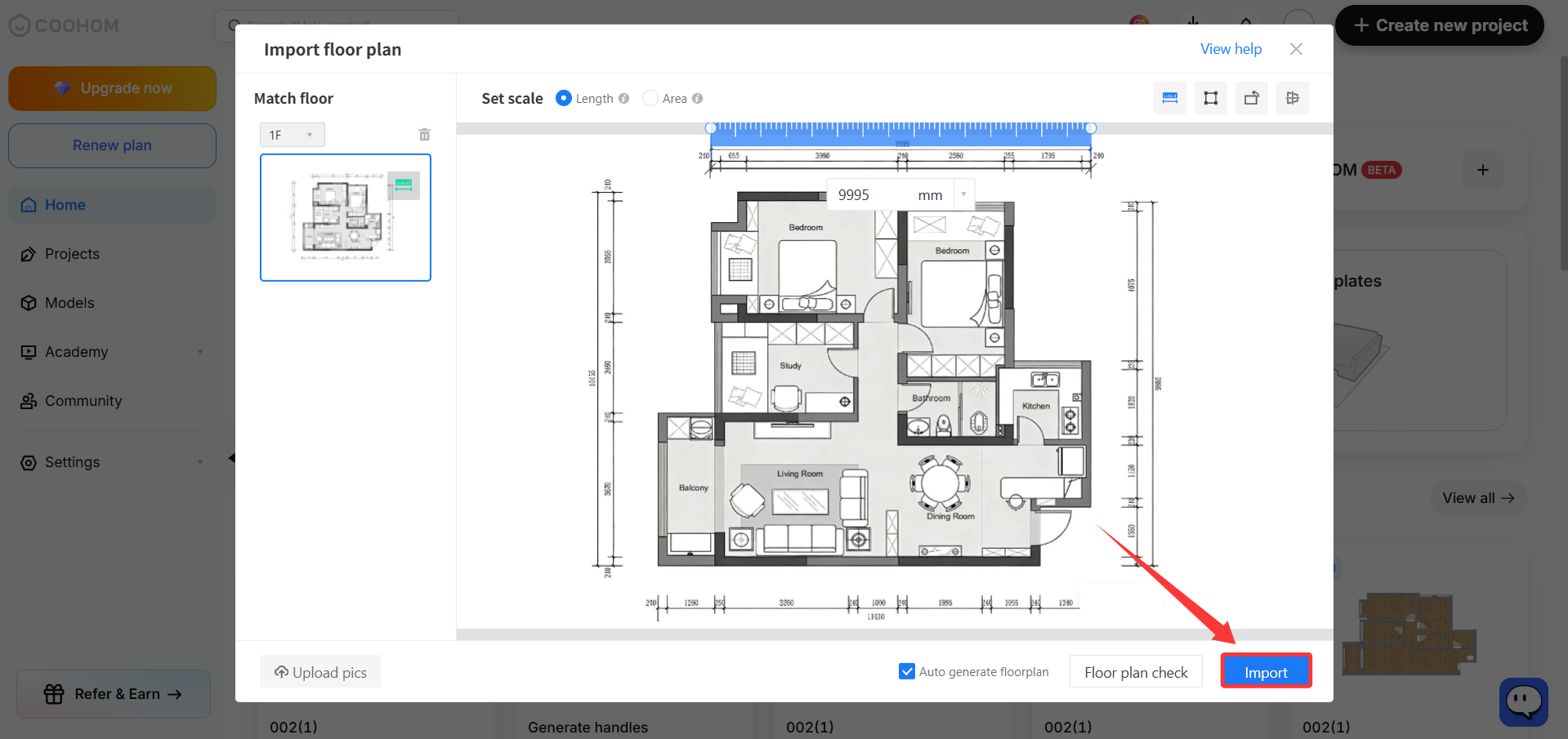
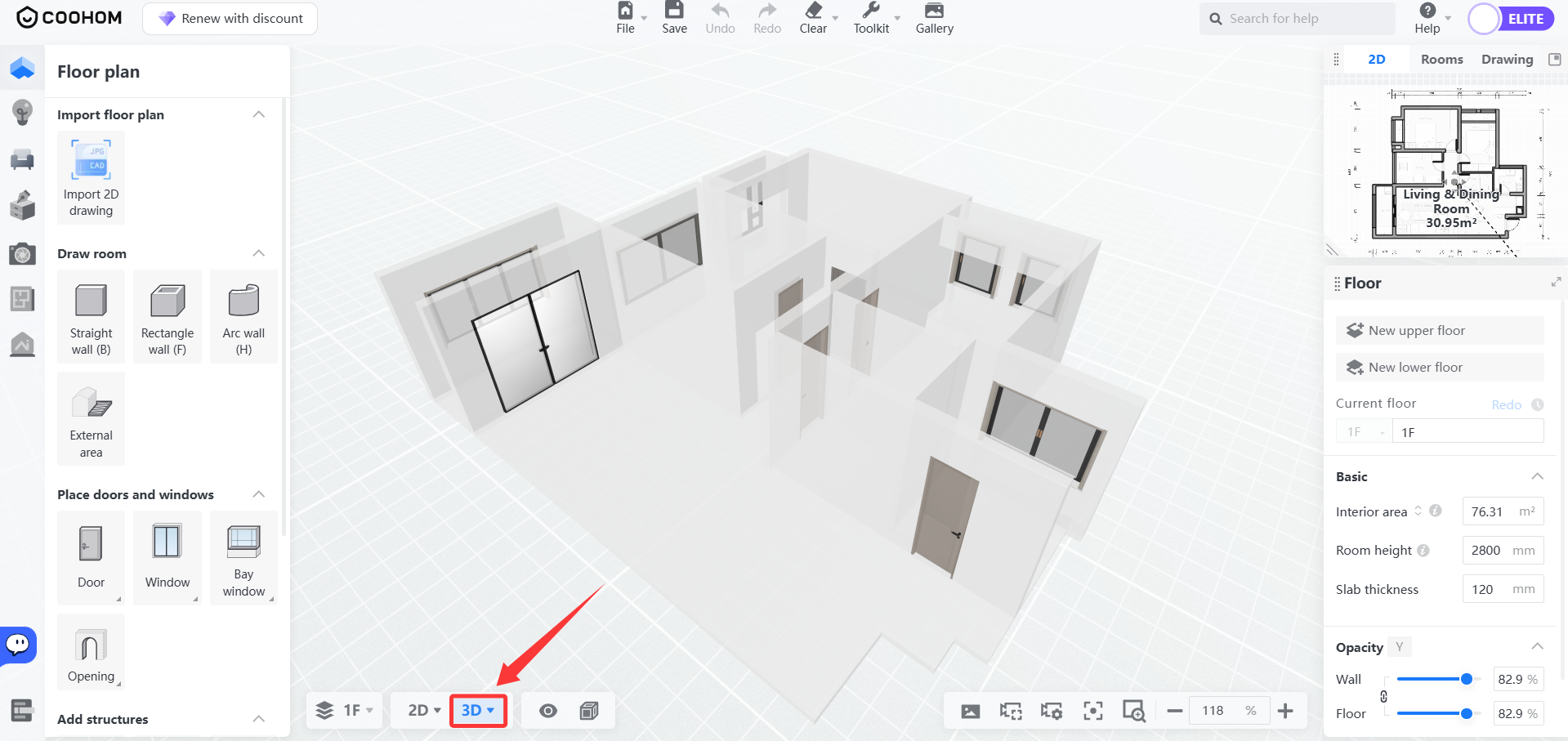
2. Klik **"Import"** untuk membuat denah lantai, seperti pada gambar berikut:
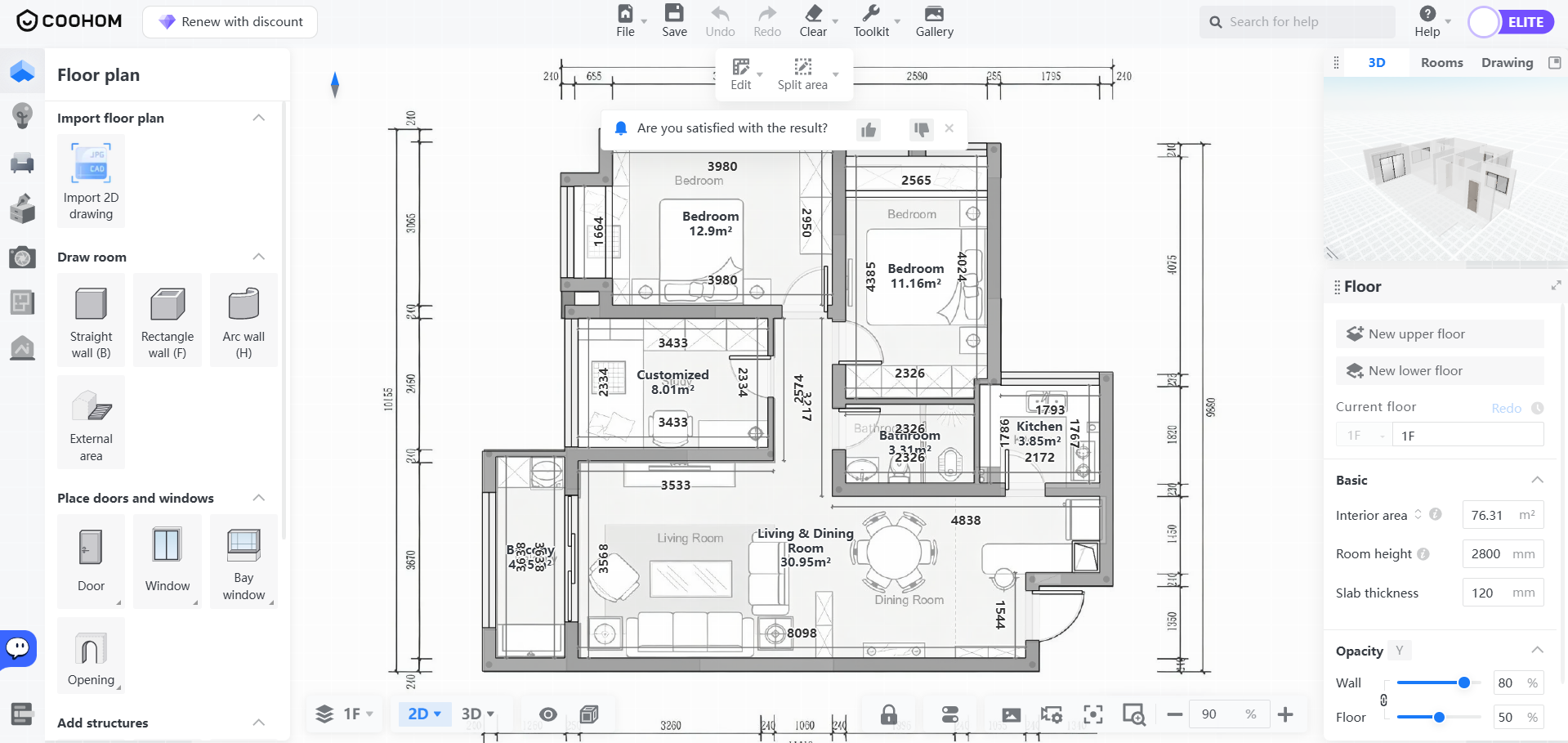
3. Anda dapat beralih ke **"3D mode"** untuk memeriksa hasil pembuatan denah lantai.
Menjiplak manual
----------------
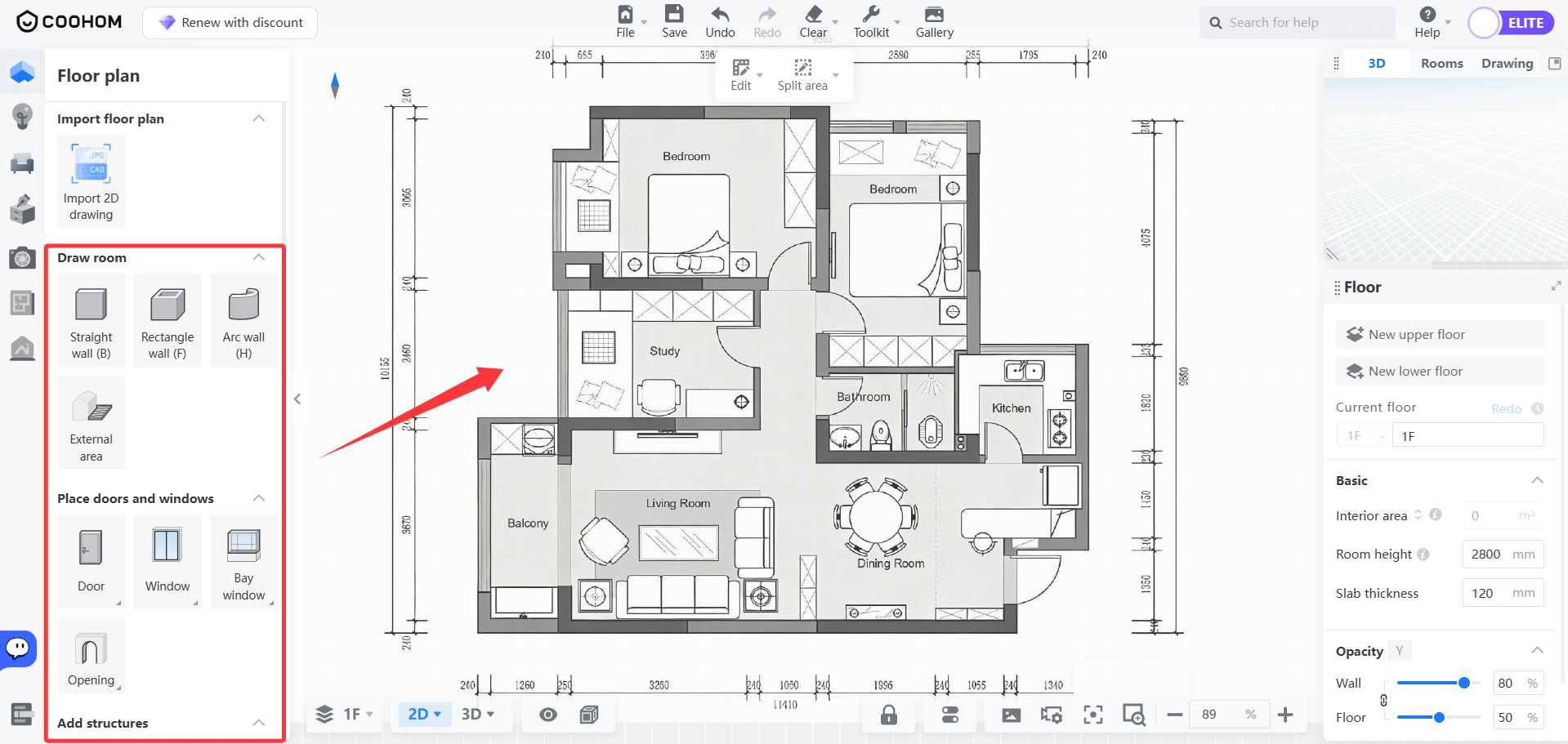
Jika Anda membatalkan pilihan **"Auto Generate Floorplan"**, Anda perlu menggambar denah lantai secara manual berdasarkan gambar denah lantai sebagai gambar dasar. Karena itu, sebaiknya gunakan fungsi pengenalan dan pembuatan denah lantai.
Tanya jawab
-----------
**Pertanyaan 1:** Bagaimana cara mengganti denah lantai yang sudah ada?
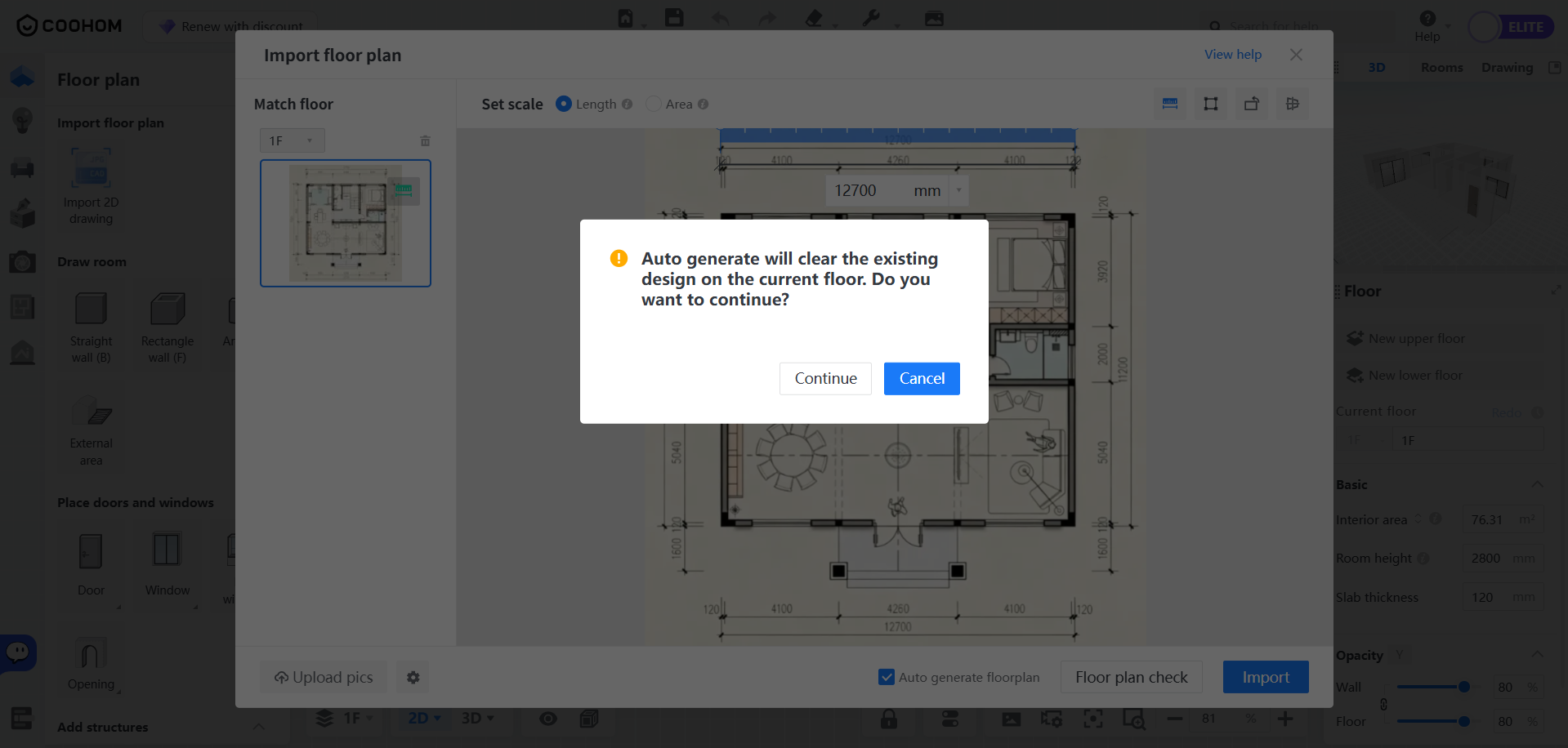
**Jawaban 1:** Impor gambar denah lantai yang ingin digunakan sebagai pengganti. Opsi **"Auto Generate Floorplan"** akan dipilih secara bawaan. Klik opsi **"Match Floor"** di sisi kiri untuk beralih ke 1F, lalu klik **"Import"** . Pesan terkait akan muncul---klik **"Continue"** untuk mengganti denah lantai yang sudah ada (mengganti gambar dasar menggunakan metode yang sama).
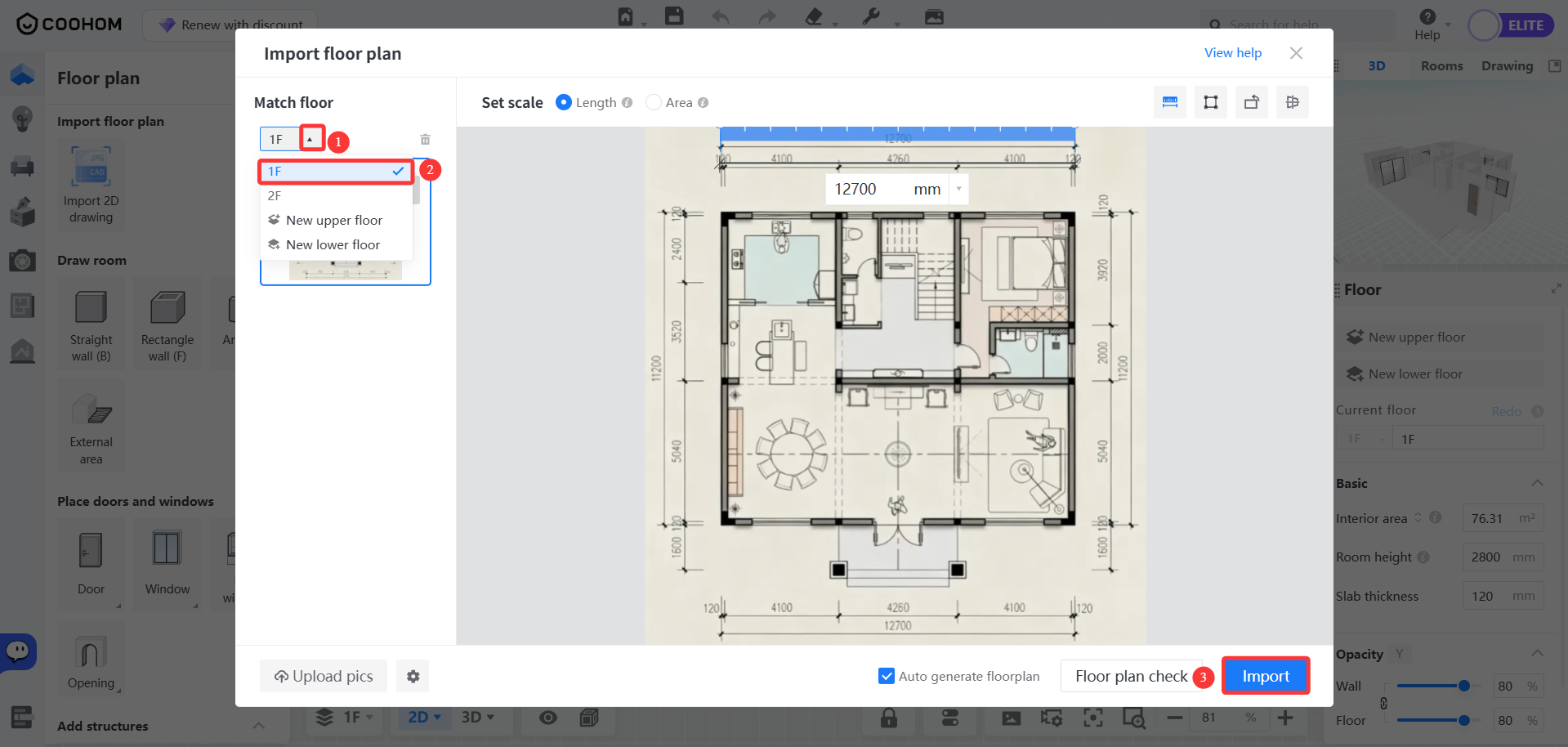
**Pertanyaan 2:** Bagaimana cara membuat lantai baru dengan mengimpor gambar denah lantai saat denah lantai sudah ada?
**Jawaban 2:** Saat mengimpor gambar denah lantai baru, opsi **"Auto Generate Floorplan"** akan dipilih secara bawaan, dan lantai baru akan otomatis ditambahkan. Setelah pengaturannya dikonfirmasi, klik **"Import"** untuk menyelesaikan pembuatan lantai baru.