# rendering-mengunggah-gambar-lingkungan-sendiri
> Panduan mengunggah gambar lingkungan untuk rendering, termasuk syarat format dan penyesuaian parameter.
- **URL**: https://www.coohom.com/id/helpcenter/render-upload-your-own-environment-images
- **Locale**: id_ID
- **Updated**: 2026-08-19
## Content
Anda dapat mengunggah gambar lingkungan untuk rendering melalui alat rendering. Ikuti persyaratan format agar proses unggah berjalan lancar dan hasil rendering sesuai. Setelah unggahan berhasil, Anda juga dapat menyesuaikan parameter lingkungan.
Sebelum mengikuti langkah-langkahnya, tonton video tutorial berikut agar lebih mudah memulai.
\[Video URL\](https://www.youtube.com/watch?v=6qgaLB-TstA)
Cara mengunggah gambar lingkungan untuk rendering
=================================================
Berlaku untuk: Semua pengguna
Syarat mengunggah gambar lingkungan
-----------------------------------
Sebelum mengunggah gambar lingkungan, baca persyaratan format berikut agar proses unggah berjalan lebih lancar.
1. Format file yang didukung: PNG dan JPG.
2. Setiap gambar tidak boleh lebih dari 20MB.
3. Sebaiknya unggah gambar dengan resolusi antara 8000x4000px dan 16000x8000px.
4. Mendukung unggahan hingga 10 gambar latar belakang.
5. Hanya templat pencahayaan realistis yang mendukung pengunggahan gambar lingkungan secara manual.
6. Latar belakang kustom tambahan dapat diunduh dari **[Poly Haven HDRI outdoor](https://polyhaven.com/hdris/outdoor?kjl_source=hc)**. Pastikan gambar tersebut memenuhi persyaratan unggah di atas.
Akses fitur
-----------
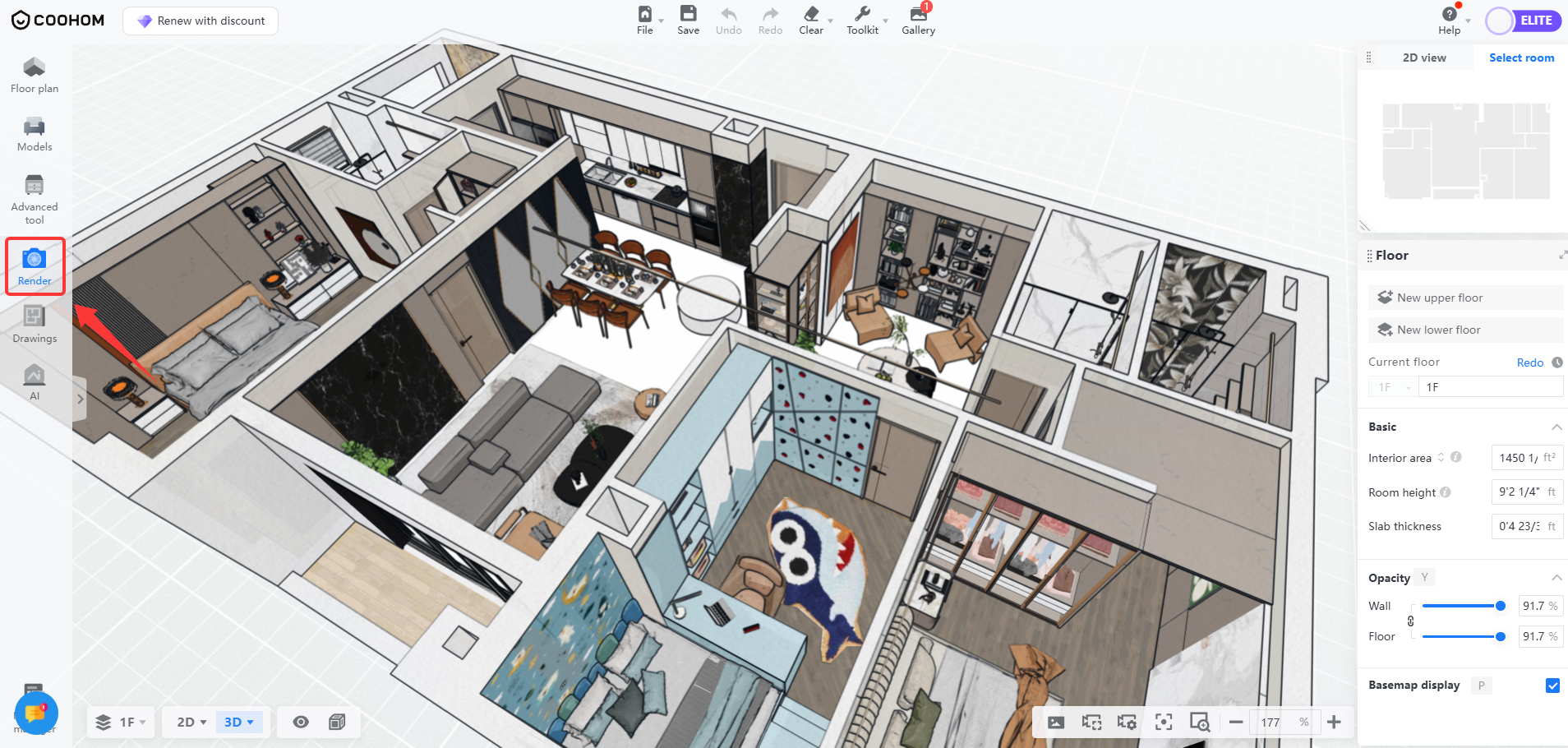
1. Masuk ke Desain Interior, lalu pilih **"Render"** dari toolbar kiri.
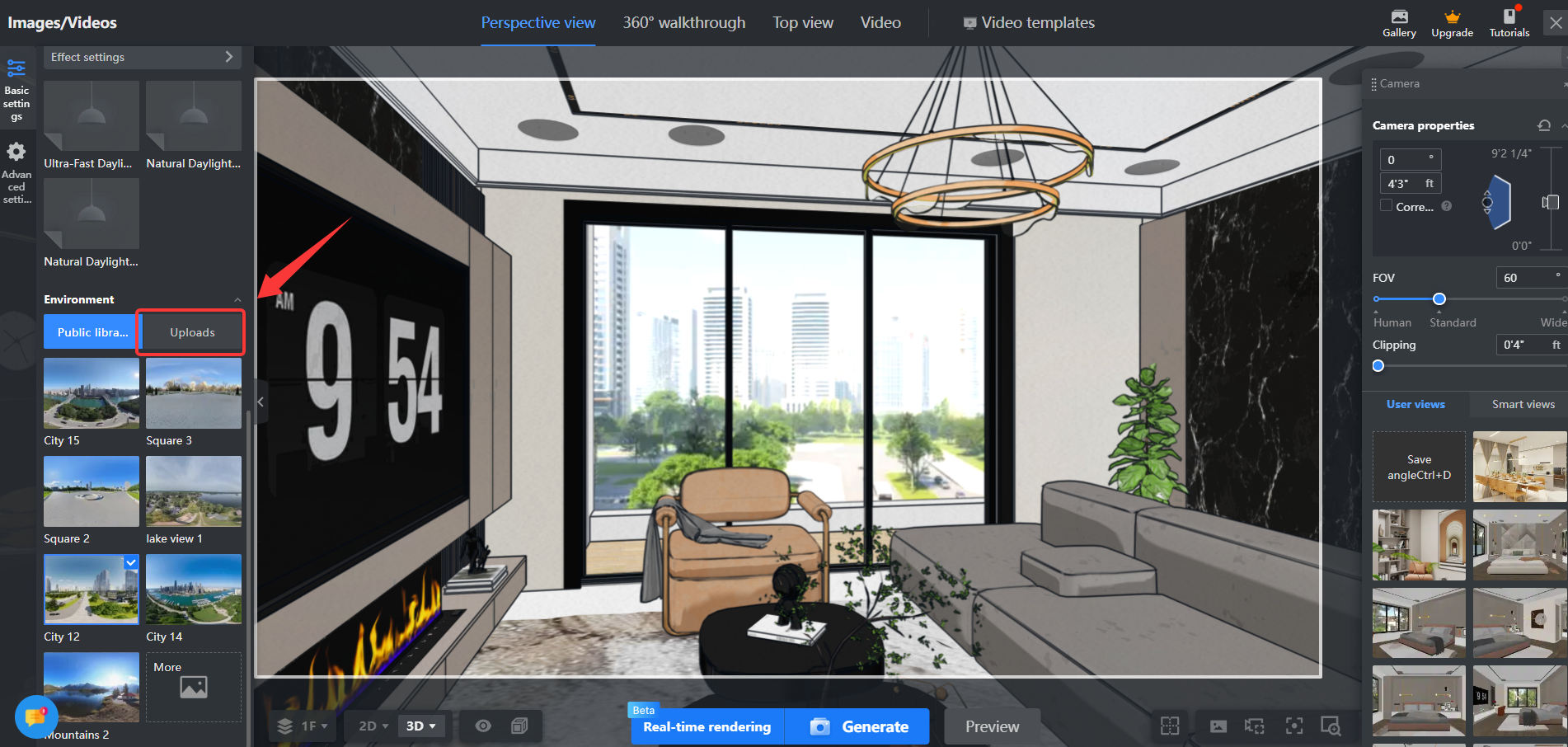
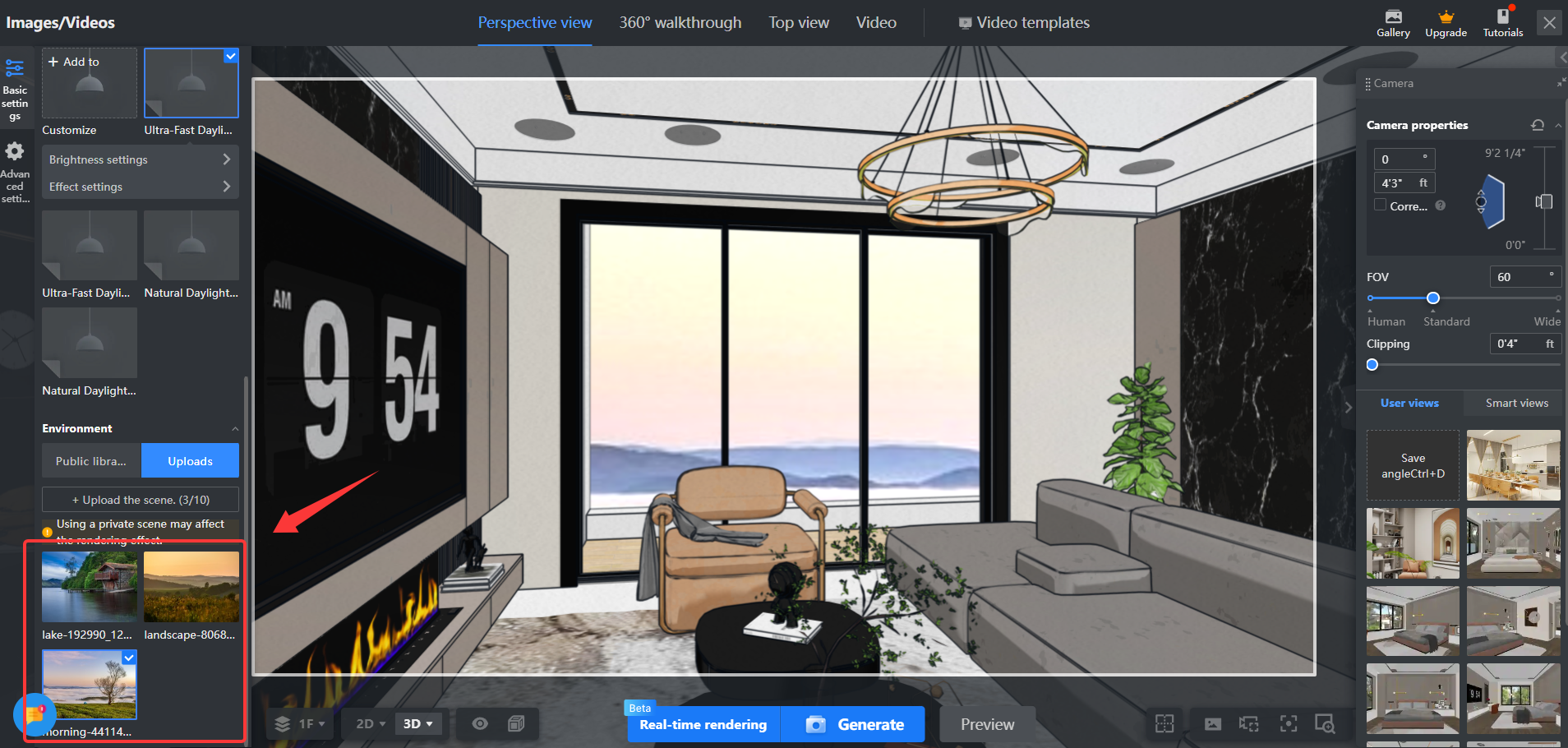
2. Setelah masuk ke halaman rendering, gulir ke bagian paling bawah pada bagian **"Pengaturan Dasar"** di sebelah kiri untuk melihat area pengaturan **"Lingkungan"** , lalu klik bagian **"Uploads"**.
Mengunggah gambar lingkungan
----------------------------
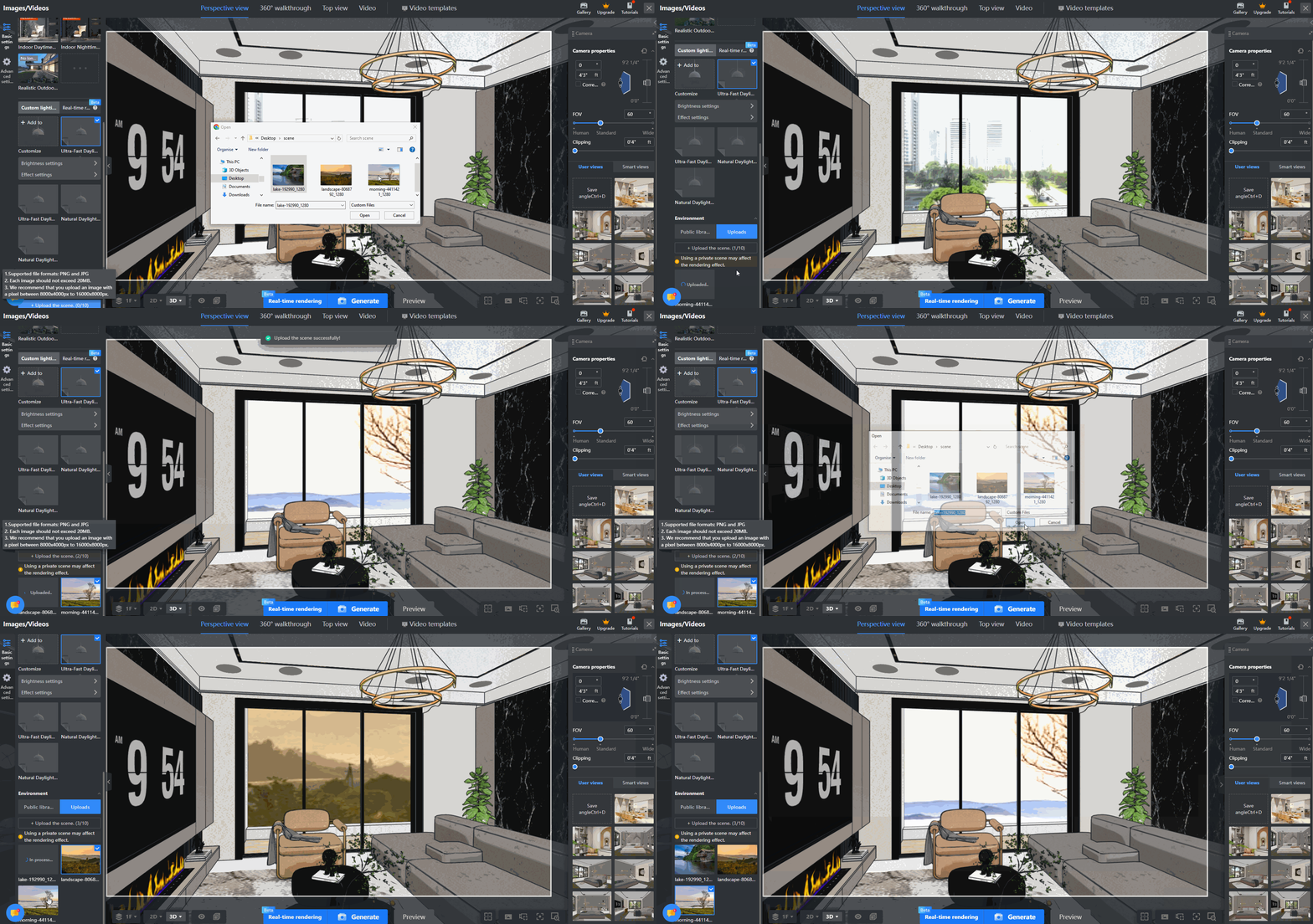
1. Klik **"Upload the scene"**, lalu pilih gambar lingkungan yang ingin Anda unggah (maksimal sepuluh).
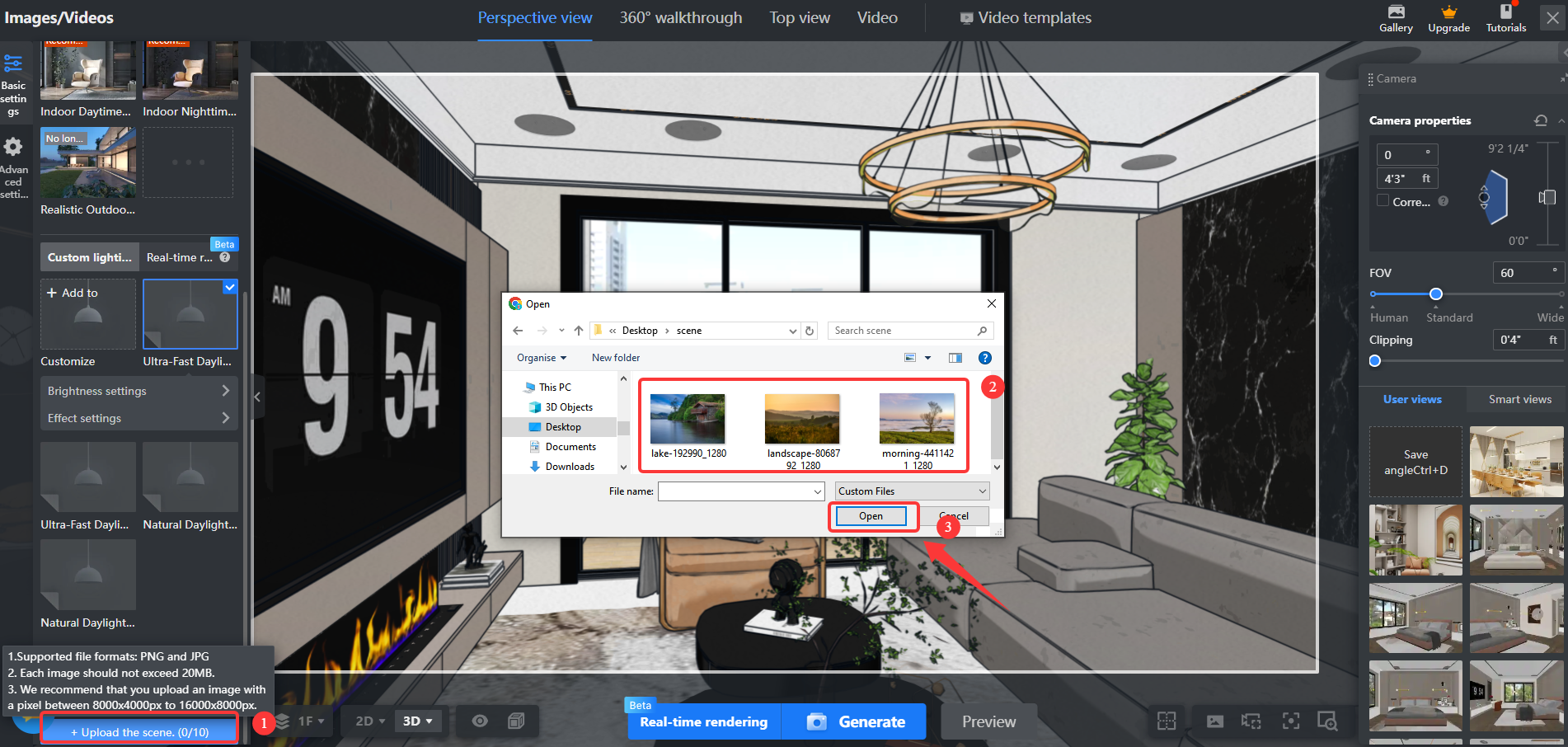
2. Setelah unggahan berhasil, gambar lingkungan kustom akan muncul di bagian lingkungan.
* Berikut demonstrasinya:
Mengatur parameter lingkungan yang diunggah
-------------------------------------------
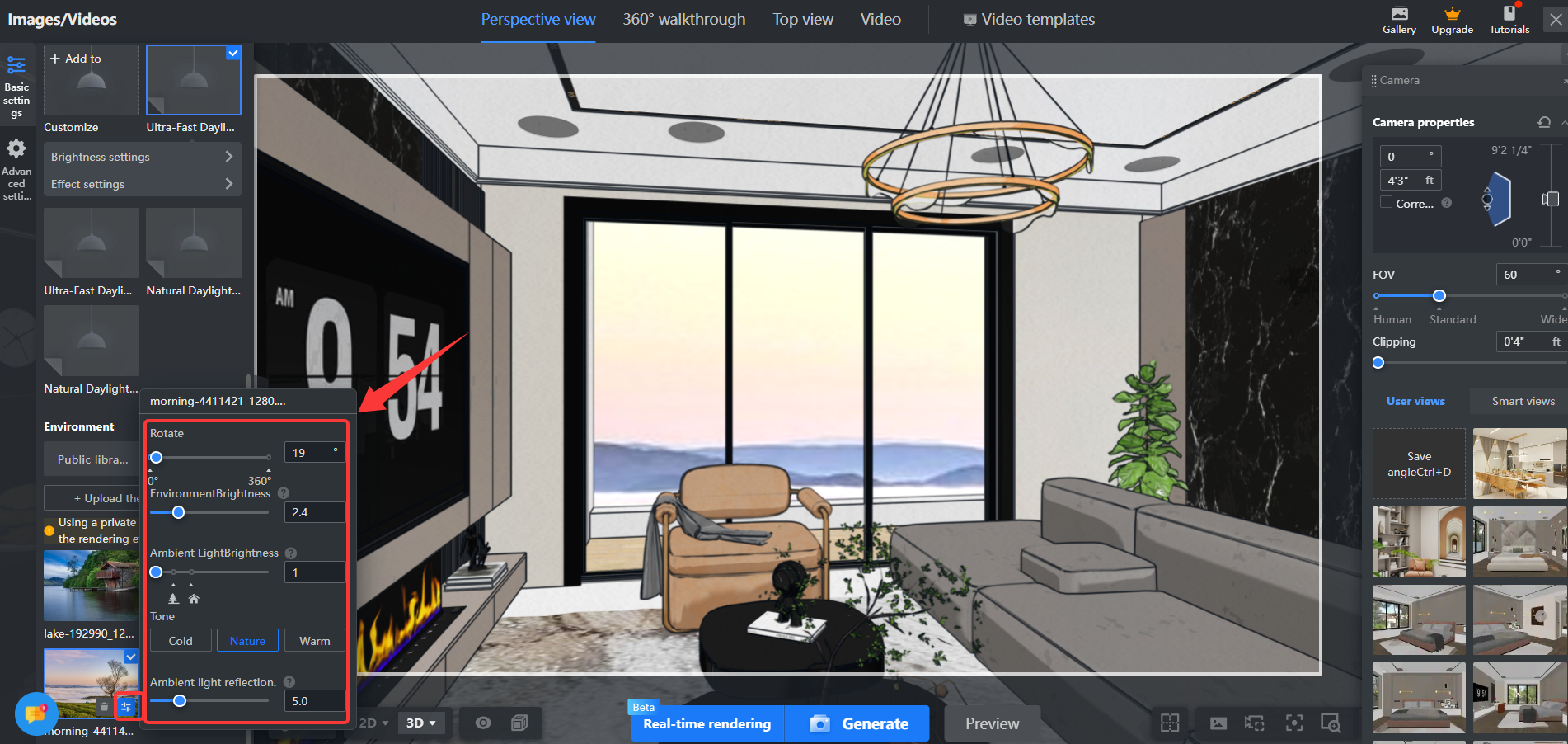
Arahkan kursor ke ikon tanda tanya di sebelah bilah parameter untuk melihat efek dari penyesuaian parameter tersebut.
* Untuk langkah detail terkait pengaturan parameter lingkungan, lihat dokumen tutorial: [Mengatur parameter lingkungan rendering](https://www.coohom.com/en_US/helpcenter/render-set-environment-parameters?kjl_source=hc).