# rendering-menampilkan-atau-menyembunyikan-lingkungan-pada-skema-pencahayaan-kustom
> Panduan mengatur visibilitas lingkungan pada skema pencahayaan kustom di alat rendering.
- **URL**: https://www.coohom.com/id/helpcenter/render-display-or-hide-environment-in-a-custom-lighting-scheme
- **Locale**: id_ID
- **Updated**: 2026-08-19
## Content
Saat membuat skema pencahayaan kustom di alat rendering, Anda dapat mengatur lingkungan agar ditampilkan atau disembunyikan. Panduan ini menjelaskan cara menampilkan atau menyembunyikan lingkungan dalam skema pencahayaan kustom.
Sebelum mengikuti langkah-langkah ini, sebaiknya tonton tutorial video terlebih dahulu agar lebih cepat memahami alurnya.
\[Video URL\](https://www.youtube.com/watch?v=CULNn-tC1uQ)
Pengguna yang didukung
----------------------
Semua pengguna
Prasyarat
---------
Anda harus membuat skema pencahayaan kustom terlebih dahulu, lalu membuka skema tersebut untuk mengatur apakah lingkungan ditampilkan atau disembunyikan.
Cara menampilkan atau menyembunyikan lingkungan
===============================================
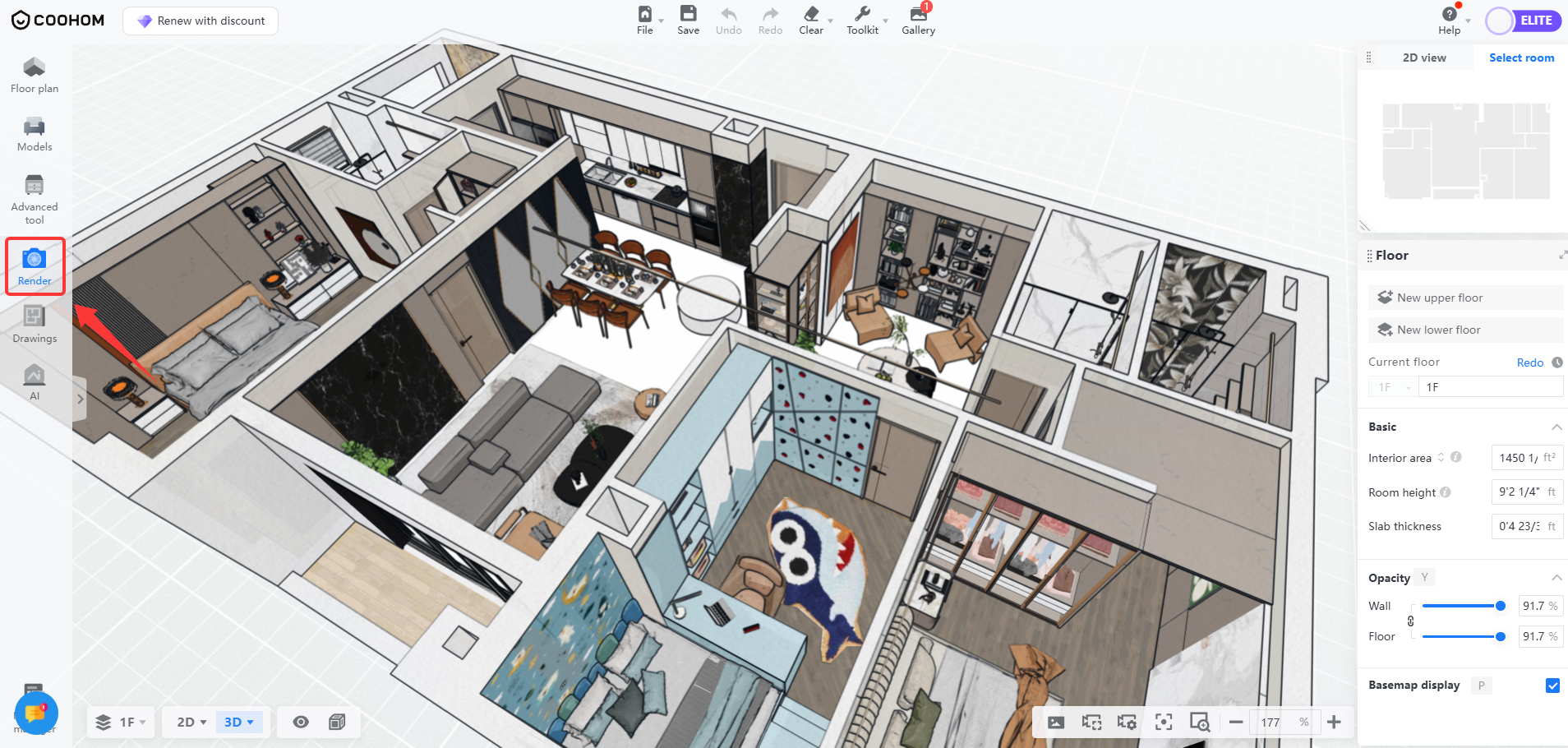
1. Masuk ke Desain Interior, lalu pilih **Rendering** dari toolbar kiri.
2. Setelah masuk ke halaman rendering, klik **Tambahkan ke Pencahayaan Kustom** dari kolom **Pengaturan Dasar** di sebelah kiri, pilih template pencahayaan dasar, lalu klik Konfirmasi.
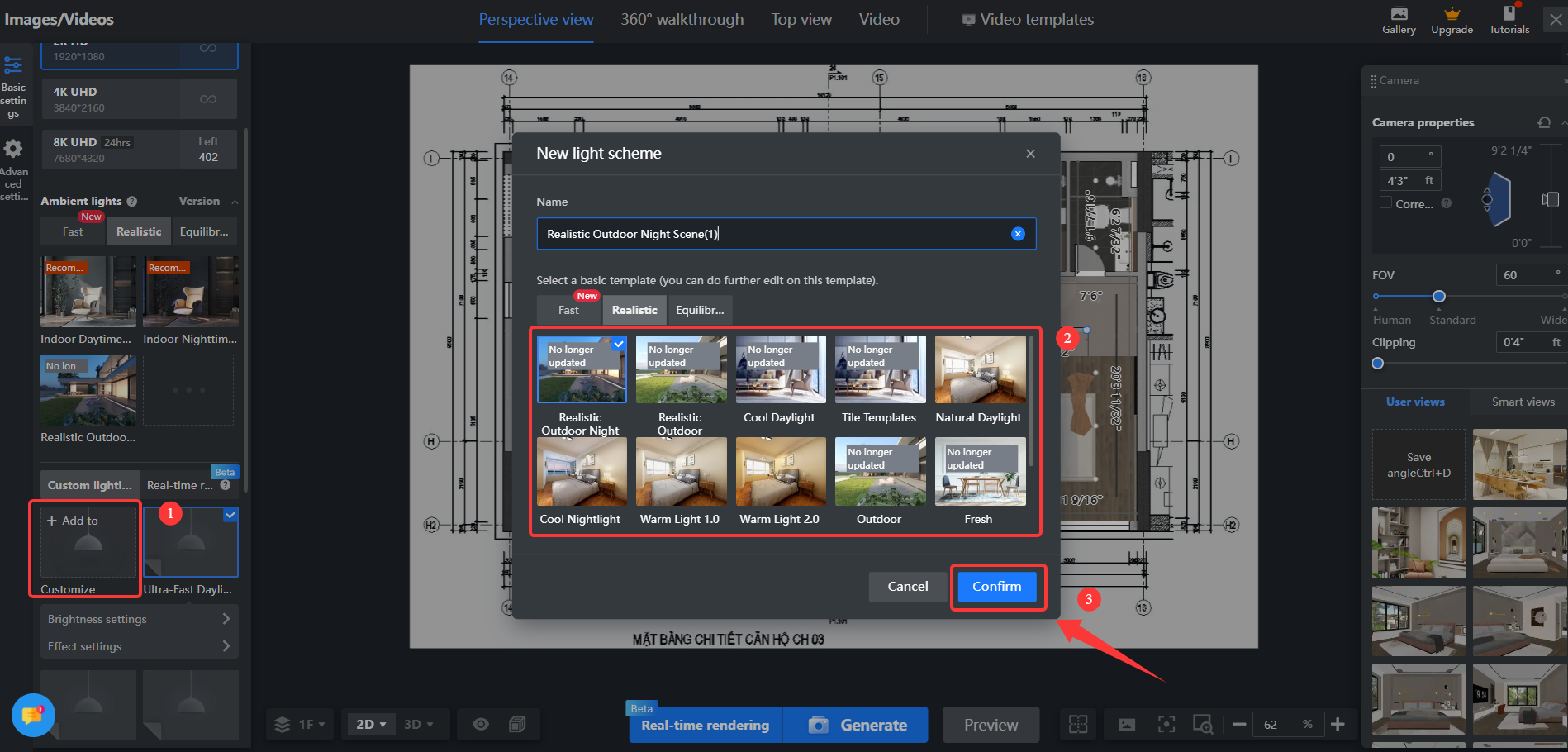
* Atau klik **Edit** pada skema pencahayaan kustom yang sudah ada untuk masuk ke skema tersebut.
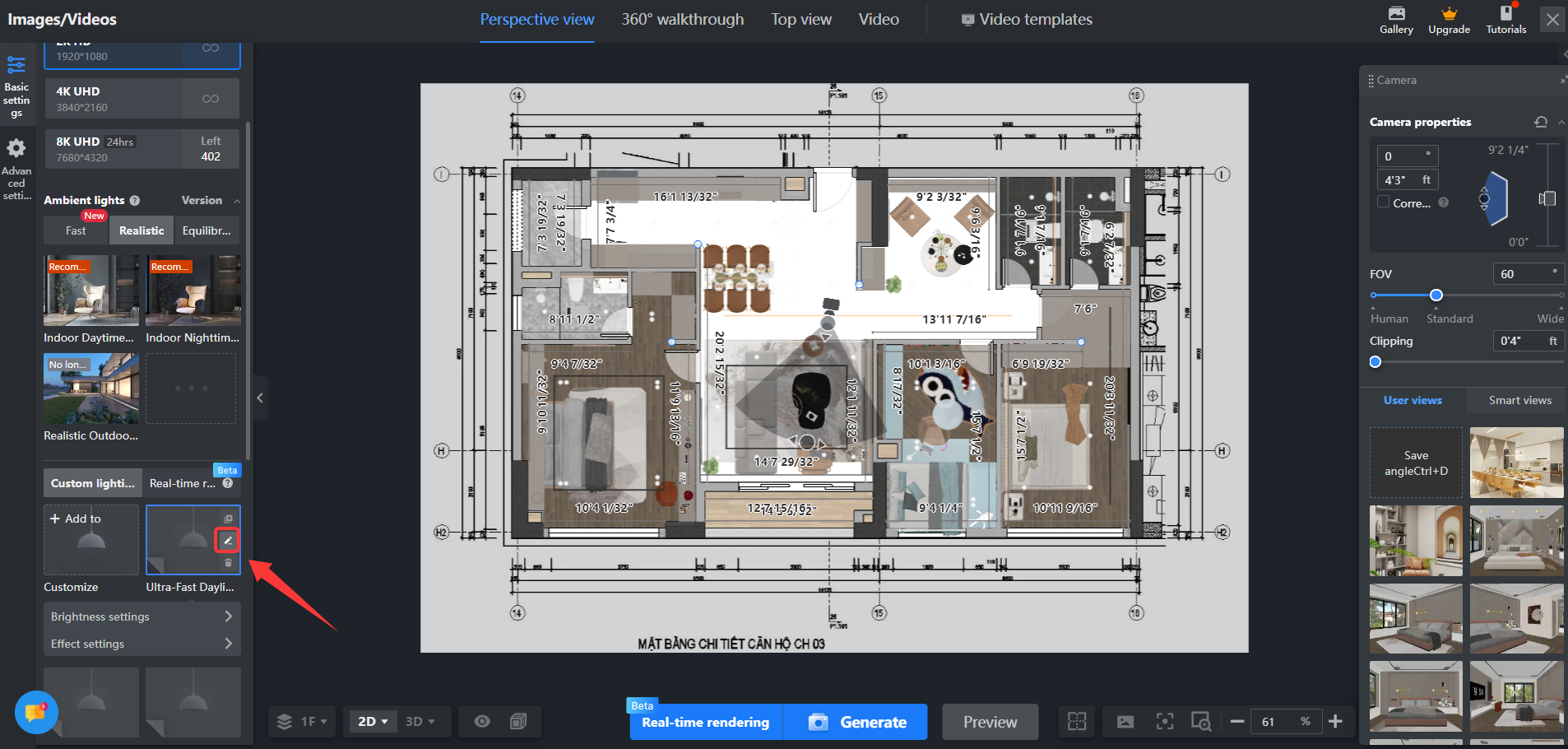
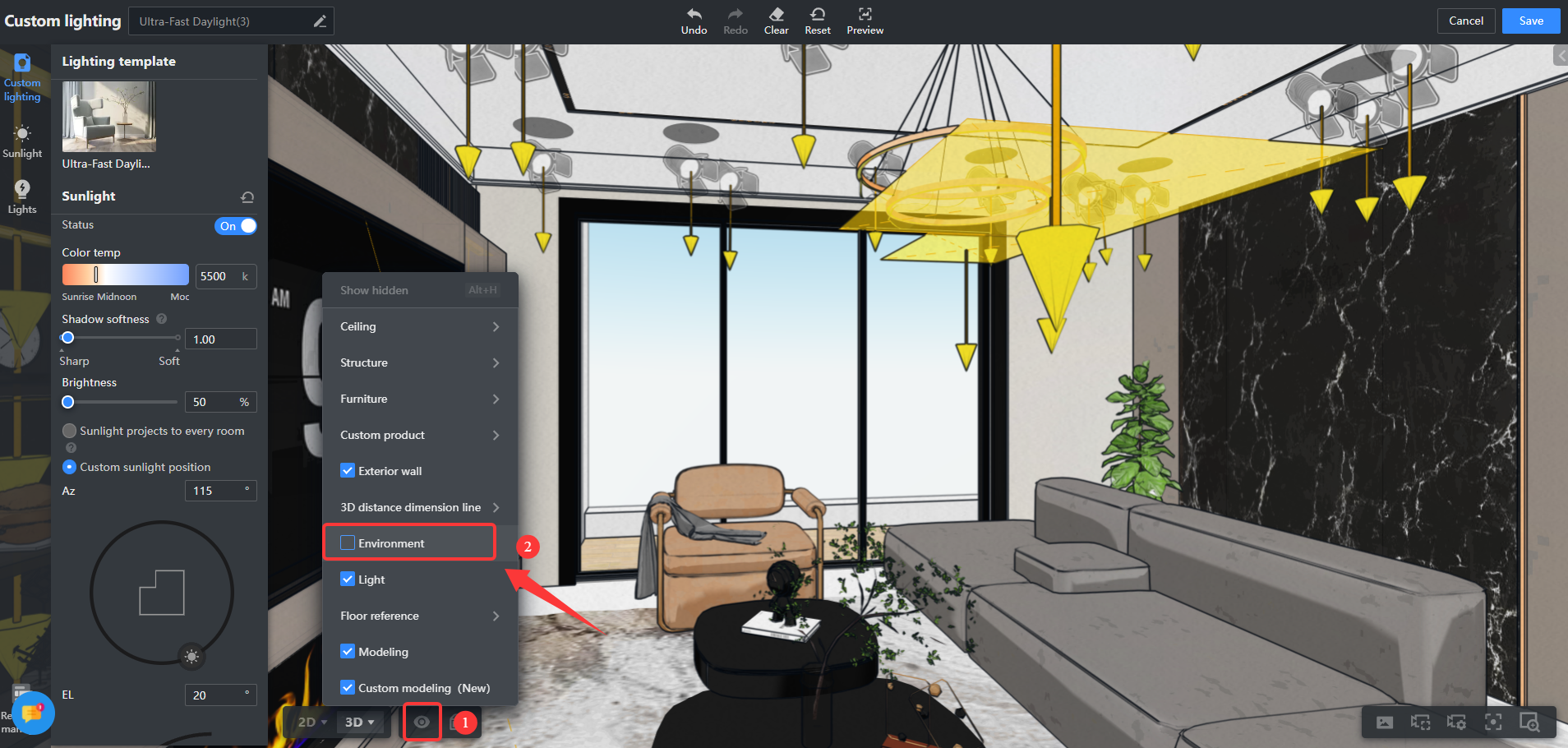
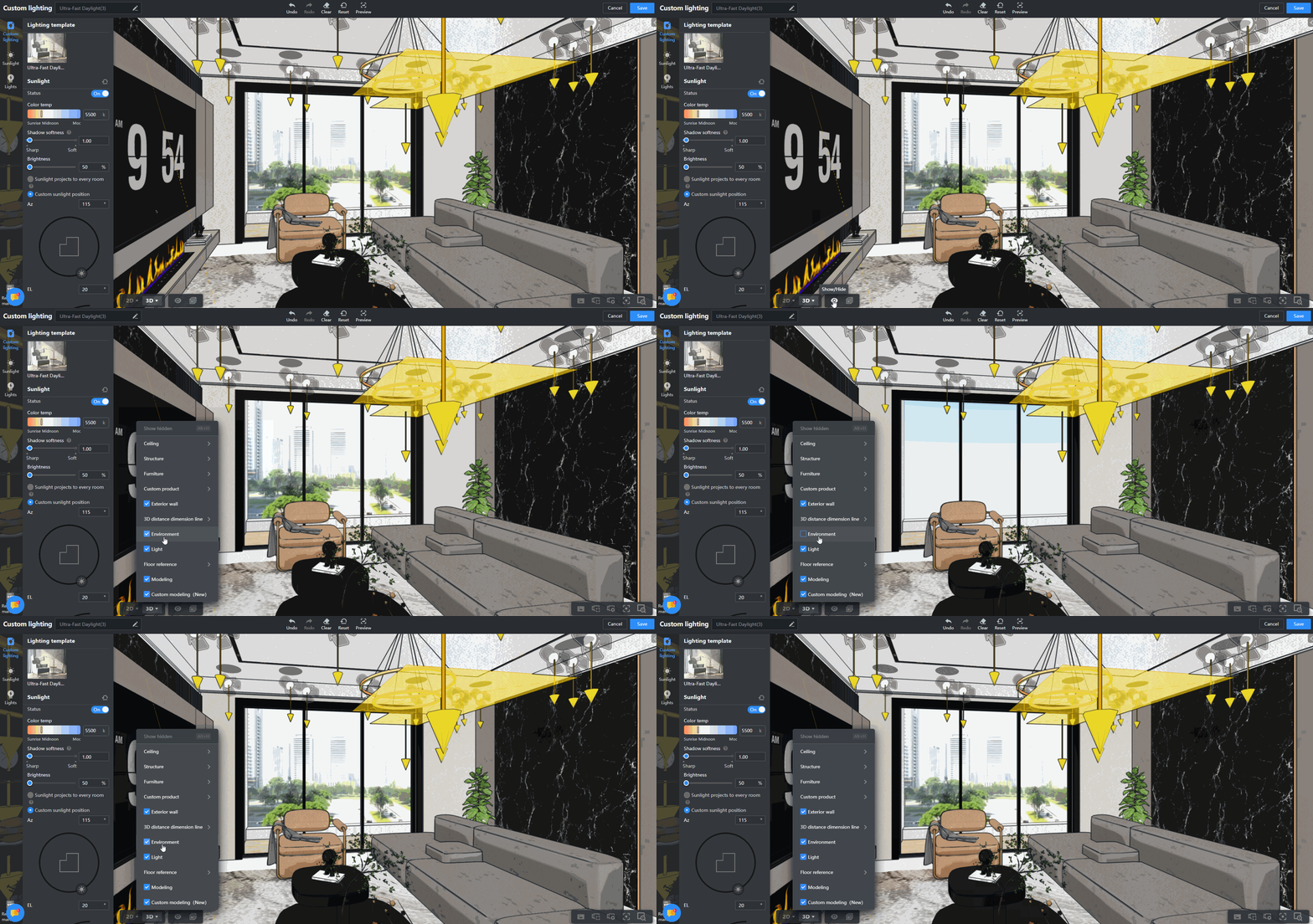
3. Klik ikon **mata** di bawah, centang **Lingkungan** untuk menampilkannya, atau hapus centang untuk menyembunyikannya.