# desain-plafon-menggambar-plafon-melengkung
> Pelajari cara menggambar plafon melengkung di Ceiling Editor menggunakan alat Offset dan Chamfer.
- **URL**: https://www.coohom.com/id/helpcenter/ceiling-design-draw-a-curved-ceiling
- **Locale**: id_ID
- **Updated**: 2026-08-19
## Content
Di **Ceiling Editor** , Anda dapat menggambar plafon melengkung dengan cepat menggunakan alat **Offset** dan **Chamfer**. Gunakan kedua alat ini untuk membuat garis lengkung dan mengatur permukaan desain hingga hasilnya sesuai kebutuhan.
Sebelum mengikuti langkah di bawah, sebaiknya tonton tutorial video berikut agar Anda lebih cepat memahami alurnya.
\[Video URL\](https://www.youtube.com/watch?v=EYFU7tDGvuU)
Pengguna yang didukung
----------------------
Semua pengguna
Akses
-----
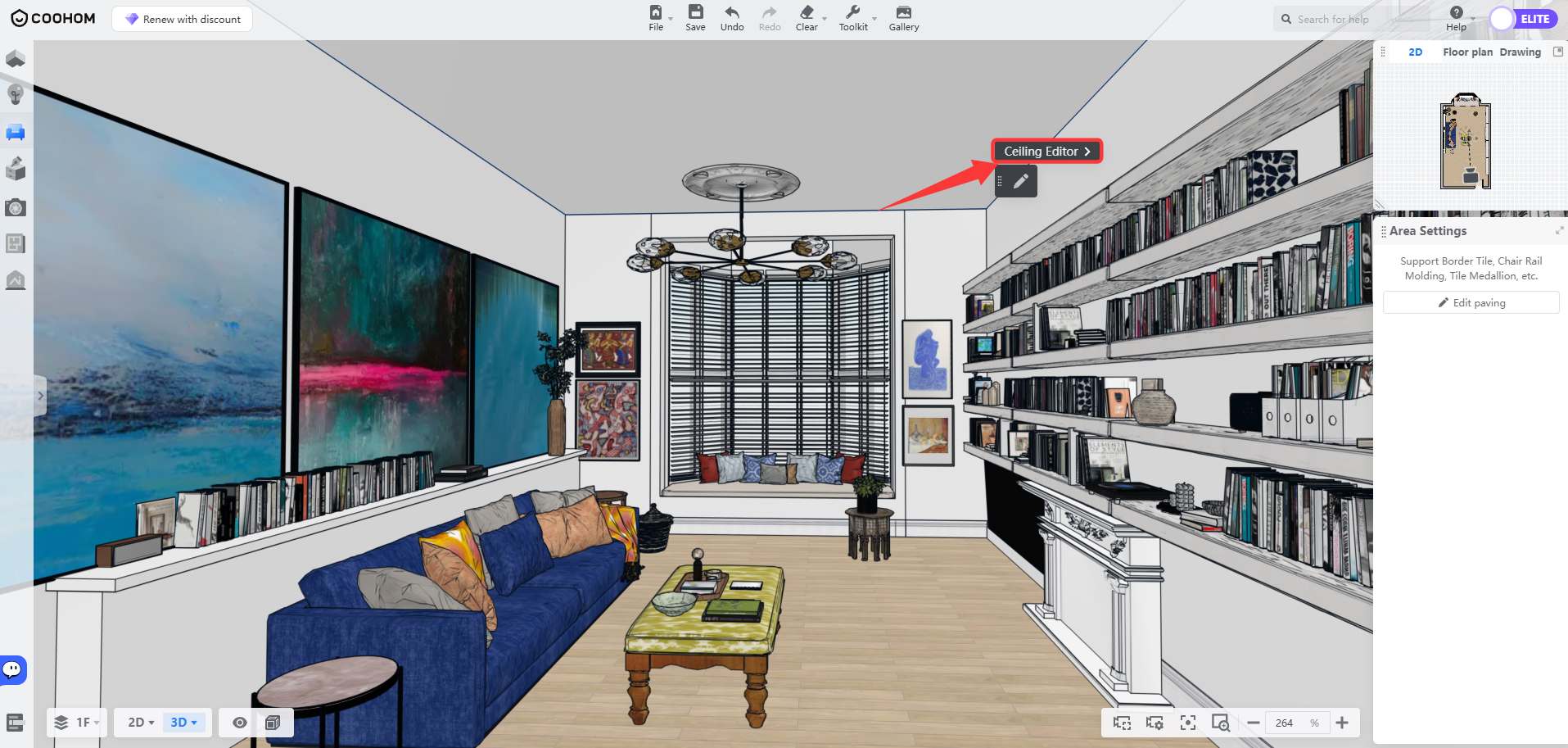
Pilih permukaan plafon, lalu klik untuk masuk ke **Ceiling Editor**.
Cara menggambar plafon melengkung
=================================
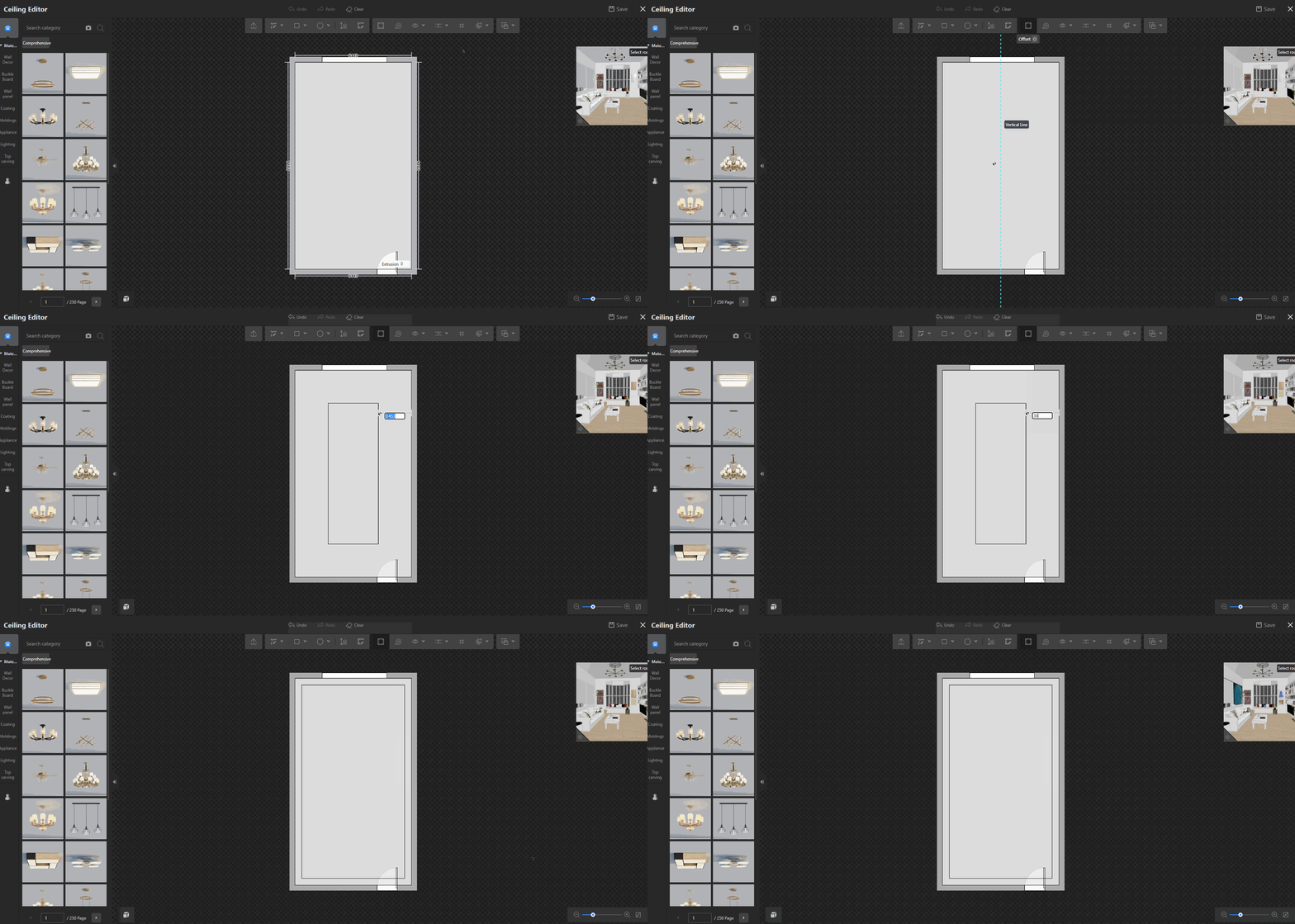
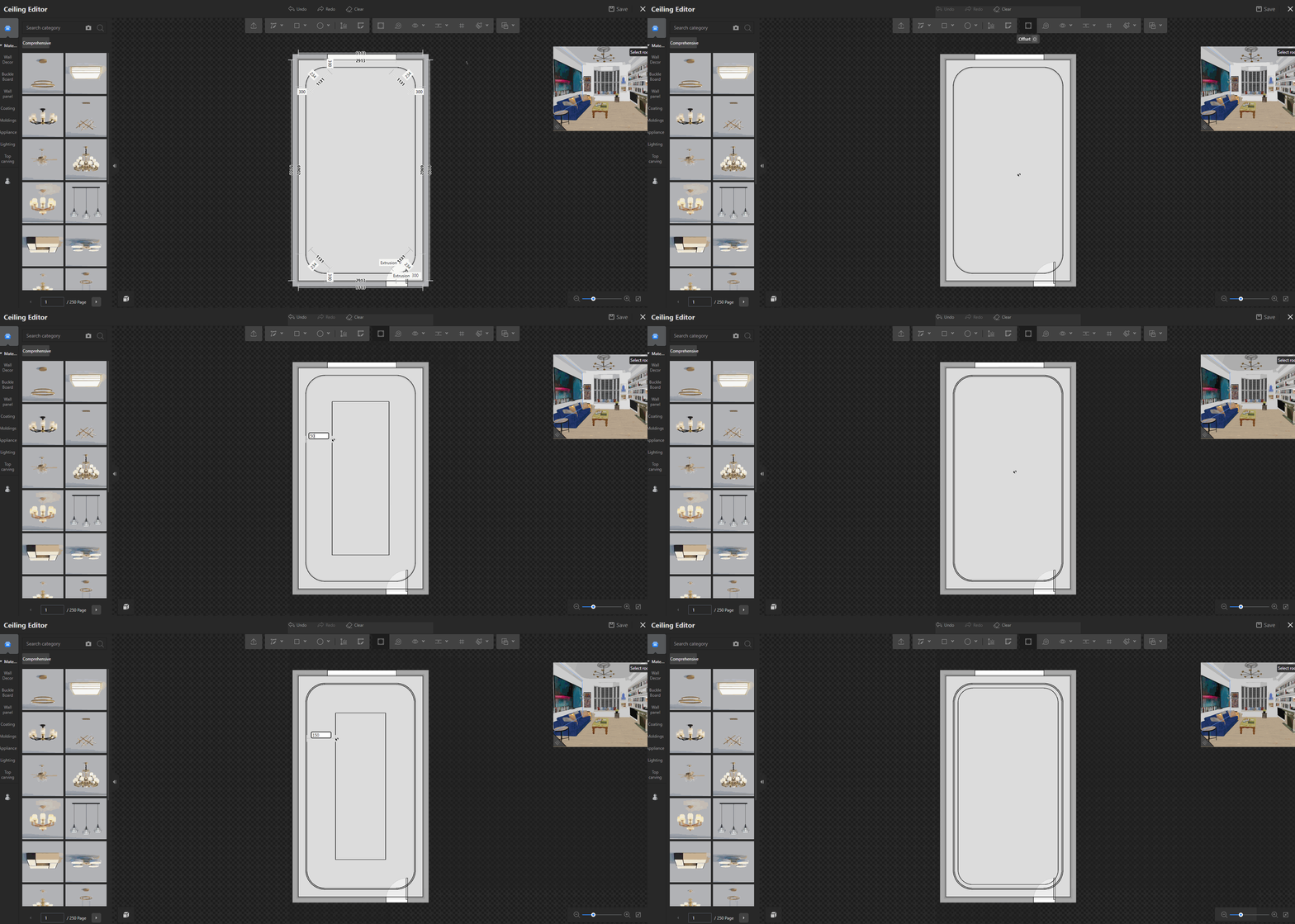
1. Klik alat **Offset** di bilah alat atas, lalu klik area mana pun pada permukaan plafon, masukkan nilai offset, dan tekan tombol **Enter** untuk mengonfirmasi.
2. Pilih area, klik alat **Chamfer** di jendela mengambang, pilih mode talang yang diperlukan, masukkan **Radius** , lalu tekan tombol **Enter** untuk mengonfirmasi. Berikutnya, atur nilai **Extrusion** untuk permukaan desain di pojok kanan bawah.
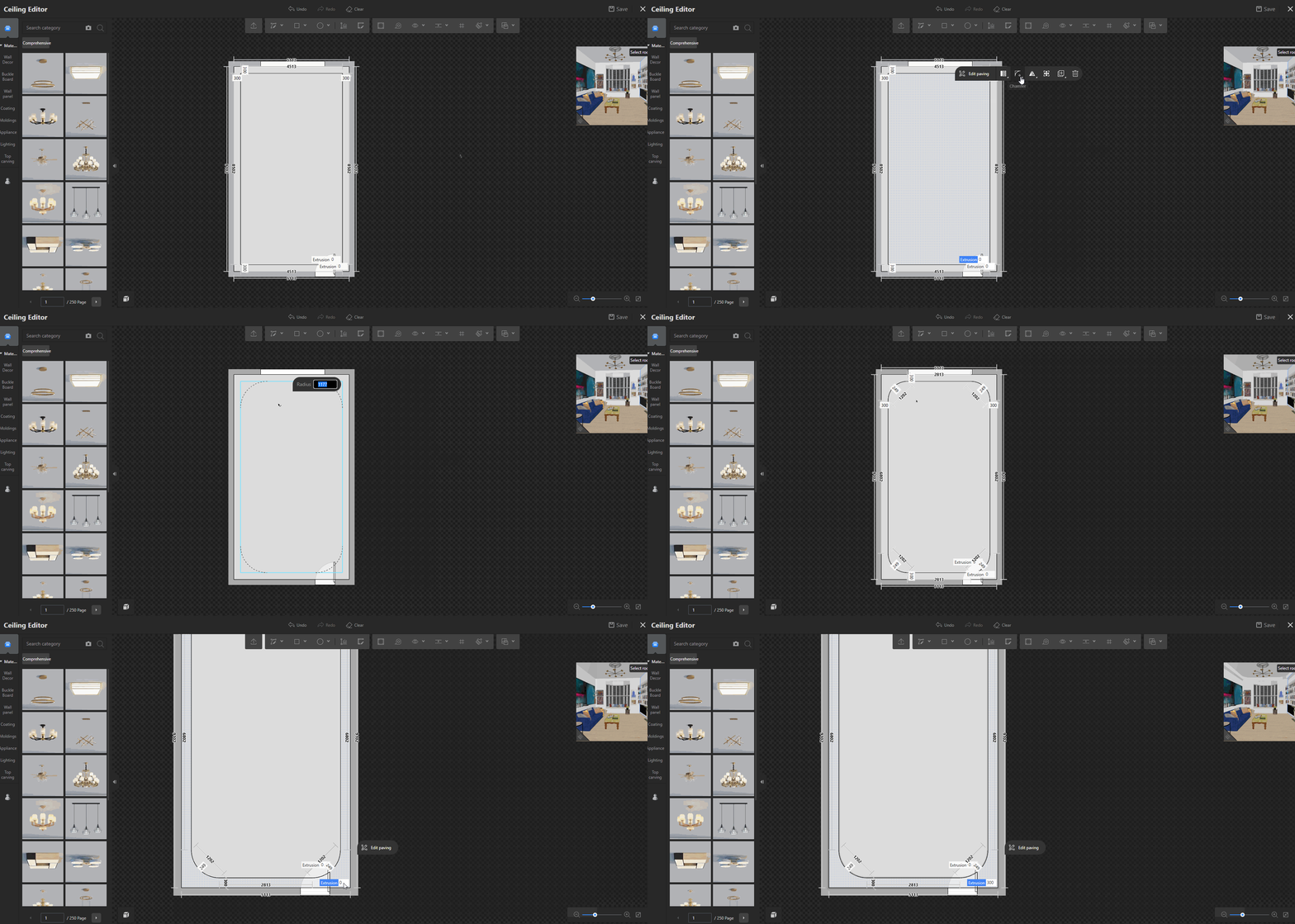
3. Gunakan alat **Offset** untuk membuat dua garis kontur bertingkat tambahan, lalu atur nilai **Extrusion** untuk setiap permukaan desain di pojok kanan bawah.
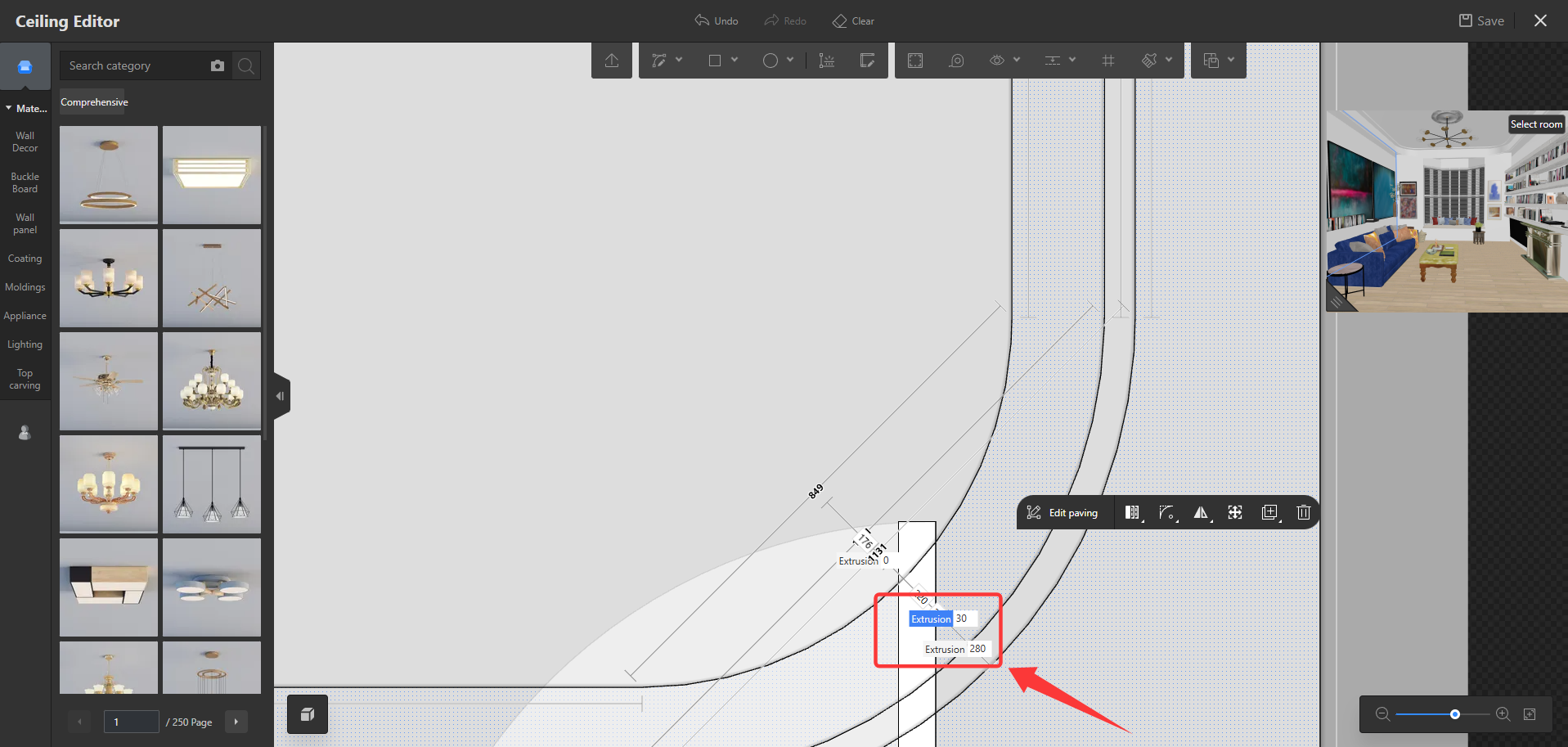
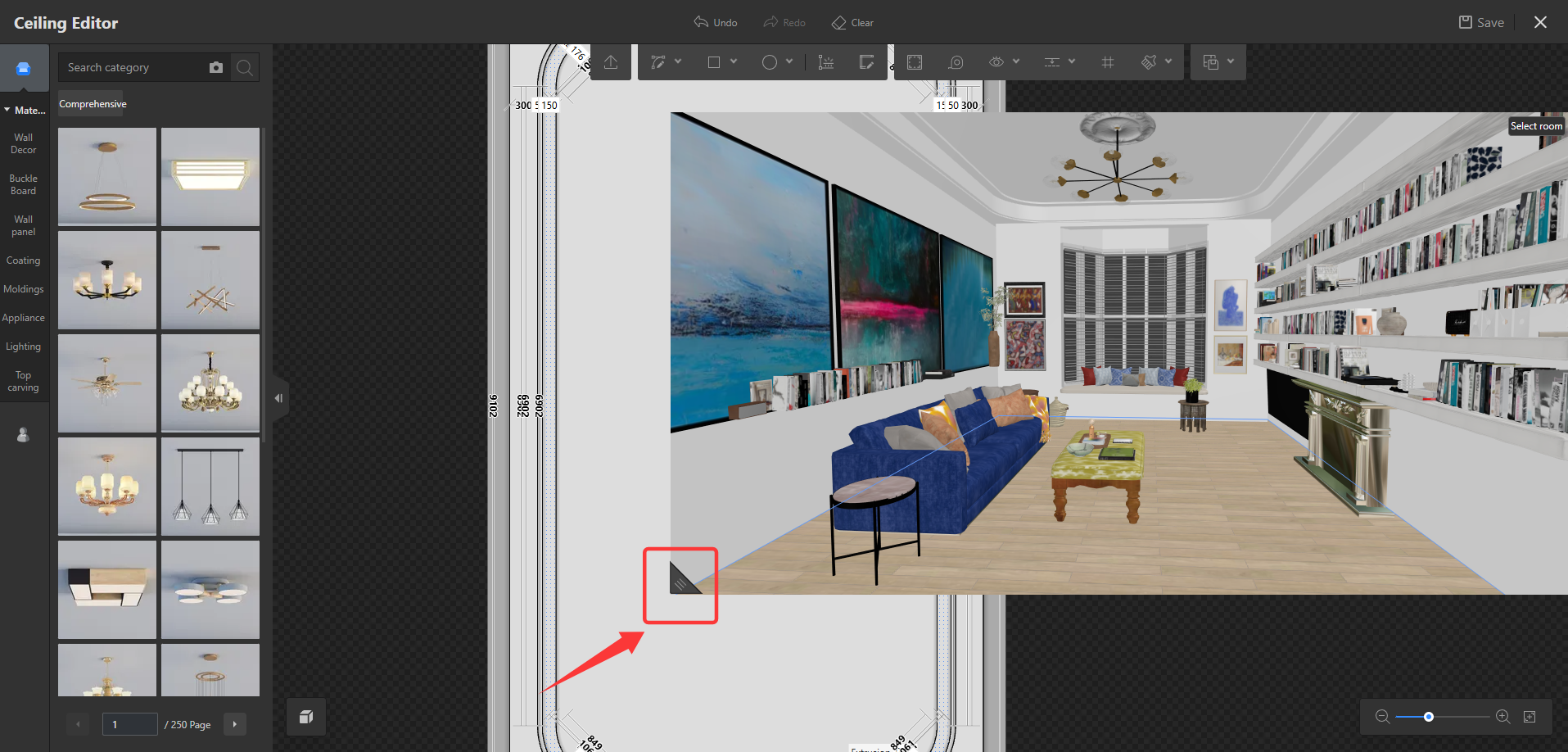
4. Setelah pengaturan selesai, Anda dapat menyeret dan memperbesar viewport di pojok kanan atas untuk memeriksa hasilnya dan melihat apakah masih perlu disesuaikan.
5. Jika tidak ada penyesuaian yang diperlukan, klik **Exit** **with** **Save** di pojok kanan atas. Setelah rendering, Anda akan mendapatkan gambar hasil yang sesuai.
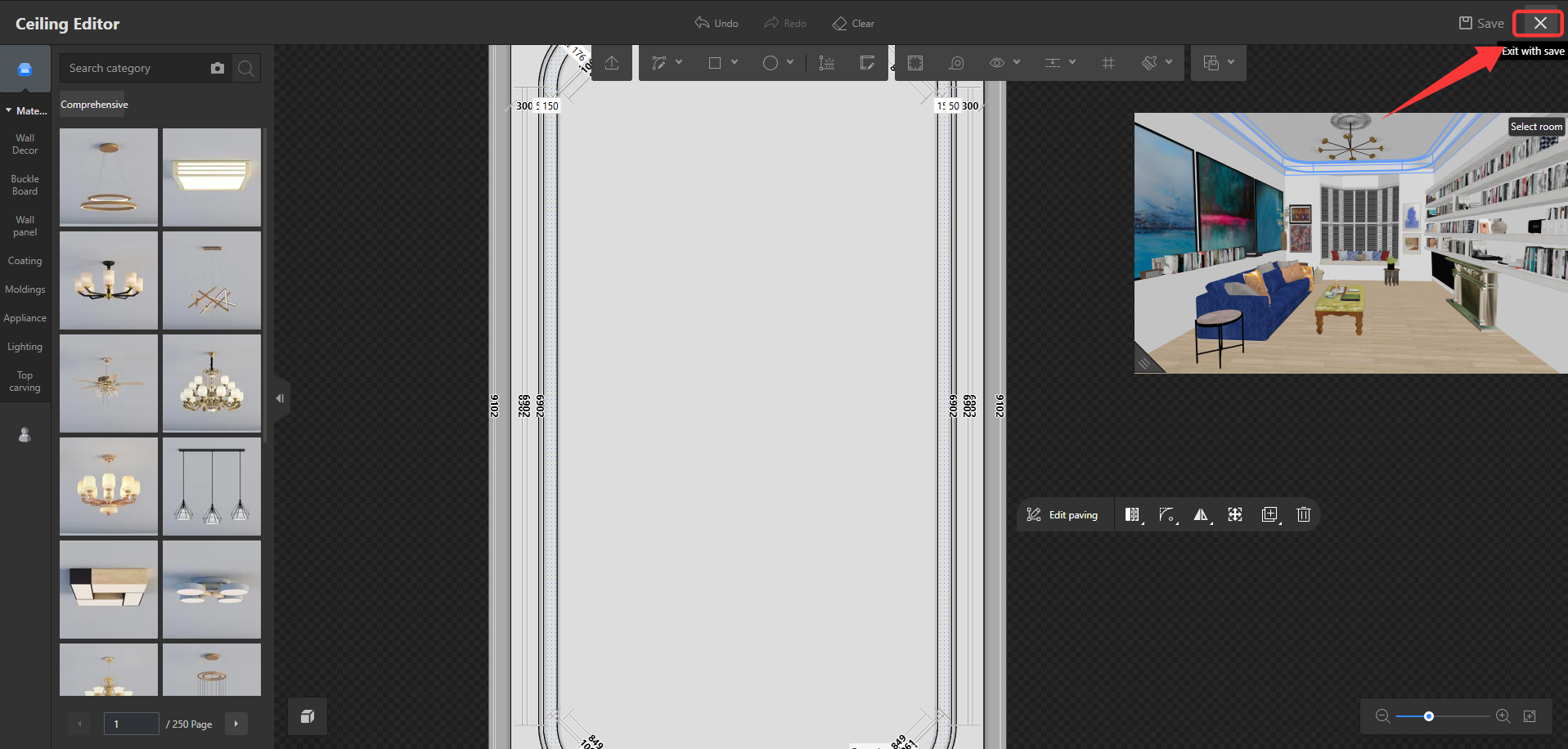
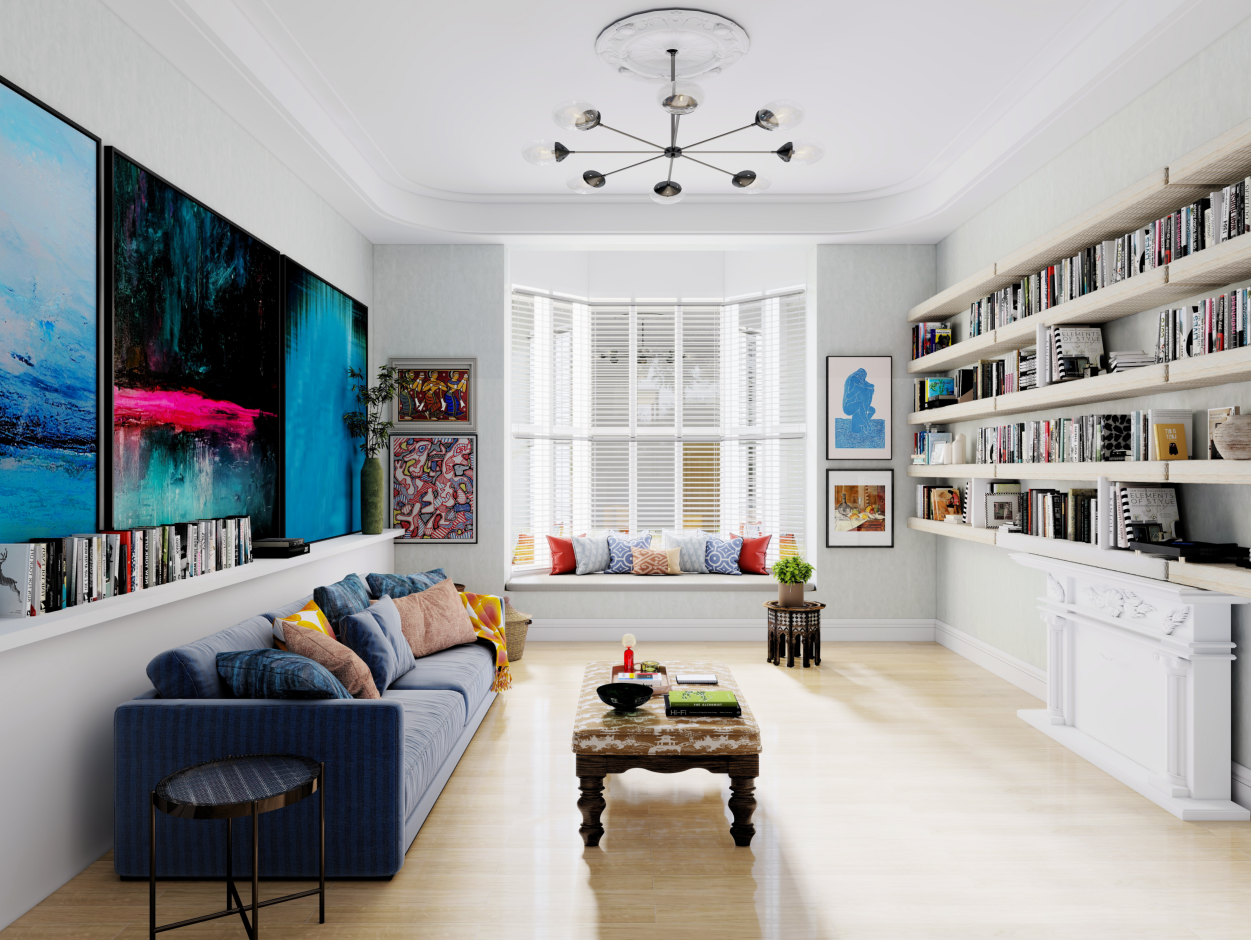
* Hasil akhir ditampilkan di bawah ini: