# desain-plafon-menggambar-plafon-bercahaya-bentuk-bebas
> Pelajari cara menggambar dan mendesain plafon bercahaya bentuk bebas menggunakan alat Curve dan Offset di editor plafon.
- **URL**: https://www.coohom.com/id/helpcenter/ceiling-design-draw-a-freeform-luminous-ceiling
- **Locale**: id_ID
- **Updated**: 2026-08-19
## Content
Di alat editor plafon, Anda dapat membuat plafon bercahaya bentuk bebas dengan alat **Curve** dan **Offset**. Setelah bentuk selesai, gabungkan desain dengan bahan bercahaya untuk menghasilkan plafon bercahaya yang khas dan bertekstur.
Sebelum membaca artikel ini, sebaiknya tonton tutorial video terlebih dahulu agar Anda dapat memulai dengan cepat.
\[Video URL\](https://www.youtube.com/watch?v=zs53jnHB6ug)
Pengguna yang didukung
----------------------
Semua pengguna
Akses
-----
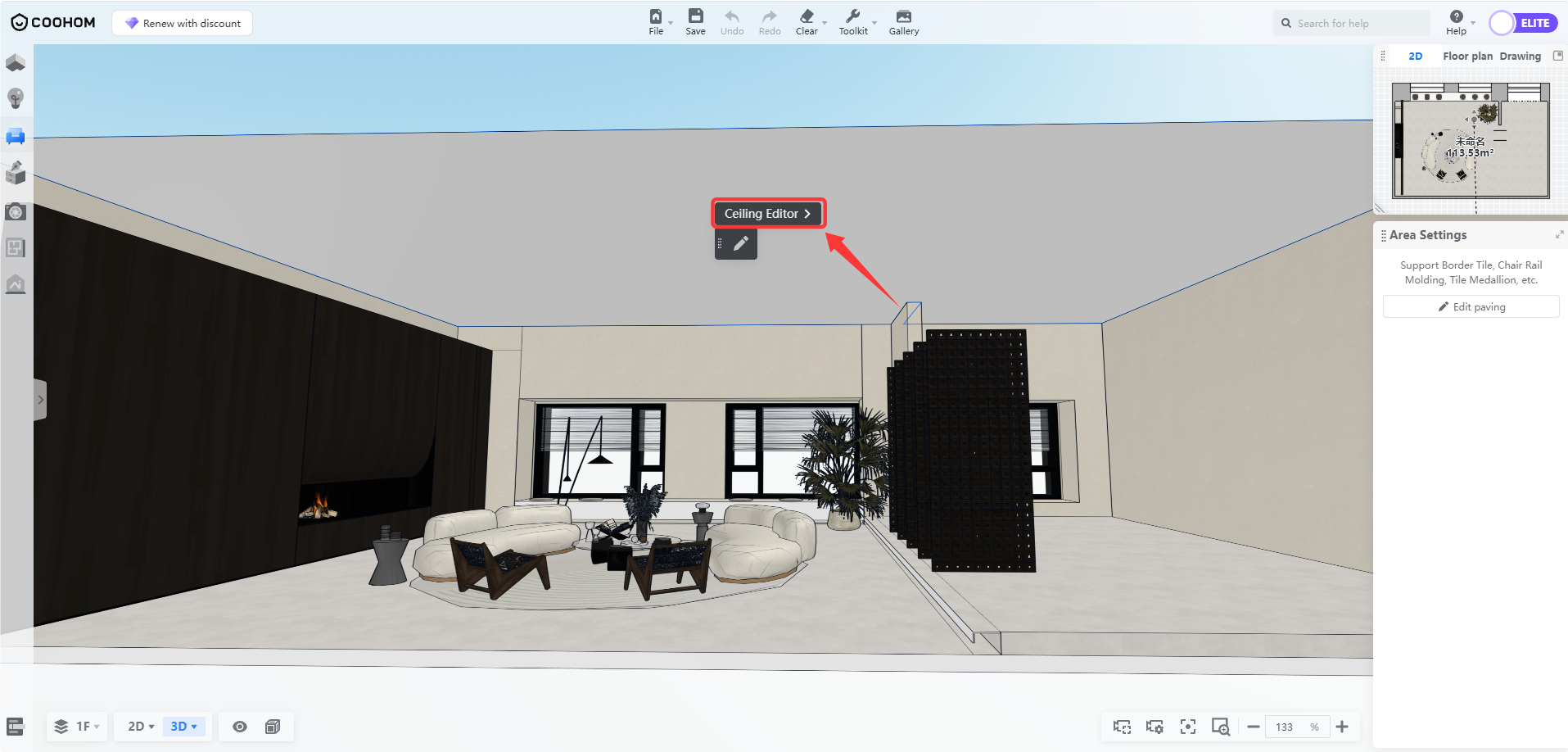
Pilih permukaan plafon, lalu klik untuk membuka **Ceiling Editor**.
Cara membuat plafon bercahaya bentuk bebas
==========================================
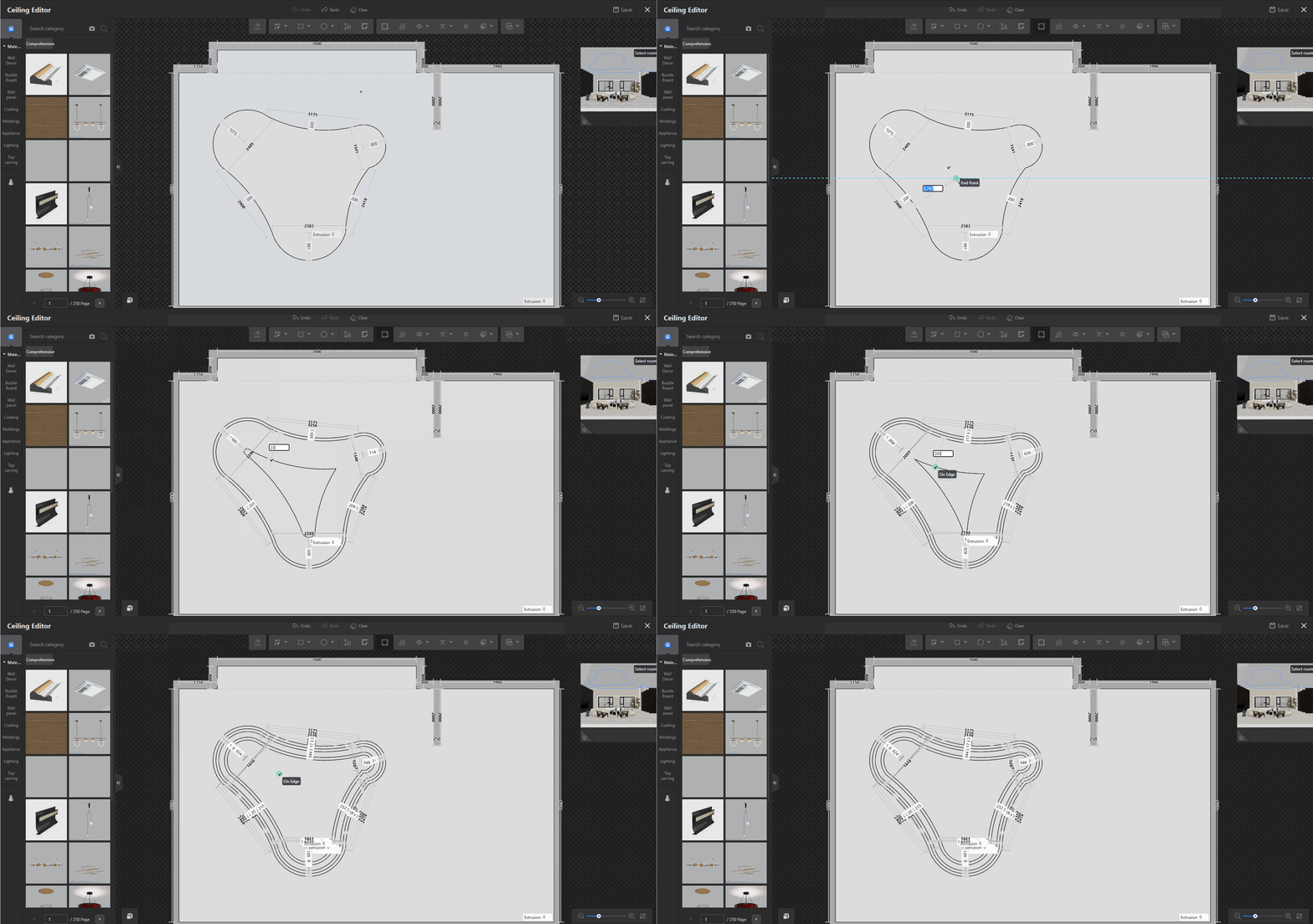
1. Di alat editor plafon, klik alat **Curve** di bagian atas untuk menggambar struktur yang unik.
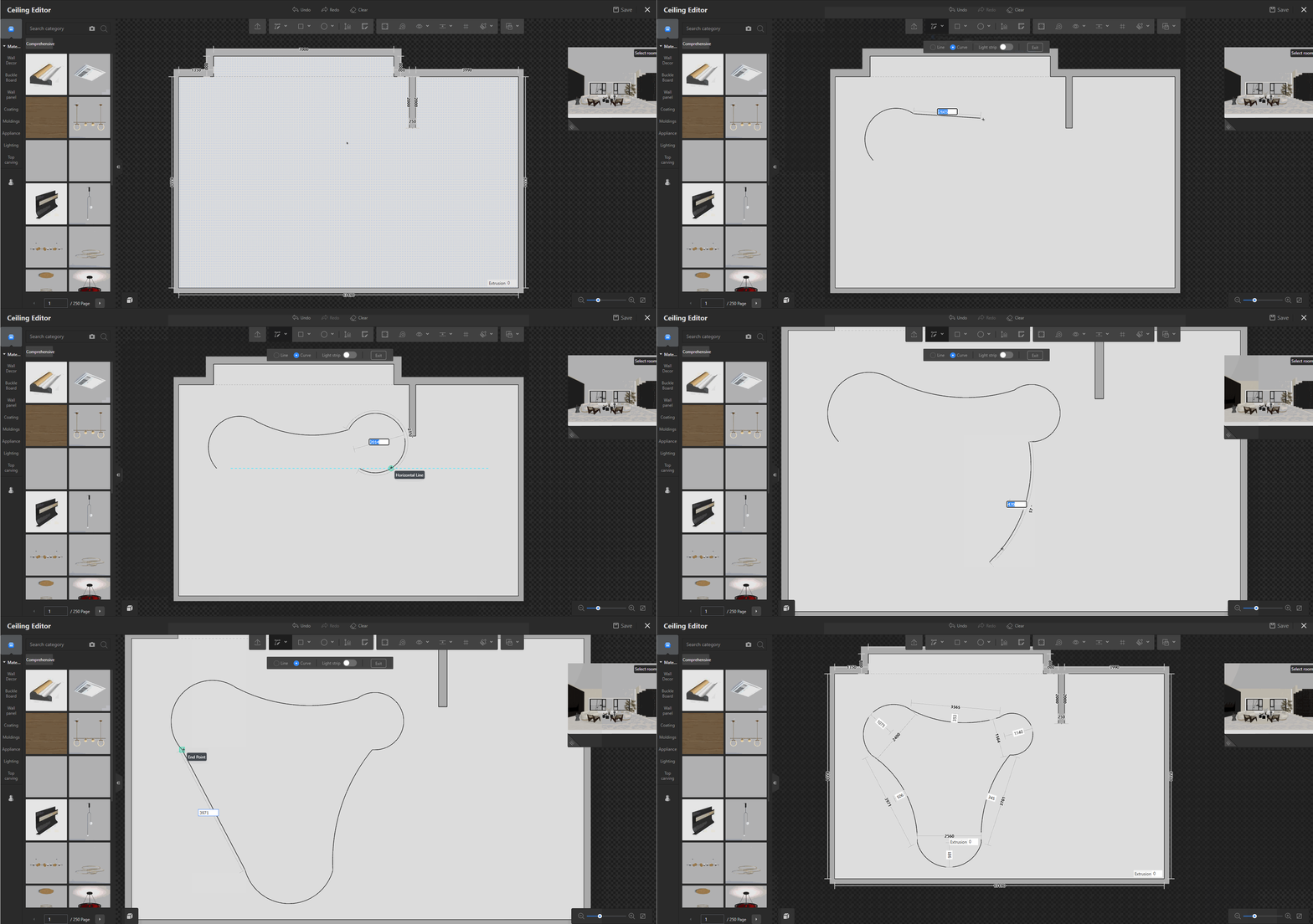
2. Setelah selesai menggambar, sesuaikan desain sesuai kebutuhan. Pilih garis untuk mengatur sudut kurva. Ulangi penyesuaian hingga hasilnya sesuai.
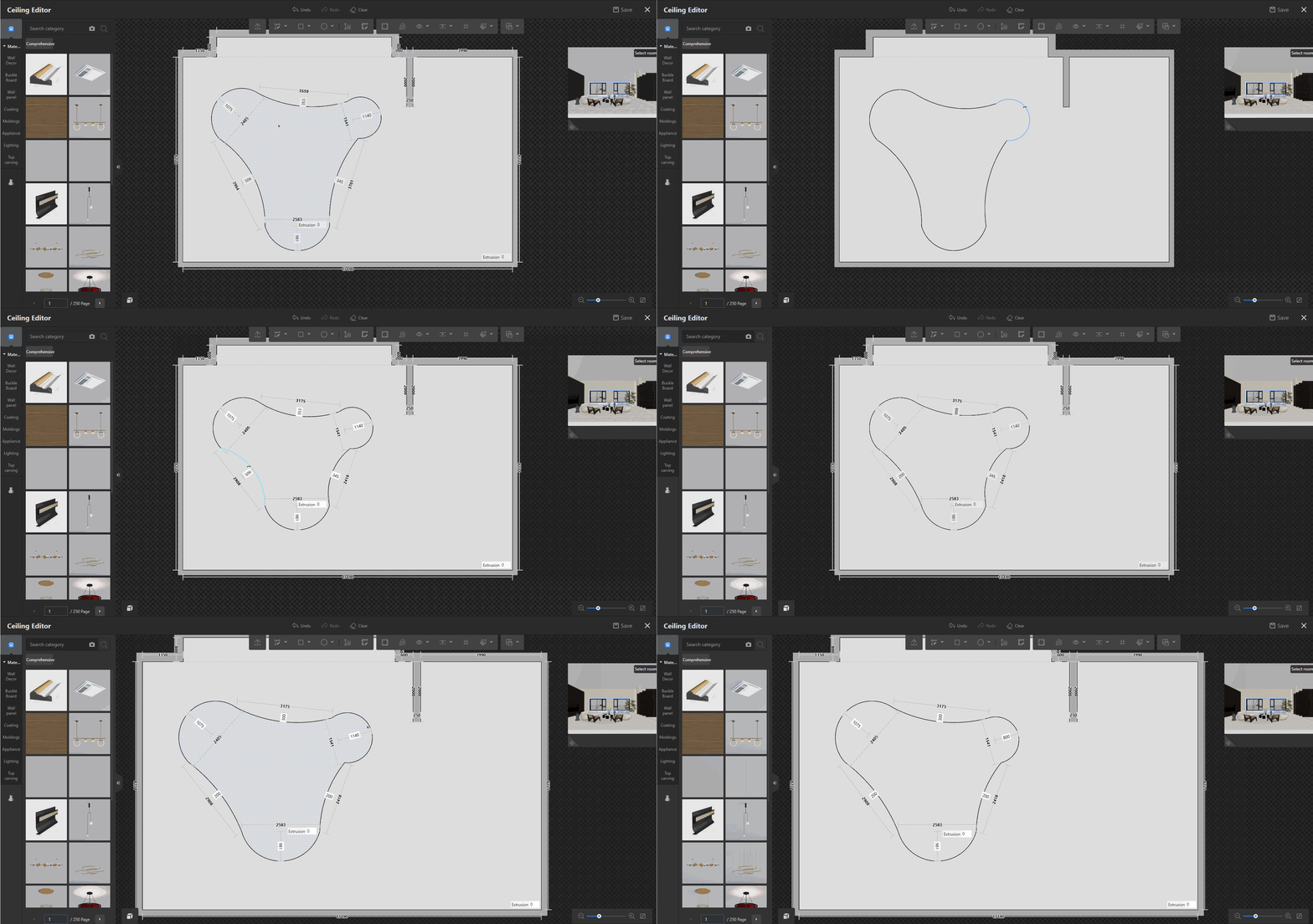
3. Setelah penyesuaian selesai, klik alat **Offset** di bagian atas untuk membuat lapisan offset, lalu rapikan struktur sesuai kebutuhan desain.
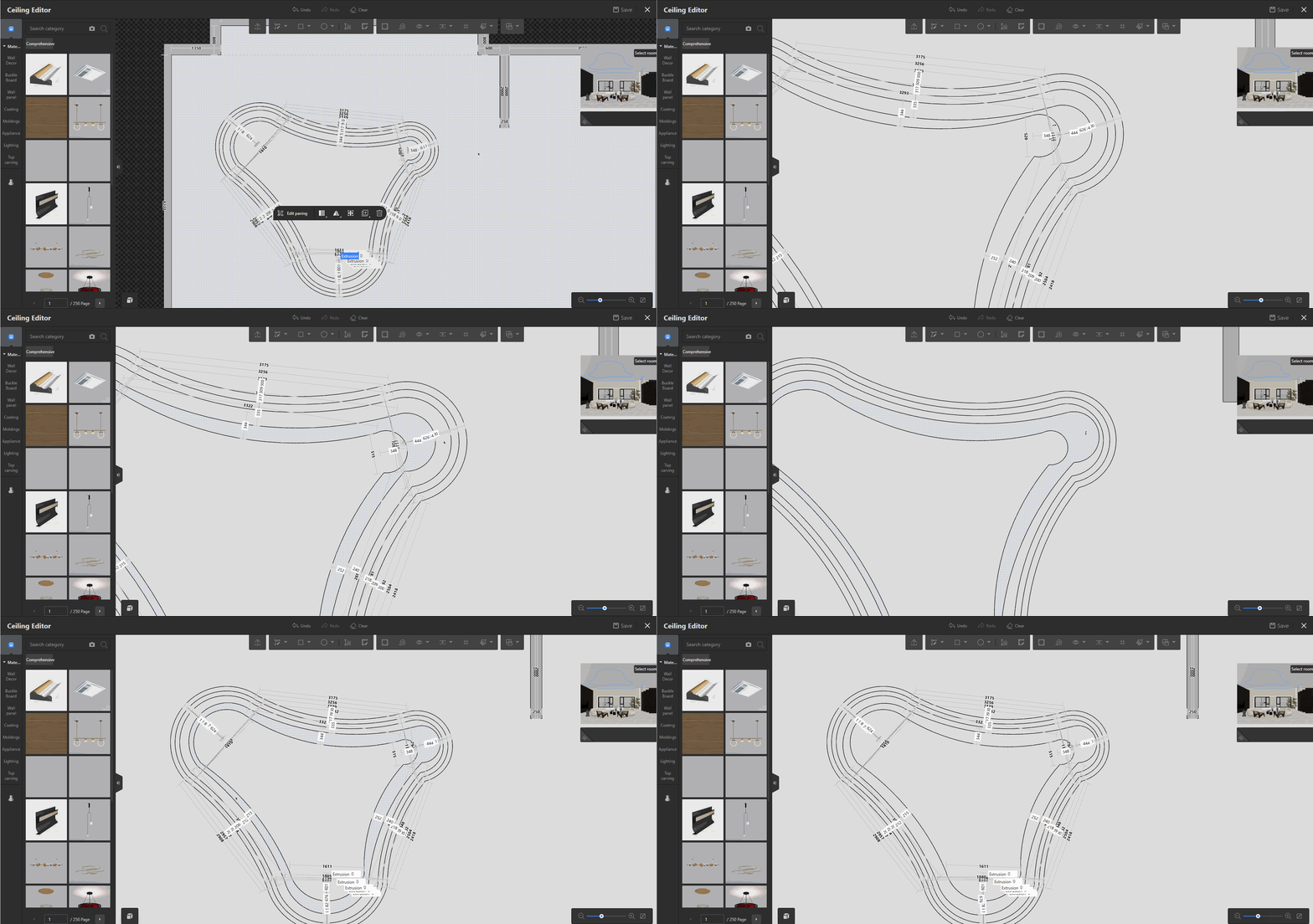
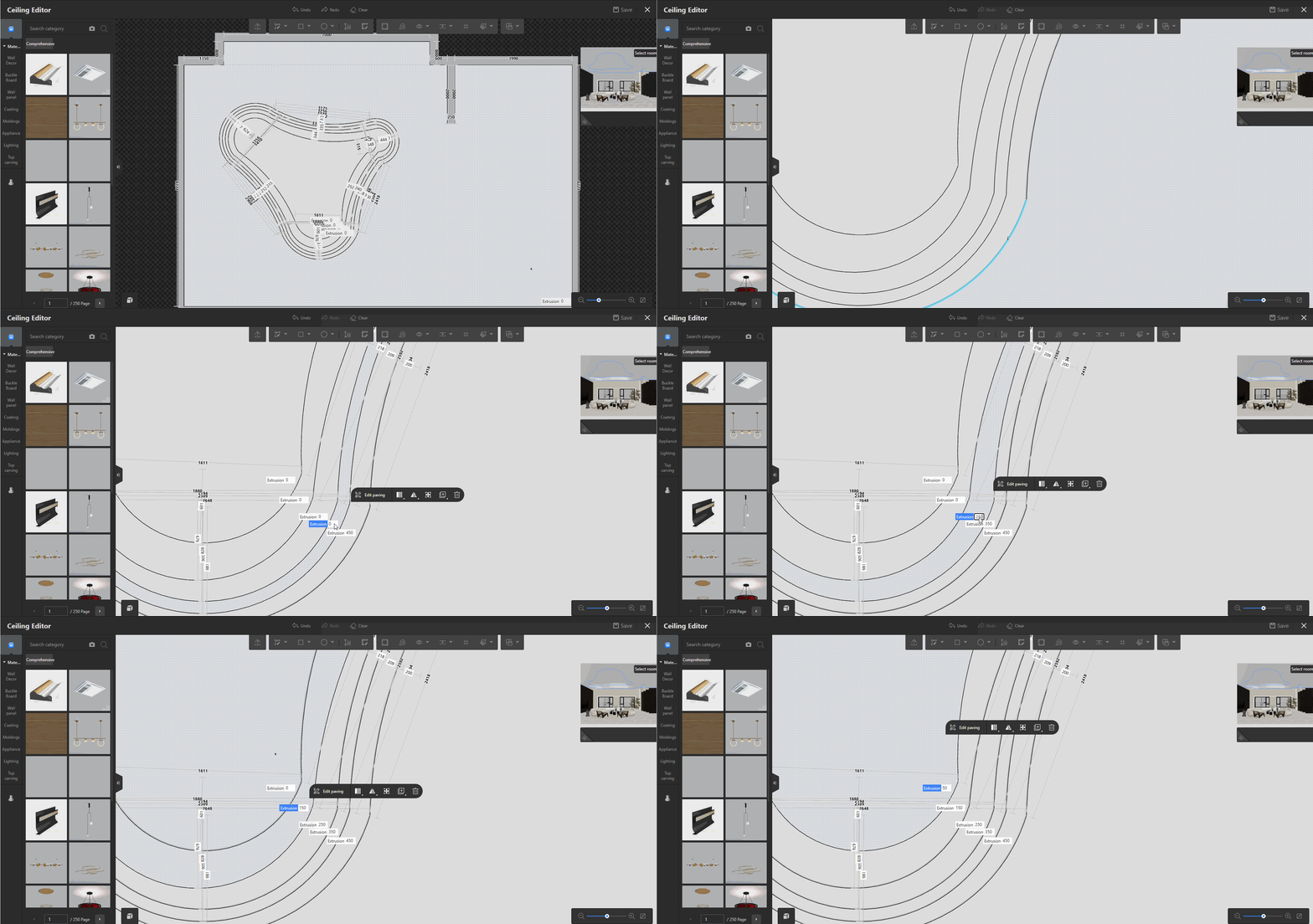
4. Berikutnya, atur nilai **Extrusion** yang berbeda pada beberapa permukaan untuk membuat susunan ruang yang bertingkat.
5. Klik **Wall Decor** di menu kiri. Di bagian atas, pilih **Paints \& Coatings** , lalu klik bahan yang sesuai untuk plafon. Berikutnya, klik **Paving Brush** di bagian atas untuk mengambil tekstur target dan menerapkannya ke area lain.
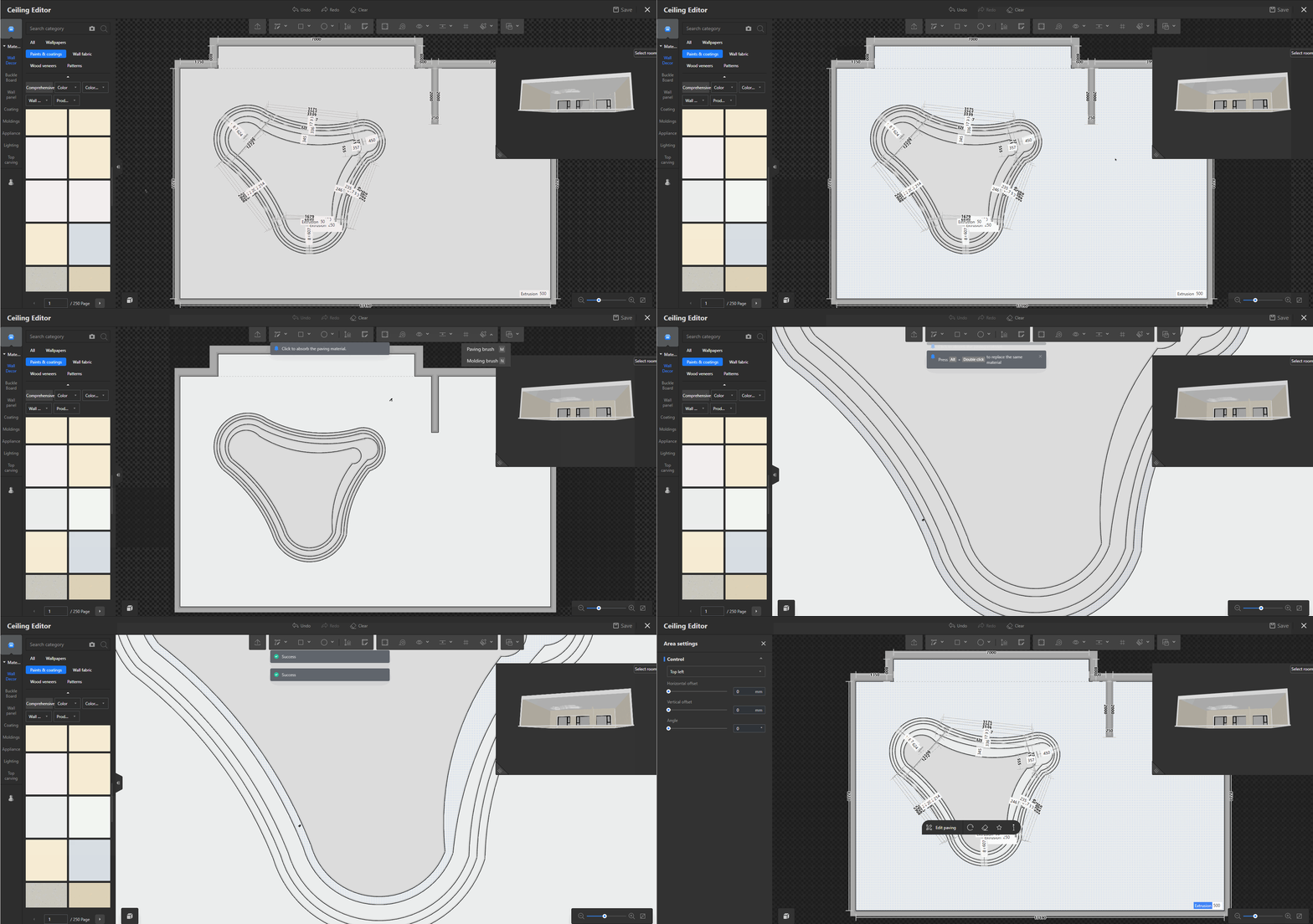
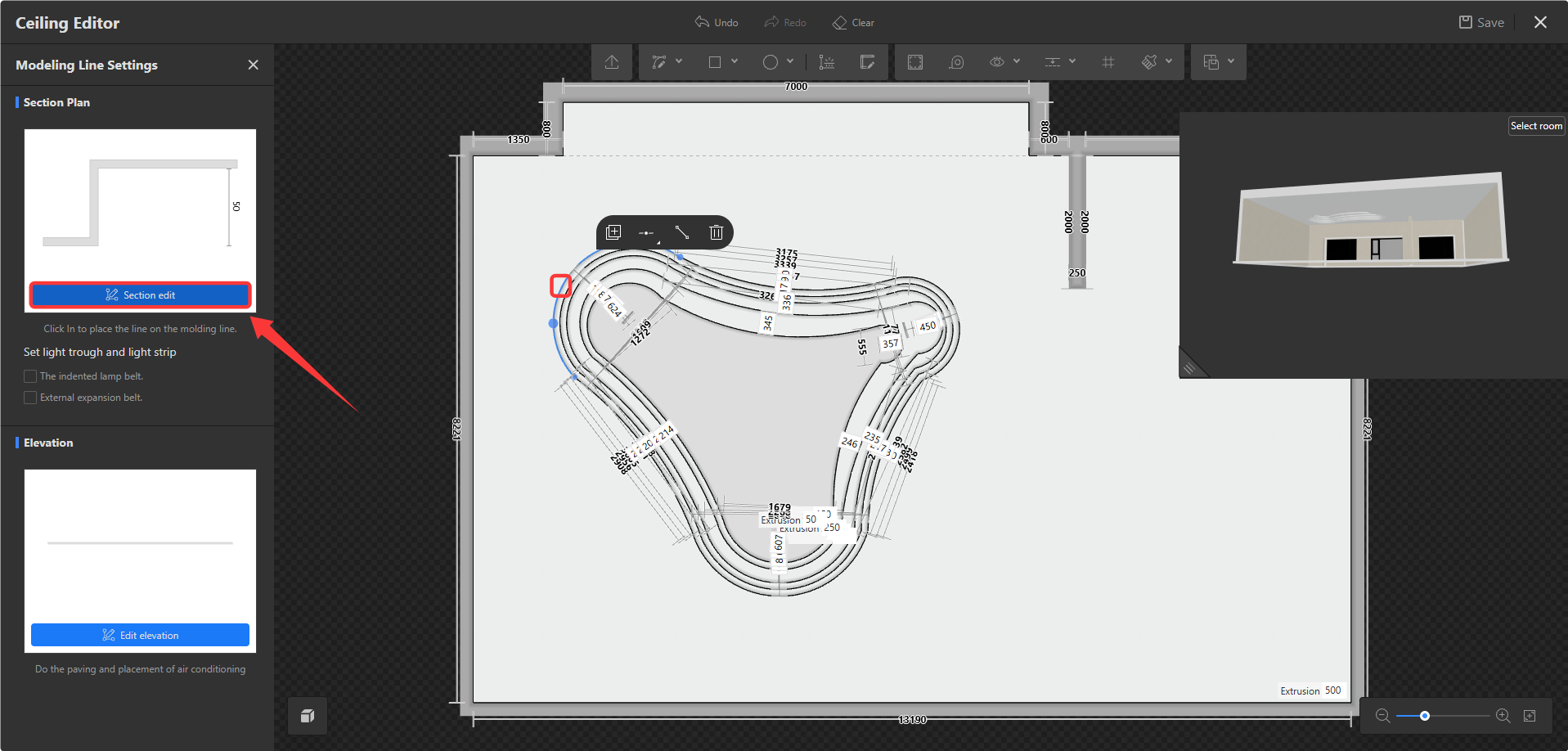
6. Pilih garis pemodelan, lalu klik **Section Edit**. Tempatkan bahan yang sesuai di area yang diinginkan.
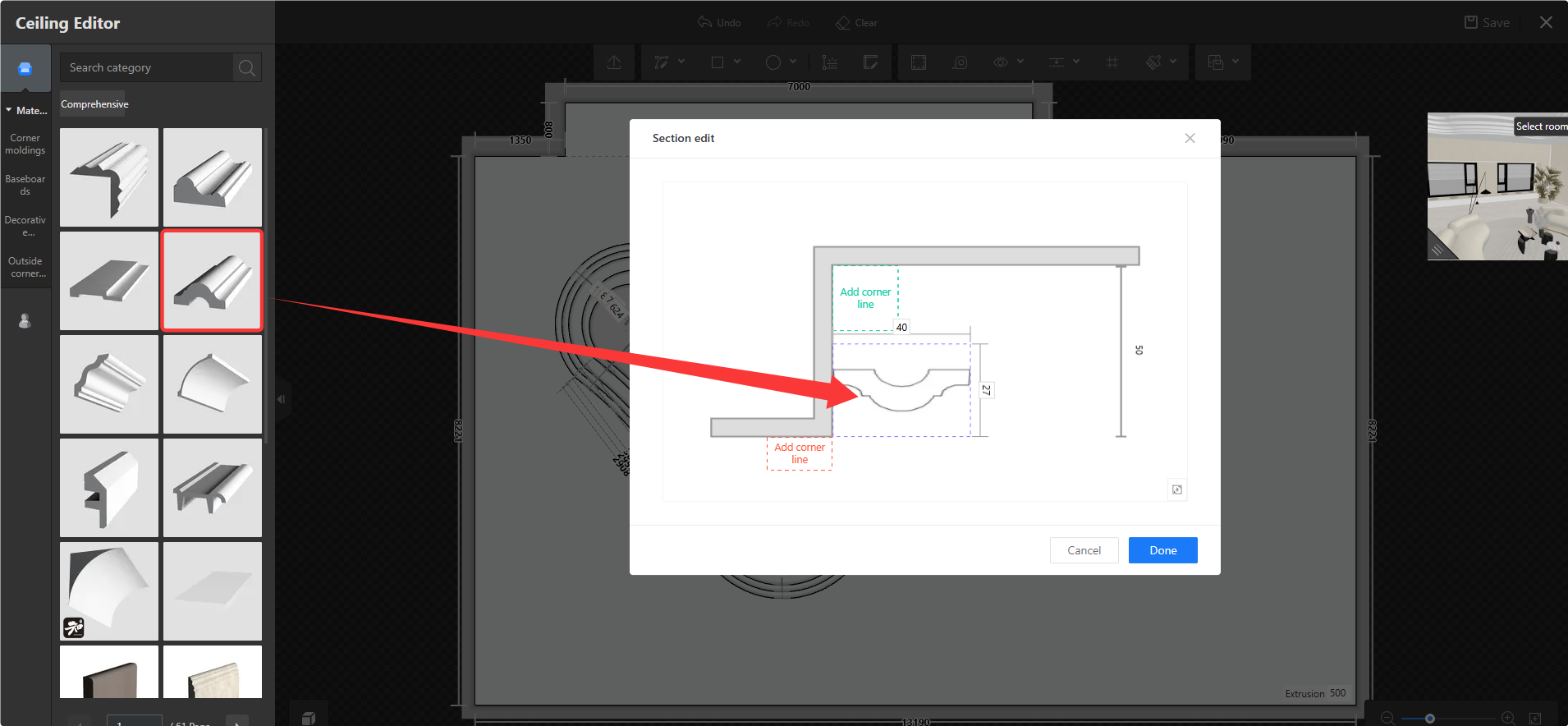
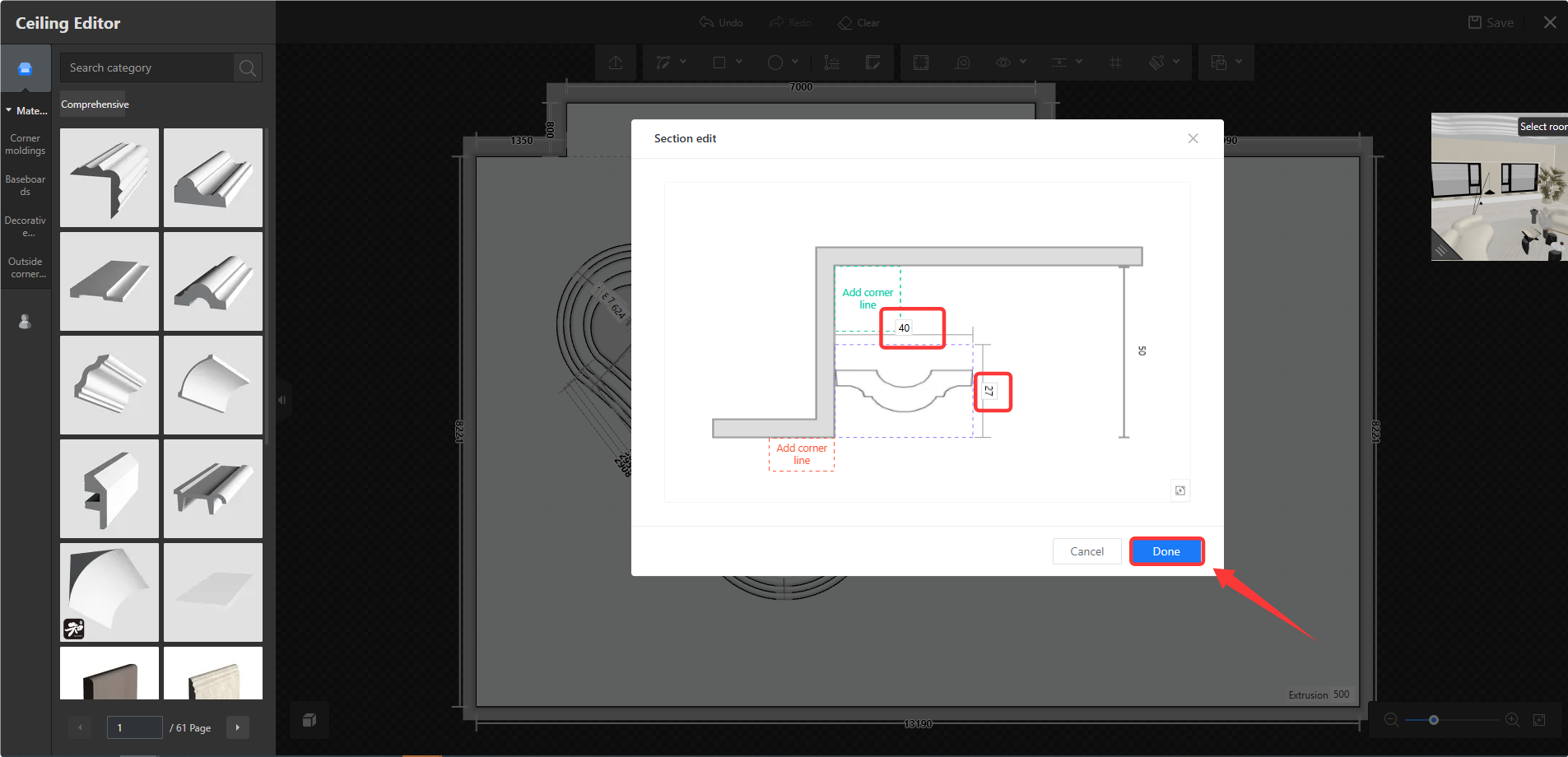
7. Ubah dimensi di jendela pop-up pengeditan profil sesuai kebutuhan. Setelah penyesuaian selesai, klik **Done**.
8. Klik **Molding Brush**di bagian atas, pilih bahan plafon, lalu terapkan ke garis dekorasi.
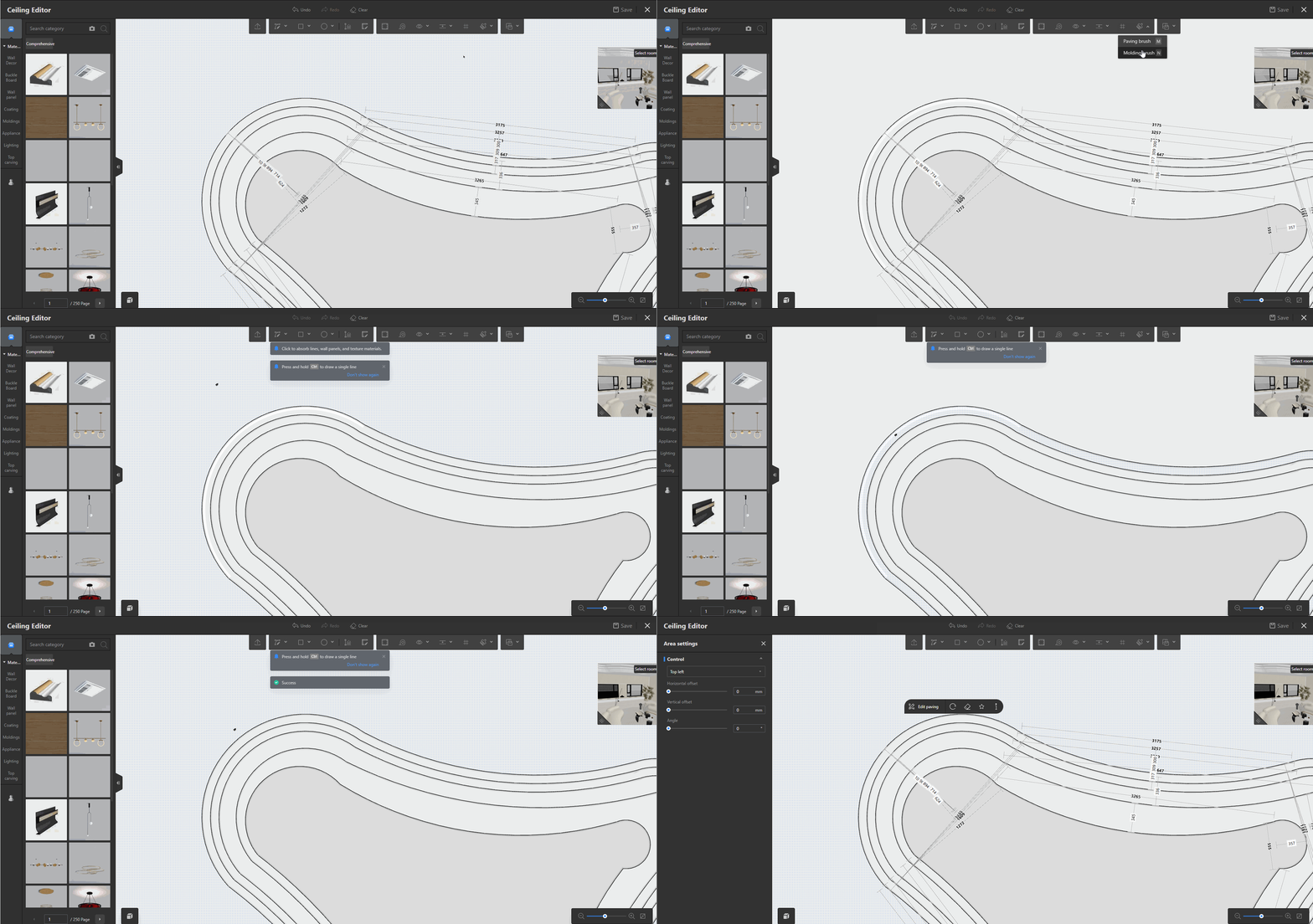
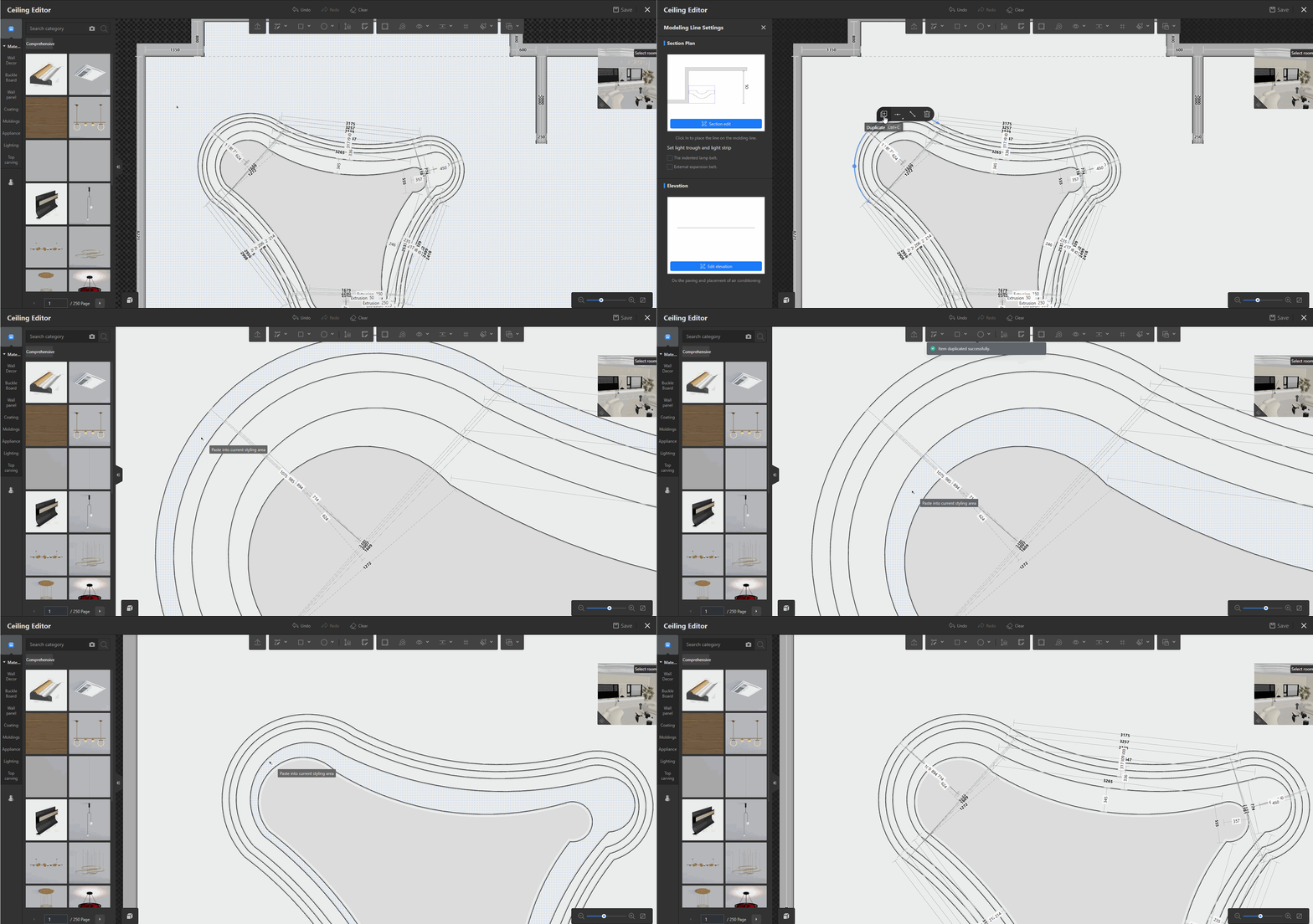
9. Pilih garis pemodelan yang sudah diatur, klik **Duplicate** di panel mengambang, lalu klik **Paste into Current Styling Area**.
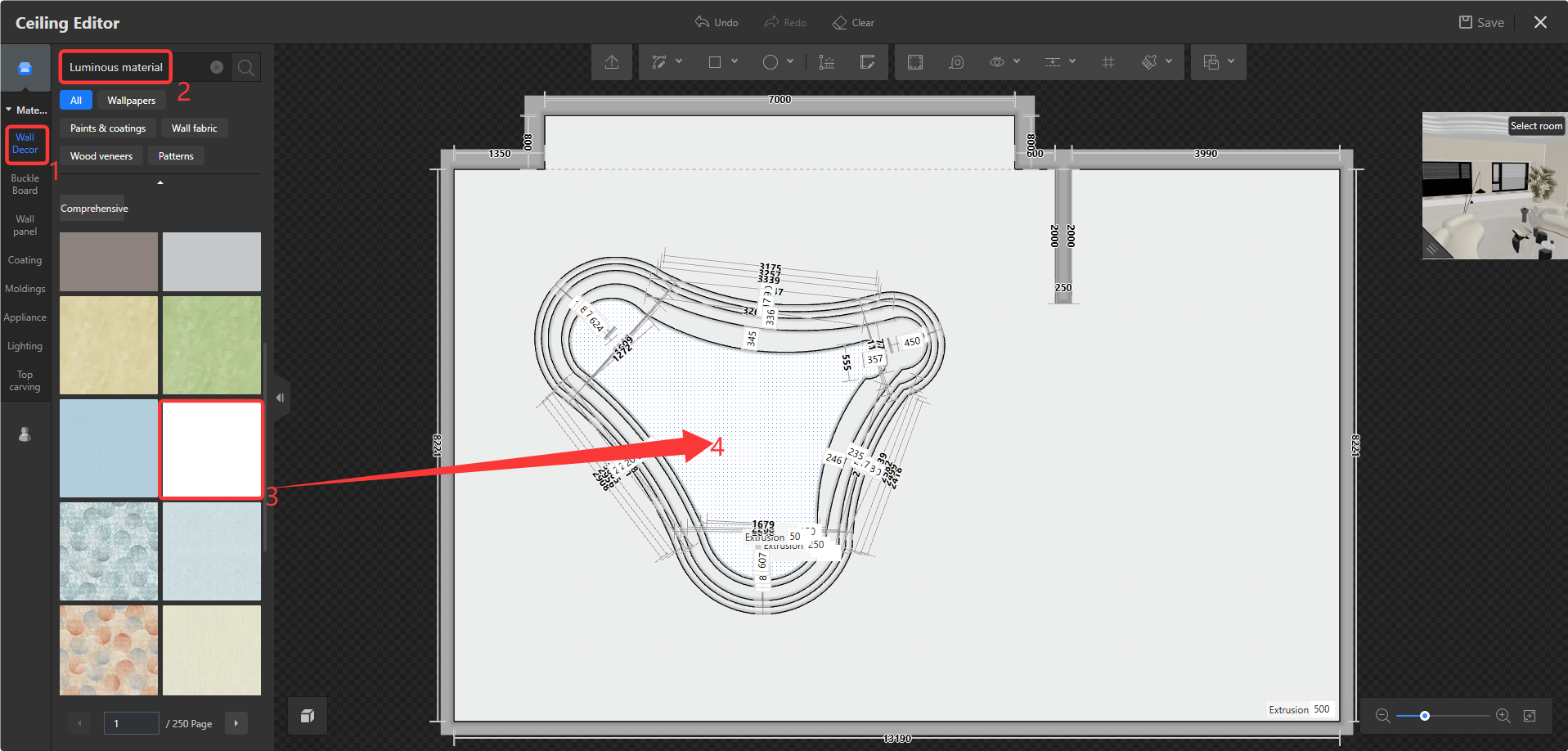
10. Klik **Wall Decor** di menu kiri. Di bagian atas, cari bahan bercahaya, lalu pilih dan tempatkan bahan tersebut di area yang diinginkan.
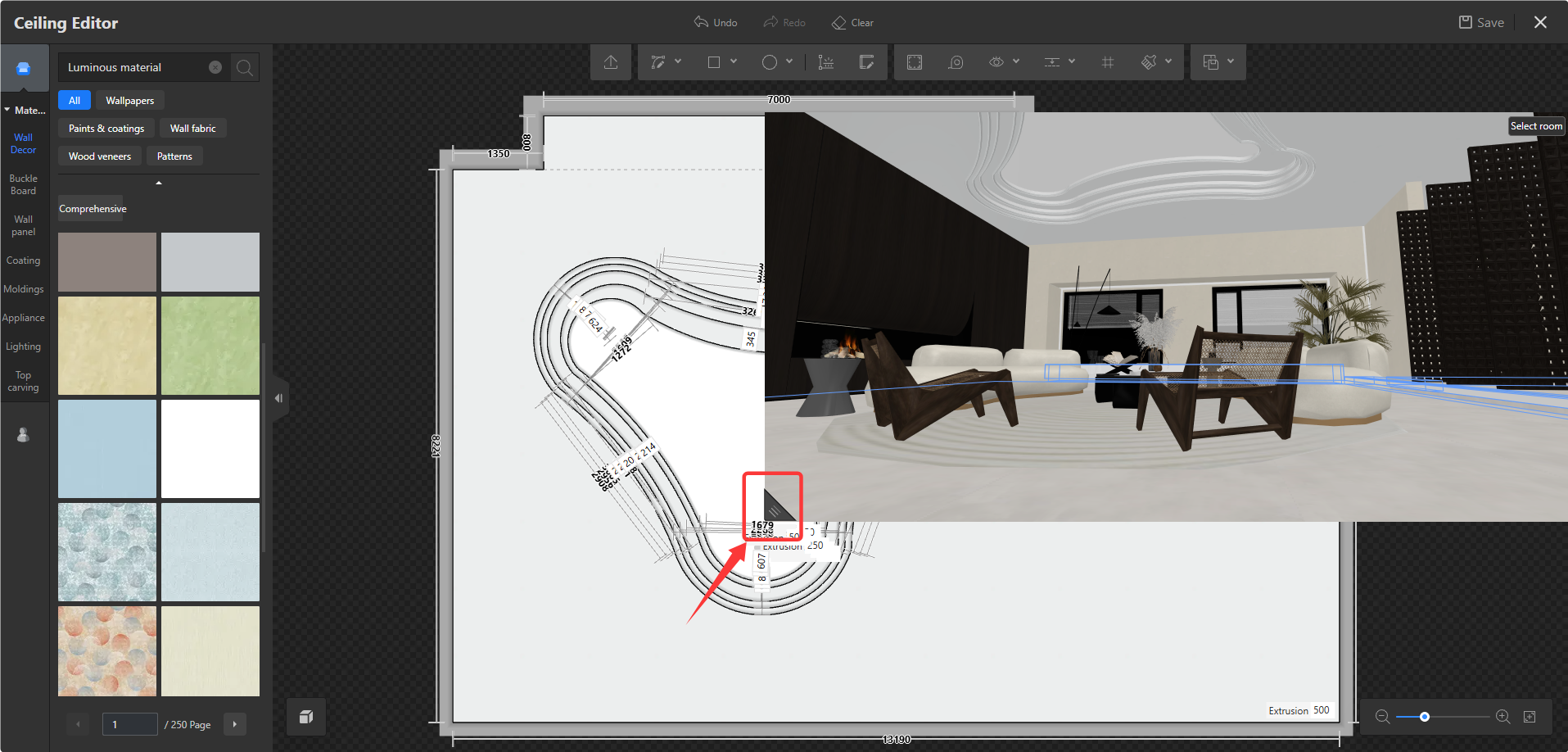
11. Setelah pengaturan selesai, Anda dapat menyeret dan memperbesar jendela tampilan di pojok kanan atas untuk memeriksa efeknya dan menentukan apakah masih perlu penyesuaian.
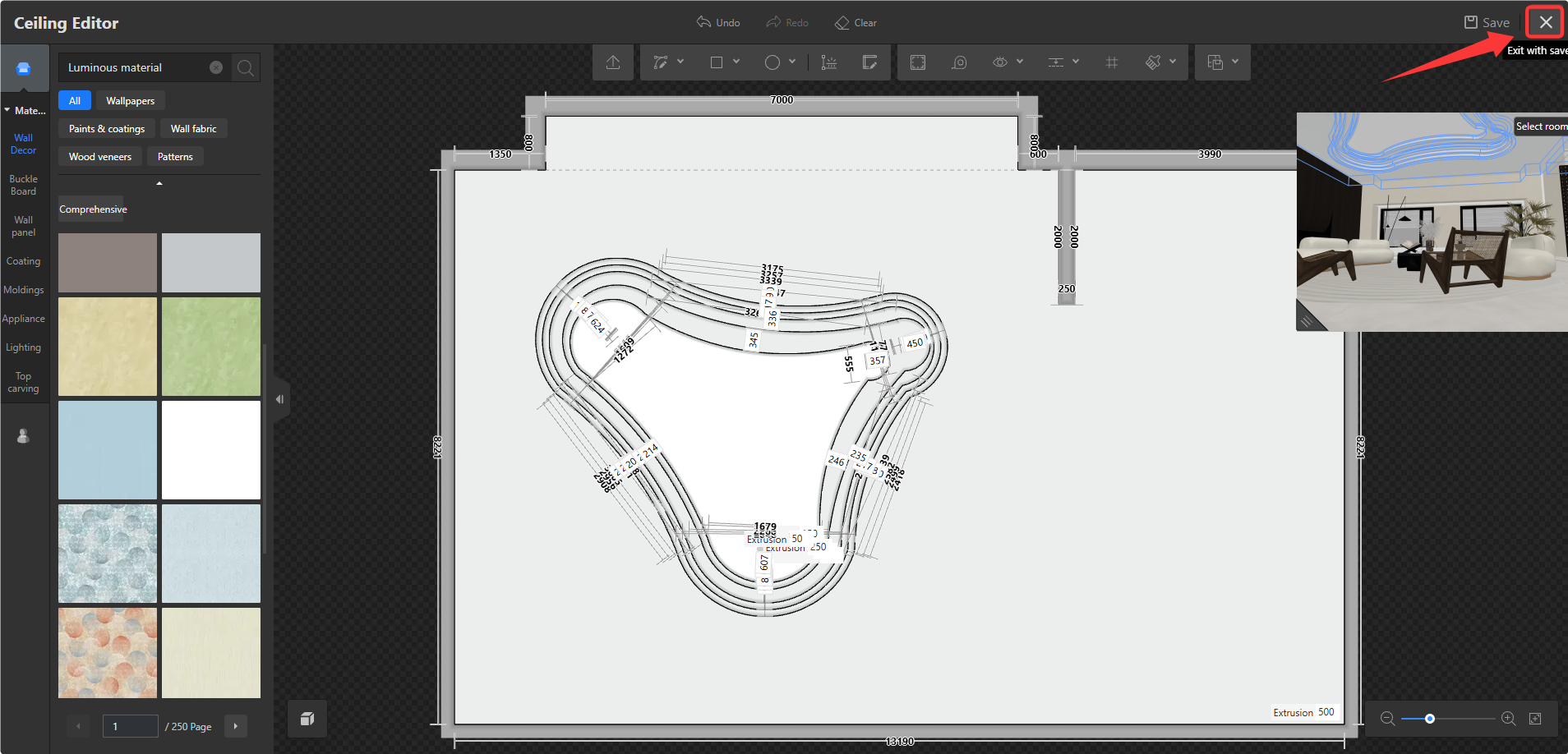
12. Jika tidak ada penyesuaian yang diperlukan, klik**Exit** **with Save** di pojok kanan atas. Setelah dirender, hasil rendering akan dibuat sesuai pengaturan.
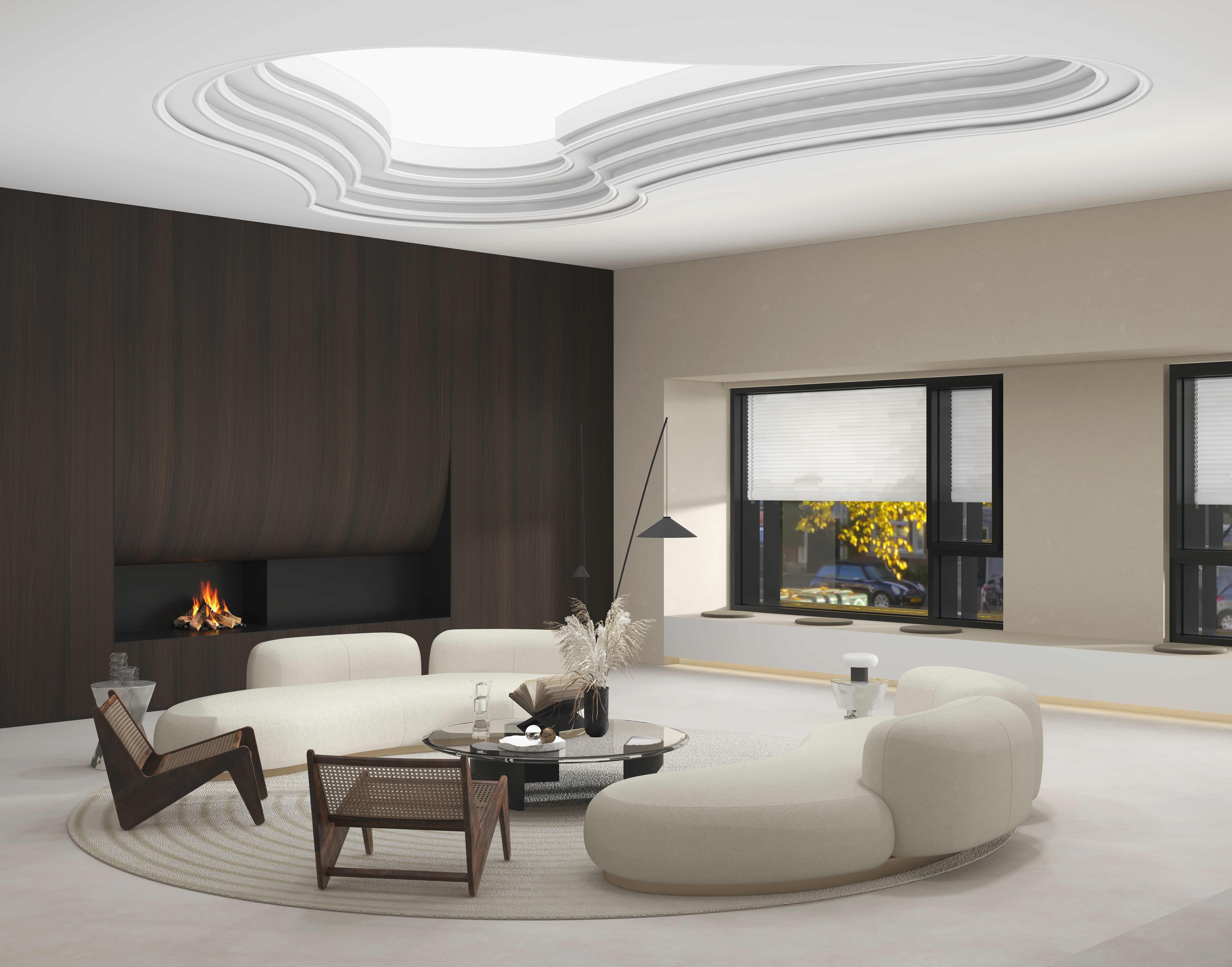
* Efek akhir ditampilkan seperti berikut: