# desain-plafon-menggambar-plafon-berundak-bertingkat
> Cara cepat menggambar plafon bertingkat berundak dengan alat offset dan bahan molding di Editor Plafon.
- **URL**: https://www.coohom.com/id/helpcenter/ceiling-design-draw-a-multi-level-stepped-ceiling
- **Locale**: id_ID
- **Updated**: 2026-08-19
## Content
Di alat Editor Plafon, Anda dapat menggunakan alat offset dan bahan molding untuk menggambar plafon bertingkat berundak dengan cepat serta mendapatkan efek desain yang diinginkan.
Sebelum membaca artikel ini, sebaiknya tonton tutorial video terlebih dahulu agar lebih cepat memahami langkah awal.
\[Video URL\](https://www.youtube.com/watch?v=F4TIksLnEvk)
Pengguna yang didukung
----------------------
Semua pengguna
Akses
-----
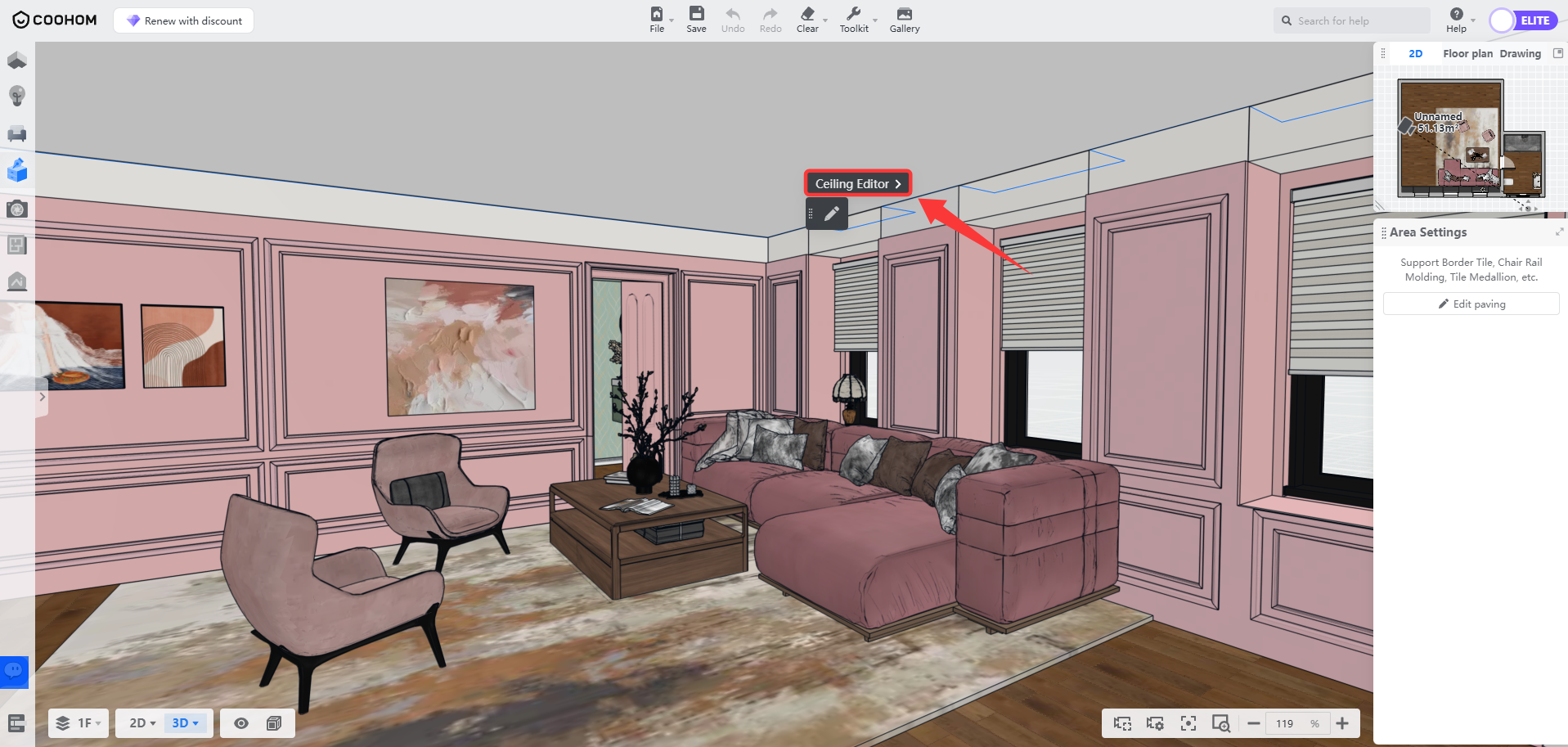
Pilih plafon, lalu klik untuk masuk ke **Editor Plafon**.
Cara menggambar plafon bertingkat berundak
==========================================
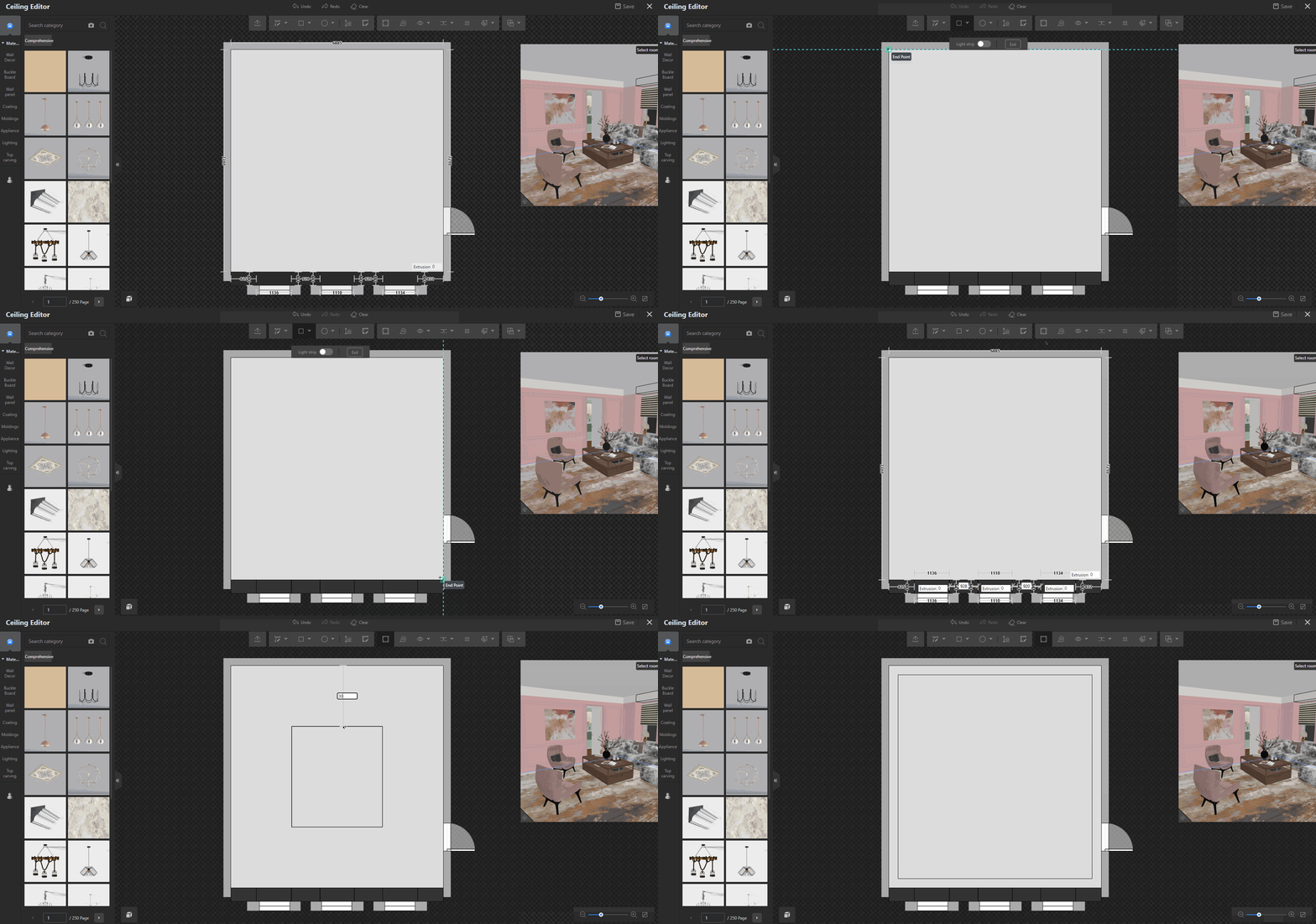
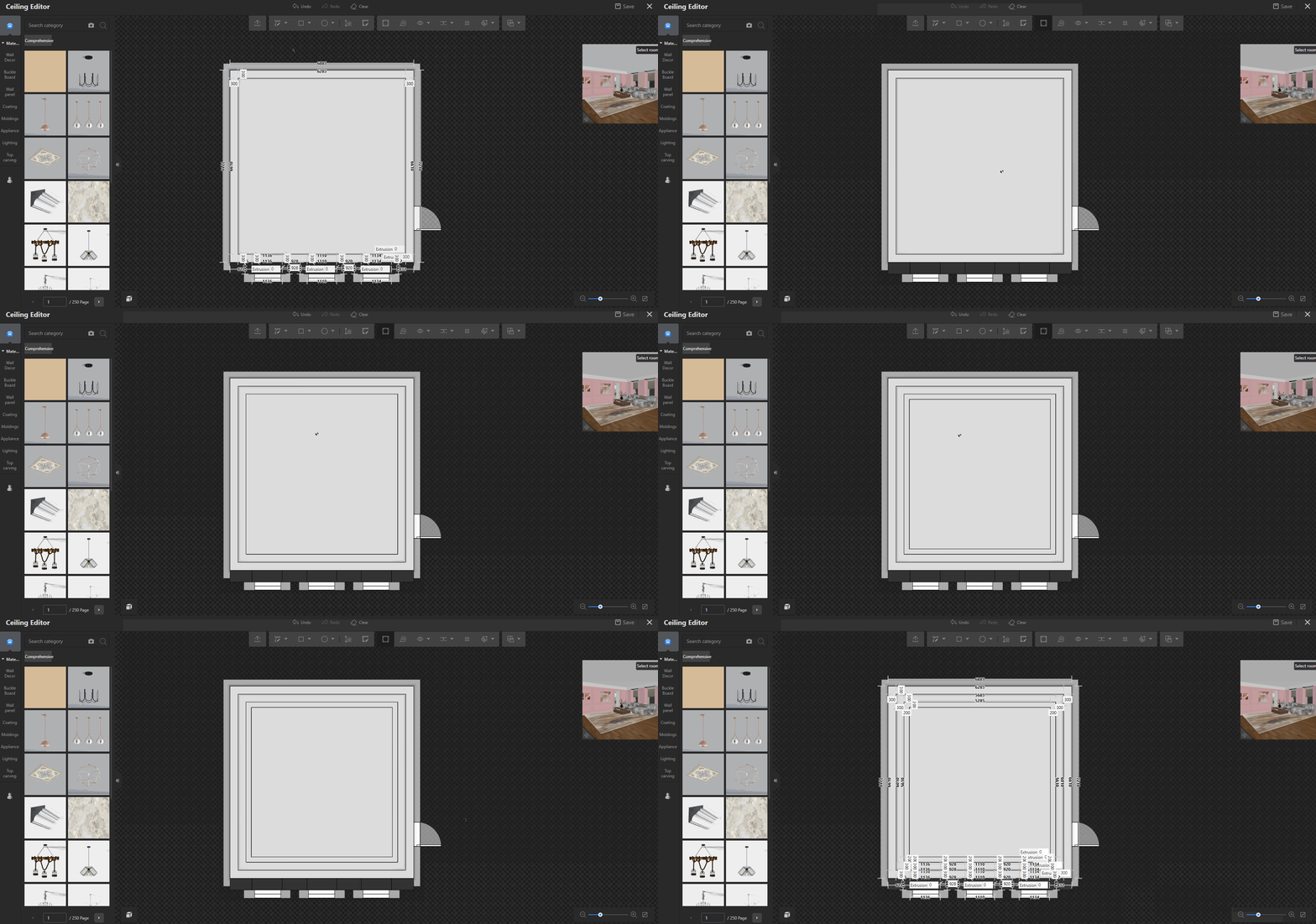
1. Gunakan alat **Persegi Panjang** dari bilah alat atas untuk menggambar persegi panjang. Lalu klik alat **Offset** di bilah alat atas, klik area mana saja pada plafon, masukkan nilai offset, dan tekan tombol **Enter** untuk mengonfirmasi.
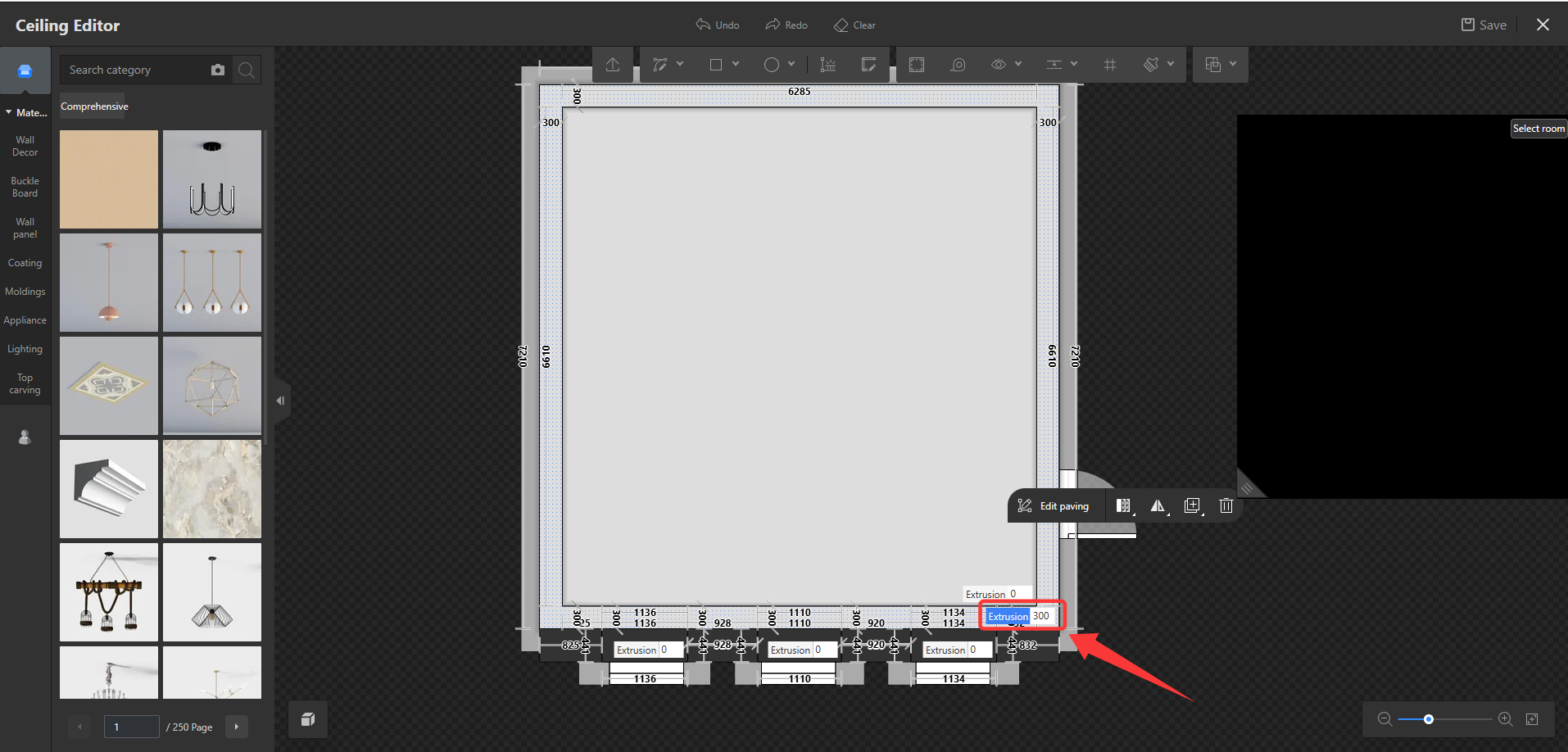
2. Klik area persegi panjang yang terbentuk setelah offset, lalu atur nilai **Tonjolan** di pojok kanan bawah.
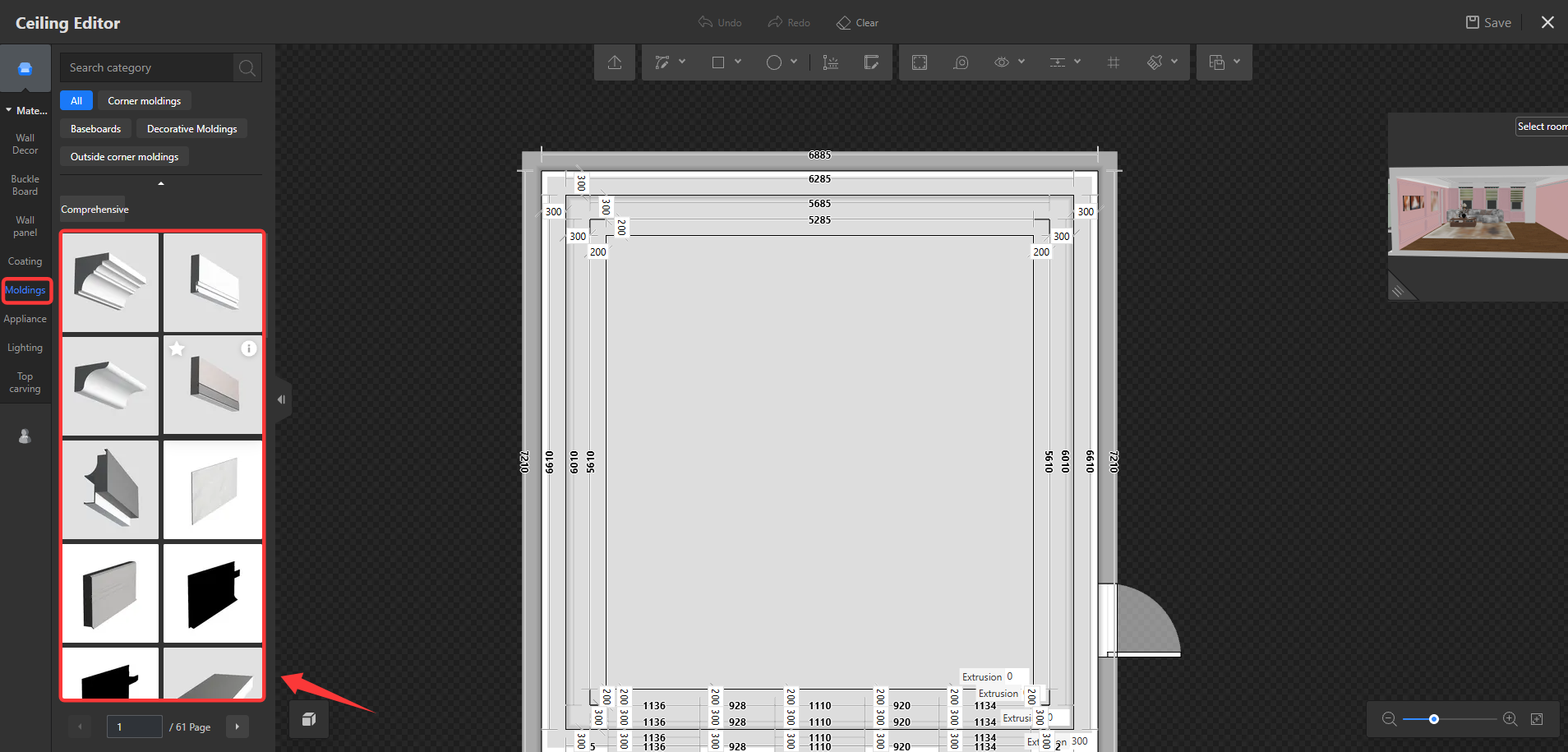
3. Berikutnya, buat offset untuk dua garis profil pada plafon. Lalu klik **Molding** di sidebar kiri, lalu pilih garis yang sesuai dari pustaka bahan untuk ditempatkan pada posisi yang diinginkan.
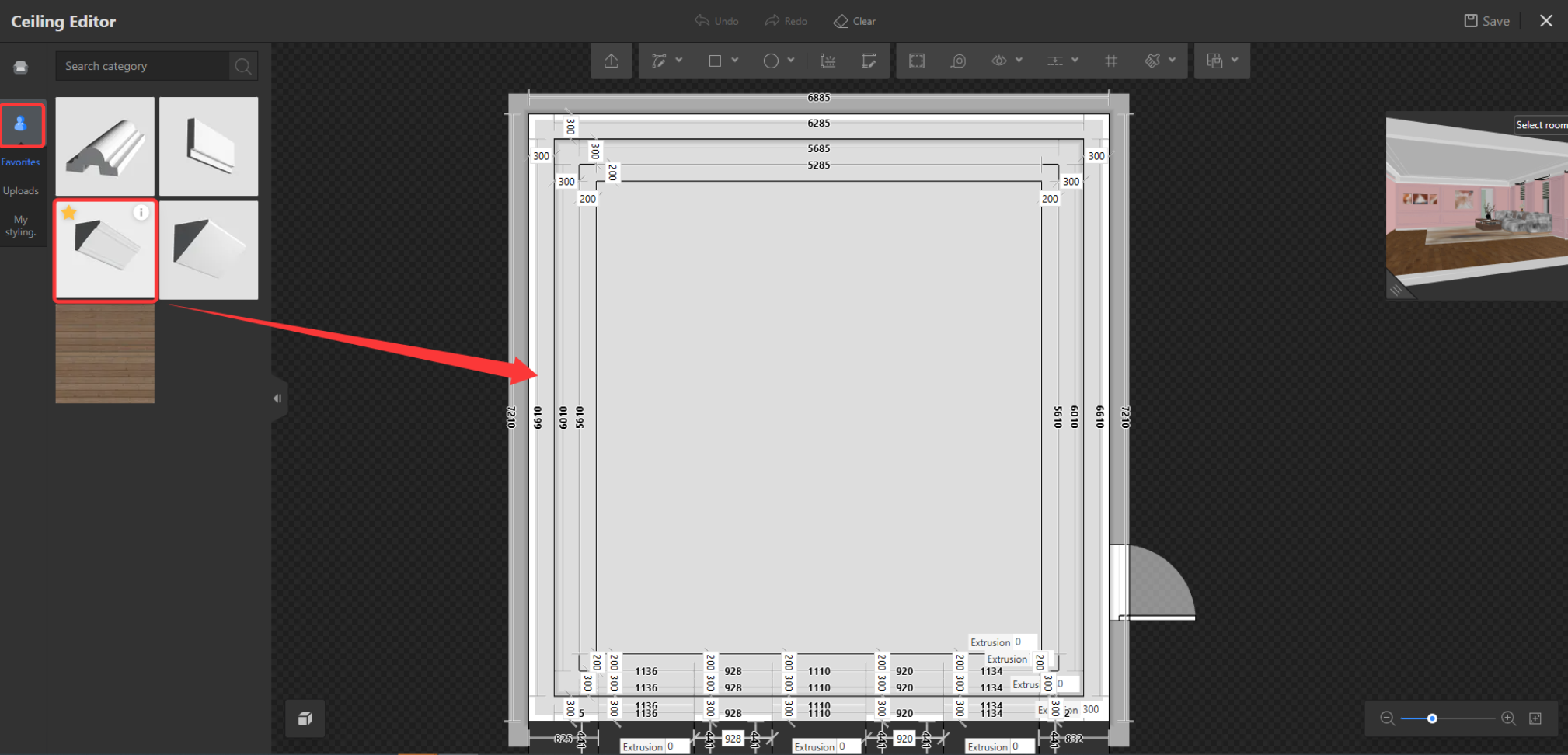
* Anda juga dapat mengklik **Saya** di sidebar kiri, memilih garis sudut dan garis dekoratif yang sudah disimpan dari favorit, lalu menempatkannya pada posisi yang diinginkan.
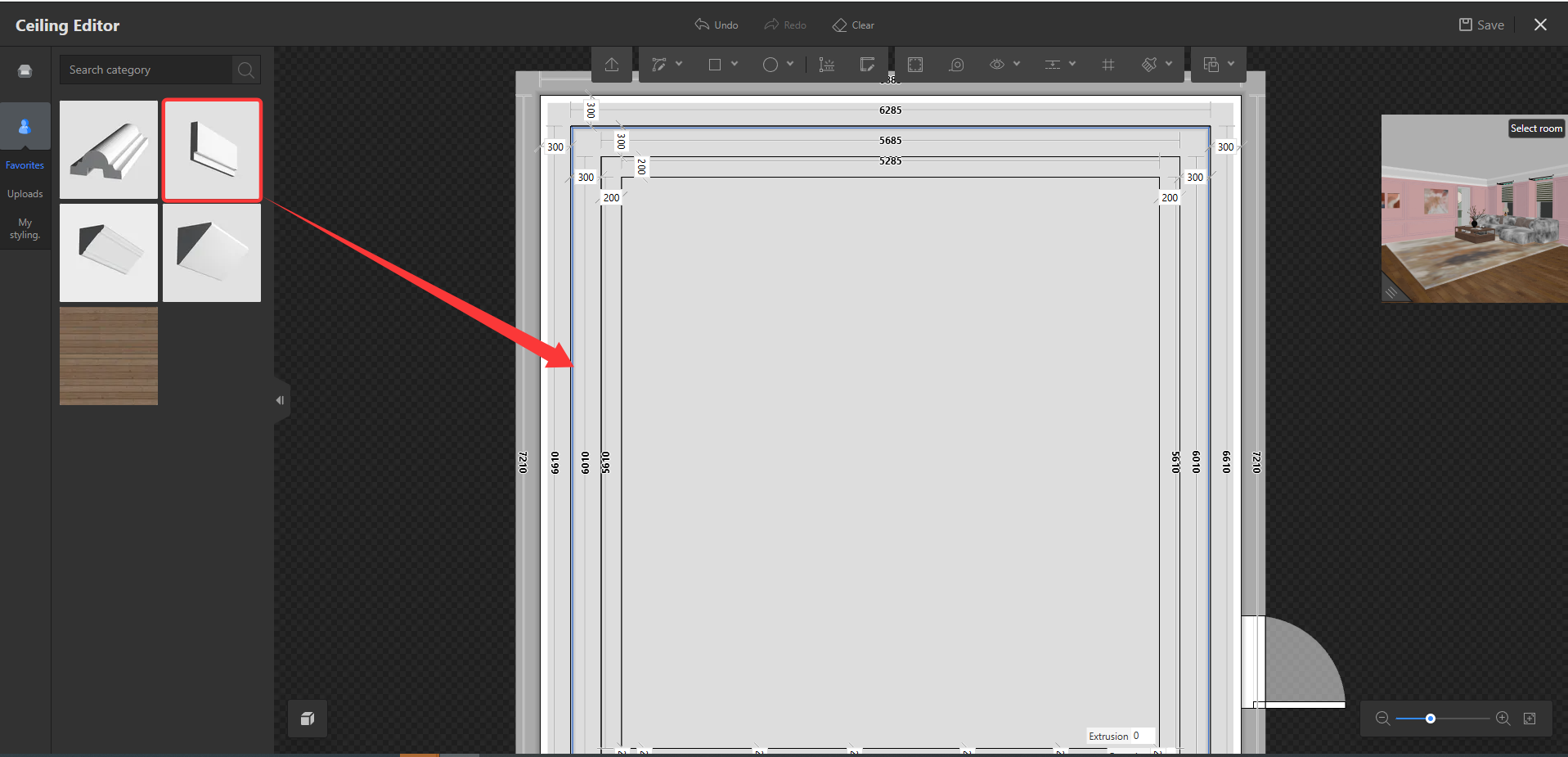
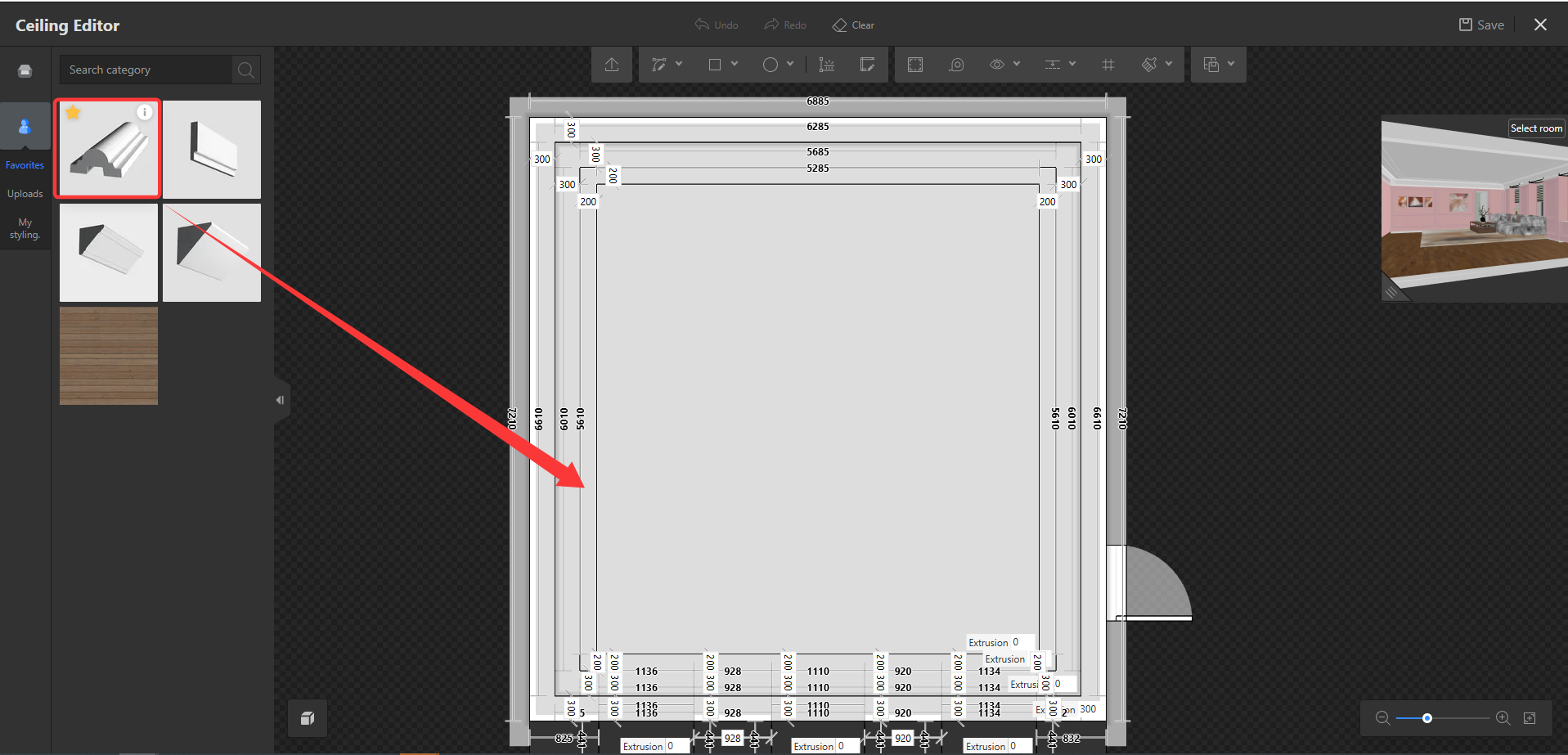
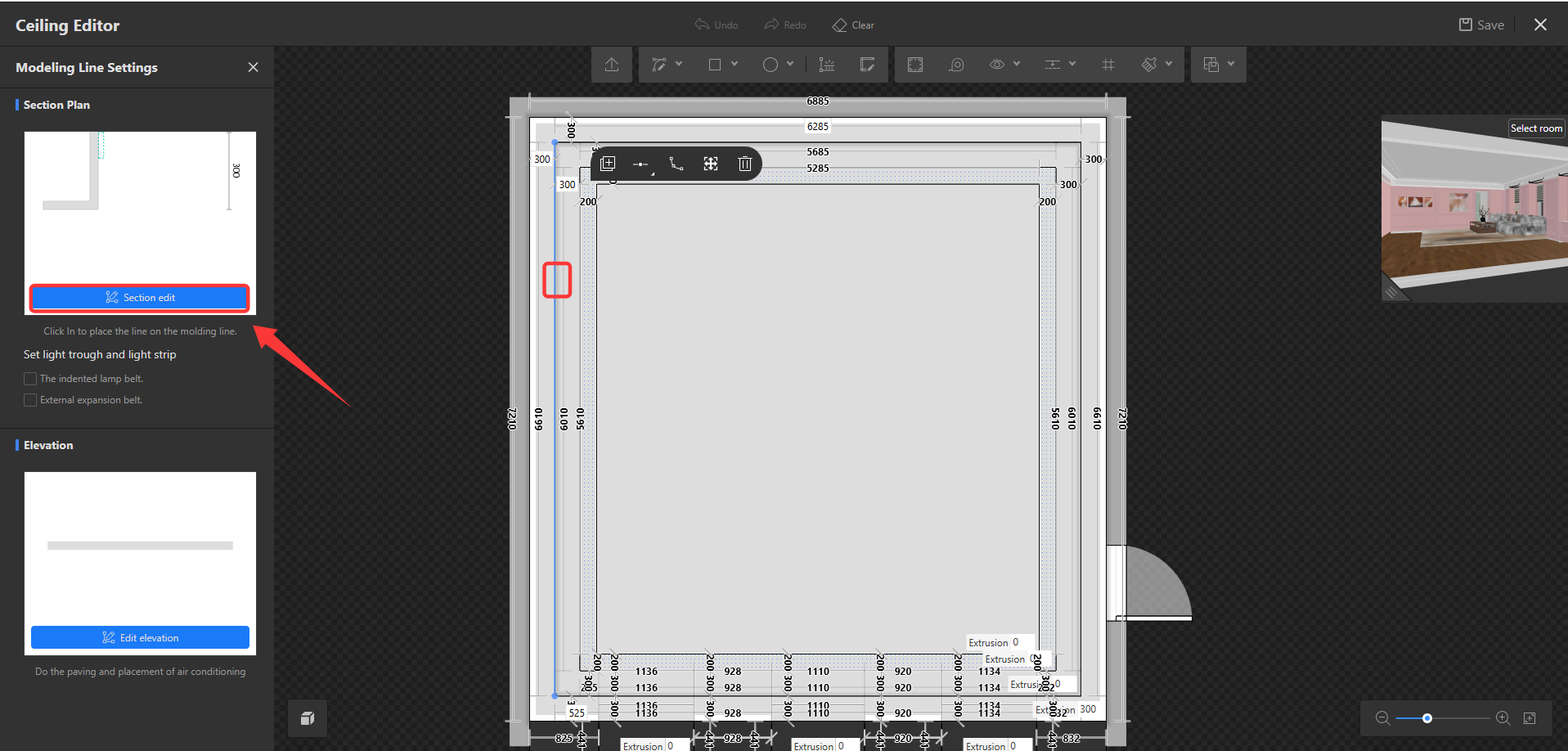
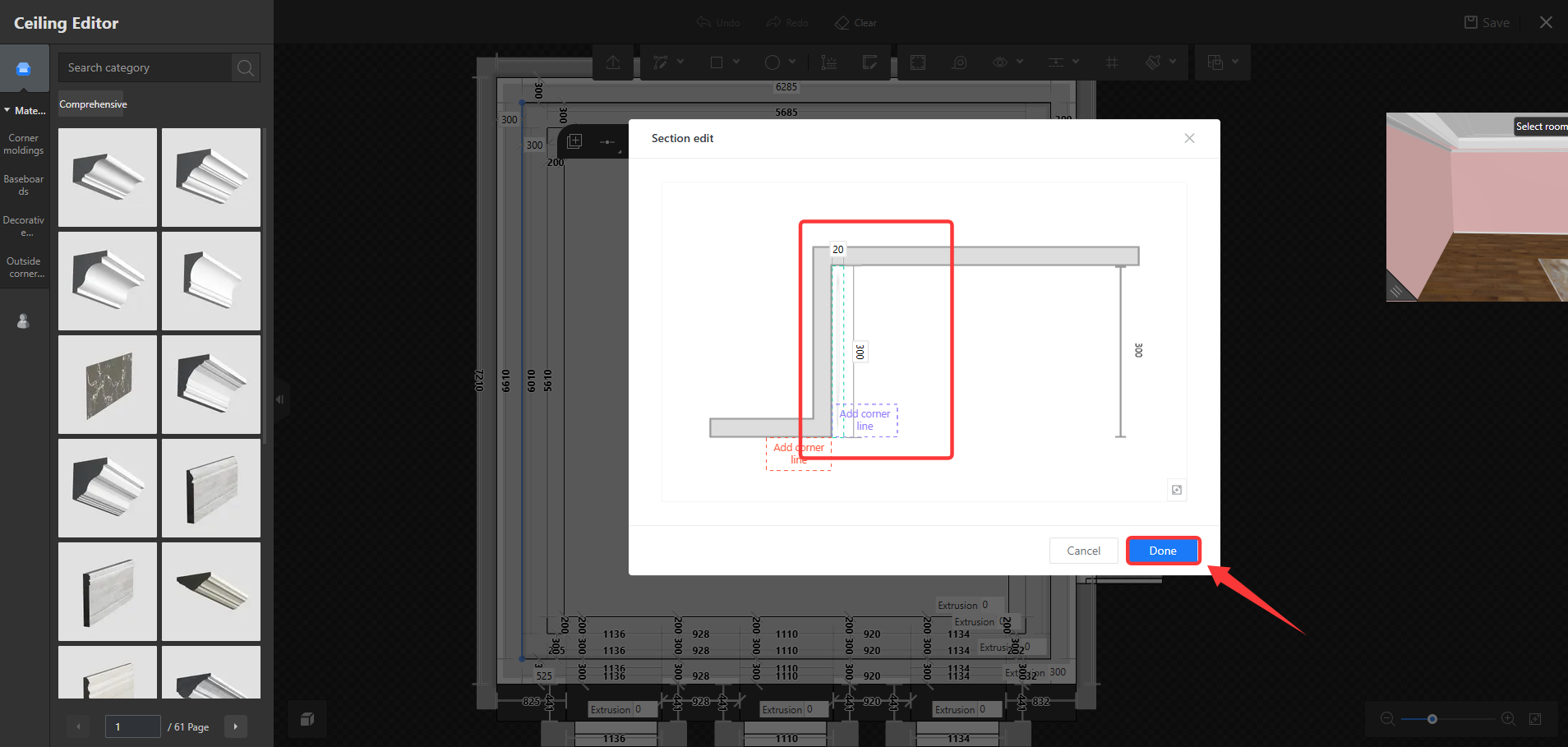
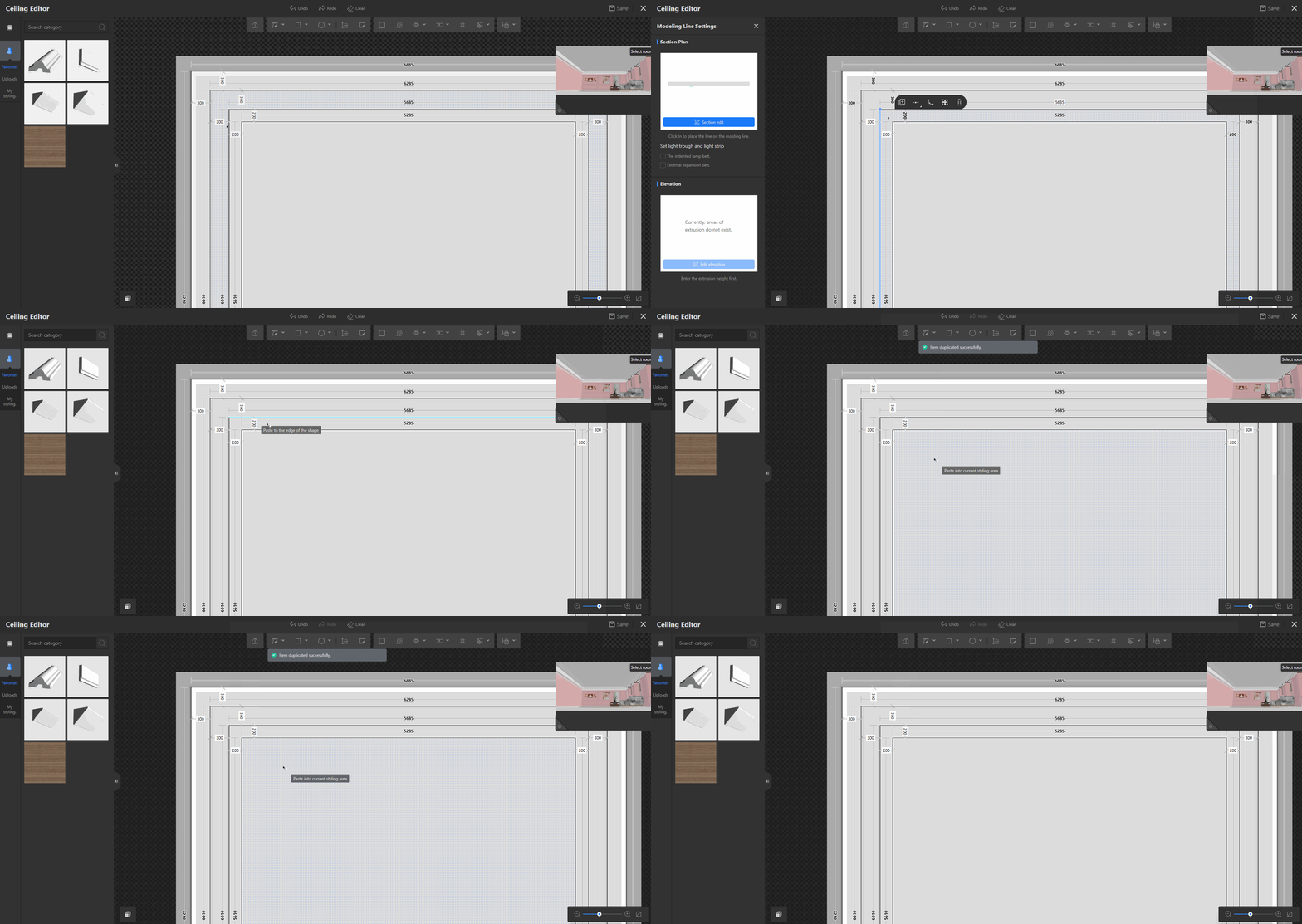
4. Setelah ditempatkan, pilih garis profil, lalu klik untuk masuk ke **Edit Penampang** , sesuaikan dimensi sesuai kebutuhan, dan klik **Selesai**.
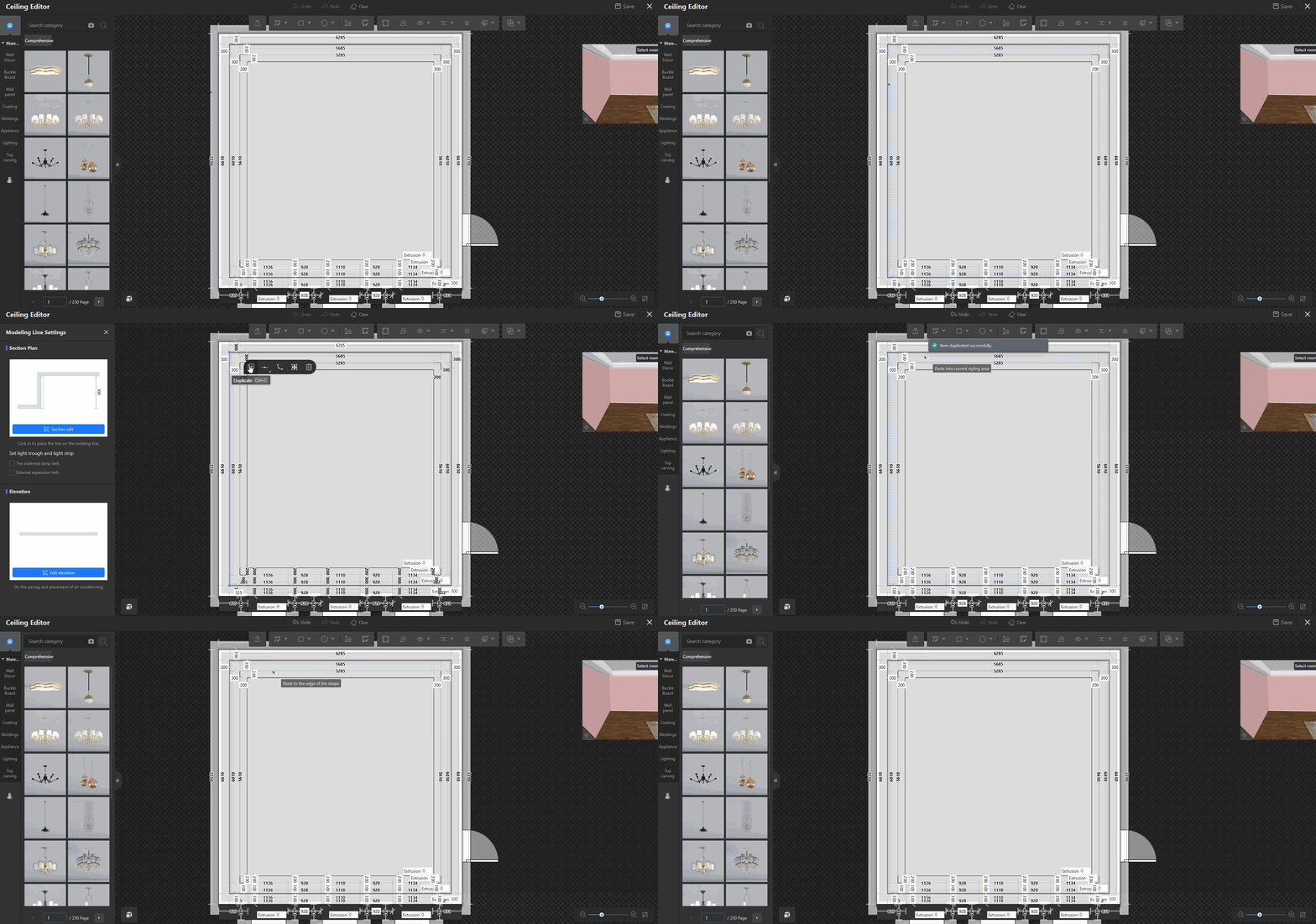
5. Pilih garis profil yang sudah dikonfigurasi, klik **Salin** , lalu klik **Tempel ke Area Gaya Saat Ini**.
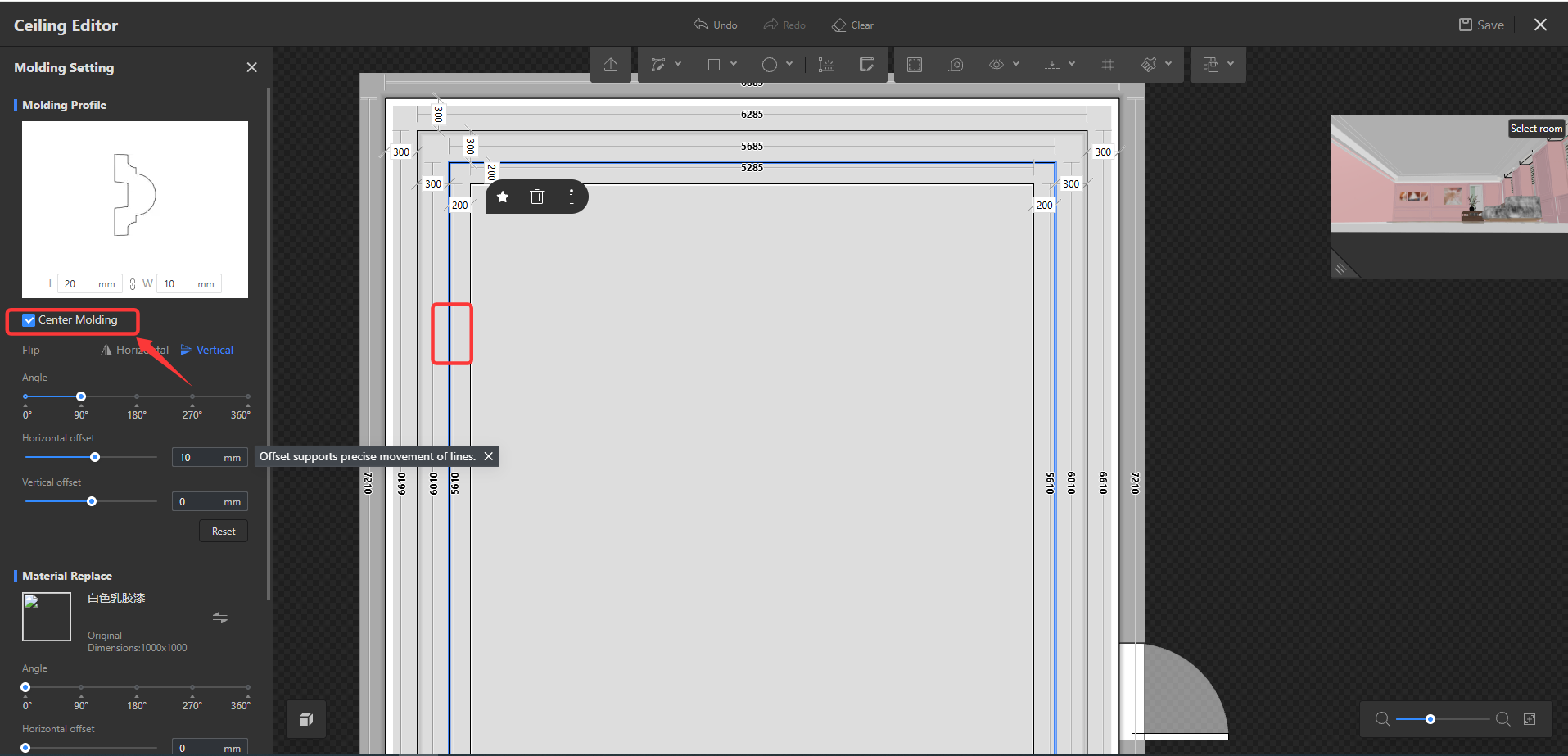
6. Jika Anda ingin memosisikan garis dekoratif di tengah, pilih garis tersebut, lalu centang **Tengahkan Molding** di sidebar kiri.
7. Kemudian klik garis profil yang sudah dikonfigurasi, lalu klik **Tempel ke Area Gaya Saat Ini** dengan cara yang sama.
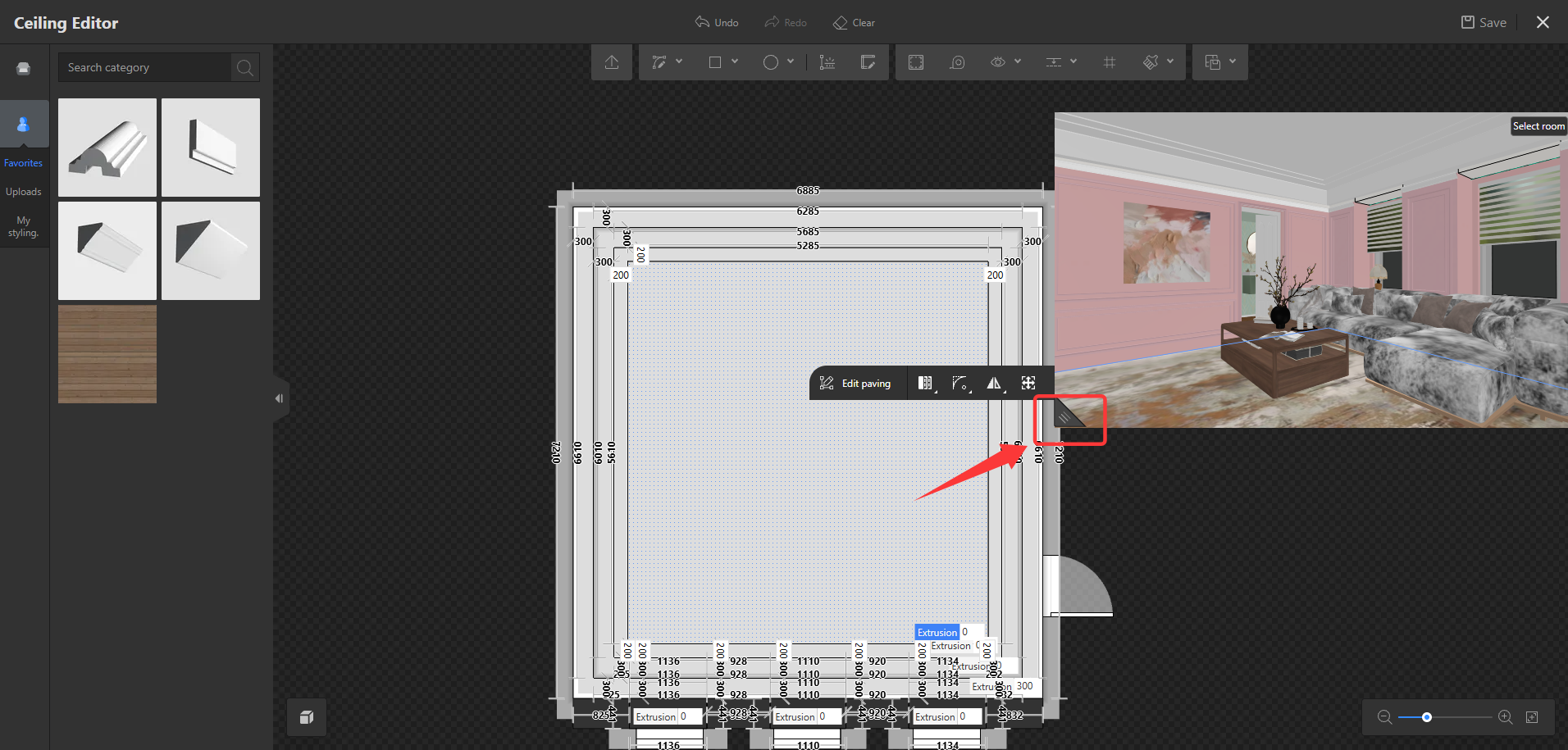
8. Setelah pengaturan selesai, Anda dapat menyeret dan memperbesar viewport di pojok kanan atas untuk memeriksa efeknya dan melihat apakah masih diperlukan penyesuaian.
9. Jika tidak perlu penyesuaian, klik **Keluar dan Simpan** di pojok kanan atas. Setelah rendering, Anda akan mendapatkan hasil render sesuai pengaturan.
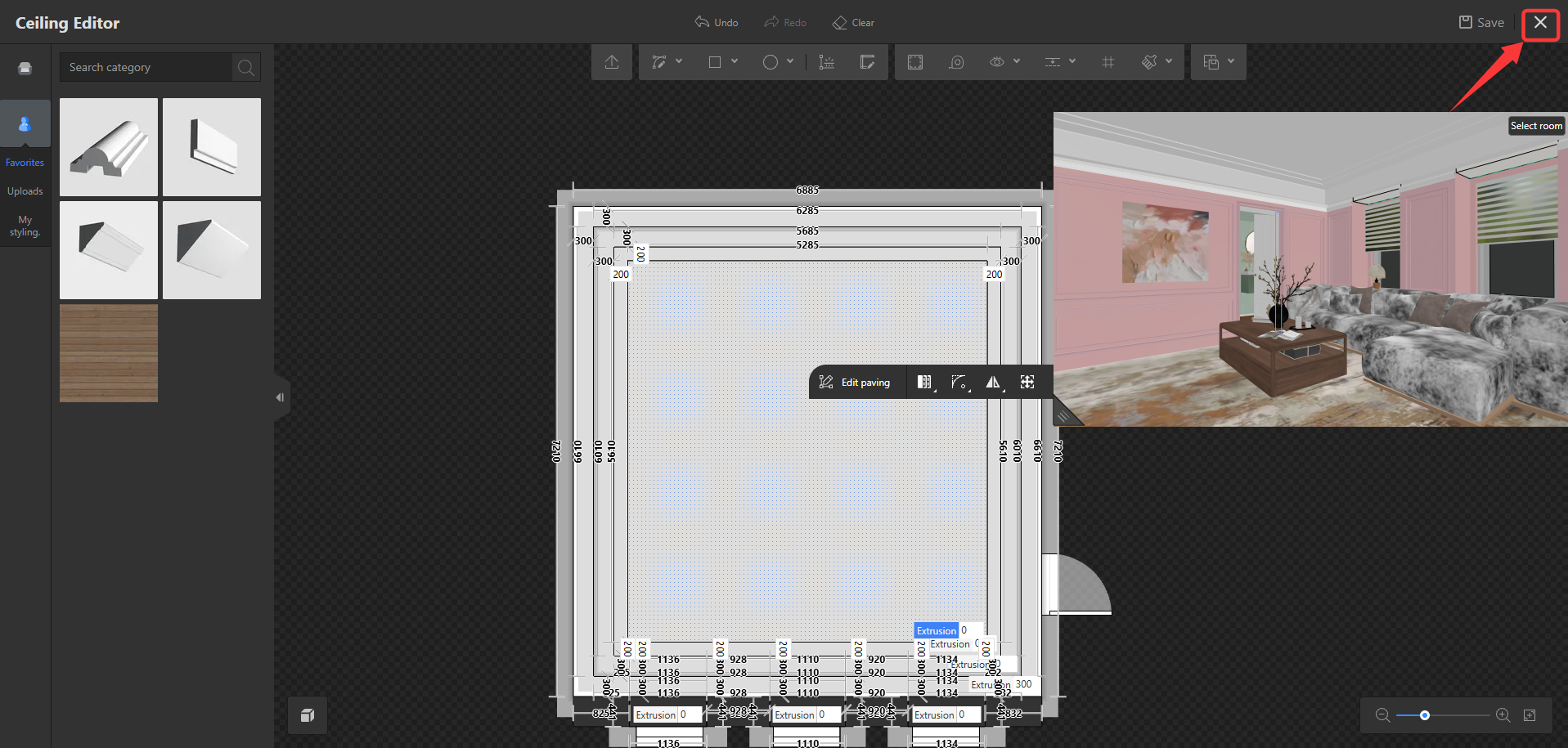
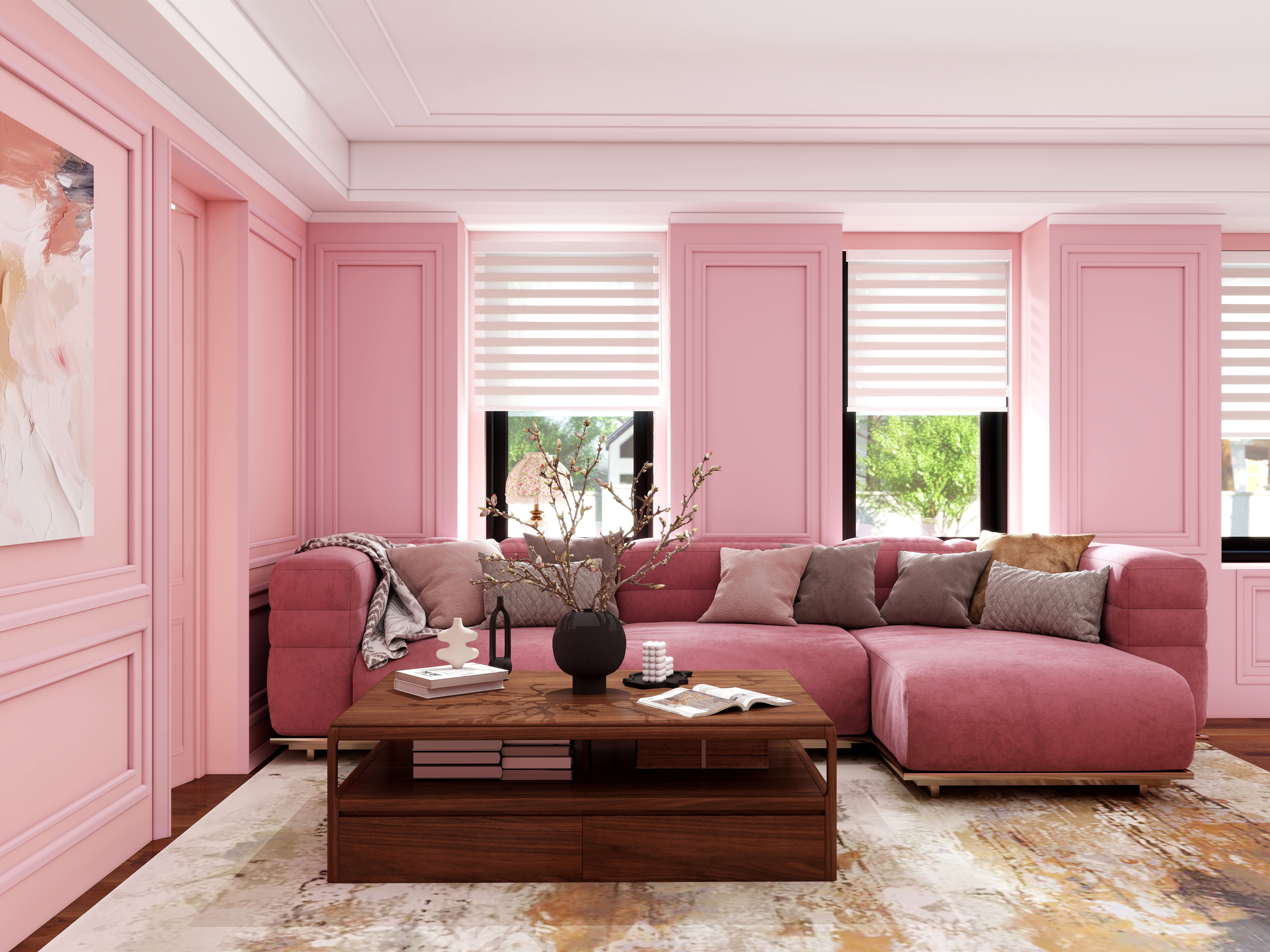
* Hasil akhir: