# desain-plafon-menggambar-plafon-tanpa-lampu-utama
> Pelajari cara mendesain plafon tanpa lampu utama di Ceiling Editor menggunakan alat Linear Light dan bahan pencahayaan.
- **URL**: https://www.coohom.com/id/helpcenter/ceiling-design-draw-a-ceiling-with-no-main-light
- **Locale**: id_ID
- **Updated**: 2026-08-19
## Content
Di Ceiling Editor, Anda dapat membuat plafon tanpa lampu utama dengan alat Linear Light dan bahan pencahayaan siap pakai untuk mendapatkan hasil desain yang diinginkan.
⭐Sebelum membaca artikel ini, sebaiknya tonton tutorial video terlebih dahulu agar Anda dapat mulai dengan cepat.
\[Video URL\](https://www.youtube.com/watch?v=04rHe8Q2xF8)
Pengguna yang didukung
----------------------
Semua pengguna
Cara membuka Ceiling Editor
---------------------------
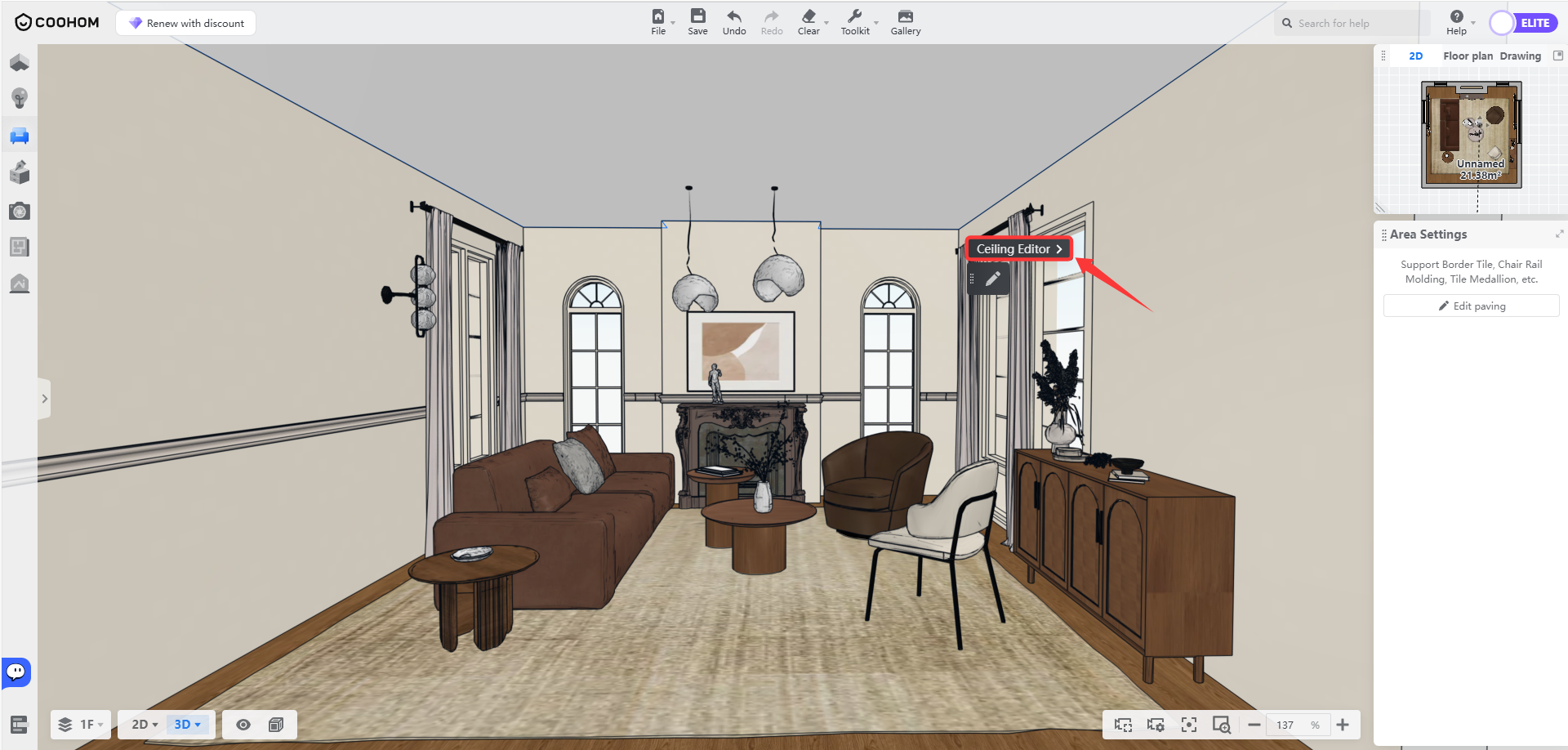
Pilih permukaan plafon, lalu klik untuk membuka **"Ceiling Editor".**
Cara membuat plafon tanpa lampu utama
=====================================
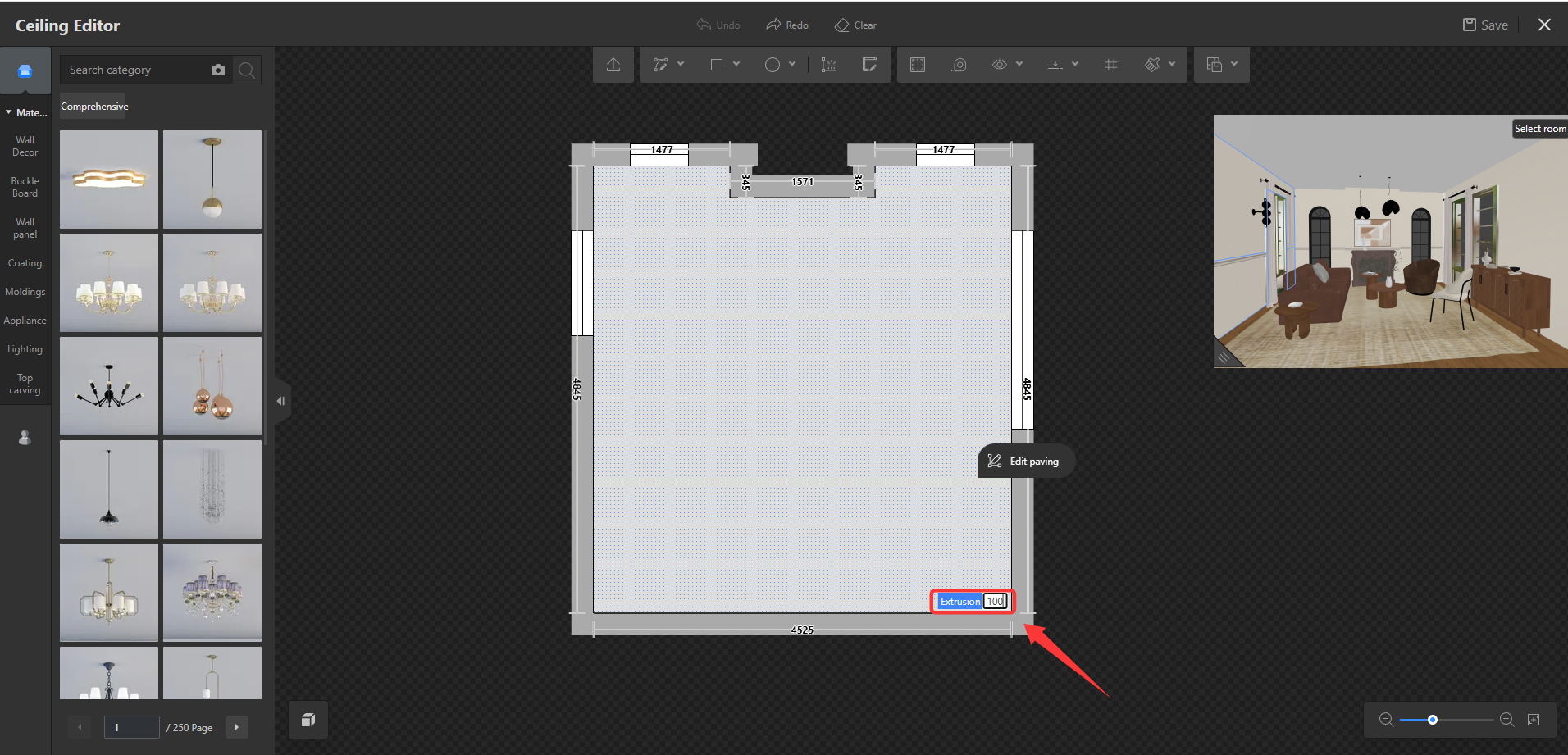
1. Di Ceiling Editor, atur nilai **"Extrusion"** plafon keseluruhan sesuai kebutuhan.
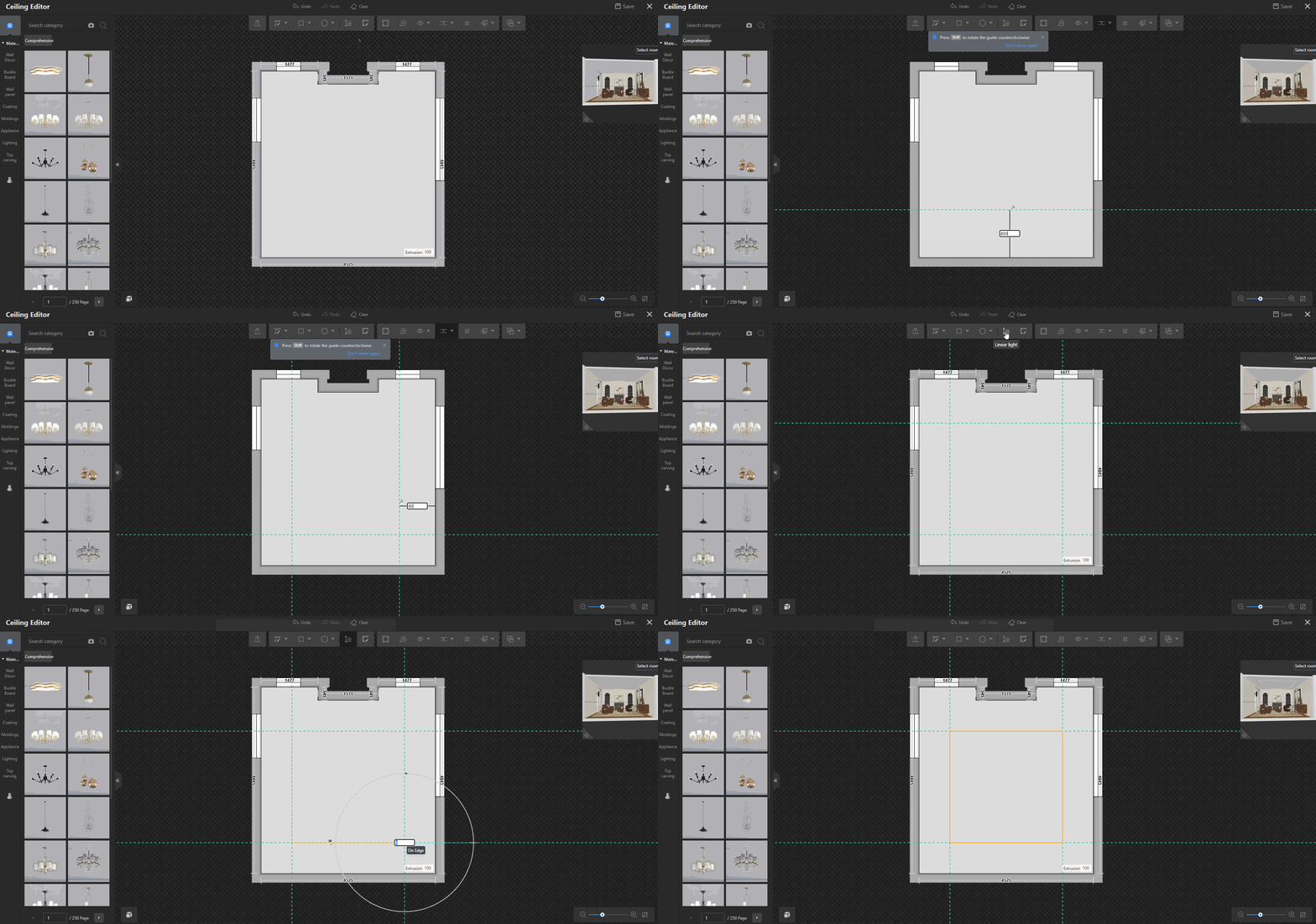
2. Gunakan alat **"Add Guides"** untuk menggambar garis bantu strip lampu, lalu gunakan alat **"Linear Light"** untuk menyelesaikan bentuknya.
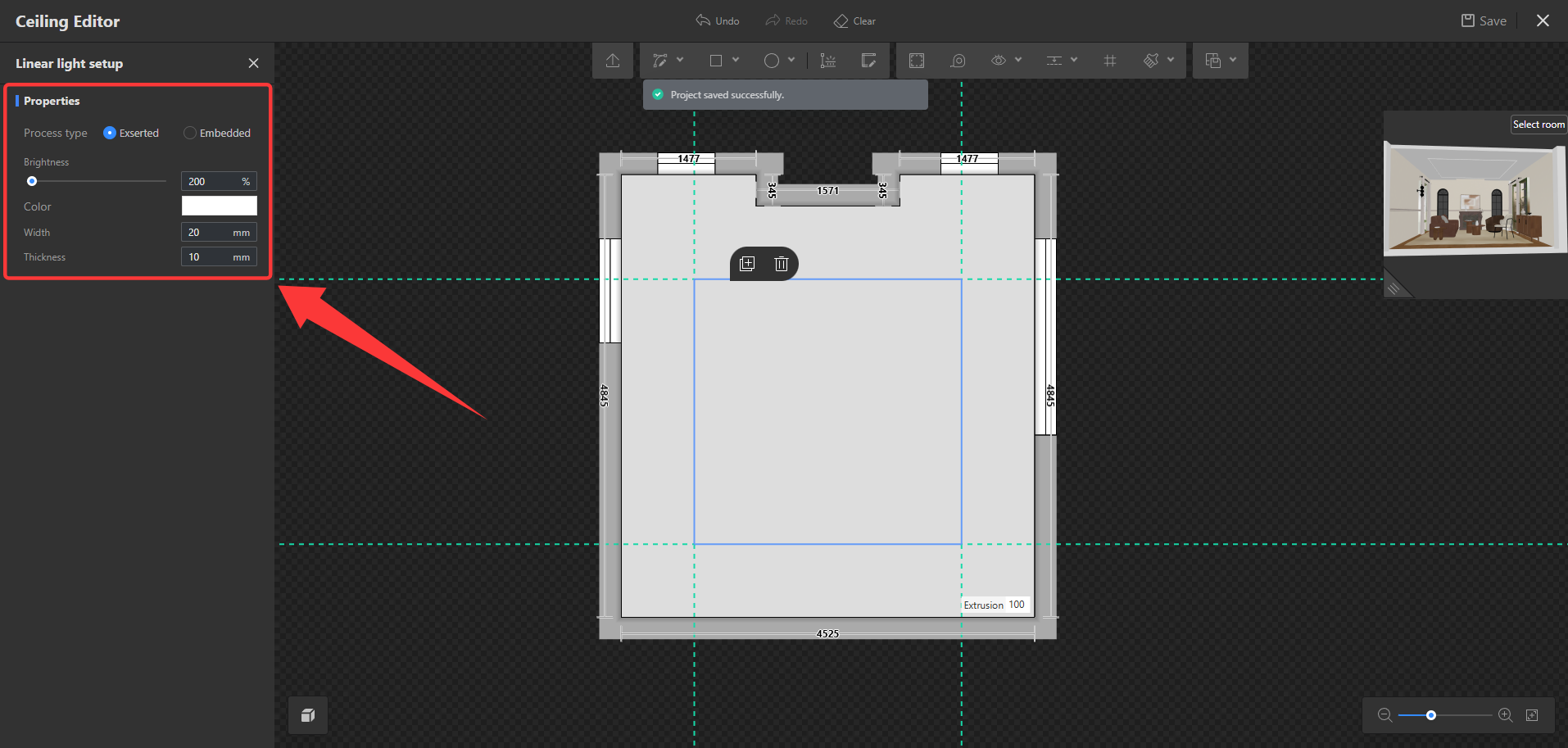
3. Klik strip lampu, lalu atur **"Linear Light Setup"** di panel kiri, seperti **"Process Type", "Brightness", "Color", "Width", "Thickness"**, dll.
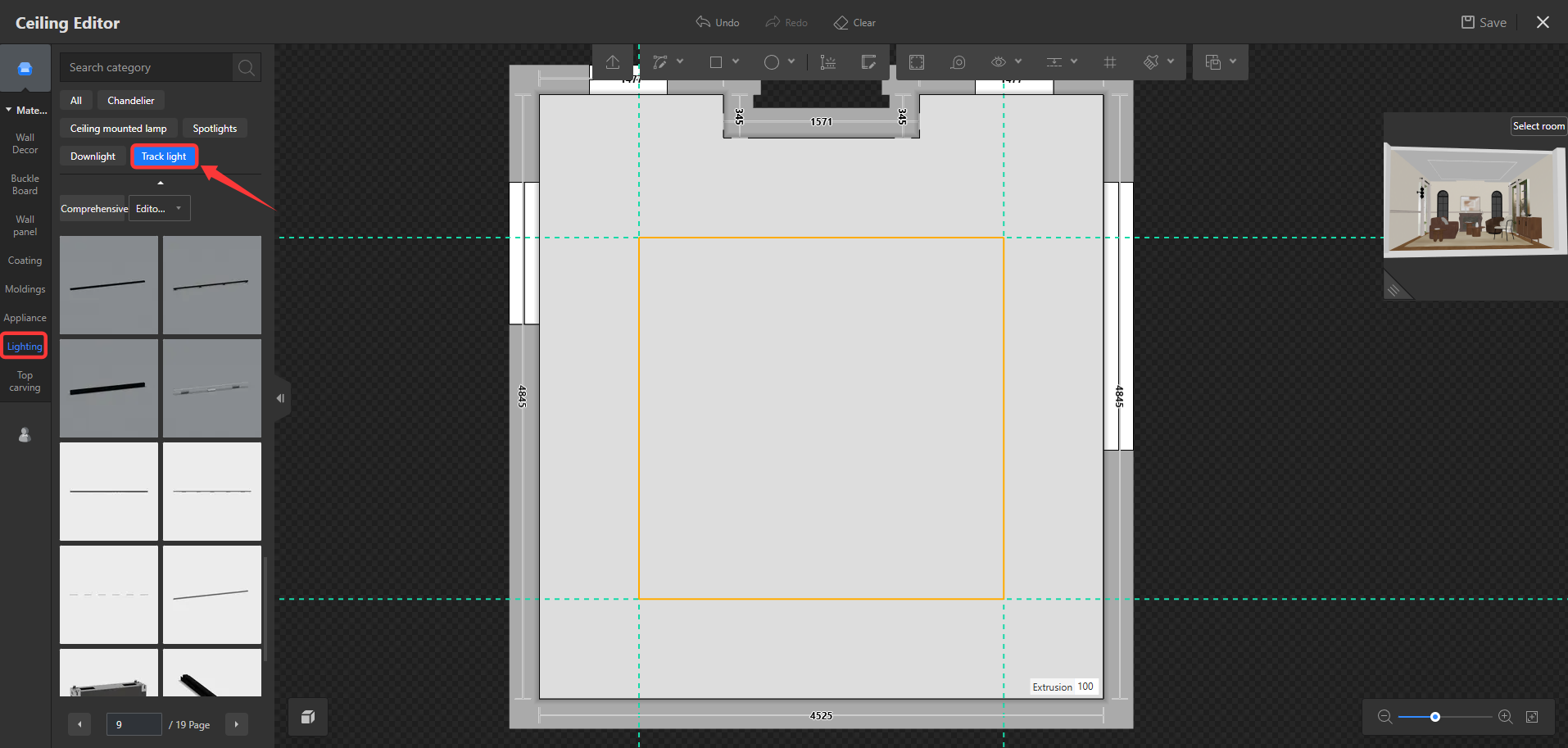
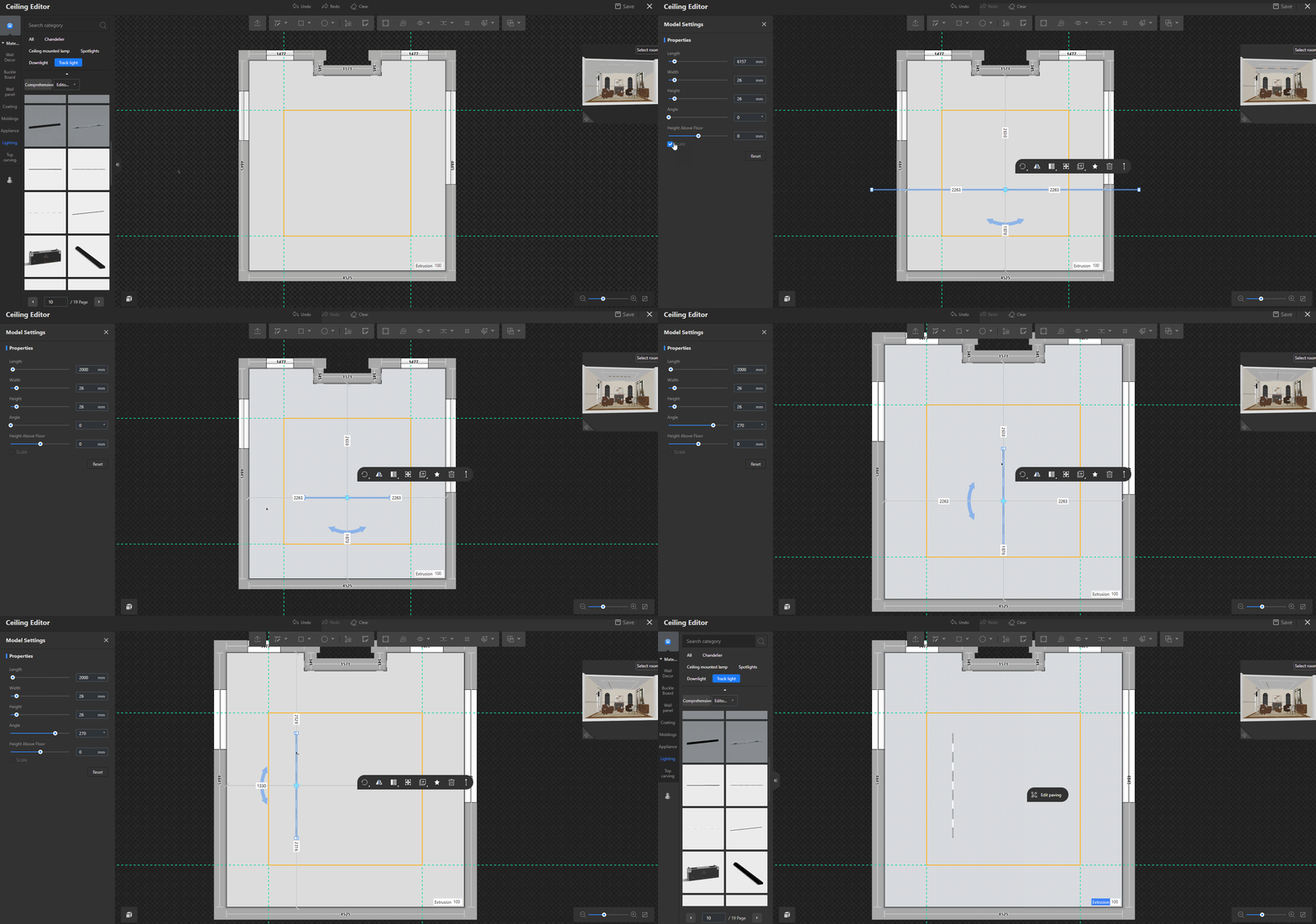
4. Berikutnya, klik **"Lighting"** di panel kiri, pilih **"Track Light"** di bagian atas, pilih lampu yang diperlukan dan tempatkan di plafon, lalu sesuaikan ukurannya di kolom kiri dan pindahkan ke posisi yang diinginkan.
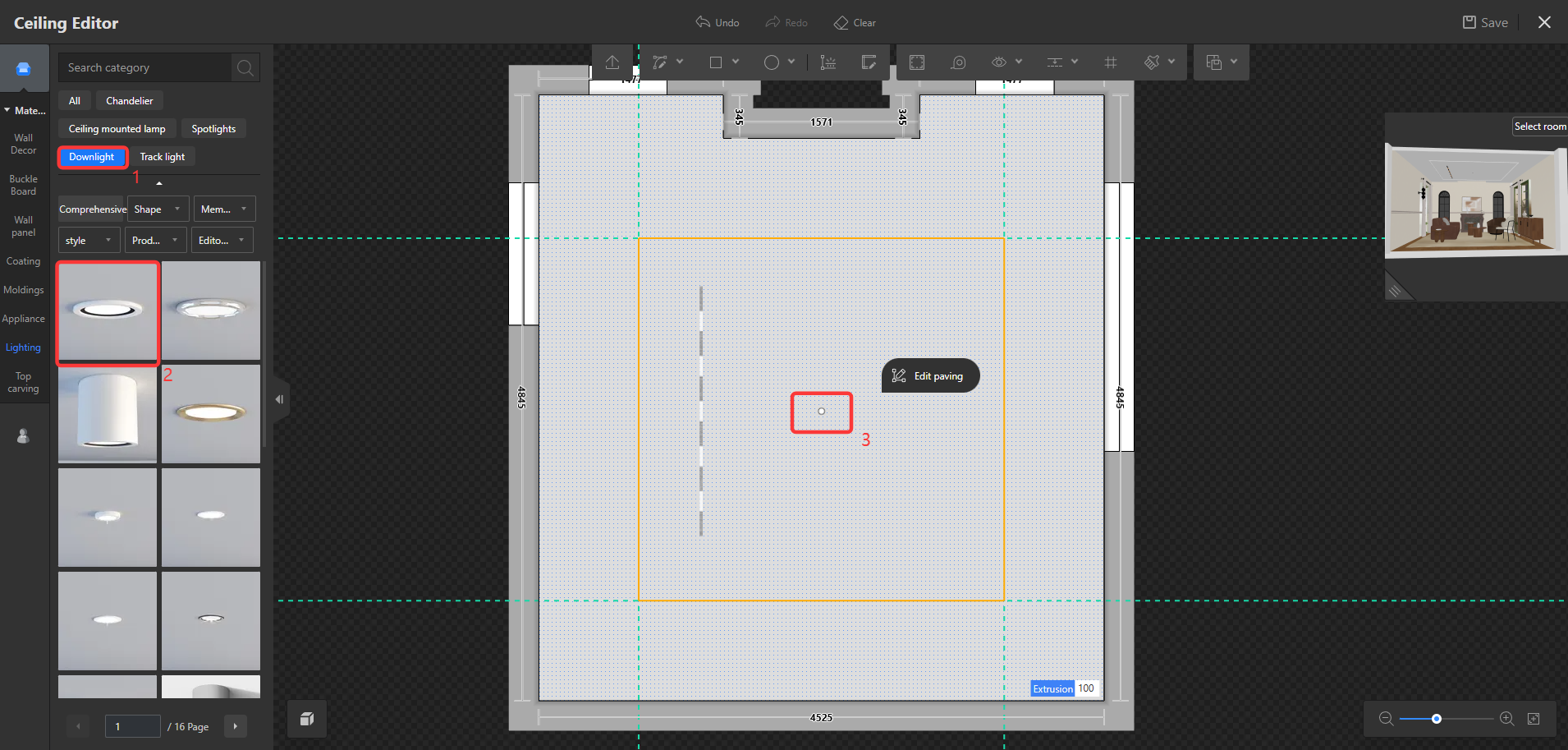
5. Klik **"Downlight"** di bagian atas, lalu pilih lampu yang diinginkan untuk ditempatkan di plafon.
6. Klik **"Array"** di jendela mengambang, lalu pilih **"Rectangular Array"** untuk mengatur beberapa downlight dengan cepat sesuai kebutuhan.
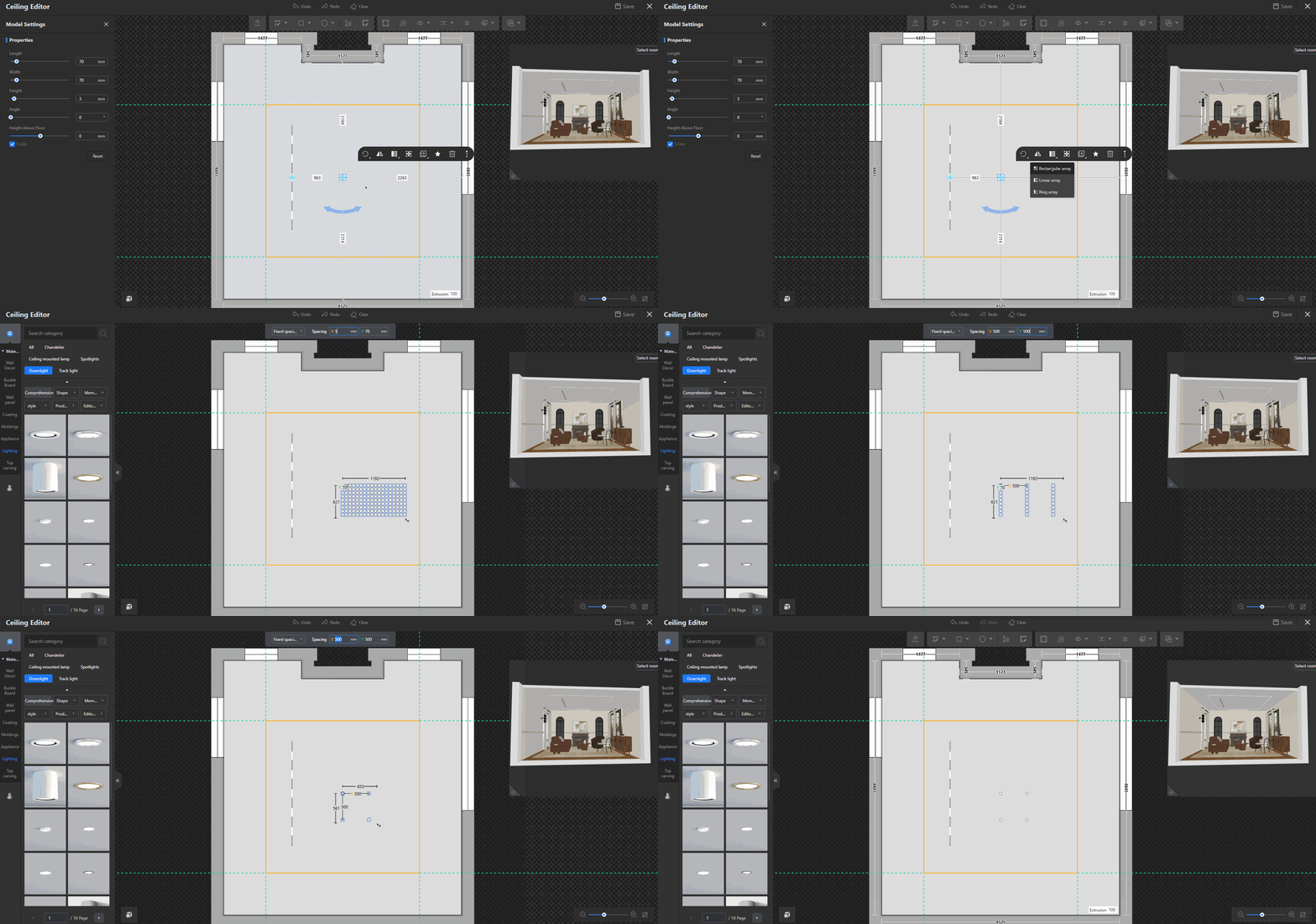
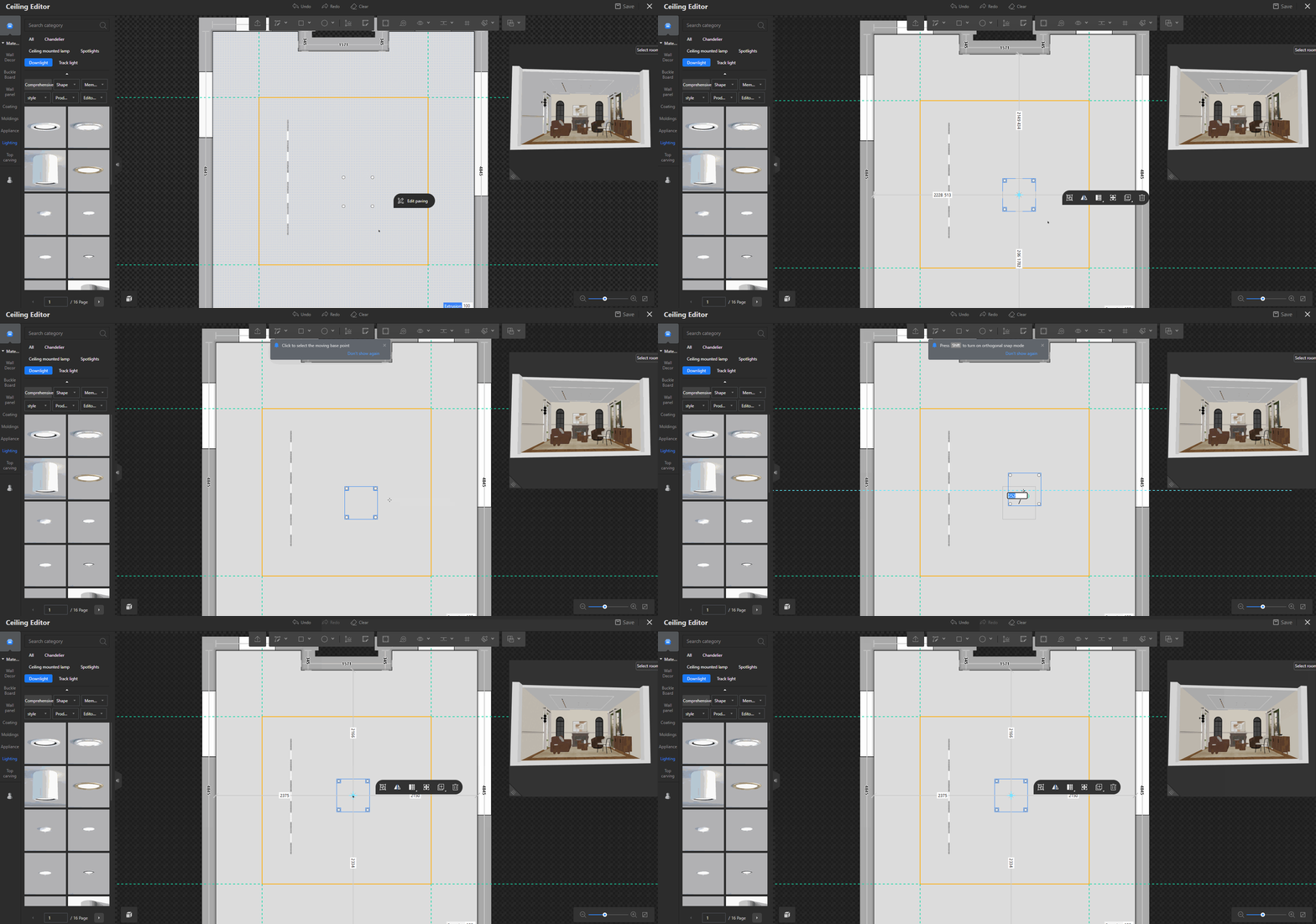
7. Tahan tombol **Shift atau ⇧** untuk memilih semua downlight, lalu klik **"Precise Movement"** di jendela mengambang untuk memindahkan downlight ke posisi yang diinginkan.
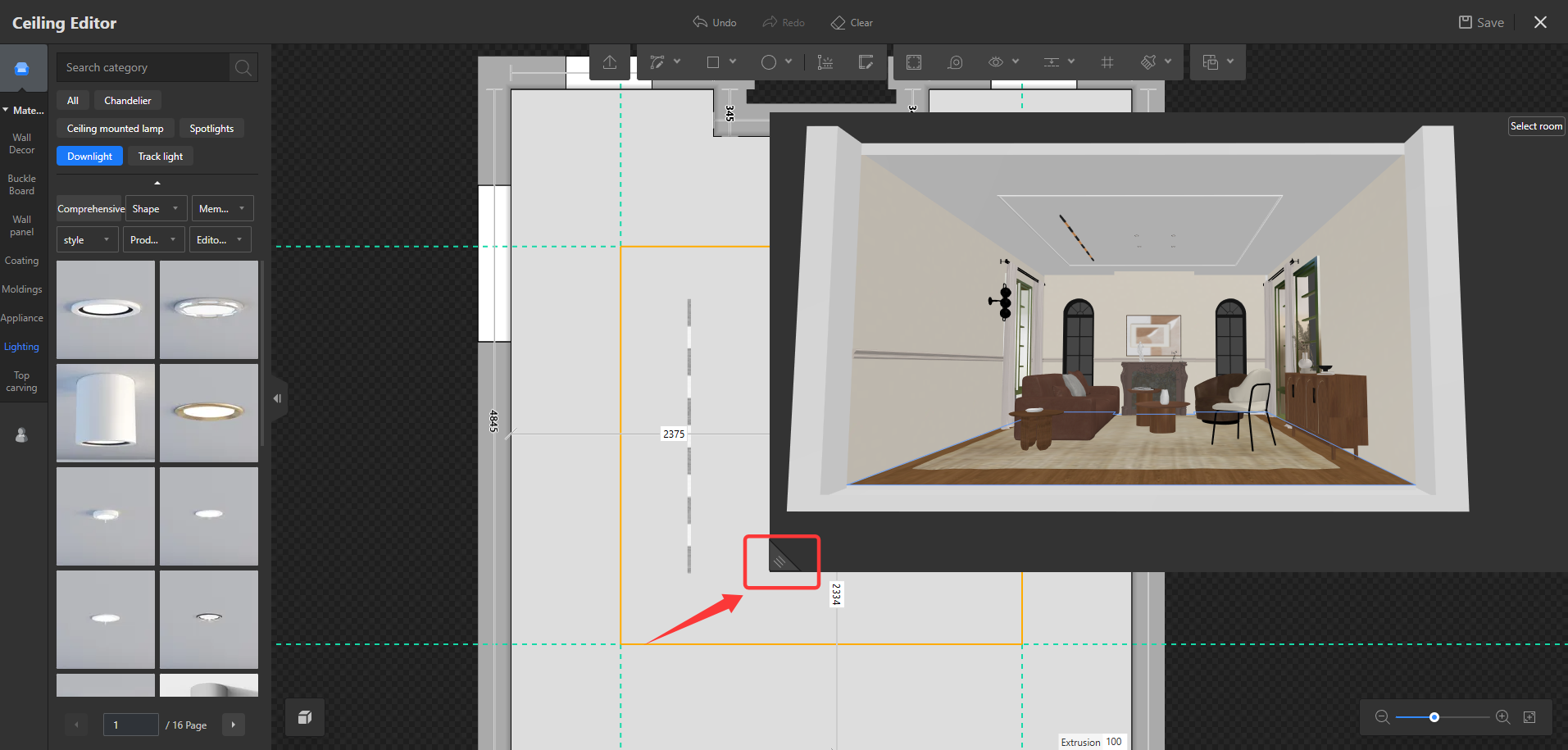
8. Setelah selesai mengatur, Anda dapat menyeret untuk memperbesar jendela tampilan di pojok kanan atas guna memeriksa hasil dan melihat apakah masih perlu penyesuaian.
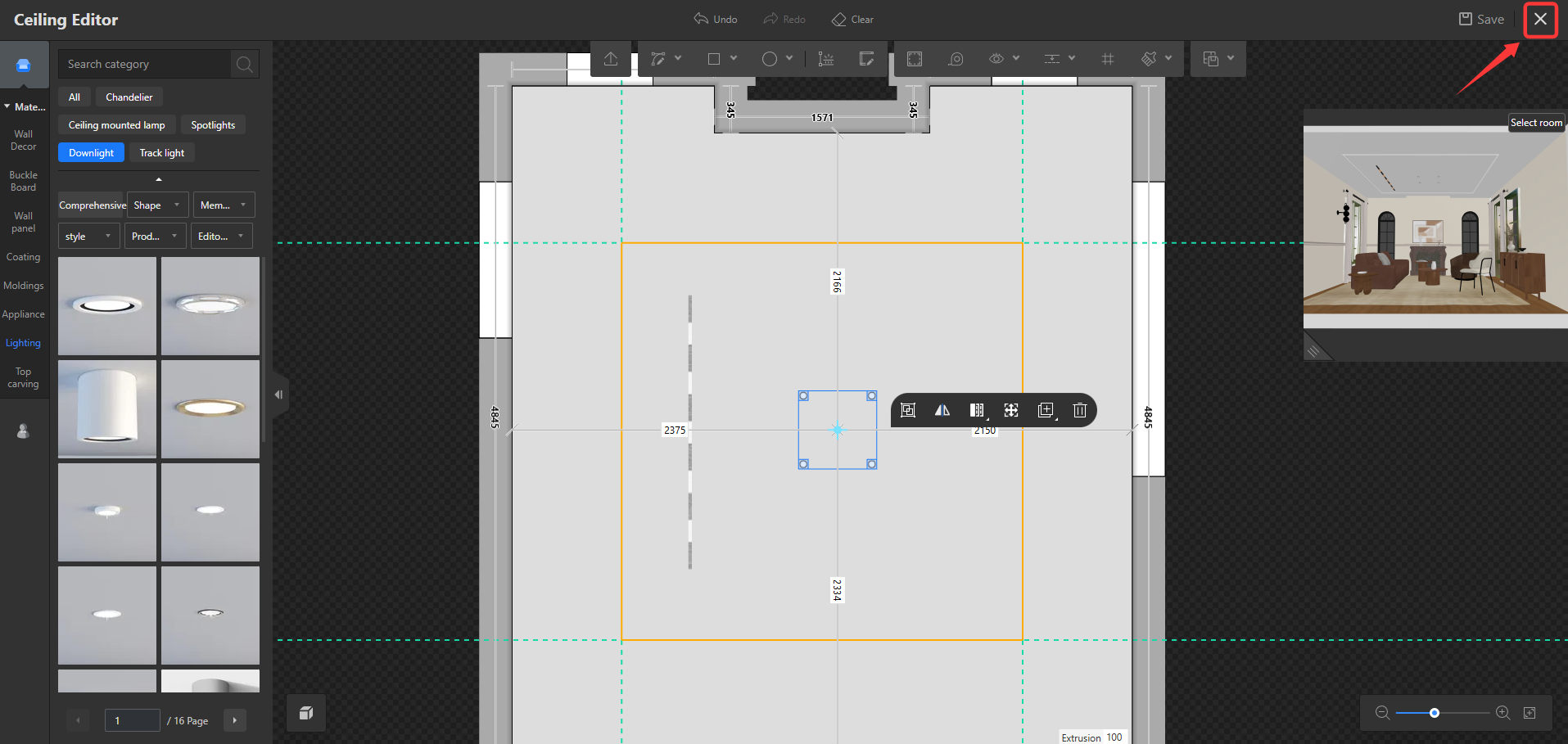
9. Jika tidak perlu penyesuaian lagi, klik **"Exit"** **"with Save"** di pojok kanan atas. Setelah rendering selesai, Anda akan mendapatkan gambar hasil yang sesuai.
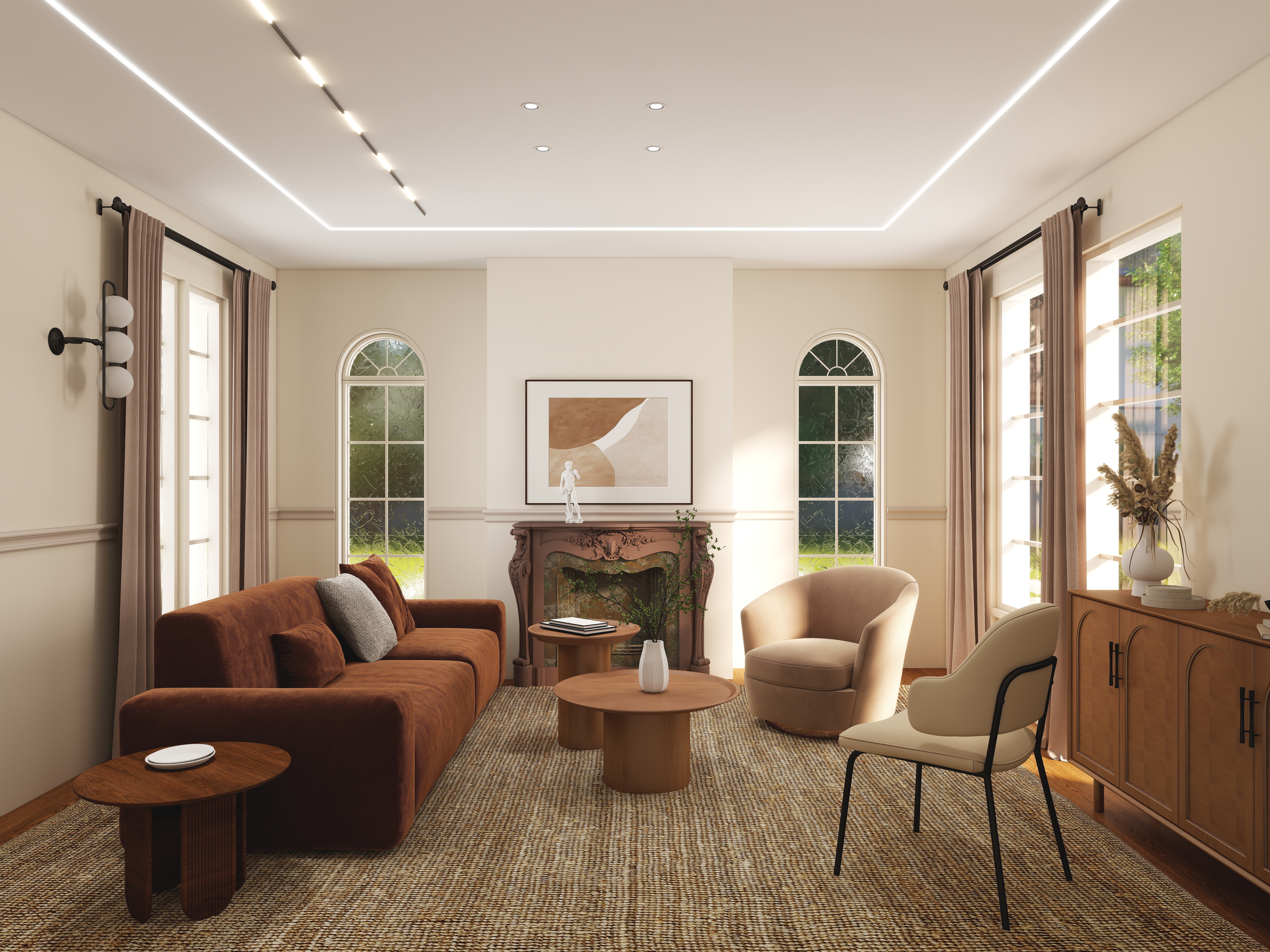
* Hasil akhirnya adalah sebagai berikut: