# panduan-penggunaan-alat-material-dan-komponen
> Pelajari cara membuat atap miring, templat plafon, pita lampu, dan model bebas dengan alat Material & Komponen.
- **URL**: https://www.coohom.com/id/helpcenter/material-component-tool-usage-guide
- **Locale**: id_ID
- **Updated**: 2026-08-19
## Content
Dengan alat Material \& Component, Anda dapat membuat elemen yang lebih kompleks, seperti atap miring, templat plafon, pita lampu, serta model bebas.
Pengguna yang didukung
======================
Semua pengguna
Fitur alat Material \& Component
--------------------------------
**⭐** **[Membuat templat plafon sendiri](https://www.coohom.com/en_US/helpcenter/article/material-component-tool-how-to-create-your-own-ceiling-template?kjl_source=hc)**
Di Ceiling Editor, Anda dapat menyimpan plafon saat ini sebagai templat untuk digunakan berikutnya.
**⭐** **[Menambahkan pita lampu](https://www.coohom.com/en_US/helpcenter/article/material-component-tool-how-to-create-light-strips-in-ceiling?kjl_source=hc)**
Pita lampu di alat Material \& Component membantu Anda menambahkan lampu di area yang diinginkan, seperti plafon, dinding latar belakang, lantai, dll.
**⭐** **[Menggambar plafon miring dan studio di loteng/loft](https://www.coohom.com/id_ID/helpcenter/article/material-komponen-menggambar-plafon-miring?kjl_source=hc)**
Jika Anda ingin mendesain atap miring untuk proyek, sebaiknya buat dengan alat Material \& Component.
**⭐Lainnya - panel dinding dekoratif, plafon, dan lis lantai**
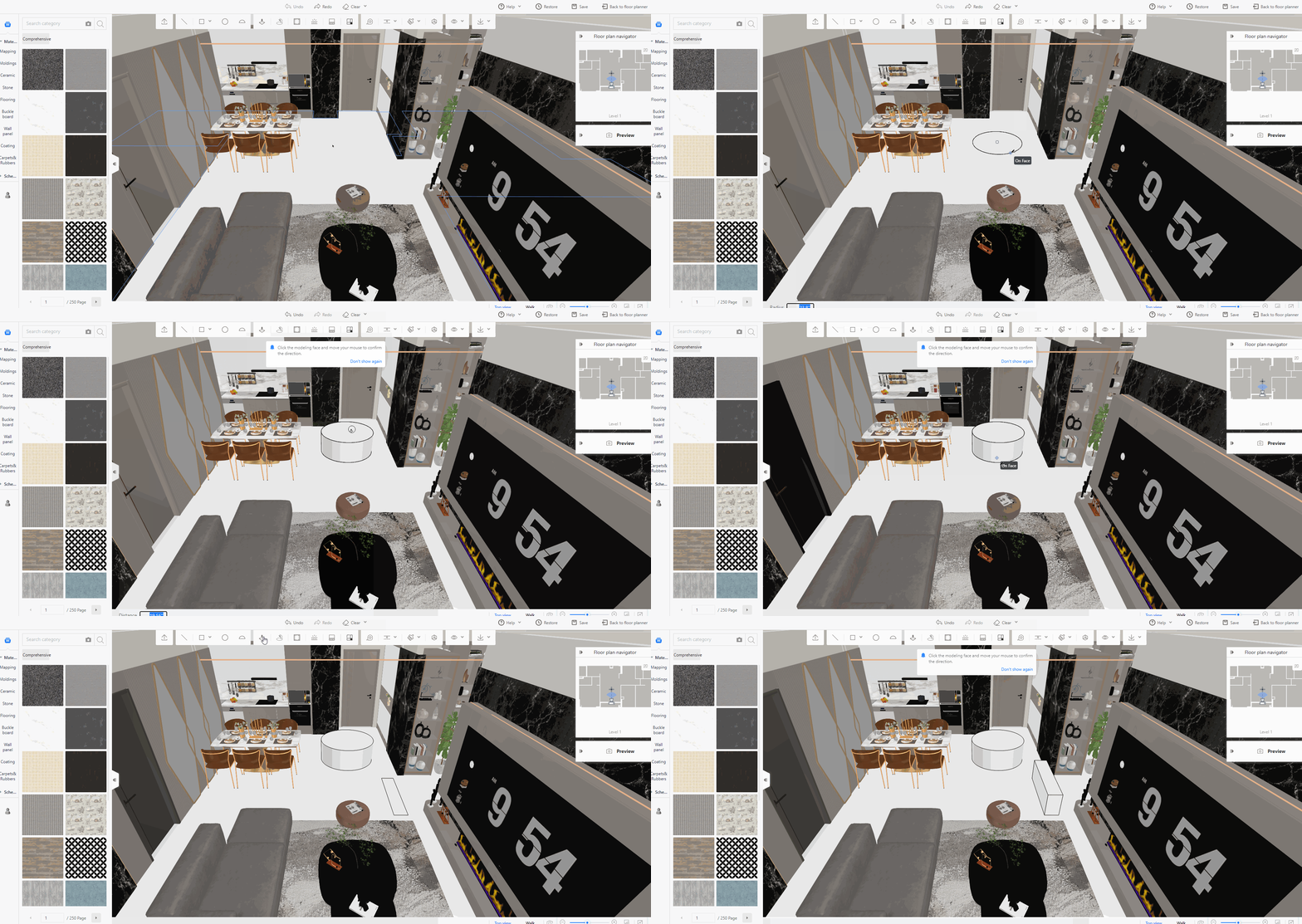
Dengan alat Material \& Component, Anda dapat membuat model bebas untuk bentuk objek, partisi, dan elemen yang lebih kompleks. Tonton video tutorial berikut untuk mempelajari lebih lanjut:
\[Video URL\](https://www.youtube.com/watch?v=x9qVUXIoYXA)
Cara mengakses alat Material \& Component
-----------------------------------------
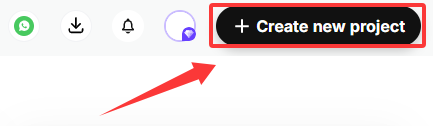
1. Buka **Workspace** , lalu pilih **Creat New Project** di pojok kanan atas.
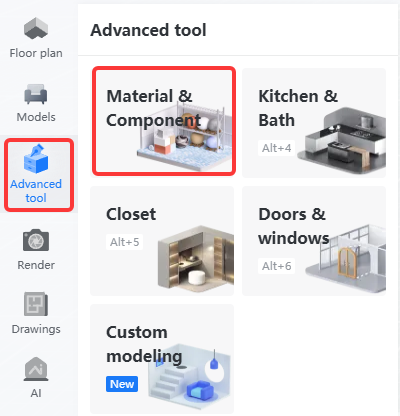
2. Masuk ke Desain 3D, lalu pilih **Alat Canggih - Material \& Component**.
Langkah-langkah
---------------
1. Di alat Material \& Component, Anda dapat menggunakan **Wall Editor, Ceiling Editor, Floor Editor,** **Edit Paving, dan Modeling Tools.**
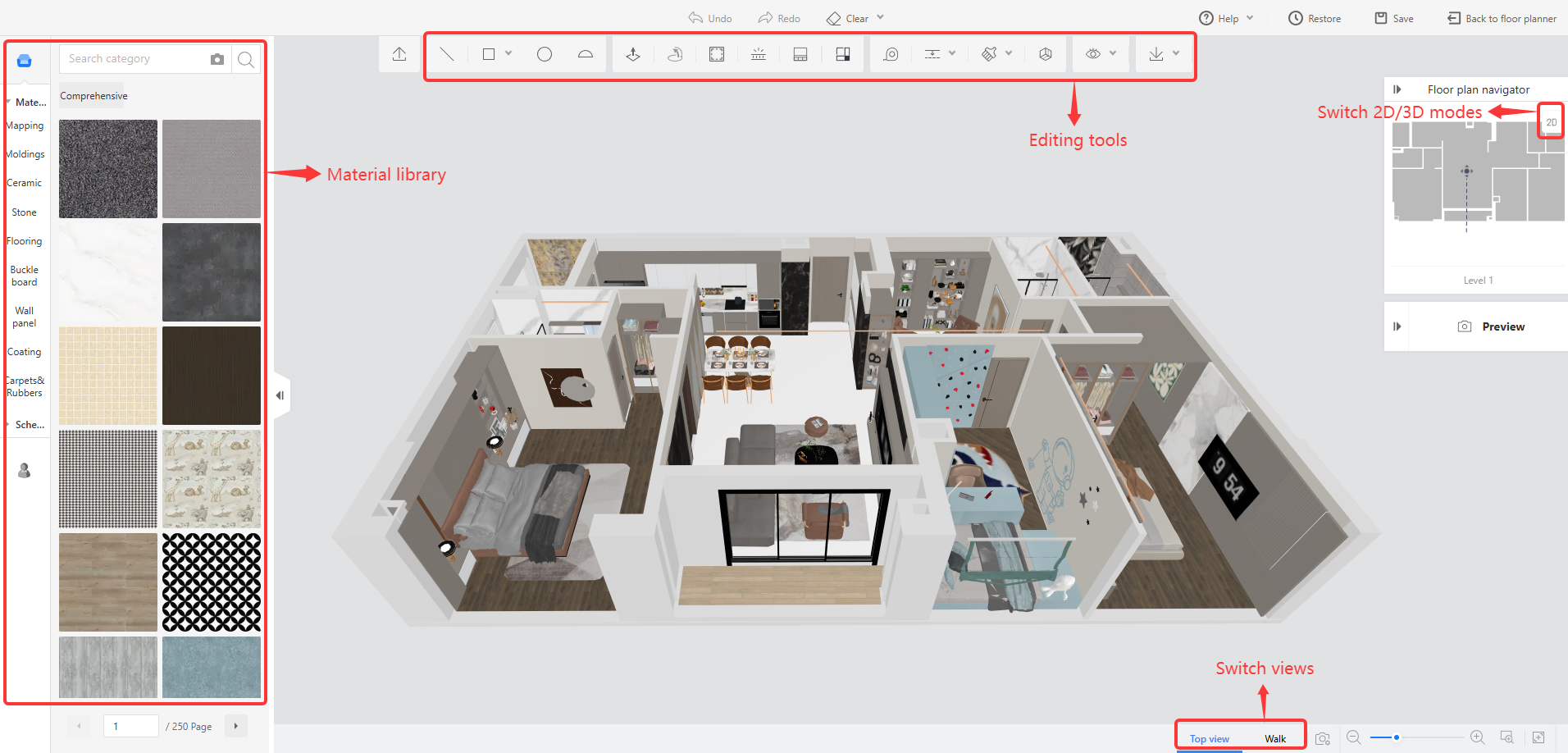
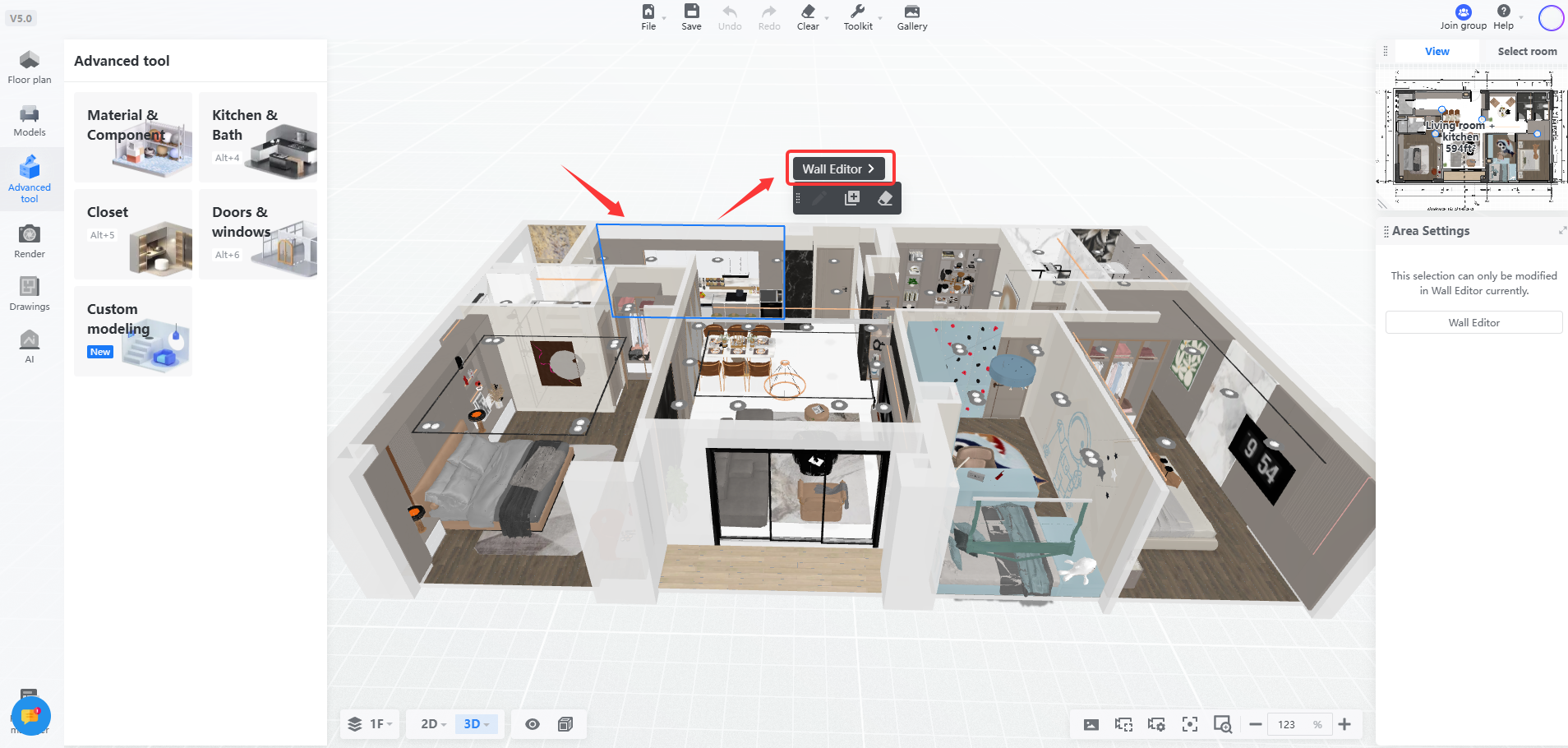
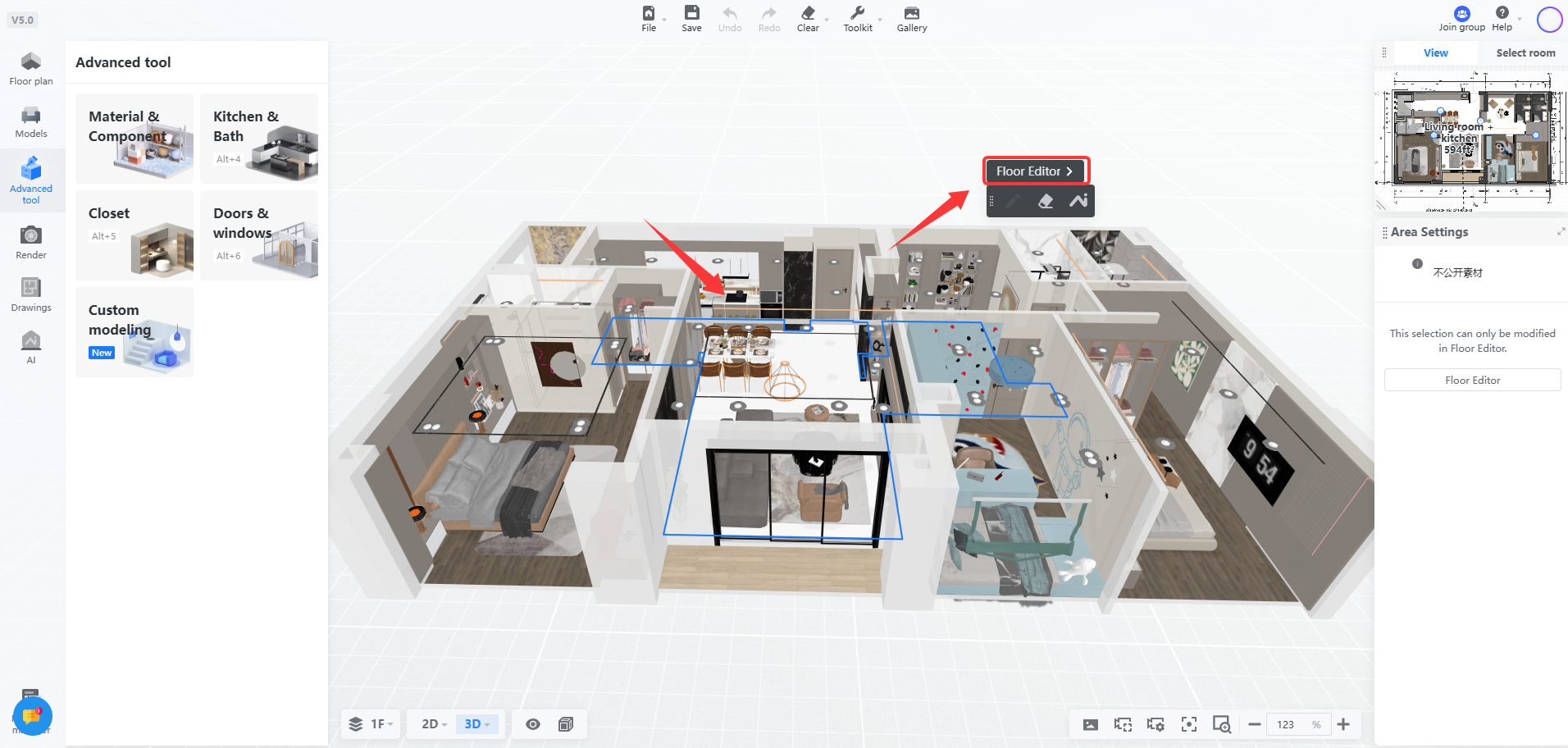
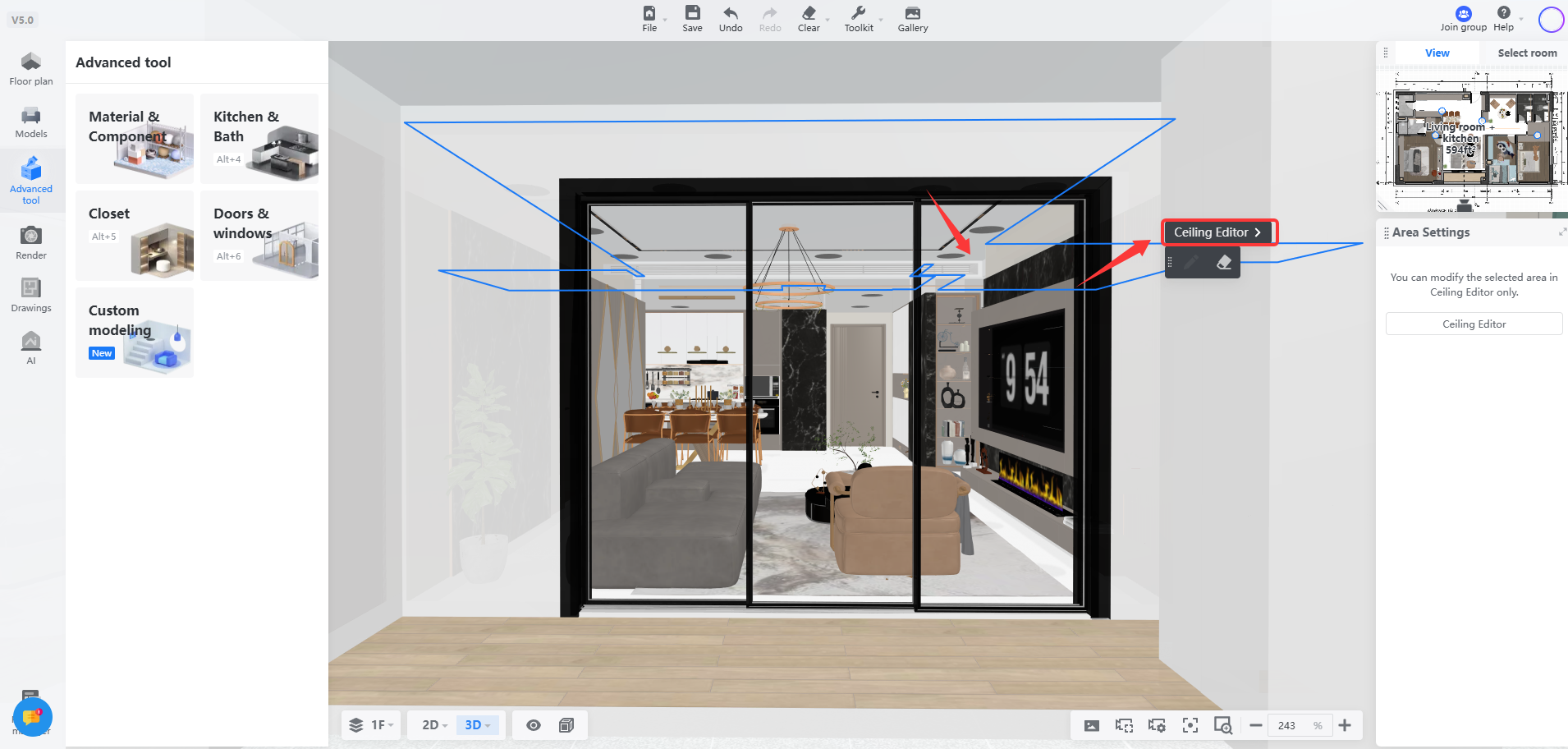
2. Klik dinding, lantai, atau plafon. **Wall Editor** , **Floor Editor** , atau **Ceiling Editor** akan muncul sesuai elemen yang dipilih.
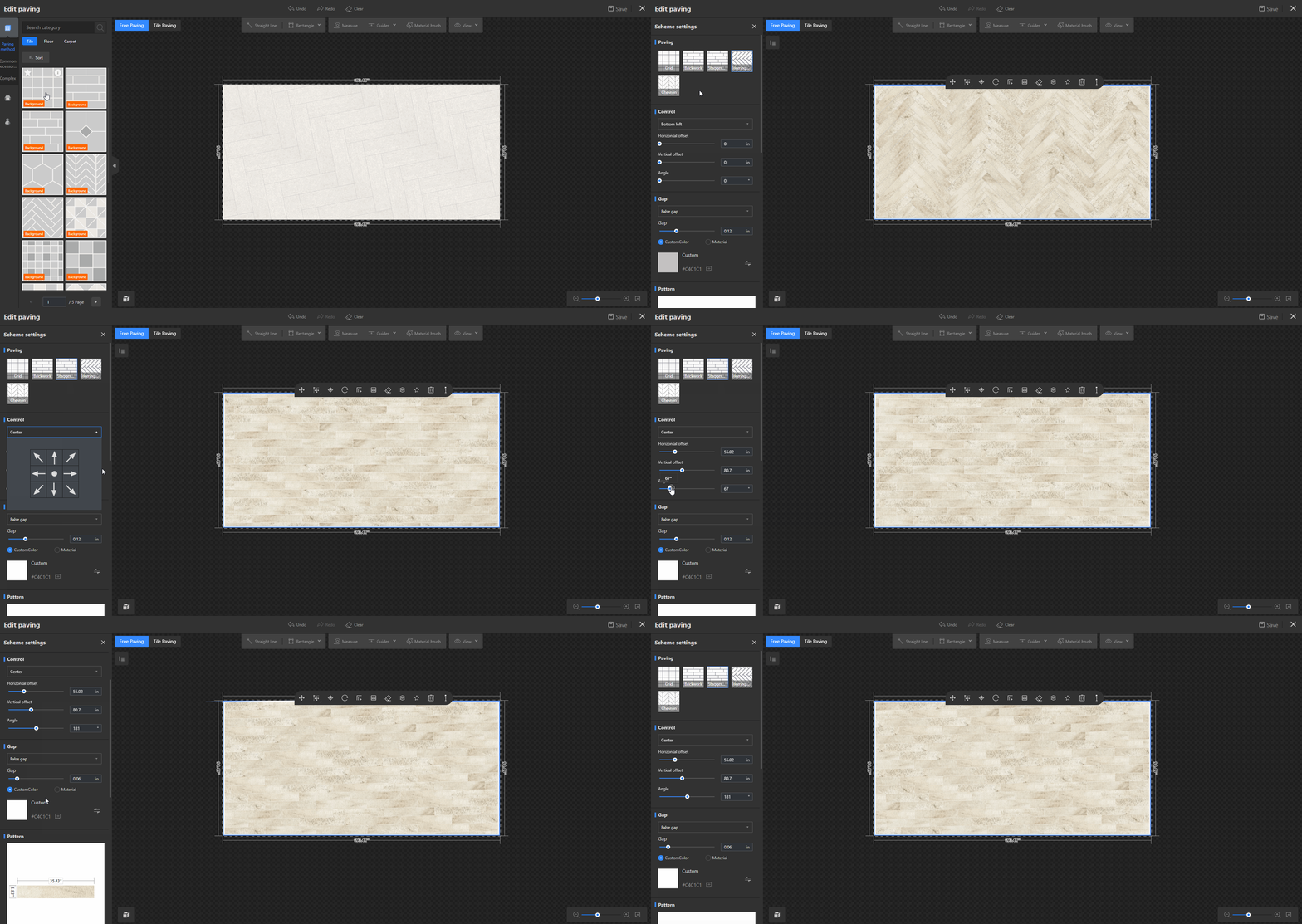
3. Klik **Edit Paving** untuk membuat pola pemasangan material lanjutan. Anda dapat mendesain pola seperti yang ditampilkan pada gambar berikut.
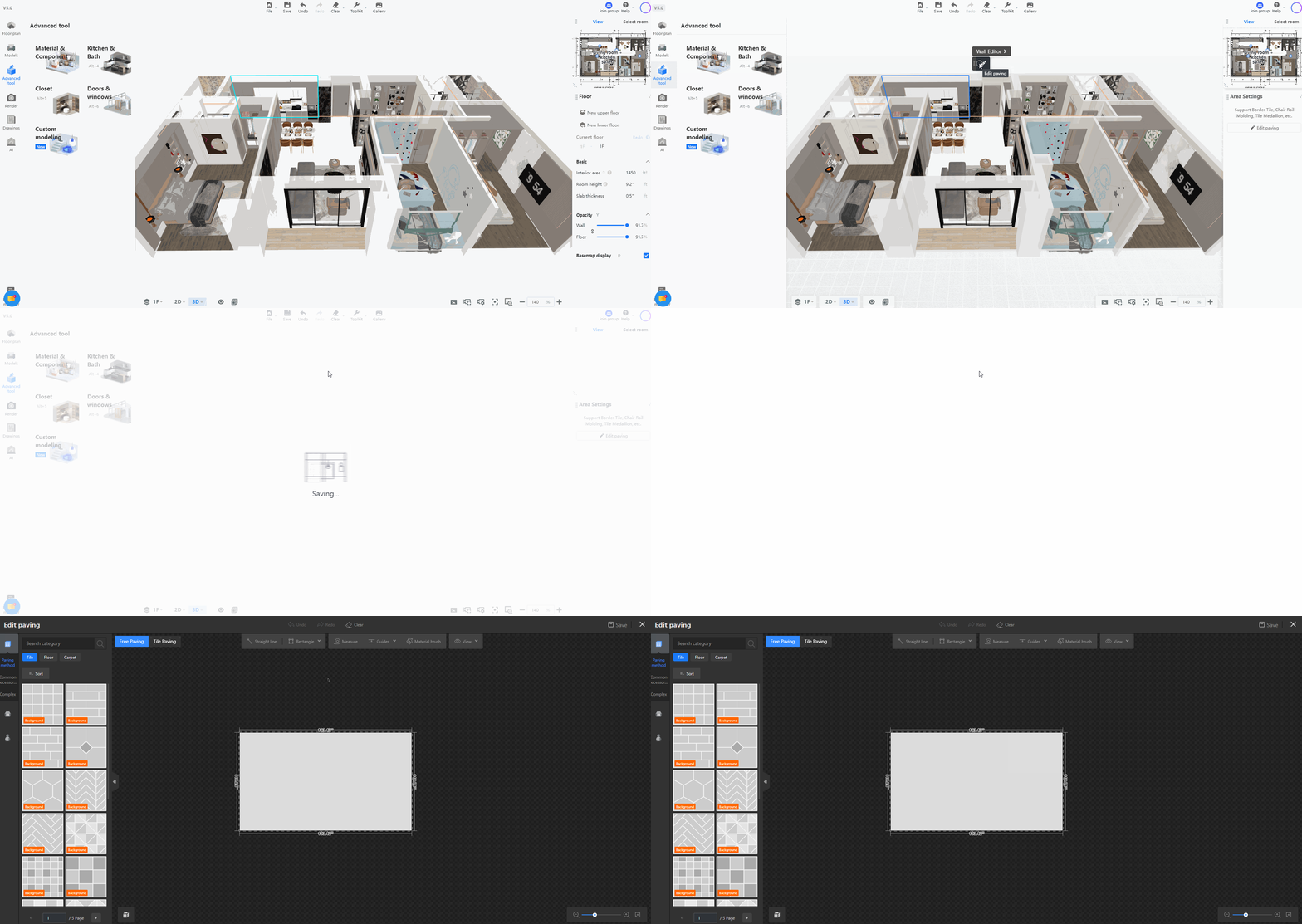
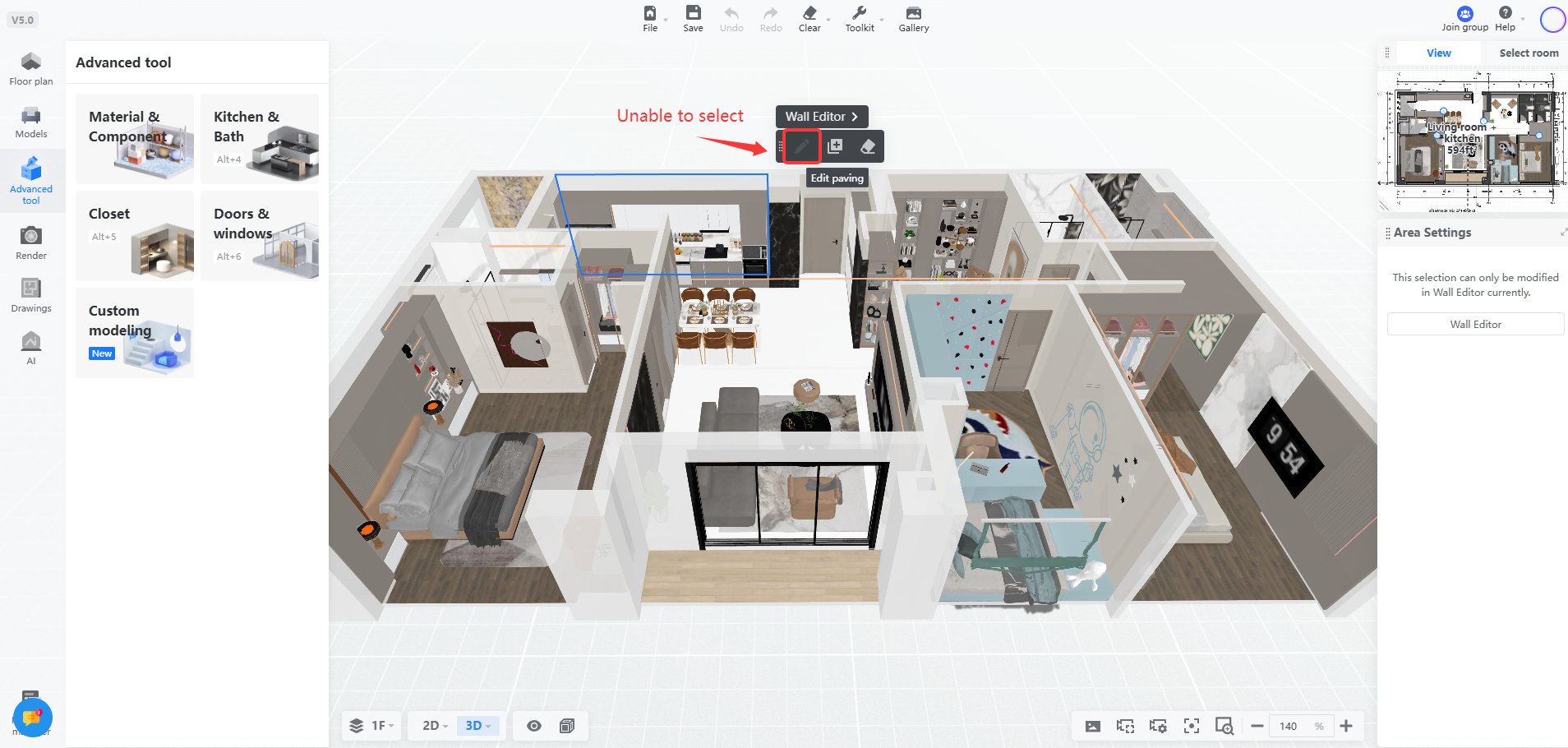
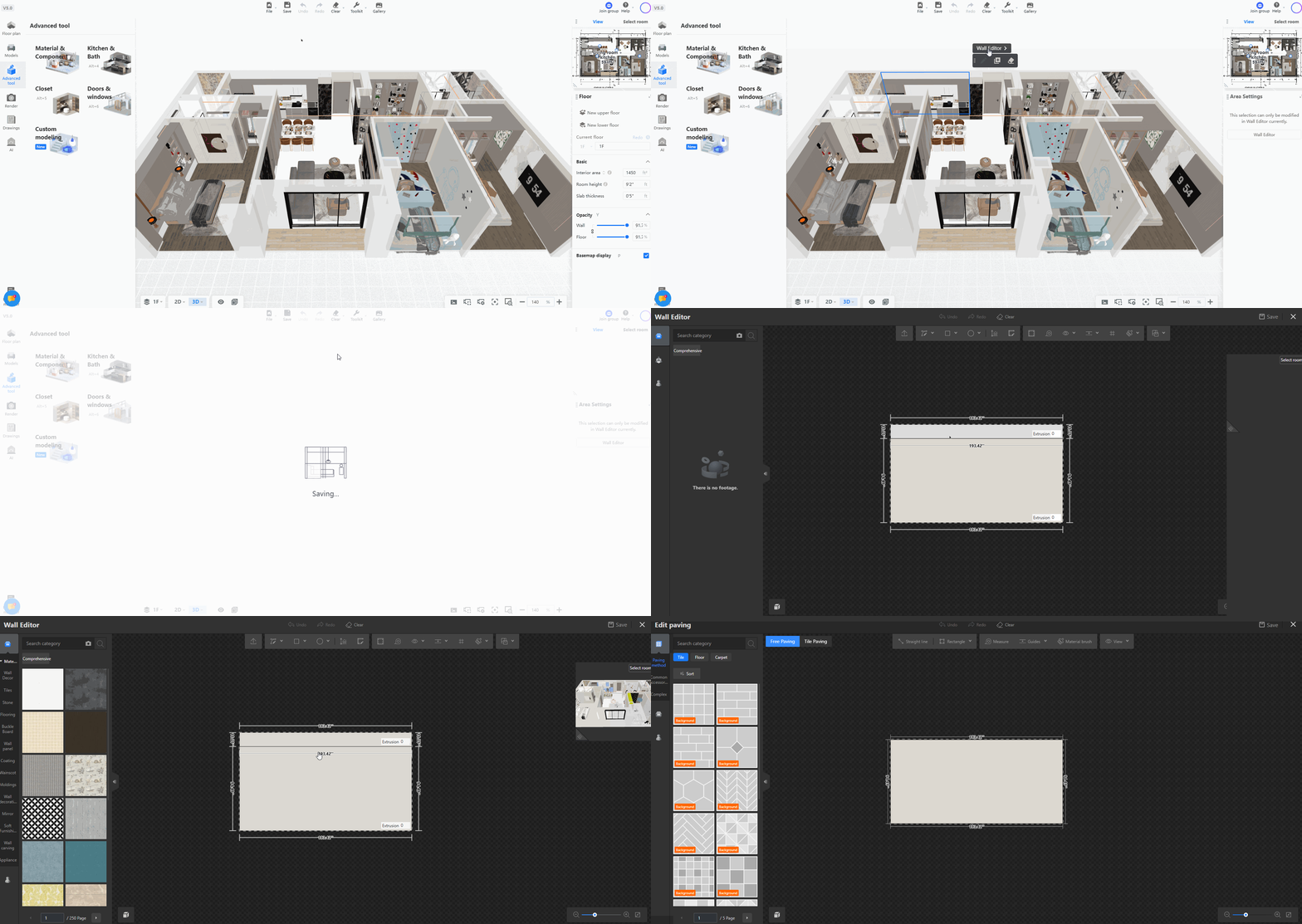
* **Catatan:** Setelah Anda masuk ke Wall Editor, Floor Editor, atau Ceiling Editor dari halaman DIY, Anda tidak dapat lagi masuk ke Edit Paving yang sesuai dengan mengklik ikon pensil di toolbar mengambang pada halaman DIY. Untuk masuk kembali ke Edit Paving, Anda perlu masuk terlebih dahulu ke Wall Editor, Floor Editor, atau Ceiling Editor, lalu klik **Edit Paving** di toolbar mengambang yang muncul.
4. Anda dapat menggunakan **Modeling Tools** untuk mendesain bentuk khusus dan membuat objek khusus.