# dasar-dasar-desain-lemari-pakaian
> Pelajari dasar-dasar mendesain lemari pakaian, termasuk memilih material, menyesuaikan ukuran, dan merancang struktur in
- **URL**: https://www.coohom.com/id/helpcenter/closet-design-basics
- **Locale**: id_ID
- **Updated**: 2026-08-19
## Content
Pustaka material Closet mencakup **Product Catalogue, Parts, Combinations, dan Materials**. Pengguna dapat memilih material Closet yang diperlukan dan menambahkannya ke rencana desain. Anda juga dapat menyesuaikan ukuran, material, dan gaya model kabinet, serta merancang struktur internal kabinet secara bebas.
Sebelum membaca artikel, sebaiknya tonton tutorial video terlebih dahulu agar Anda dapat mulai lebih cepat.
\[Video URL\](https://www.youtube.com/watch?v=CQAwuDuCdQU)
Pengguna yang didukung
======================
Semua pengguna
Cara membuka fitur Closet
-------------------------
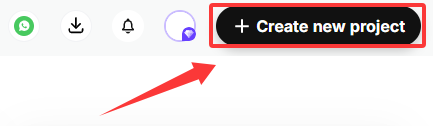
1. Buka **Workspace** , lalu pilih **Create** **New Project** di pojok kanan atas.
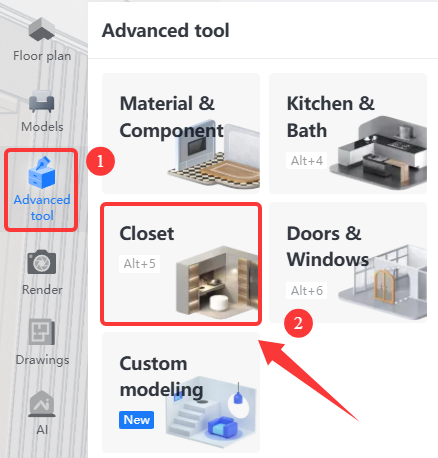
2. Setelah masuk ke halaman desain interior, klik **Advanced Tool**.
3. Pilih **Closet** untuk masuk ke antarmuka kustomisasi.
Memfilter material
------------------
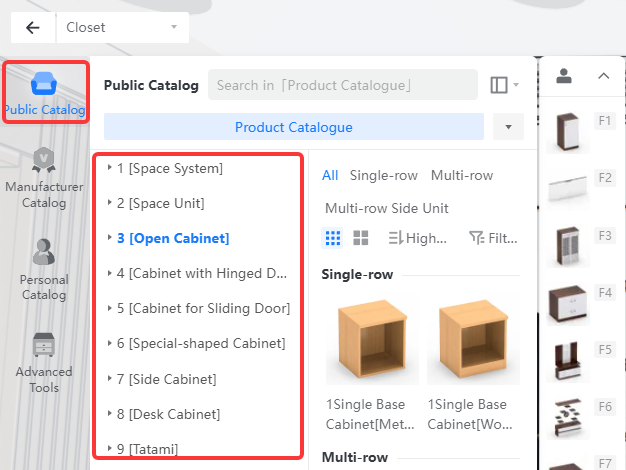
Di **Public Catalog**, Anda dapat memilih kabinet satuan, lemari pakaian, tatami, panel dinding, dan material furnitur lainnya untuk desain modular dan kombinasi.
Mengatur kabinet dan ukuran
---------------------------
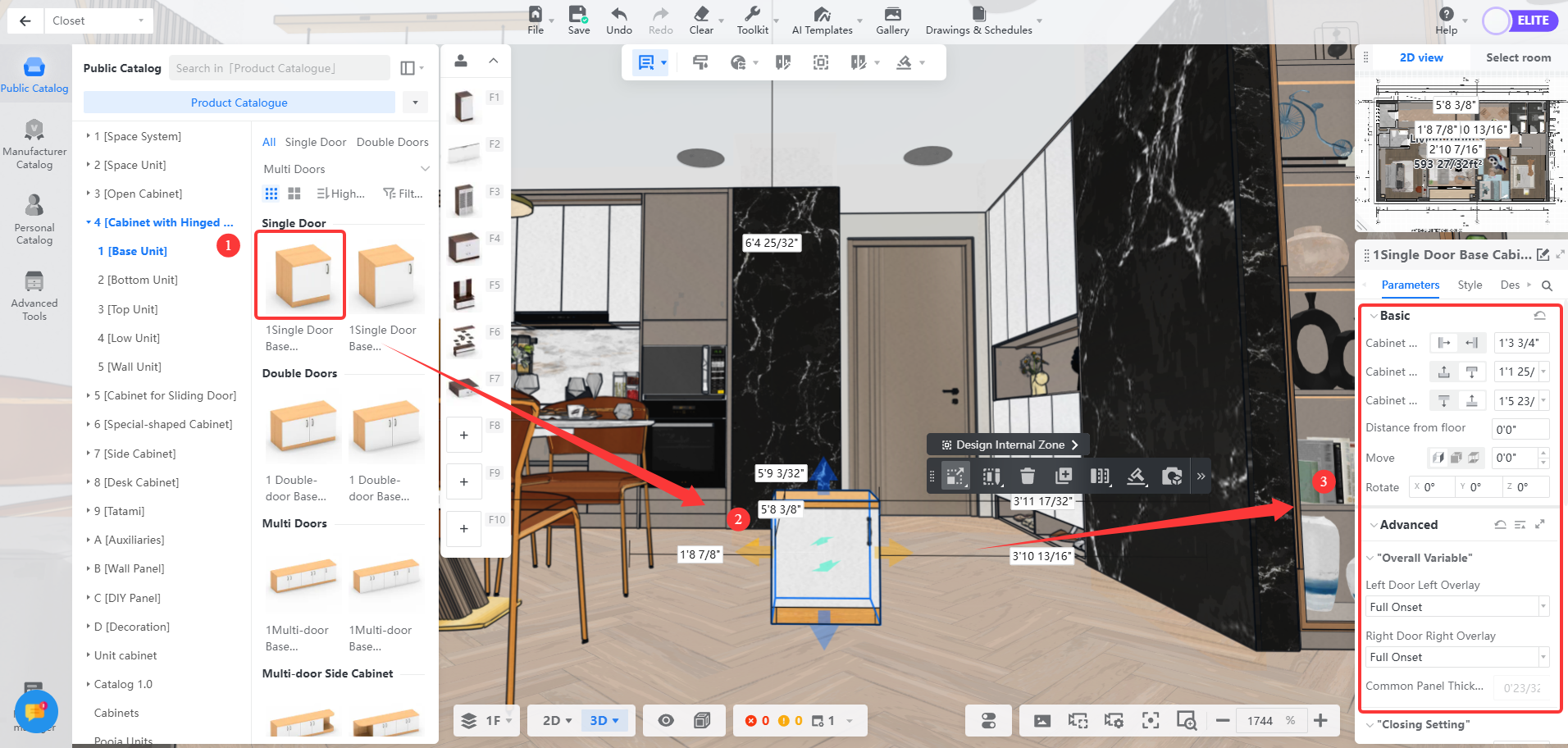
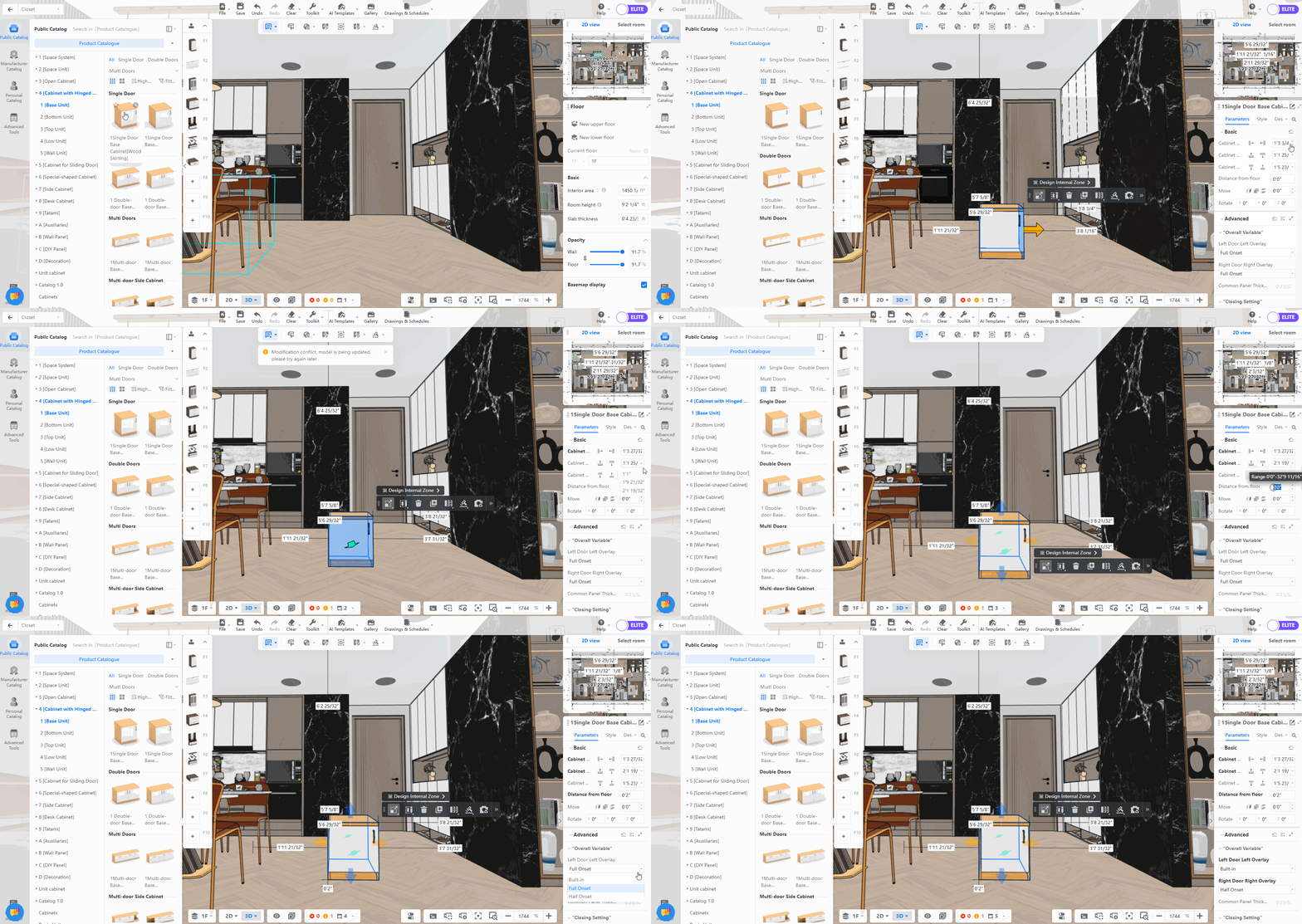
Setelah memilih model kabinet di **Public Catalog** dan menyeretnya keluar, Anda dapat menyesuaikan parameter model melalui **panel parameter**.
Merancang struktur internal
---------------------------
### Menambahkan panel
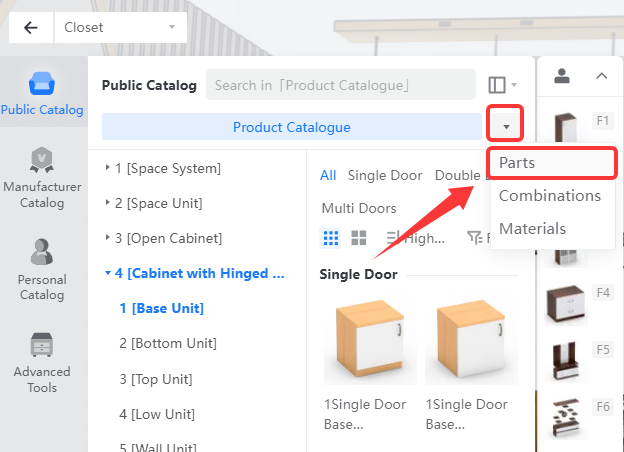
1. Pilih panel dari **Parts**.
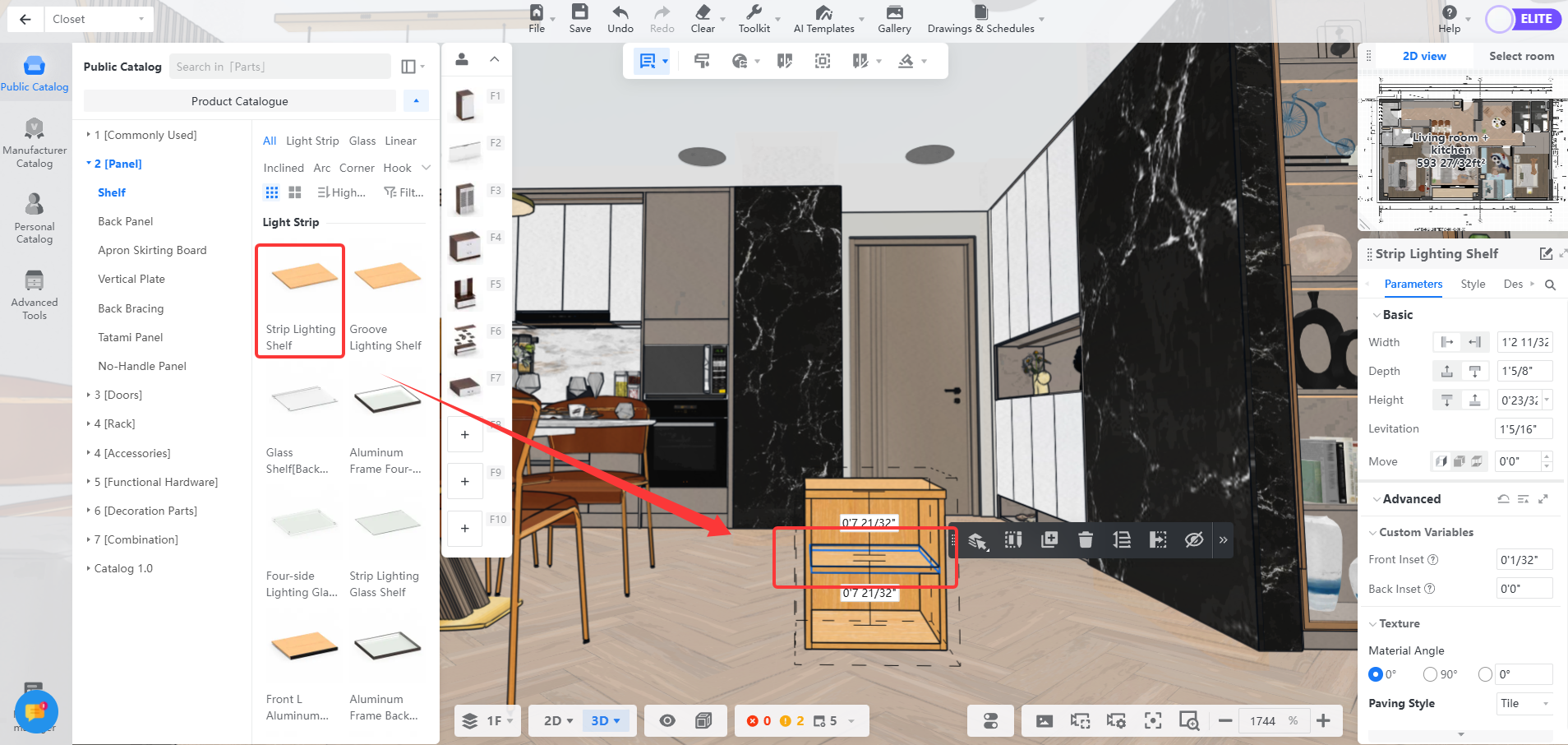
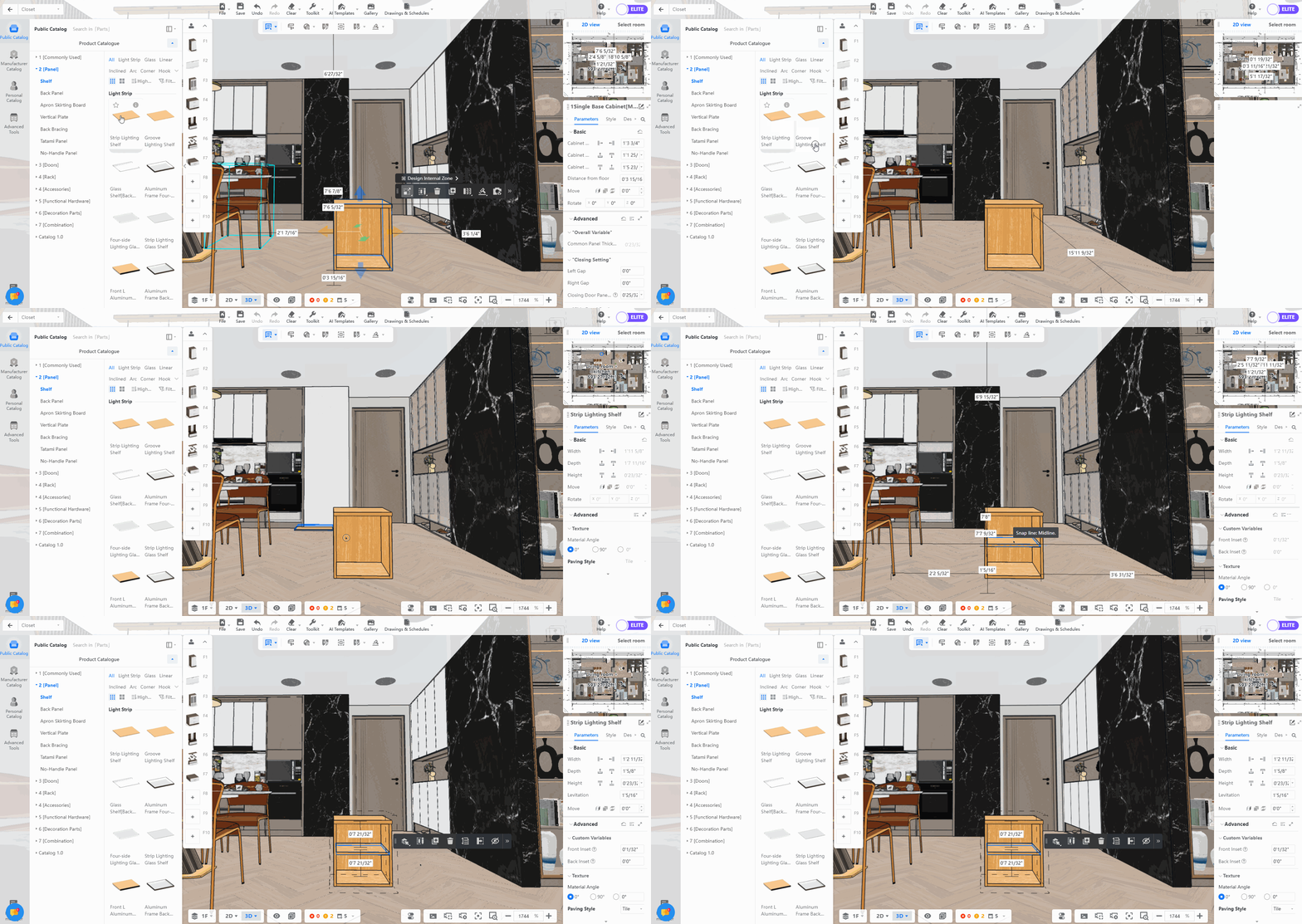
2. Klik dan seret panel, lalu tekan dan tahan sambil menyeretnya ke dalam kabinet hingga panel masuk.
### Menambahkan pintu
1. Pilih pintu dari **Parts**.
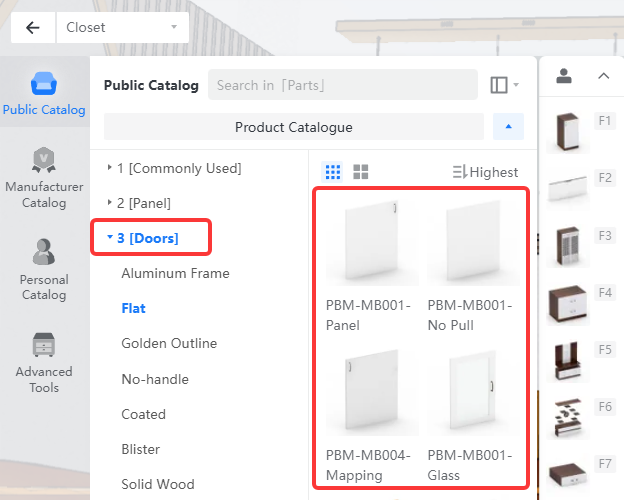
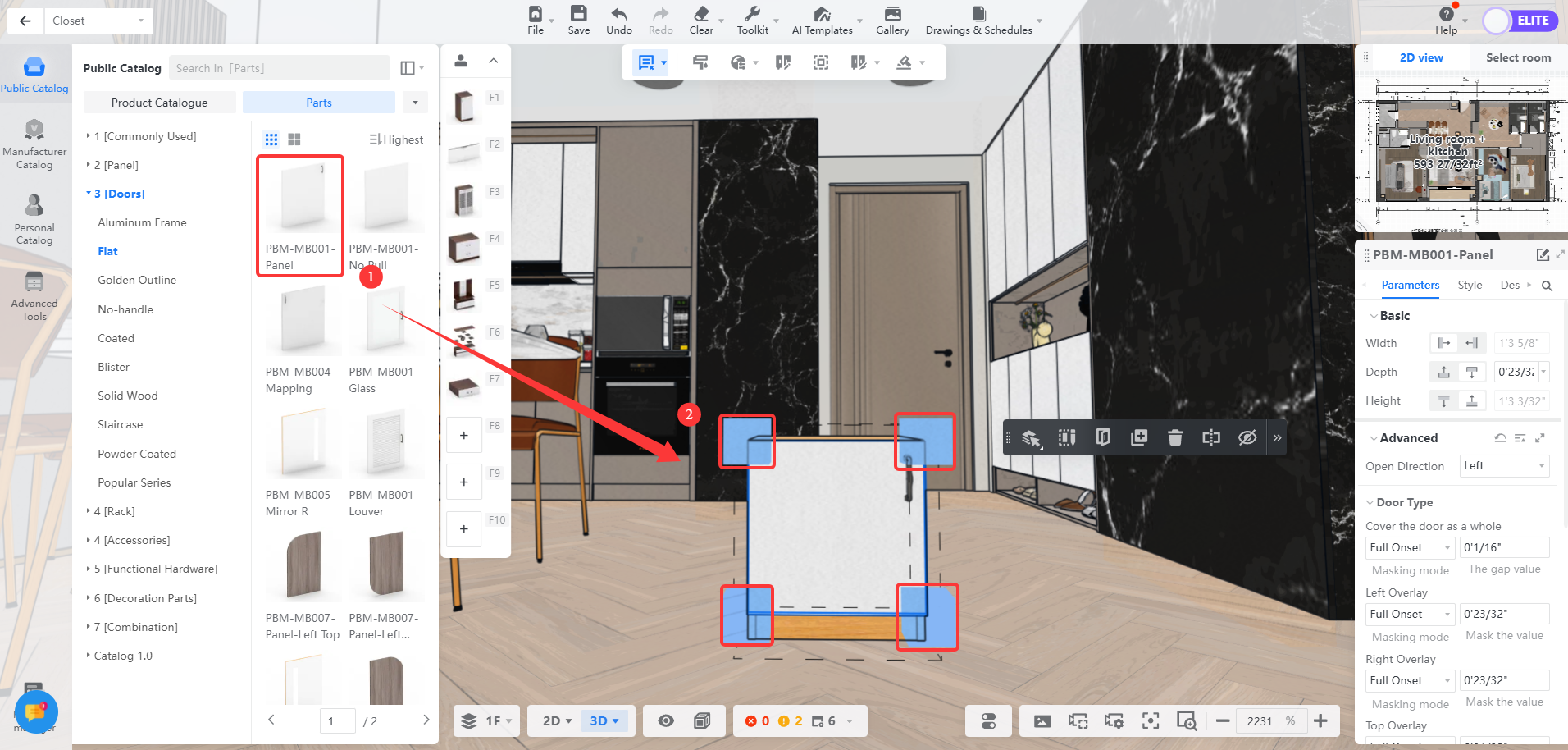
2. Seret pintu ke kabinet.
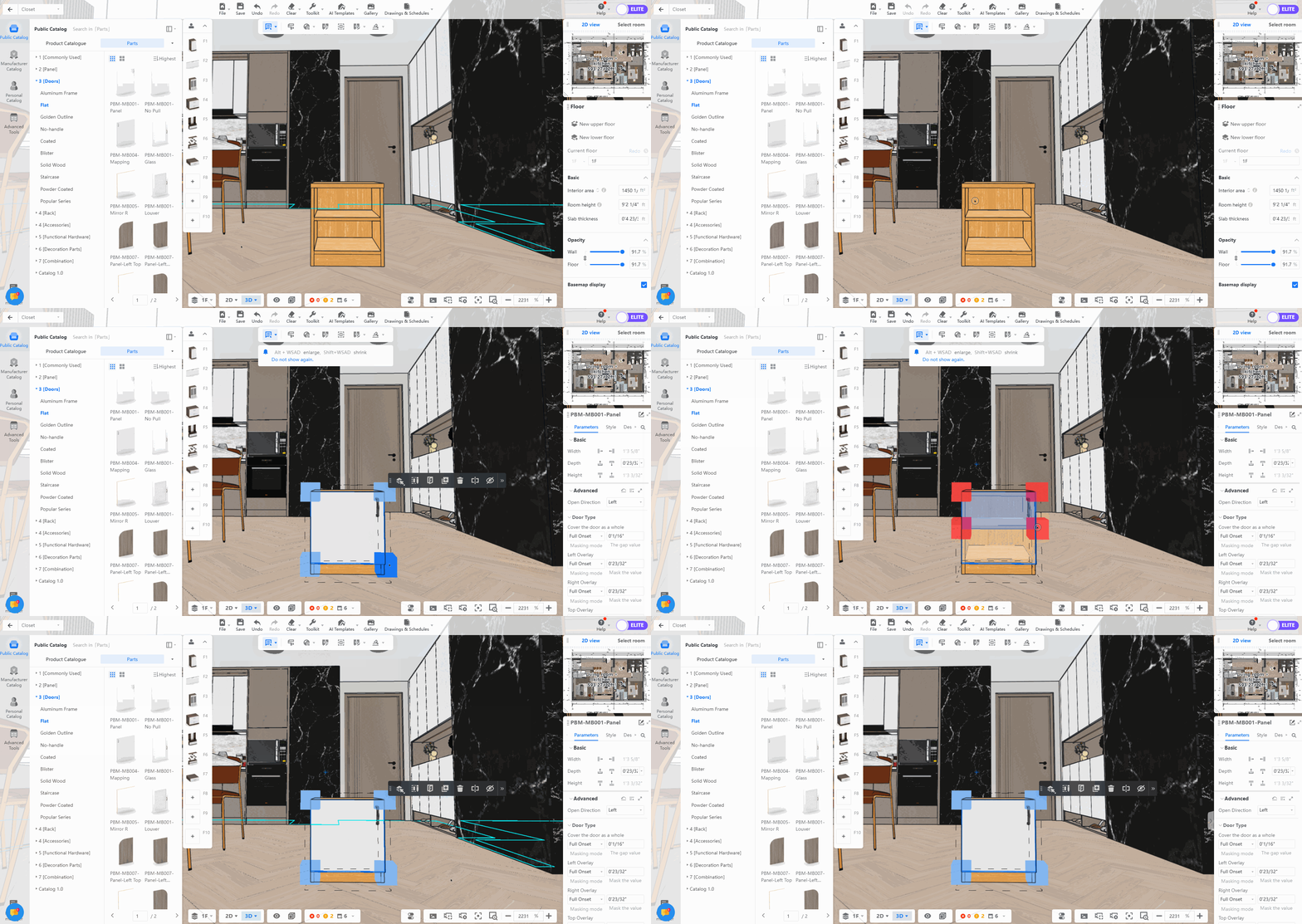
3. Pilih empat titik penyesuaian pada pintu, lalu seret hingga ukurannya sesuai. Pintu akan otomatis menempel saat mendekati tepi kabinet.
Mengubah tampilan
-----------------
### Style
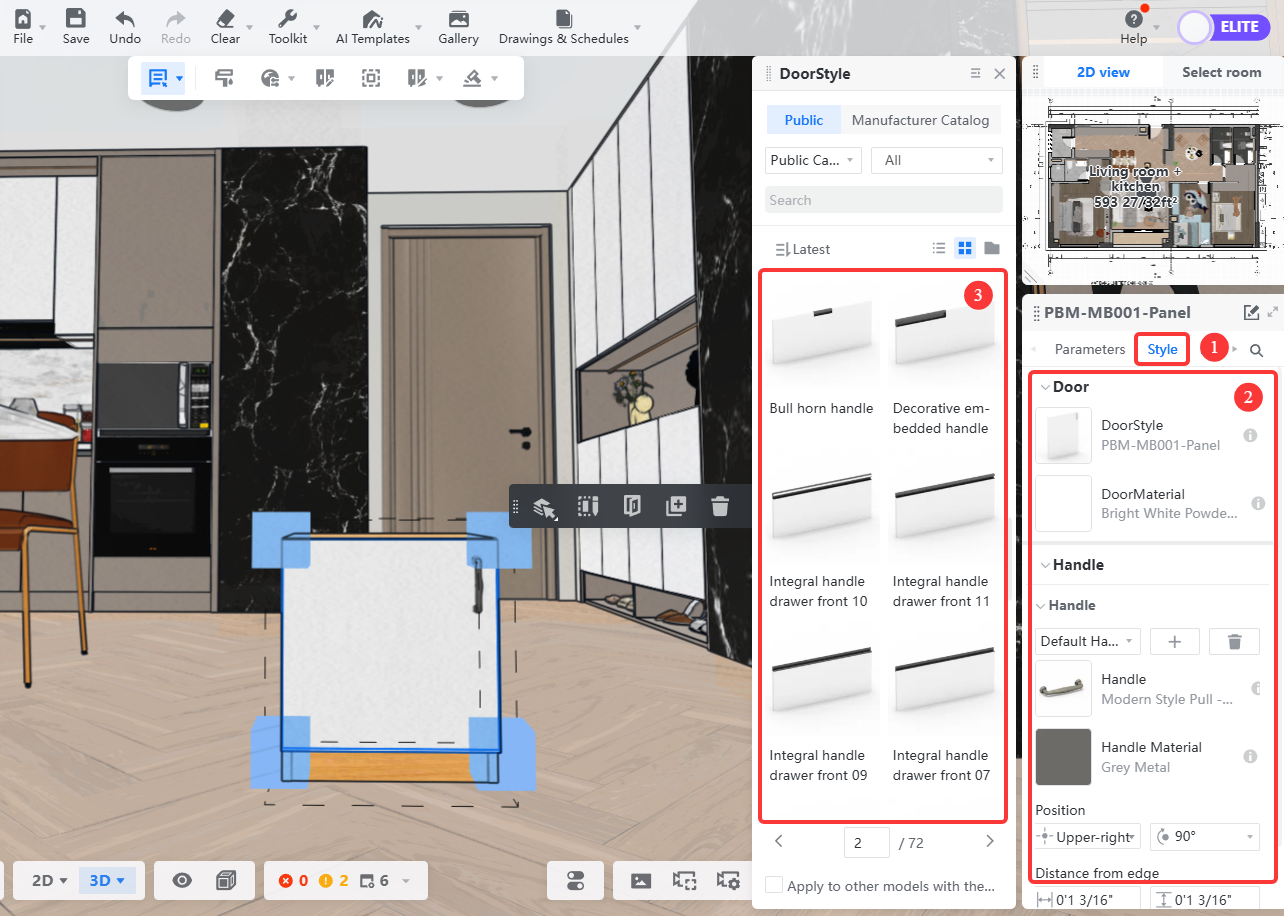
1. Klik kabinet yang gayanya perlu diubah.
2. Pilih **Style** di panel parameter untuk mengganti gaya material kabinet, pintu, dan gagang.
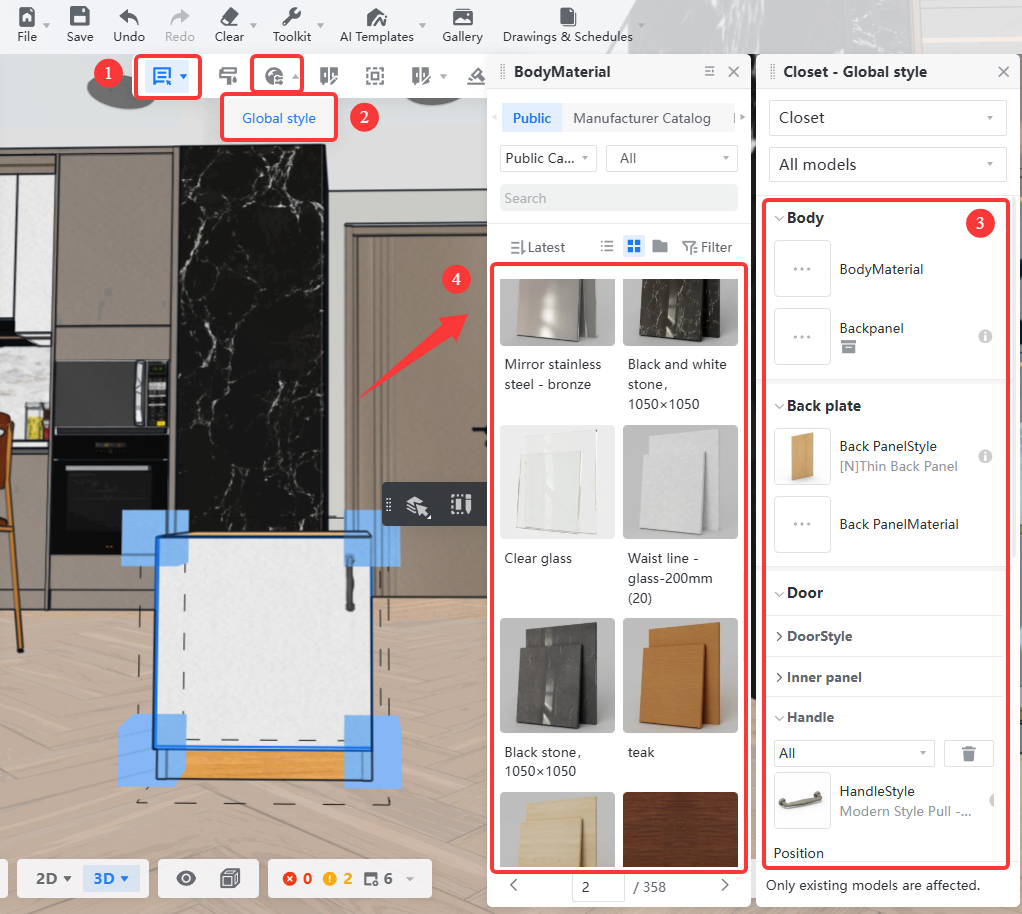
### Global Style
1. Di toolbar atas, beralih ke **Select Cabinet**.
2. Pilih**Global Style** di**Global Edit** .
3. Klik kabinet, lalu pilih material, perangkat keras, dll. yang perlu diganti di panel parameter.
Setelah menyelesaikan operasi dasar di atas, langkah berikutnya adalah membuat rendering, gambar, dan penawaran harga.