# dasar-dasar-desain-denah-lantai
> Pelajari cara membuat denah lantai di Coohom, mulai dari menggambar kamar hingga menambahkan pintu dan jendela.
- **URL**: https://www.coohom.com/id/helpcenter/floor-plan-design-basics
- **Locale**: id_ID
- **Updated**: 2026-08-19
## Content
Untuk membuat denah lantai di Coohom, Anda dapat memulai dari proyek baru, menggambar kamar, lalu menambahkan struktur pintu dan jendela. Anda akan mempelajari dua metode untuk membuat kamar dengan cepat, menamai kamar, dan membuat denah lantai lebih sesuai dengan kondisi nyata dengan menambahkan kolom, pintu, jendela, dll. Baru menggunakan Coohom? Buka **[floor planner untuk pemula](https://www.coohom.com/case/floor-planner)** di browser, lalu ikuti langkah-langkah di bawah ini.
⭐Sebelum membaca artikel ini, sebaiknya tonton video tutorial berikut agar Anda lebih cepat memahami langkah awal.
\[Video URL\](https://www.youtube.com/watch?v=vm2RwiBdSxI)
Cara membuat denah lantai di Coohom
===================================
Berlaku untuk semua pengguna.
Cara memulai
------------
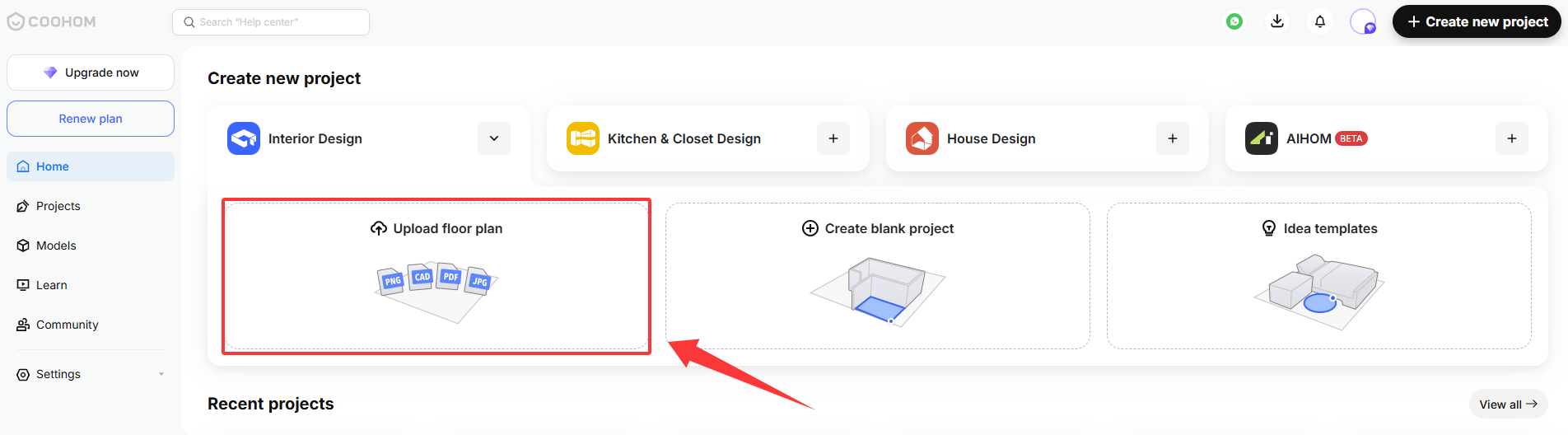
**Cara 1:** Masuk ke **"Workspace"** , klik **"Upload Floor Plan"** , lalu pilih gambar yang diperlukan untuk diimpor. Anda dapat mengimpor satu atau beberapa file CAD, atau memilih satu file CAD yang berisi beberapa gambar. Fitur unggah denah lantai mendukung**mengimpor file denah lantai CAD dan gambar dalam format PDF/PNG/JPG. Untuk langkah detail, lihat dokumen tutorial berikut:** **[Cara mengunggah dan mengimpor file denah lantai CAD](https://www.coohom.com/zh_CN/helpcenter/%E5%A6%82%E4%BD%95%E4%B8%8A%E4%BC%A0-%E5%AF%BC%E5%85%A5cad%E6%88%B7%E5%9E%8B%E6%96%87%E4%BB%B6?kjl_source=hc)** **, [Cara mengunggah dan mengimpor gambar denah lantai CAD](https://www.coohom.com/zh_CN/helpcenter/%E5%A6%82%E4%BD%95%E4%B8%8A%E4%BC%A0-%E5%AF%BC%E5%85%A5cad%E6%88%B7%E5%9E%8B%E5%9B%BE%E7%89%87?kjl_source=hc)**
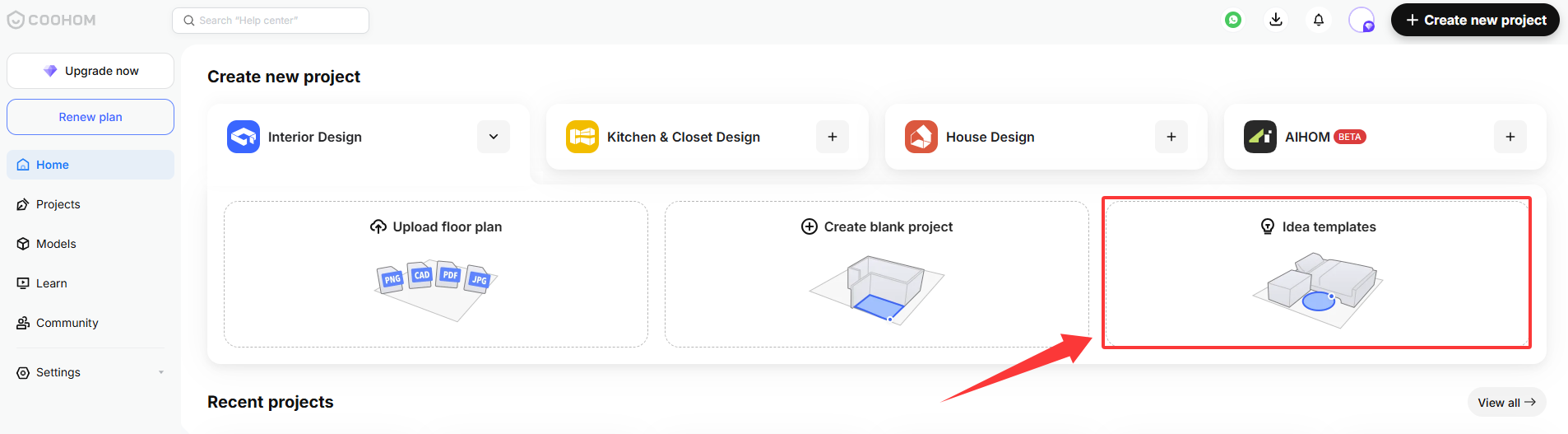
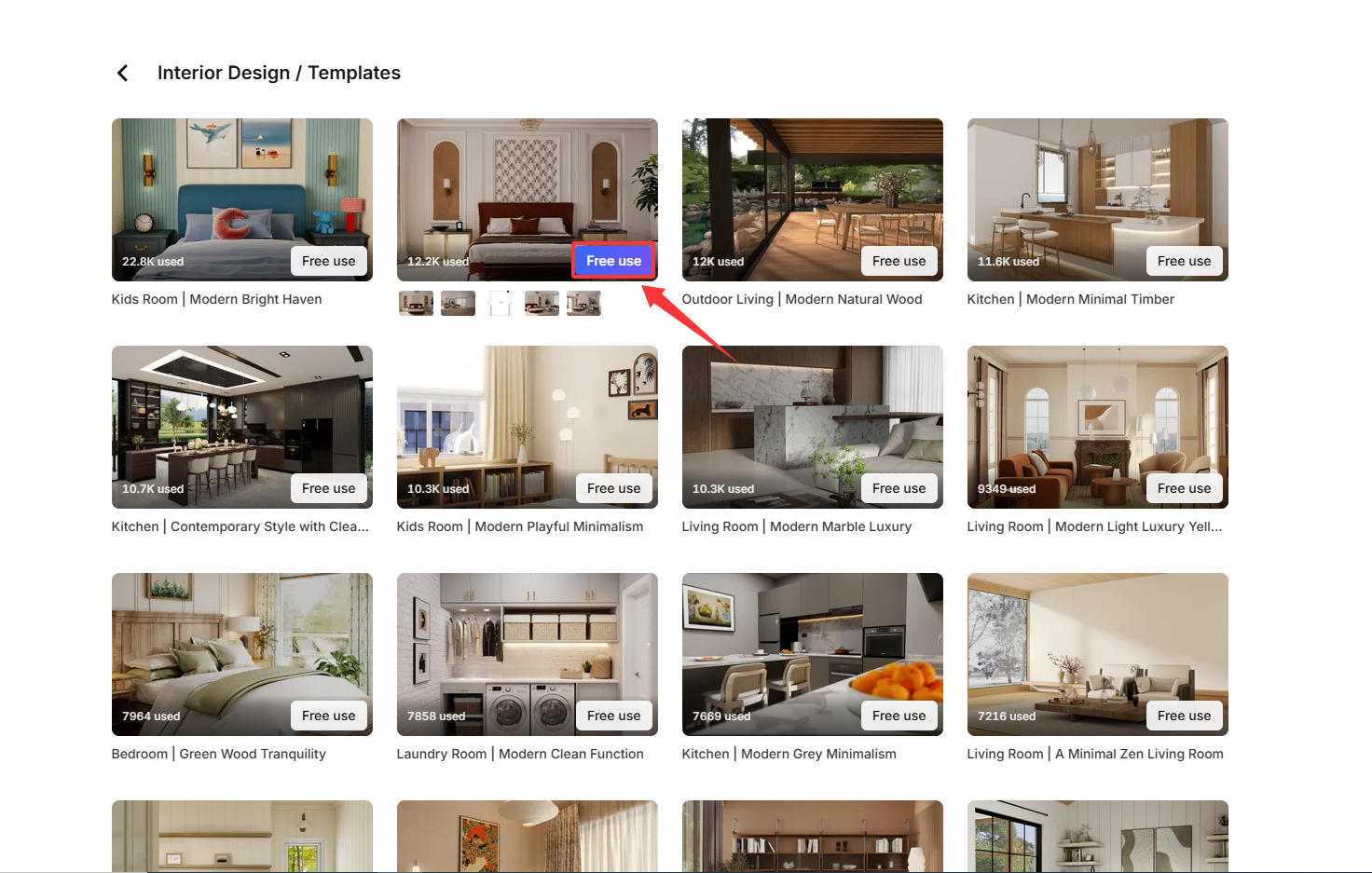
**Cara 2:** Anda dapat memilih **"Idea Template"** , lalu klik**"Free Use"**.
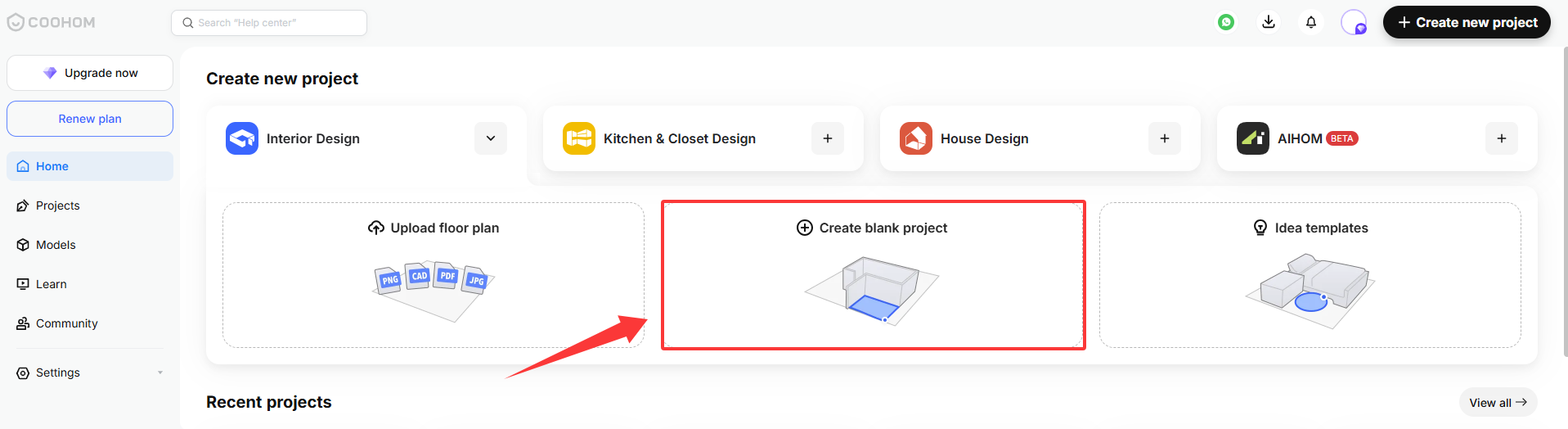
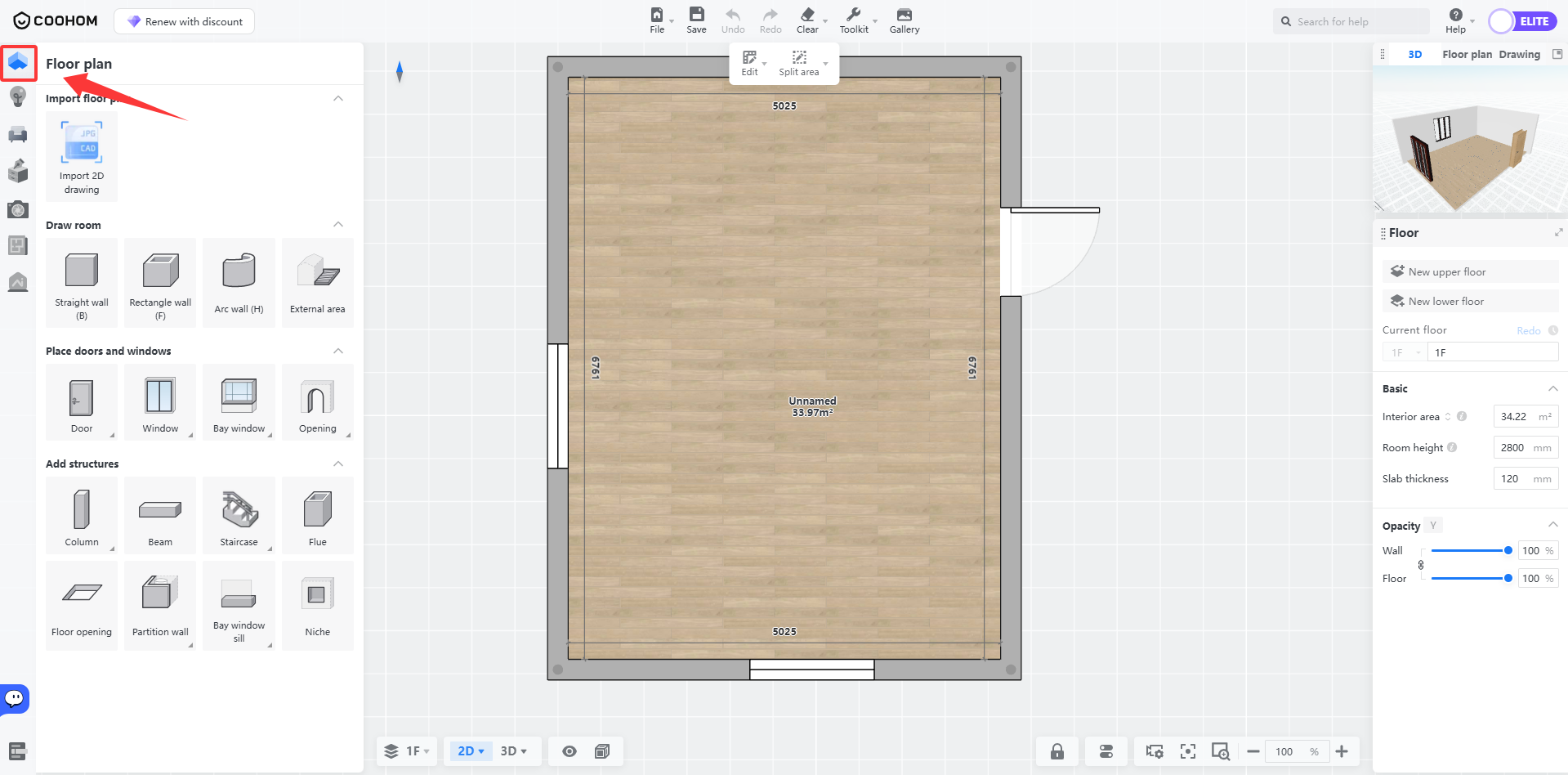
**Cara 3:** Pilih **"Create Blank Project",** masuk ke Desain 3D dan pilih**"Floor Plan"**, lalu gambar dinding secara manual.
Menggambar kamar
----------------
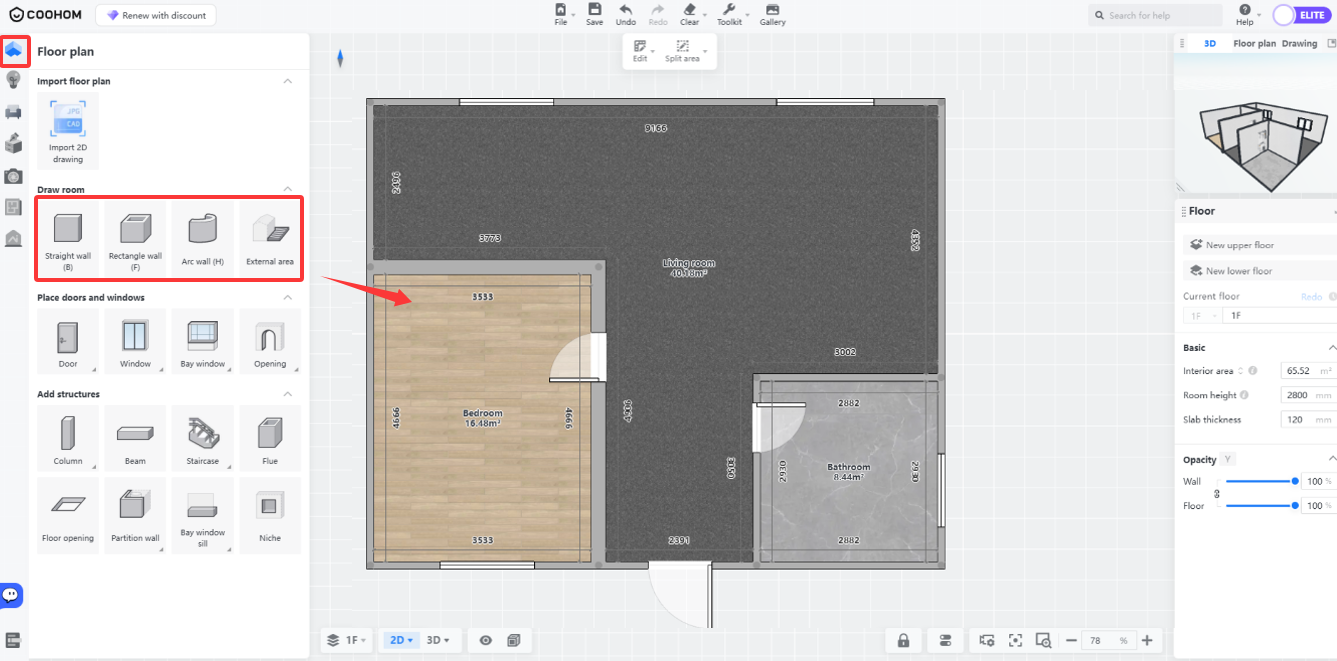
Masuk ke Desain 3D, pilih **"Floor Plan"** **-"Draw Room"** , lalu gunakan**"Rectangle Wall"** untuk menggambar kamar tertutup dengan cepat. **Gambar dinding harus tertutup agar kamar dapat terbentuk**.
* **Untuk cara menggambar dinding, lihat dokumen tutorial terkait: [Ringkasan fungsi menggambar dinding di Coohom](https://www.coohom.com/en_US/helpcenter/coohom-cloud-design-5-0-wall-drawing-function-summary-quickly-draw-floor-plan?kjl_source=hc)**
Menamai kamar
-------------
* **Langkah detail untuk menamai kamar dapat ditemukan di dokumen tutorial berikut: [Cara membagi area denah lantai dan menamai kamar](https://www.coohom.com/en_US/helpcenter/floor-plan-divide-the-floor-plan-area-and-name-the-room?kjl_source=hc)**
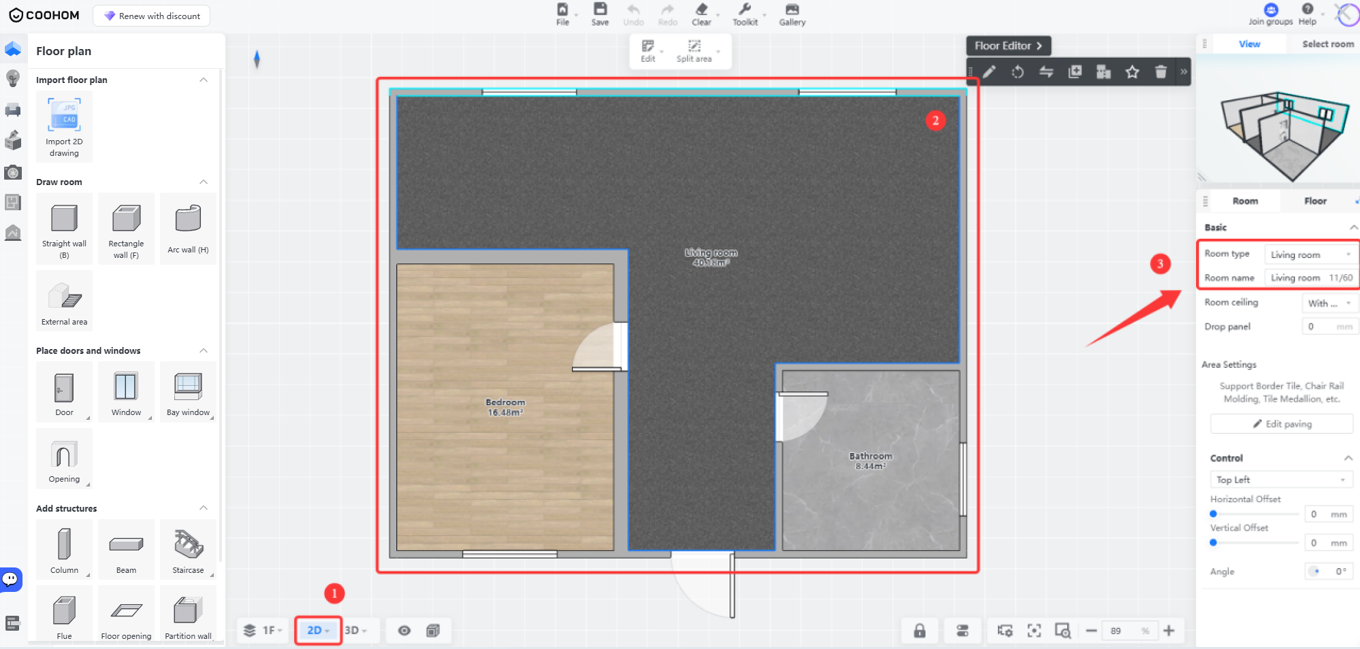
1. Beralih ke **mode 2D**.
2. Pilih **kamar**.
3. Pada parameter **dasar** di panel kanan, atur **jenis kamar** dan **nama kamar**.
Menambahkan pintu dan jendela
-----------------------------
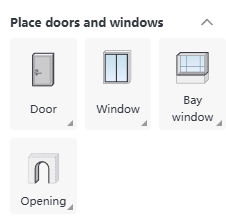
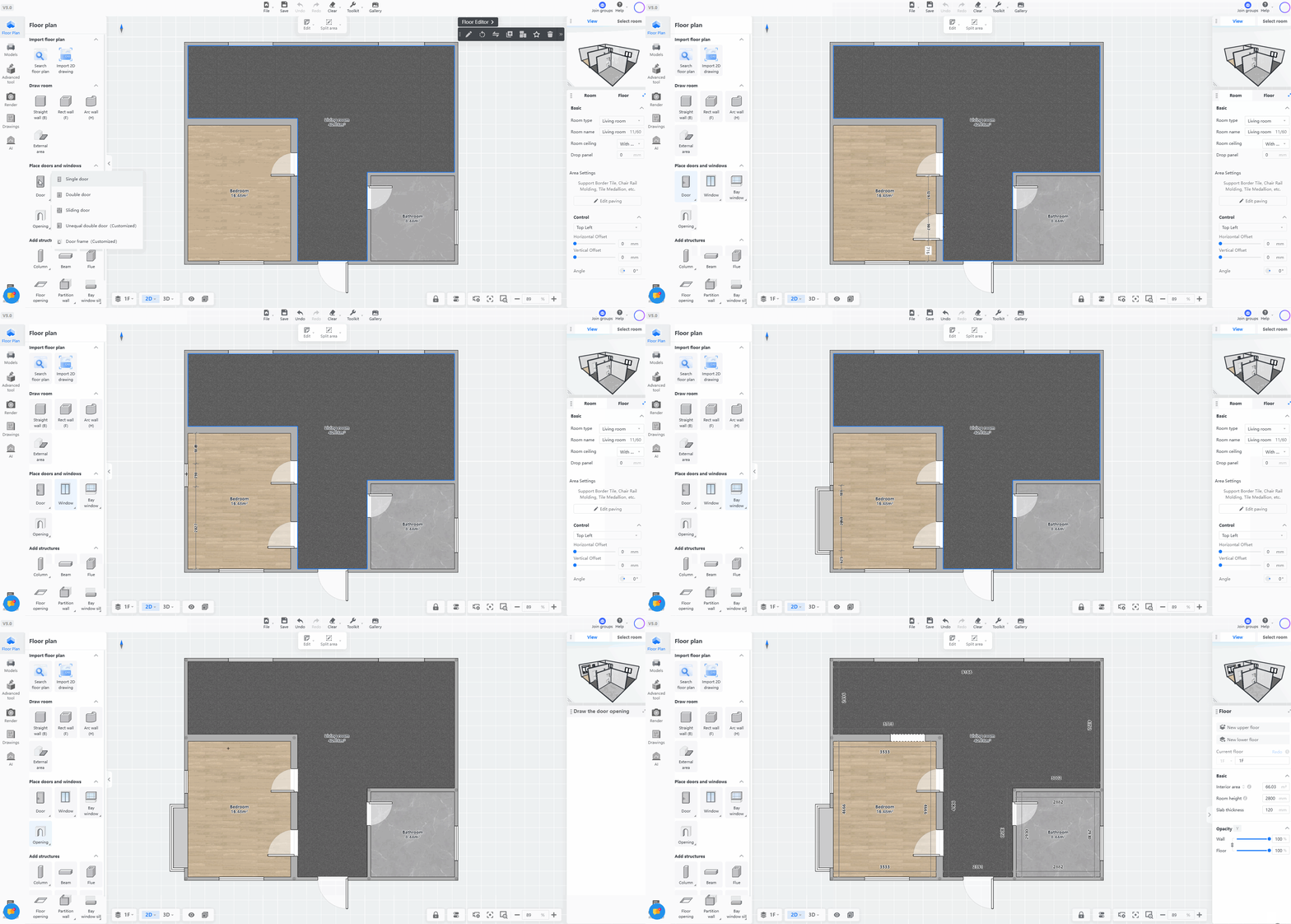
Pilih **pintu/jendela** . Ada empat jenis yang tersedia: **pintu,** **jendela, jendela bay, bukaan**. Anda dapat memilih sesuai kebutuhan.
* **Untuk cara menambahkan bukaan** **ke denah lantai, lihat dokumen tutorial terkait: [Cara menggambar bukaan pintu persegi, lengkung, dan kustom](https://www.coohom.com/en_US/helpcenter/floor-plan-draw-rect%2C-arc-and-custom-door-openings?kjl_source=hc)**
Menambahkan kolom, balok, dan saluran asap
------------------------------------------
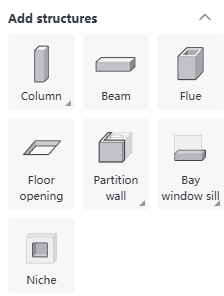
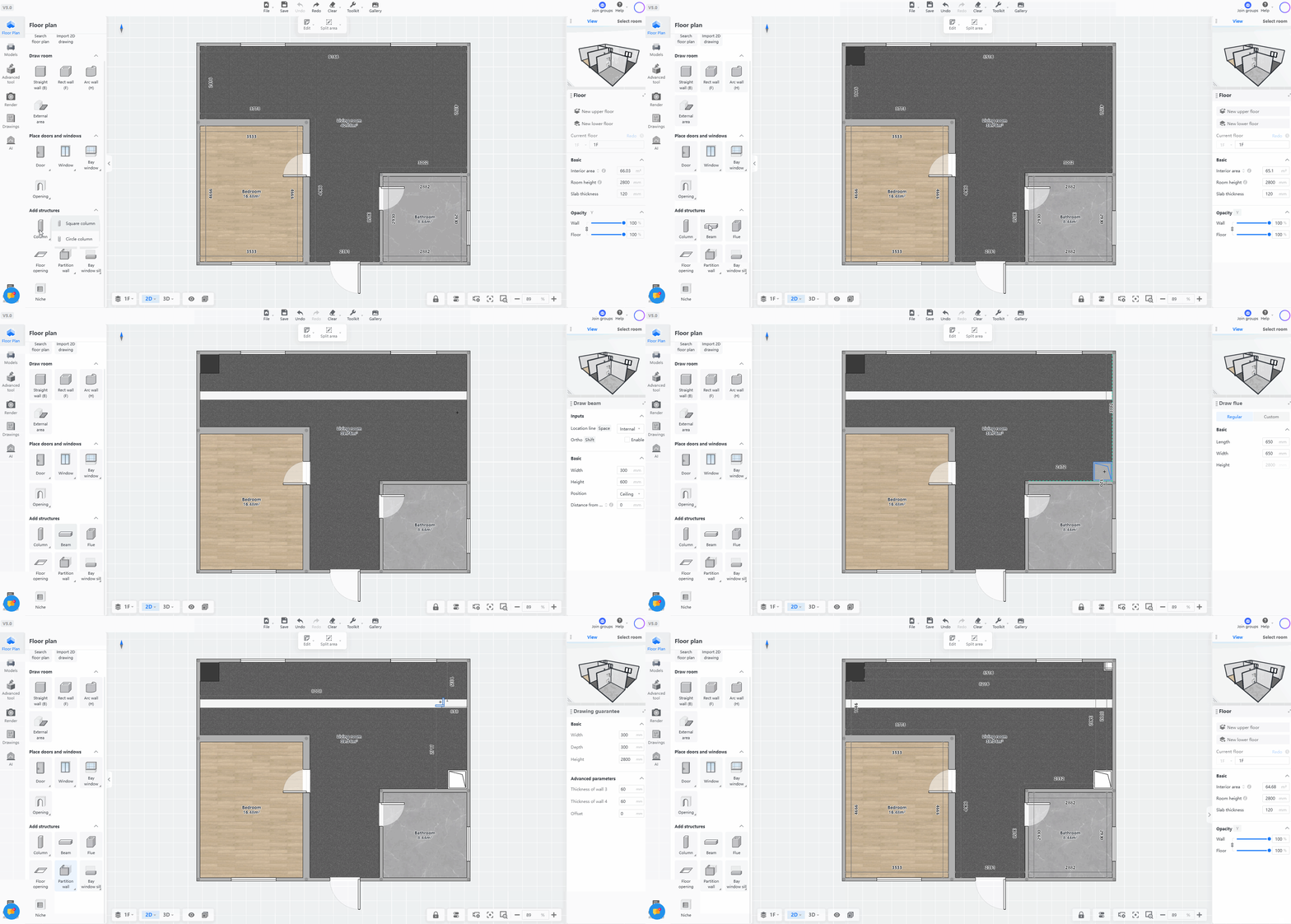
Pilih **struktur** . Tersedia **kolom, balok, saluran asap, dinding partisi, dan struktur lainnya** yang dapat dipilih.
* **Untuk cara menambahkan struktur ke denah lantai, lihat dokumen tutorial terkait: [Cara menyesuaikan tinggi dinding, menggambar dinding rendah, dan menambahkan kolom](https://www.coohom.com/en_US/helpcenter/cloud-design-5-0-how-to-adjust-wall-height%2C-draw-low-walls-and-columns?kjl_source=hc), [Cara memilih dan mengatur offset posisi balok](https://www.coohom.com/en_US/helpcenter/cloud-design-5-0-selection-and-offset-of-beams-position?kjl_source=hc)**