# desain-dinding-panduan-desain-dinding-multi-material
> Pelajari cara membuat desain dinding multi-material dengan panel kisi, marmer, dan strip lampu di Wall Editor.
- **URL**: https://www.coohom.com/id/helpcenter/wall-design-multi-material-wall-design-guide
- **Locale**: id_ID
- **Updated**: 2026-08-19
## Content
Di alat **Wall Editor** , Anda dapat membuat desain dinding multi-material dari panel kisi, marmer, dan strip lampu menggunakan **Guides** , pembagian zona, gambar bentuk, penerapan material, dan **Array**. Hasilnya membantu menambahkan tekstur pada ruang.
Sebelum membaca artikel ini, sebaiknya tonton tutorial video terlebih dahulu agar Anda dapat memulai lebih cepat.
\[Video URL\](https://www.youtube.com/watch?v=XrD9rSSsgoc)
Pengguna yang didukung
----------------------
Semua pengguna
Cara mengakses
--------------
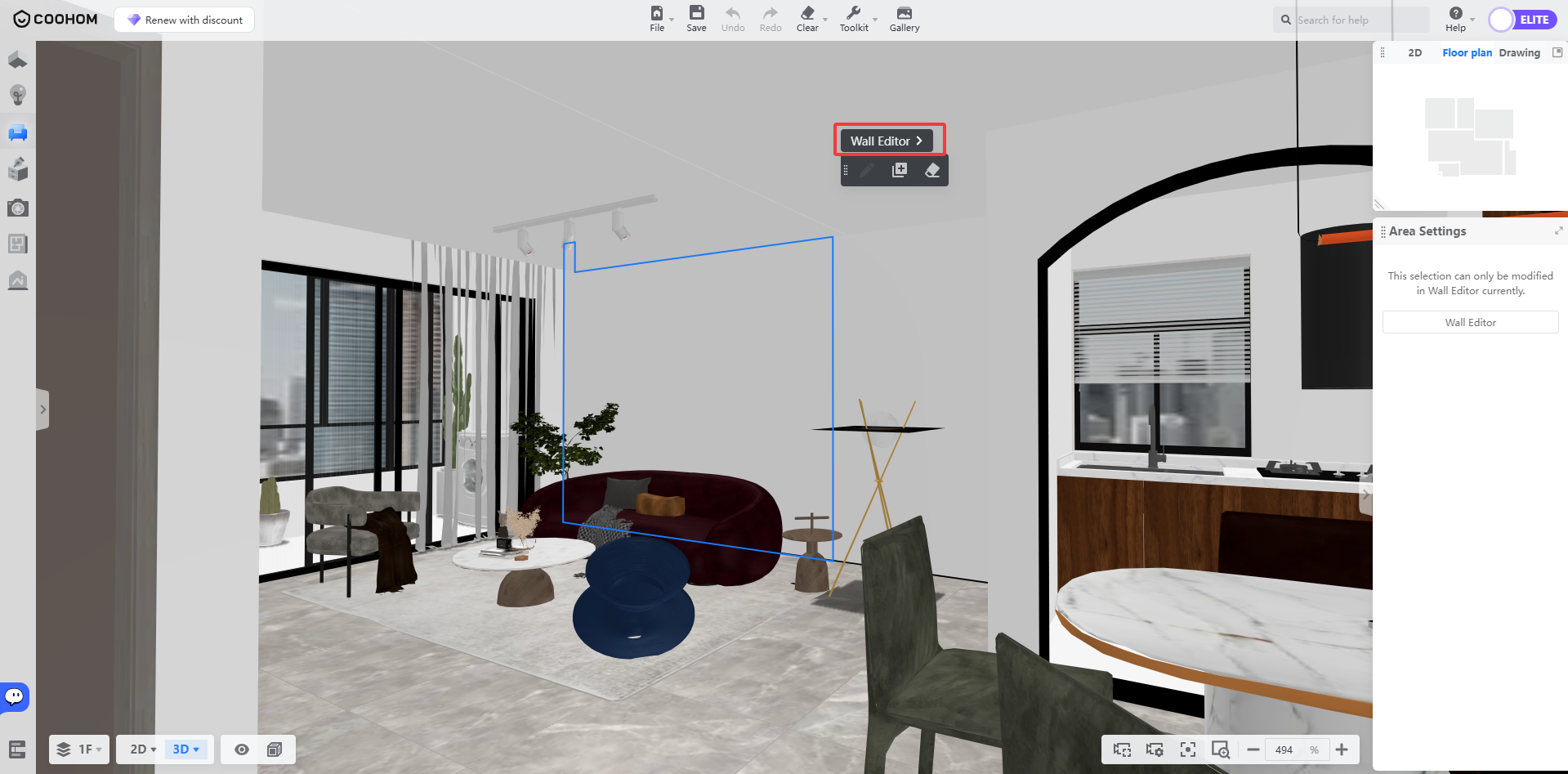
Pilih permukaan dinding, lalu klik untuk masuk ke **Wall Editor**.
Cara membuat desain dinding multi-material
==========================================
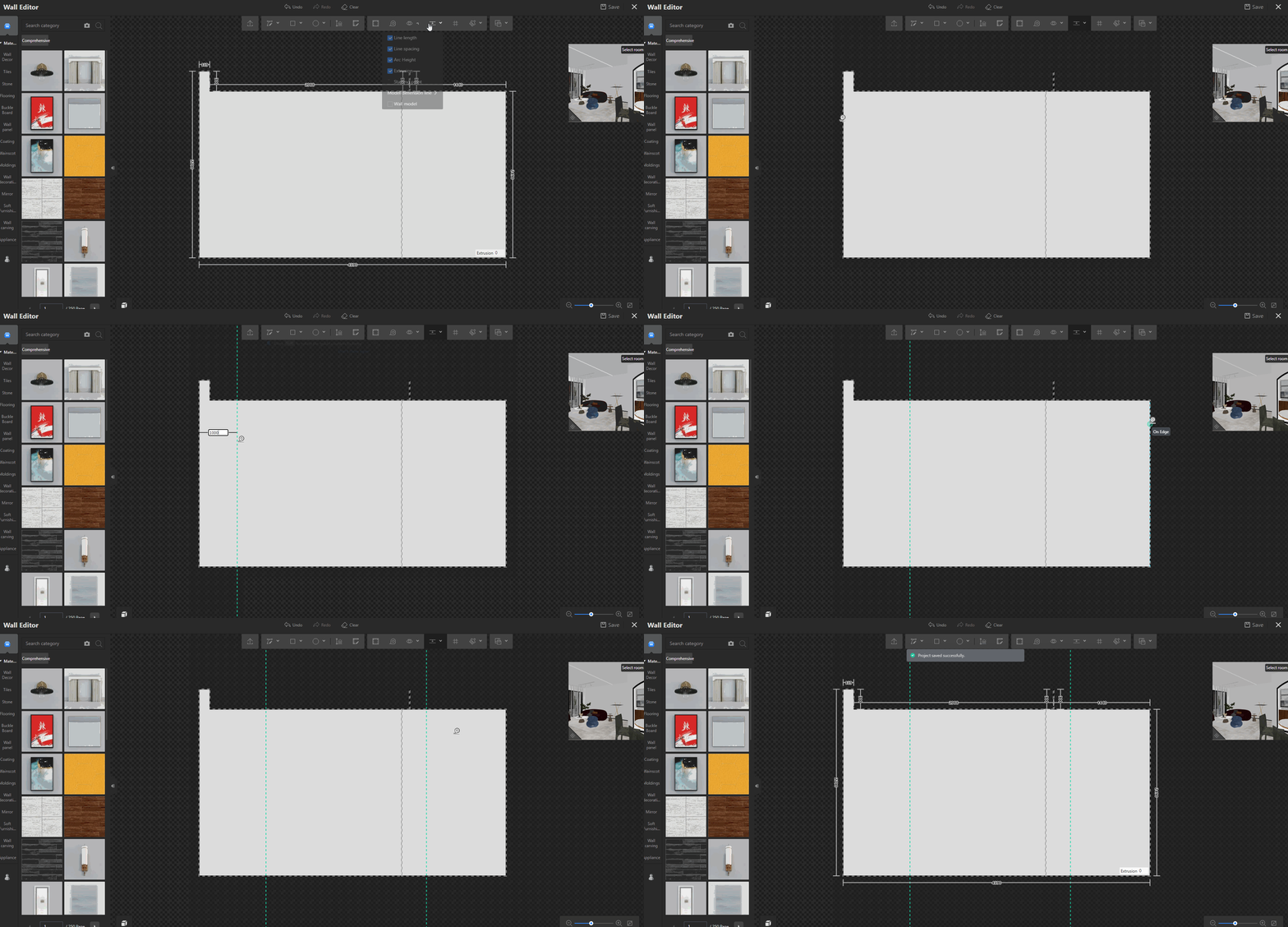
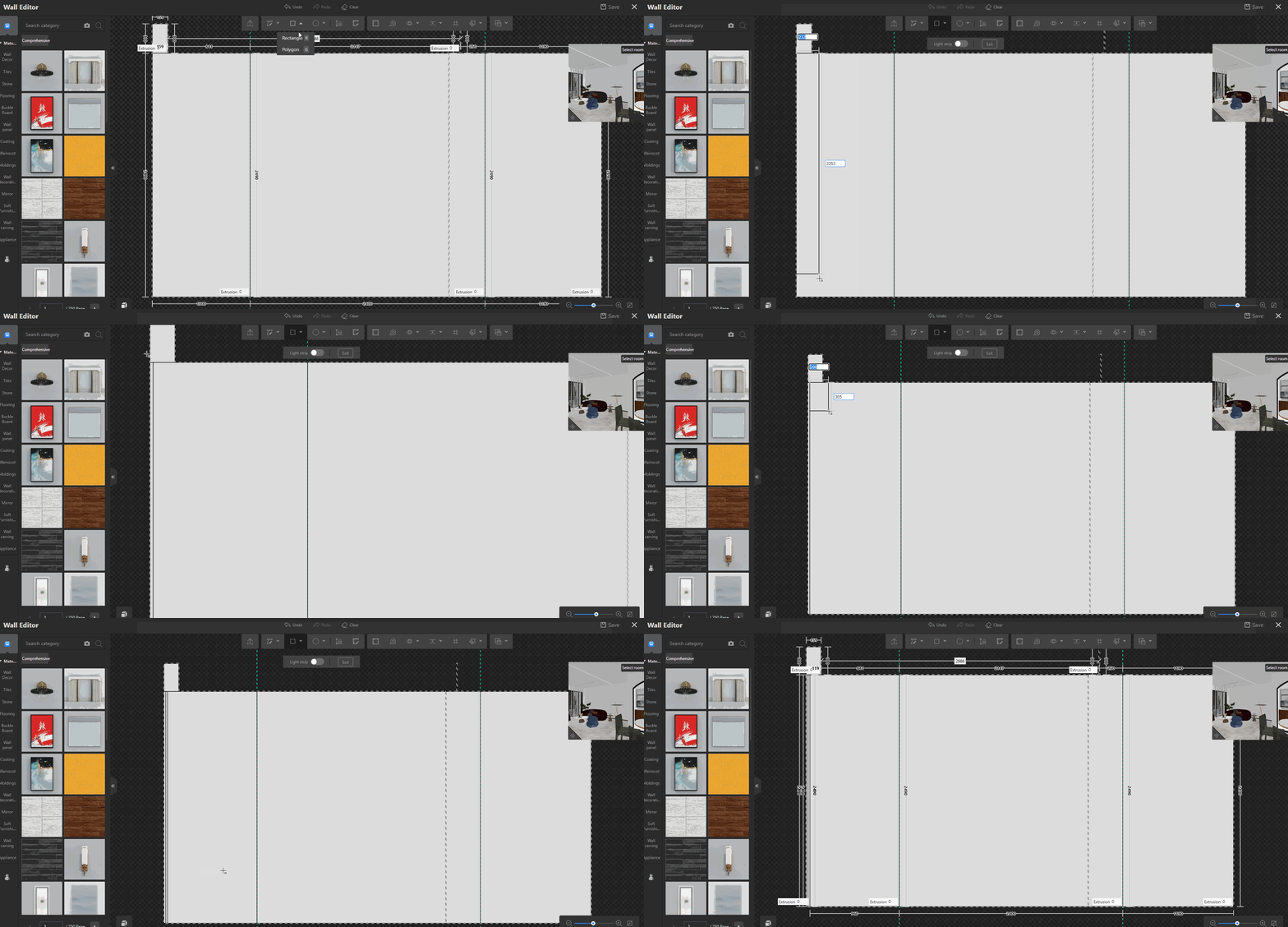
1. Masuk ke halaman **Wall Editor** dan gunakan alat **Guides** dari bilah alat atas untuk menambahkan garis bantu sesuai kebutuhan. Kemudian, pilih alat **Rectangle** di bagian atas untuk membagi dinding menjadi tiga area terpisah.
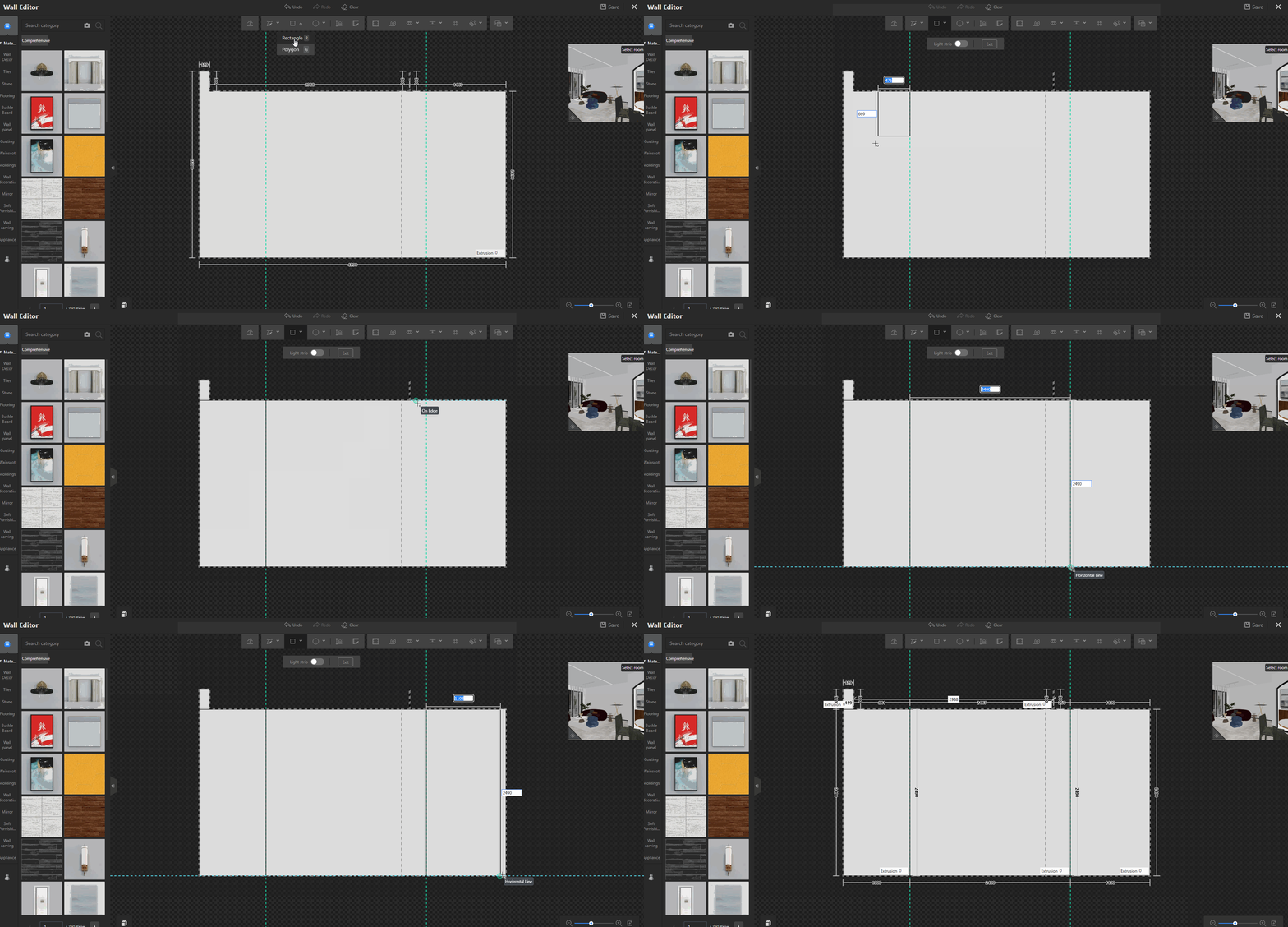
2. Berikutnya, gunakan alat **Rectangle** untuk menggambar garis luar kisi di area kiri. Setelah selesai menggambar, pilih area target dan atur nilai **Extrusion**.
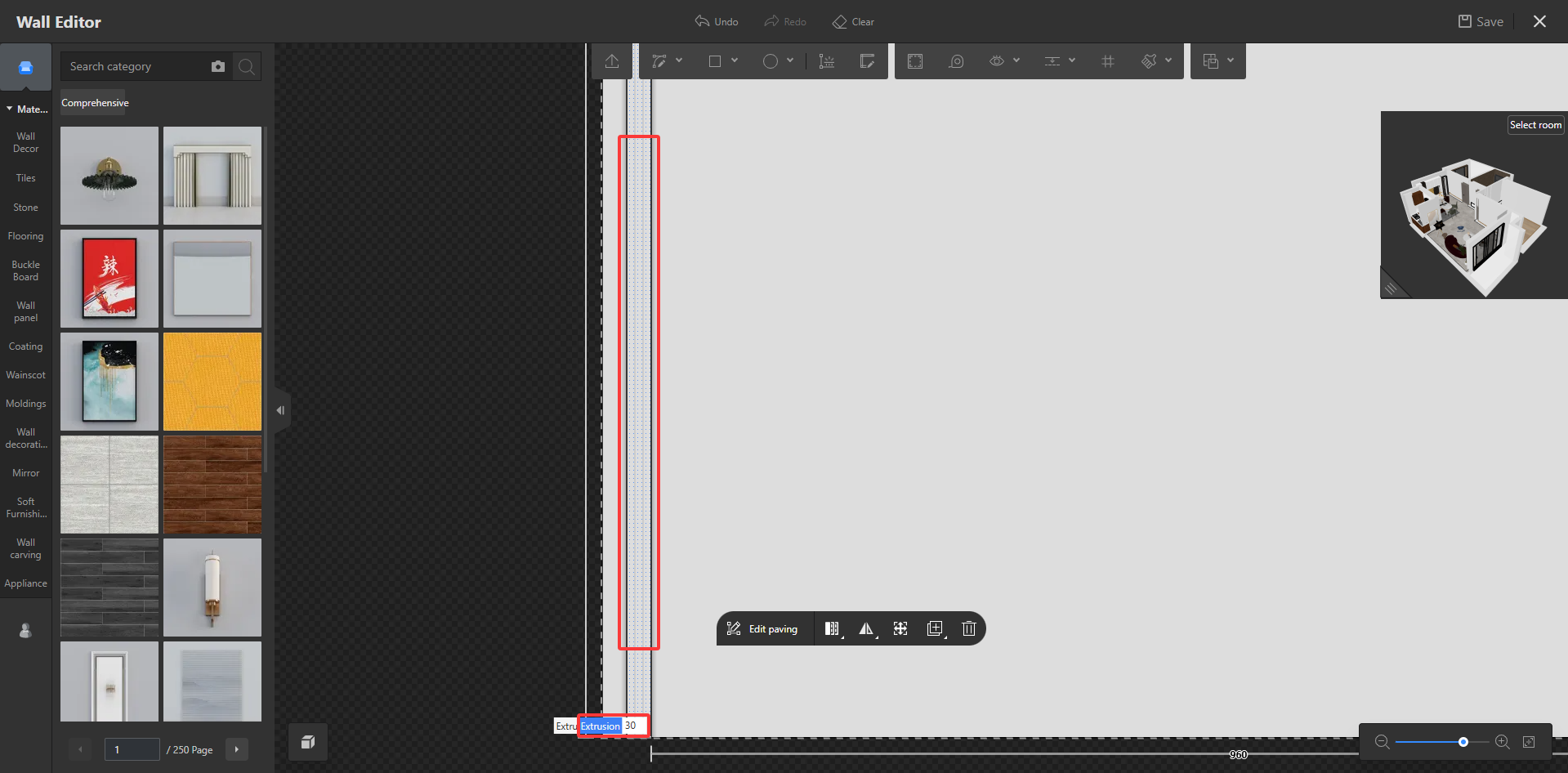
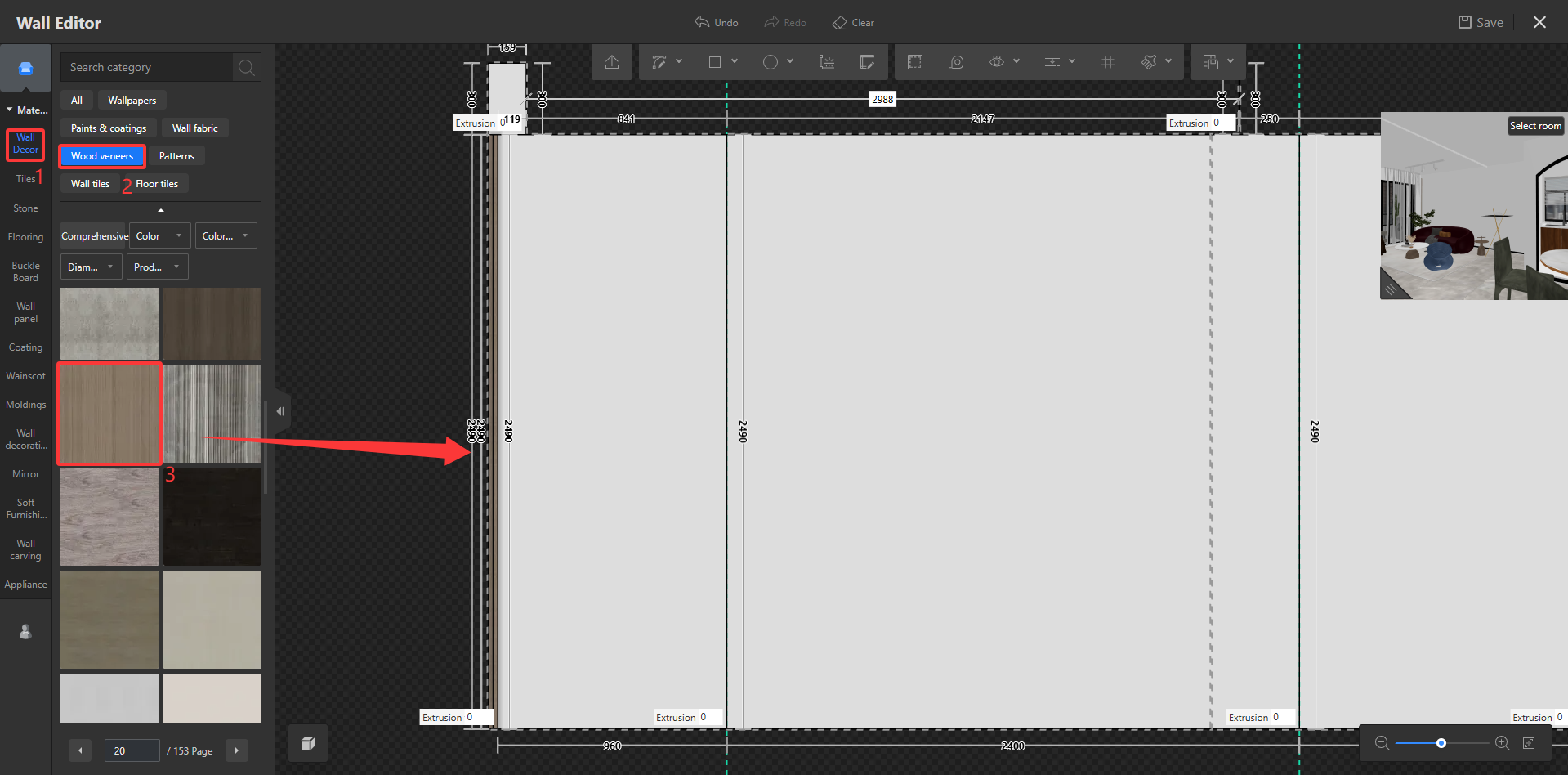
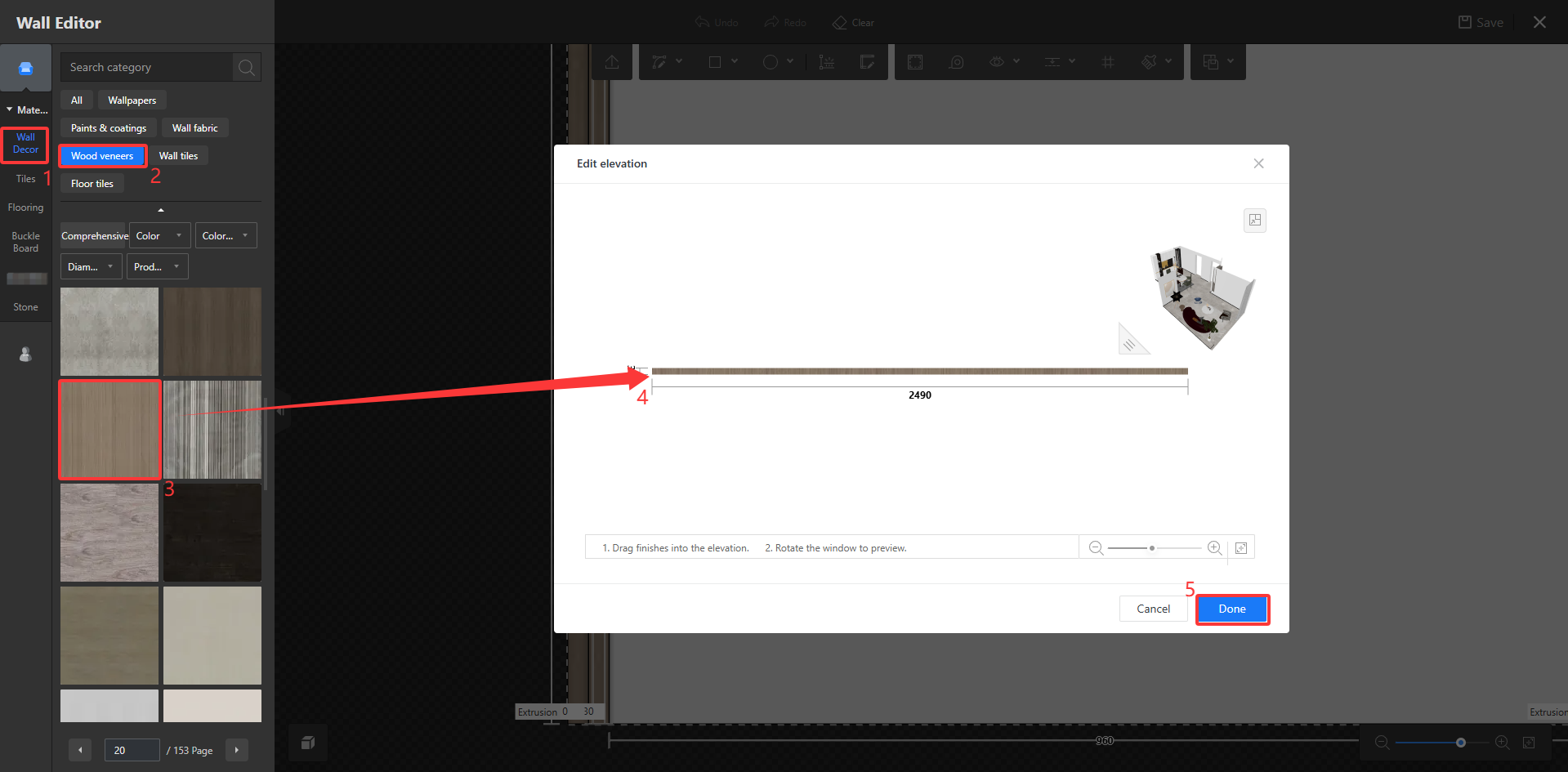
3. Klik **Wall Decor** dari bilah sisi kiri. Di bagian atas, pilih **Wood Veneers,** lalu pilih material yang sesuai dan tempatkan di area target sebelah kiri.
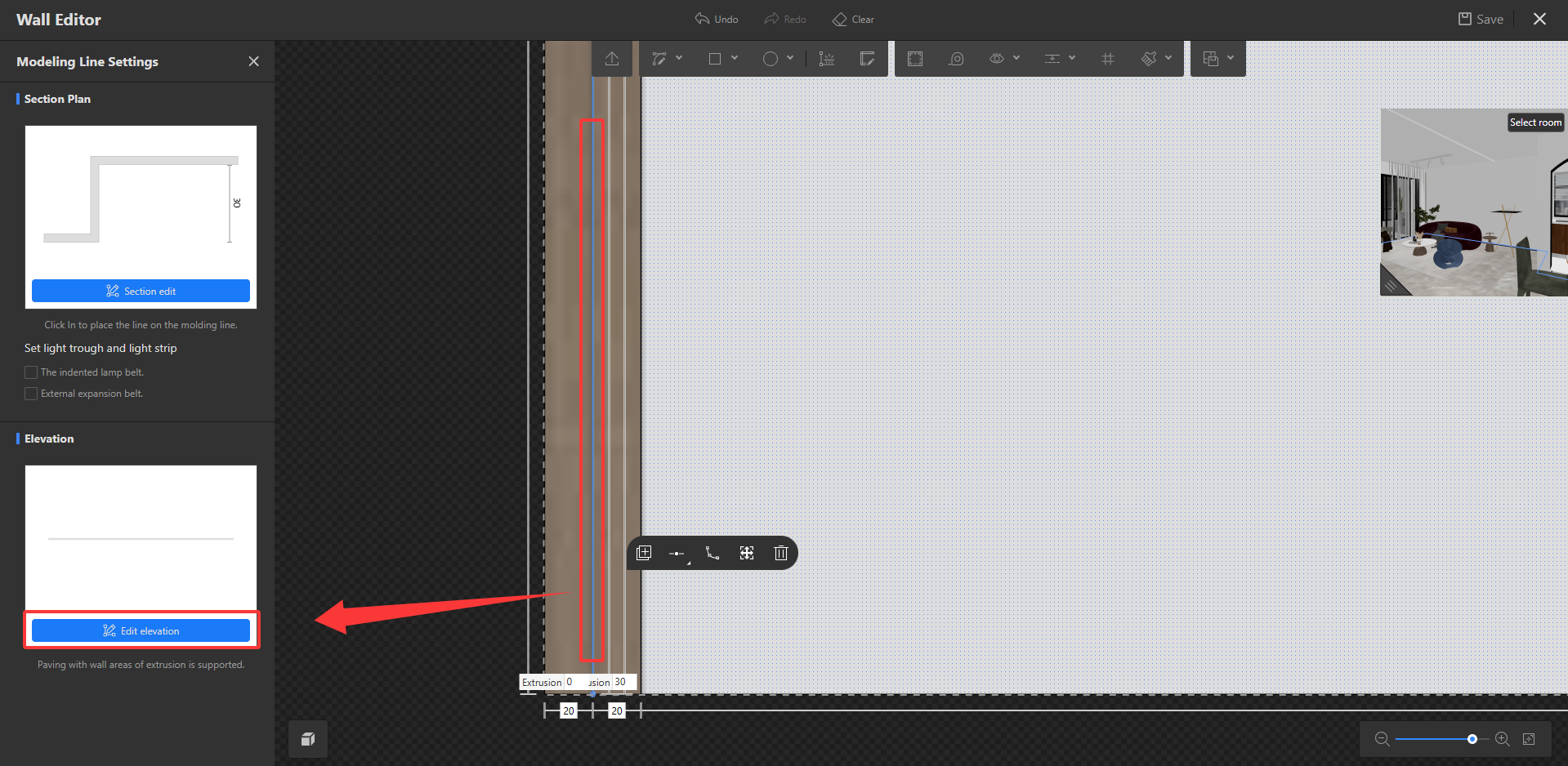
4. Pilih garis pemodelan, klik untuk masuk ke **Edit Elevation,** lalu pilih material yang ingin ditempatkan pada fasad. Setelah itu, klik **Done**.
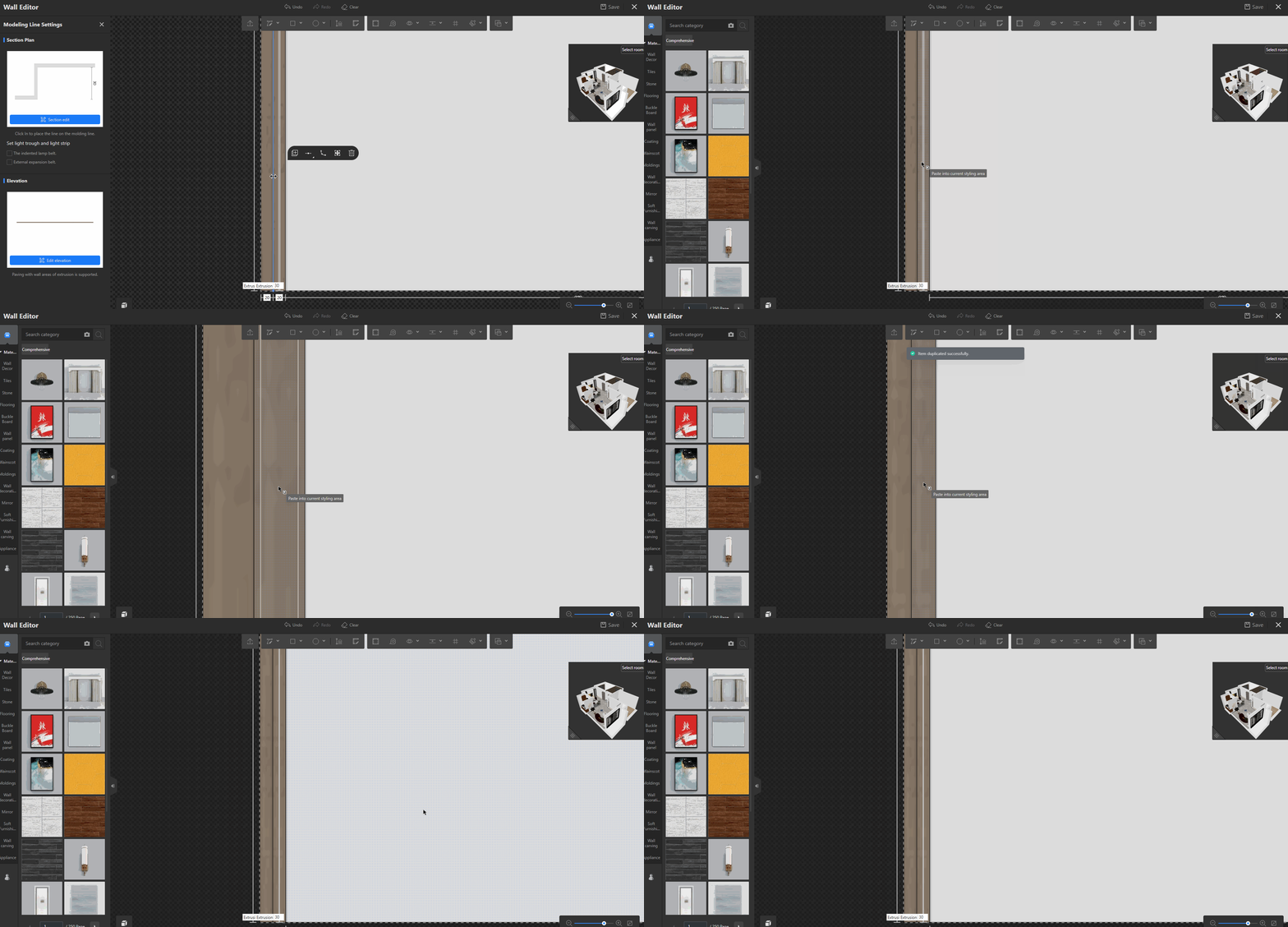
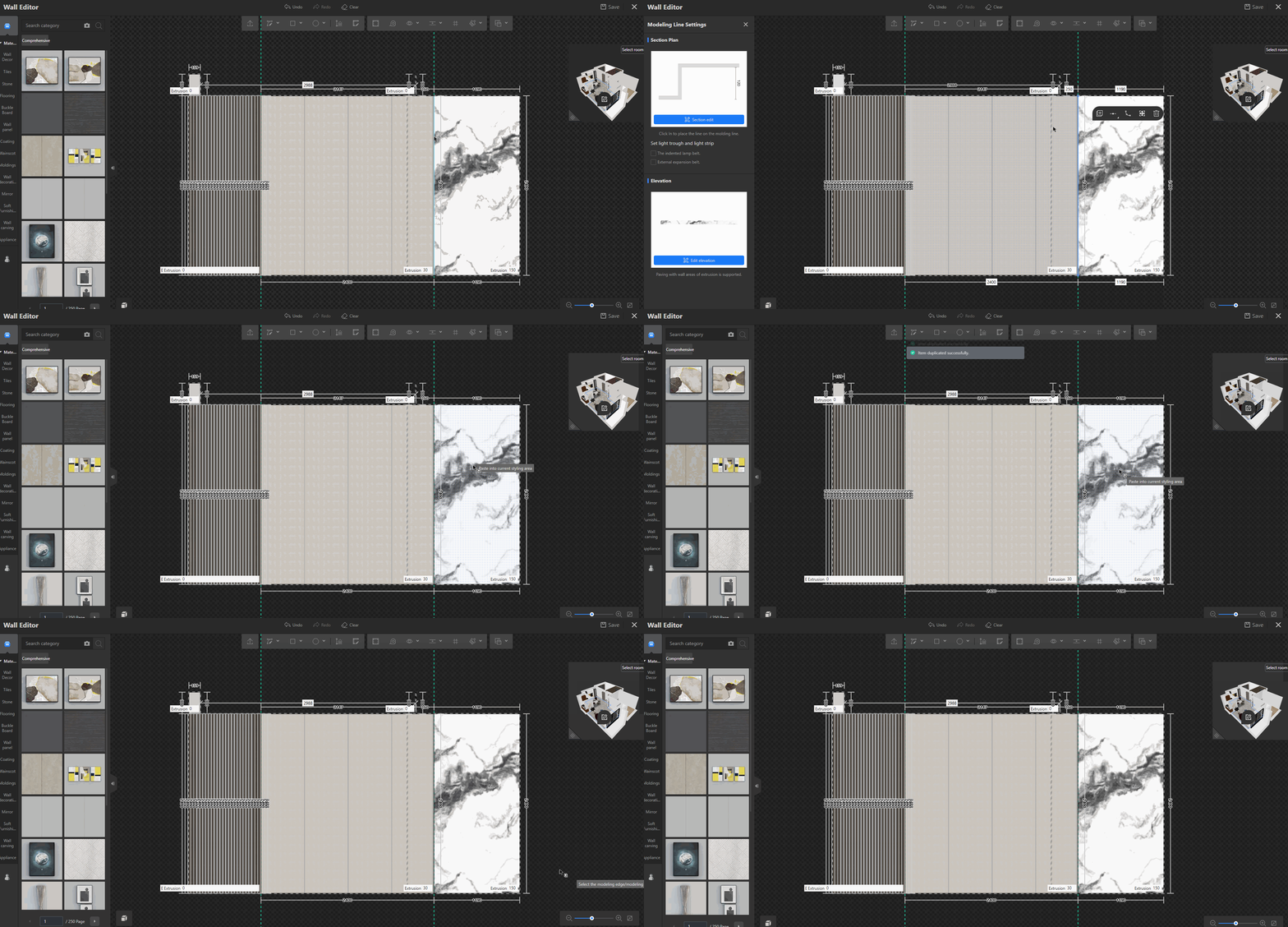
5. Berikutnya, pilih garis pemodelan yang sudah dikonfigurasi, klik **Duplicate** dari jendela mengambang, lalu klik **Paste into Current Styling Area**.
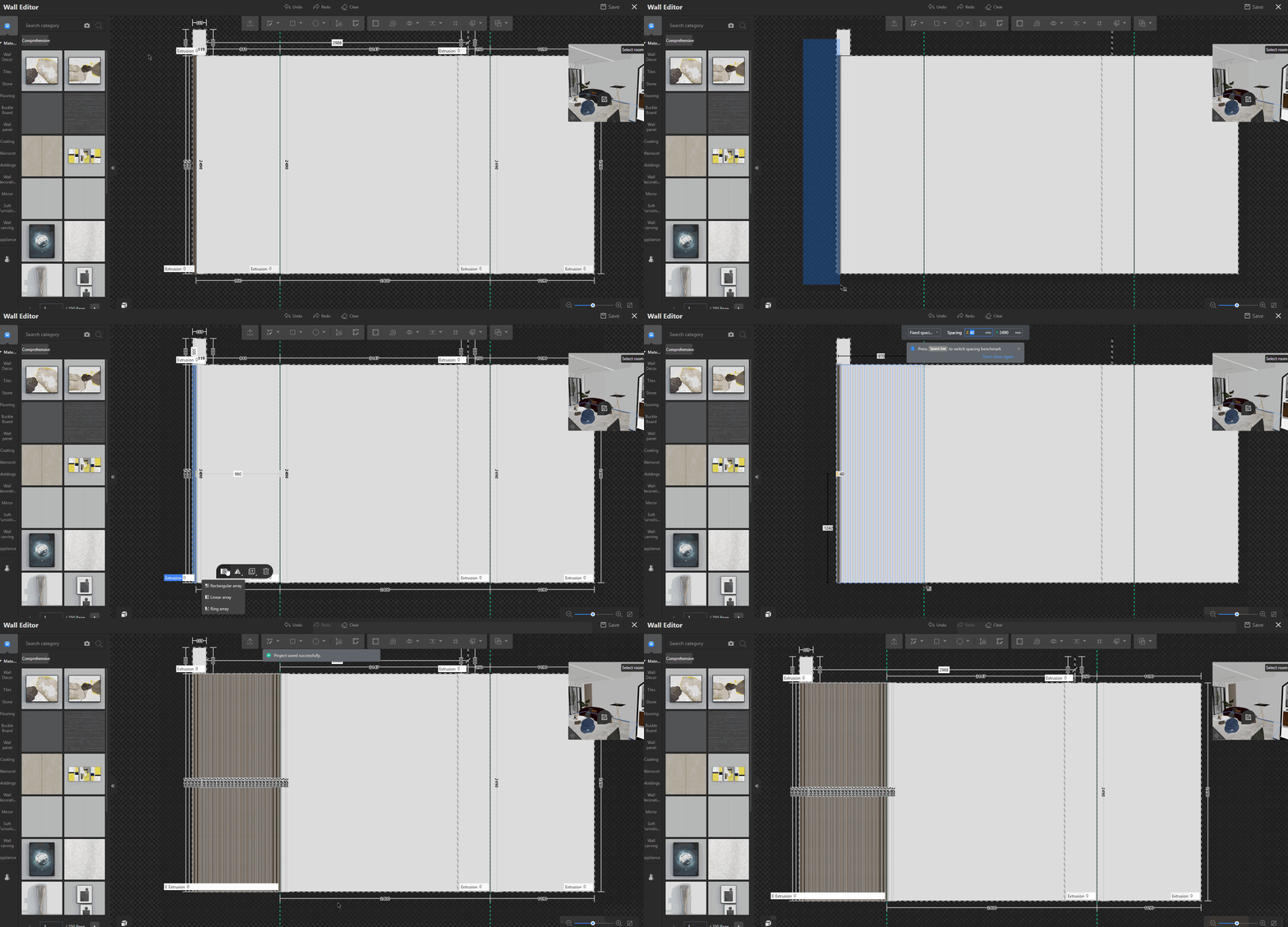
6. Tahan tombol **Shift** untuk memilih desain kisi yang sudah dikonfigurasi dengan area seleksi. Klik **Array** dari jendela mengambang, pilih **Rectangular Array,** lalu gerakkan kursor ke lokasi target. Klik tombol kiri mouse untuk mengonfirmasi.
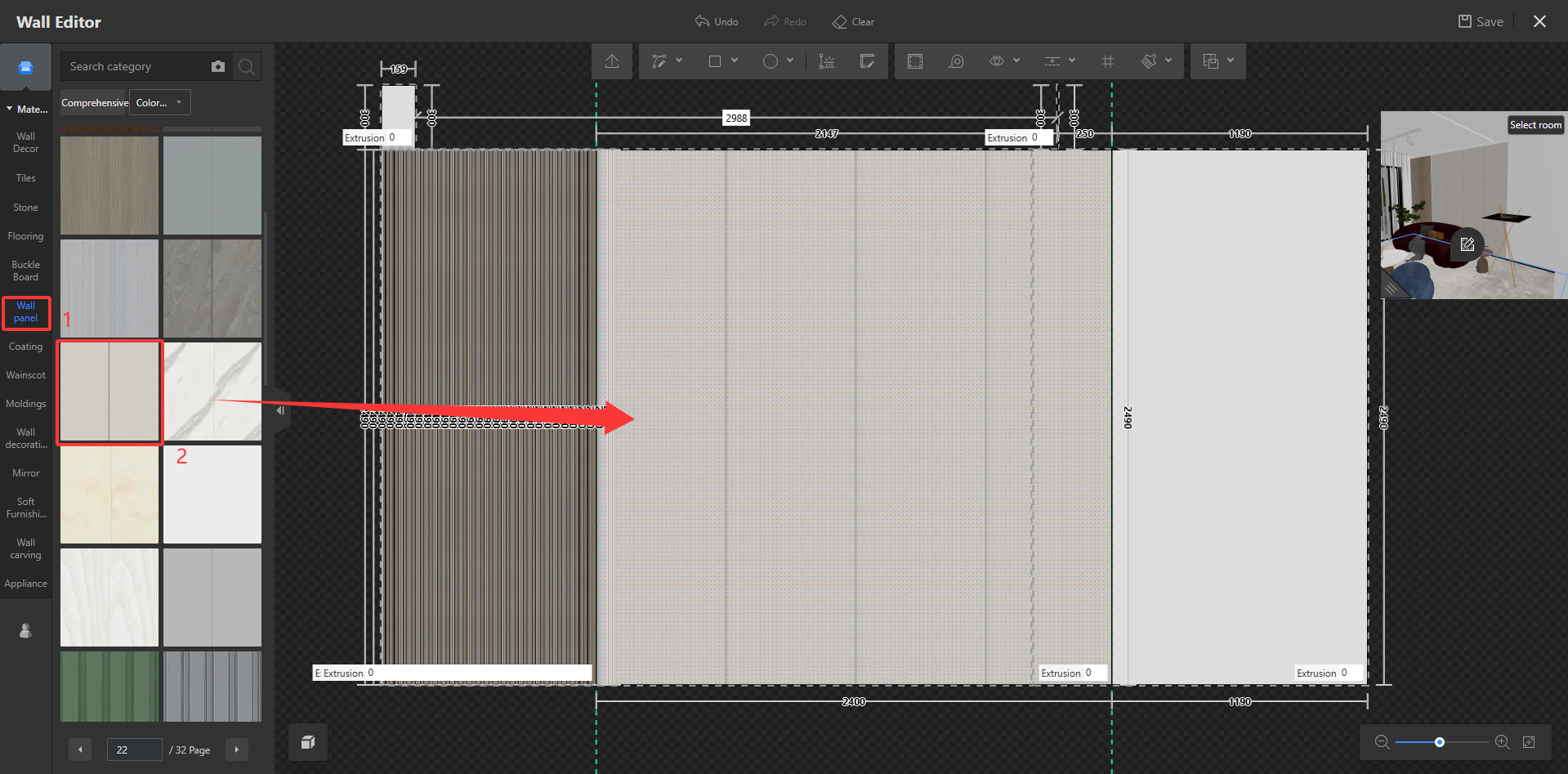
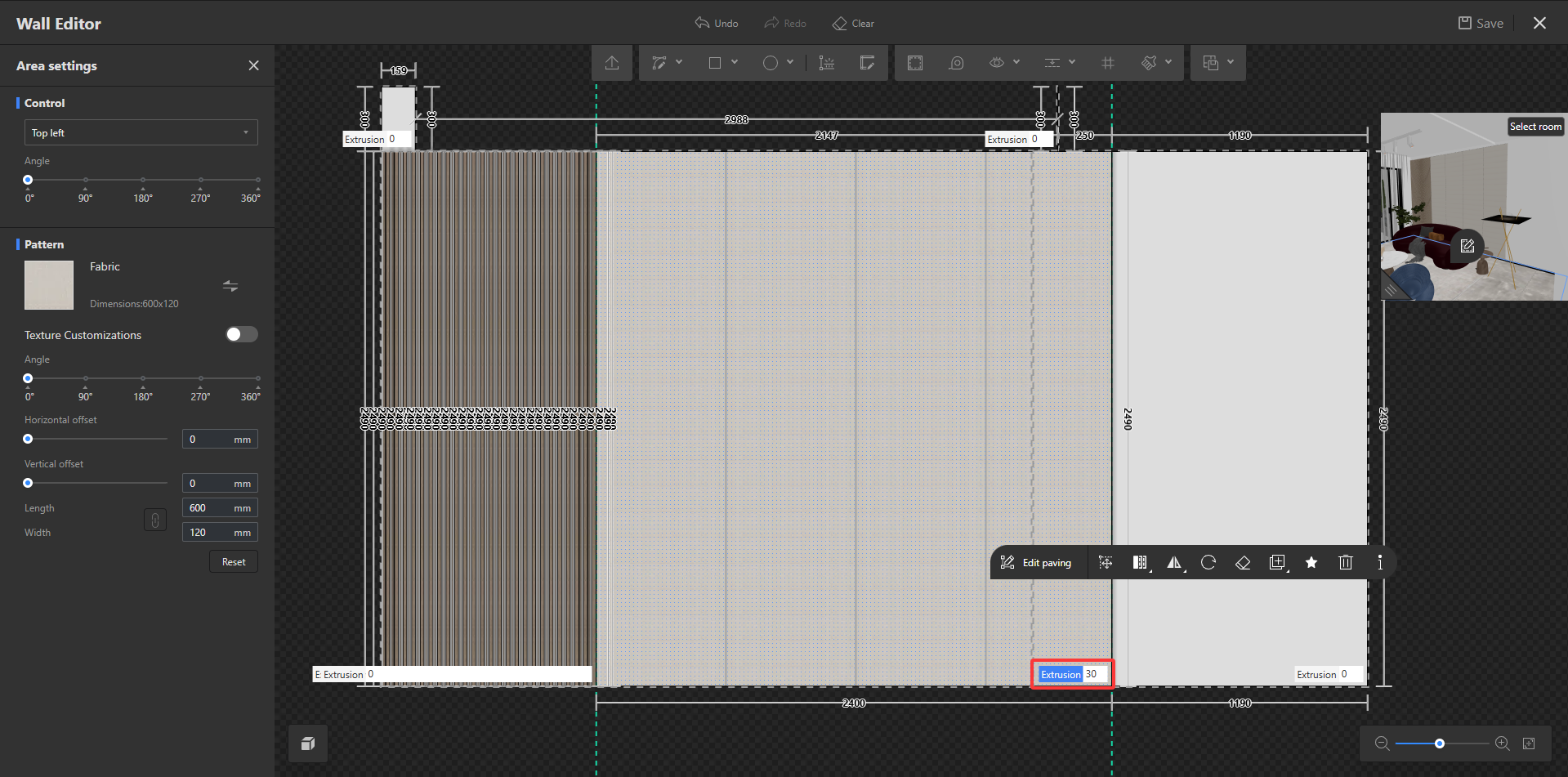
7. Klik **Wall Panel** dari bilah sisi kiri, pilih material yang sesuai untuk area tengah, lalu atur nilai **Extrusion**.
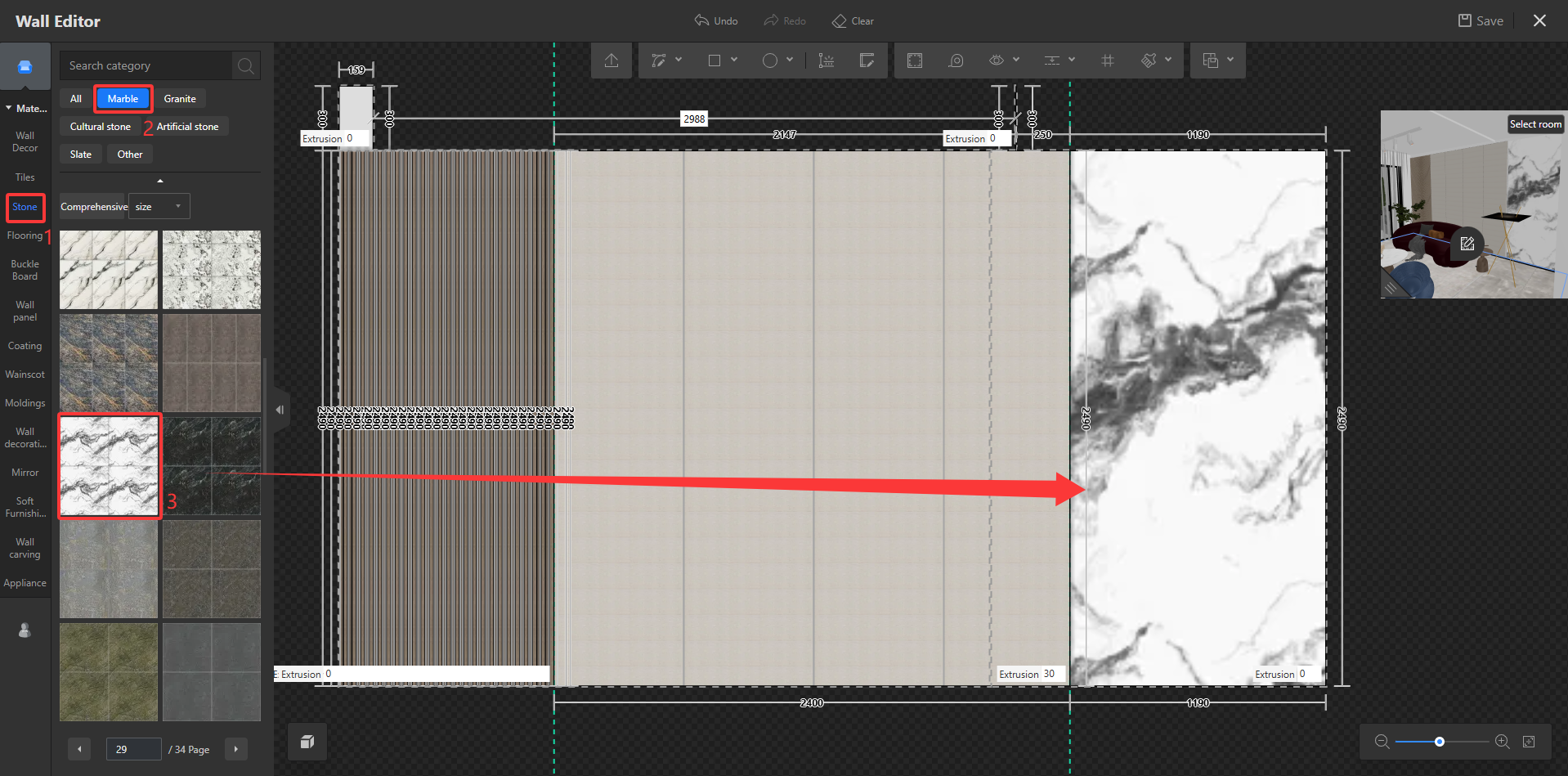
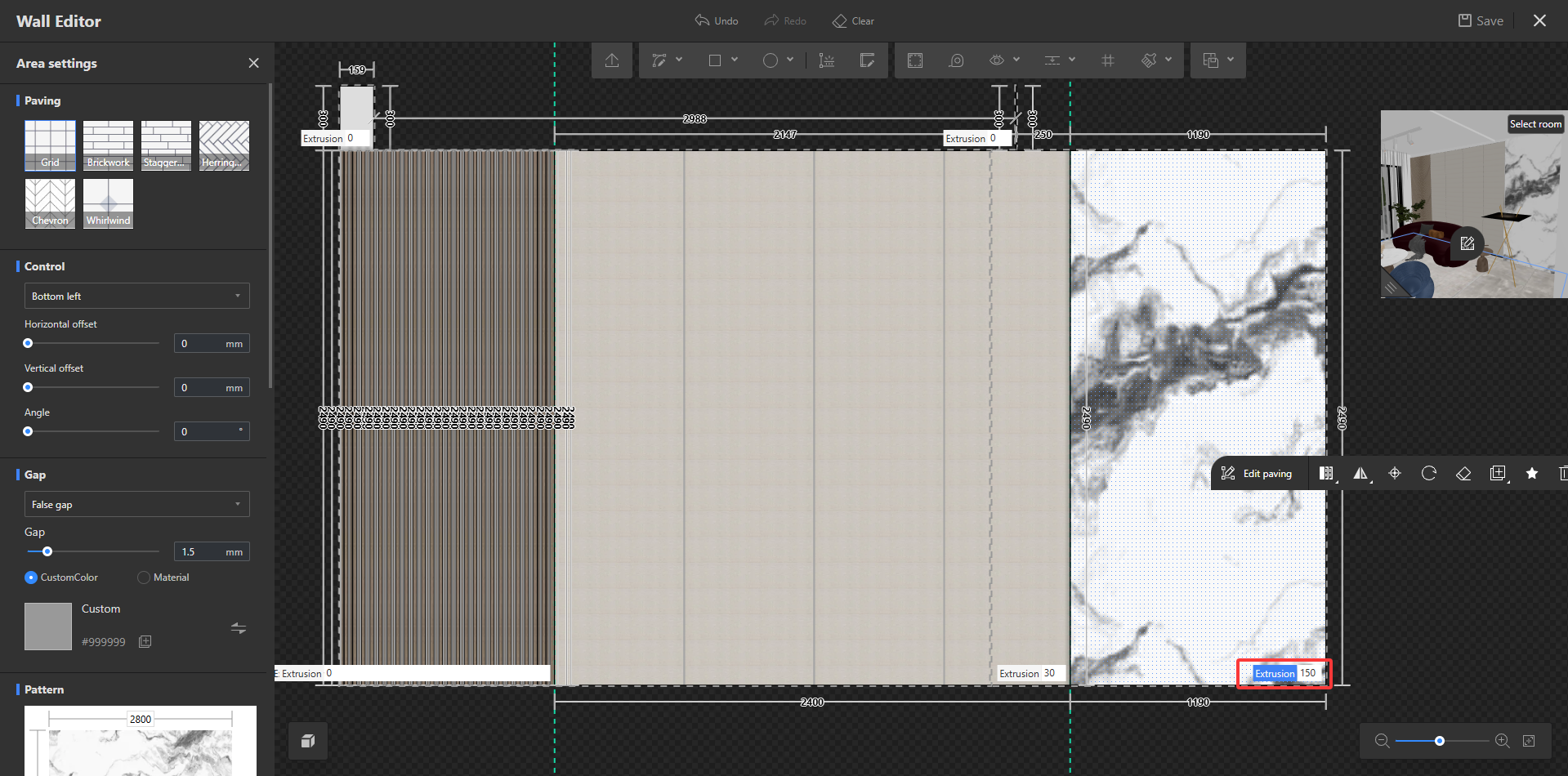
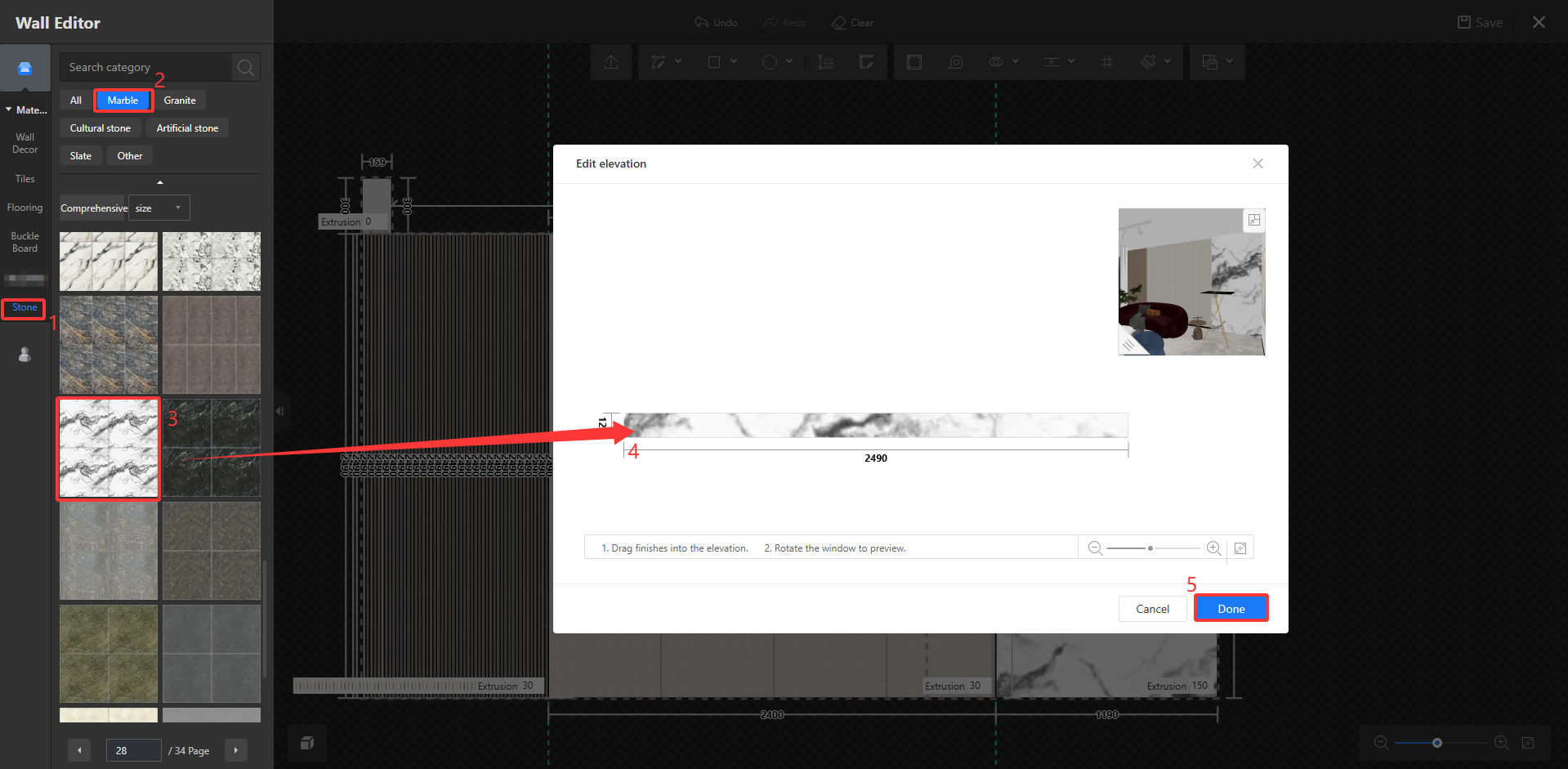
8. Klik **Stone** dari bilah sisi kiri, pilih **Marble** di bagian atas, lalu pilih material yang sesuai untuk area kanan dan atur nilai **Extrusion**.
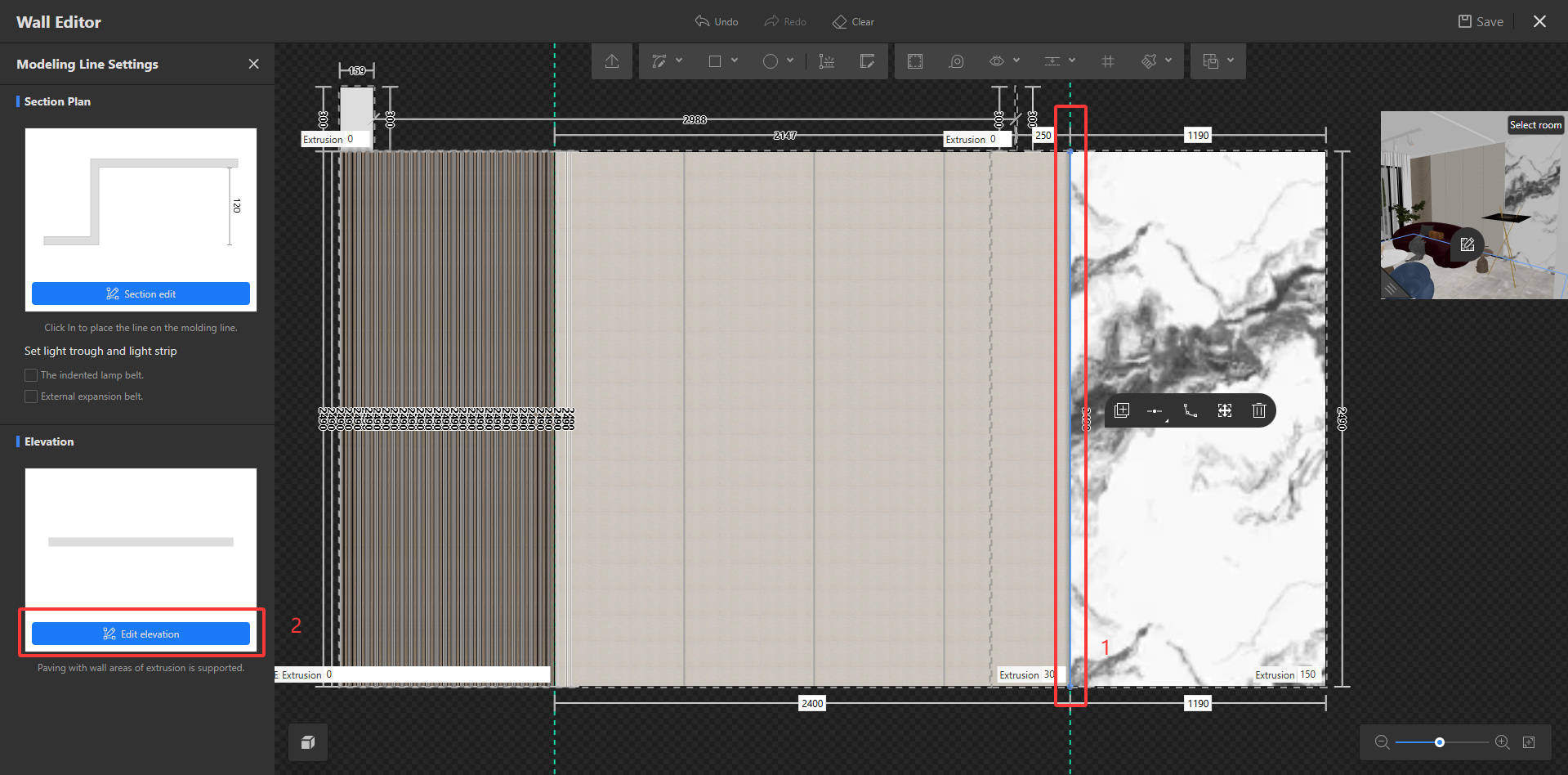
9. Pilih garis pemodelan pada area marmer, masuk ke **Edit Elevation,** pilih material yang ingin ditempatkan pada fasad, lalu klik **Done**.
10. Pilih garis pemodelan yang sudah dikonfigurasi, klik **Duplicate** dari jendela mengambang, lalu klik **Paste into Current Styling Area**.
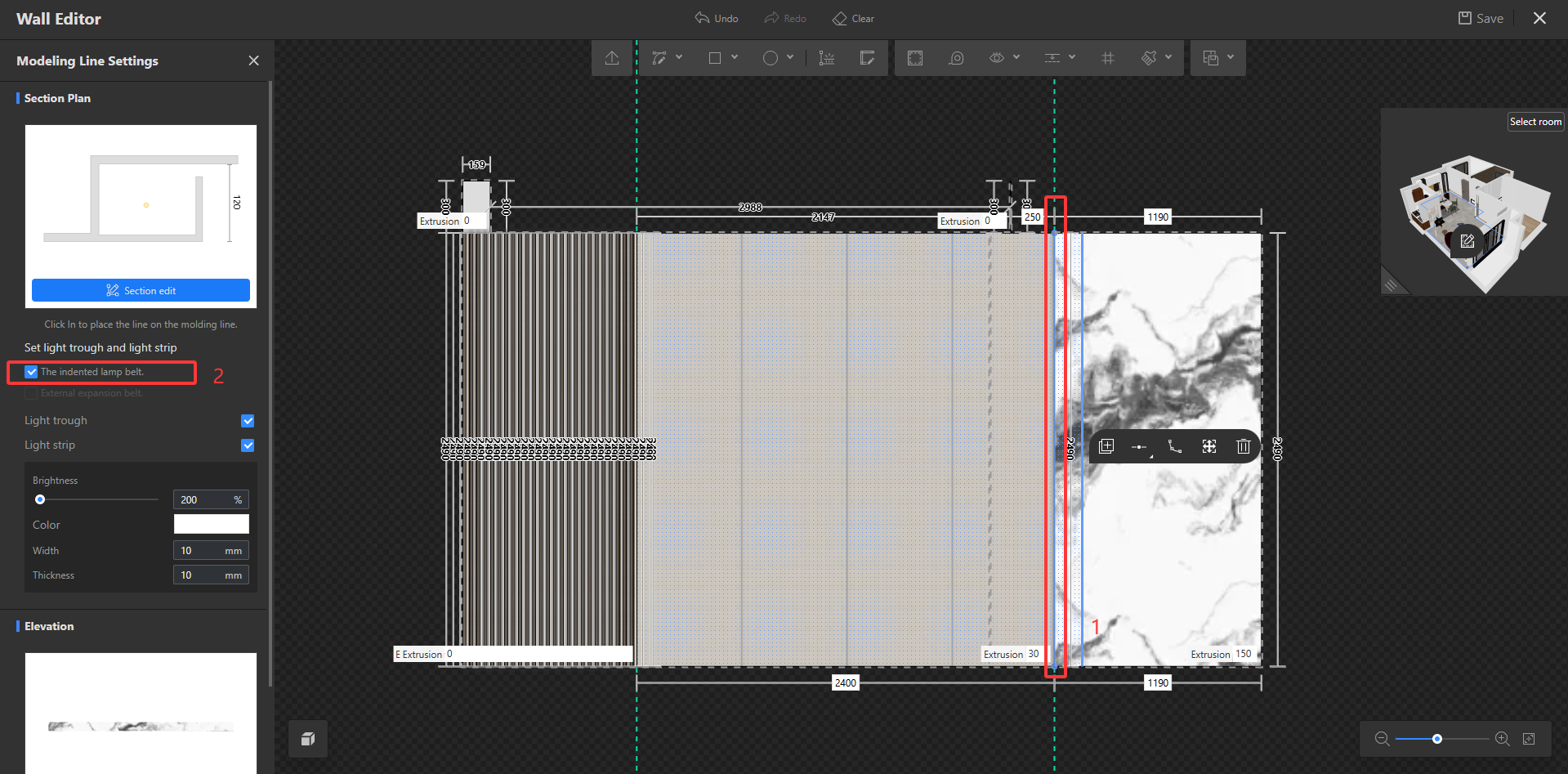
11. Berikutnya, pilih garis pemodelan tempat strip lampu perlu ditambahkan. Centang **The Indented Lamp Belt** di panel kiri, lalu atur **Brightness** dan **Color** strip lampu sesuai kebutuhan desain.
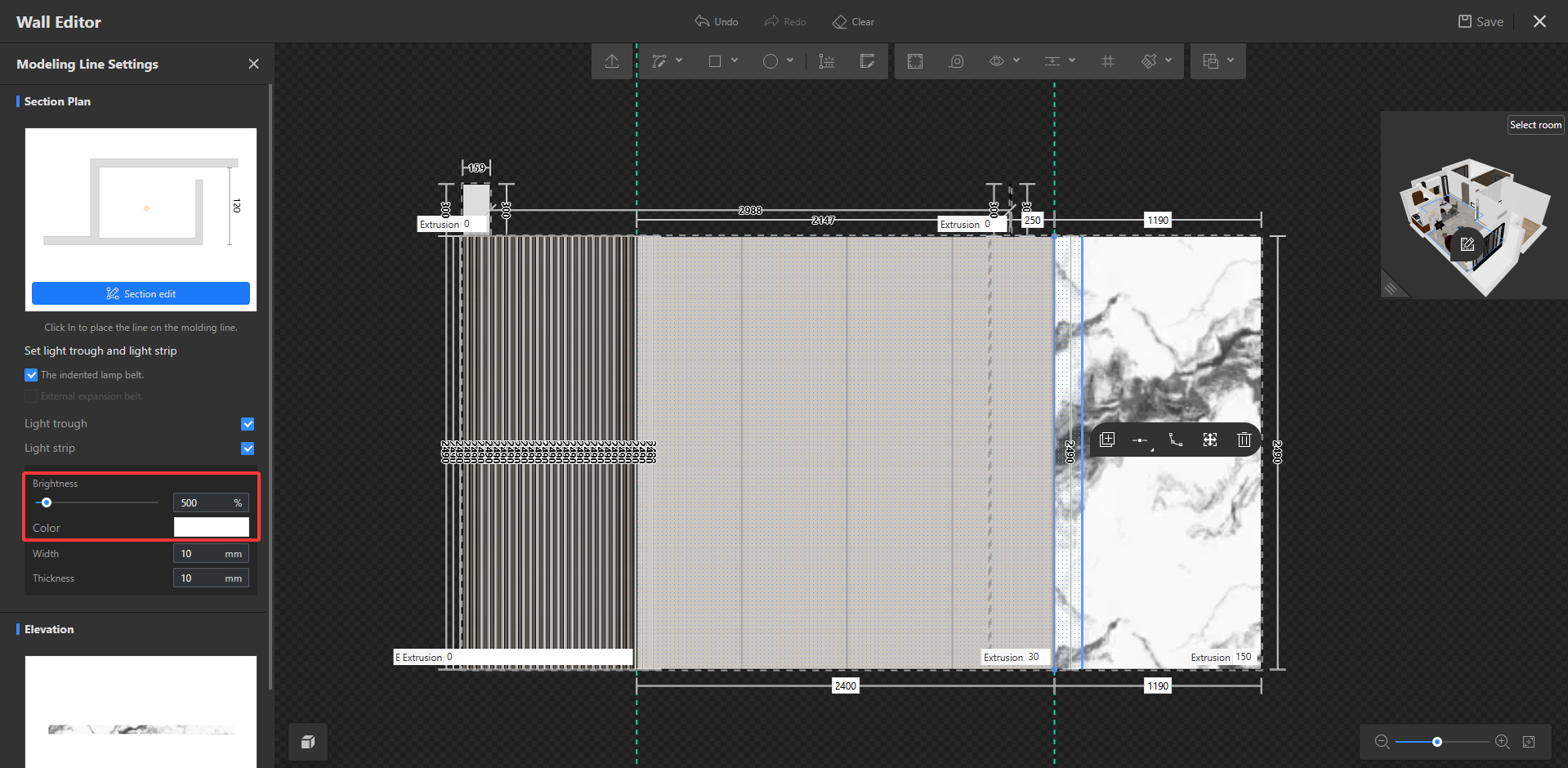
12. Setelah pengaturan selesai, Anda dapat menyeret dan memperbesar jendela tampilan di pojok kanan atas untuk memeriksa efeknya dan memastikan apakah penyesuaian masih diperlukan.
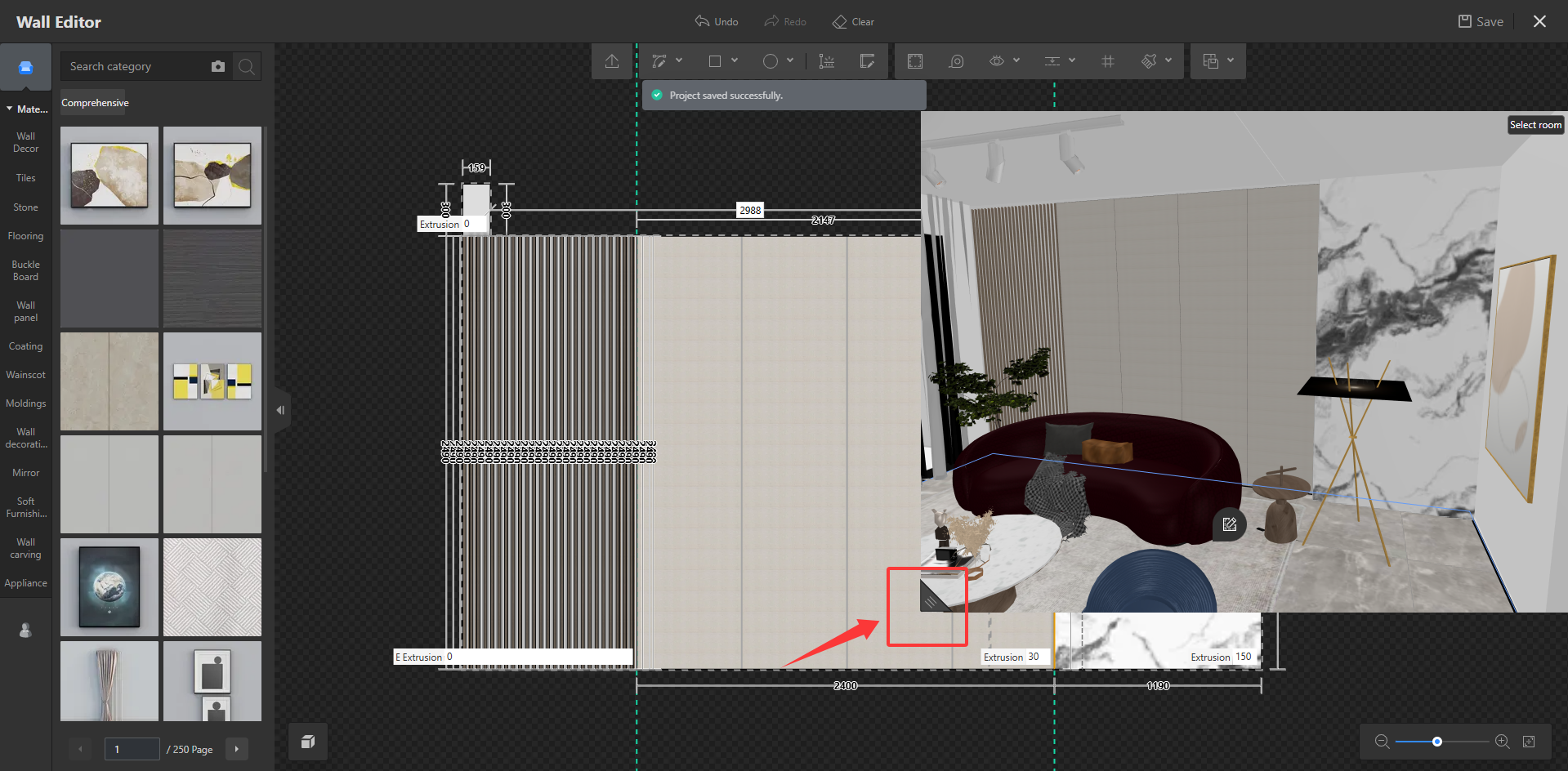
13. Jika tidak ada penyesuaian yang diperlukan, klik **Exit with** **Save** di pojok kanan atas. Setelah rendering selesai, Anda akan mendapatkan gambar efek yang sesuai.
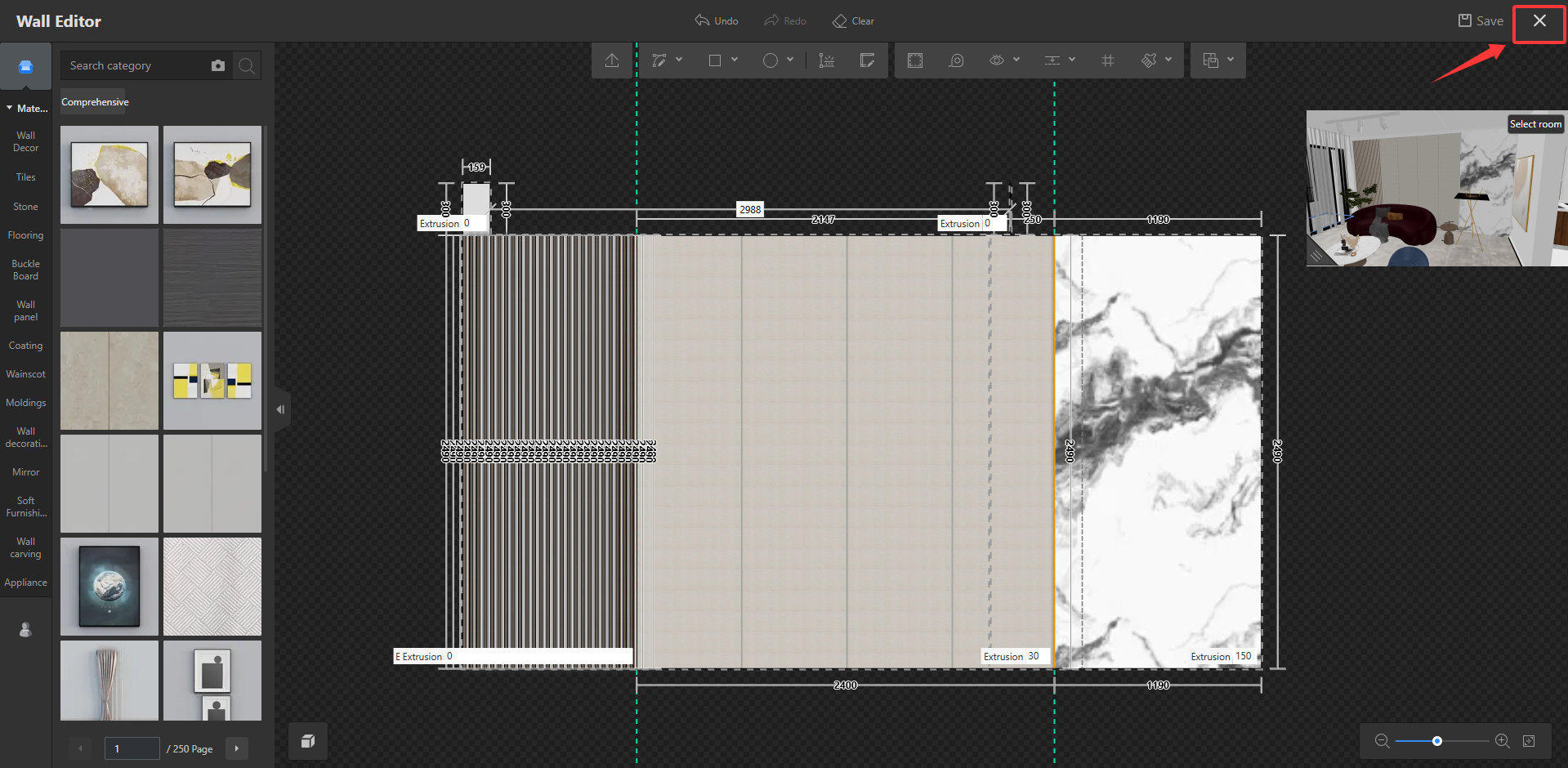
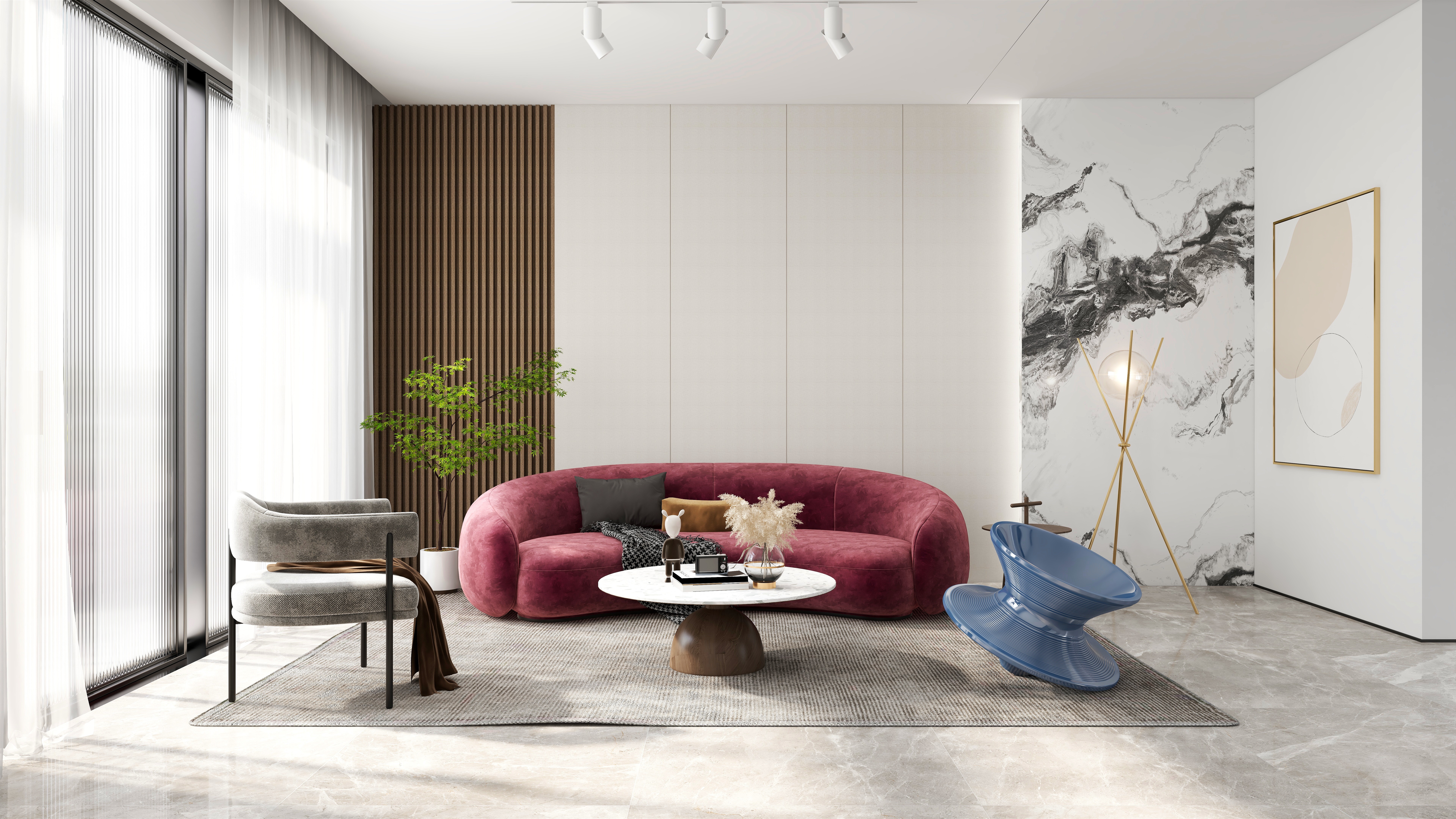
* Hasil akhirnya adalah sebagai berikut: