# desain-dinding-panduan-desain-dinding-lengkung
> Pelajari cara membuat dinding aksen melengkung di Wall Editor dengan alat Rectangle, Chamfer, dan pemetaan tekstur.
- **URL**: https://www.coohom.com/id/helpcenter/wall-design-curved-wall-design-guide
- **Locale**: id_ID
- **Updated**: 2026-08-19
## Content
Di Wall Editor, Anda dapat menggunakan alat seperti Rectangle, Chamfer, dan pemetaan tekstur untuk membuat dinding aksen melengkung sesuai efek desain yang diinginkan.
Sebelum mengikuti langkah-langkah ini, sebaiknya tonton video tutorial berikut agar lebih cepat memahami alurnya.
\[Video URL\](https://www.youtube.com/watch?v=ErL5GkA6maU)
Pengguna yang didukung
----------------------
Semua pengguna
Akses
-----
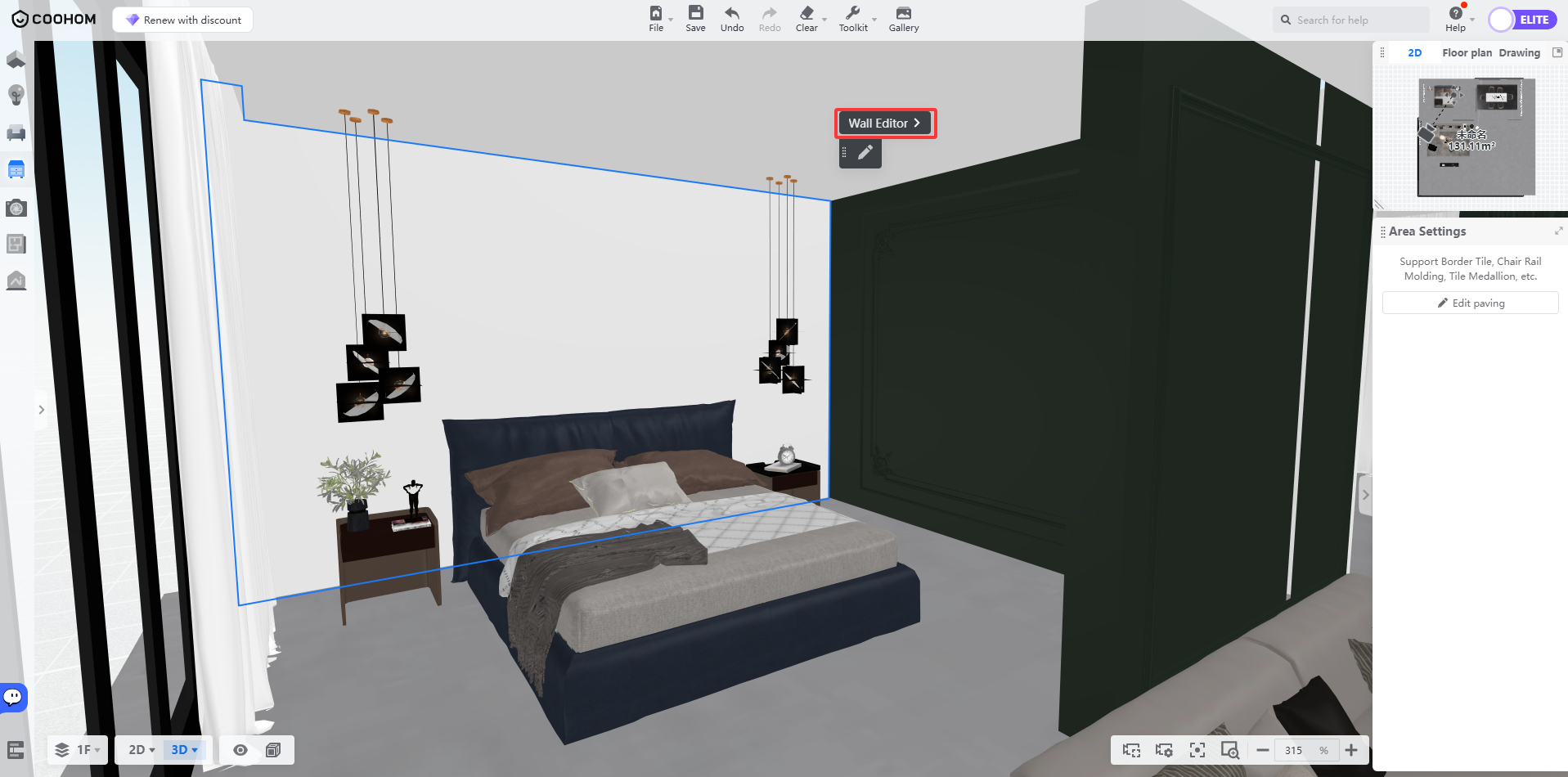
Pilih permukaan dinding, lalu klik untuk masuk ke **Wall Editor**.
Cara membuat dinding melengkung
===============================
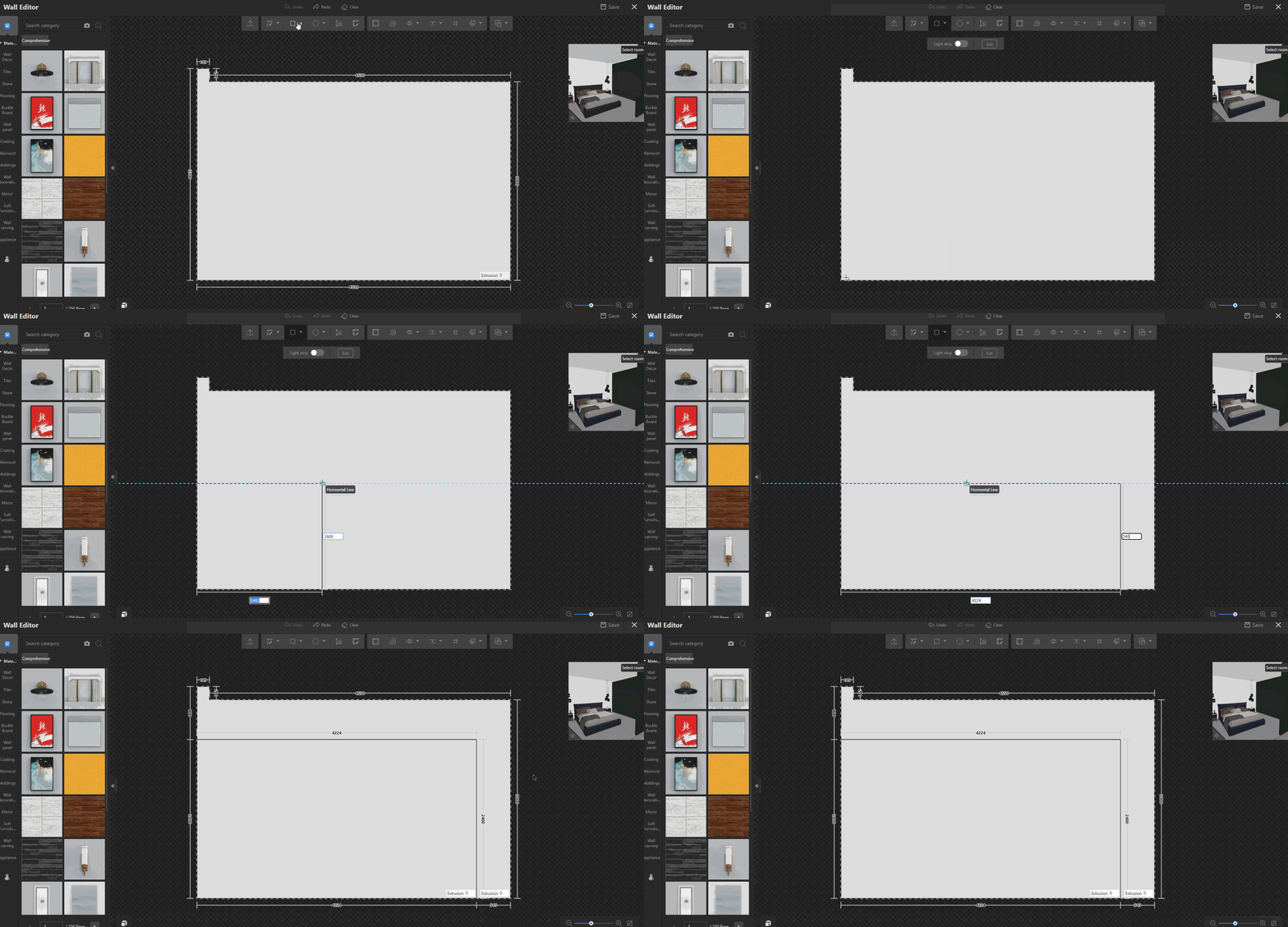
1. Masuk ke halaman **Wall Editor** , lalu gunakan alat **Rectangle** di toolbar atas untuk menggambar bentuk dasar dinding aksen sesuai kebutuhan desain.
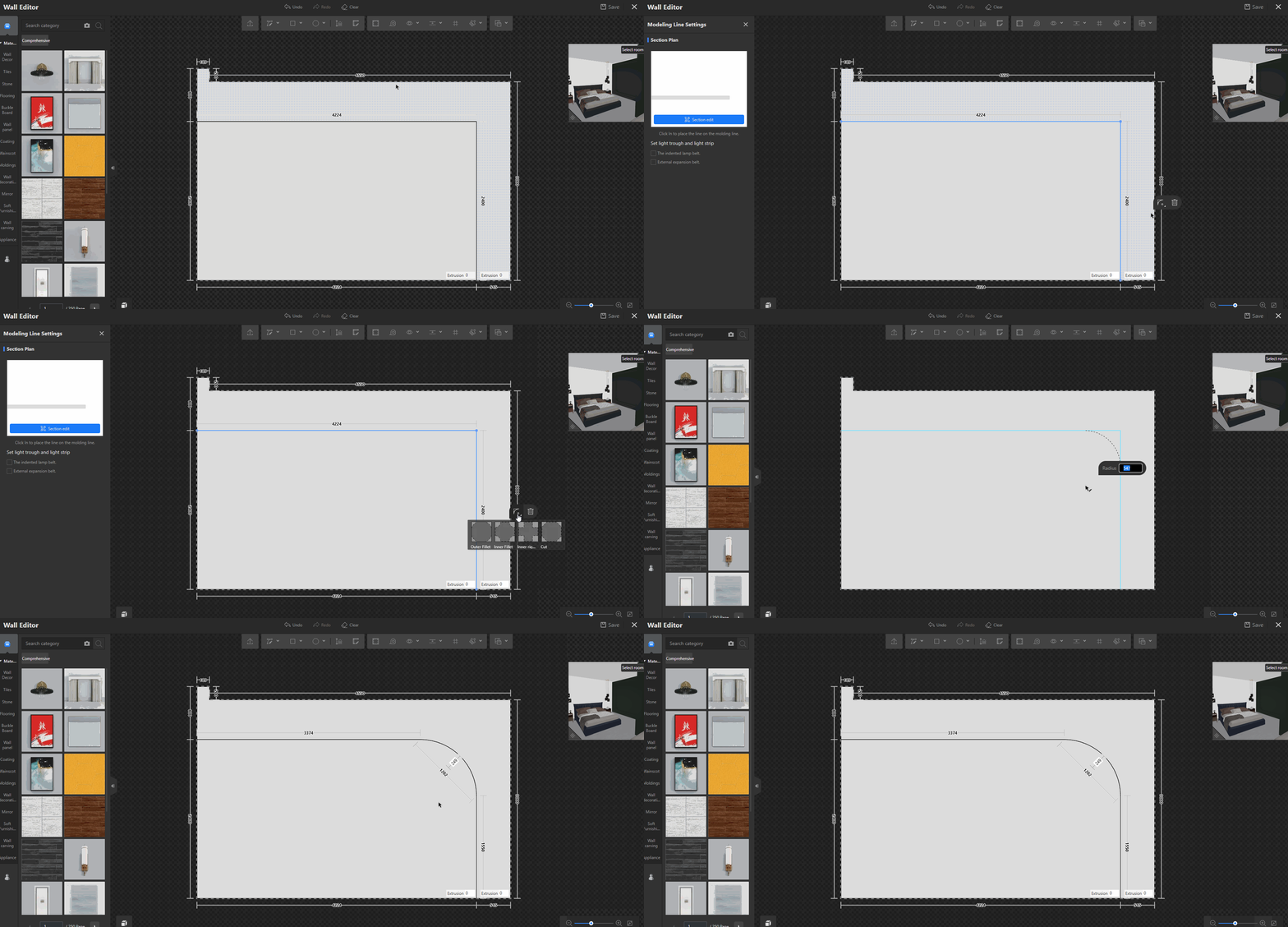
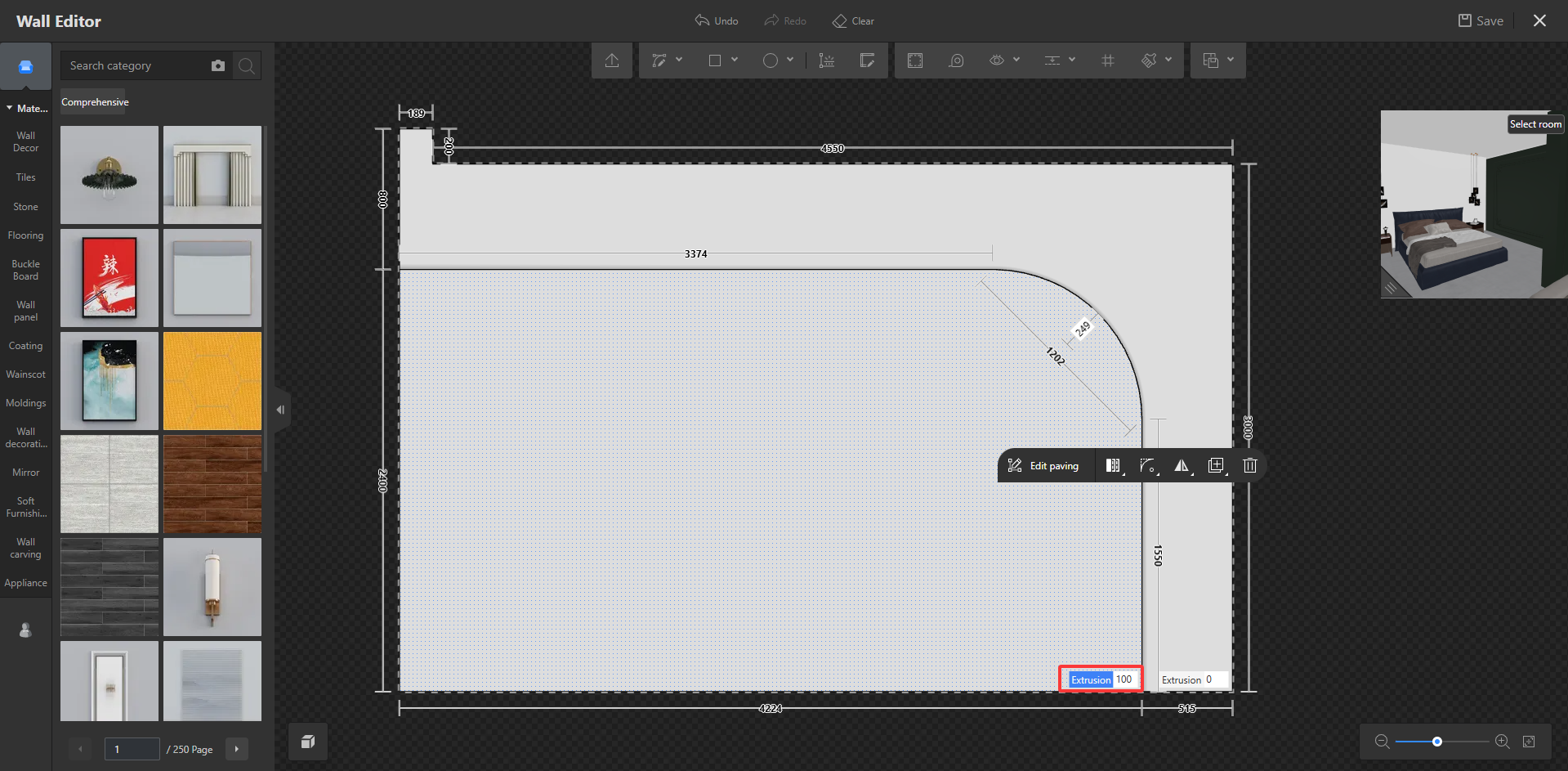
2. Tahan tombol **Shift** , pilih permukaan dinding yang perlu dibuat melengkung, lalu klik opsi **Chamfer** di jendela mengambang. Pilih **Outer Fillet** , masukkan nilai **Radius** sesuai kebutuhan, lalu atur nilai **Extrusion** untuk permukaan dinding yang ditentukan.
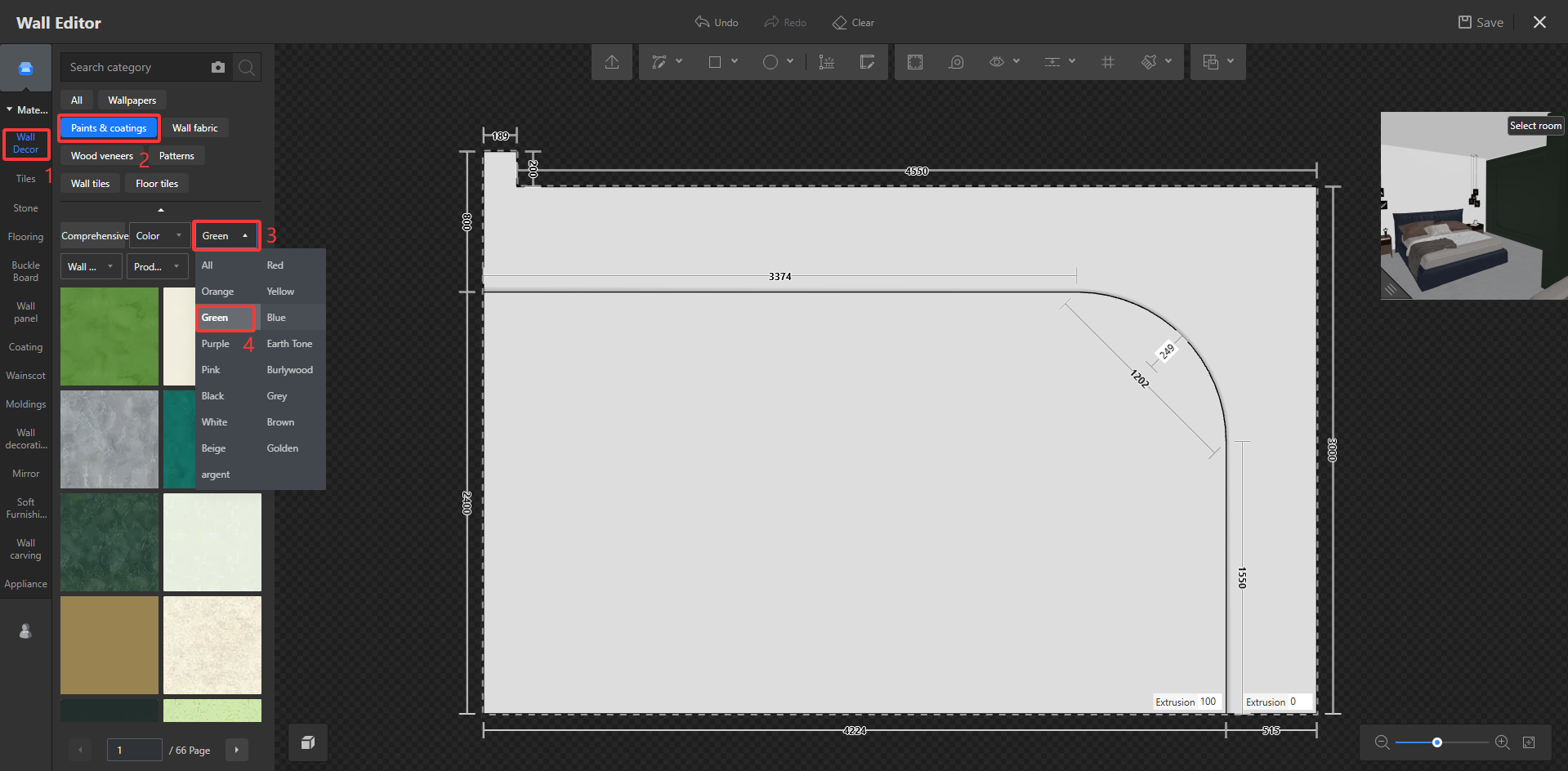
3. Klik **Wall Decor** dari bilah sisi kiri, pilih **Paints \& Coatings** di bagian atas, pilih **Green** dari **Color...**, lalu pilih bahan yang sesuai untuk ditempatkan di area target.
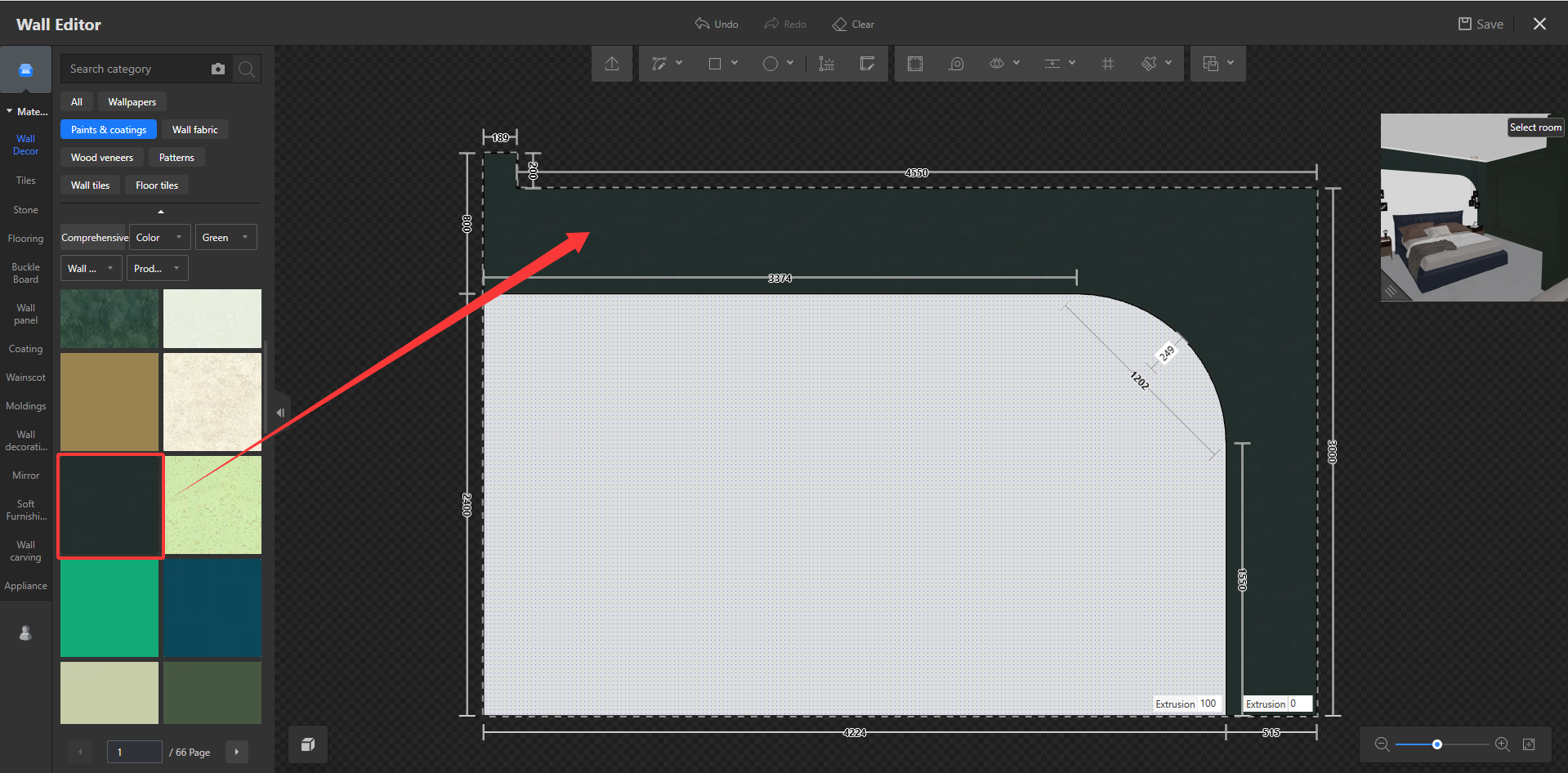
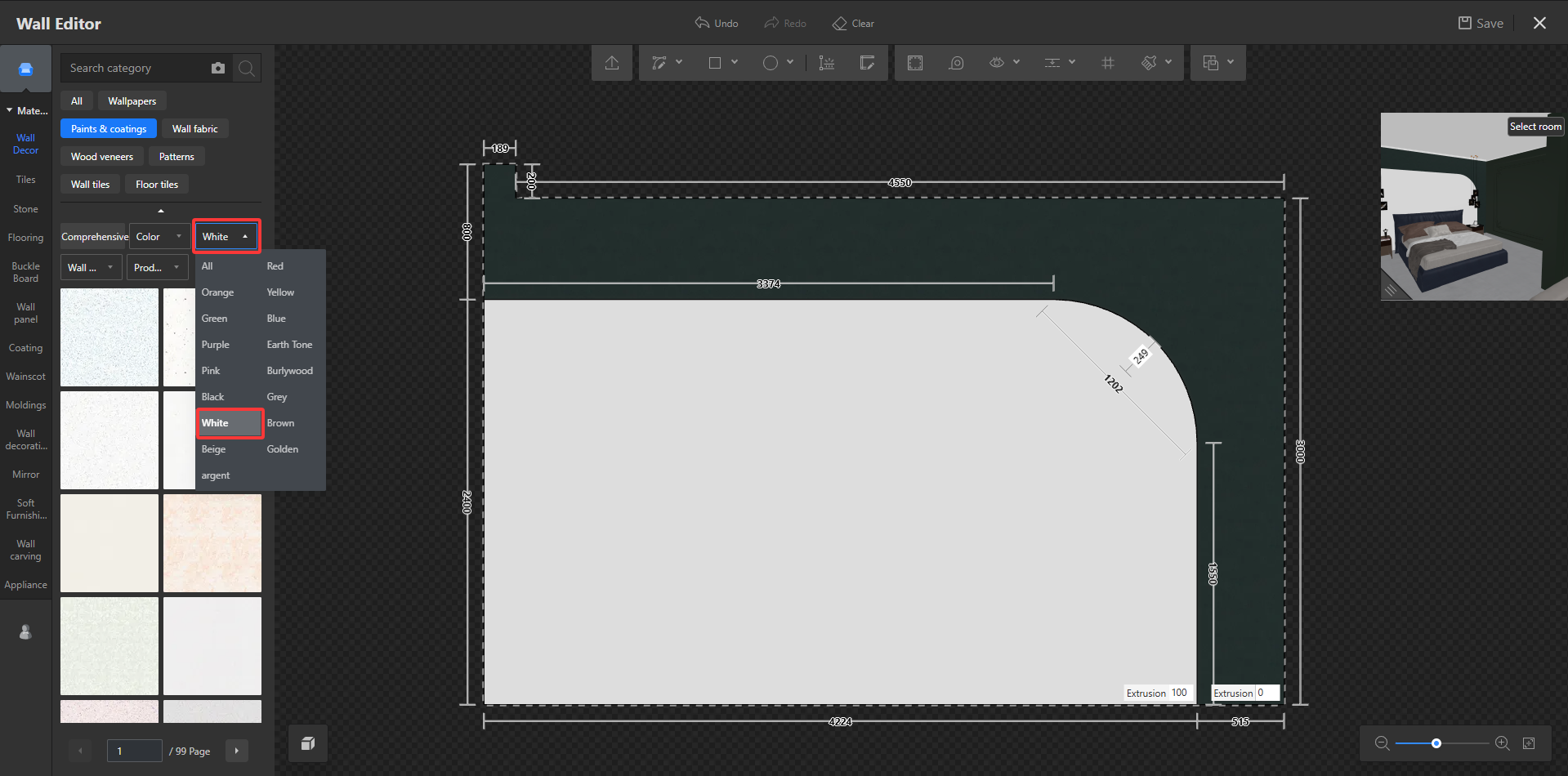
4. Tetap di modul **Paints \& Coatings** , pilih **White** dari **Color...**, lalu pilih bahan yang ingin ditempatkan di area dinding yang tersisa.
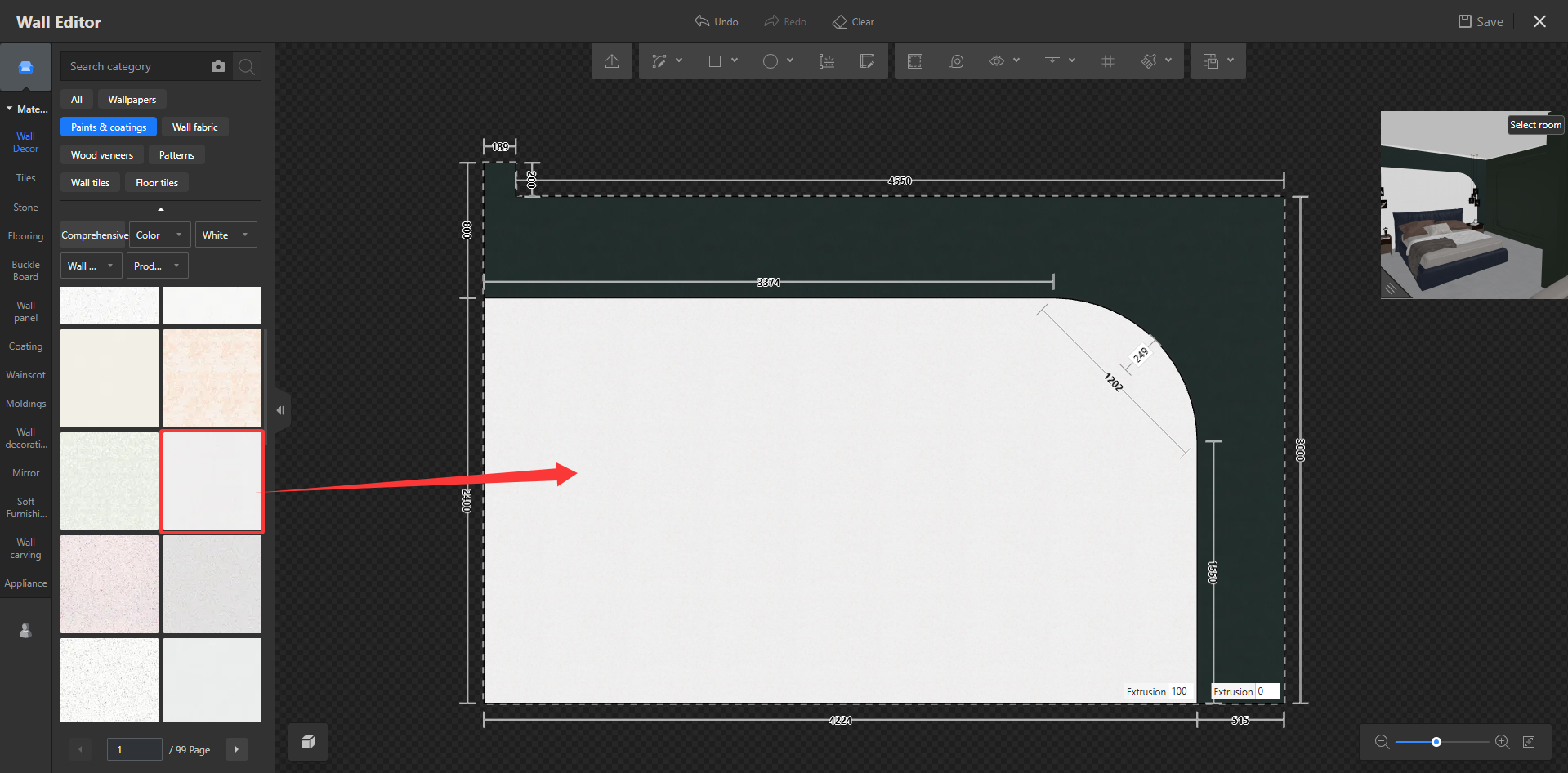
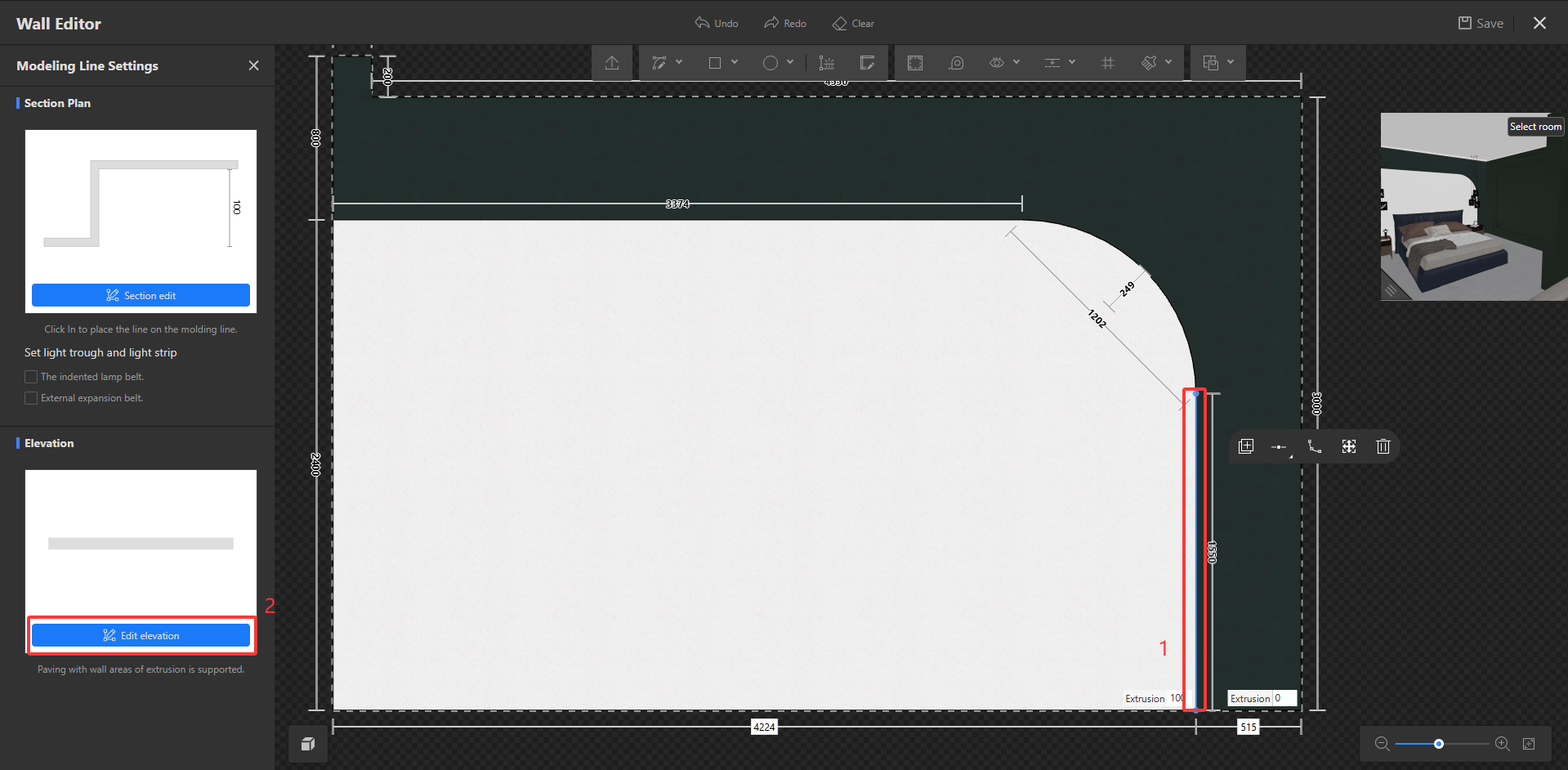
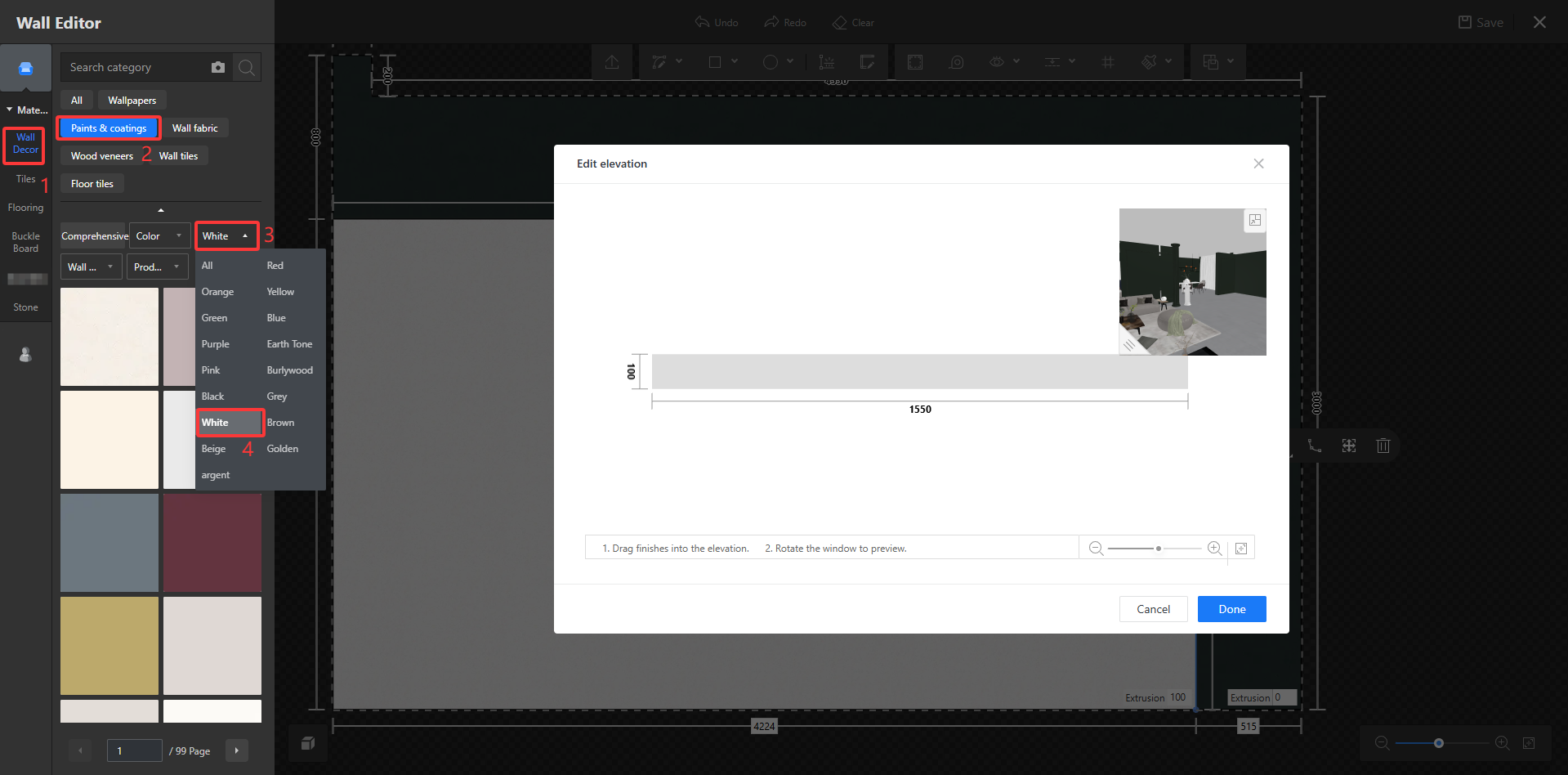
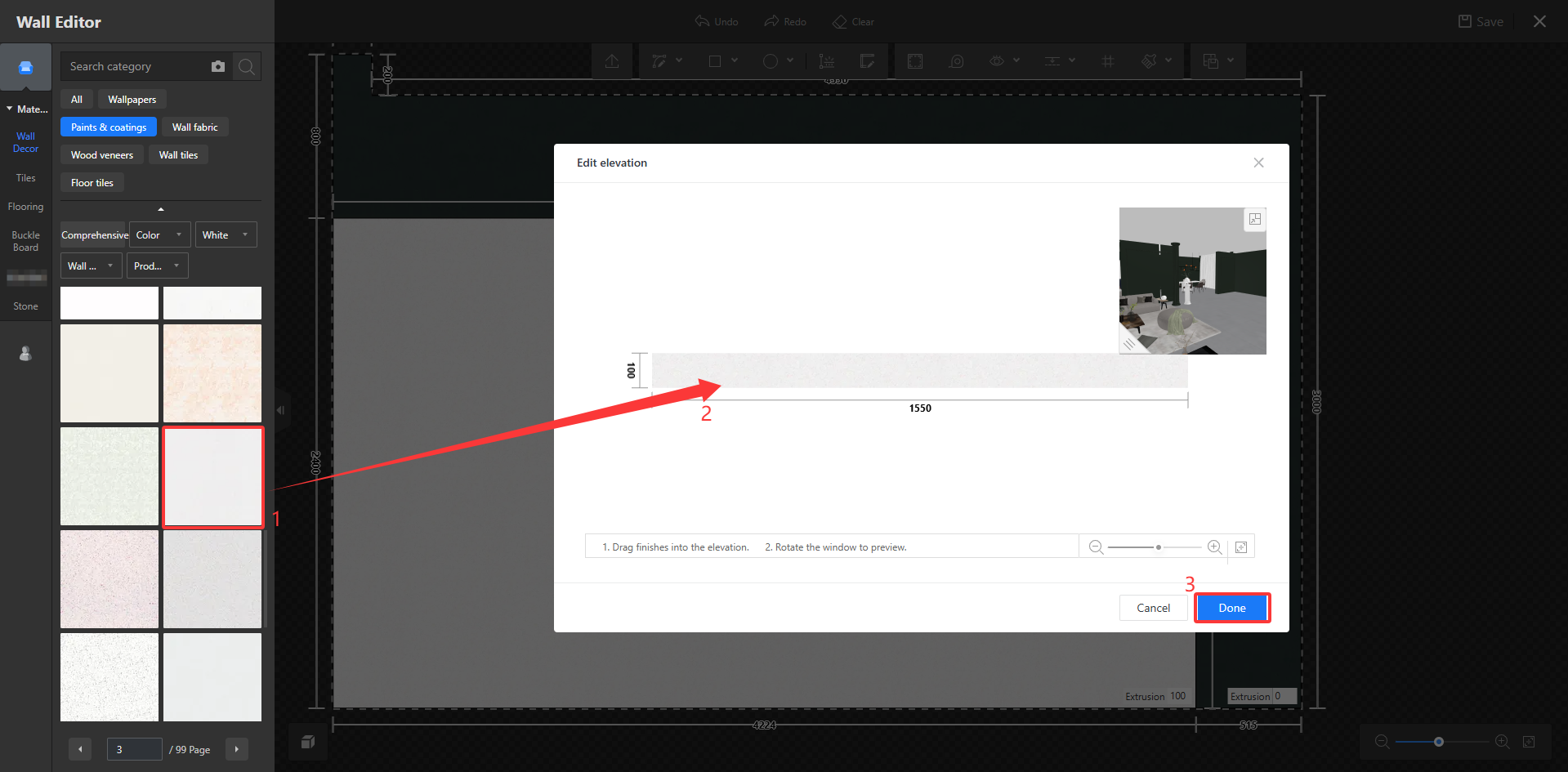
5. Selanjutnya, pilih garis pemodelan, masuk ke **Edit** **Elevation** , lalu pilih **Wall Decor** dari bilah sisi kiri. Pilih **Paints \& Coatings** di bagian atas, pilih **White** di **Color...** , lalu terapkan bahan yang diperlukan ke area elevasi. Setelah itu, klik **Done**.
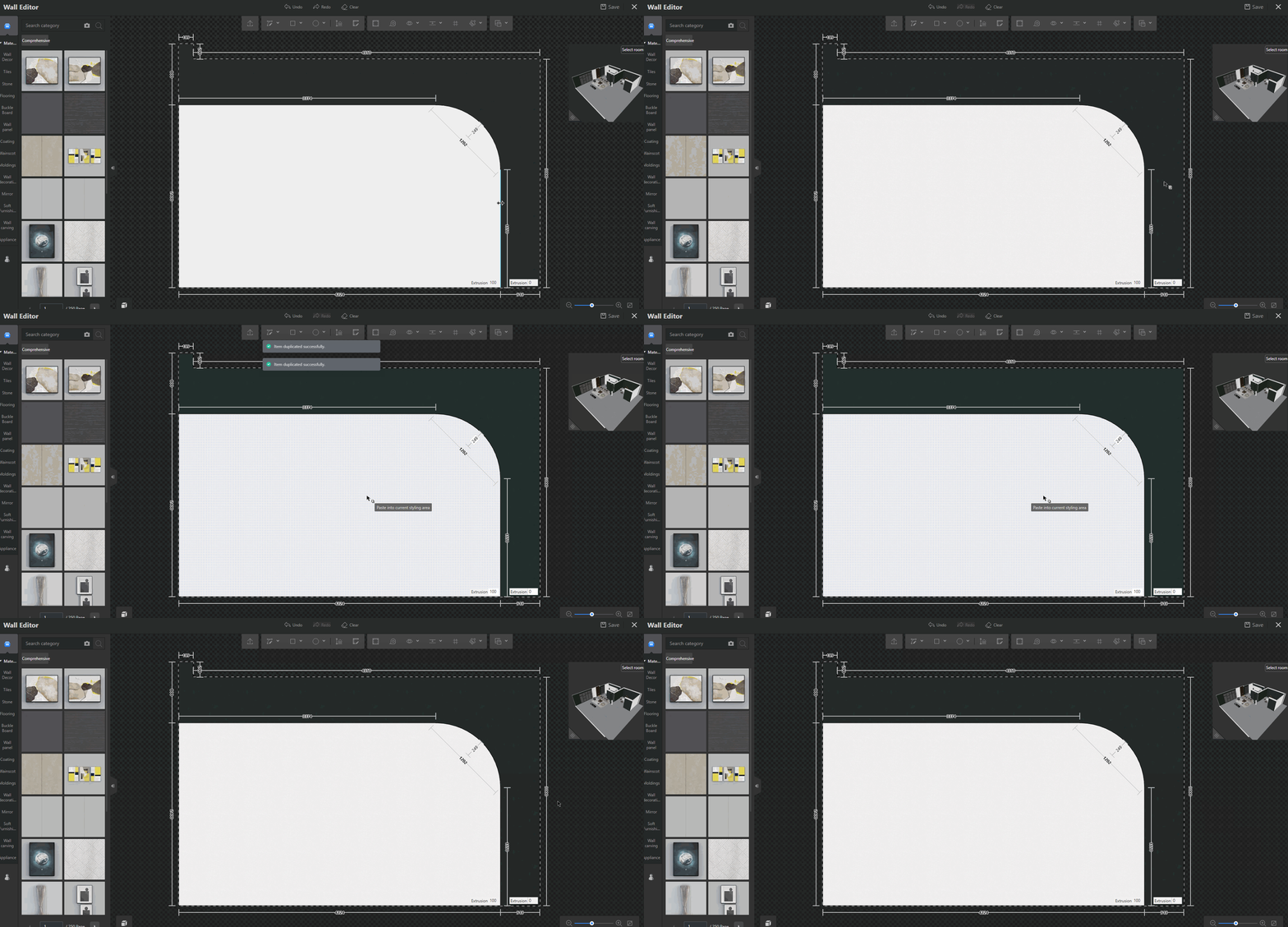
6. Setelah pengaturan selesai, pilih garis pemodelan yang sudah diatur, klik **Duplicate** di jendela mengambang, lalu pilih **Paste into Current Styling Area**.
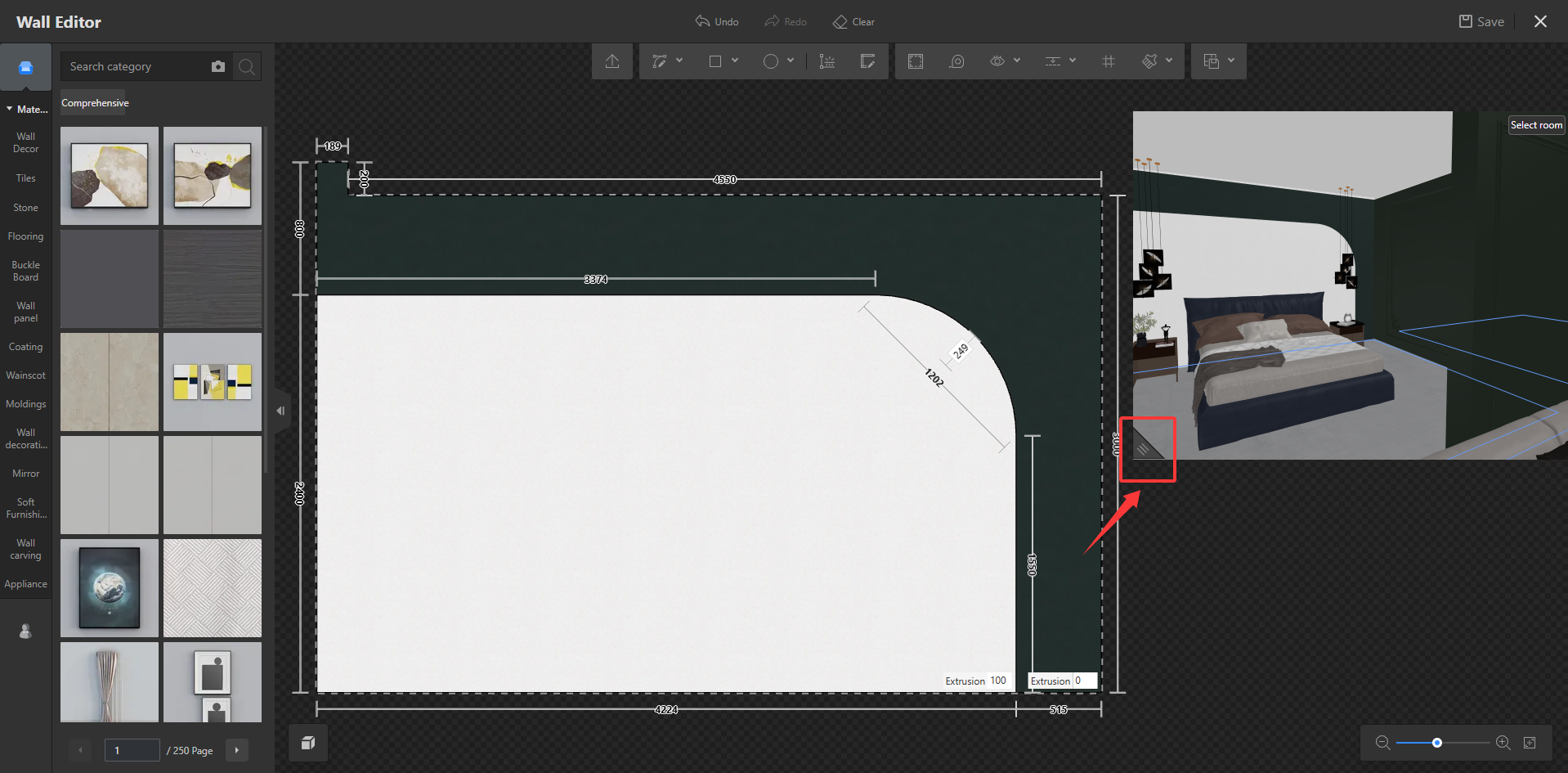
7. Setelah penyiapan selesai, seret dan perbesar jendela tampilan di pojok kanan atas untuk memeriksa hasil desain dan melihat apakah perlu ada penyesuaian.
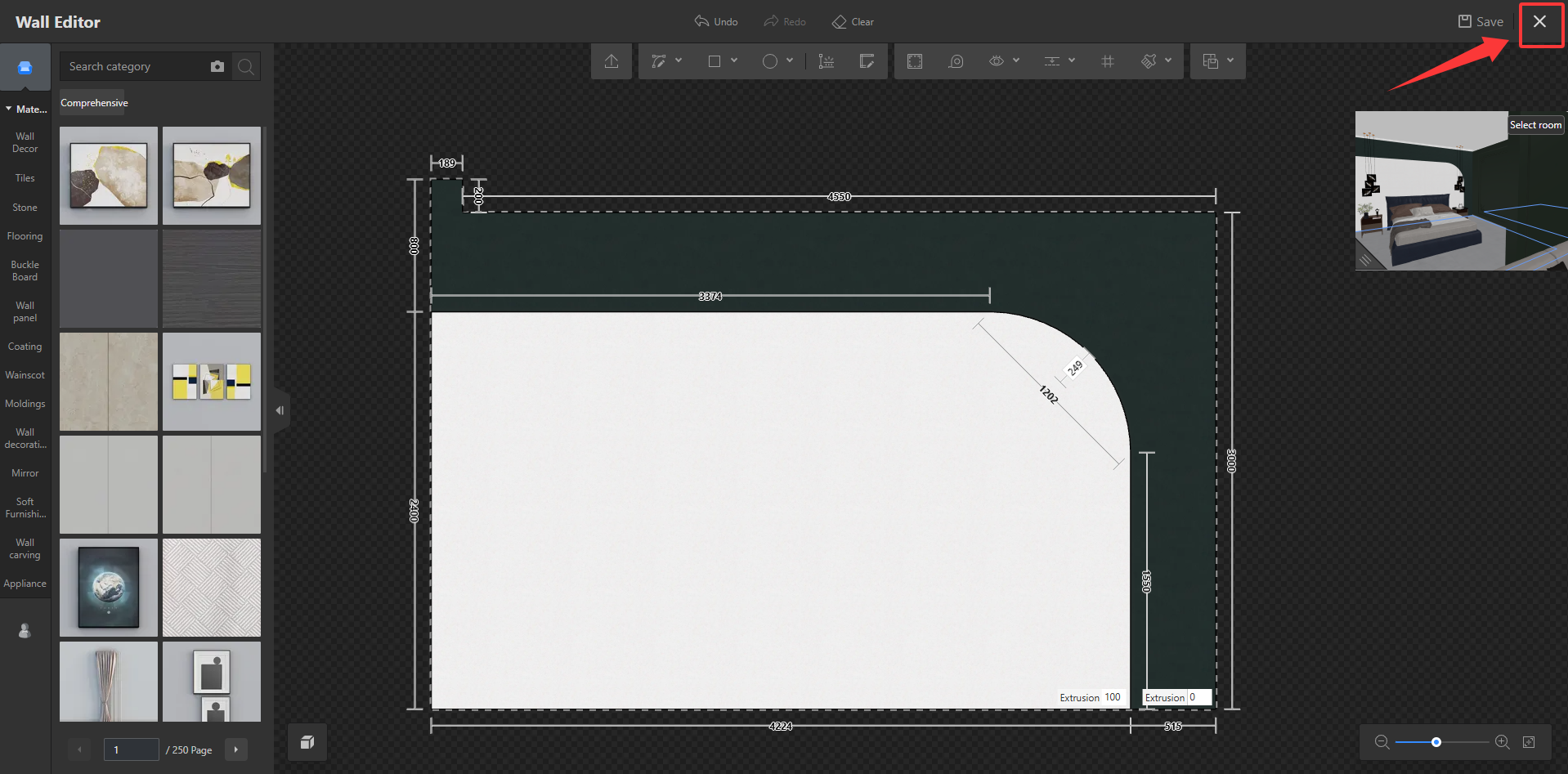
8. Jika tidak diperlukan penyesuaian, klik **Exit with Save** di pojok kanan atas. Setelah rendering selesai, Anda akan mendapatkan gambar hasil yang sesuai.
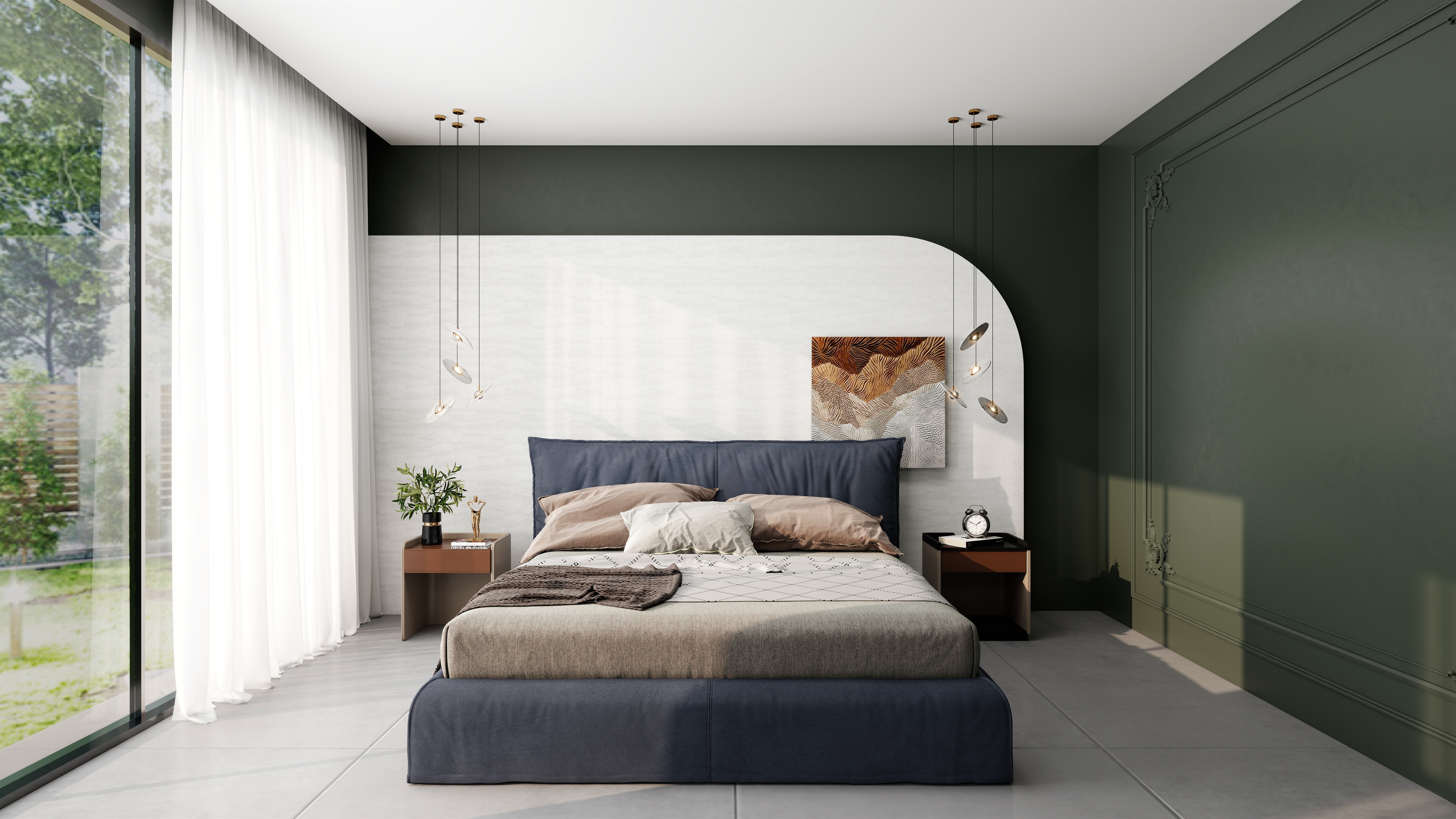
* Hasil akhirnya adalah sebagai berikut: