# desain-dinding-panduan-desain-dinding-multiwarna
> Pelajari cara membagi dinding menjadi beberapa area dan menerapkan warna cat berbeda untuk desain multiwarna di Wall Edi
- **URL**: https://www.coohom.com/id/helpcenter/wall-design-multi-color-wall-design-guide
- **Locale**: id_ID
- **Updated**: 2026-08-19
## Content
Di alat Wall Editor, Anda dapat menggunakan alat Persegi panjang untuk membagi dinding menjadi beberapa area, lalu menerapkan warna cat dinding yang berbeda di setiap area untuk membuat desain dinding multiwarna.
Sebelum membaca artikel ini, sebaiknya tonton tutorial video terlebih dahulu agar Anda dapat mulai lebih cepat.
\[Video URL\](https://www.youtube.com/watch?v=Glfo09Jb9wY)
Pengguna yang didukung
----------------------
Semua pengguna
Jalur masuk
-----------
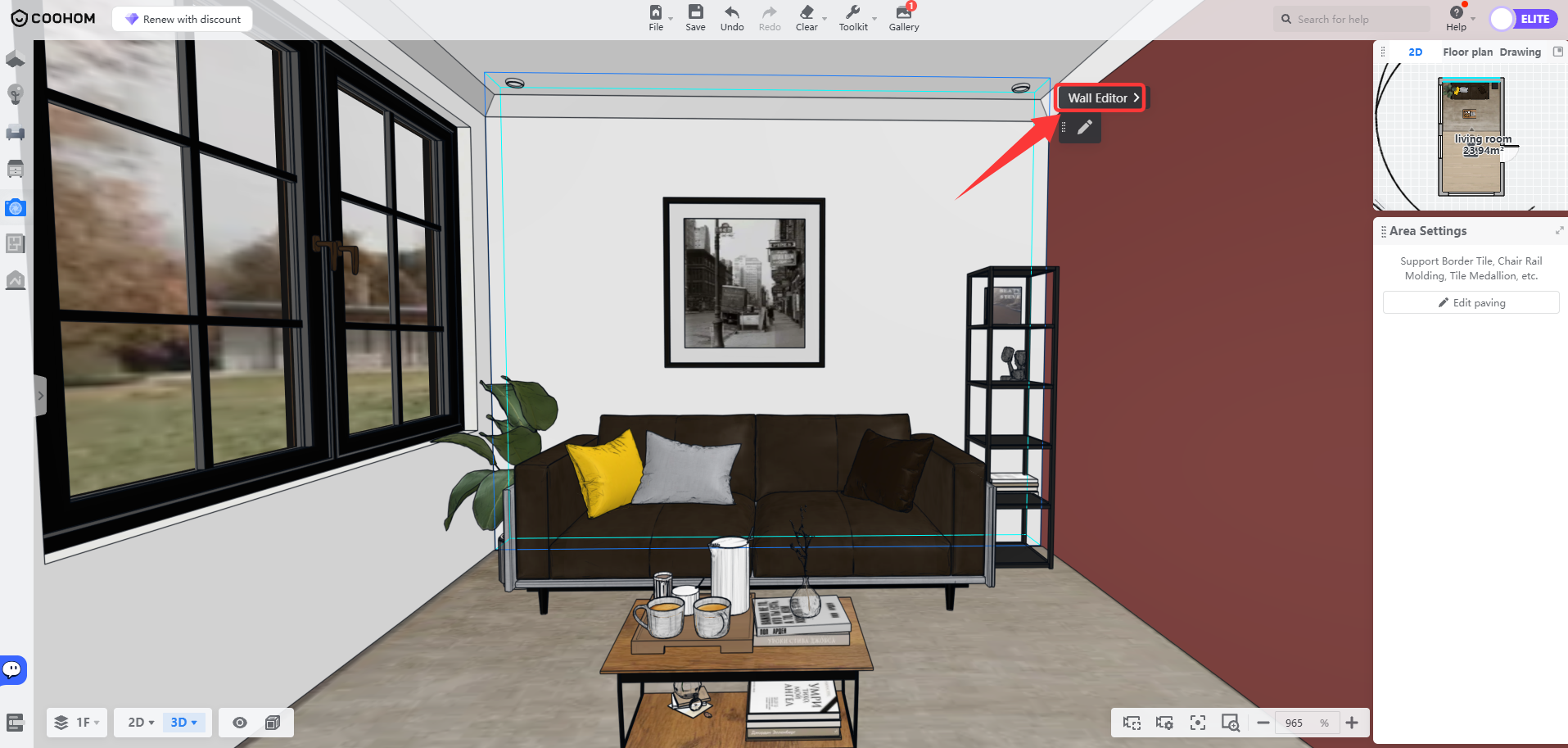
Pilih permukaan dinding, lalu klik untuk masuk ke **Wall Editor**.
Cara membuat desain dinding multiwarna
======================================
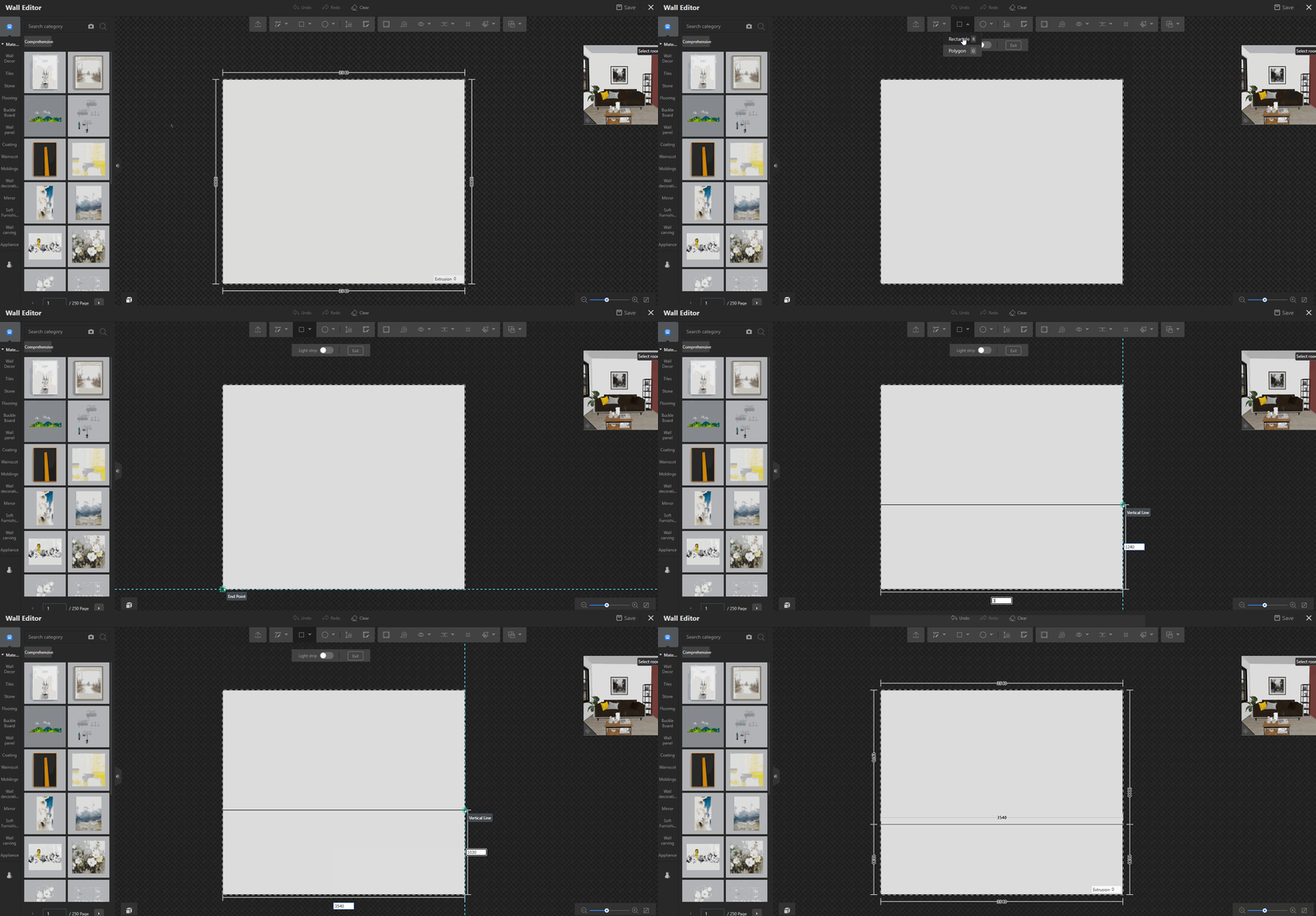
1. Masuk ke halaman Wall Editor, lalu pilih alat **Persegi panjang** di bagian atas untuk menggambar. Pertama, tentukan titik akhir persegi panjang. Setelah itu, masukkan nilai yang sesuai di kotak teks panjang dan tinggi sesuai kebutuhan, lalu tekan tombol **Enter** untuk mengonfirmasi.
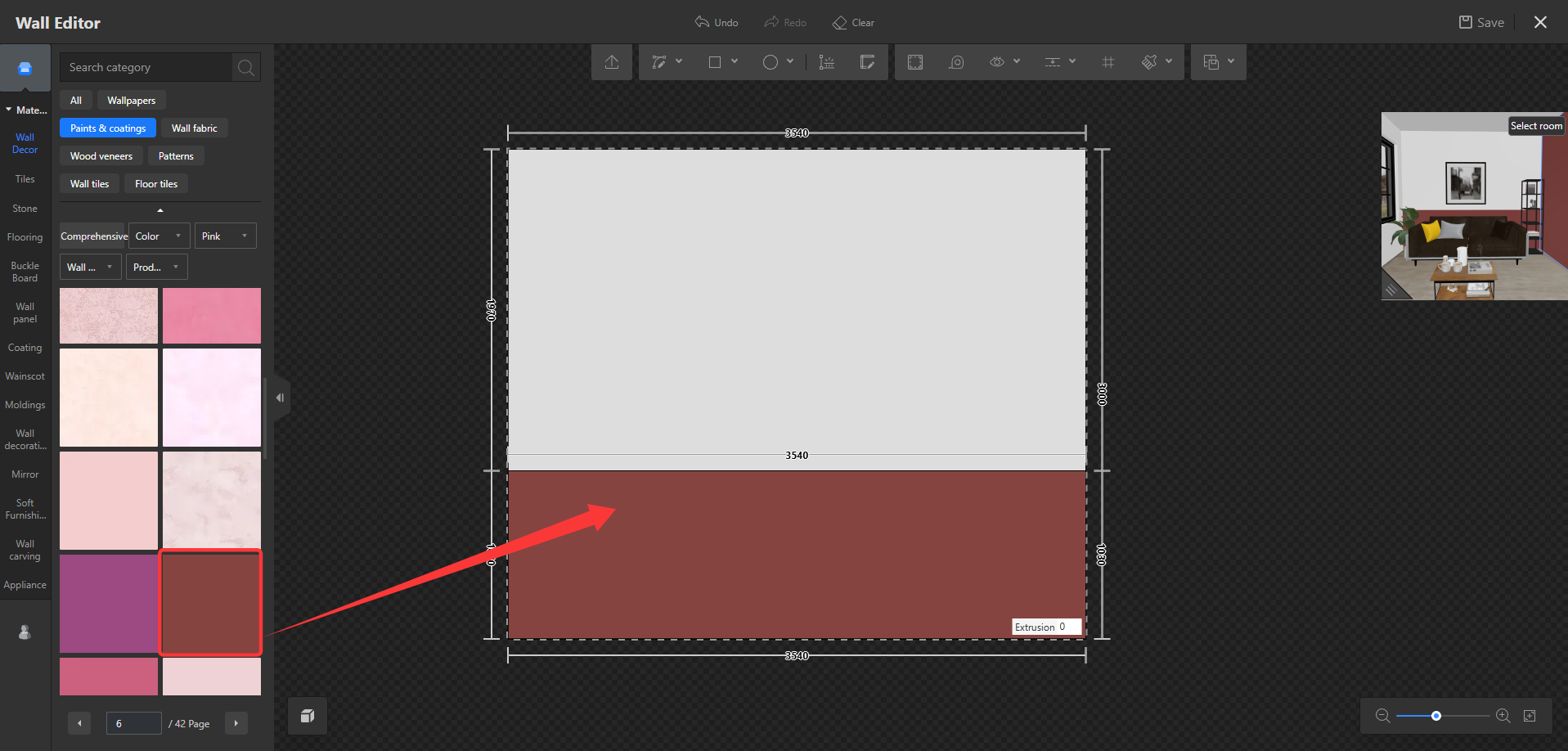
2. Klik **Wall Decor** di bilah sisi kiri, pilih **Paints \& Coatings** di bagian atas, pilih **Merah Jambu** pada **Color...**, lalu pilih material yang sesuai untuk ditempatkan di area bawah.
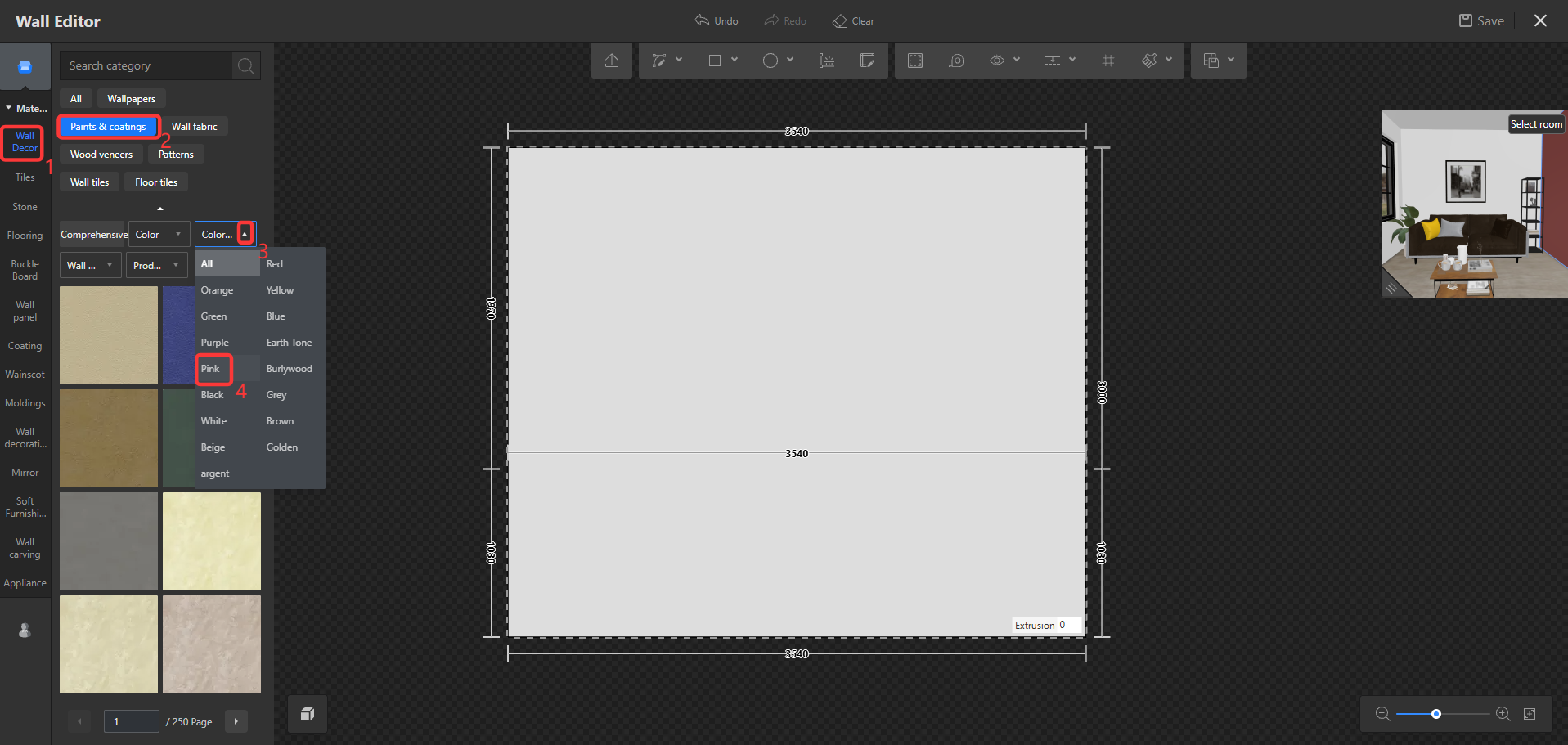
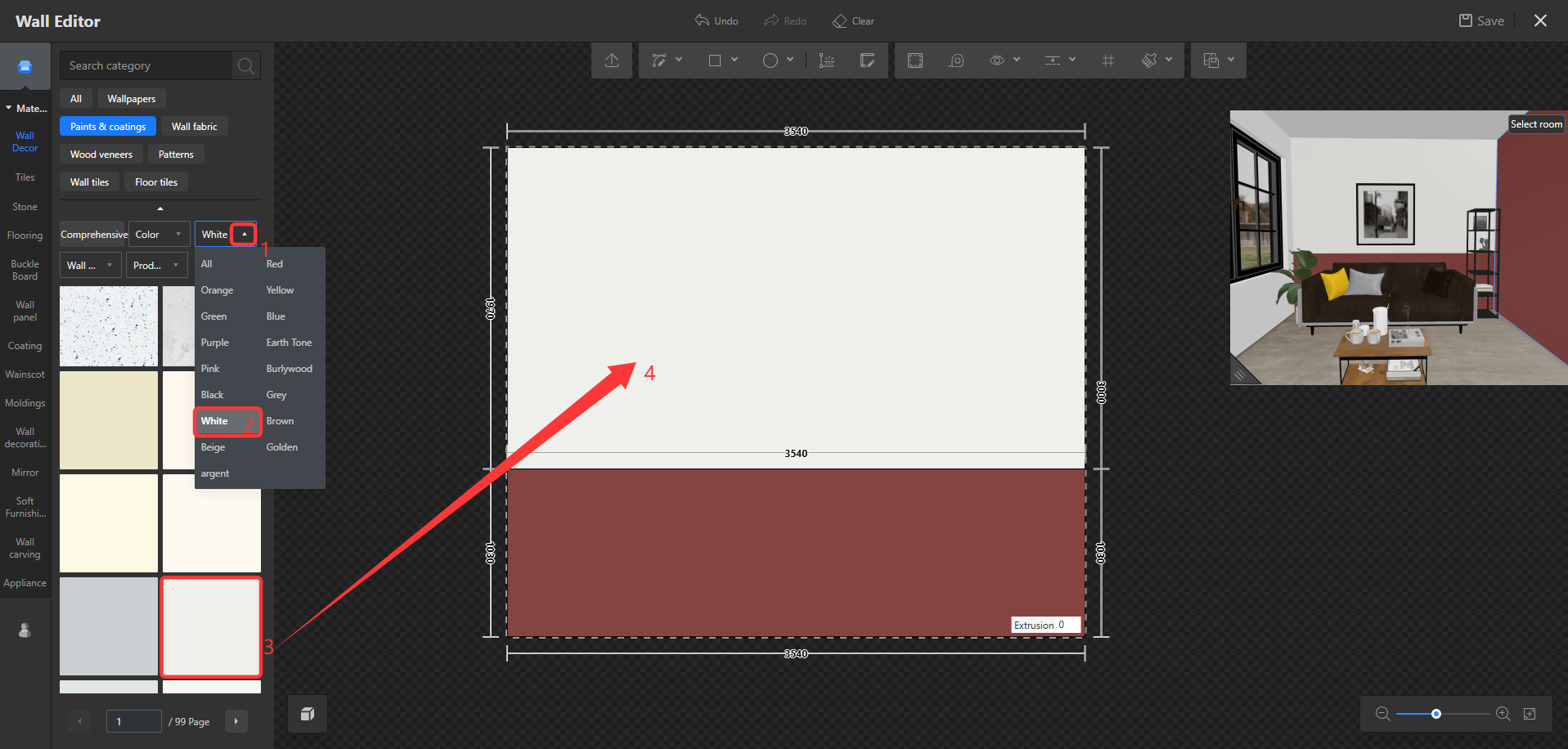
3. Selanjutnya, pilih **putih** pada **Color...**, lalu pilih material yang sesuai untuk ditempatkan di area atas.
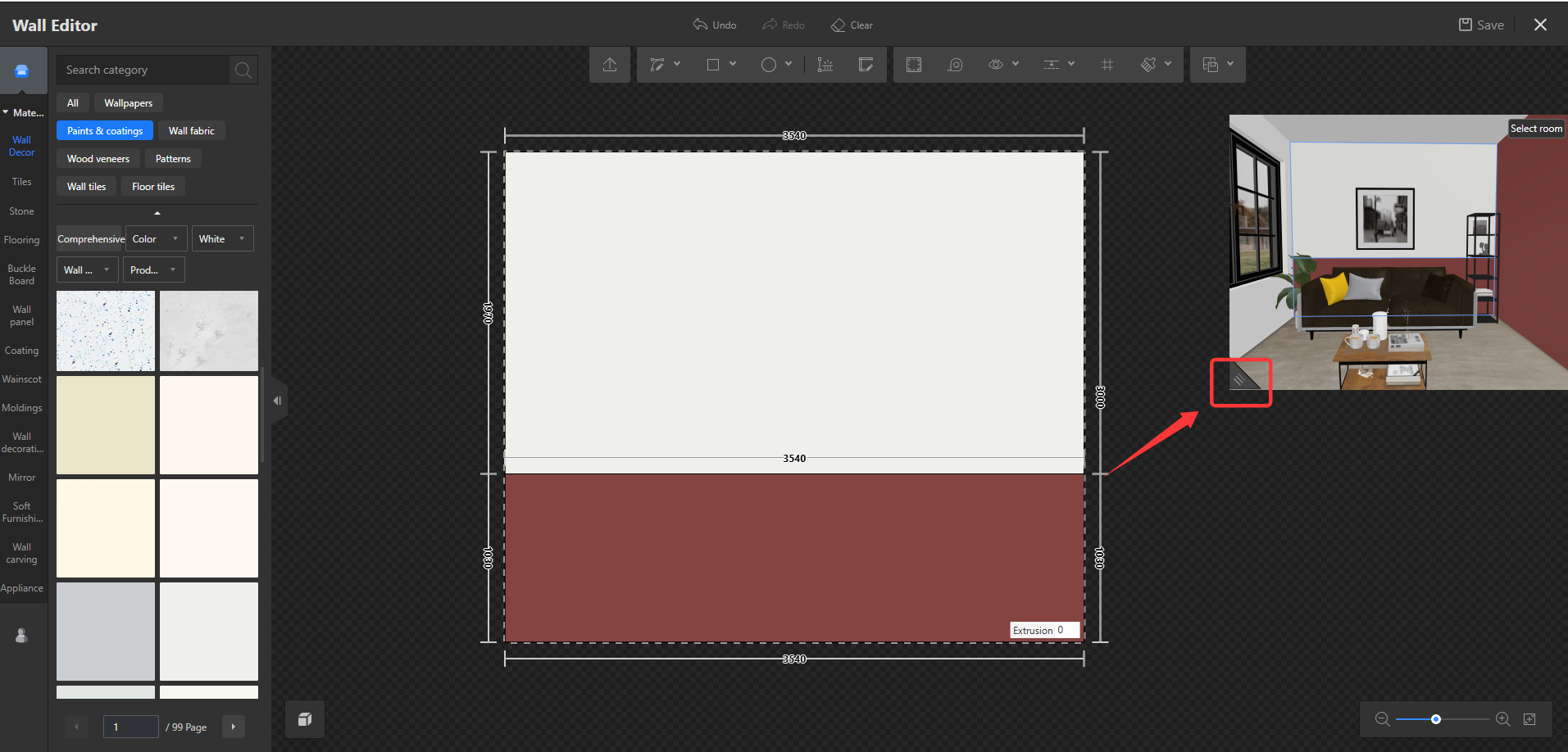
4. Setelah itu, seret untuk memperbesar viewport di pojok kanan atas agar Anda dapat melihat hasilnya dan memeriksa apakah masih perlu penyesuaian.
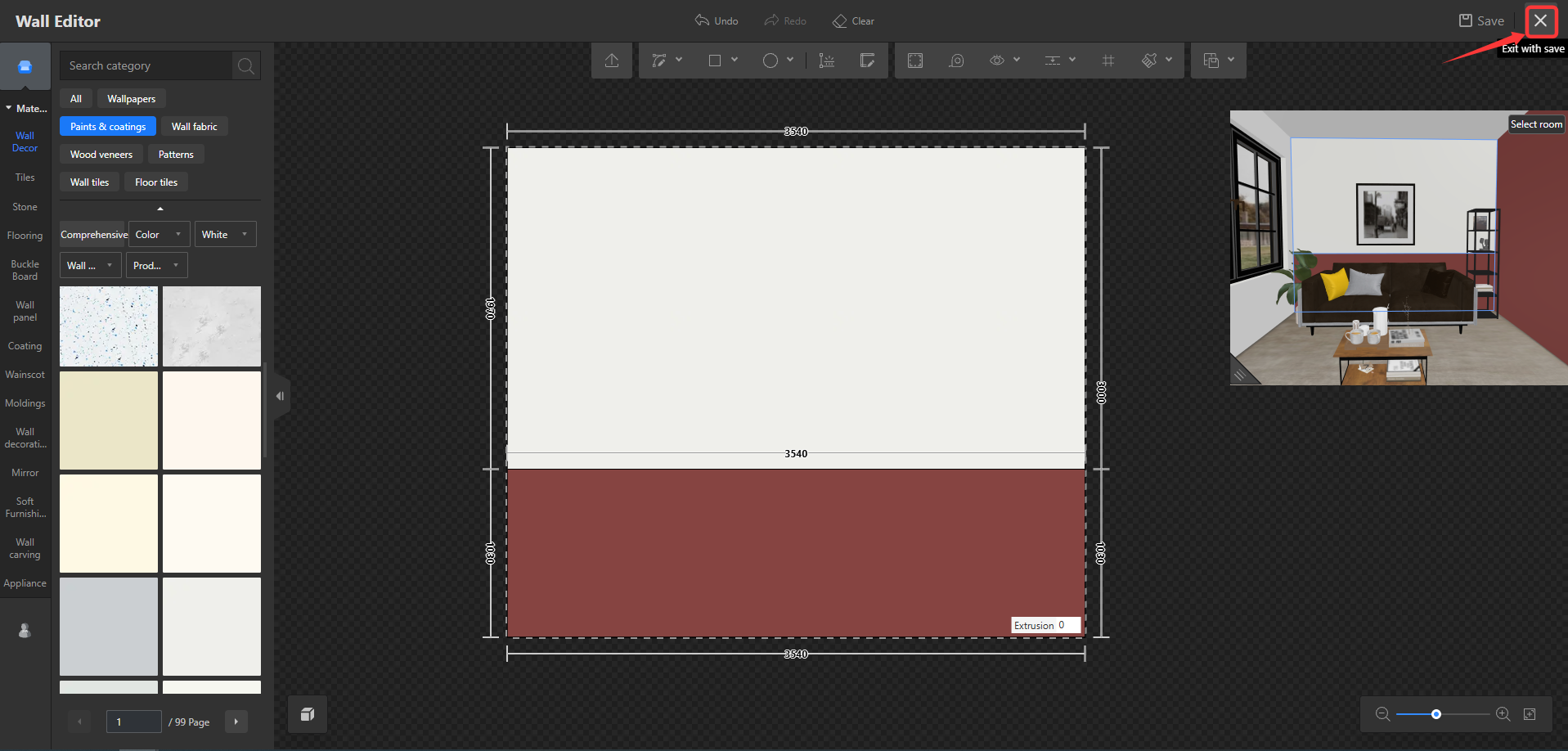
5. Jika tidak perlu penyesuaian, klik **Exit with Save** di pojok kanan atas. Setelah rendering selesai, Anda akan mendapatkan gambar rendering yang sesuai.
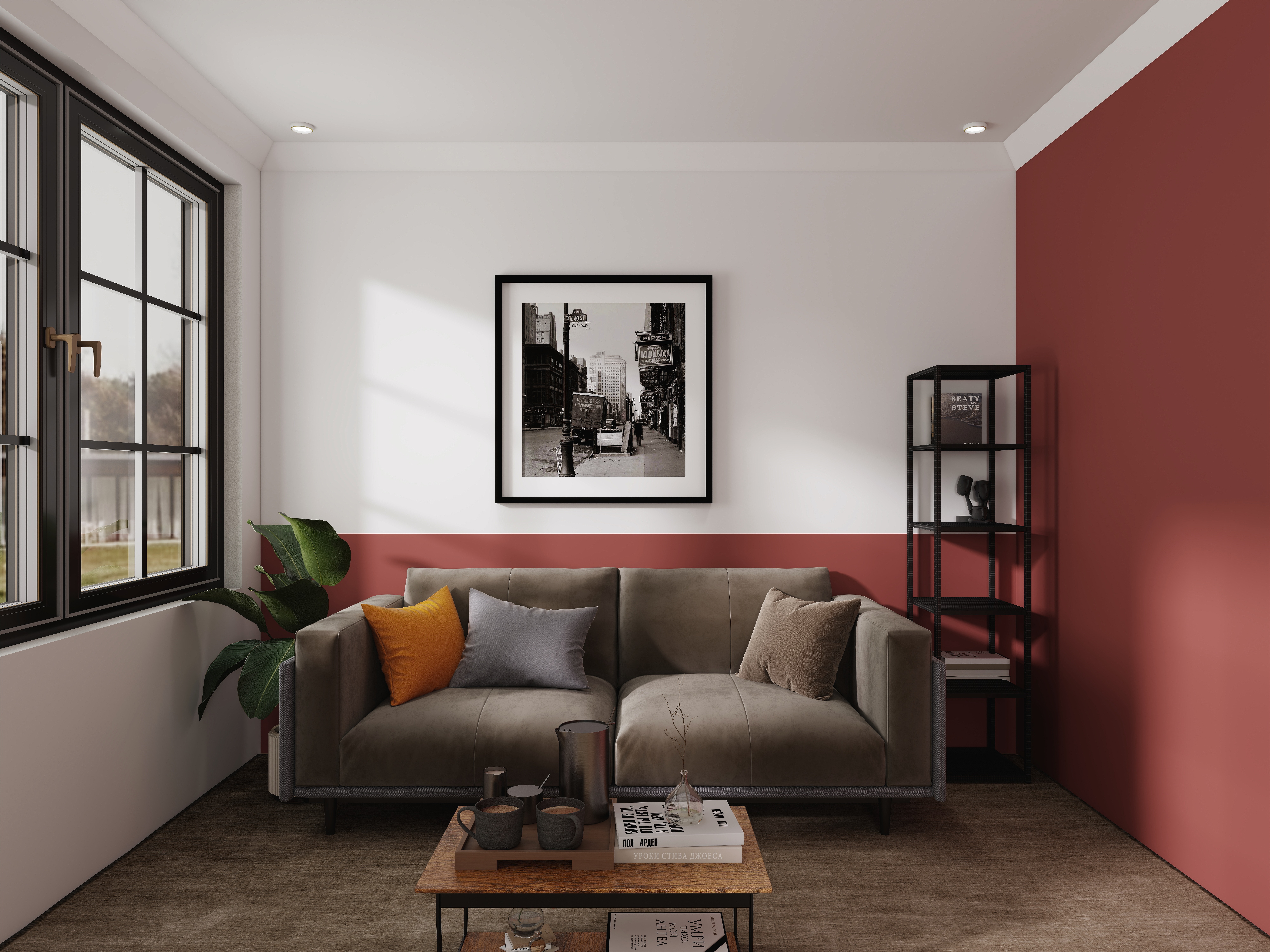
* Contoh hasil akhir ditampilkan sebagai berikut: