# desain-dinding-panduan-desain-molding-dinding-dekoratif
> Pelajari cara membuat molding dinding dekoratif dengan garis dan alat persegi panjang di editor dinding.
- **URL**: https://www.coohom.com/id/helpcenter/wall-design-decorative-wall-molding-design-guide
- **Locale**: id_ID
- **Updated**: 2026-08-19
## Content
Di editor dinding, Anda dapat membuat molding dinding dekoratif dengan menambahkan garis dekoratif pada permukaan dinding. Garis ini membantu membentuk tampilan dinding yang berlapis dan detail, serta memberi tekstur pada ruang.
Sebelum mengikuti langkah-langkah di artikel ini, sebaiknya tonton video tutorial terlebih dahulu agar lebih cepat memahami alurnya.
\[Video URL\](https://www.youtube.com/watch?v=AhEr81aeWkQ)
Pengguna yang didukung
----------------------
Semua pengguna
Akses fitur
-----------
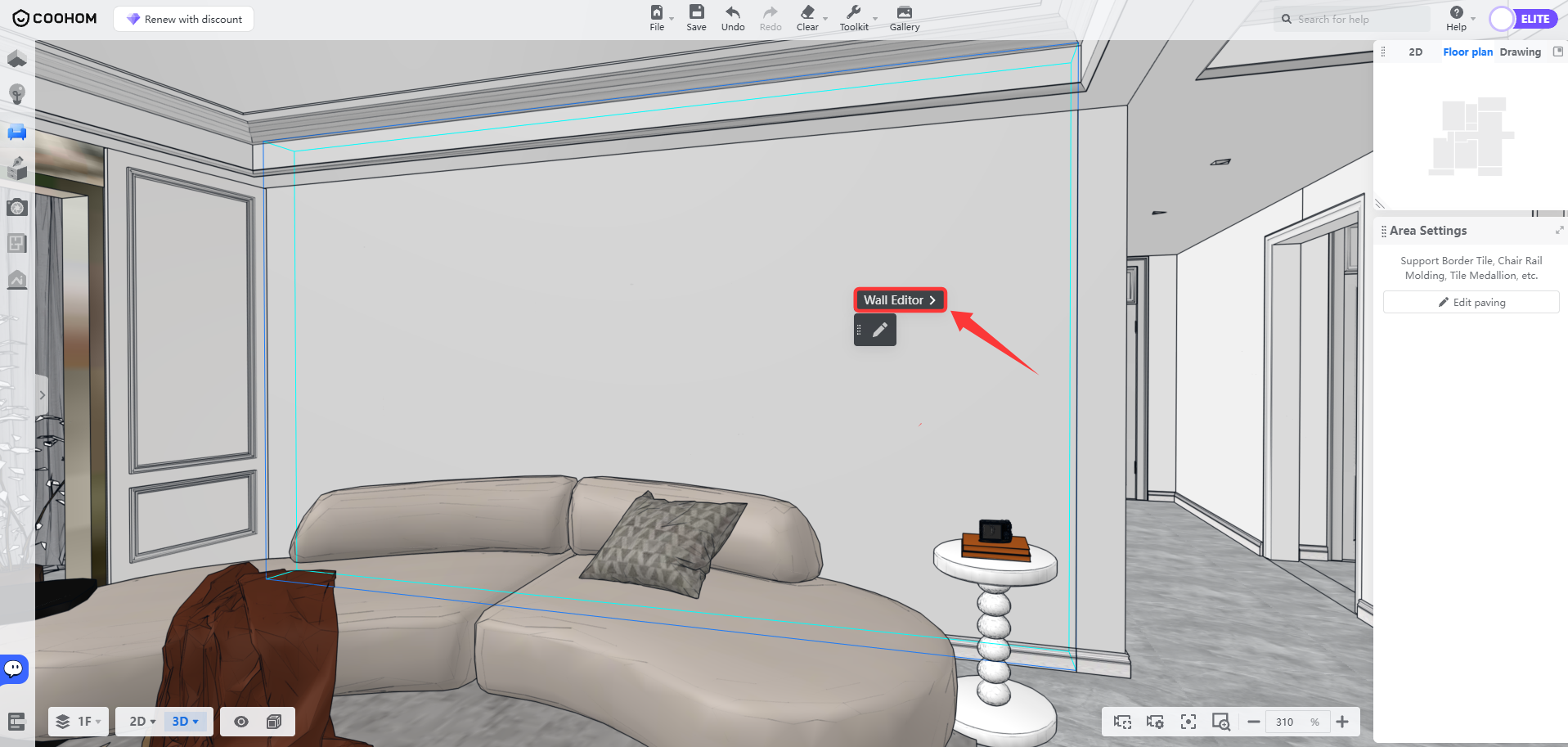
Pilih permukaan dinding, lalu klik untuk membuka **"Editor Dinding."**
Cara membuat molding dinding dekoratif
======================================
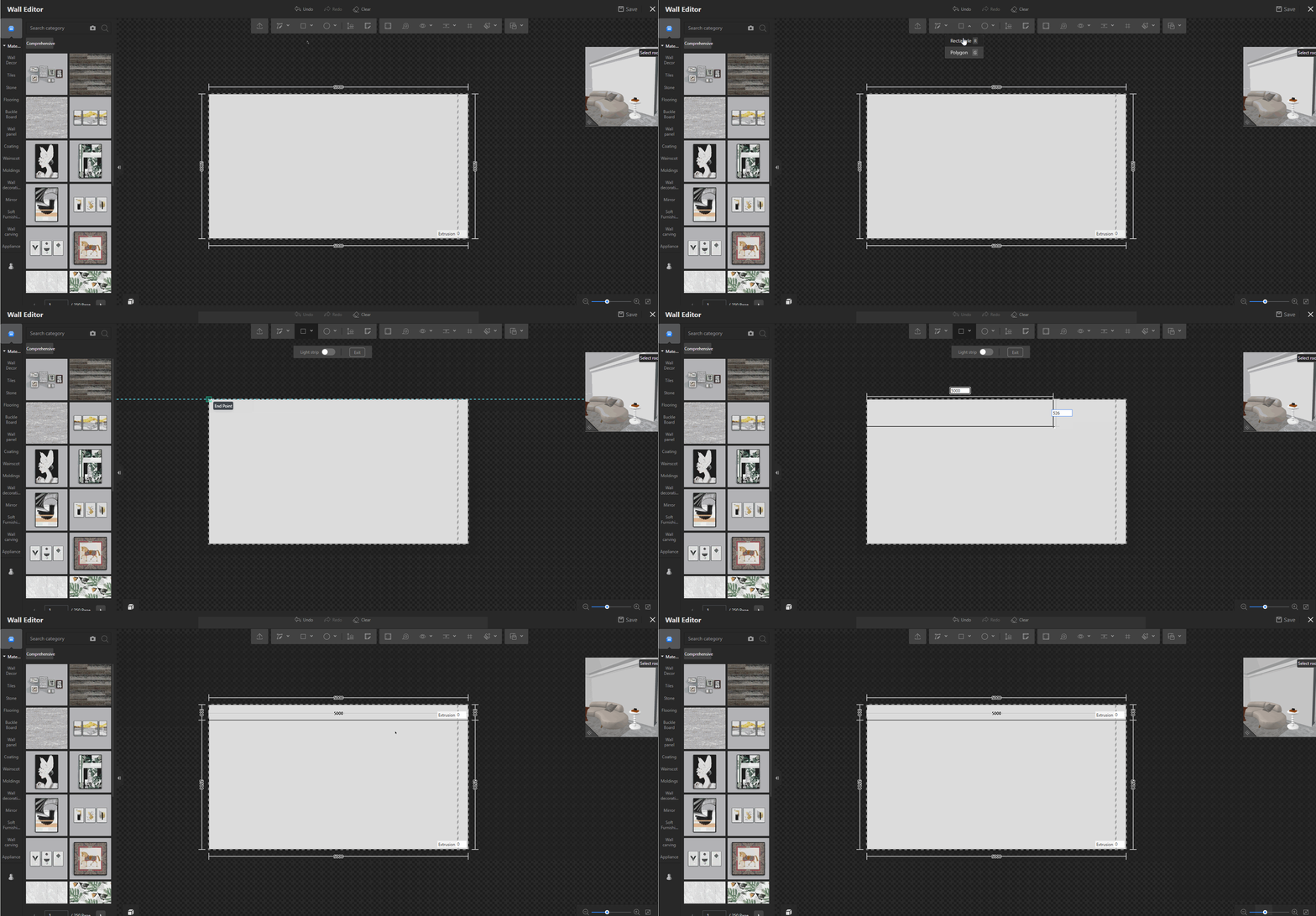
1. Masuk ke halaman editor dinding, klik alat **"Persegi panjang"** di bilah alat atas, lalu gambar area plafon pada dinding.
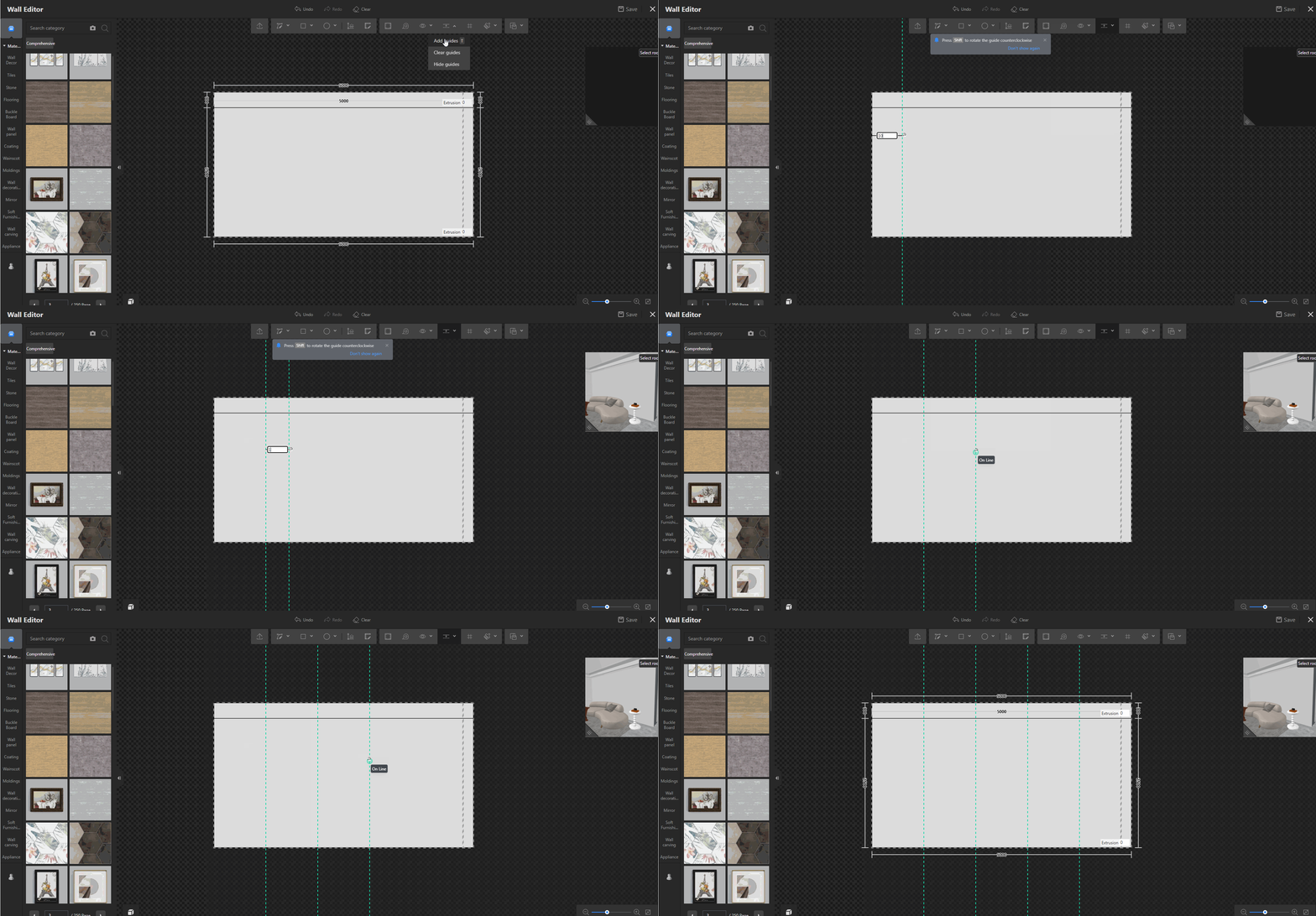
2. Gunakan alat **"Tambah"** **"Garis Pandu"** di bilah alat atas untuk membagi dinding secara merata menjadi 5 bagian, lalu tambahkan garis bantu yang sesuai dengan desain dinding.
3. Klik alat **"Persegi panjang"** di bagian atas untuk menggambar kontur luar desain dinding, lalu gunakan alat **"Offset"** untuk membuat kontur dalam desain dinding.
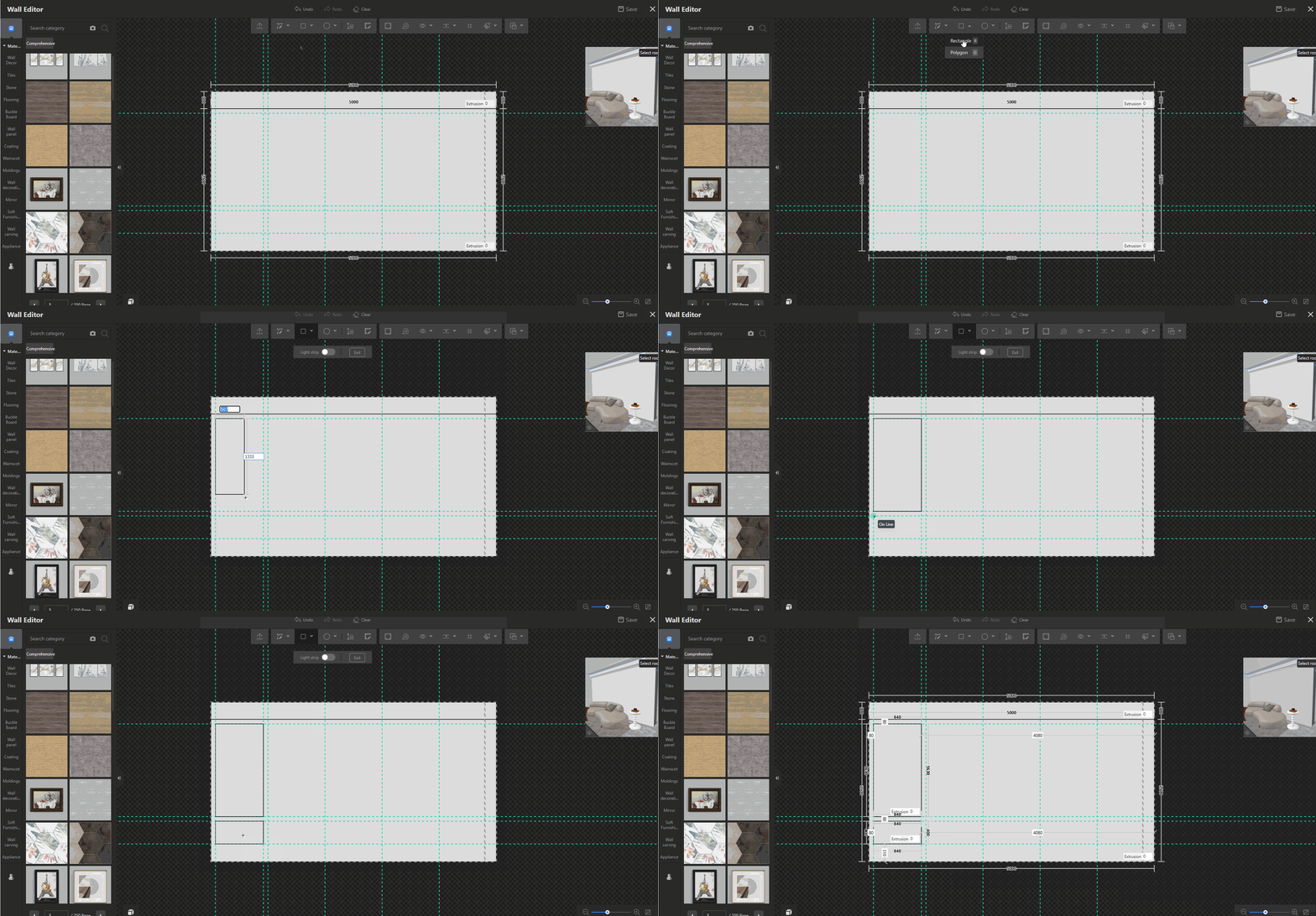
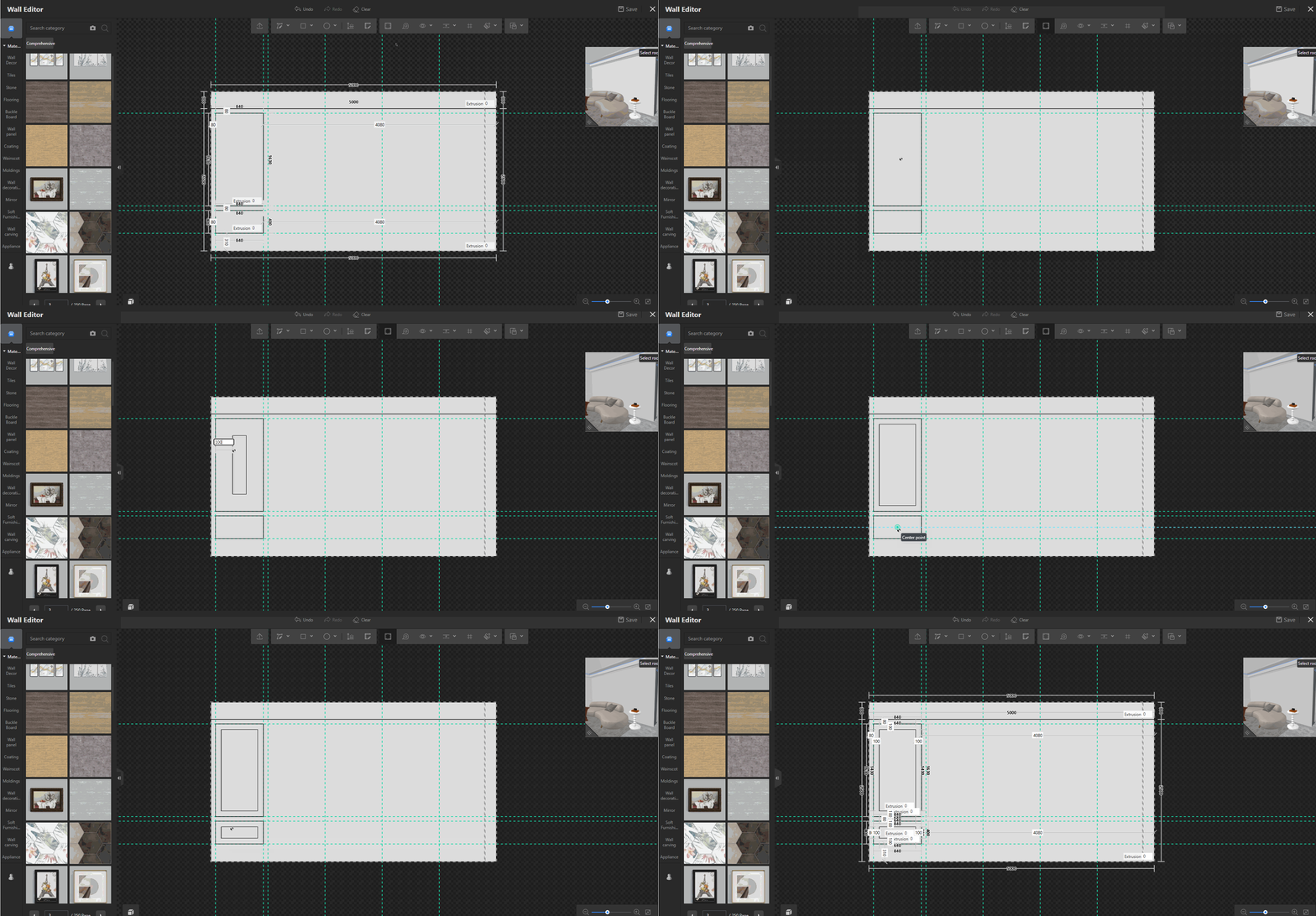
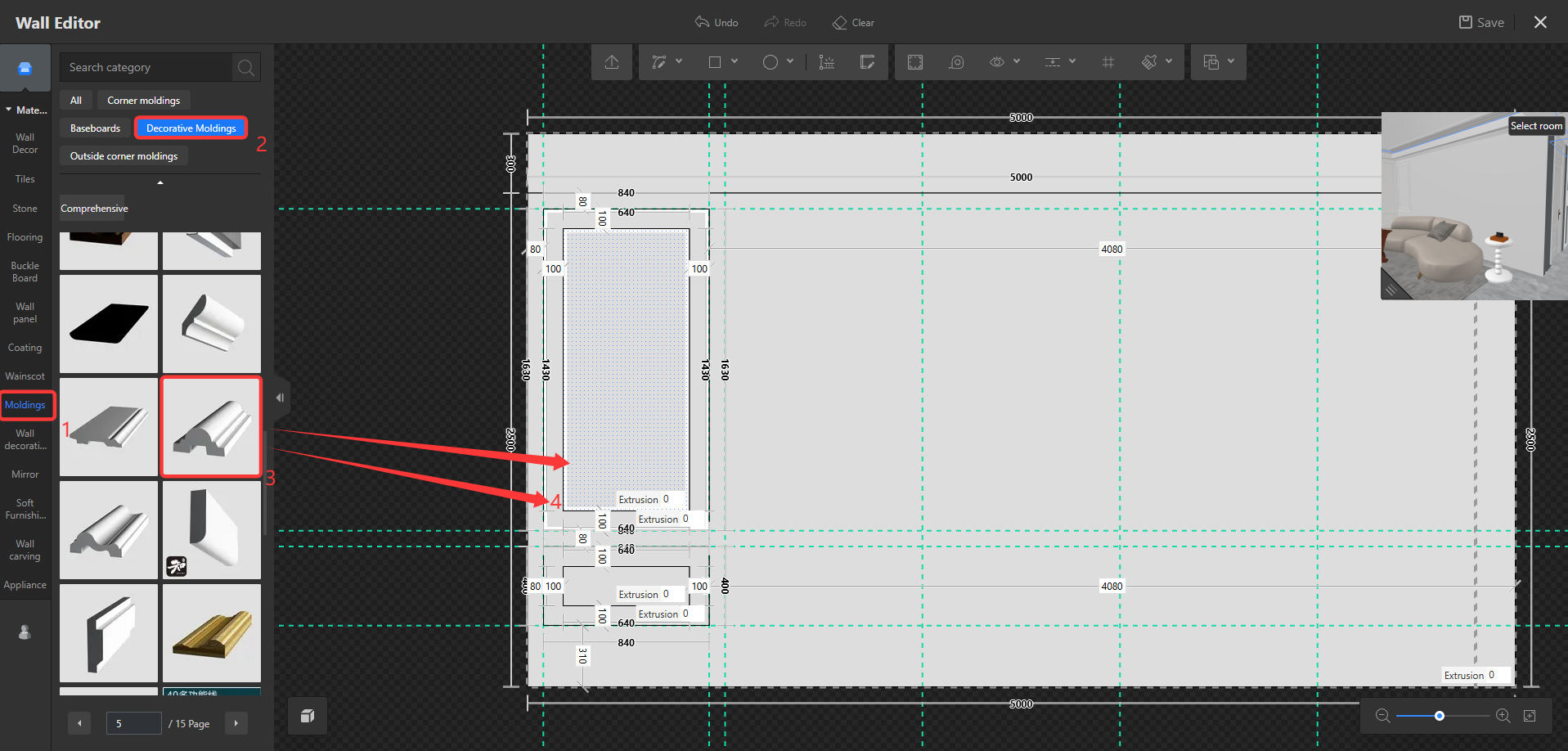
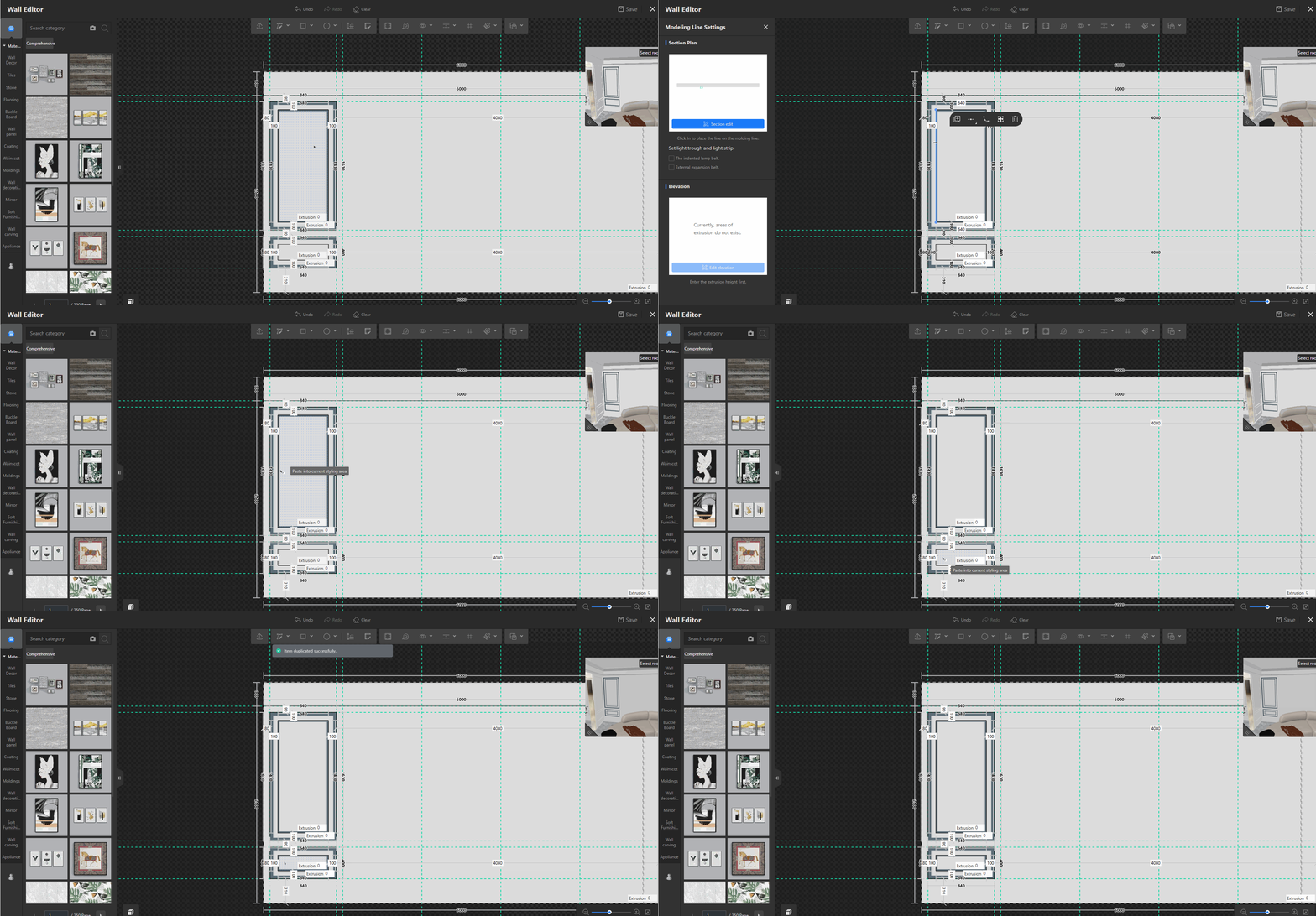
4. Klik **"Molding"** di bilah sisi kiri. Di bagian atas, pilih **"Molding Dekoratif"**, lalu seret dan letakkan material yang sesuai ke area target.
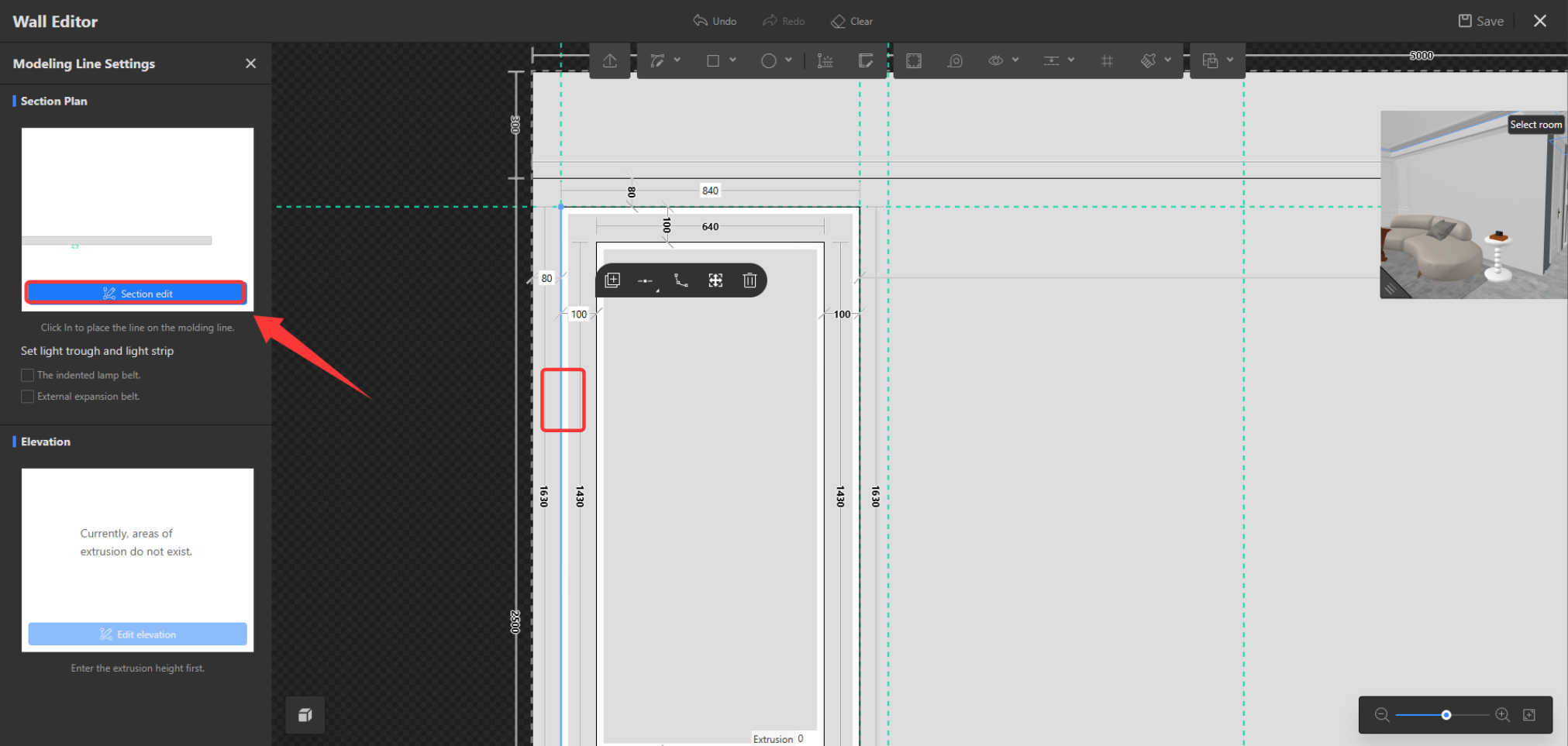
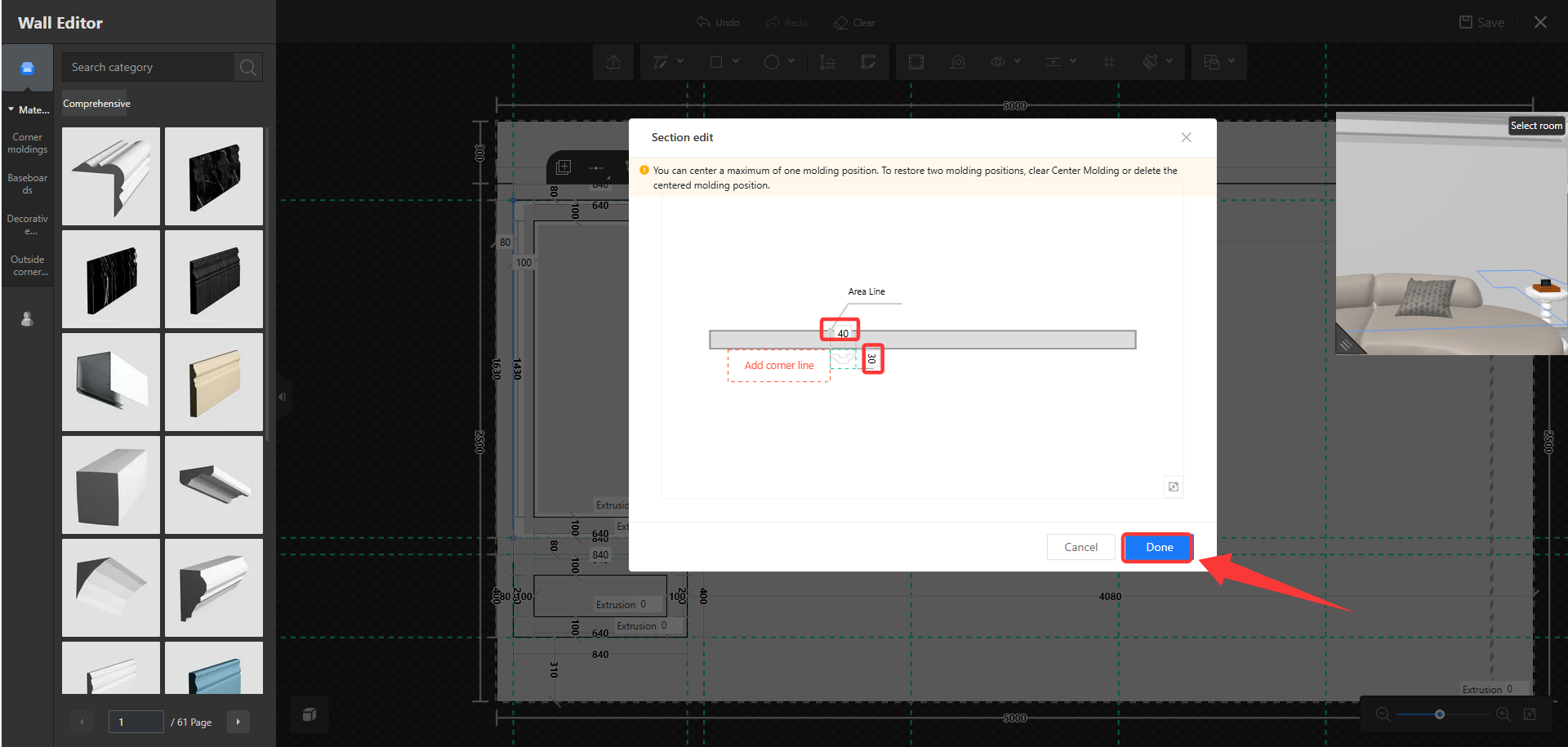
5. Pilih garis dekoratif kontur luar, klik untuk masuk ke **"Edit Bagian"** , sesuaikan ukuran sesuai kebutuhan di panel pop-up, lalu klik **"Selesai."**
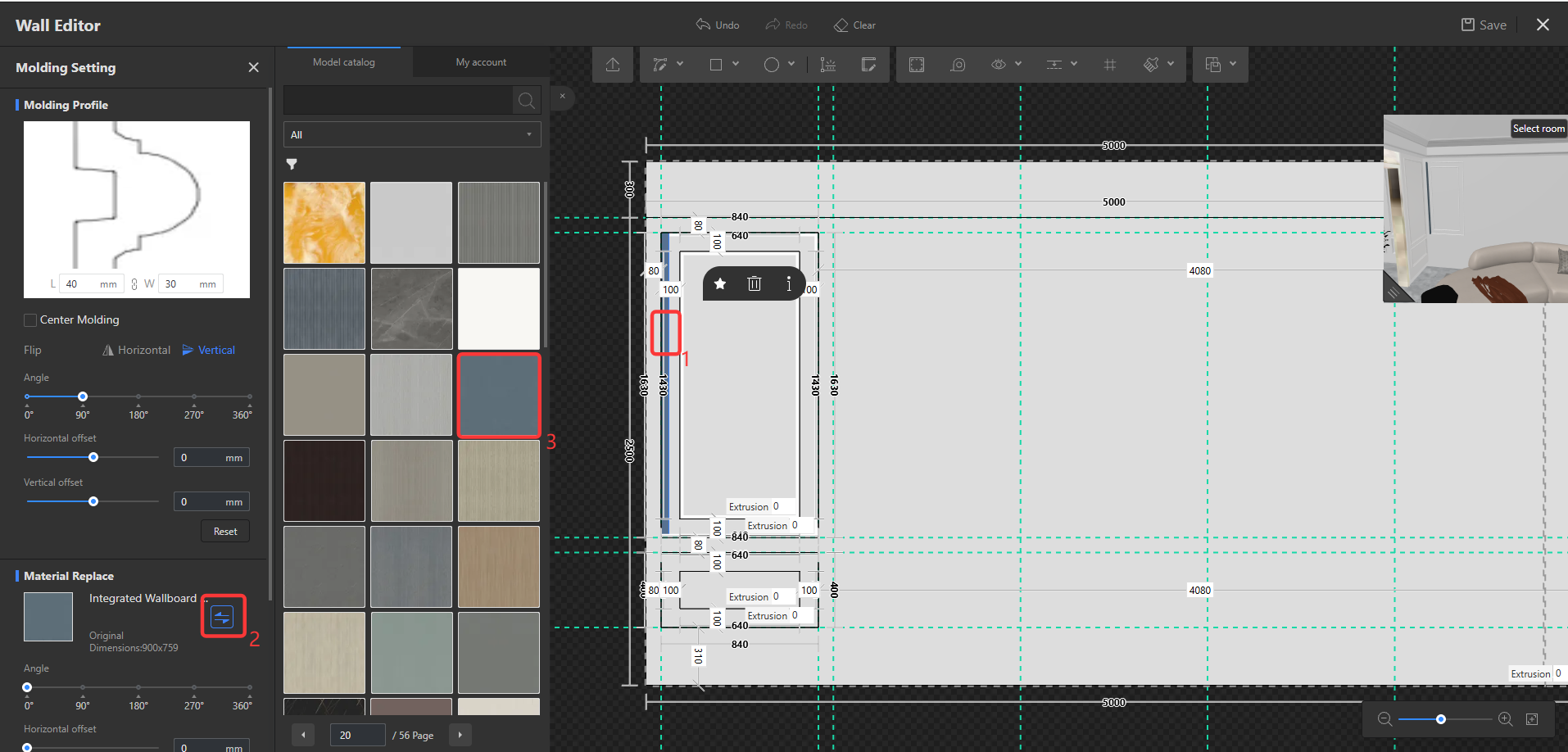
6. Pilih garis dekoratif kontur luar, lalu klik tombol penggantian material di panel kiri, dan pilih material yang sesuai untuk menggantinya di panel pop-up.
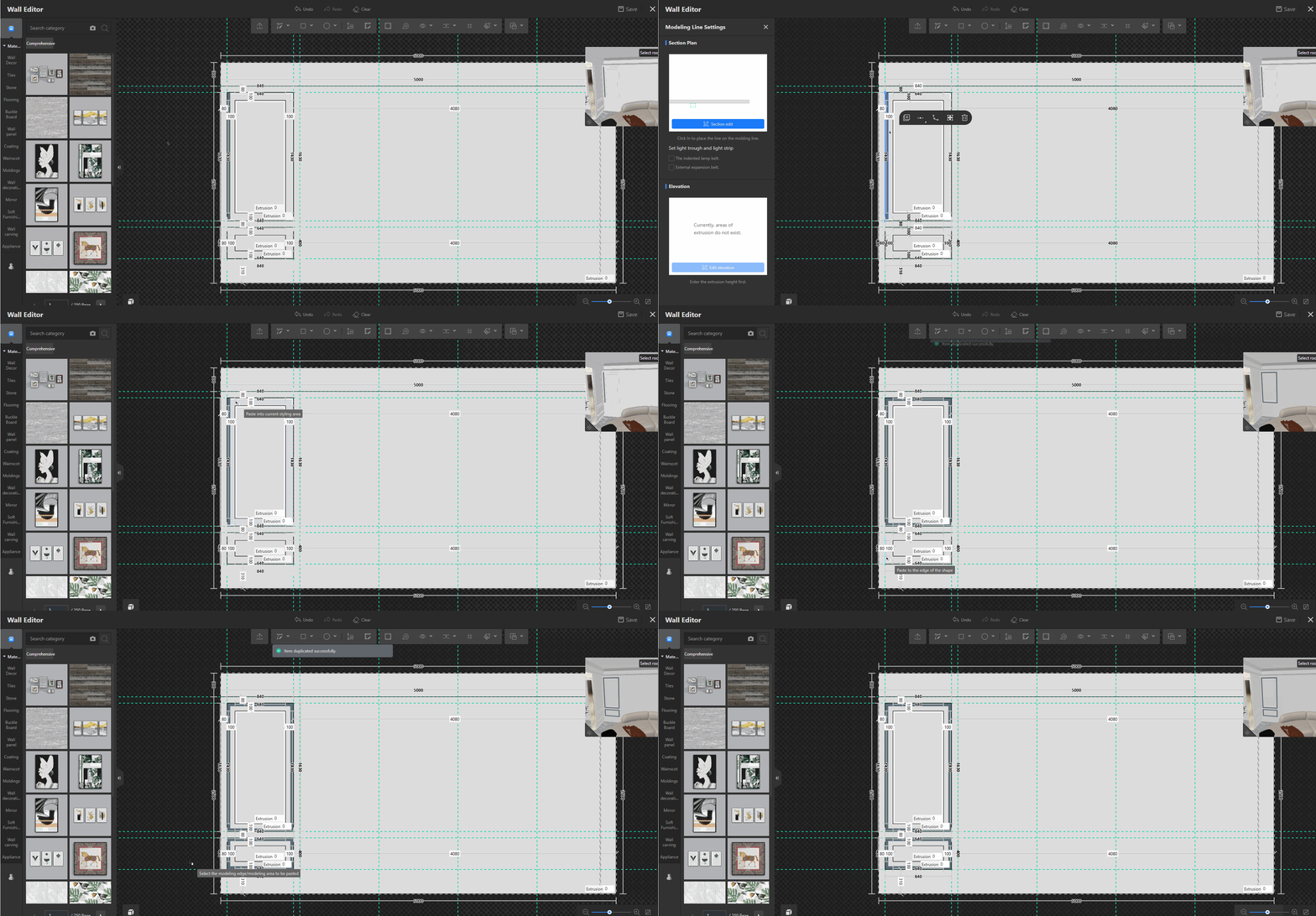
7. Selanjutnya, pilih garis dekoratif kontur luar yang sudah siap, klik **"Salin"** di jendela mengambang, lalu **"Tempel ke Area Gaya Saat Ini"**.
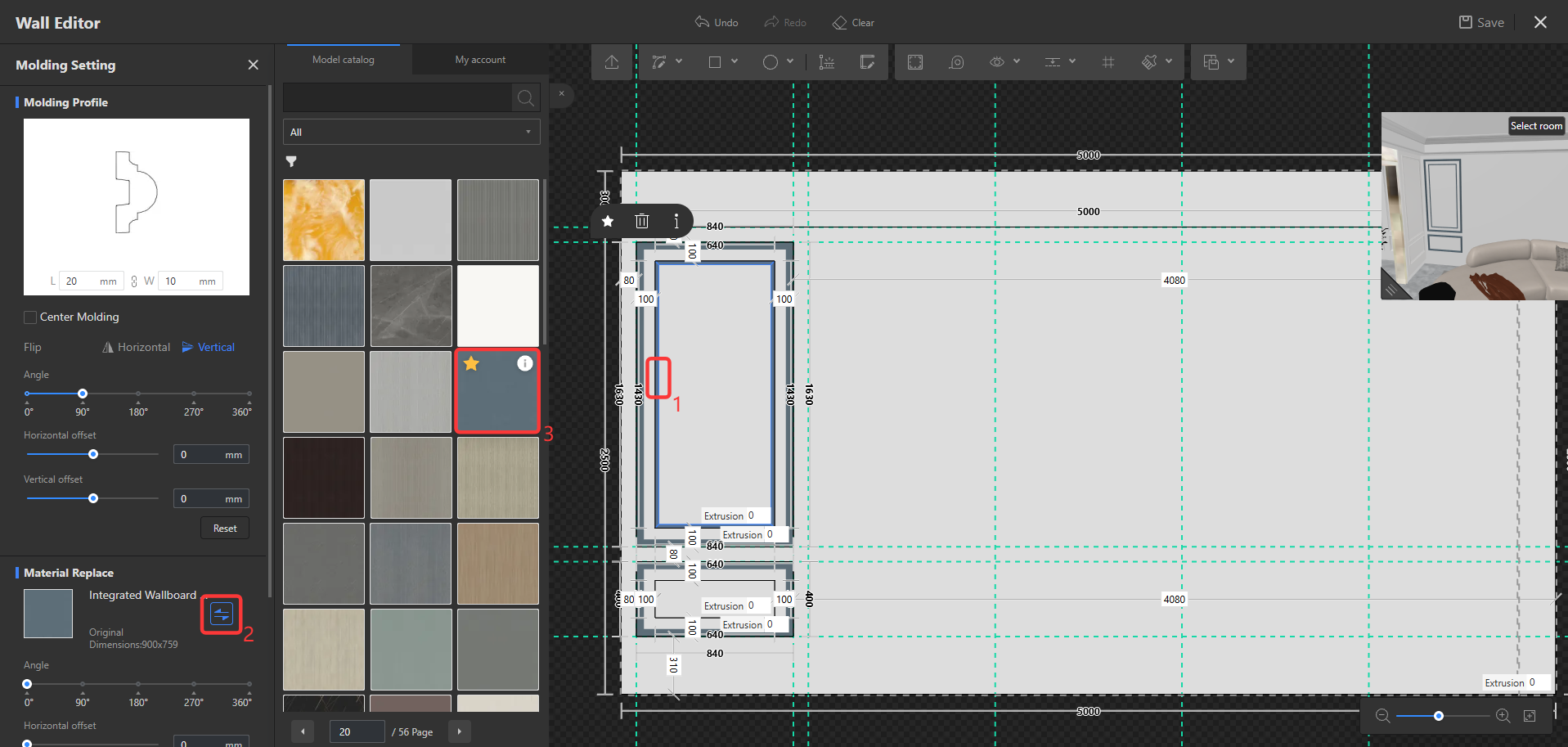
8. Pilih garis dekoratif kontur dalam, gunakan metode yang sama untuk mengganti material, lalu **"Tempel ke Area Gaya Saat Ini"**.
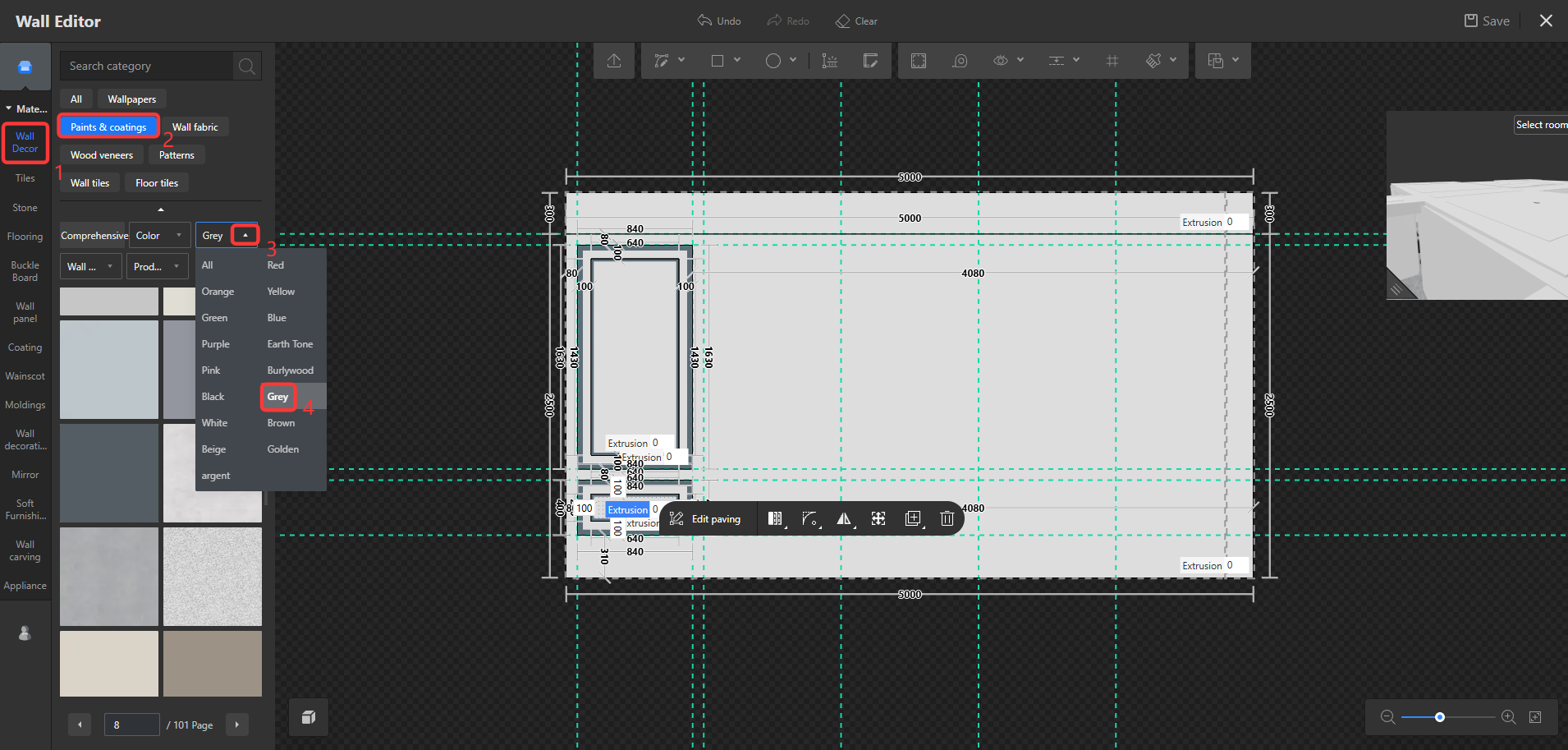
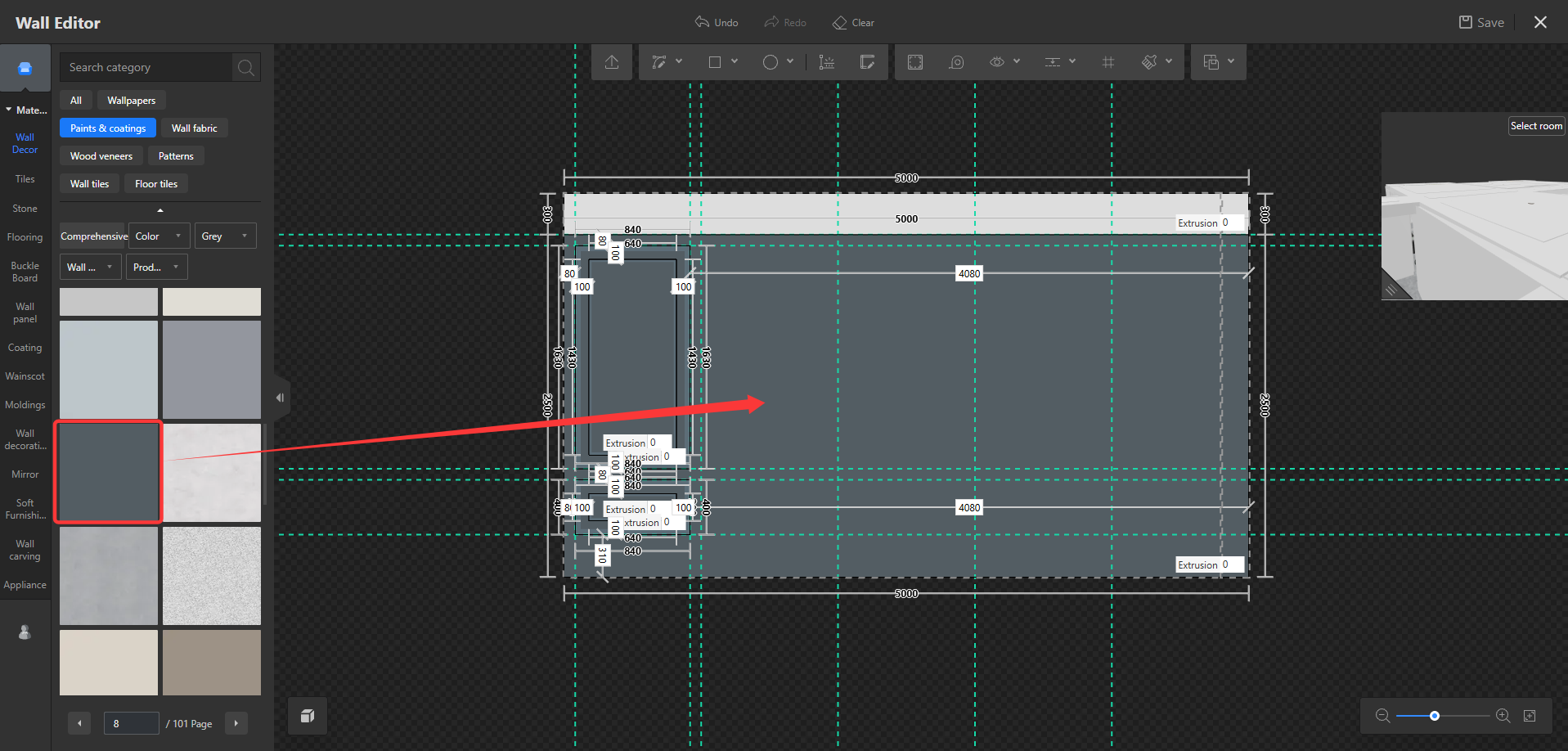
9. Klik **"Dekorasi Dinding"** di bilah sisi kiri. Di bagian atas, pilih **"Cat \& Pelapis"** , pilih **"Abu-abu"** dari **"Warna..."**, lalu tempatkan material yang dibutuhkan di area yang sesuai.
10. Setelah selesai, tekan dan tahan tombol **Shift** untuk menyeleksi elemen yang telah didesain dengan bingkai, klik **"Salin"** di jendela mengambang, pilih **"Salin Akurat"**, lalu salin desain ke posisi yang sesuai.
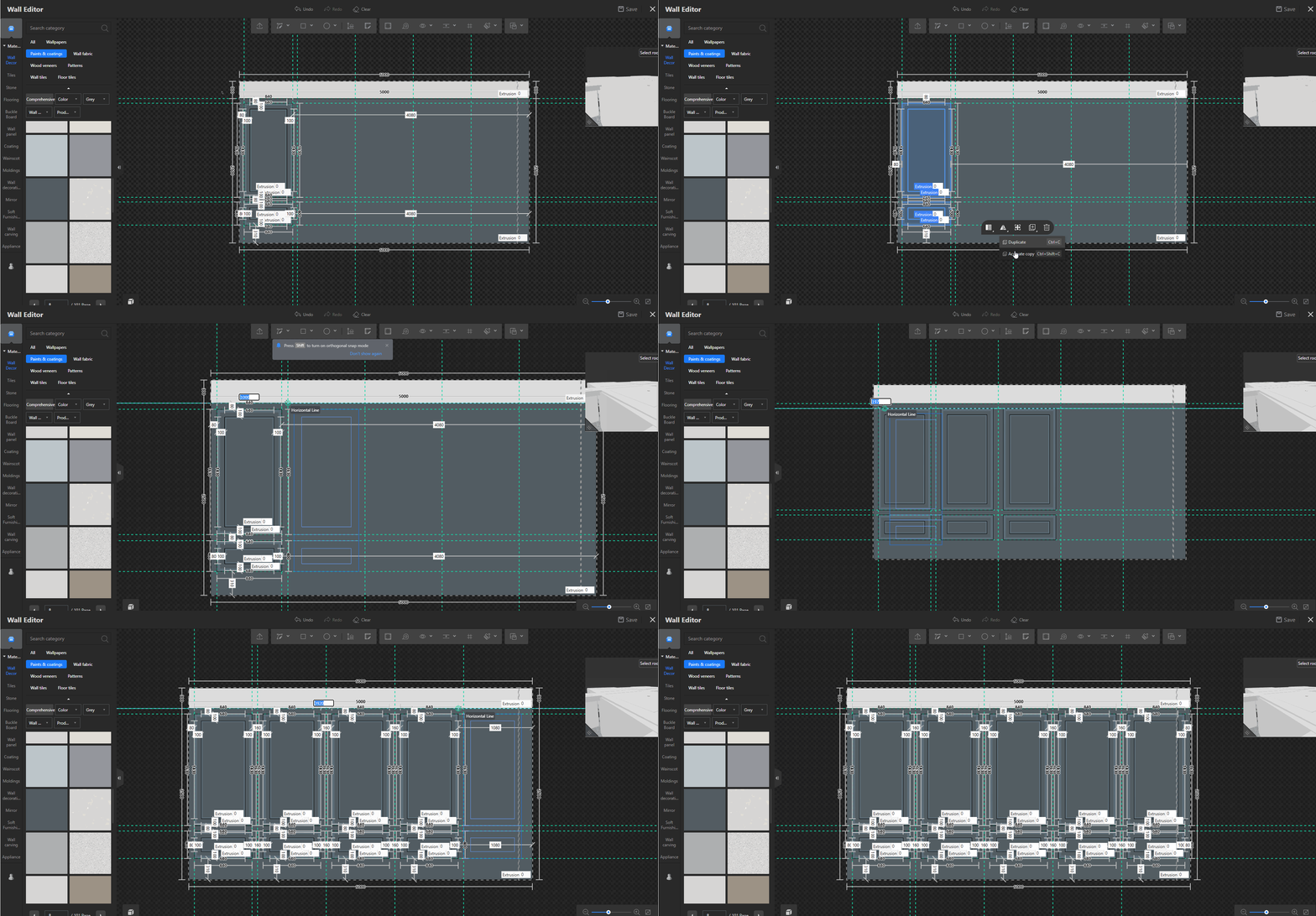
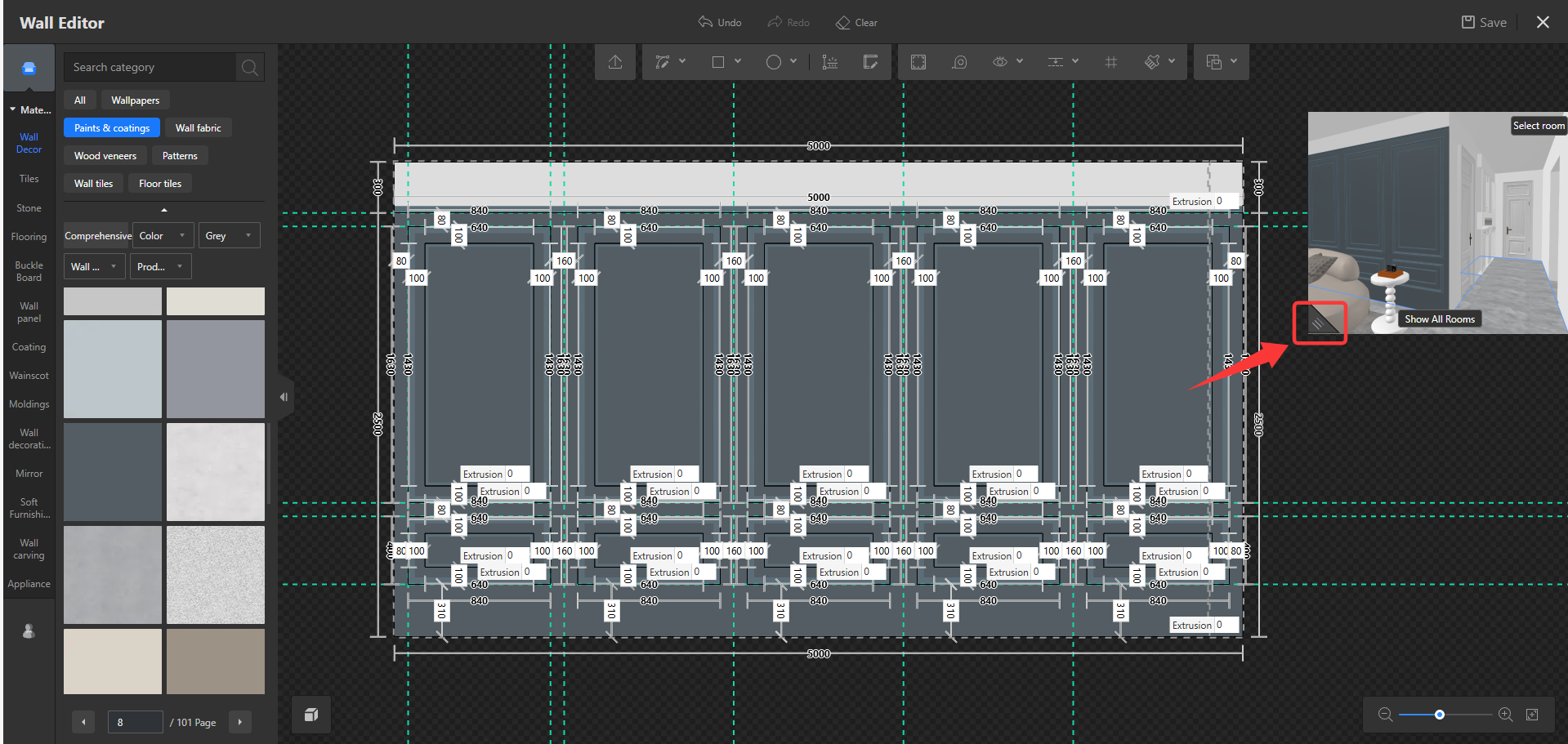
11. Selanjutnya, Anda dapat menyeret sudut kanan atas jendela tampilan untuk memperbesarnya, lalu memeriksa efek dan menentukan apakah perlu penyesuaian.
12. Jika tidak ada penyesuaian yang diperlukan, klik **"Keluar dan Simpan"** di pojok kanan atas. Setelah rendering, Anda akan mendapatkan gambar hasil akhir.
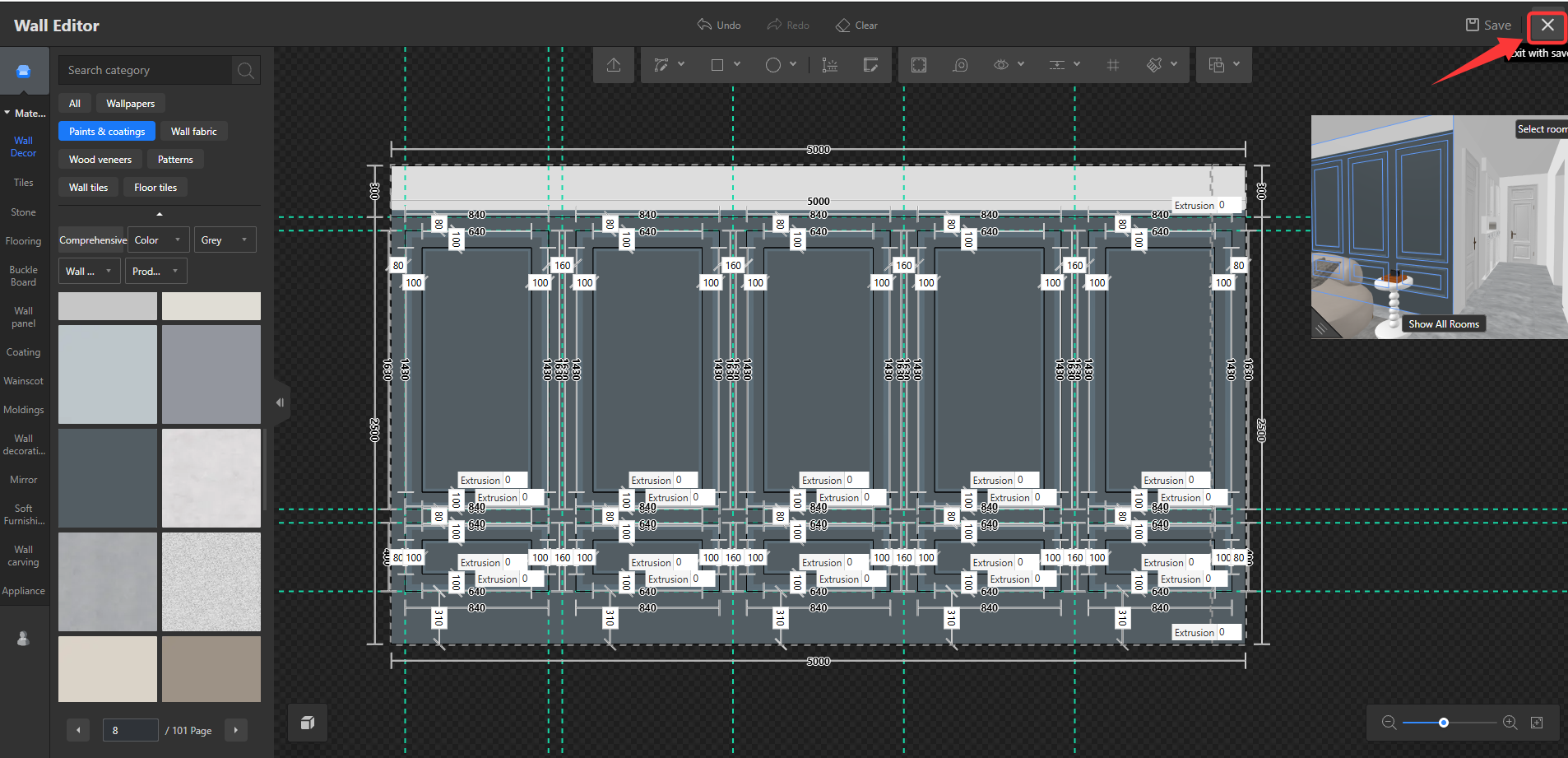
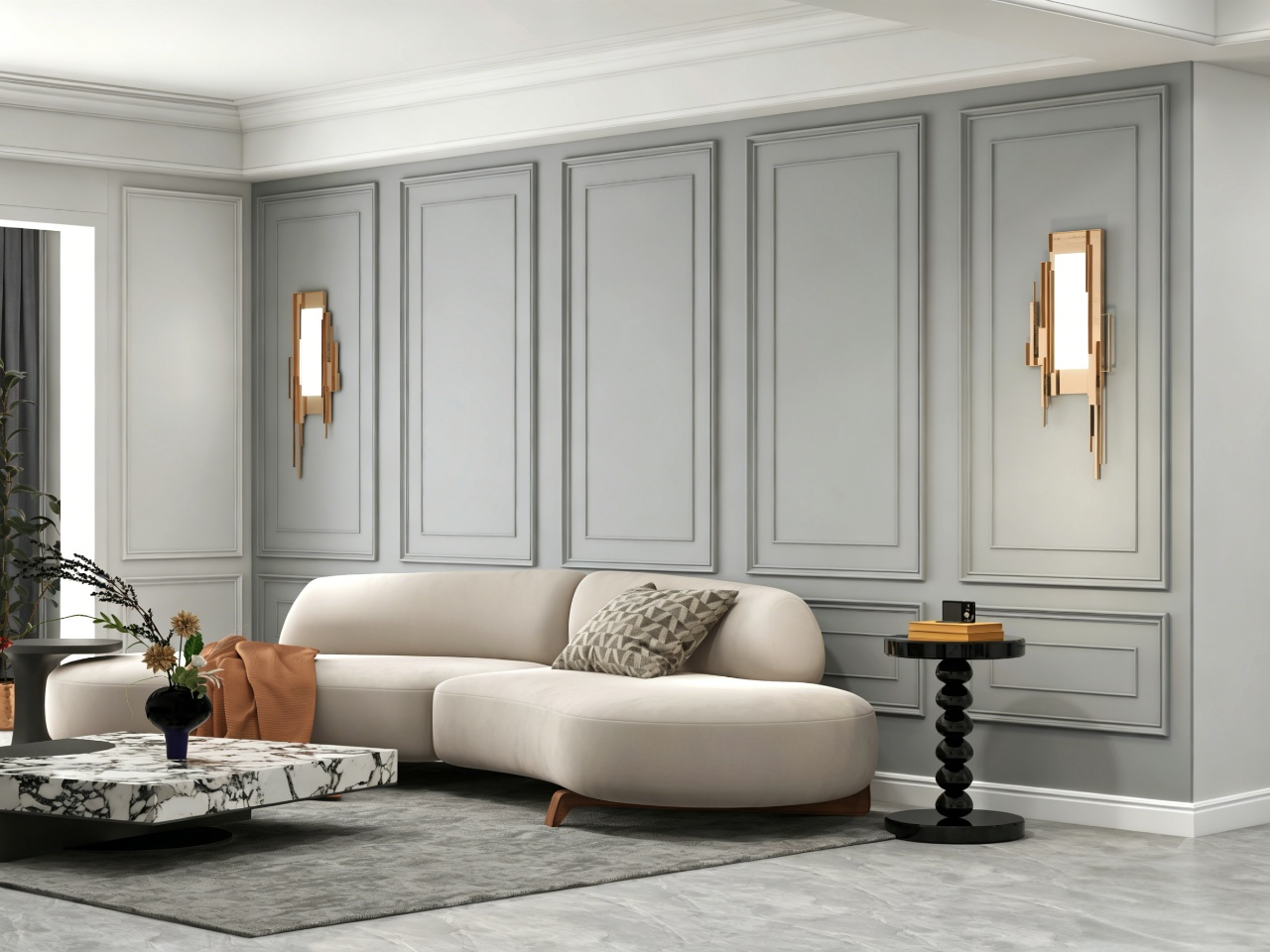
* Gambar hasil akhir adalah sebagai berikut: