# desain-lantai-panduan-desain-lantai-dengan-garis-gelombang-dan-pola-waterjet
> Pelajari cara mendesain lantai dengan garis gelombang dan pola waterjet untuk efek berlapis dan rapi di editor lantai.
- **URL**: https://www.coohom.com/id/helpcenter/floor-design-wave-line-and-waterjet-pattern-floor-design-guide
- **Locale**: id_ID
- **Updated**: 2026-08-19
## Content
Di alat editor lantai, Anda dapat mendesain lantai garis gelombang dengan memasang ubin lantai, menambahkan garis gelombang, lalu memadukannya dengan pola waterjet untuk membuat efek lantai yang berlapis, rapi, dan menarik secara visual.
⭐Sebelum membaca artikel ini, sebaiknya tonton video tutorial terlebih dahulu agar Anda dapat mulai lebih cepat.
\[Video URL\](https://www.youtube.com/watch?v=J_mA0QiCxLs)
Pengguna yang didukung
----------------------
Semua pengguna
Desain lantai garis gelombang
=============================
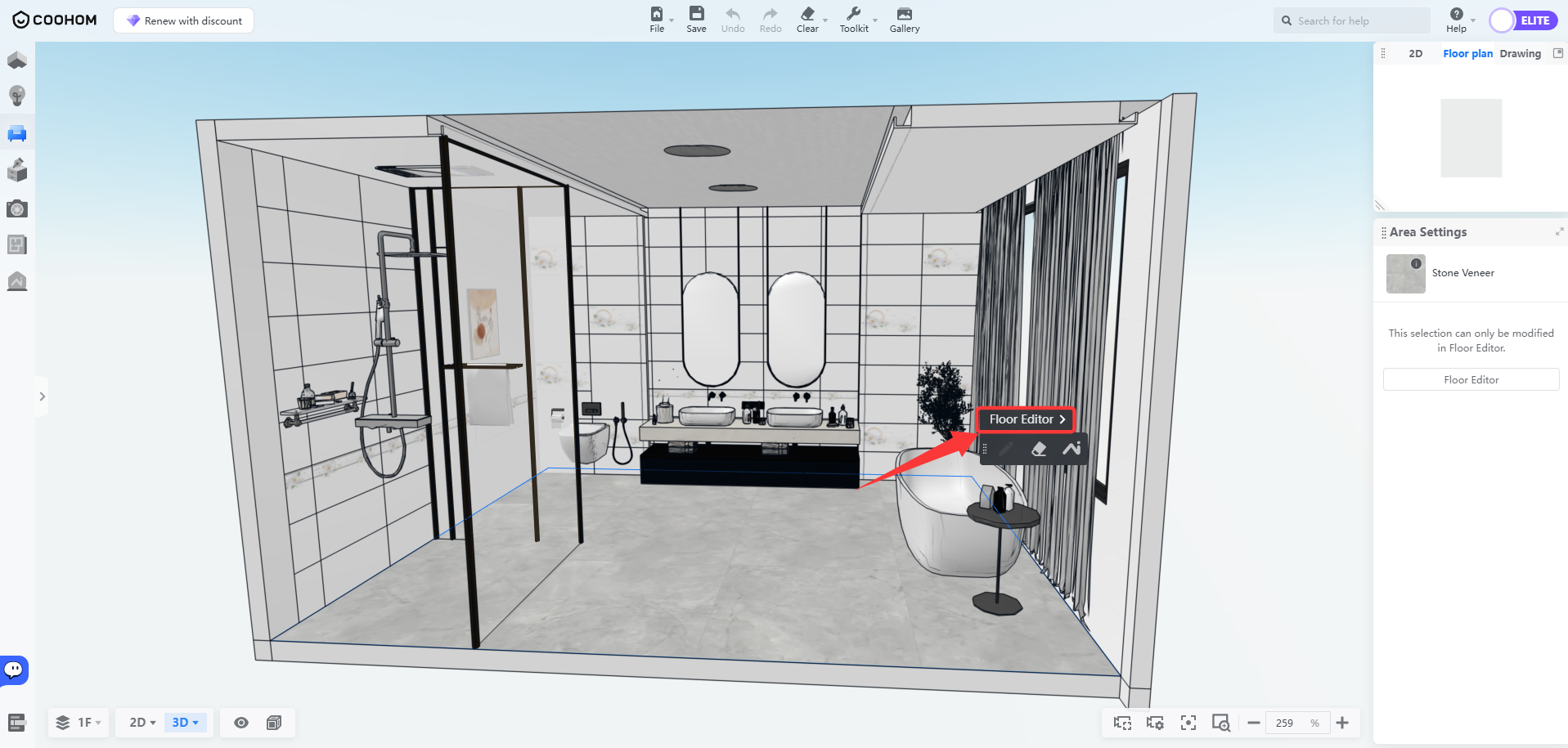
1. Pilih lantai, lalu klik untuk membuka **"Floor Editor"**.
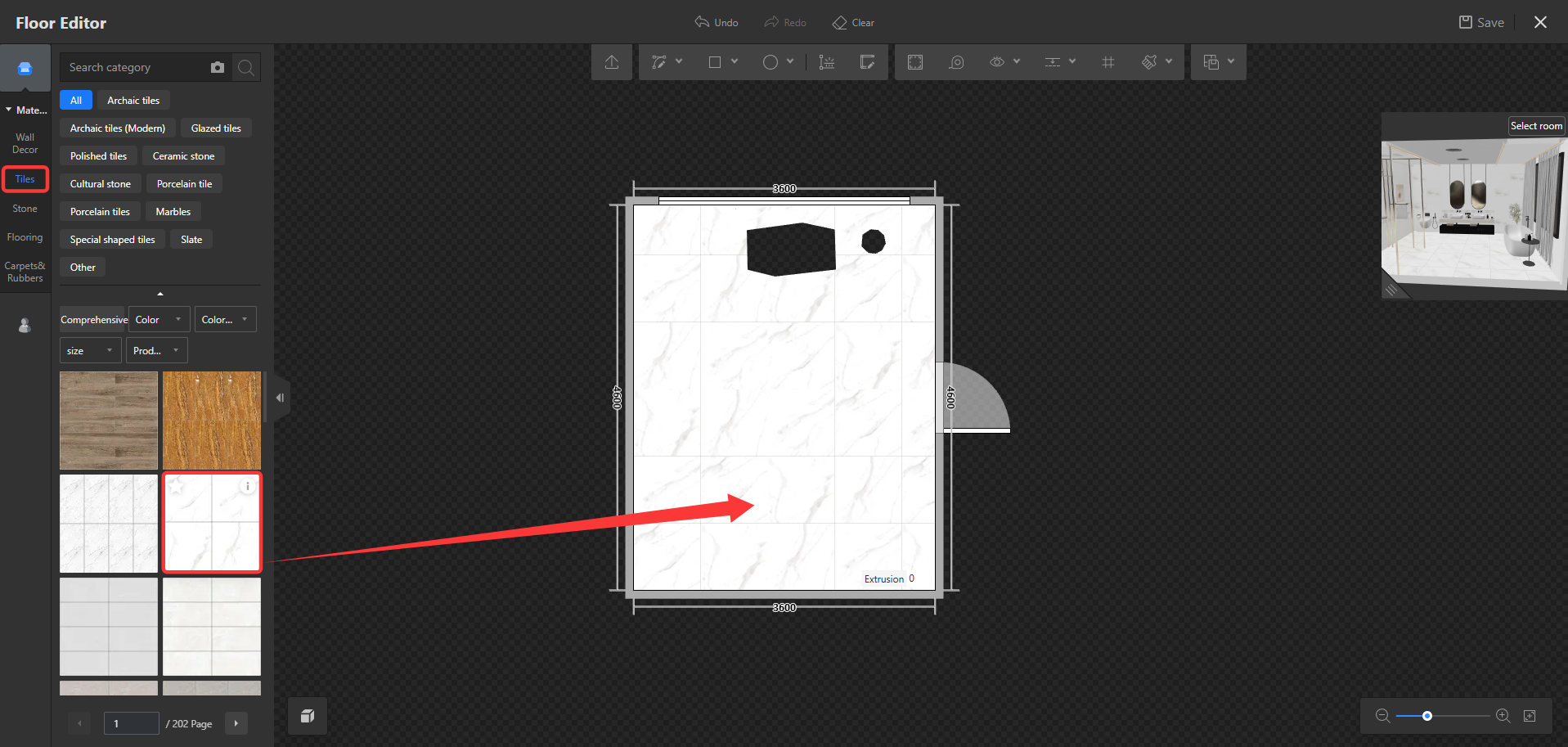
2. Di halaman editor lantai, klik **"Tiles"** di bilah sisi kiri, lalu pilih bahan yang sesuai dan pasang di lantai.
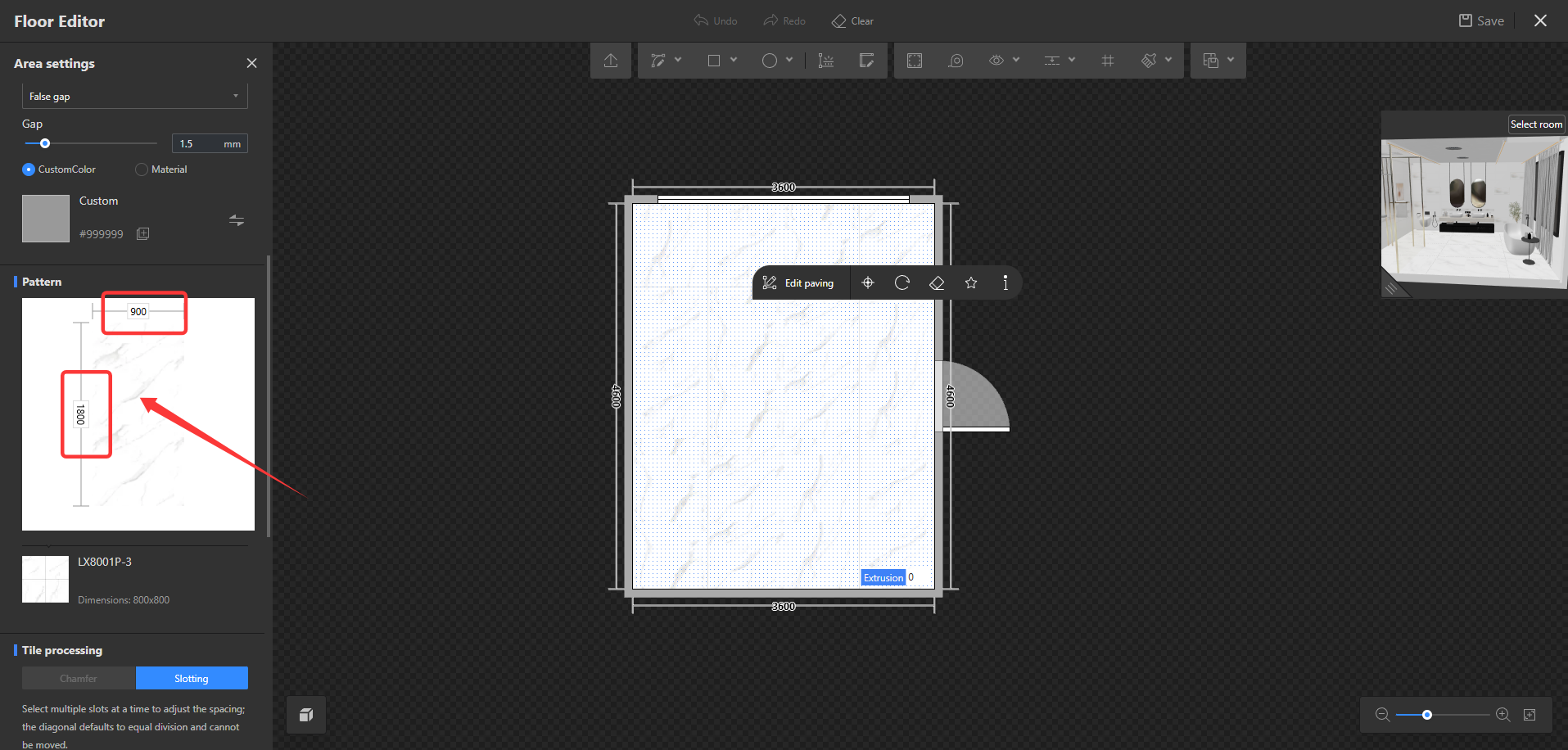
3. Pilih lantai, lalu atur ukuran ubin melalui bilah sisi kiri.
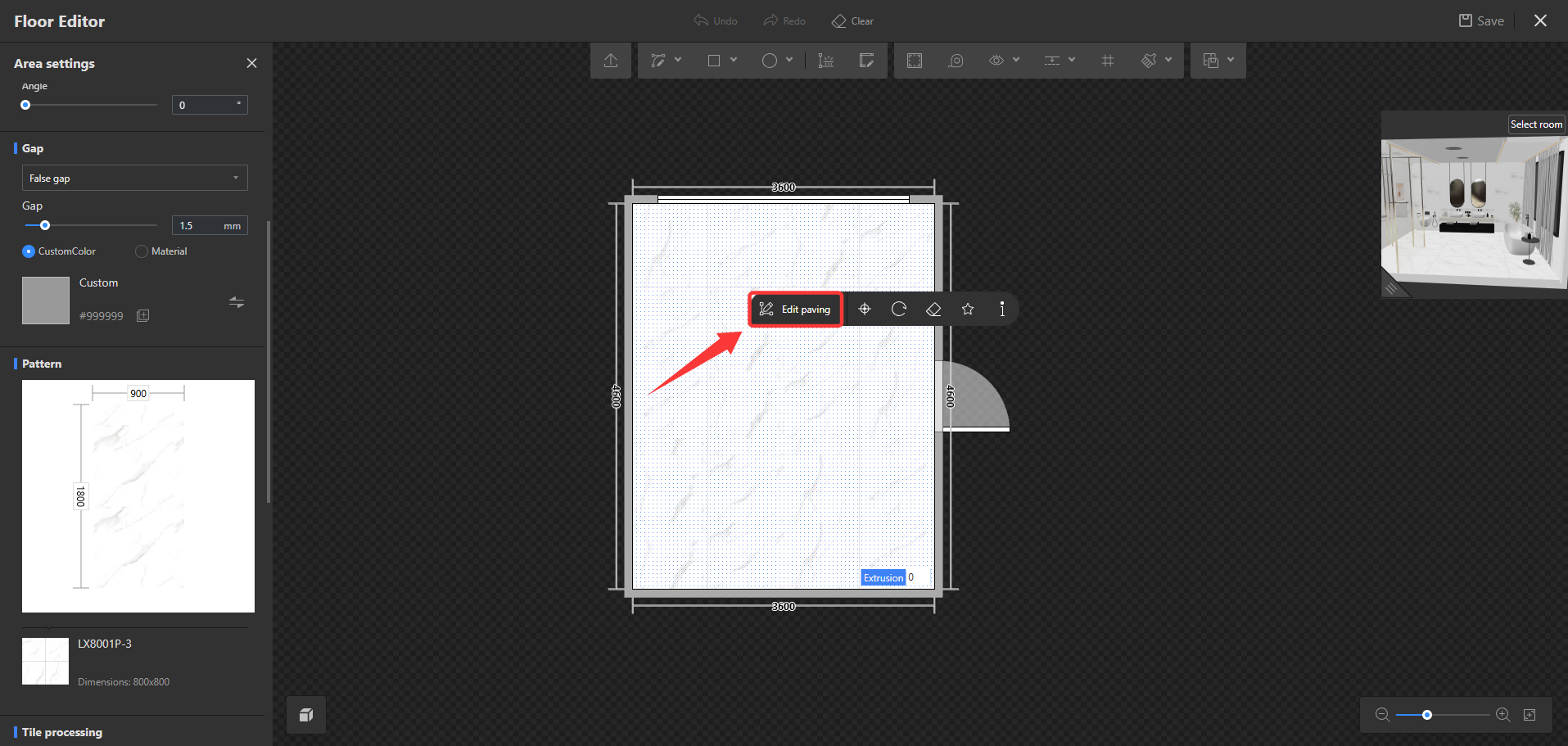
4. Setelah selesai mengatur, klik untuk membuka halaman **"Edit Paving"**.
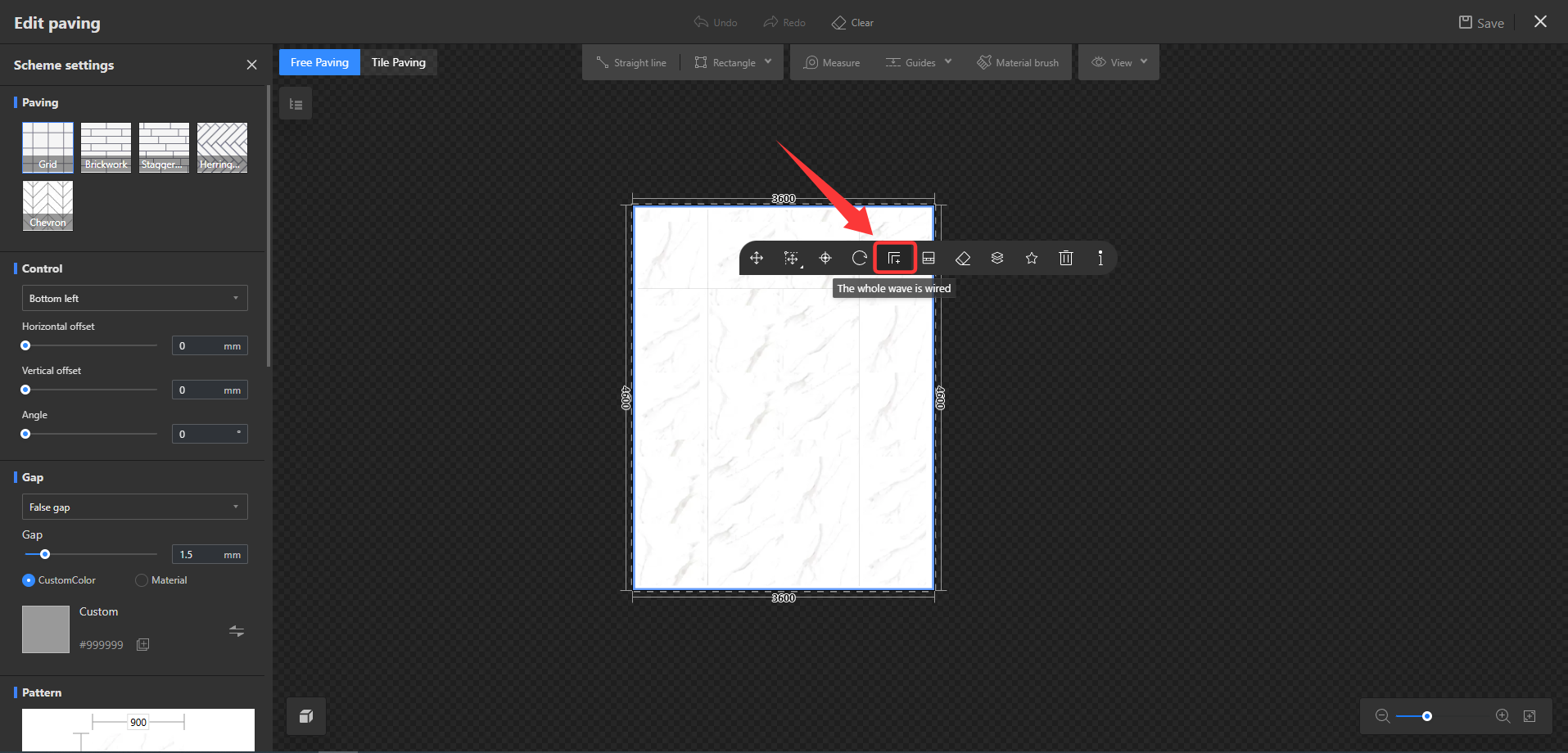
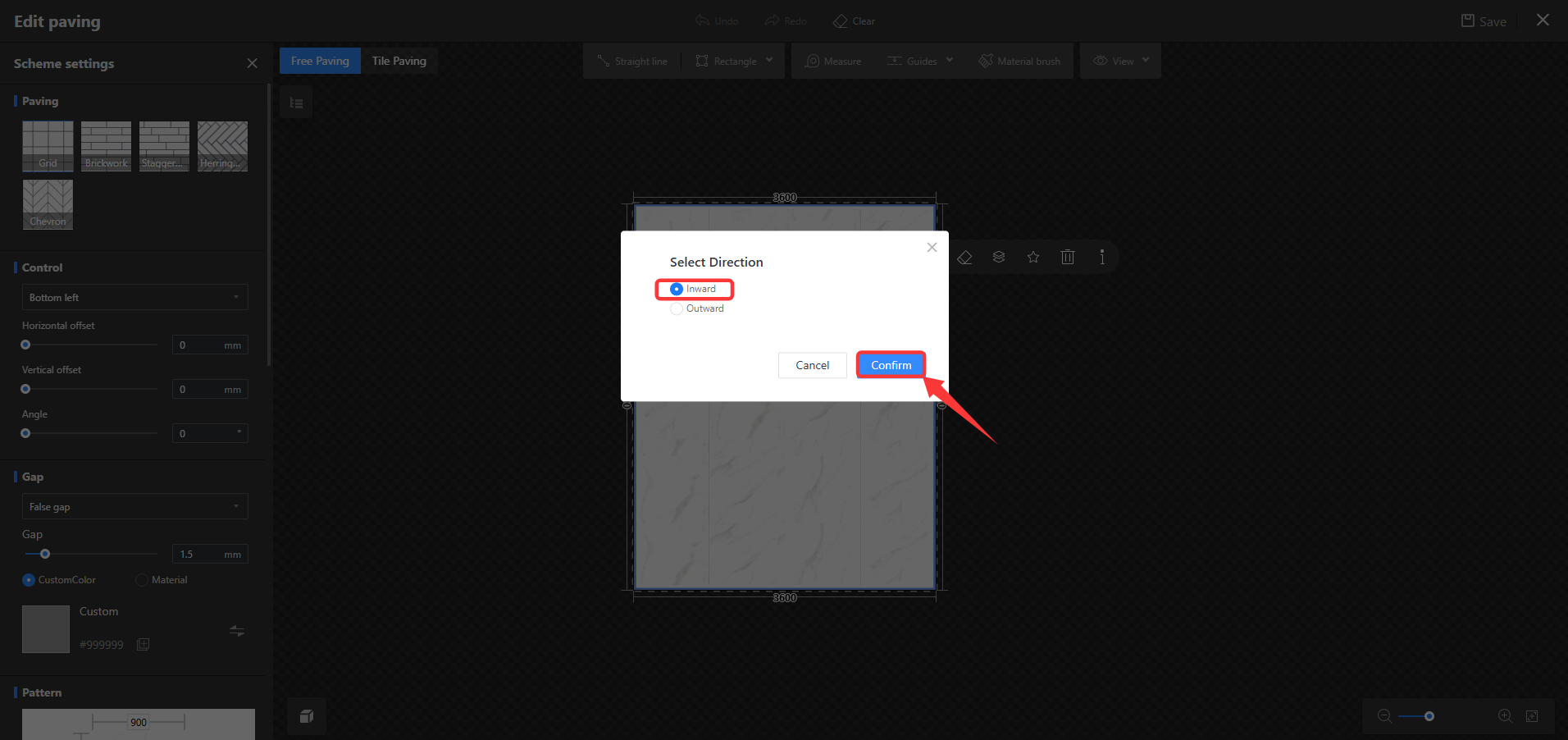
5. Pilih lantai, lalu klik **"The Whole Wave is Wired"** di jendela mengambang. Di pop-up **"Select Direction"** , pilih arah, lalu klik **"Confirm"**.
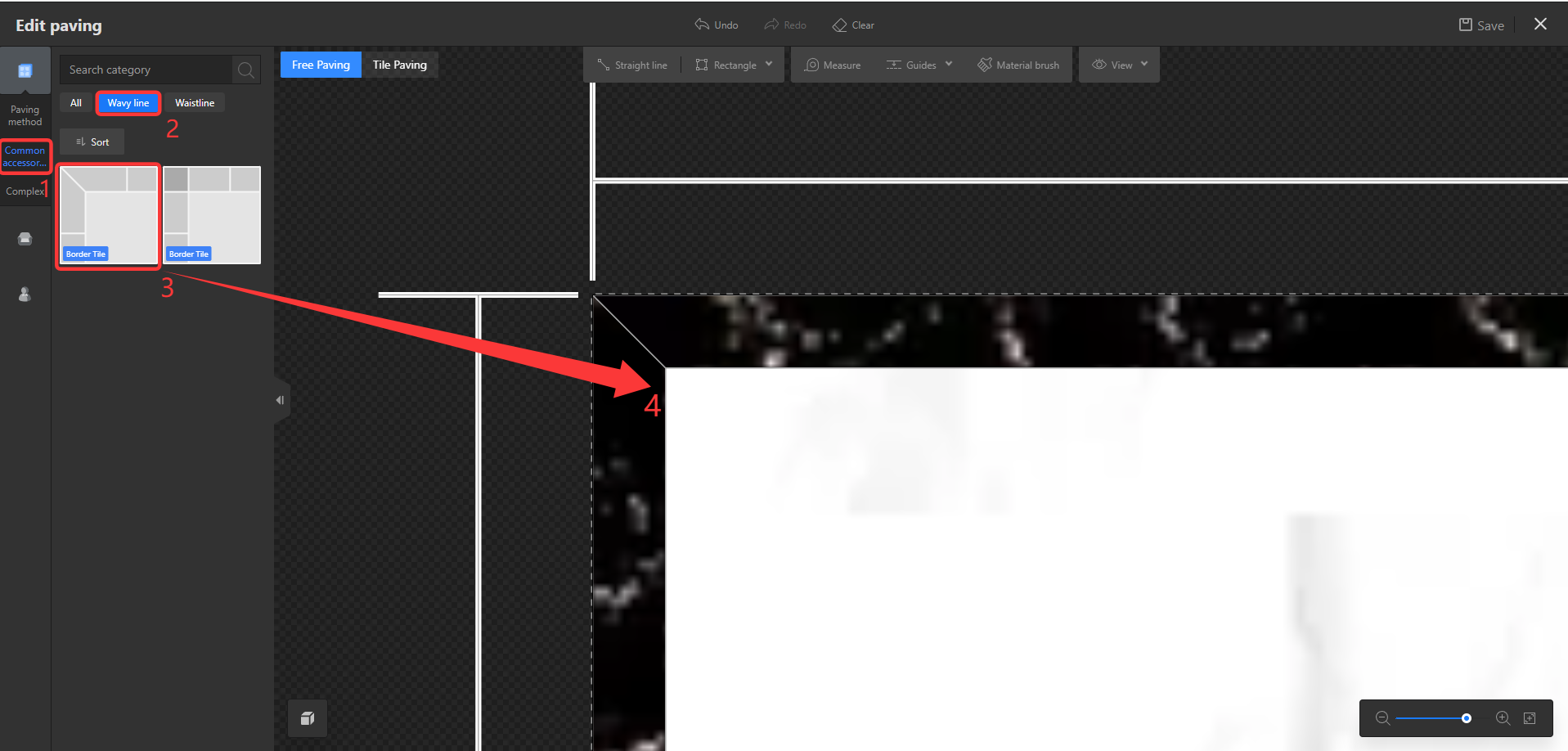
* Anda juga dapat mengklik **"Common Accessories"** di bilah sisi kiri, memilih **"Wavy Line"** di bagian atas, lalu memilih gaya yang diinginkan untuk ditempatkan di lantai.
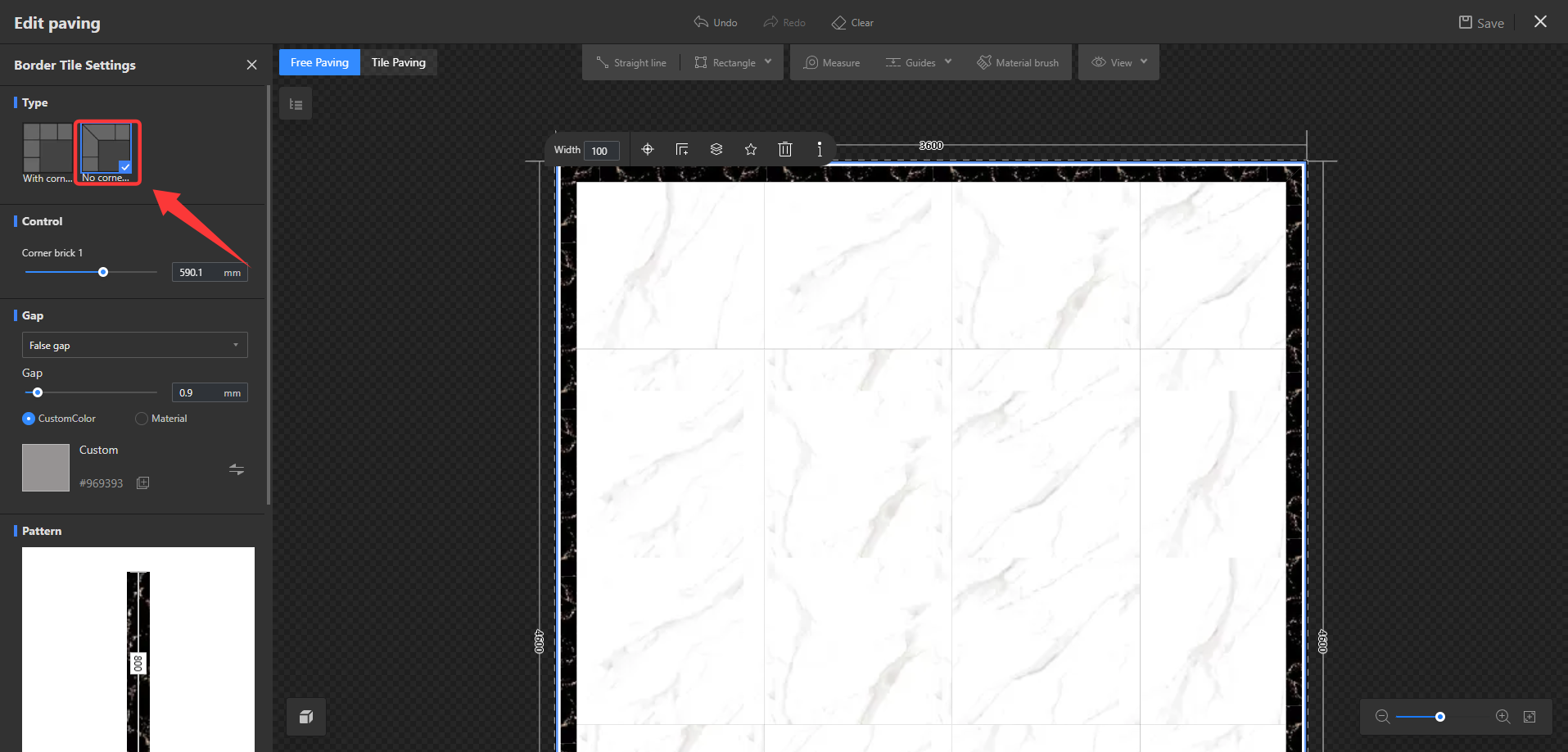
6. Pilih garis gelombang, lalu ubah jenisnya menjadi **"No Corner Tile"** melalui bilah sisi kiri.
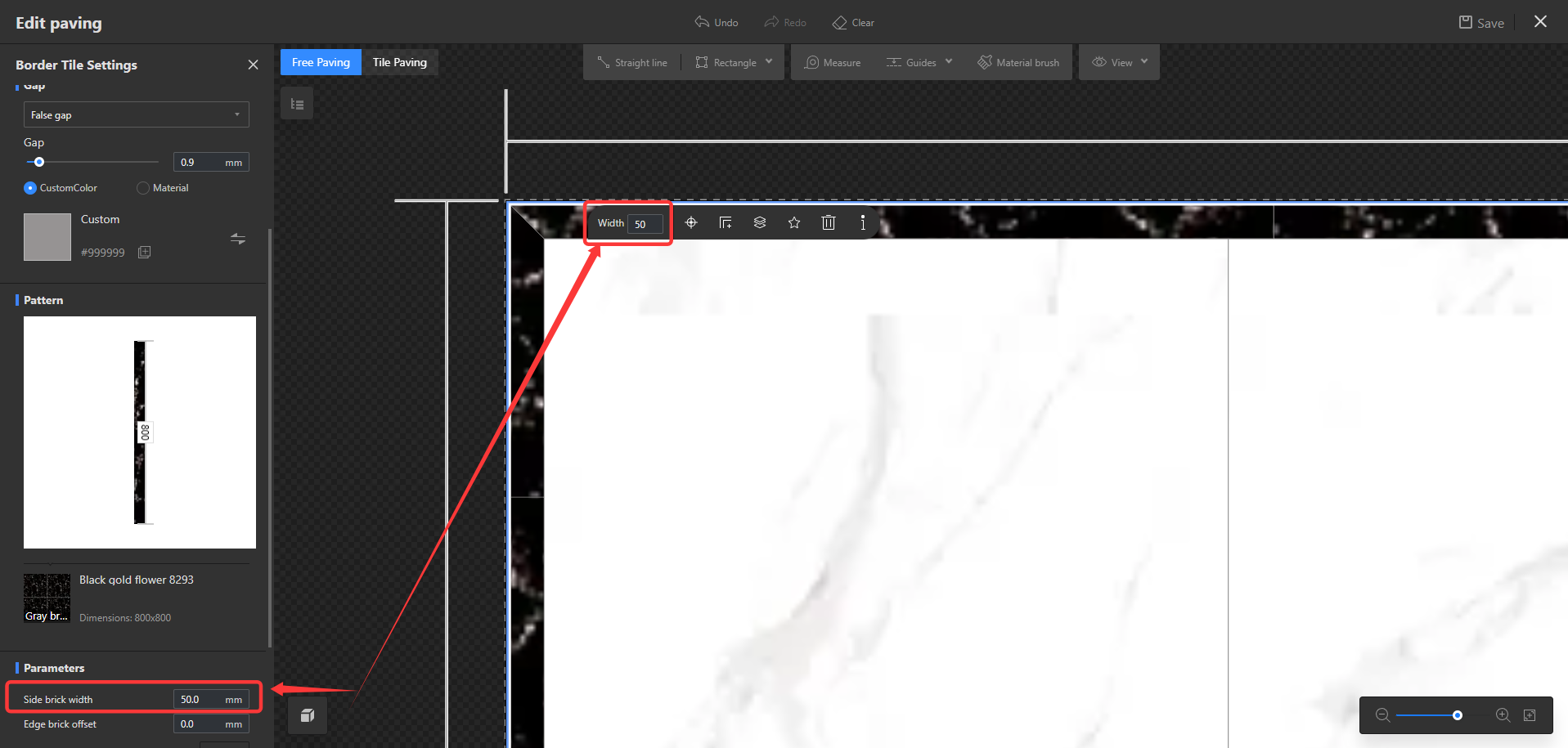
7. Di bagian **"Parameters"** , Anda dapat mengatur lebar garis gelombang melalui **"Side Brick Width"** , atau langsung mengaturnya melalui kotak input**"Width"** di jendela mengambang.
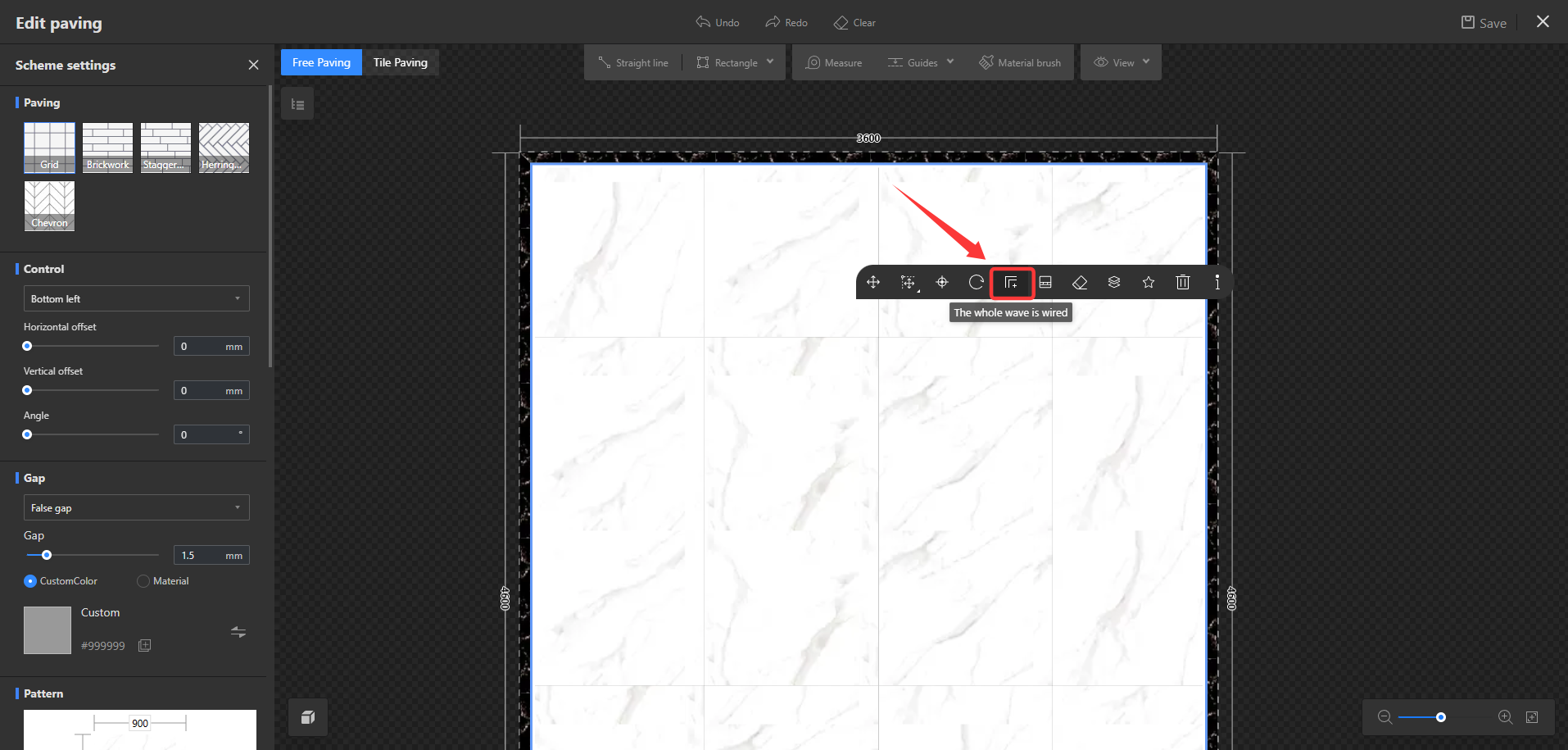
8. Setelah pengaturan disesuaikan, pilih garis gelombang, lalu tambahkan **"The Whole Wave is Wired"** lagi.
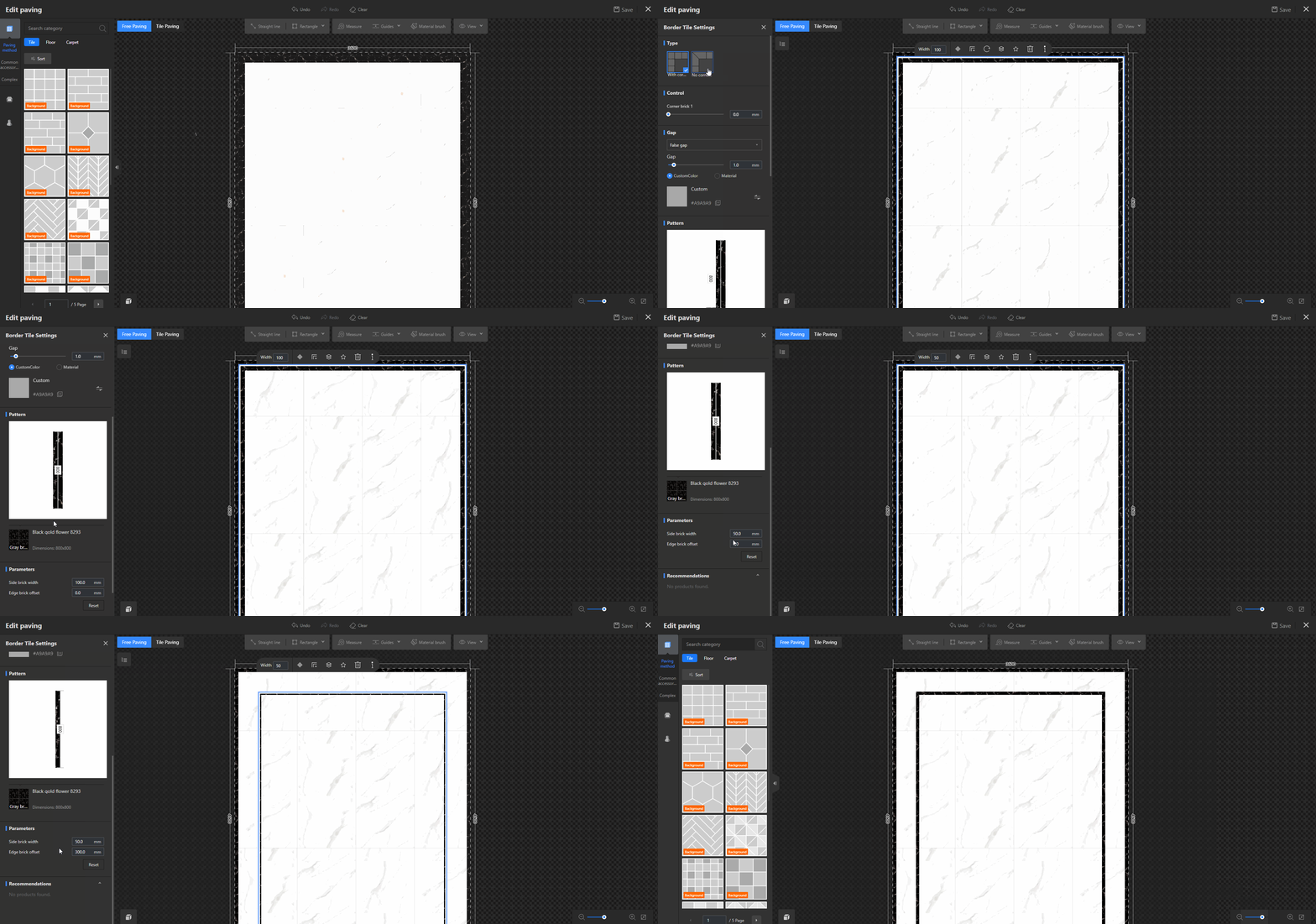
9. Pilih garis gelombang yang baru ditambahkan, ubah jenisnya menjadi **"No Corner Tile"** di bilah sisi kiri, lalu sesuaikan **"Side Brick Width"** dan **"Edge Brick Offset"** di bagian parameter sesuai kebutuhan.
Desain lantai dengan pola waterjet
----------------------------------
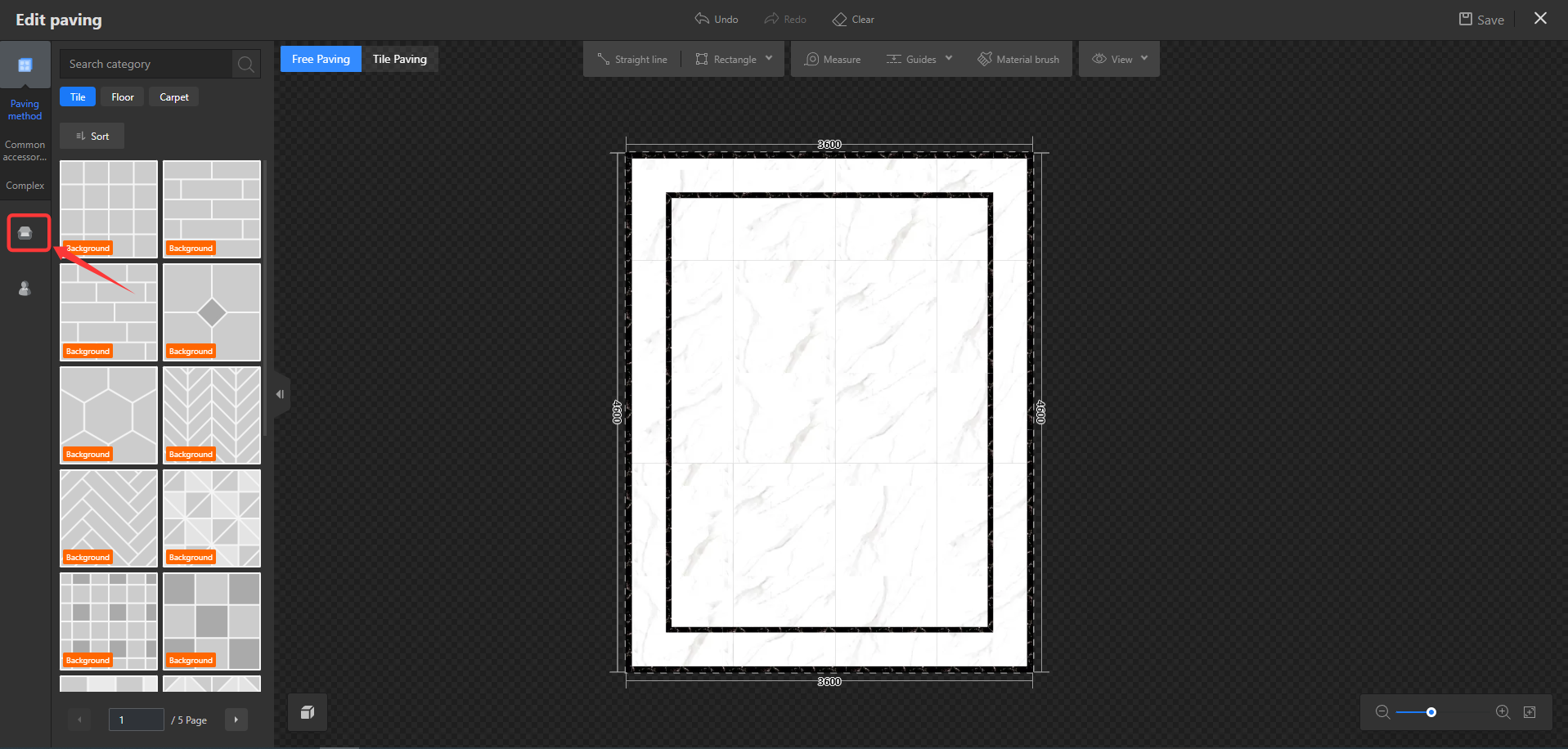
1. Pilih **"Model Catalog"** dari bilah sisi kiri, klik **"Waterjet Pattern"**, lalu pilih gaya yang diinginkan dan tempatkan di lokasi target.
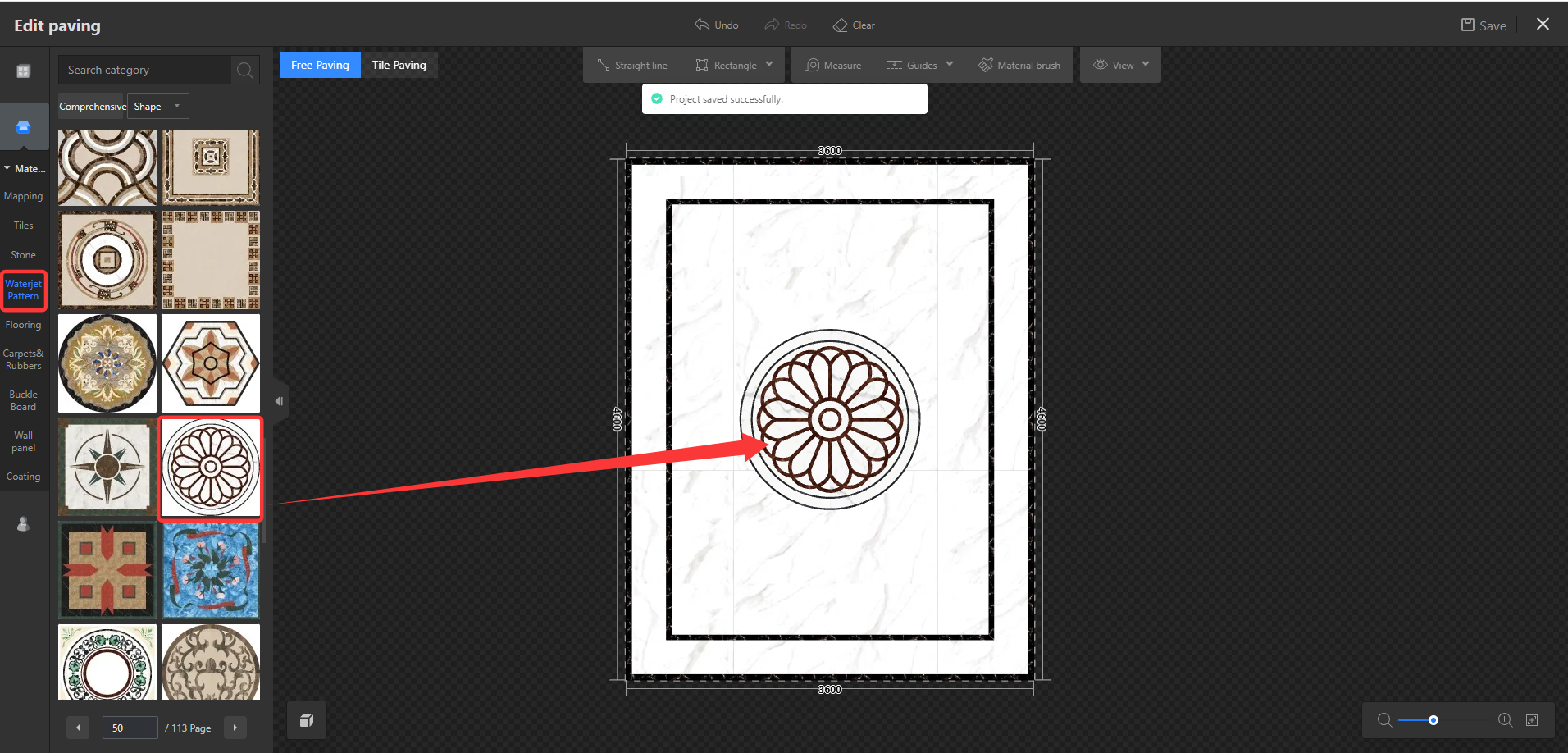
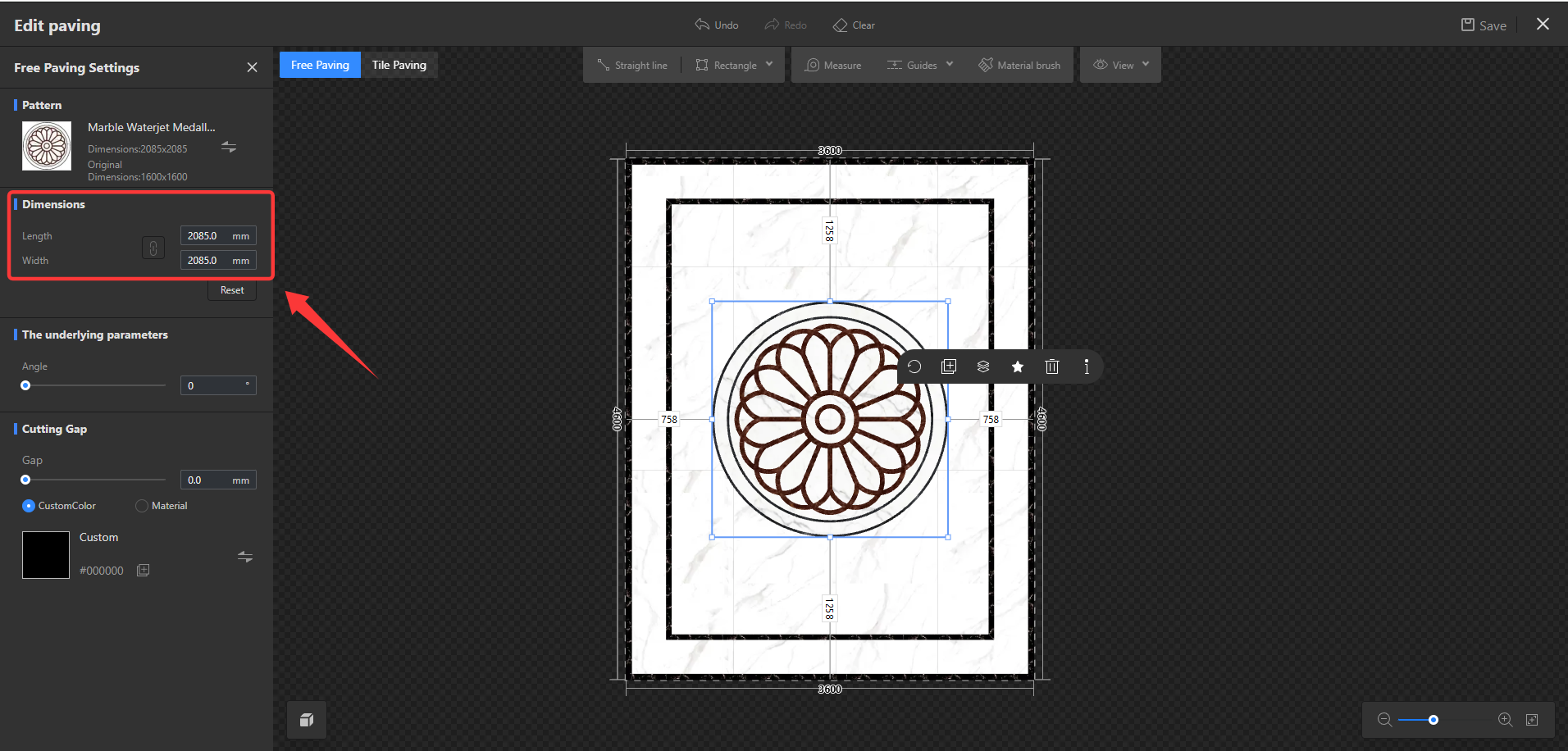
2. Pilih pola waterjet, atur **"Dimensions"** melalui panel kiri, lalu posisikan pola waterjet di tengah. Setelah selesai mengatur, klik **"Exit with Save"** di pojok kanan atas.
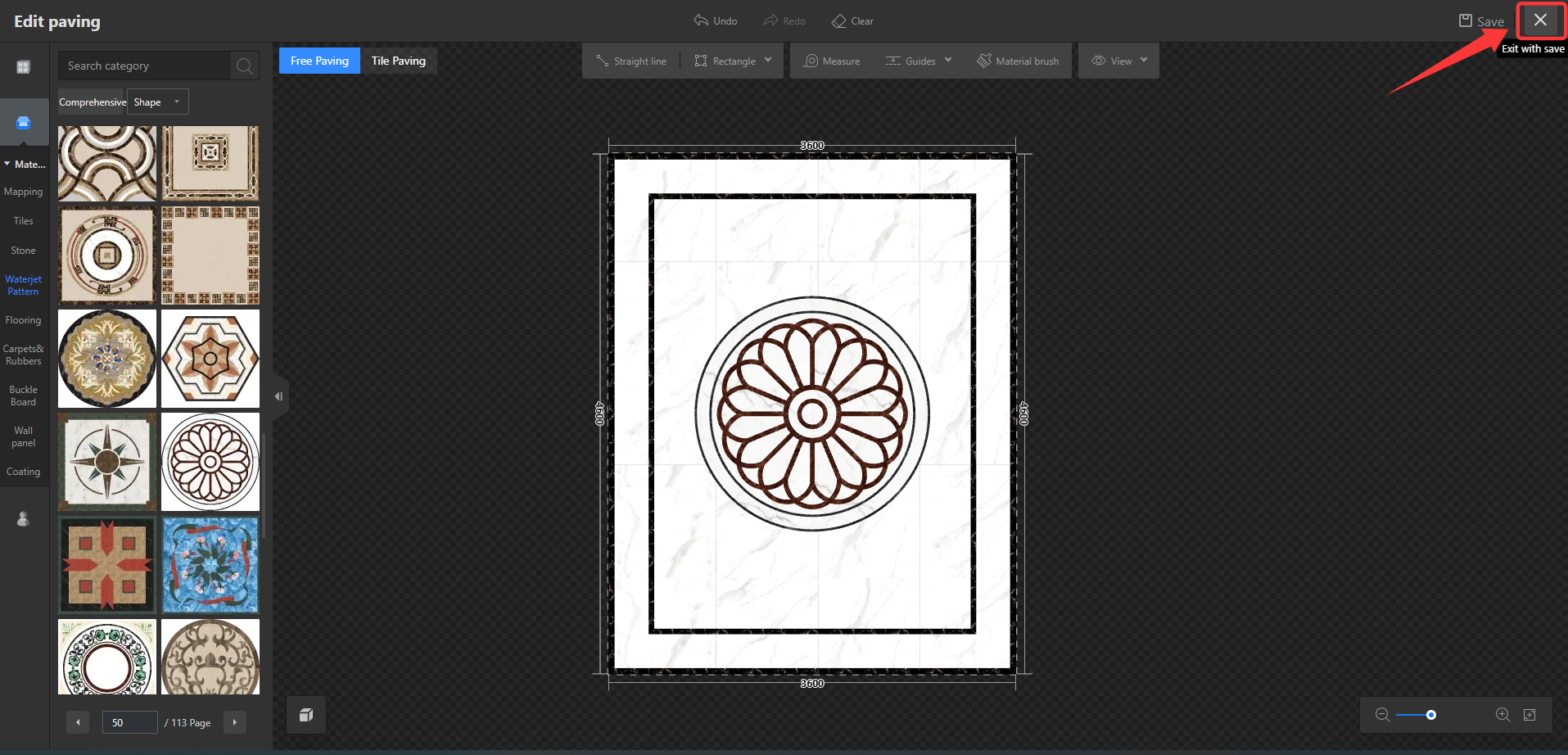
3. Di halaman edit paving, klik **"Exit with Save"** sekali lagi. Setelah rendering selesai, Anda akan mendapatkan gambar efek yang diinginkan.
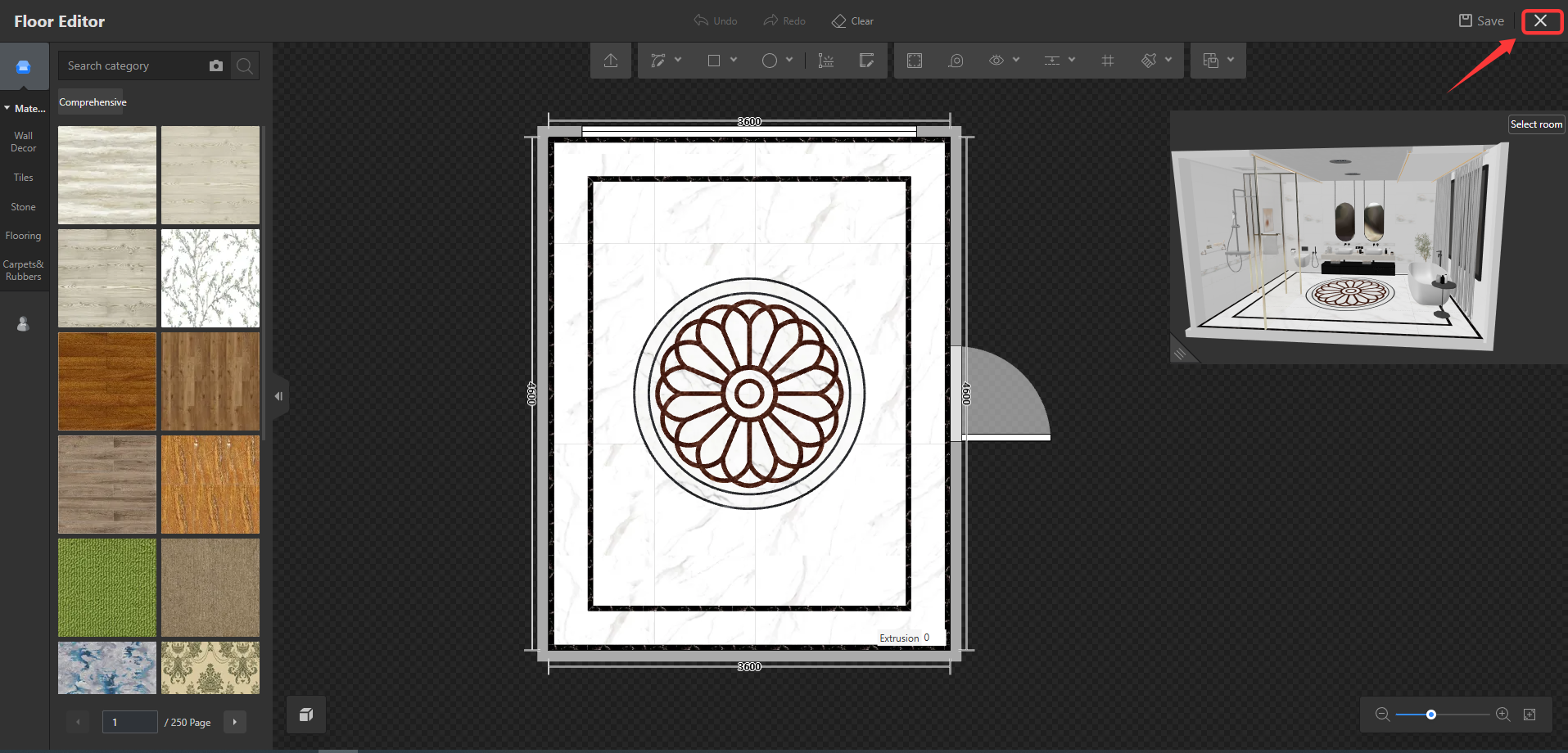
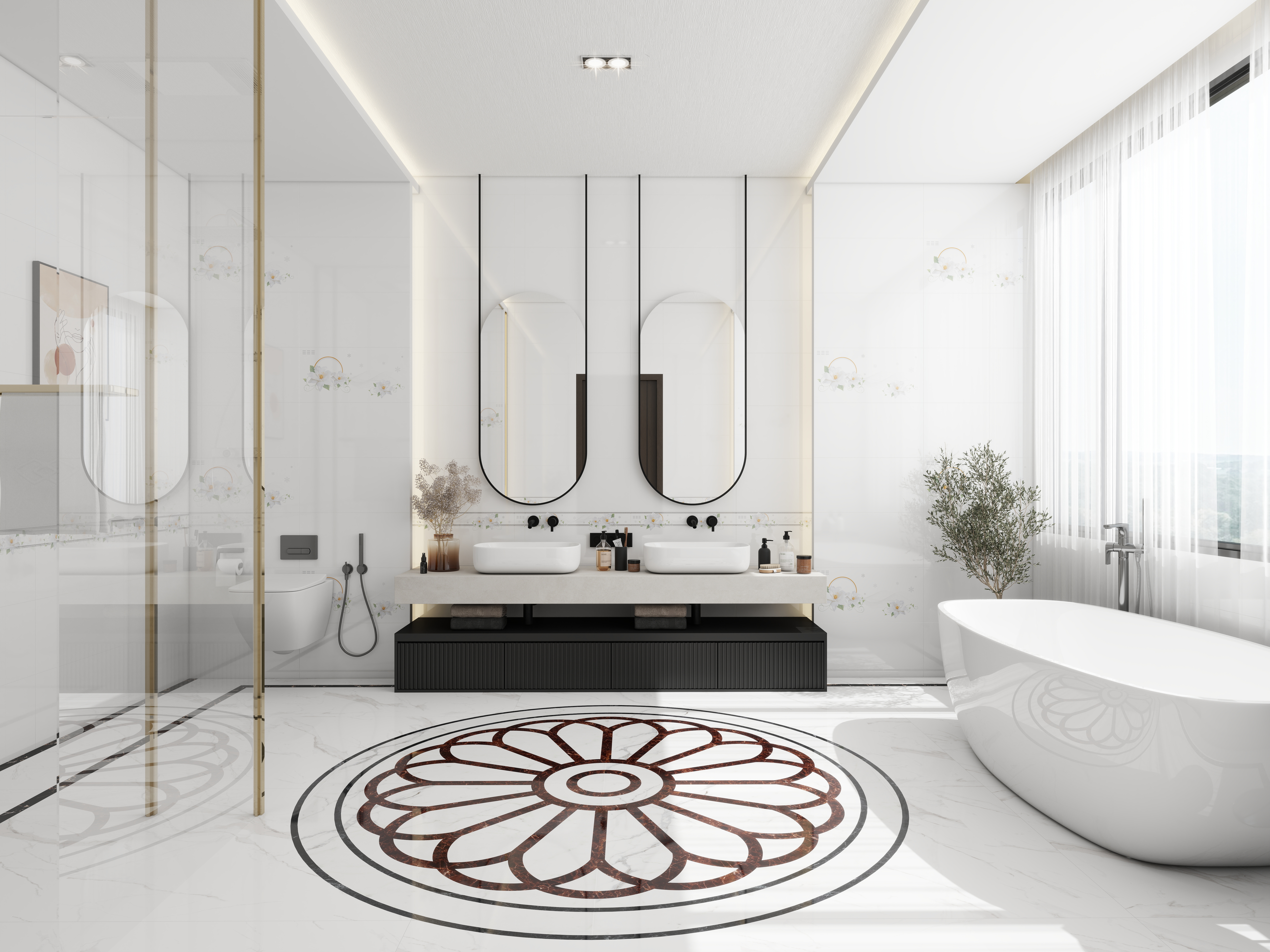
* Hasil akhirnya adalah sebagai berikut: