# desain-lantai-panduan-desain-lantai-multi-material
> Pelajari cara membagi lantai menjadi beberapa zona dan menerapkan bahan berbeda di editor lantai.
- **URL**: https://www.coohom.com/id/helpcenter/floor-design-multi-material-floor-design-guide
- **Locale**: id_ID
- **Updated**: 2026-08-19
## Content
Di alat editor lantai, Anda dapat membagi lantai menjadi beberapa area berdasarkan zona fungsi, lalu menerapkan bahan yang berbeda untuk membuat desain lantai sesuai kebutuhan.
Sebelum membaca artikel ini, sebaiknya tonton tutorial video terlebih dahulu agar Anda dapat memulai lebih cepat.
\[Video URL\](https://www.youtube.com/watch?v=APKWq0UgJXk)
Pengguna yang didukung
----------------------
Semua pengguna
Cara membuka fitur
------------------
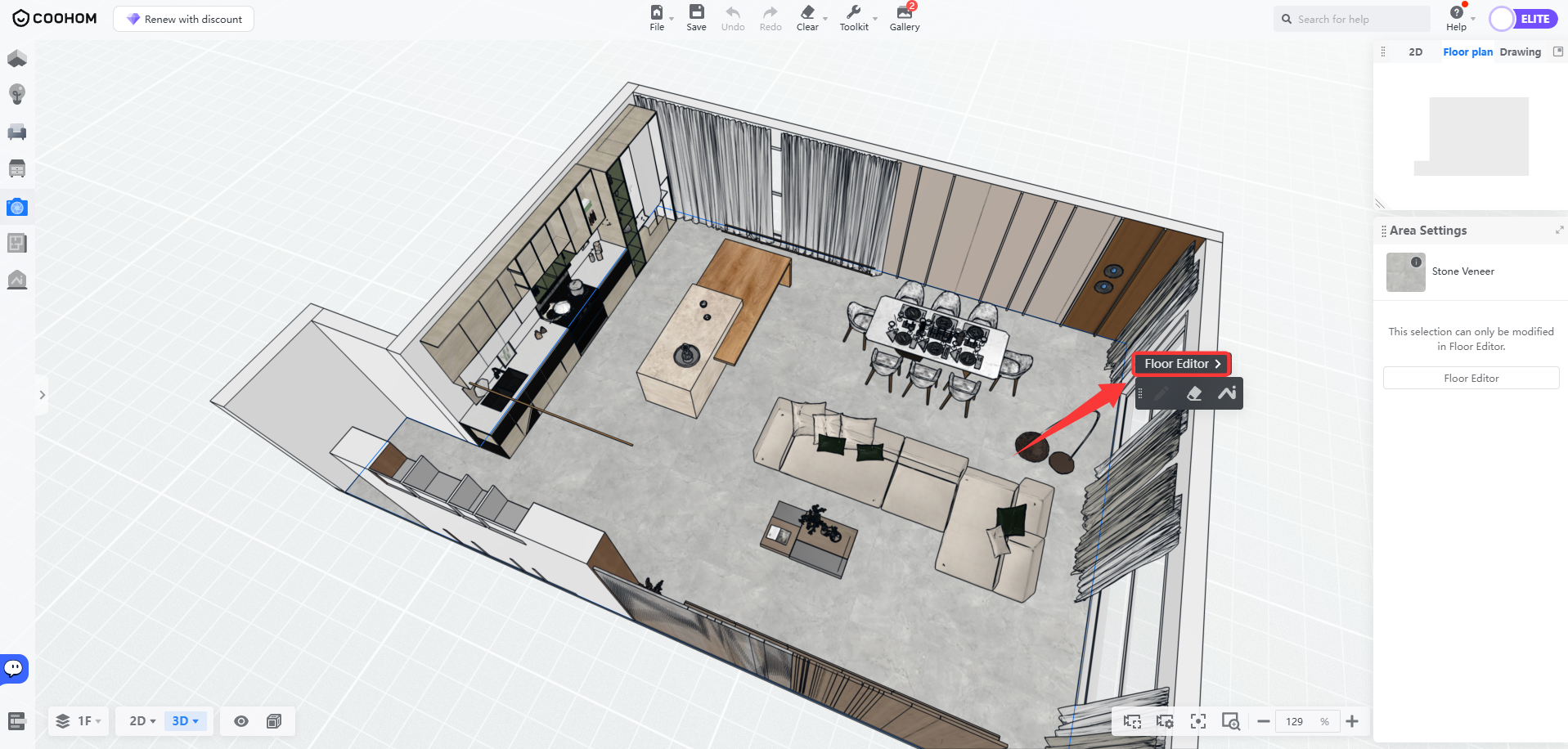
Pilih lantai, lalu klik untuk masuk ke **Editor Lantai.**
Cara membuat desain lantai multi-bahan
======================================
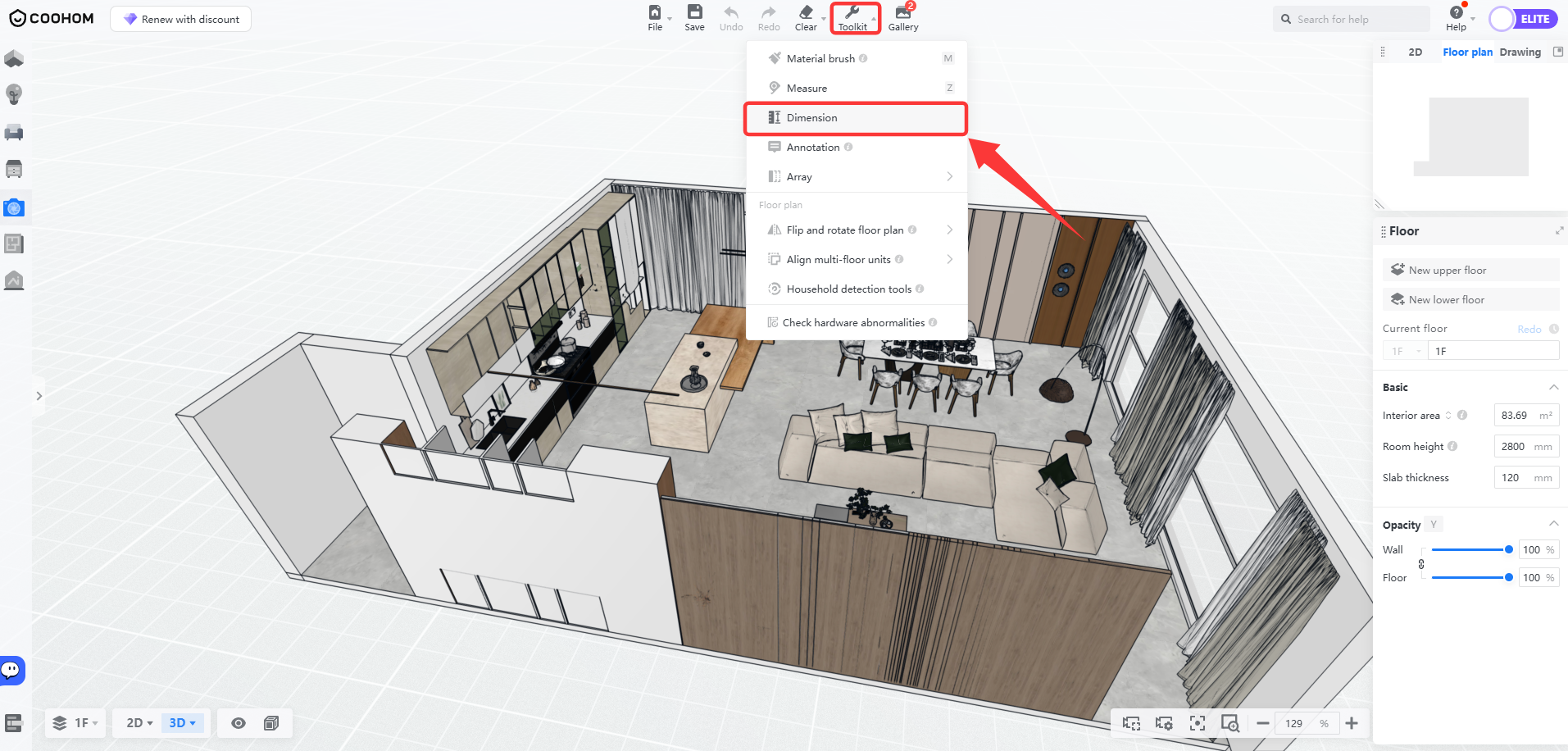
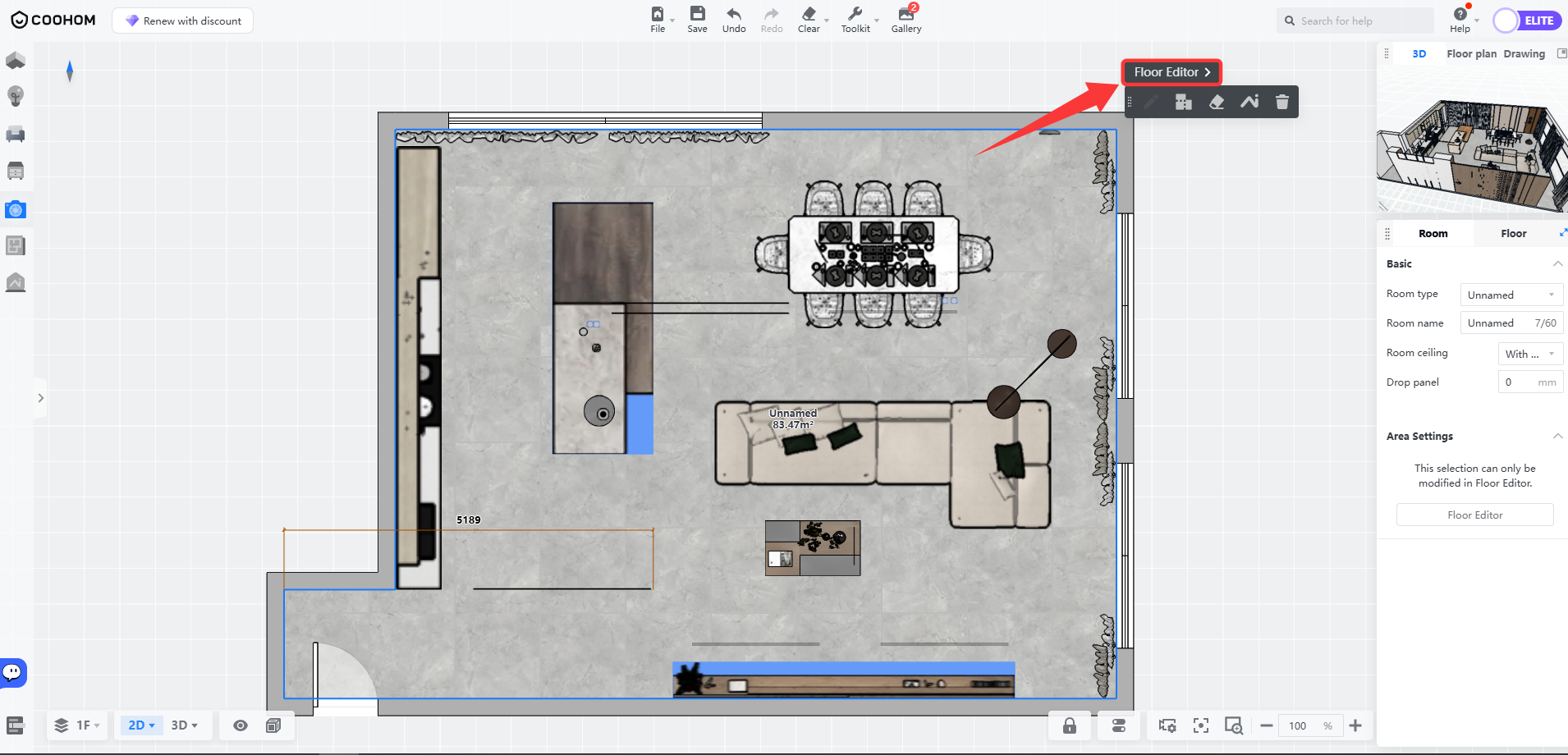
1. Arahkan kursor ke **Perangkat** di bagian atas, pilih **Ukuran**, lalu ukur dimensi yang diperlukan untuk membagi lantai.
2. Pilih lantai, lalu klik **Editor Lantai** di jendela mengambang.
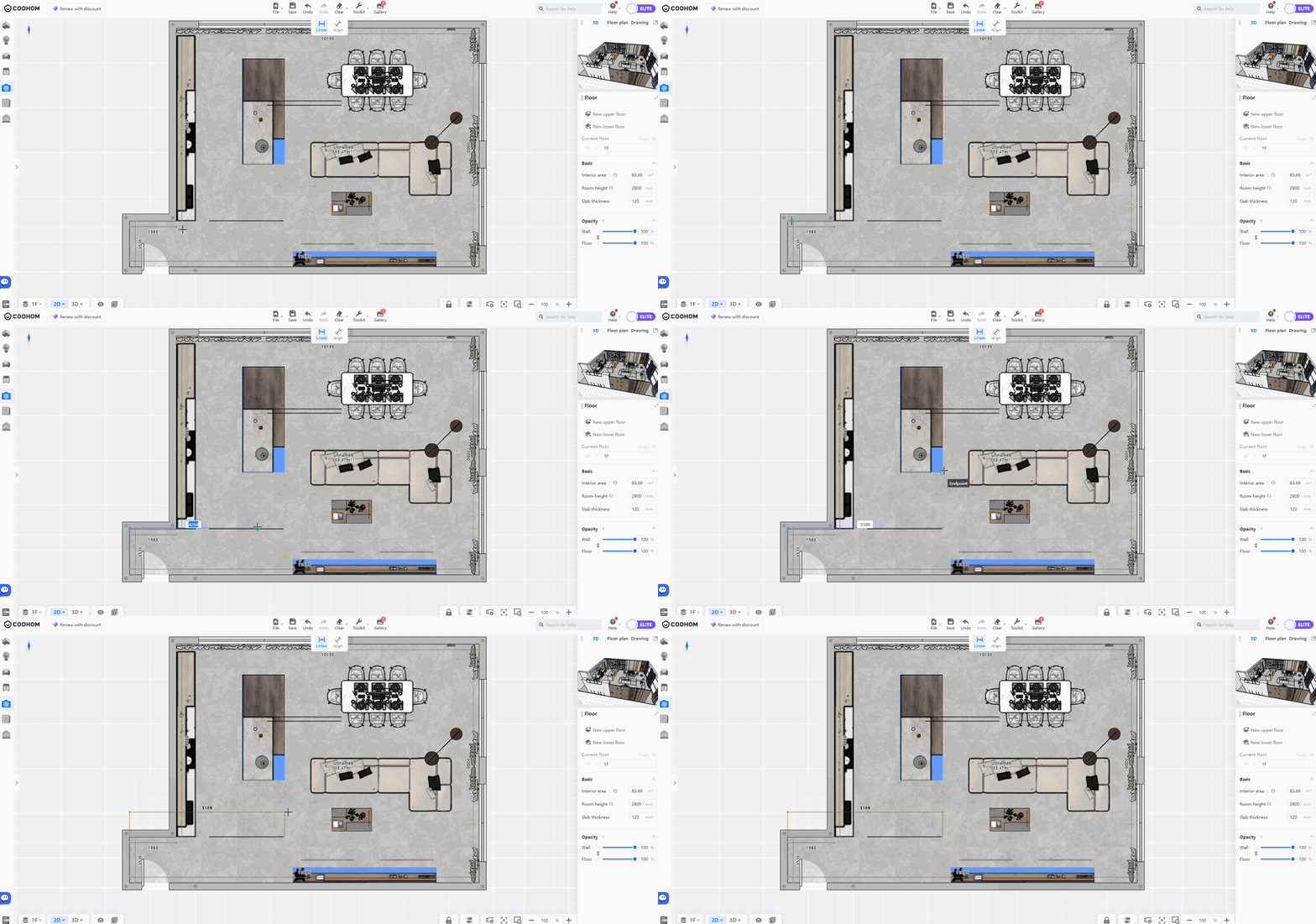
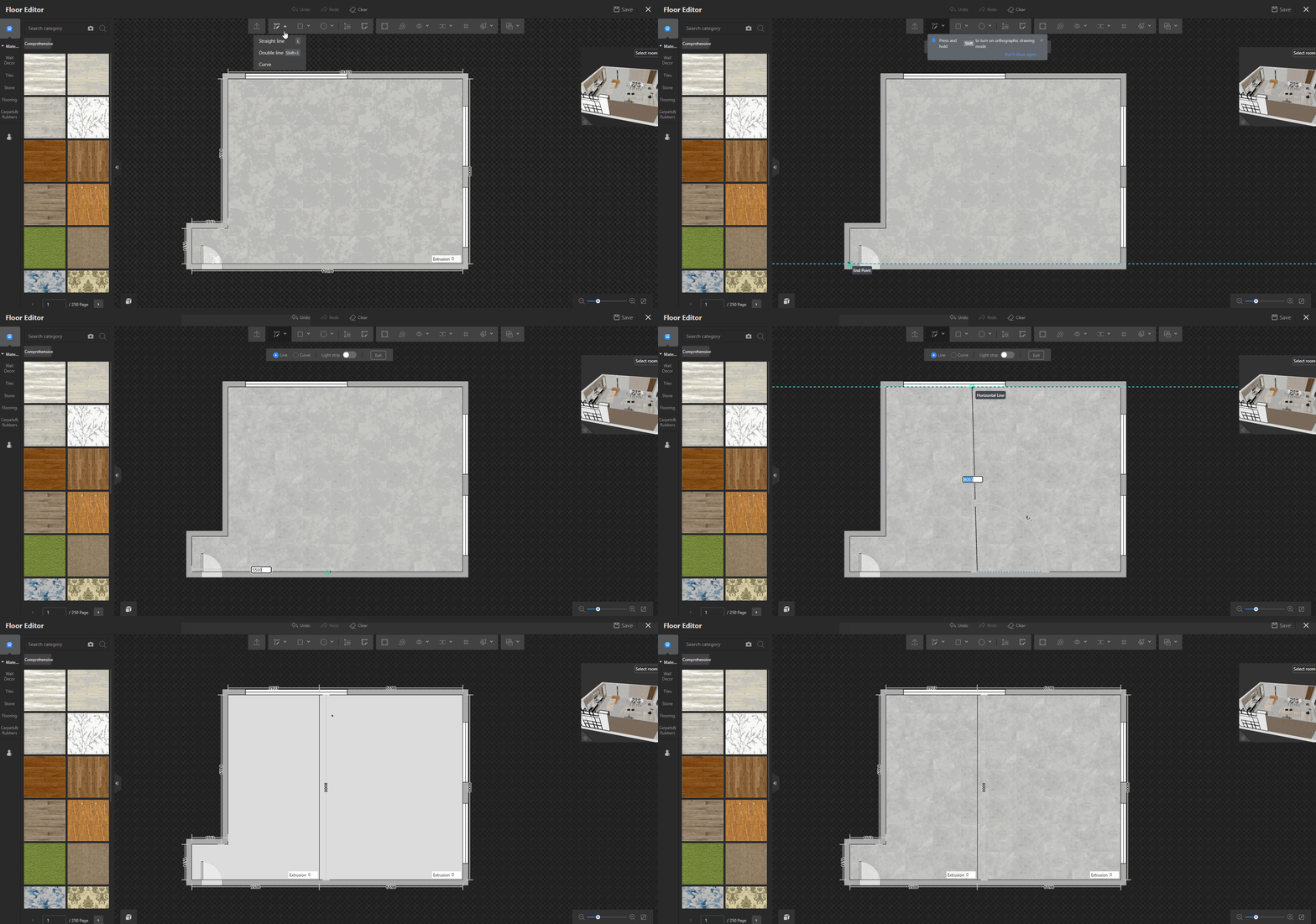
3. Setelah masuk ke editor lantai, gunakan alat **Garis Lurus** di bagian atas untuk menggambar garis pembagi yang diperlukan. Nilai ukuran yang dimasukkan di kotak input harus lebih besar daripada jarak pembagian yang diukur. Setelah digambar, lantai akan terbagi menjadi dua area.
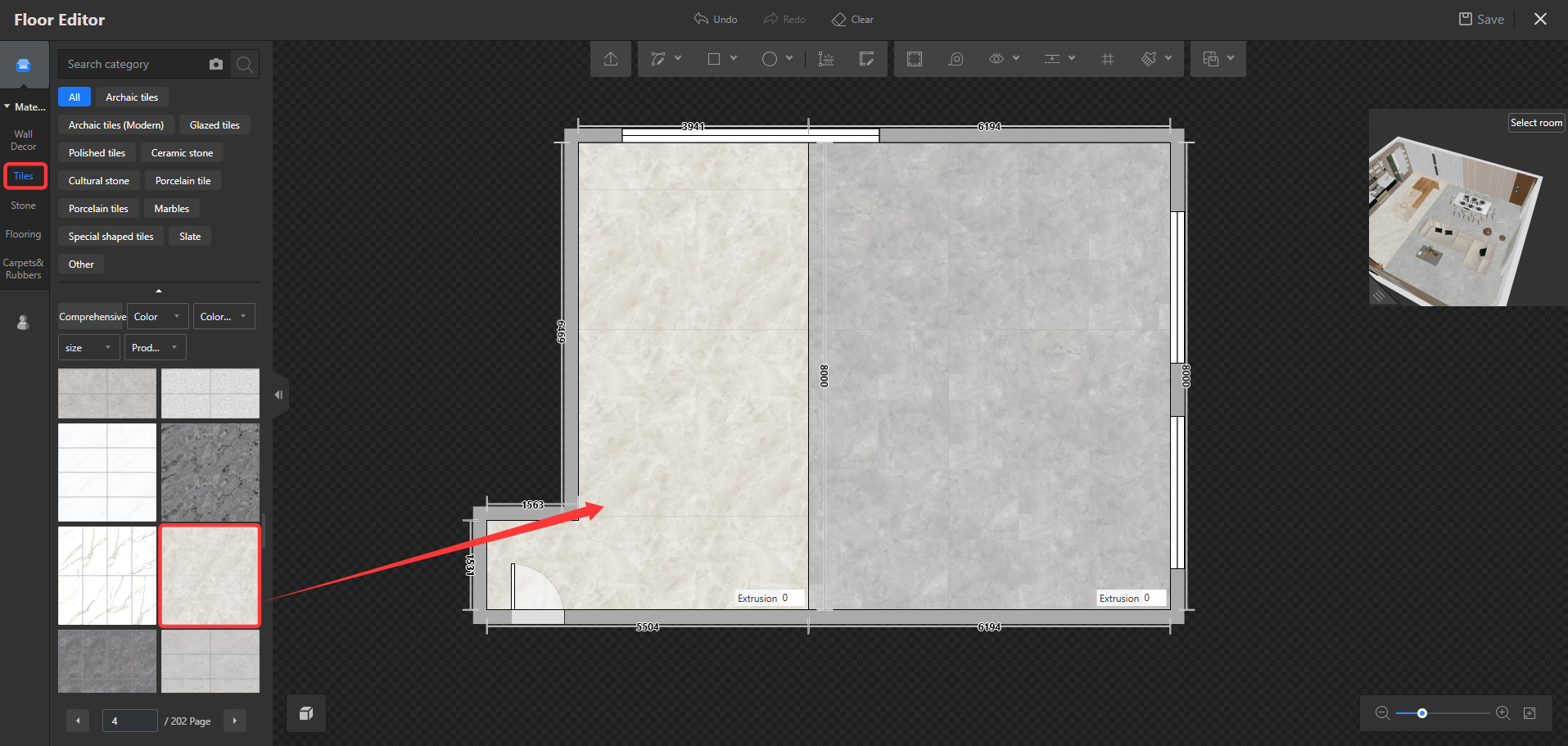
4. Klik **Ubin dekorasi keras** di bilah sisi kiri, pilih bahan yang sesuai, lalu terapkan ke area kiri.
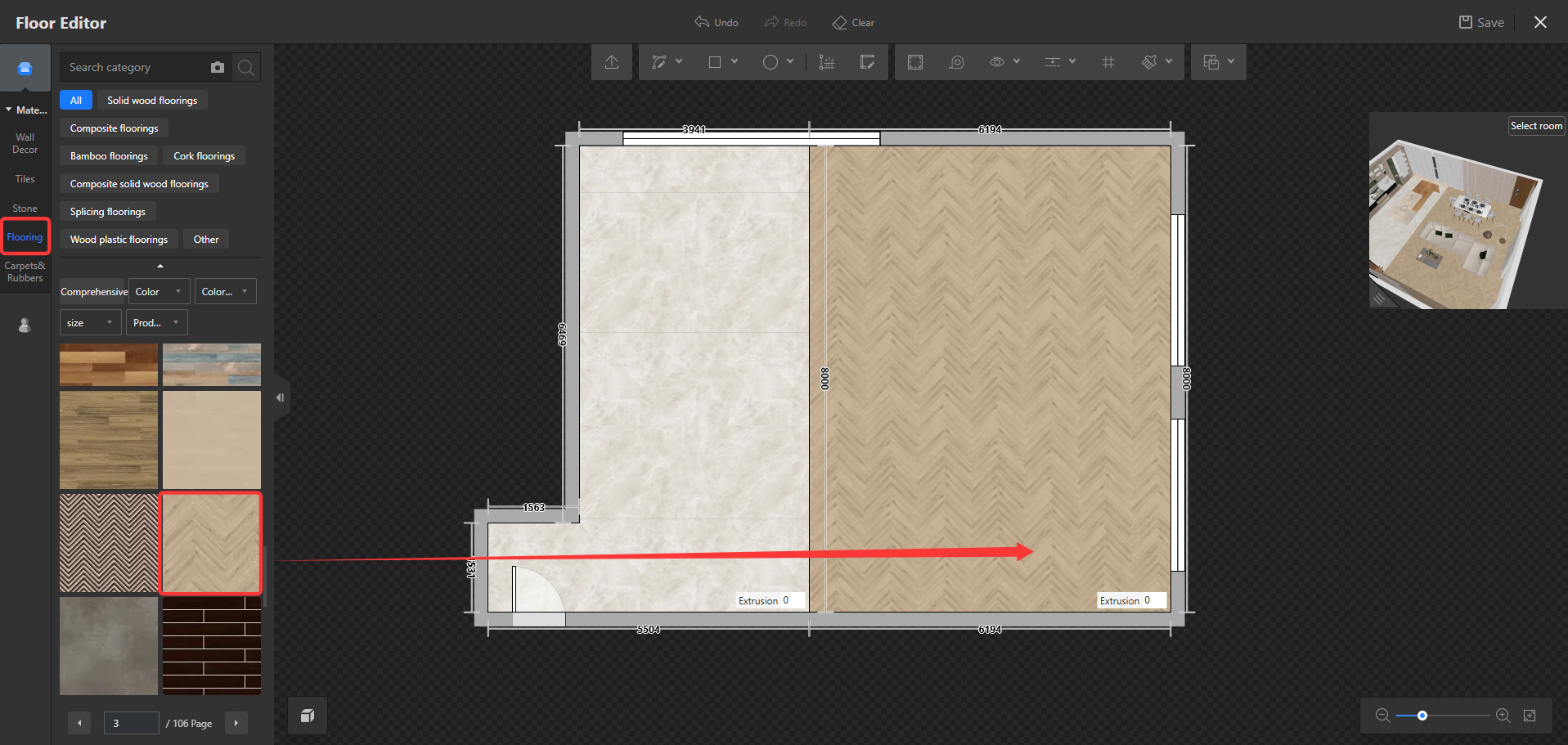
5. Klik **Lantai** di bilah sisi kiri, pilih bahan yang sesuai, lalu terapkan ke area kanan.
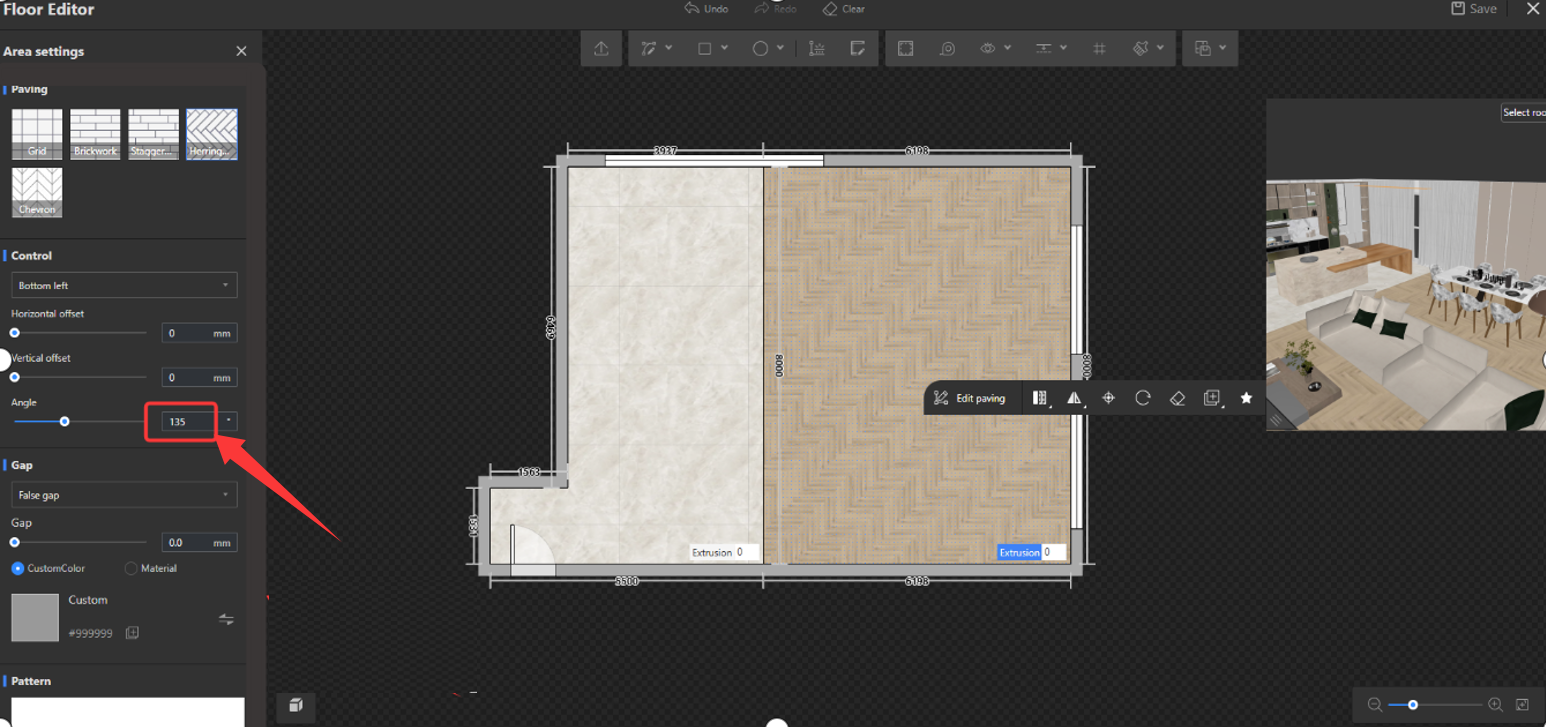
6. Pilih lantai kayu, lalu atur **Sudut** ke nilai yang diinginkan melalui kontrol di kolom kiri.
7. Setelah pengaturan selesai, klik**Keluar** **dan** **Simpan**di pojok kanan atas. Setelah rendering selesai, Anda akan mendapatkan gambar efek yang sesuai.
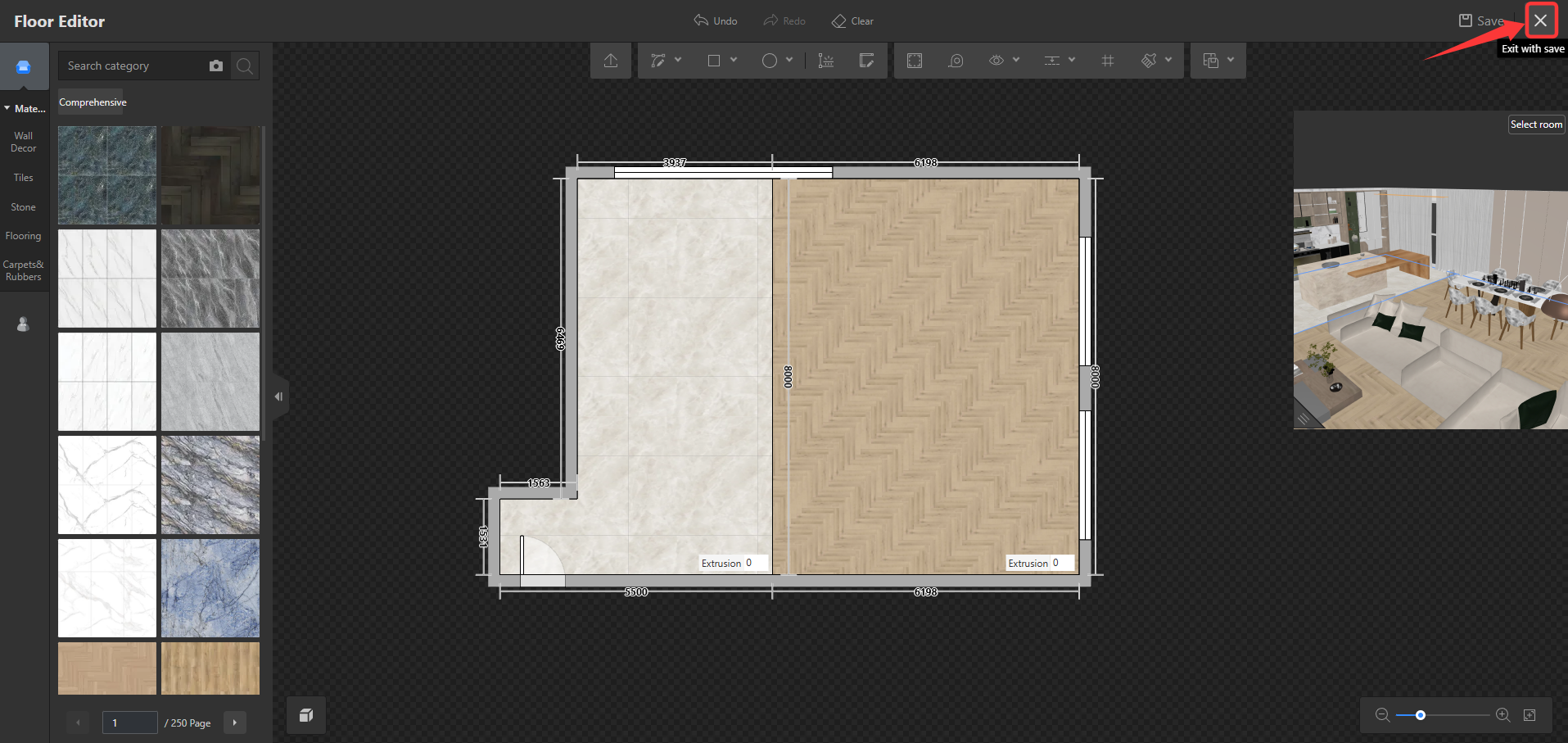
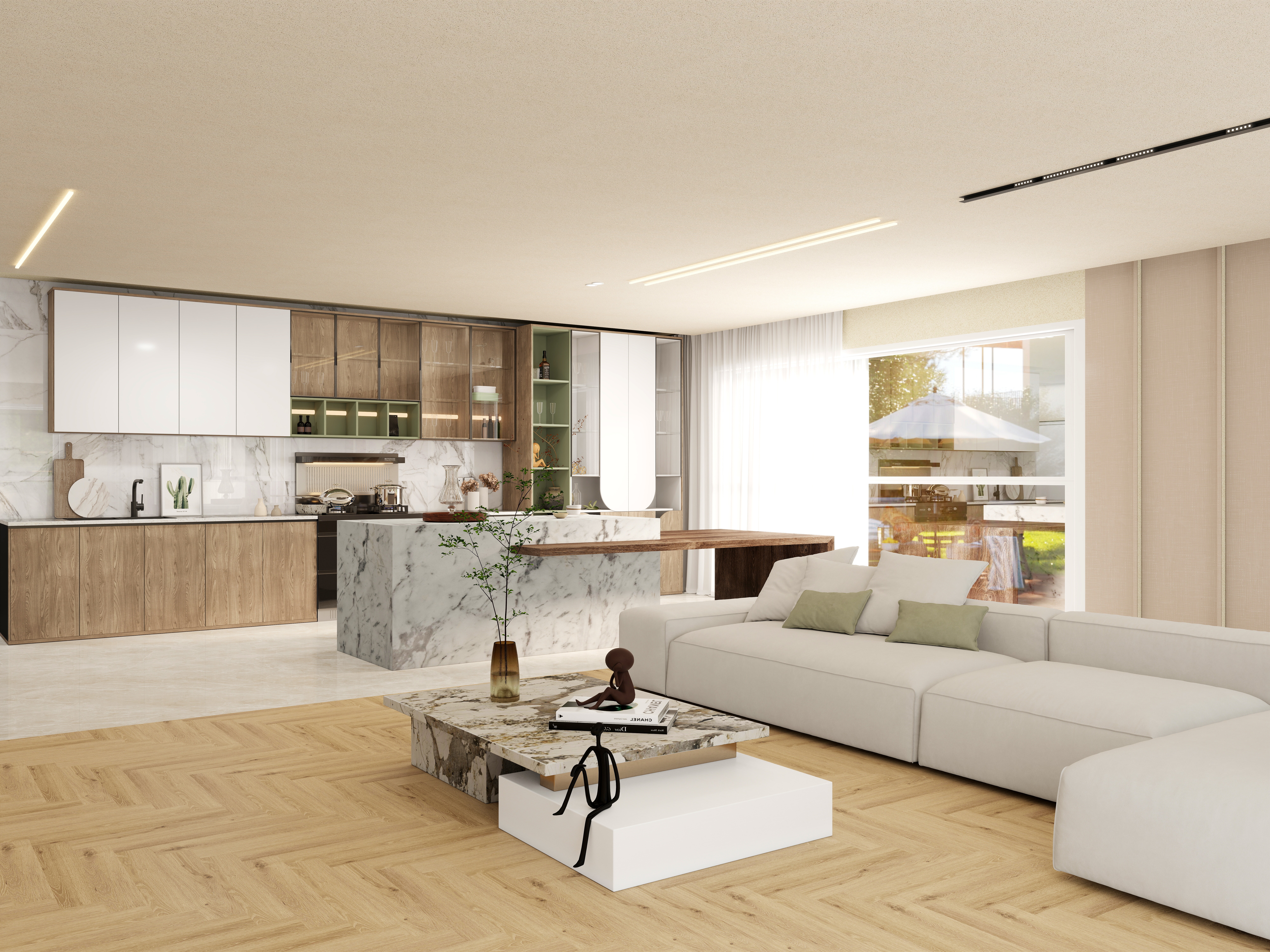
* Hasil akhirnya adalah sebagai berikut: