# 間取り-壁ごとに高さを調整する
> 間取りの壁ごとに高さを変更する方法を、低くする場合から階高を超える場合まで詳しく解説します。
- **URL**: https://www.coohom.com/jp/helpcenter/floor-plan-adjust-individual-wall-height
- **Locale**: ja_JP
- **Updated**: 2026-08-24
## Content
部屋を描画した後、右側パネルの基本パラメータセクションで壁の高さを必要に応じて変更できます。この記事では、個別の壁の高さを調整する方法を詳しく解説します。
⭐この記事を読む前に、ビデオチュートリアルを先に視聴することをお勧めします。早く始められますよ\~
\[Video URL\](https://www.youtube.com/watch?v=BxDwfyasWoE)
ユーザー向け
======
すべてのユーザー
入口
===
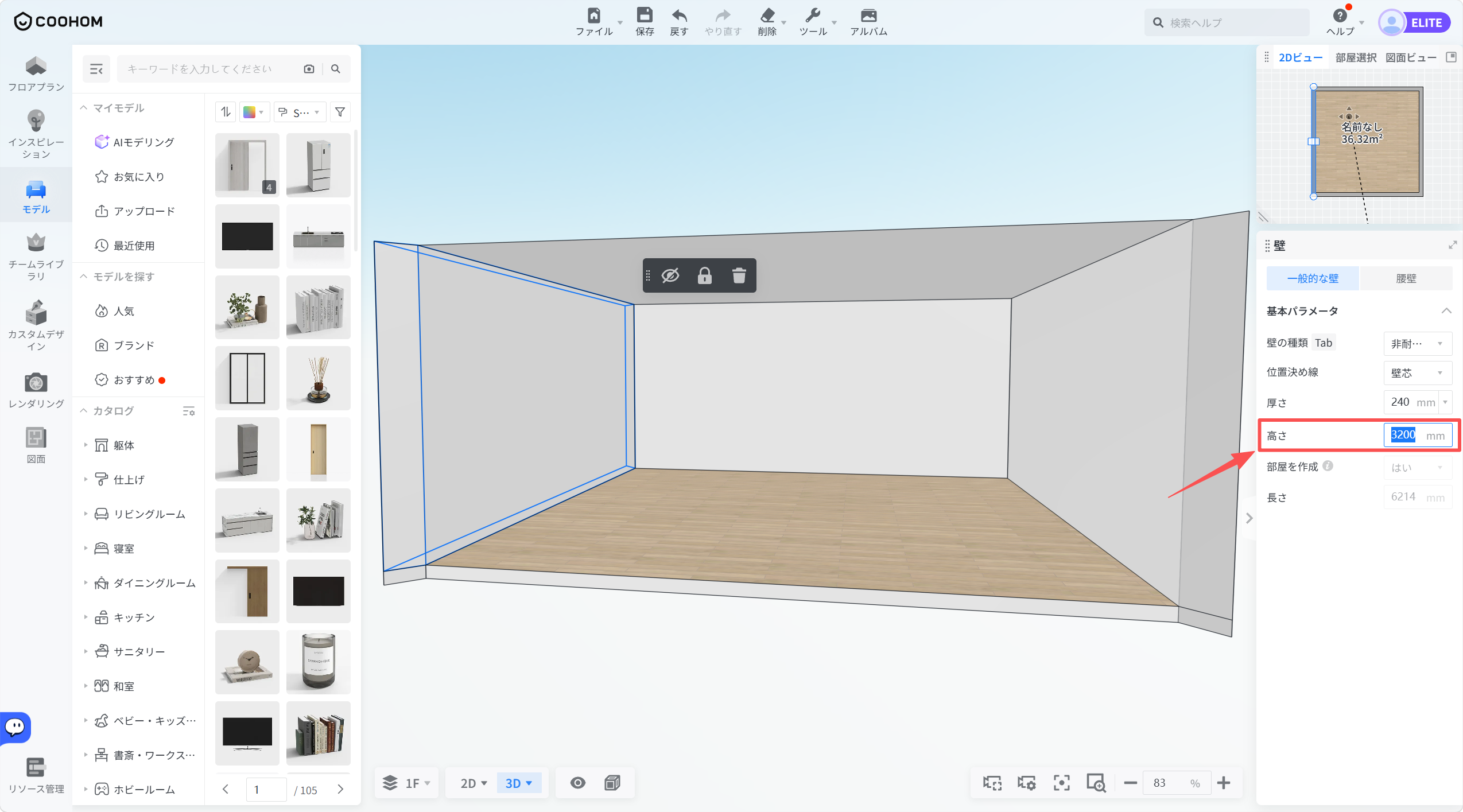
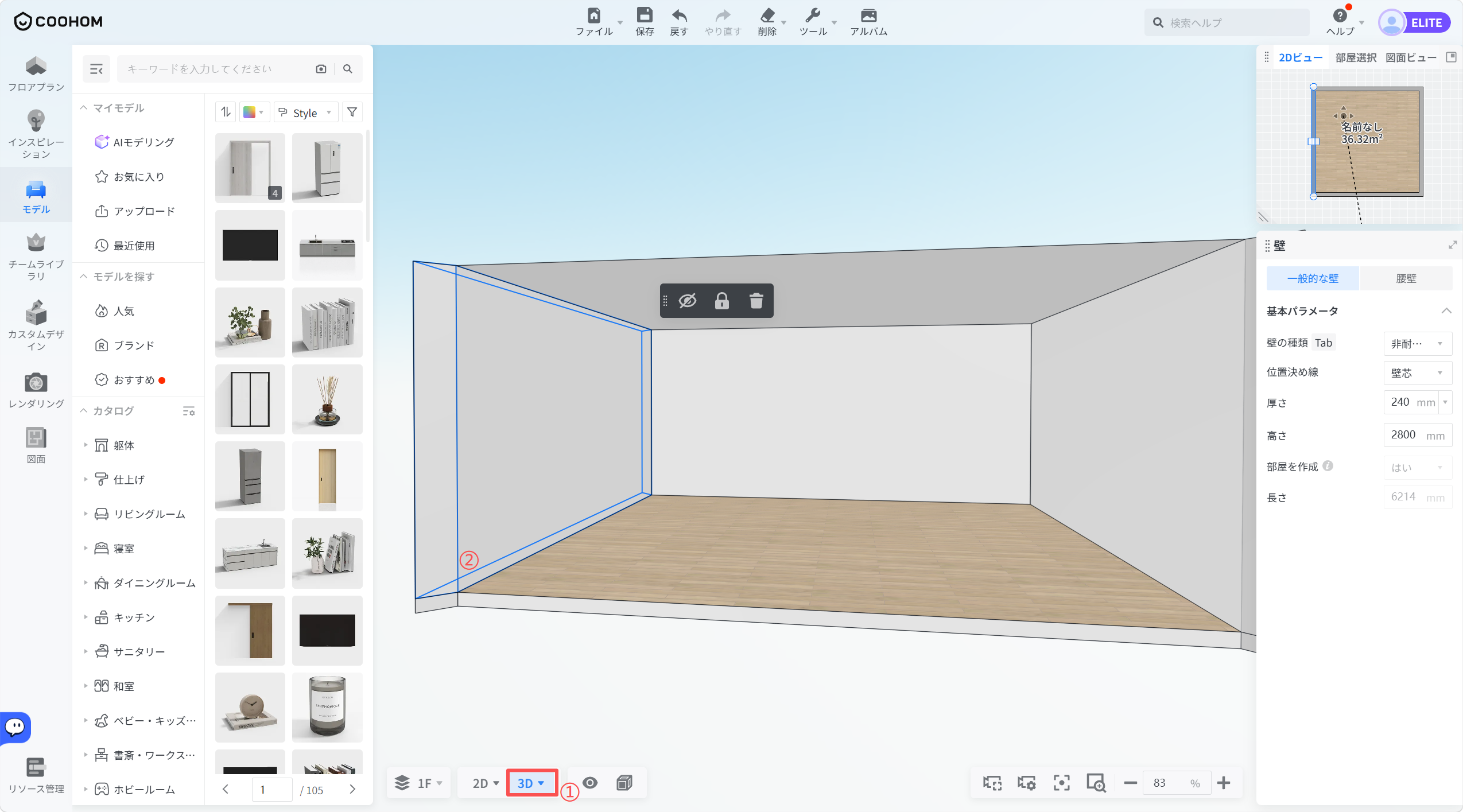
1. 部屋が完成した後、**3Dモード** に切り替えて、**Ctrl/⌘キー**を押しながら壁を選択します。
* **Windowsシステムのショートカット: Ctrl**
* **macOSシステムのショートカット: ⌘**
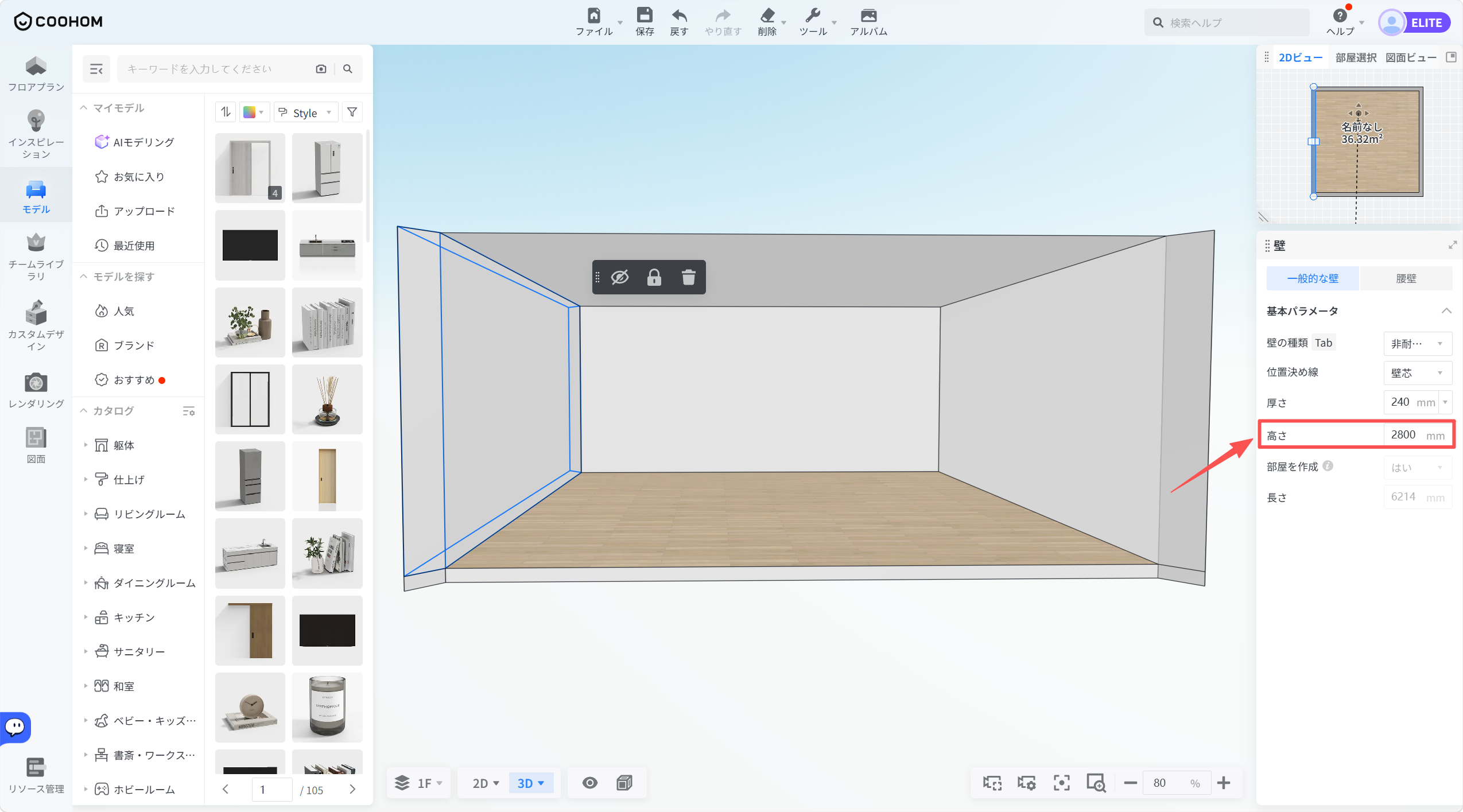
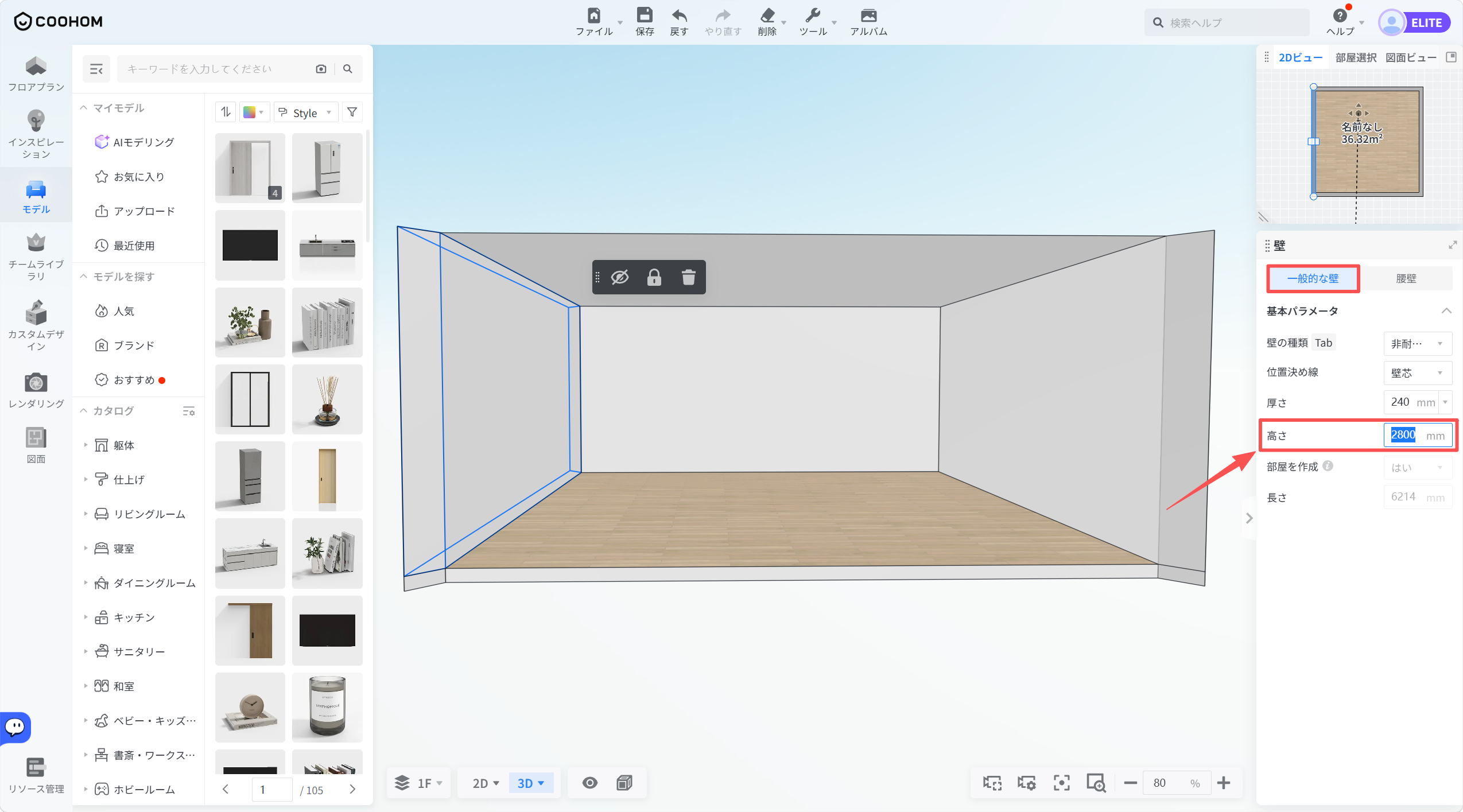
2. 右側パネルの**基本パラメータ** セクションで壁の**高さ**を変更します(デフォルトの壁の高さは階高に一致しており、2800に設定されています)。
壁の高さを変更
=======
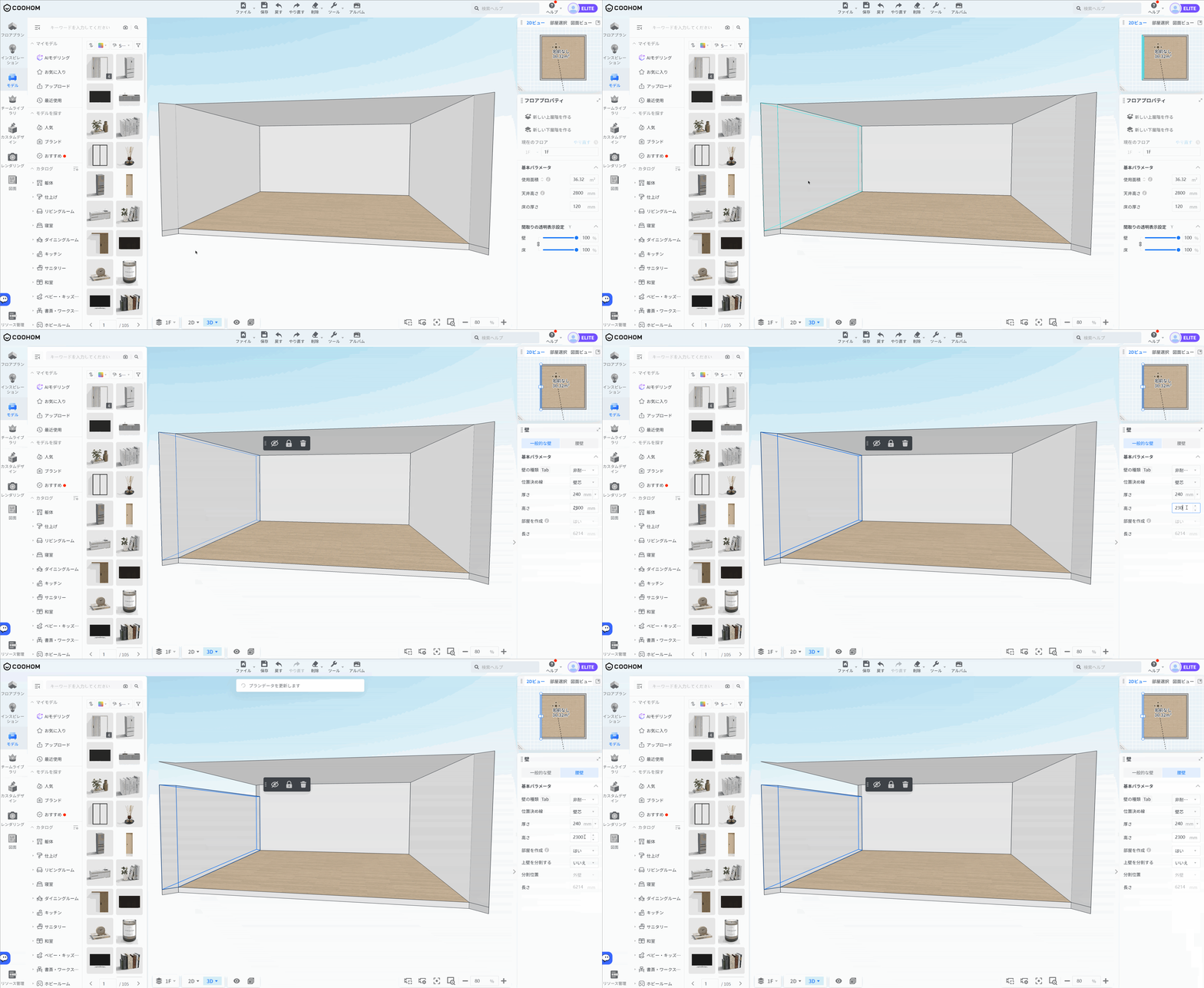
1. 壁を低い壁に変更するには、右側パネルの**基本パラメータ** セクションで**高さ** を階高より低い値に設定します。変更後、**既定** の状態が自動的に**カスタム**に切り替わります。
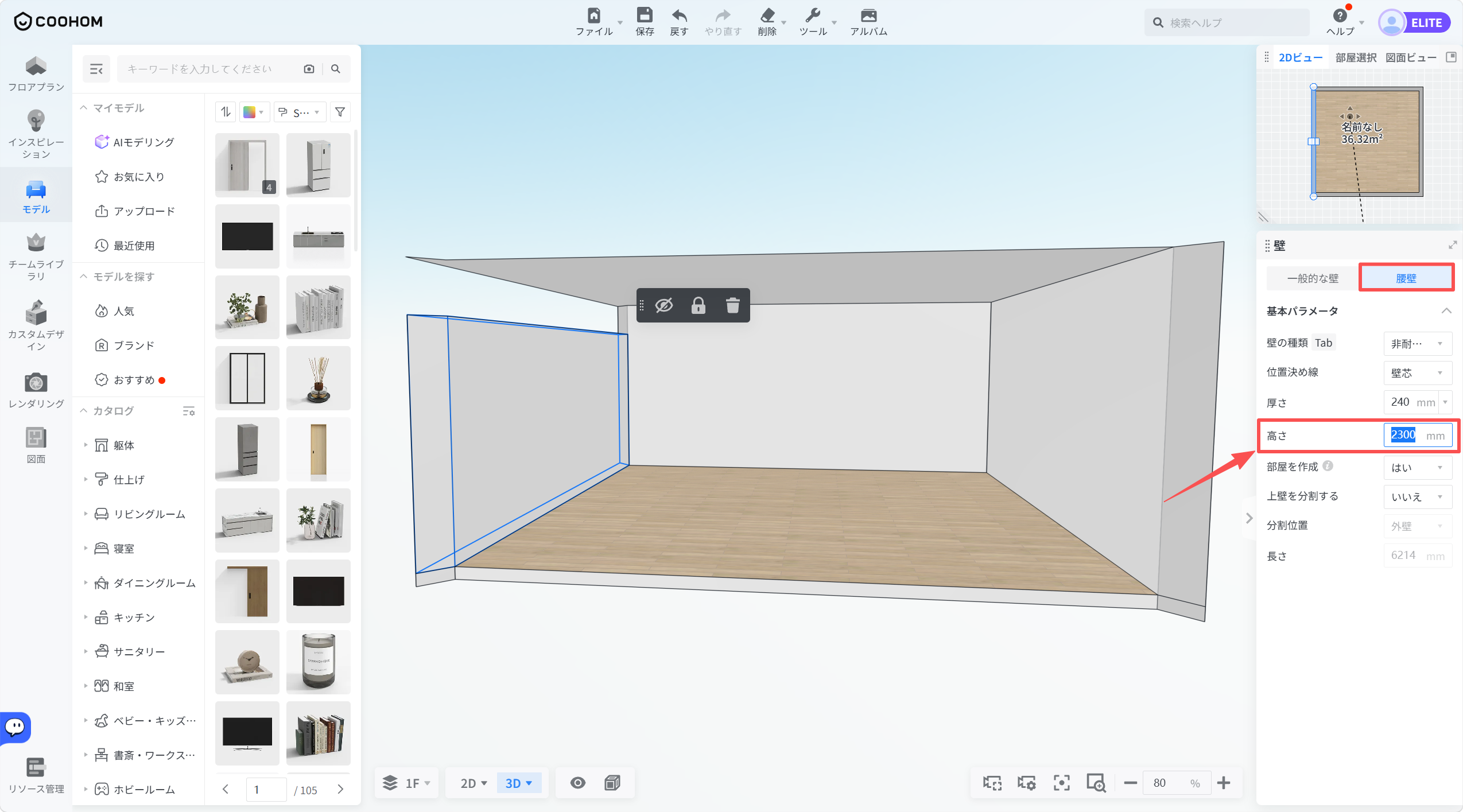
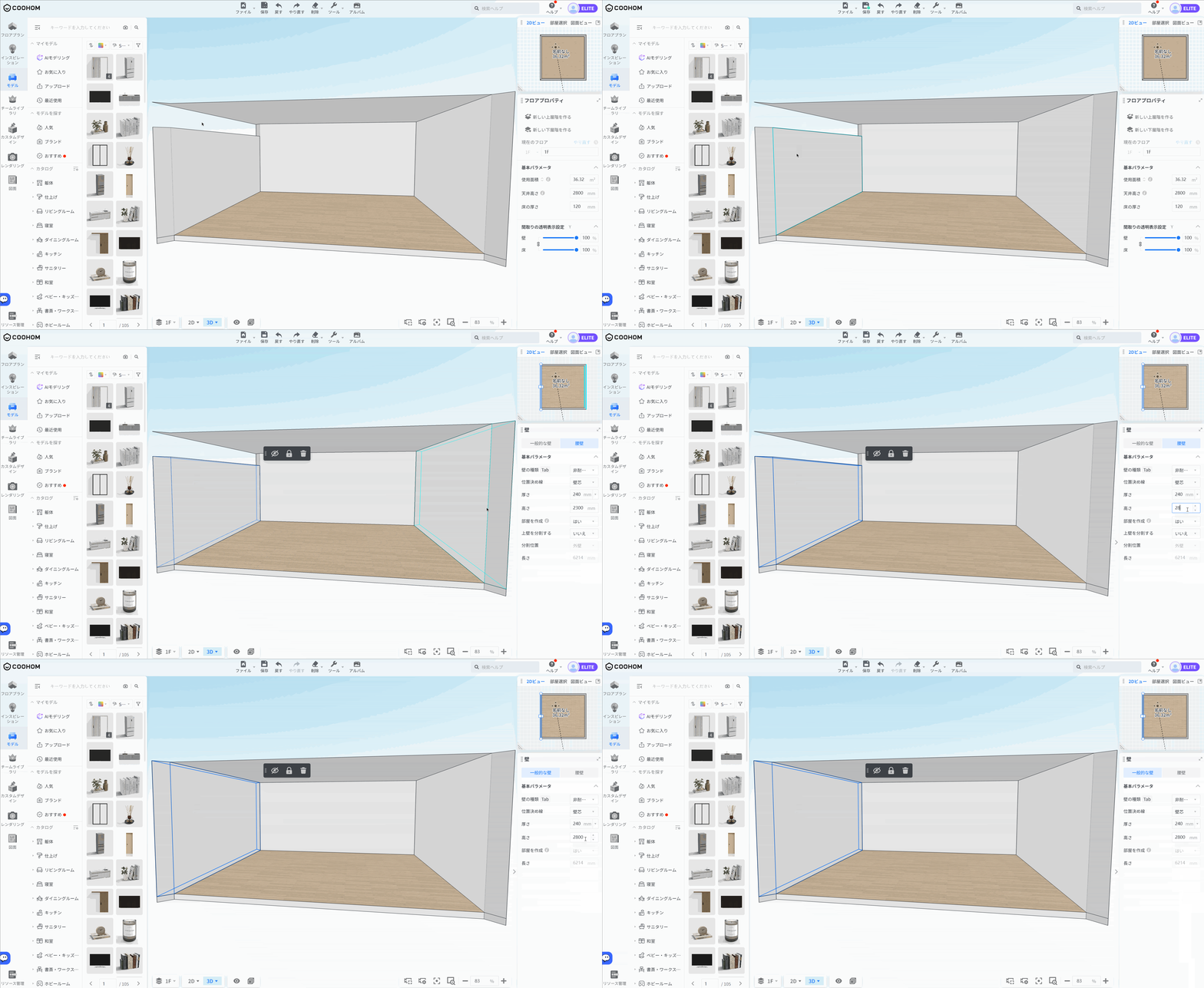
2.低い壁を部屋と同じ高さにするには、右側パネルの**基本パラメータ** セクションで**高さ** を2800に設定します。変更後、低い壁は自動的に**既定**に切り替わります。
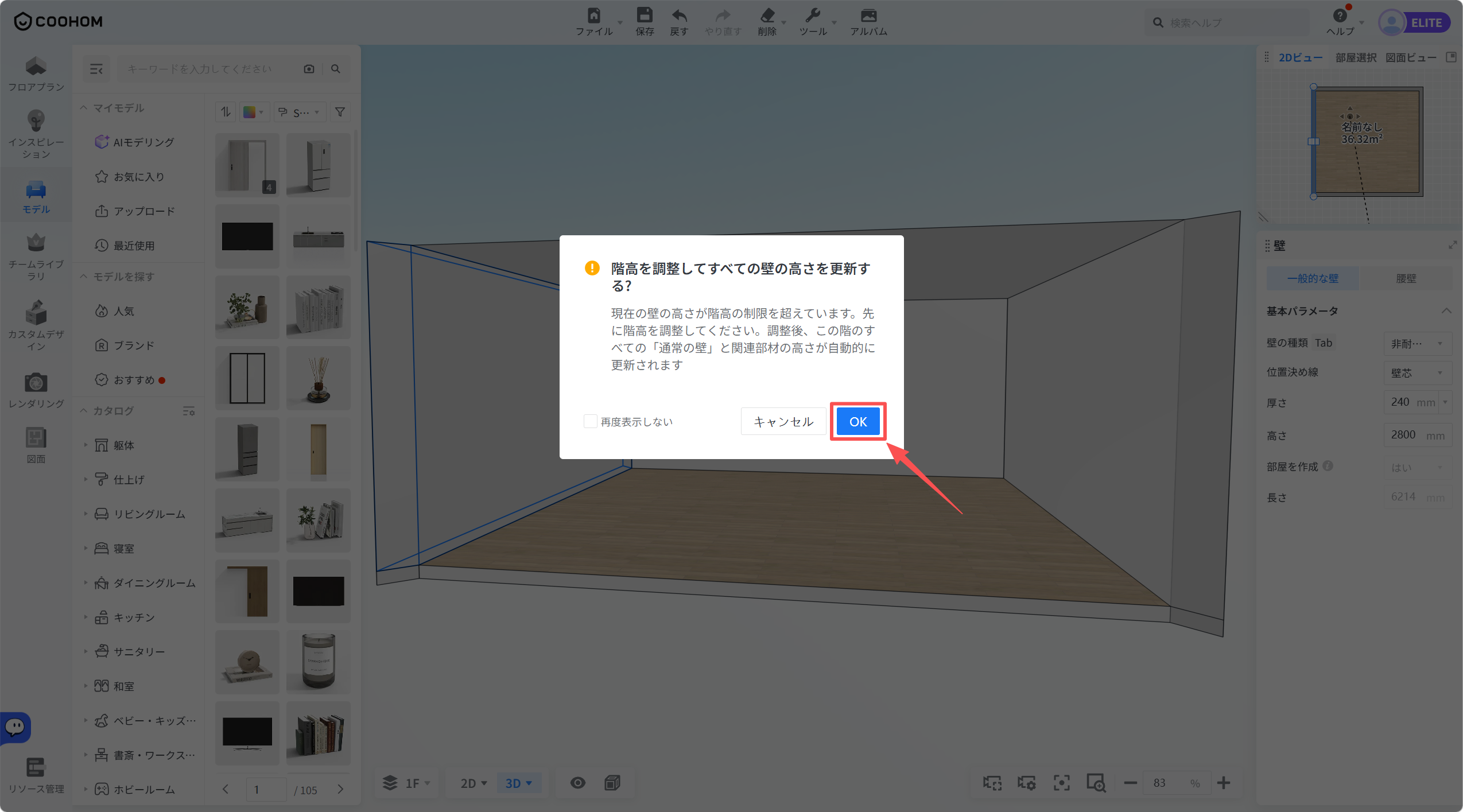
3. 壁の高さを階高より高く設定するには、右パネルの**基本パラメータ** セクションで**高さ** を階高を超える数値に設定し、ポップアップパネルで**「OK」**をクリックします。これにより、階高とすべての壁の高さが自動的に更新されます。