# フロアプラン-構造スラブダウンツールでサンクンスペースを作成
> フロアプランツールの構造スラブダウン機能で、地面全体または特定エリアを下げてサンクンスペースを作成する方法を学びます。
- **URL**: https://www.coohom.com/helpcenter/%E3%83%95%E3%83%AD%E3%82%A2%E3%83%97%E3%83%A9%E3%83%B3-%E6%A7%8B%E9%80%A0%E3%82%B9%E3%83%A9%E3%83%96%E3%83%80%E3%82%A6%E3%83%B3%E3%83%84%E3%83%BC%E3%83%AB%E3%81%A7%E3%82%B5%E3%83%B3%E3%82%AF%E3%83%B3%E3%82%B9%E3%83%9A%E3%83%BC%E3%82%B9%E3%82%92%E4%BD%9C%E6%88%90
- **Locale**: ja_JP
- **Updated**: 2026-06-24
## Content
フロアプランツールでは、構造スラブダウン機能を使用して、地面を下げる効果を素早く作成できます。この機能を使用すると、選択した地面全体の高さを一括で下げるだけでなく、カスタム形状で描画した特定エリアのみを正確に引き下げる設計も可能です。
⭐この記事を読む前に、ビデオチュートリアルを先に視聴することをお勧めします。早く始められますよ\~
\[Video URL\](https://www.youtube.com/watch?v=fsYZSmMYbzg)
ユーザー向け
======
すべてのユーザー
入口
===
2Dビューで床を選択すると、右側の部屋プロパティパネルに**構造スラブダウン**が表示されます。
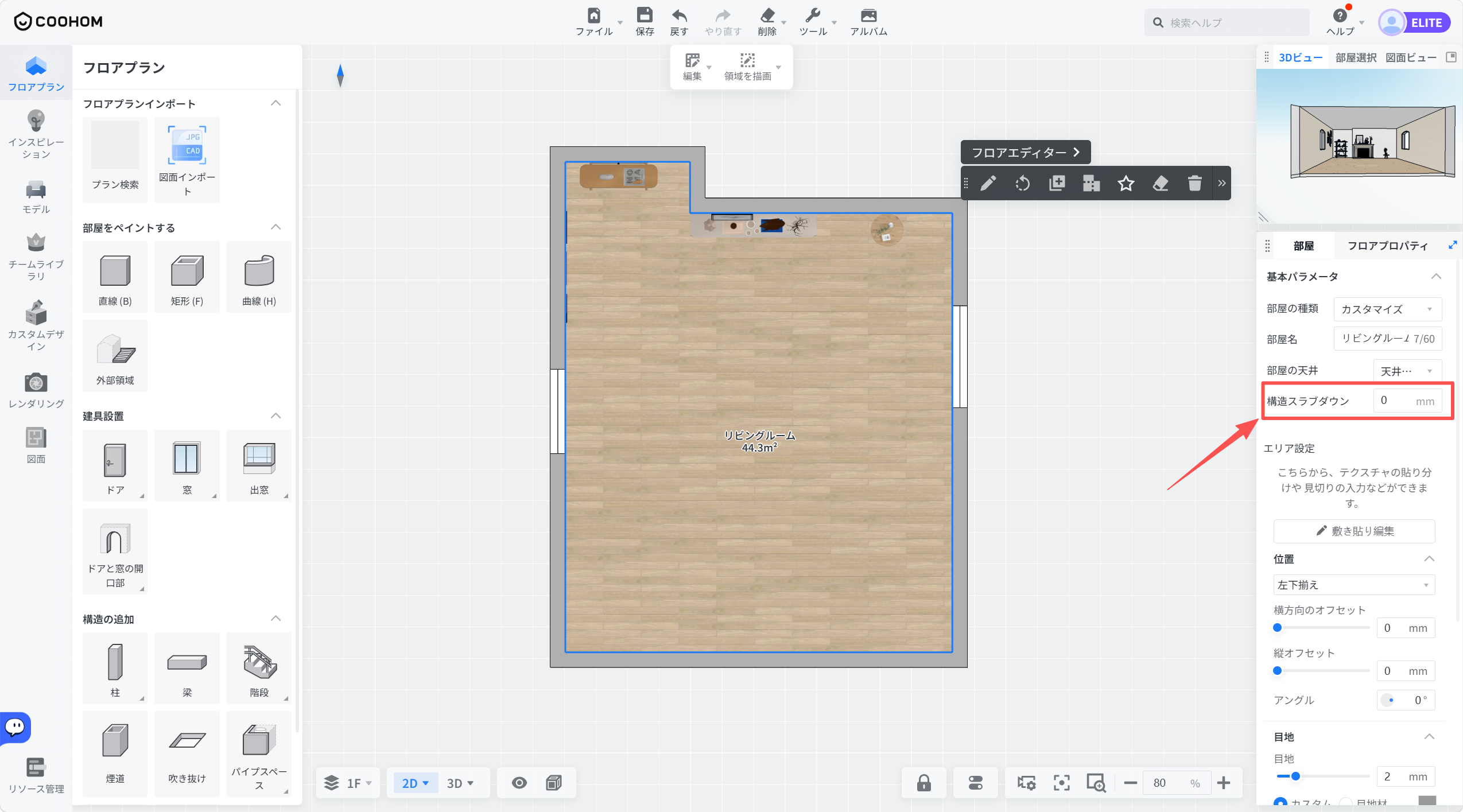
構造スラブダウンを設定
===========
全体の構造スラブダウン
-----------
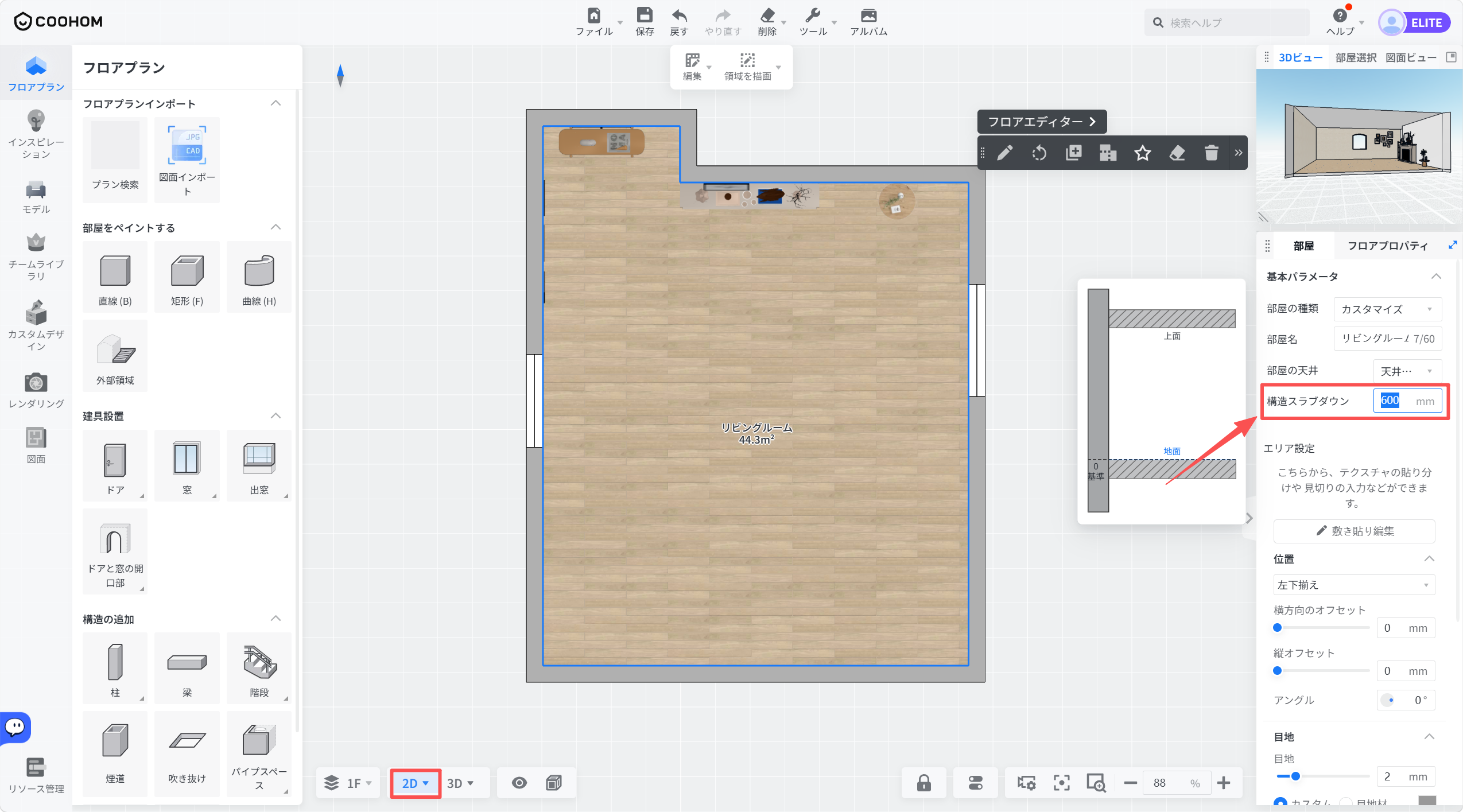
1. **2D** ビューで地面を選択し、右側のパラメータパネルの**構造スラブダウン** セクションに引き下げたい数値を直接入力します。入力後に、**Enter**キーを押して確定します。
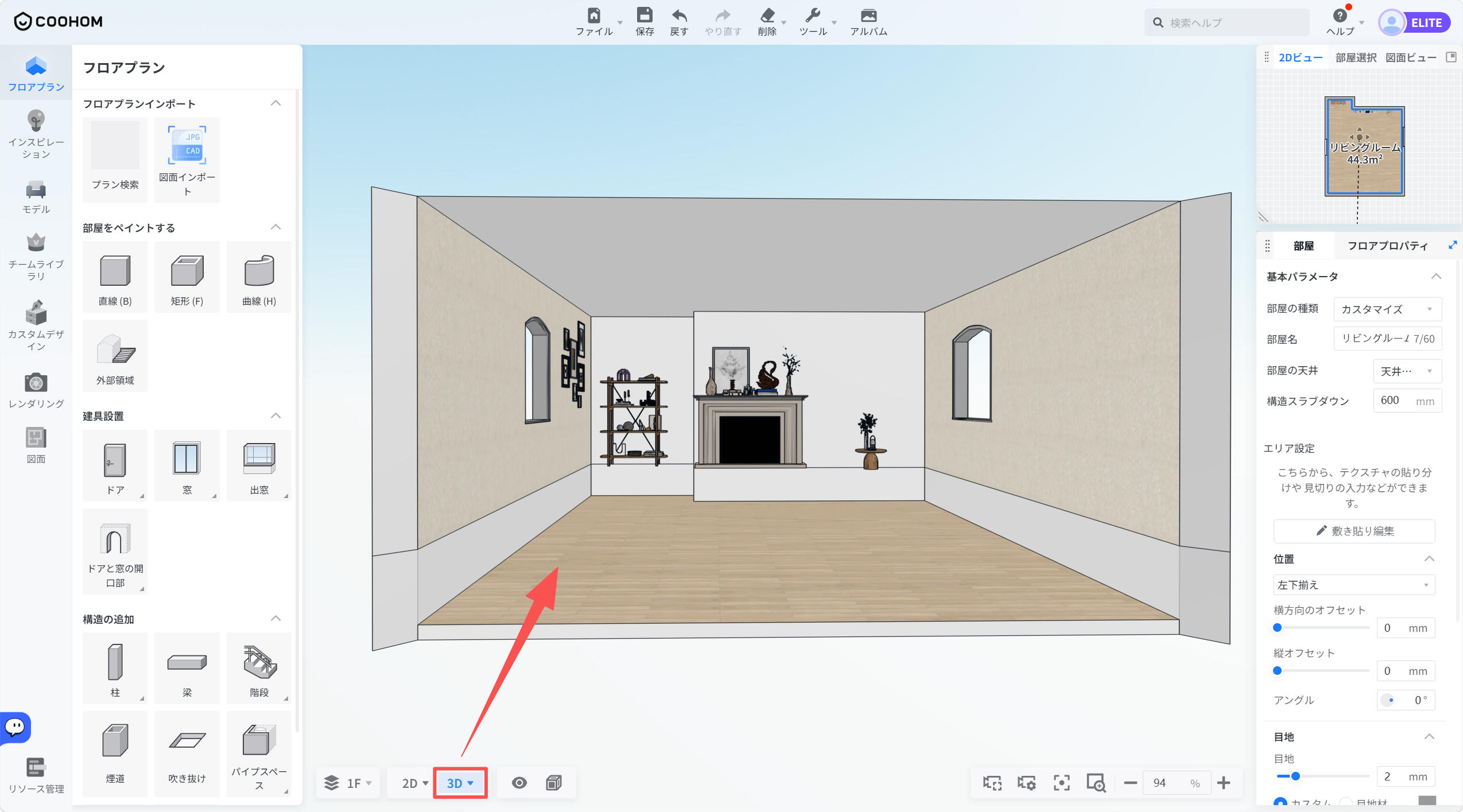
2. **3D**ビューに切り替えて確認します。この時点で、地面全体にスラブダウンの効果が表示されます。
特定エリアの構造スラブダウン
--------------
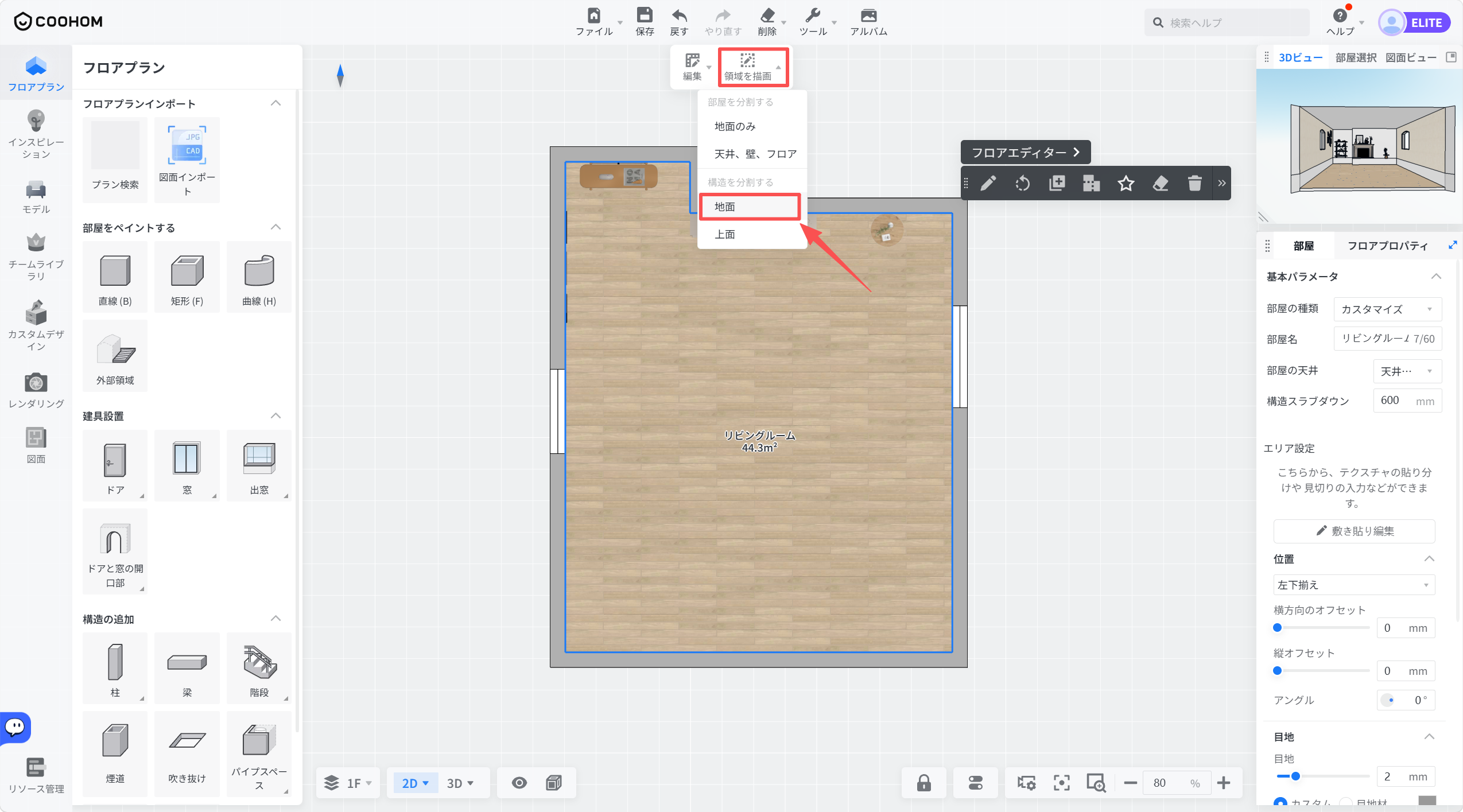
1. 地面を選択し、マウスを**「領域を描画」** の上に置き、地面セクションの**地面**をクリックします。
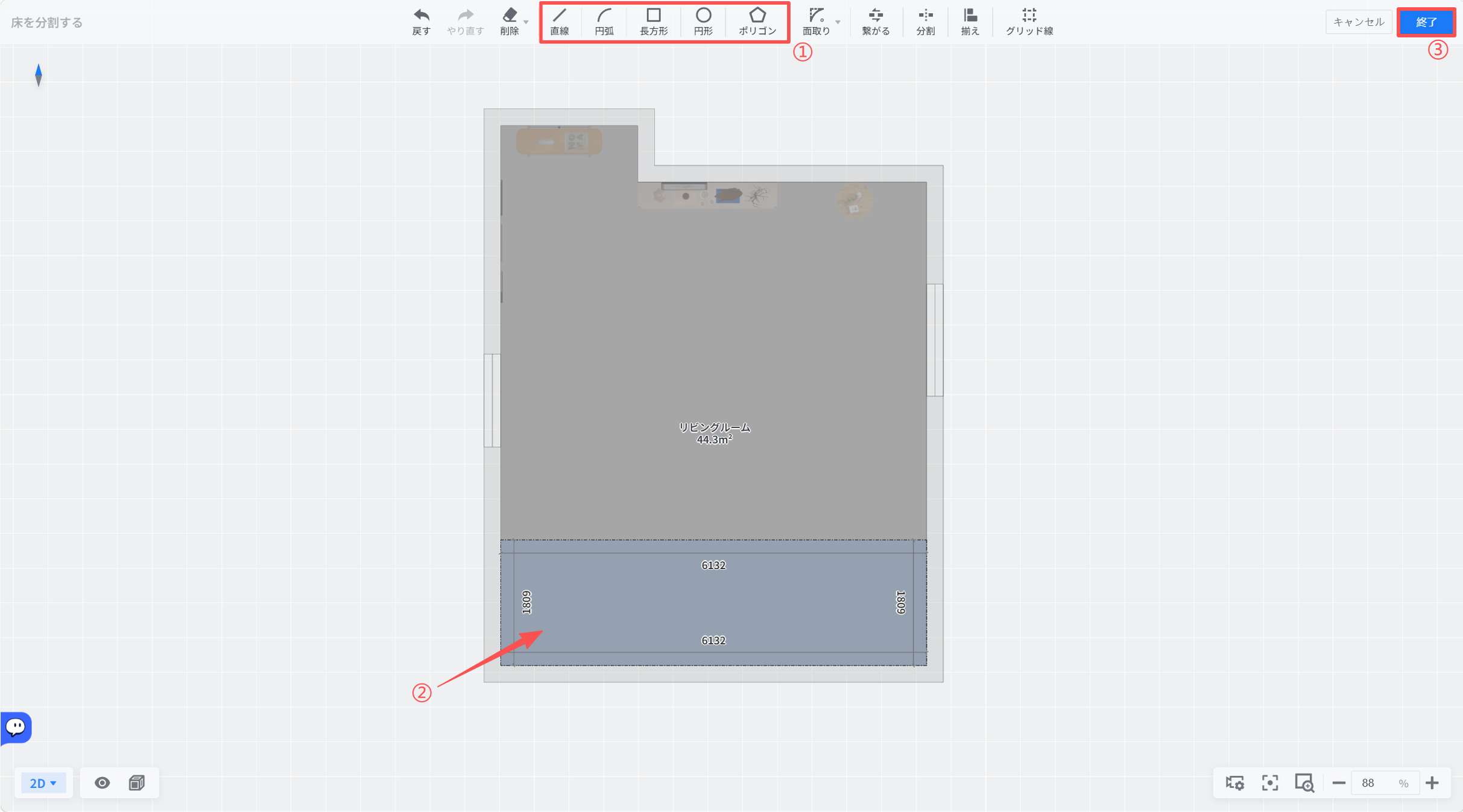
2. **床を分割する** 画面に入り、上部ツールバーのツールを使用して分割エリアを描画します。描画が完了したら、画面右上の**完了**をクリックします。
* **注意: 描画されたエリアは選択された地面/上面の範囲を超えることはできません。**
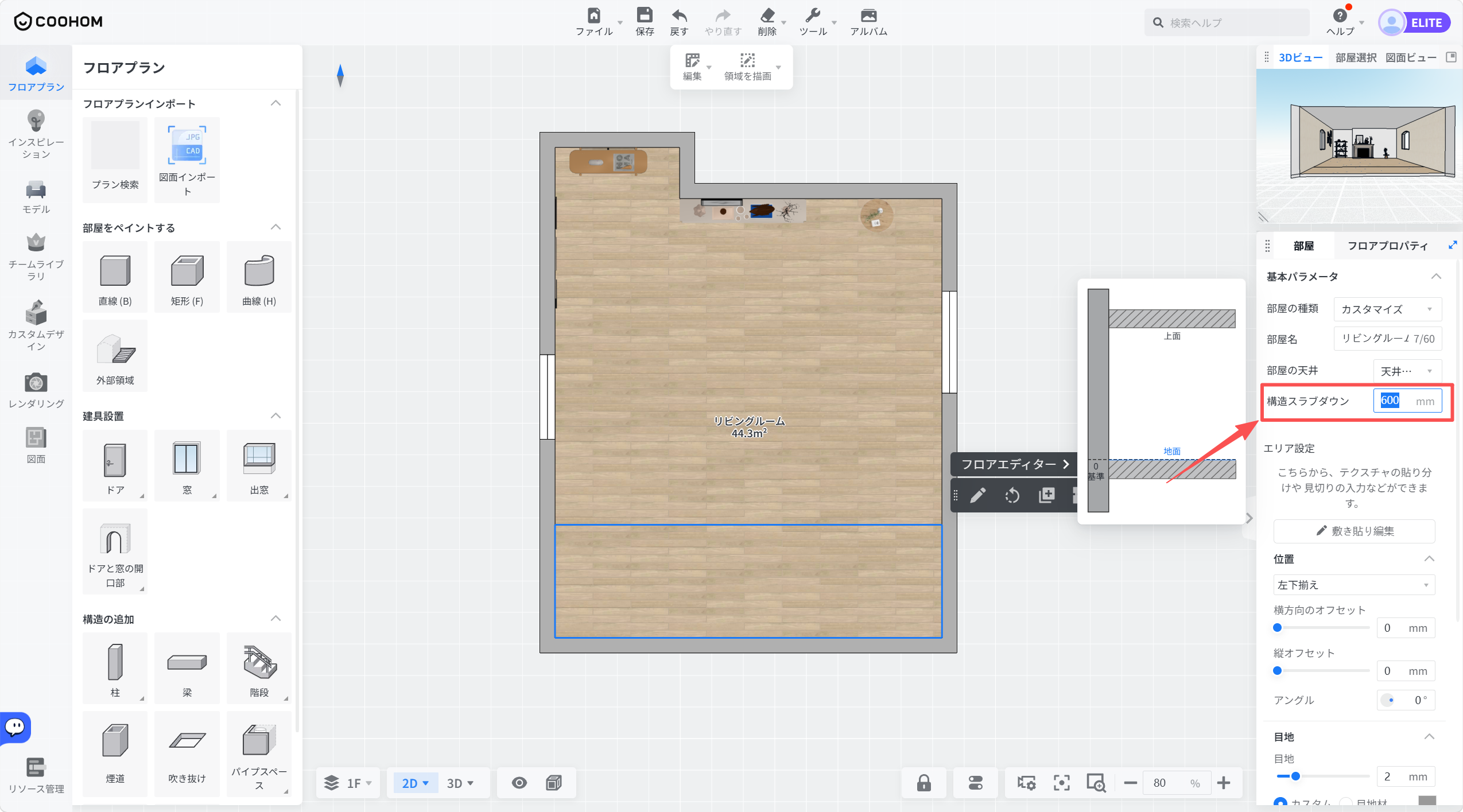
3. 地面の分割が完了したら、引き下げたい地面エリアをクリックし、右側のパラメータパネルの**構造スラブダウン** セクションに数値を直接入力します。**Enter**キーを押して確定します。
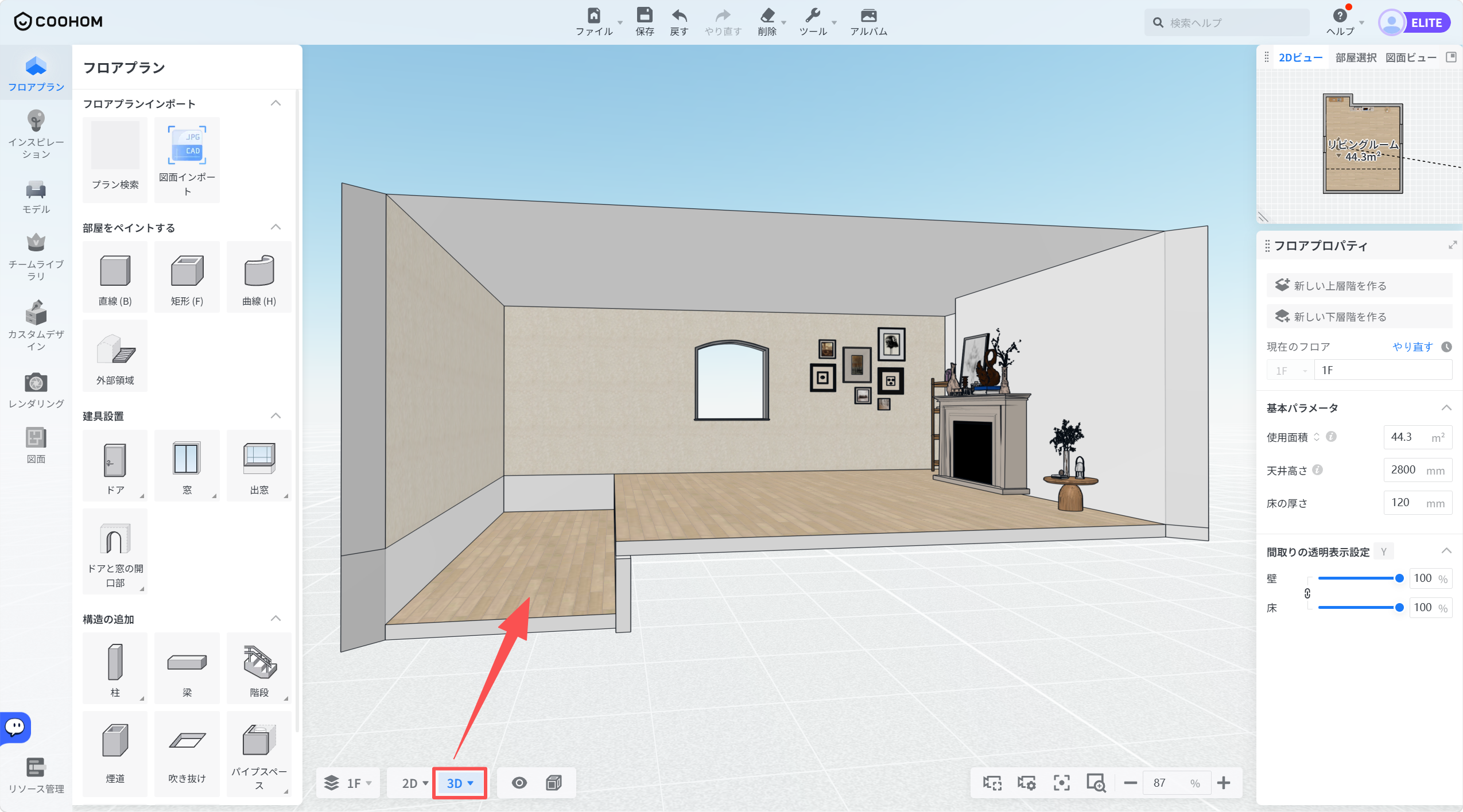
4. **3D**ビューに切り替えて確認します。これで、特定エリアのみにスラブダウン効果が表示されます。