# フロアプラン-ベースマップをコピーするときに効率的にフロアプランを描く
> CAD図面のコピー時に、不透明度調整やショートカットでフロアプランとベースマップを効率的に管理する方法を学ぶ
- **URL**: https://www.coohom.com/helpcenter/%E3%83%95%E3%83%AD%E3%82%A2%E3%83%97%E3%83%A9%E3%83%B3-%E3%83%99%E3%83%BC%E3%82%B9%E3%83%9E%E3%83%83%E3%83%97%E3%82%92%E3%82%B3%E3%83%94%E3%83%BC%E3%81%99%E3%82%8B%E3%81%A8%E3%81%8D%E3%81%AB%E5%8A%B9%E7%8E%87%E7%9A%84%E3%81%AB%E3%83%95%E3%83%AD%E3%82%A2%E3%83%97%E3%83%A9%E3%83%B3%E3%82%92%E6%8F%8F%E3%81%8F
- **Locale**: ja_JP
- **Updated**: 2026-06-24
## Content
CADやコピー図面をインポートする際、ベースマップとフロアプランが重なって画面が混み合い、見づらくなることがあります。フロアプランツールでは、フロアプランの不透明度を調整したり、ベースマップの表示状態を切り替えることで、作業負荷を軽減し効率を向上させることができます。ショートカット操作方法は以下の通りです:
* Yを押し続けることでフロアプランを非表示にします。(Yを離すと再び表示されます)
* Pを押すことでベースマップの表示状態を切り替えます。
⭐この記事を読む前に、ビデオチュートリアルを先に視聴することをお勧めします。早く始められますよ\~
\[Video URL\](https://www.youtube.com/watch?v=xYpCJAPAZzc)
ユーザー向け
======
すべてのユーザー
機能説明
====
1. 図面をツールにインポートした後、フロアプランの不透明度が自動的に調整され、ベースマップを参照しながらコピーするのに便利です。
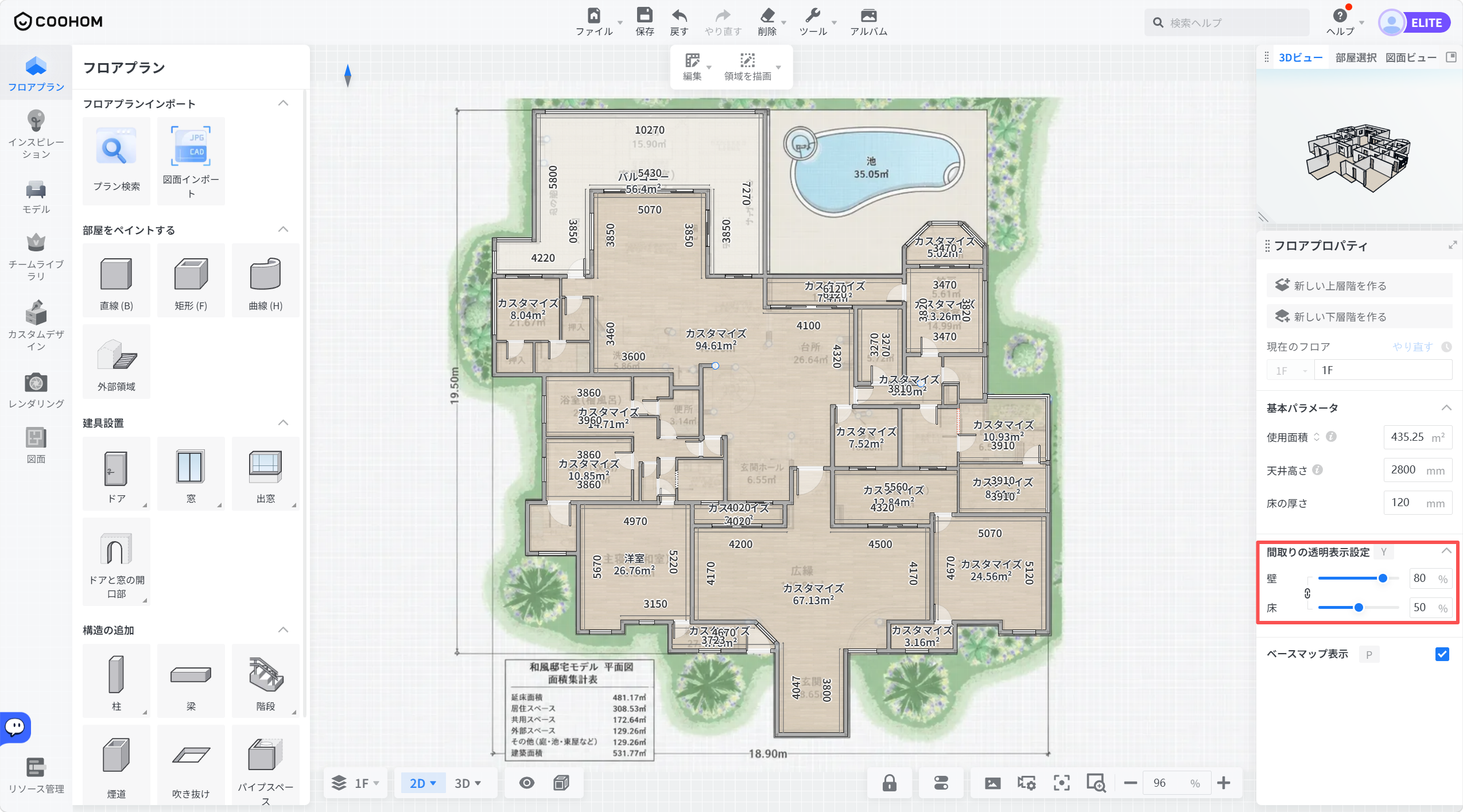
* 不透明度は3Dモードでのプロジェクト表示にも影響を与えるため、3Dモードでは壁や床も透明の効果が現れます。
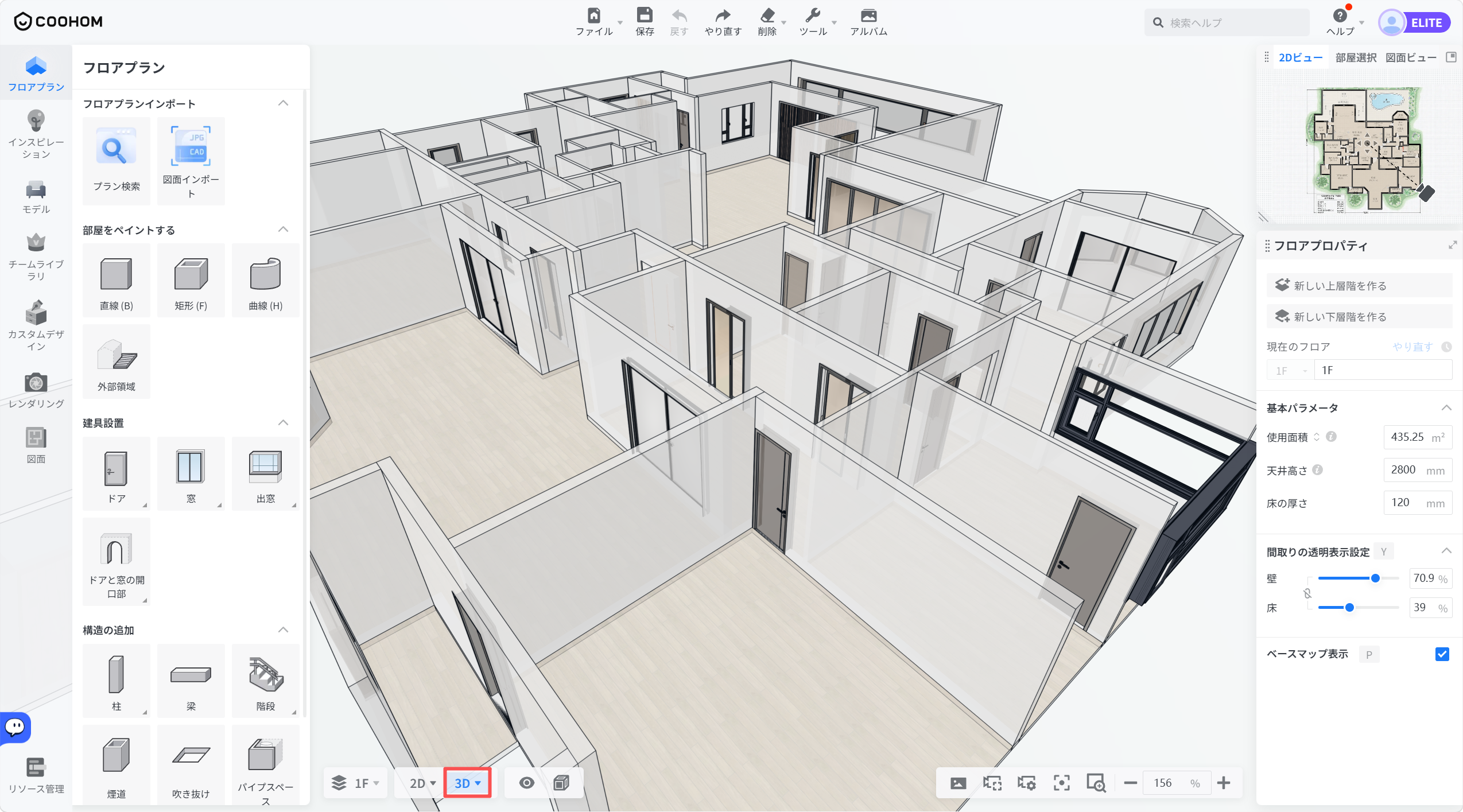
2. 右側のプロパティパネルや下部にある「フロアナビ」でスライダーを直接ドラッグすることでフロアプランの不透明度を調整できます。
* **注意:右側のプロパティパネルを表示するには、キャンバス上でオブジェクトが選択されていない状態である必要があります。**
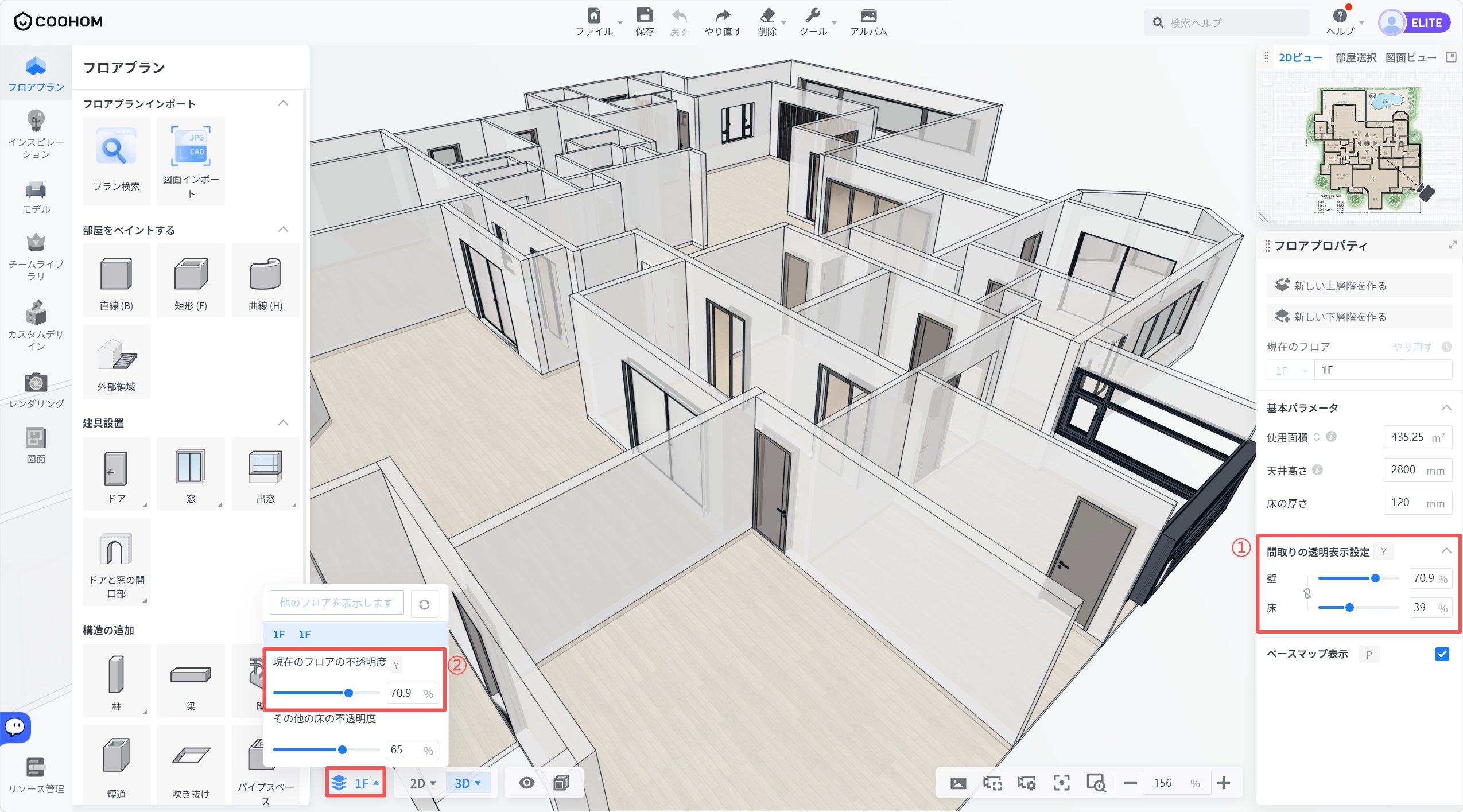
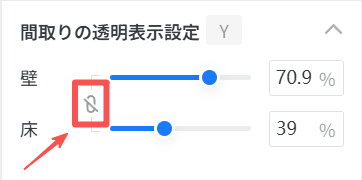
* 右側でフロアプランの不透明度を調整する際、デフォルトでは同期調整となります。手動で関連付けを解除して、壁と床を個別に調整することもできます。
3. コピー中にはショートカットYを押し続けることで、一時的にフロアプランを非表示にし、ベースマップのコピーが容易になります。
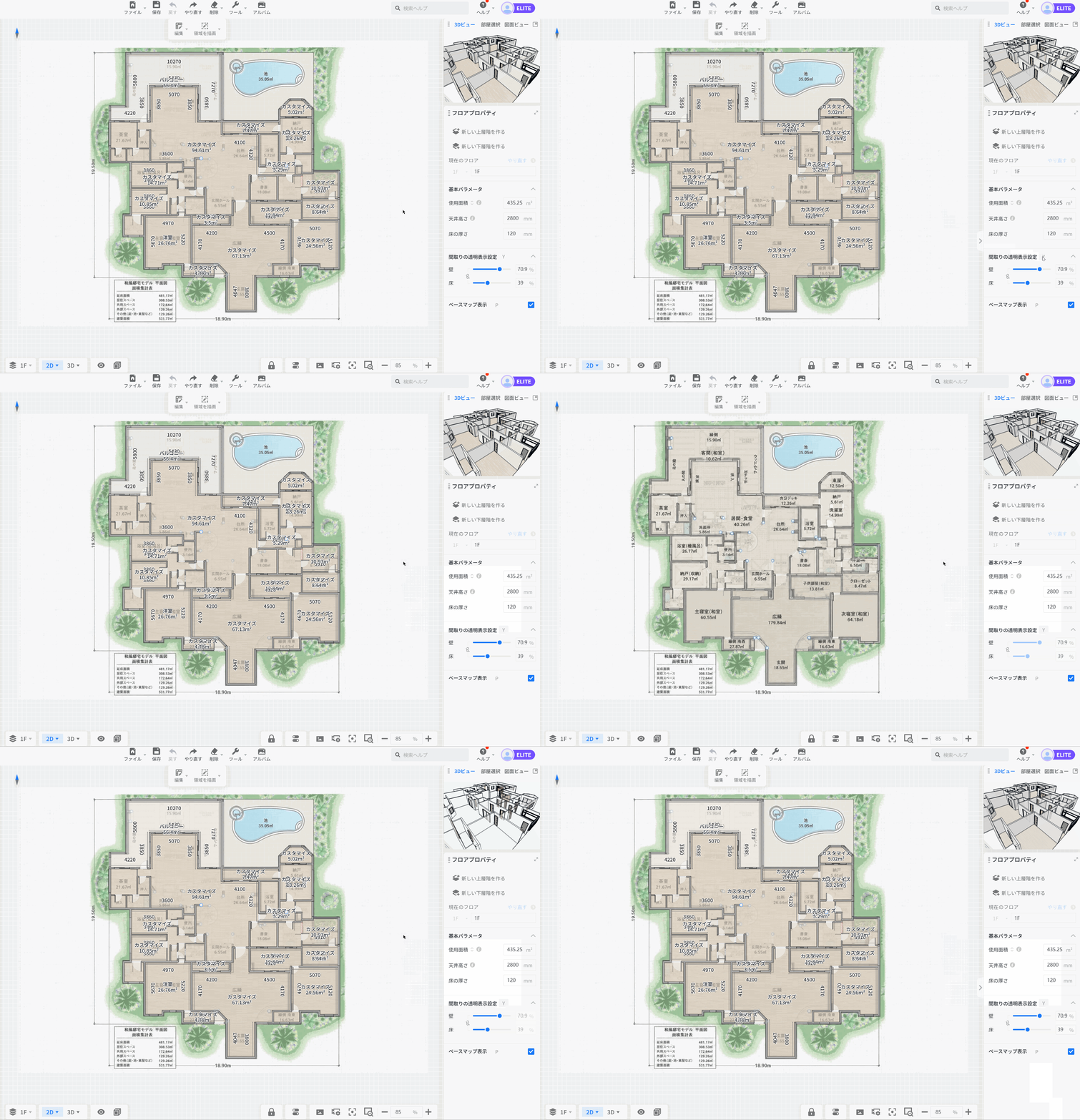
4. フロアプランの確認を簡単にできるように、ベースマップを非表示にする方法が2つあります。
① 右側の**「ベースマップ表示」**の選択ボックスをクリックしてベースマップを非表示にします。
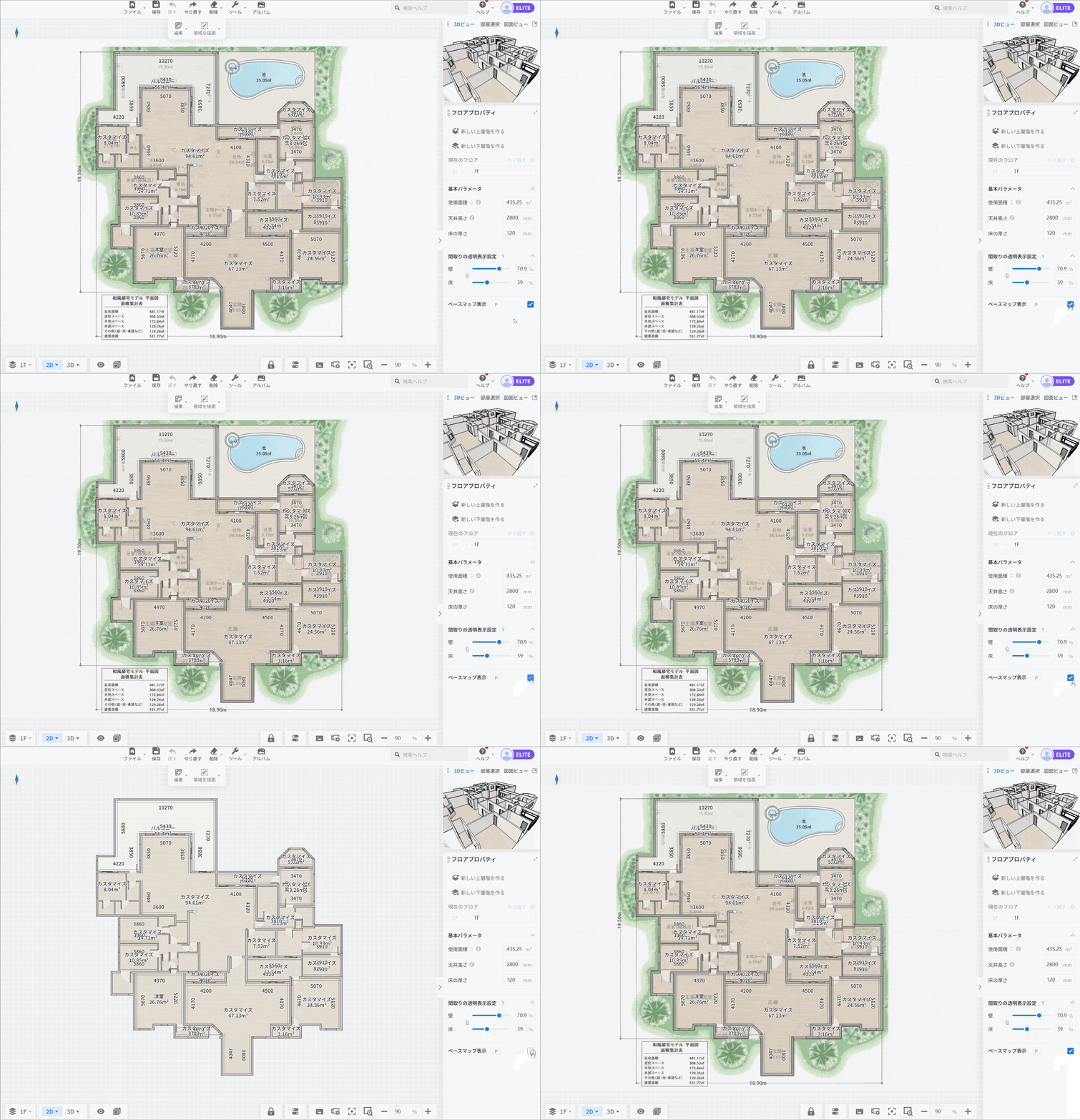
② ショートカットPを押してベースマップを非表示にします(壁の描画中にも有効です)。
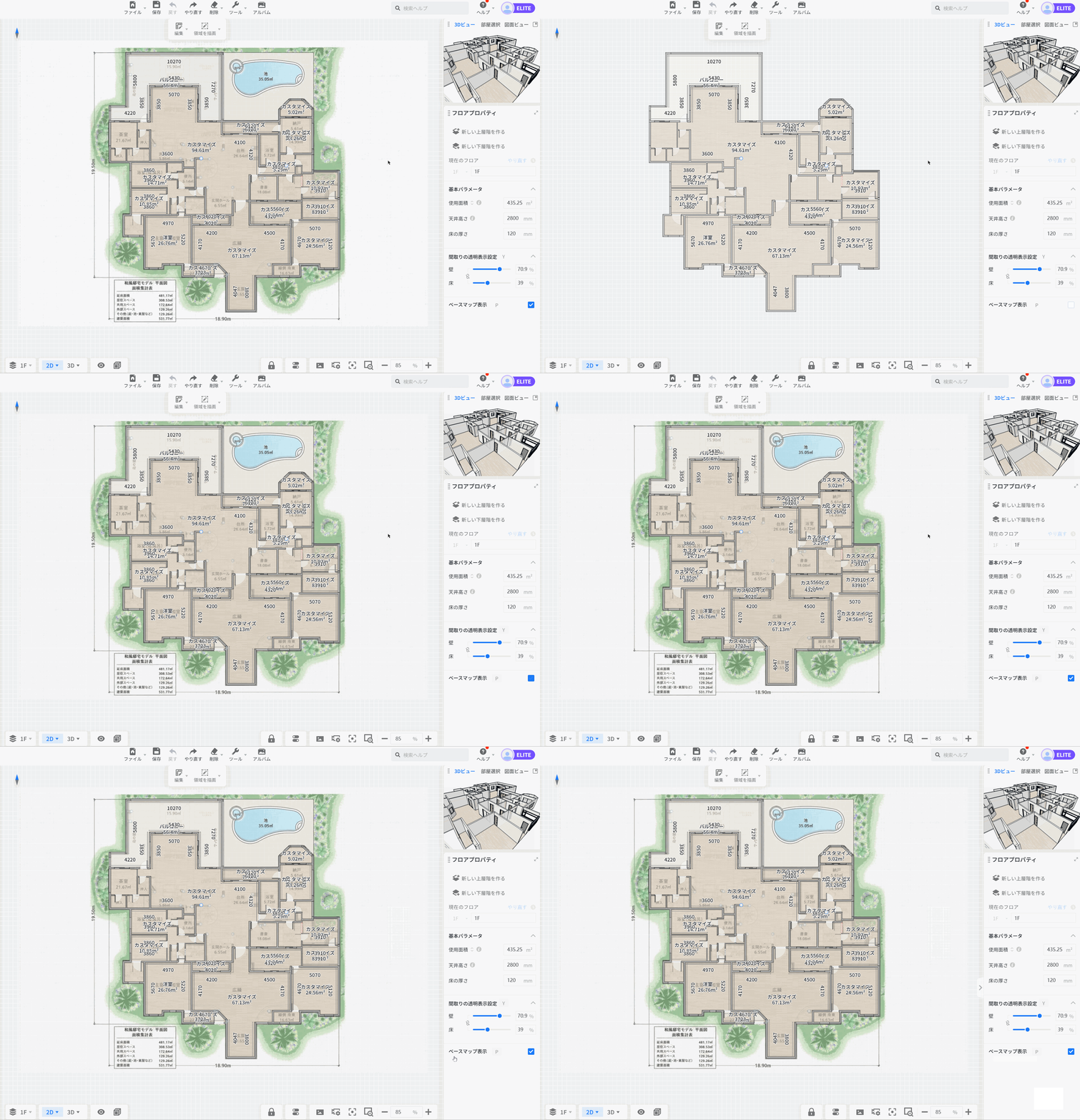
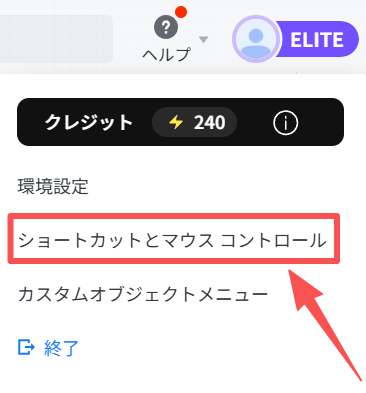
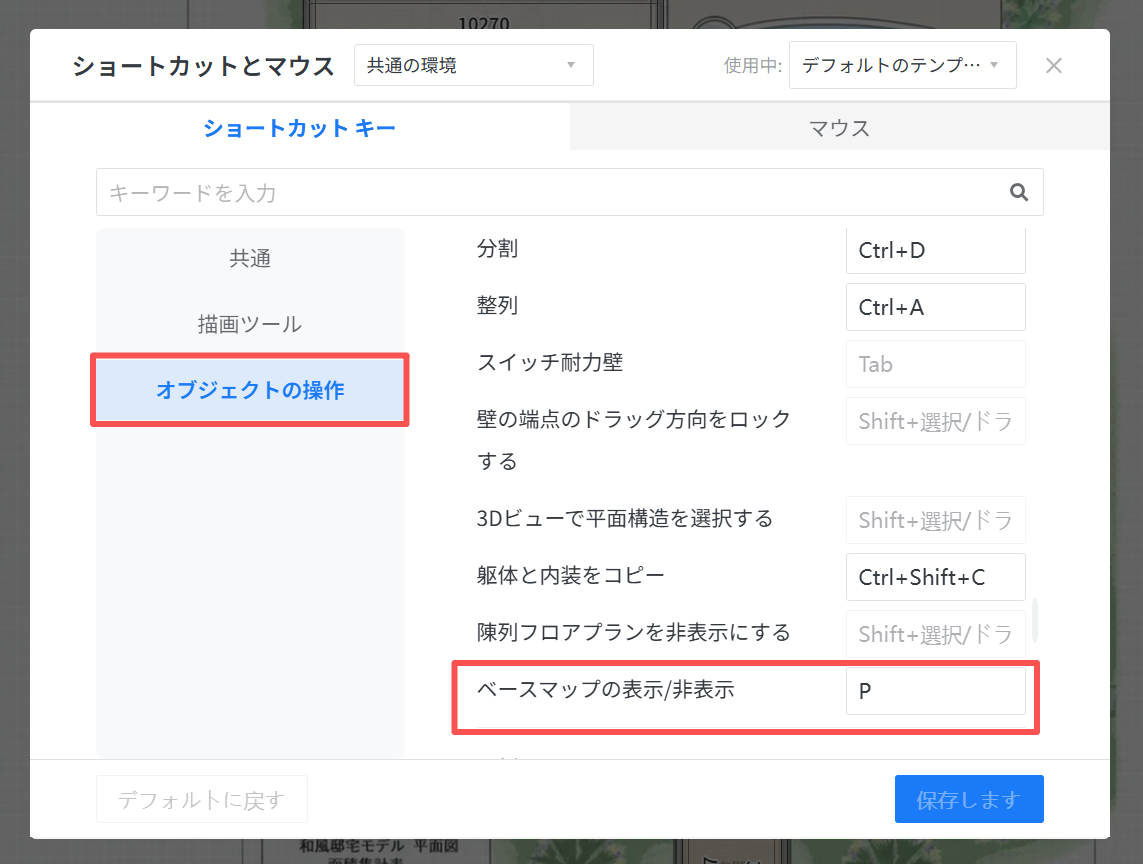
* ショートカットはカスタマイズに対応しています。
* 右上のアイコンから**ショートカットとマウスコントロール** を選択し、ポップアップウィンドウで**「オブジェクトの操作 - ベースマップの表示/非表示」**にてショートカットを変更します。
注意点
===
1. 地面が表示されない、または透けて見える場合は、壁や床の透明度パラメーターが正しく設定されているか、それぞれ確認してください。
2. 右側のプロパティパネルのベースマップ表示の入口は、プロジェクトにベースマップがある場合にのみ表示され、ベースマップがない場合は表示されません。