# フロアプラン-フロアプランのスケーリング操作ガイド
> フロアプランの面積入力とベースマップ設定によるサイズ調整方法、およびカスタム部品削除の注意点を解説します。
- **URL**: https://www.coohom.com/jp/helpcenter/floor-plan-floor-plan-scaling-operation-guide
- **Locale**: ja_JP
- **Updated**: 2026-07-13
## Content
ユーザーのフロアプランのサイズを調整するニーズに対応し、フロアプランのサイズを簡単に調整できるよう、本記事ではフロアプランのスケーリング方法と注意事項について詳しく解説します。ユーザーがすばやく操作スキルを習得し、効率的にフロアプランを調整できるようサポートします。
⭐本記事を読む前に、まず動画チュートリアルをご視聴いただくことをお勧めします。スムーズに使い始めることができます。
\[Video URL\](https://www.youtube.com/watch?v=EZ5RQeHAm0Y)
ユーザー向け
======
すべてのユーザー
フロアプランのスケーリング
=============
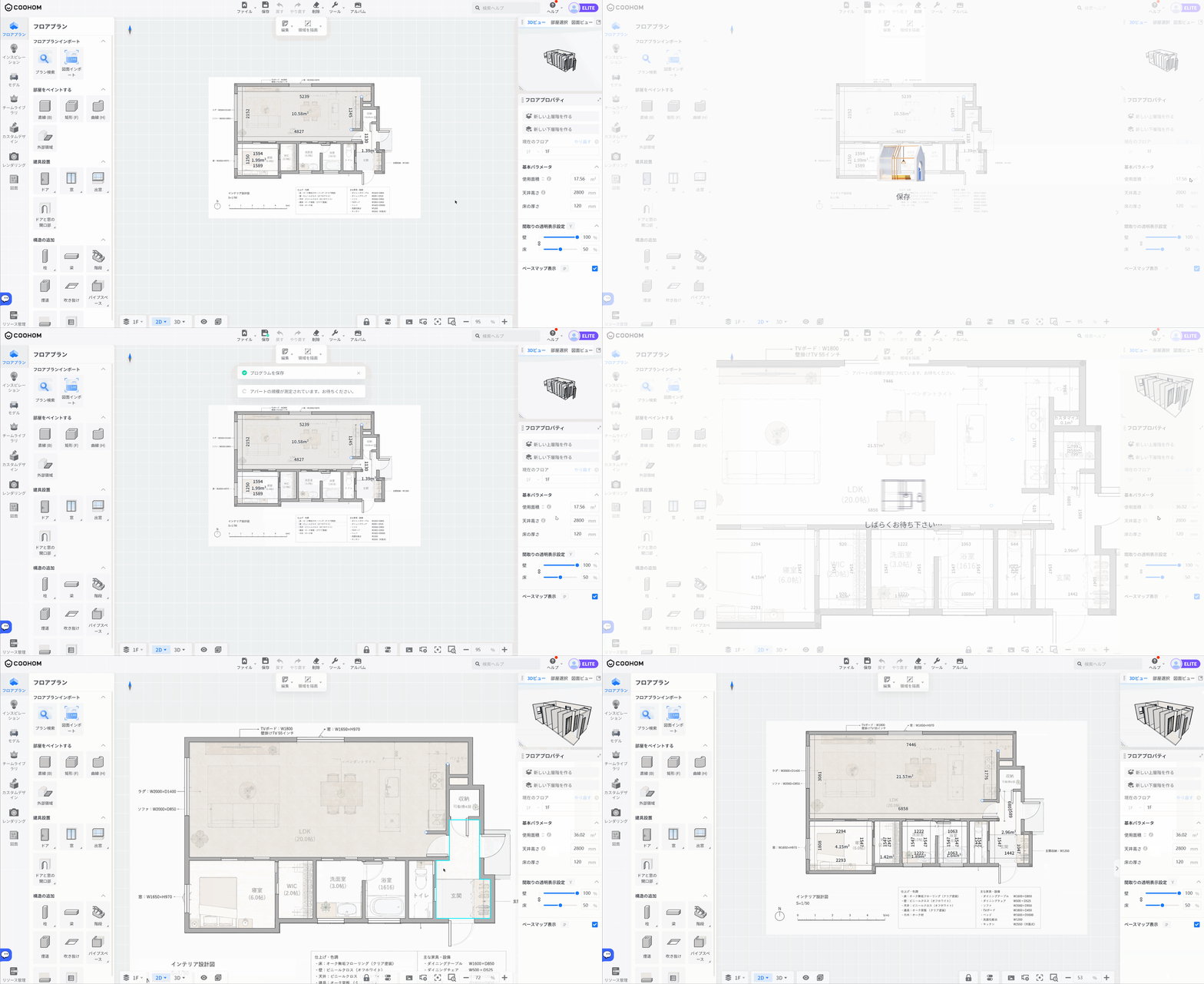
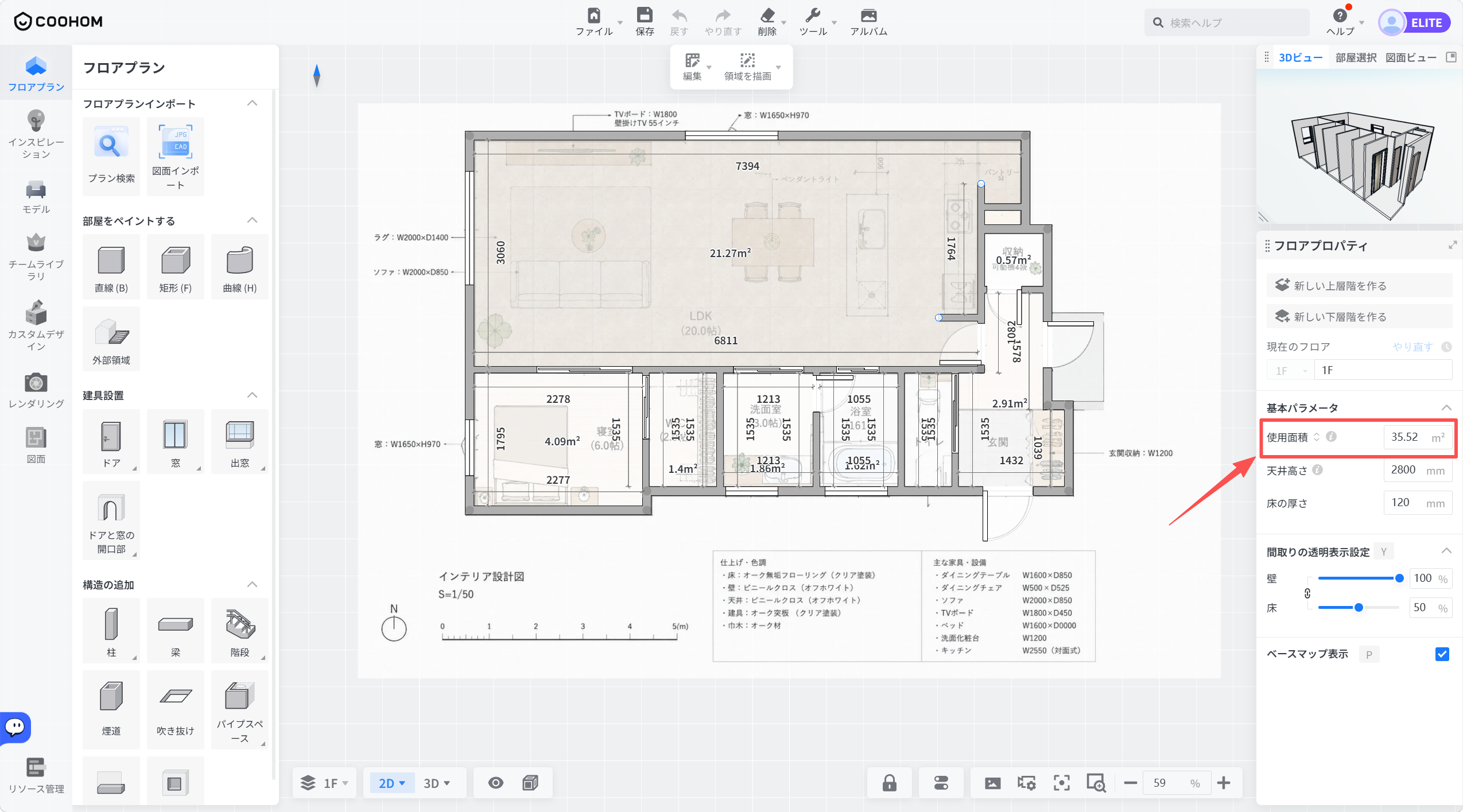
**方法1:** 右側のフロアプロパティパネルにあるフロアプランの**「使用面積」**入力ボックスに、希望するフロアプラン面積を直接入力することで、ワンクリックでフロアプランのサイズを自動調整できます。
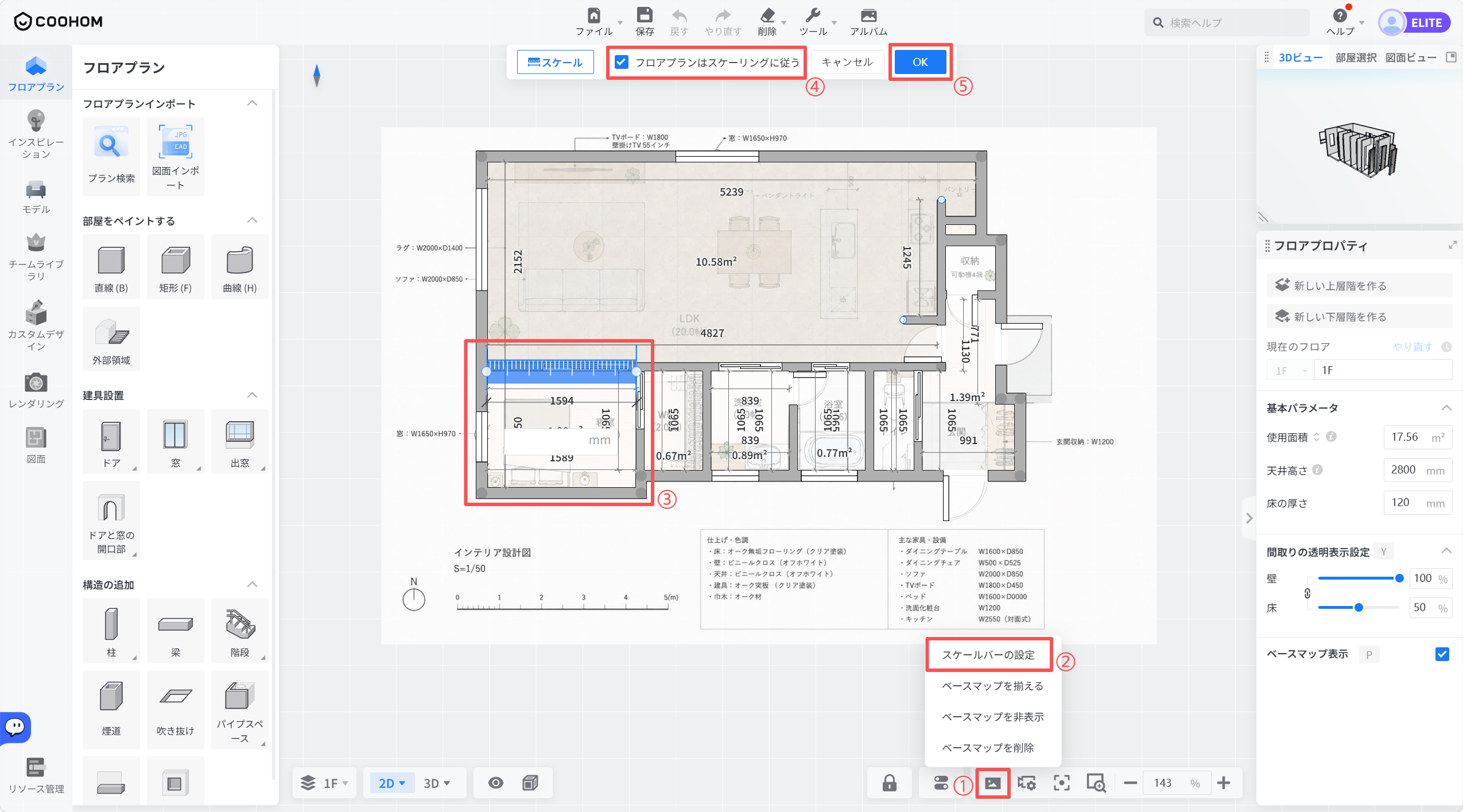
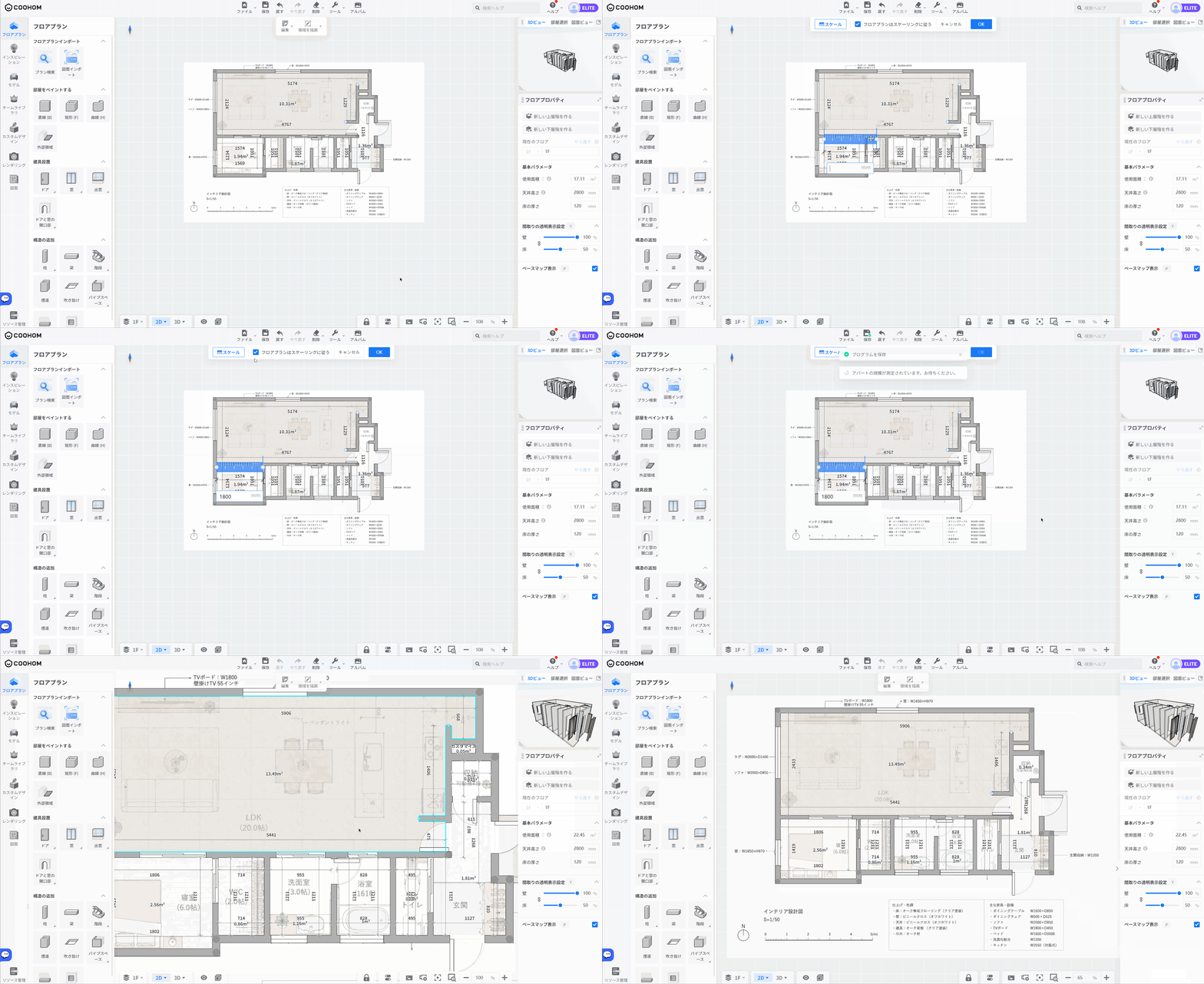
**方法2:** 設計にベース図がある場合、下部バーの右下にある**「ベースマップの設定」** をクリックし、必要に応じて**「スケールバーの設定」** を行い、**「フロアプランはスケーリングに従う」**にチェックを入れてください(このオプションはデフォルトでチェックされています)。選択すると、フロアプランのサイズが自動的に調整されます。
注意事項
====
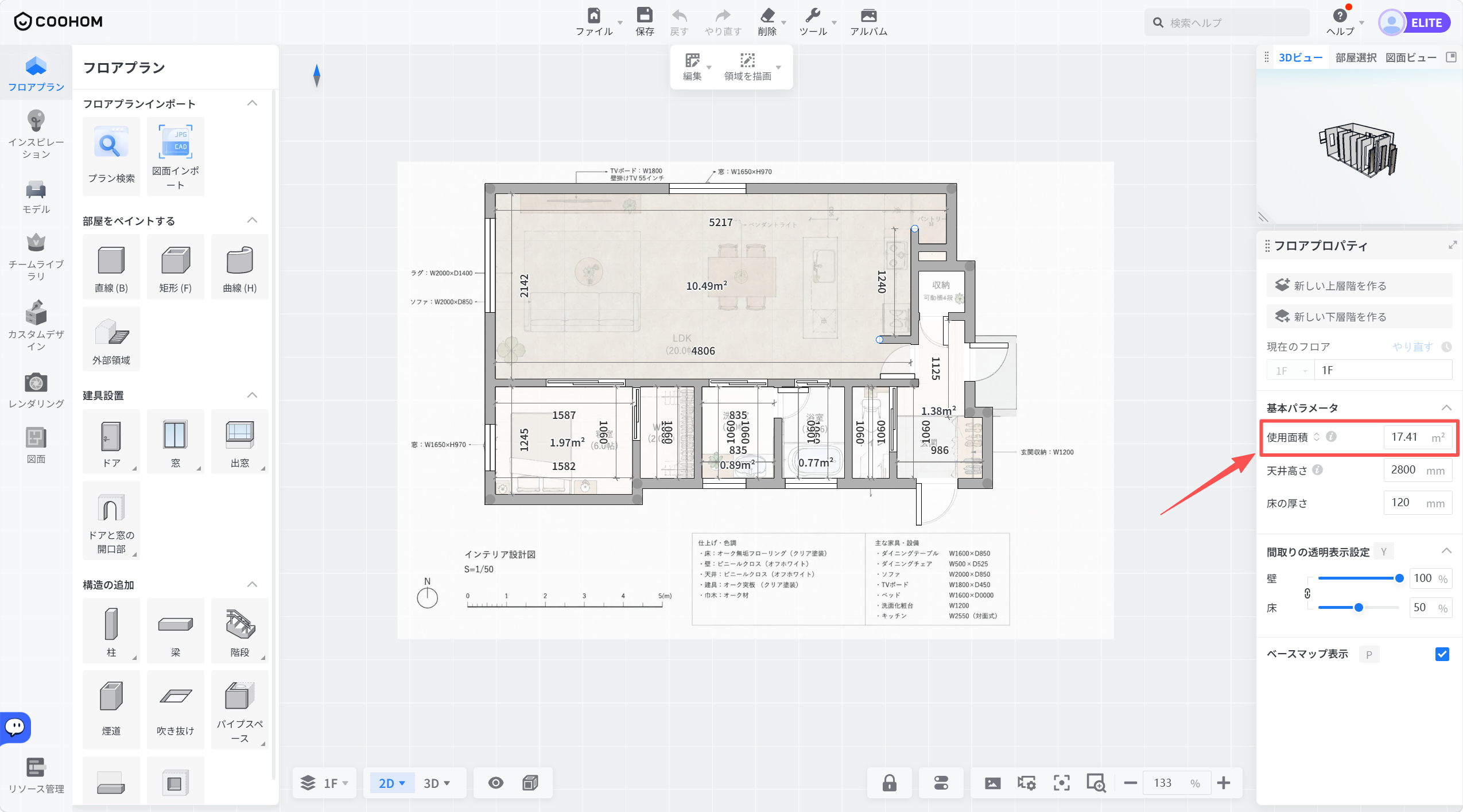
1. フロアプランのスケーリング結果は入力した数値に完全に一致するわけではなく、おおよその目安値となります(例: 17.41 → 35.52)。
|-----------------------------------------------------------------------------------------------|------------------------------------------------------------------------------------------------------|
| スケーリング前 | スケーリング後 |
|  | 
|
2. **家具カスタム** 、**建具カスタム** 、**カスタムモデリング** などの**「カスタムデザイン」**内でのコンポーネントは、サイズ調整に対応していないため、削除されます。