# 間取り-エリアを分割する
> フロアプランツールでエリアを分割し、部屋名を設定する手順を解説します。
- **URL**: https://www.coohom.com/jp/helpcenter/floor-plan-split-floor-plan-areas-and-name-rooms
- **Locale**: ja_JP
- **Updated**: 2026-08-24
## Content
フロアプランツールでは、エリア分割機能を使用して間取りのエリアを分割し、部屋の名前を設定できます。本記事では、間取りのエリアを分割し、部屋名を設定する方法を詳しく解説します。
⭐この記事を読む前に、ビデオチュートリアルを先に視聴することをお勧めします。早く始められますよ\~
\[Video URL\](https://www.youtube.com/watch?v=JOUTwvHuM1c)
ユーザー向け
======
すべてのユーザー
エリアを分割
======
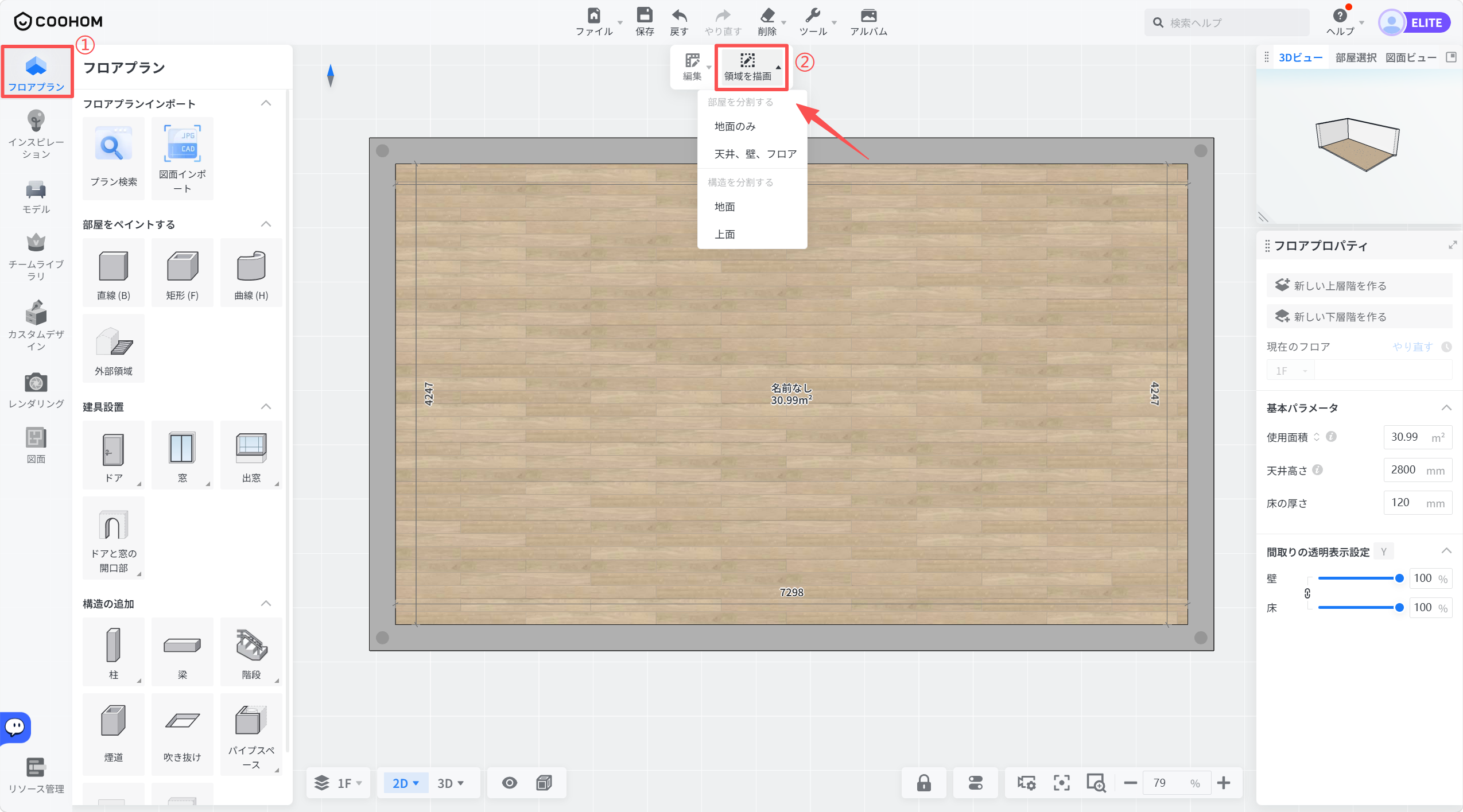
**フロアプラン** ツールに入り、トップツールバーから**「領域を描画」**を選択します。
部屋の分割
-----
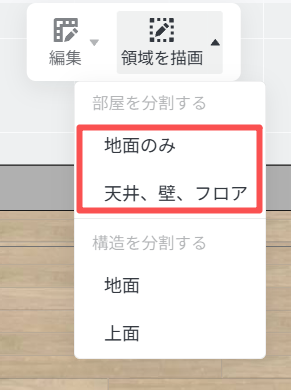
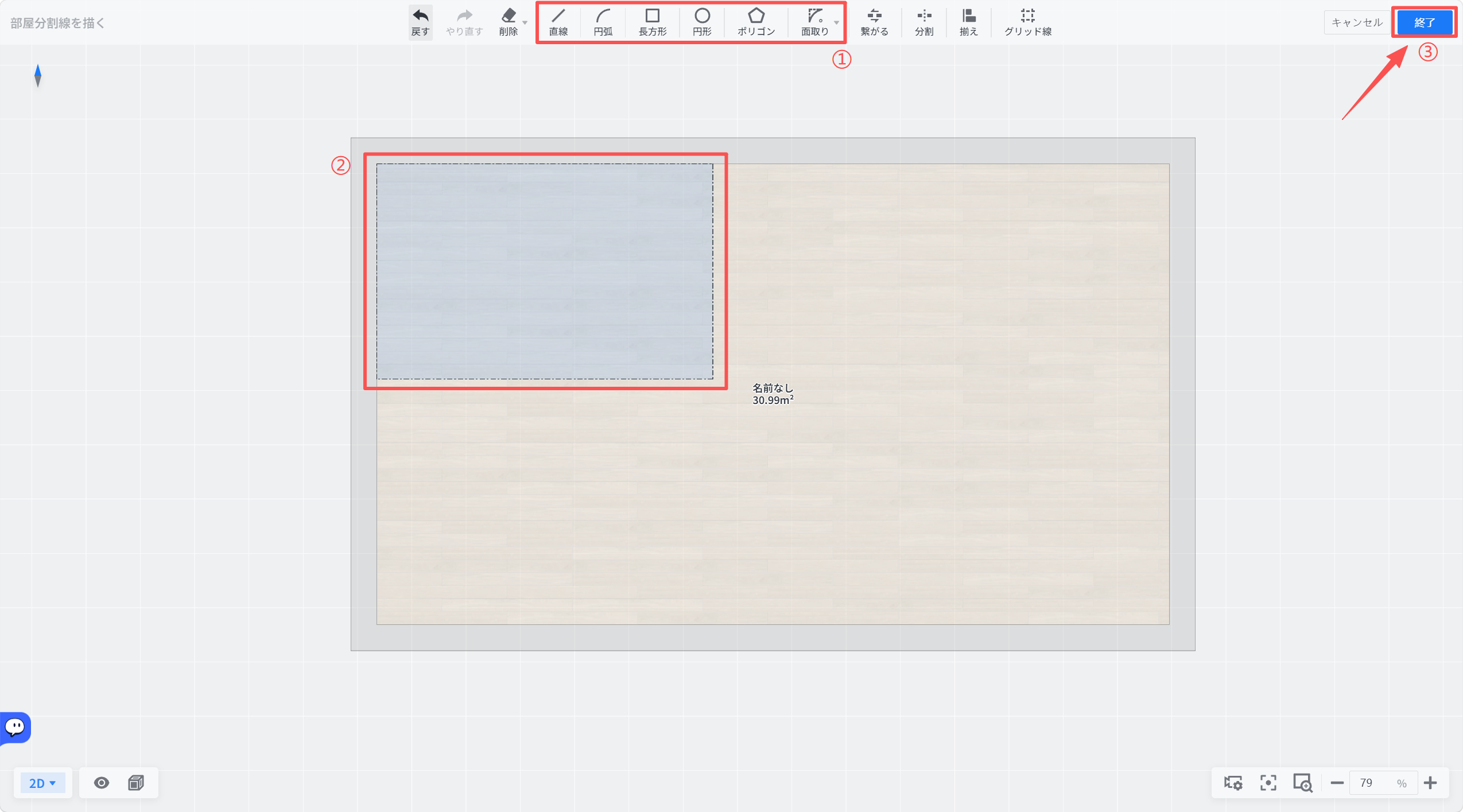
1. 部屋の分割ツールでは、**地面のみ** または**天井、壁、フロア**を選択できます。その後、描画インターフェースに入ります。
2. 描画インターフェースに入ったら、トップツールバーのツールを使用して描画を行い、描画が完了したら、**終了**をクリックします。
構造の分割
-----
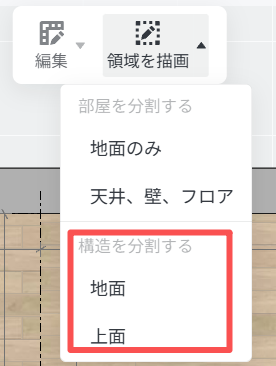
1. 構造の分割ツールでは、**地面** または**上面**を選択し、描画インターフェースに入ります。
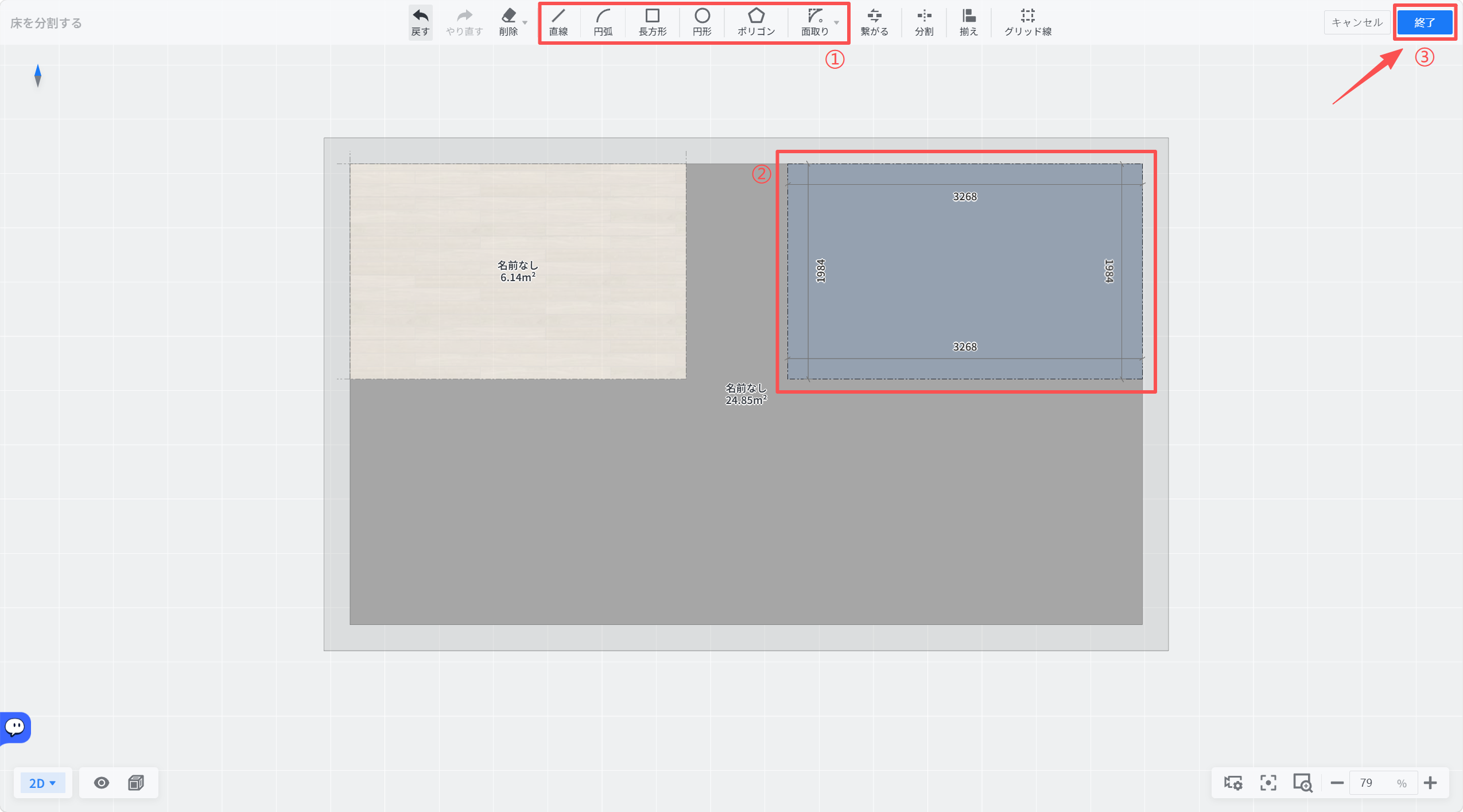
2. 描画インターフェースに入った後、トップツールバーのツールを使用して描画を行い、描画が完了したら、**終了**をクリックします。
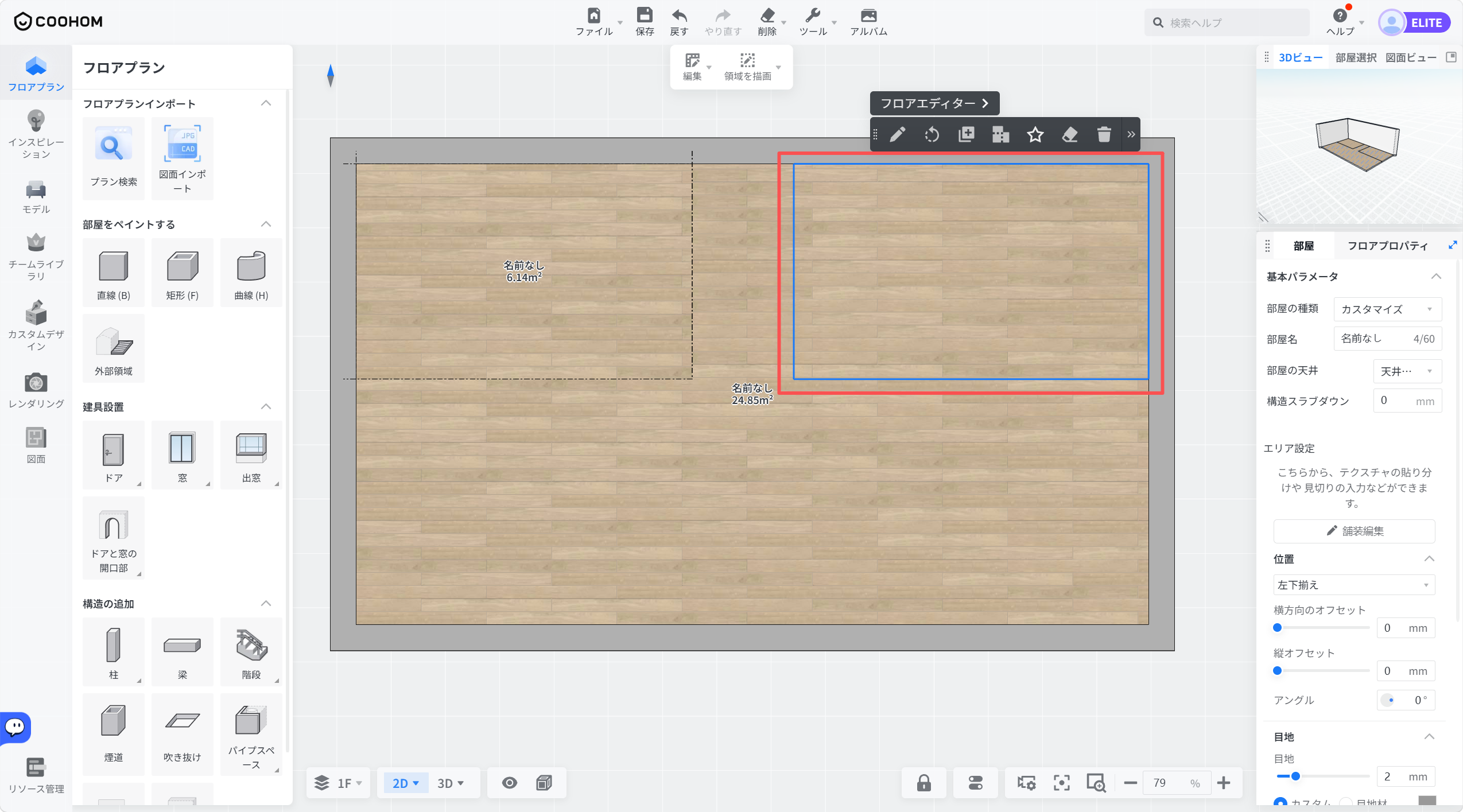
3. この場合、地面または上面のエリアのみが分割され、分割されたエリアには名前を付けることはできません。
部屋の名前を設定
========
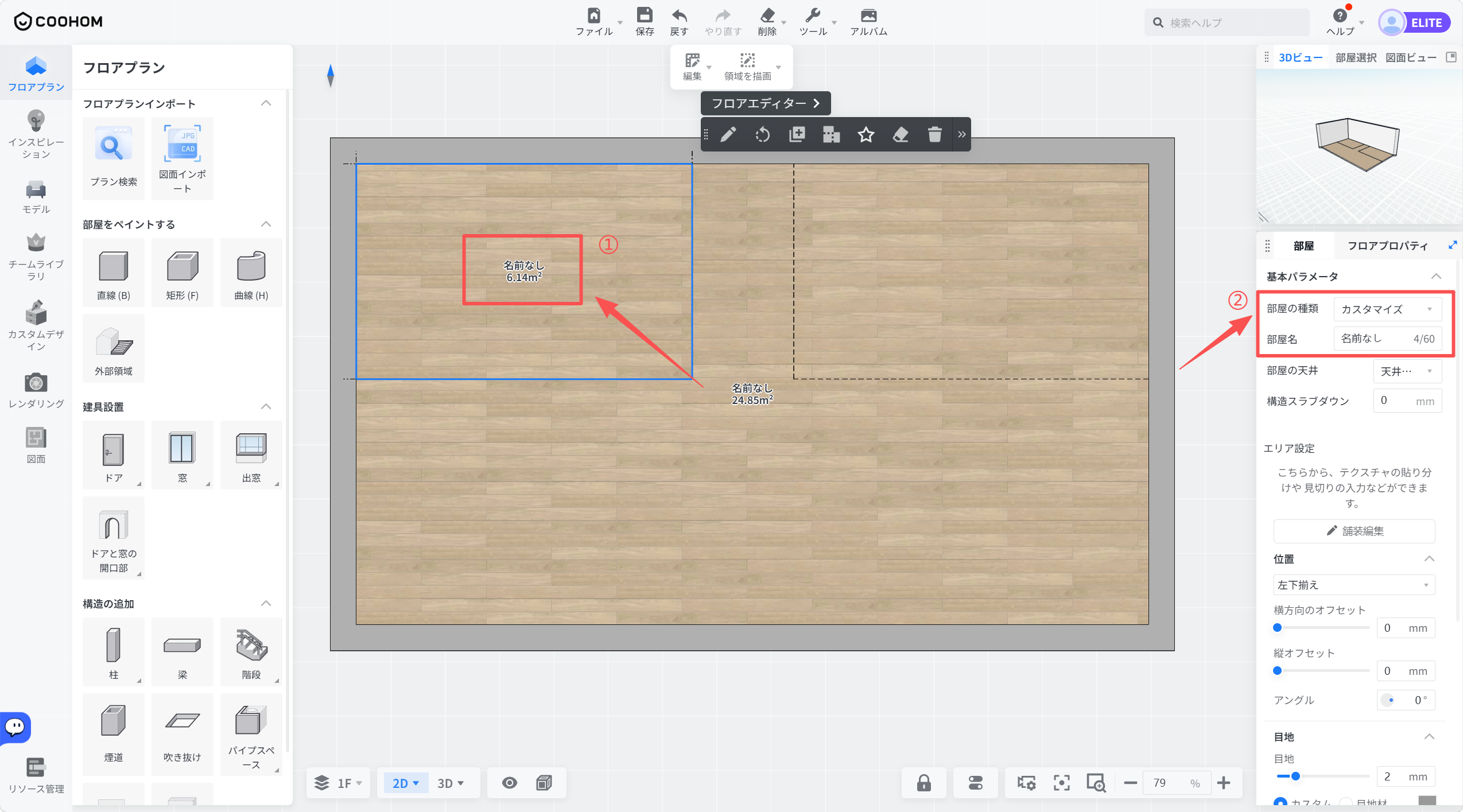
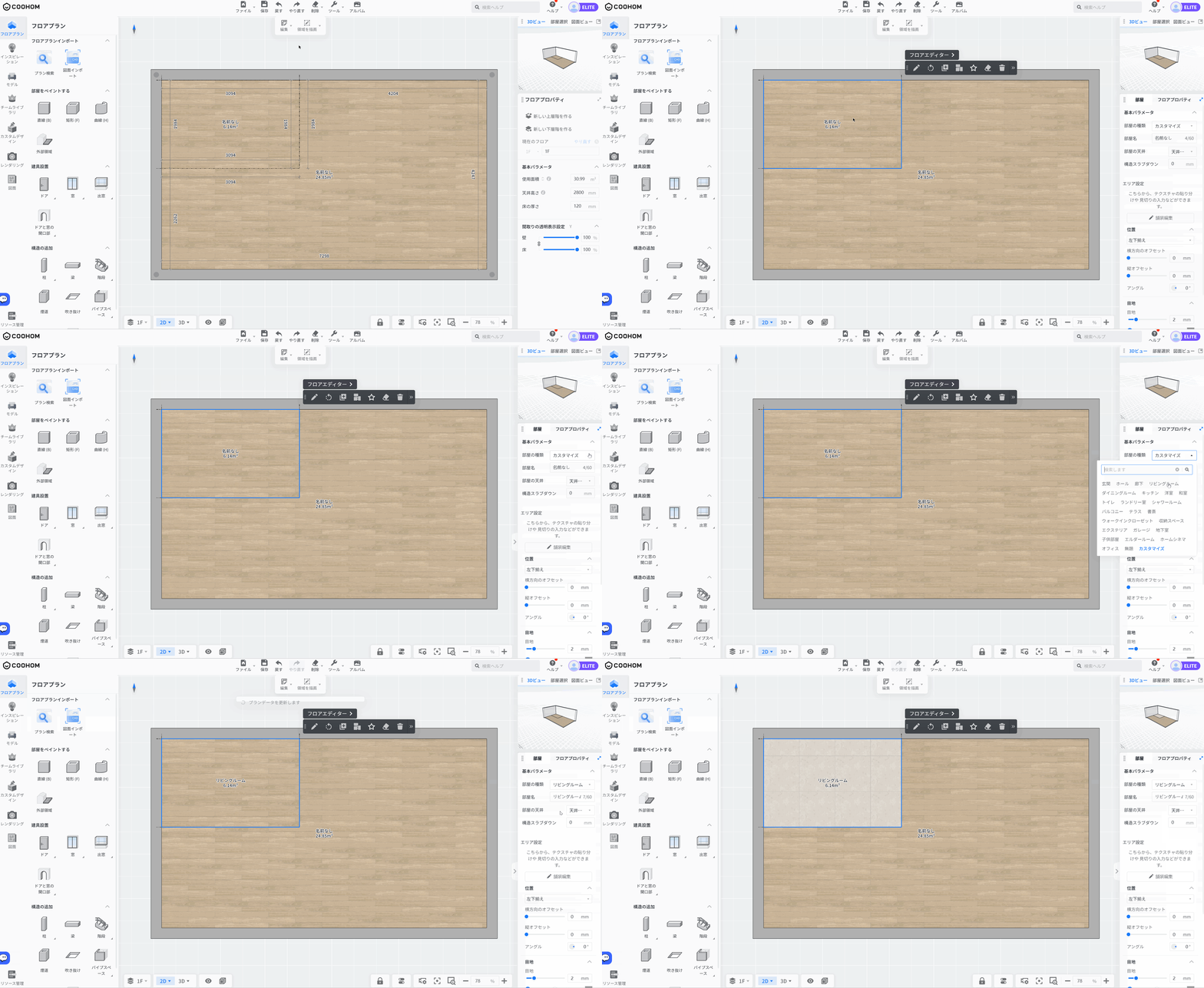
**2Dモード** で、描画エリアをクリックし、右側のパネルで**部屋の種類** と**部屋名**を設定します。
* **注意: 部屋名は最大60文字までの半角英数字のみ入力可能です** **。**