# フロアプラン-インポートされたフロアプラン図面を効率的に修正
> インポートしたフロアプラン図面の歪み補正とクリーンアップをワンクリックで行い、正確な寸法設定で効率的に修正する方法を解説します。
- **URL**: https://www.coohom.com/helpcenter/%E3%83%95%E3%83%AD%E3%82%A2%E3%83%97%E3%83%A9%E3%83%B3-%E3%82%A4%E3%83%B3%E3%83%9D%E3%83%BC%E3%83%88%E3%81%95%E3%82%8C%E3%81%9F%E3%83%95%E3%83%AD%E3%82%A2%E3%83%97%E3%83%A9%E3%83%B3%E5%9B%B3%E9%9D%A2%E3%82%92%E5%8A%B9%E7%8E%87%E7%9A%84%E3%81%AB%E4%BF%AE%E6%AD%A3
- **Locale**: ja_JP
- **Updated**: 2026-06-24
## Content
フロアプランツールでは、事前処理機能を使用して、フロアプラン画像の歪みや見づらさといった事前処理の問題をワンステップで解決します。複雑な操作は不要で、ワンクリックでパース補正や画像クリーンアップを完了し、正確なスケール設定と組み合わせてフロアプランの実際の寸法を簡単に復元し、インテリジェントなフロアプラン認識を迅速に完了して、効率よくスムーズに図面を作成できます。
⭐この記事を読む前に、ビデオチュートリアルを先に視聴することをお勧めします。早く始められますよ\~
\[Video URL\](https://www.youtube.com/watch?v=_LtTVgDxCOc)
ユーザー向け
======
すべてのユーザー
事前処理
====
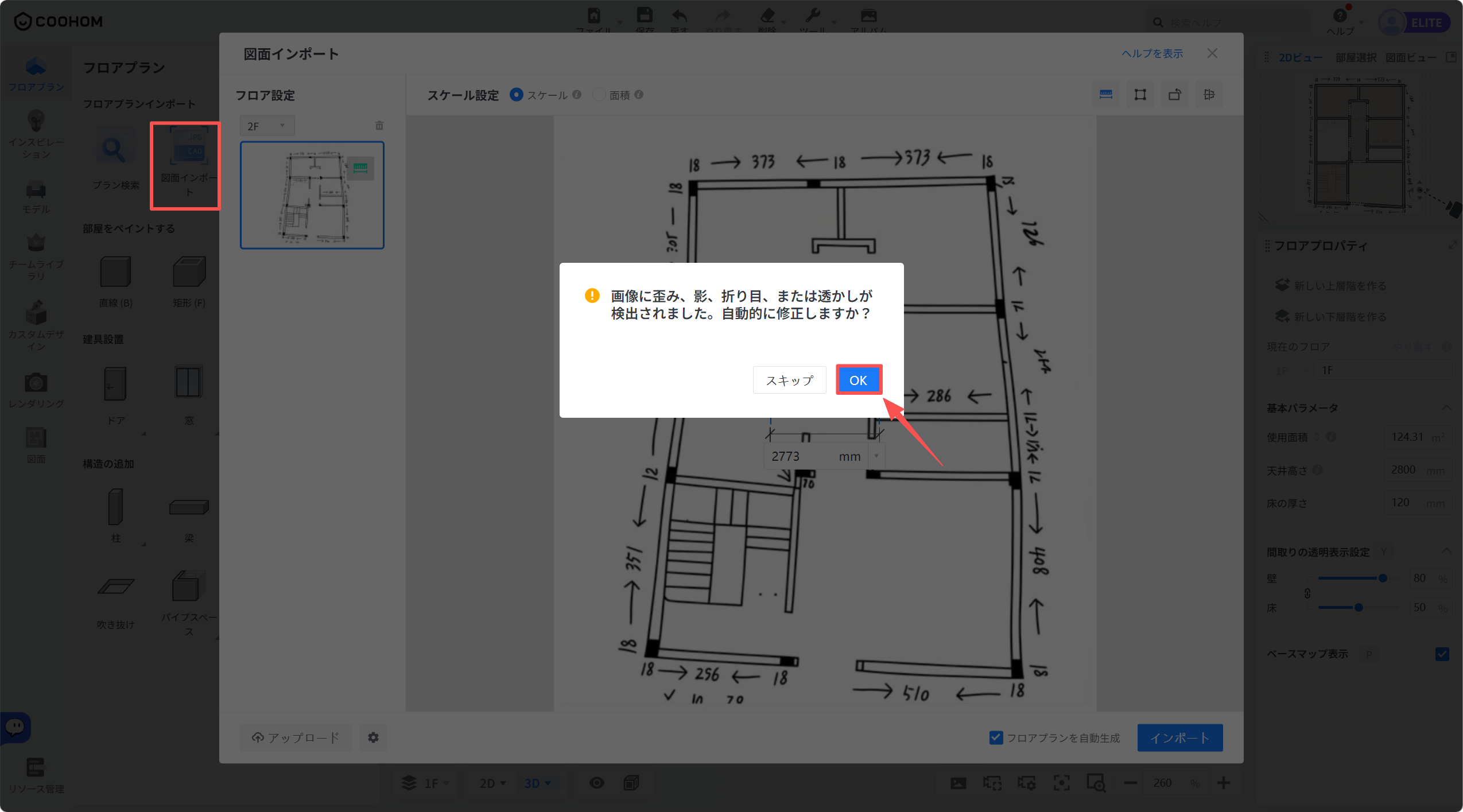
1. フロアプランツールで**図面インポート** をクリックします。図面が正常に読み込まれると、AIが自動的に画像が処理を必要としているかを判断し、**OK**をクリックすると自動的に処理を行います。
* また、事前処理ボタンをクリックすることで、透かし・背景・しわの削除やパースの歪み補正をワンクリックで行うことができます。クリック後、自動的に処理が開始されます。
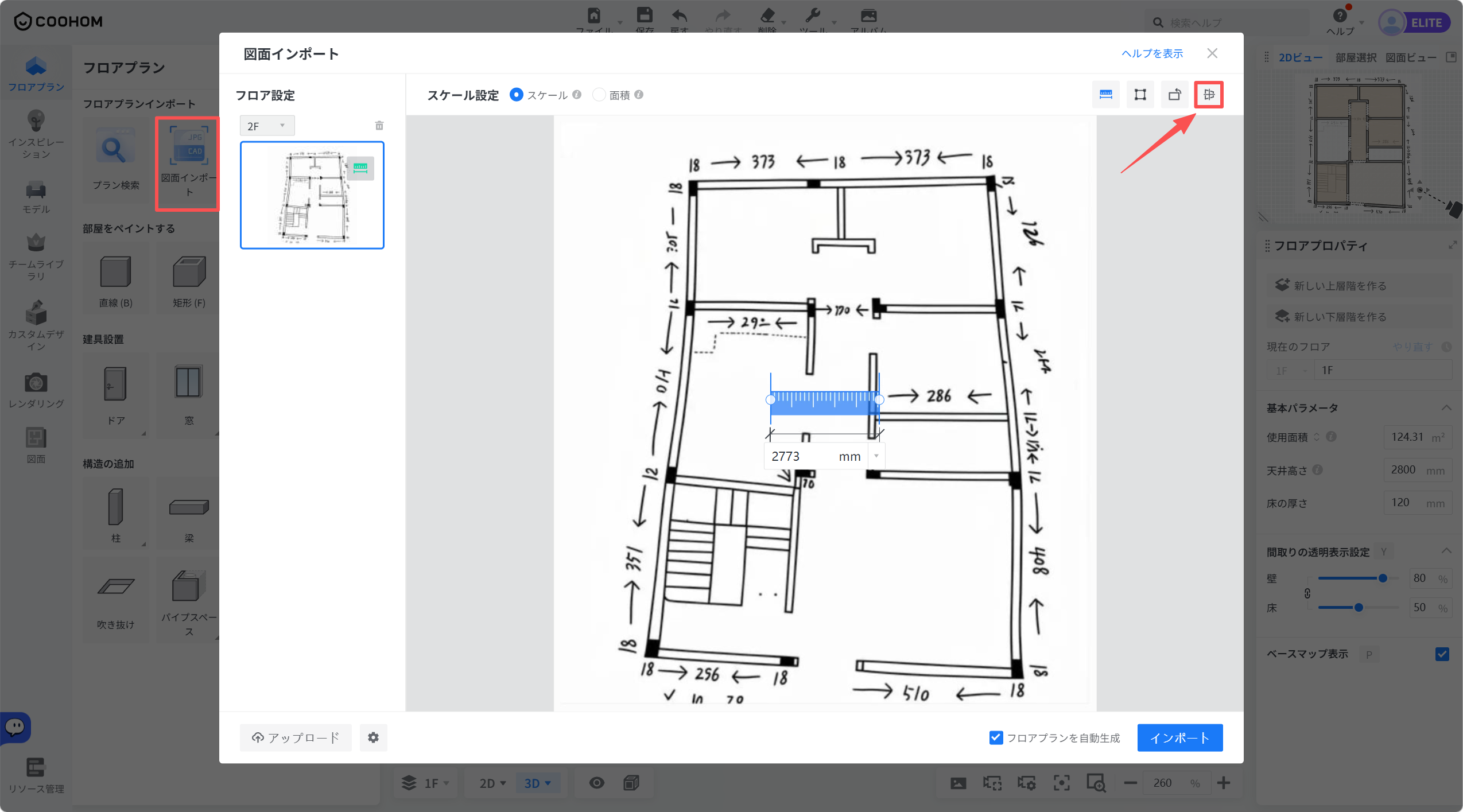
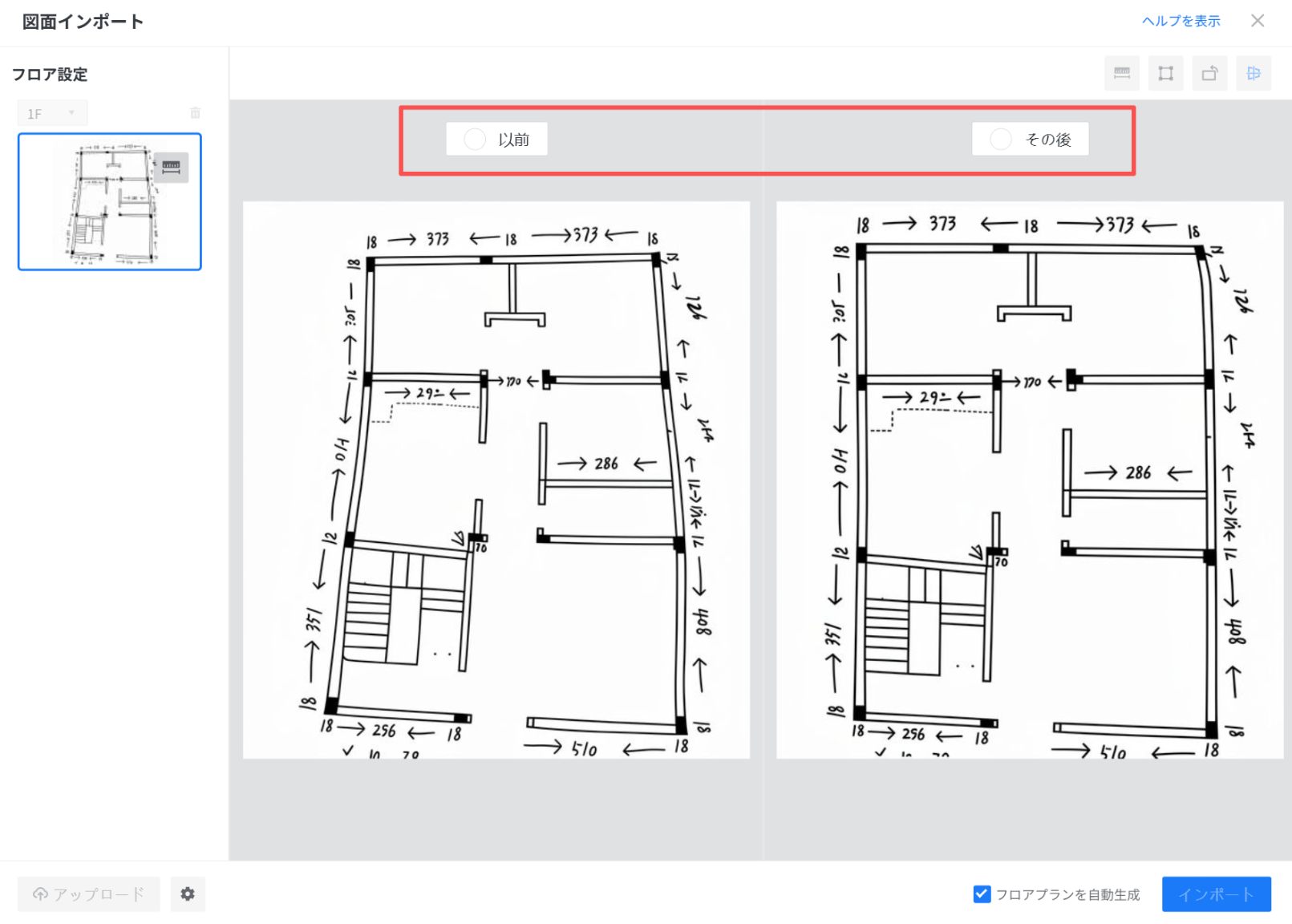
2. 処理が完了するのを待ちます。左側に処理前の画像が、右側に処理後の画像が表示されます。両方の画像はマウスホイールで拡大・縮小でき、ホイールボタンのドラッグで移動できます。その後、使用する画像を選択します。
* **以前** を選択すると未処理のフロアプラン画像が使用され、**その後**を選択すると処理済みのフロアプラン画像が適用されます。
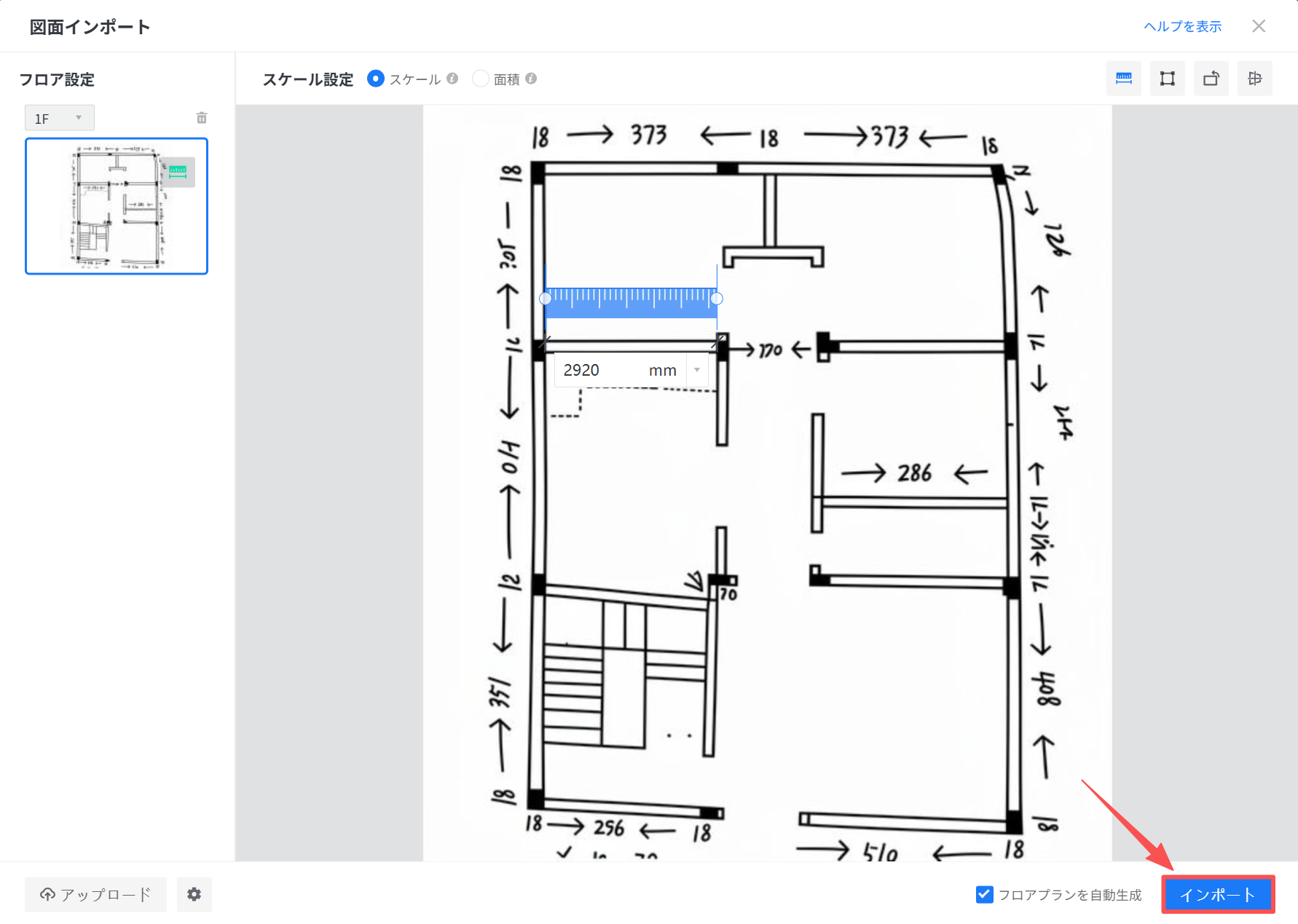
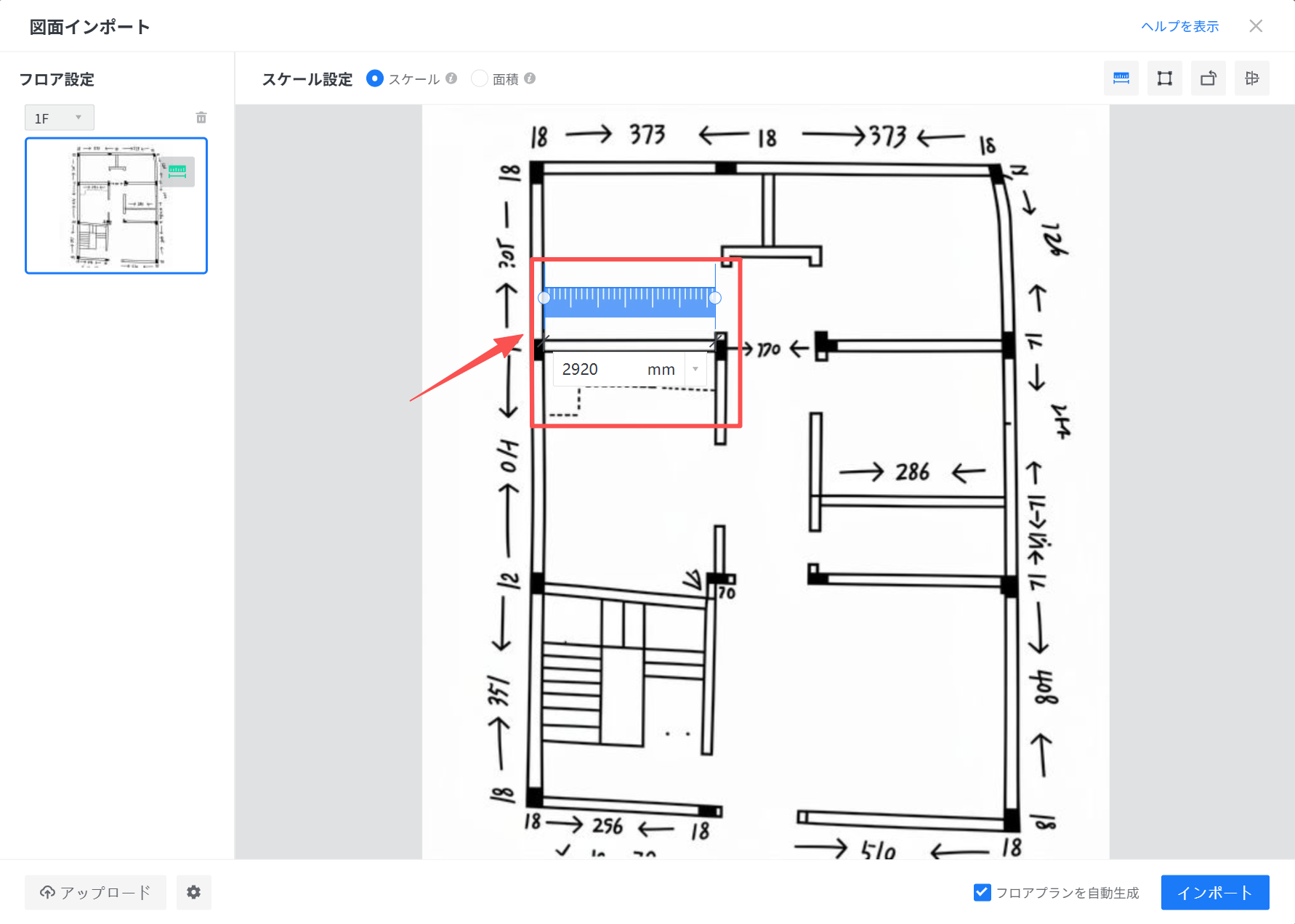
3. スケールを壁に合わせ、実寸を入力します。
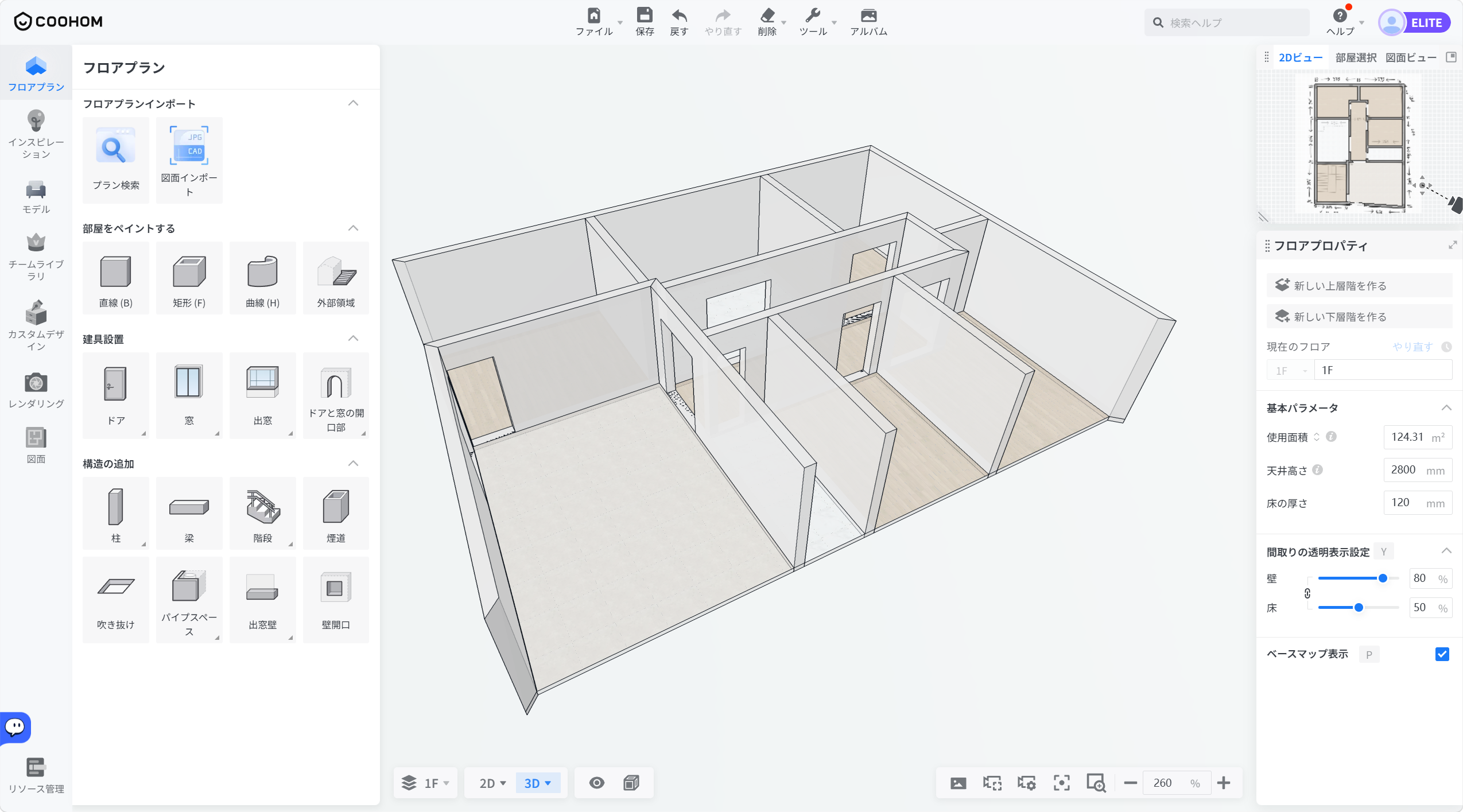
4. 右下の**インポート**をクリックし、しばらく待つと、フロアプランが正常に生成されます。