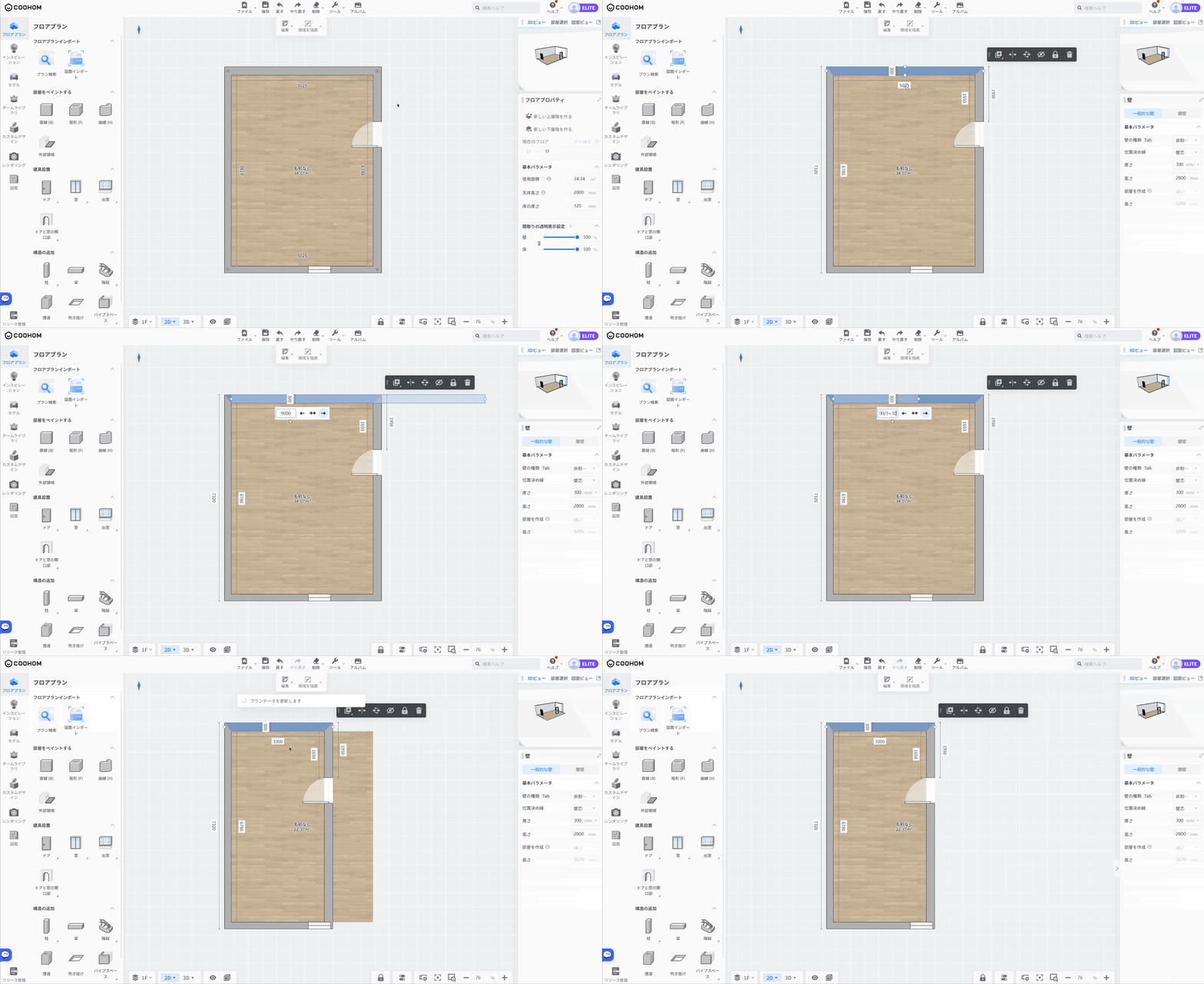
# フロアプラン-壁のサイズを調整
> フロアプランで壁の長さ、厚さ、高さを調整する方法を解説します。
- **URL**: https://www.coohom.com/helpcenter/%E3%83%95%E3%83%AD%E3%82%A2%E3%83%97%E3%83%A9%E3%83%B3-%E5%A3%81%E3%81%AE%E3%82%B5%E3%82%A4%E3%82%BA%E3%82%92%E8%AA%BF%E6%95%B4
- **Locale**: ja_JP
- **Updated**: 2026-06-24
## Content
壁を描いた後、実際のレイアウトに合うように壁の長さ、厚さ、高さを調整することができます。
⭐この記事を読む前に、ビデオチュートリアルを先に視聴することをお勧めします。早く始められますよ\~
\[Video URL\](https://www.youtube.com/watch?v=JGti9OcCrYM)
ユーザー向け
======
すべてのユーザー
壁の長さを変更
=======
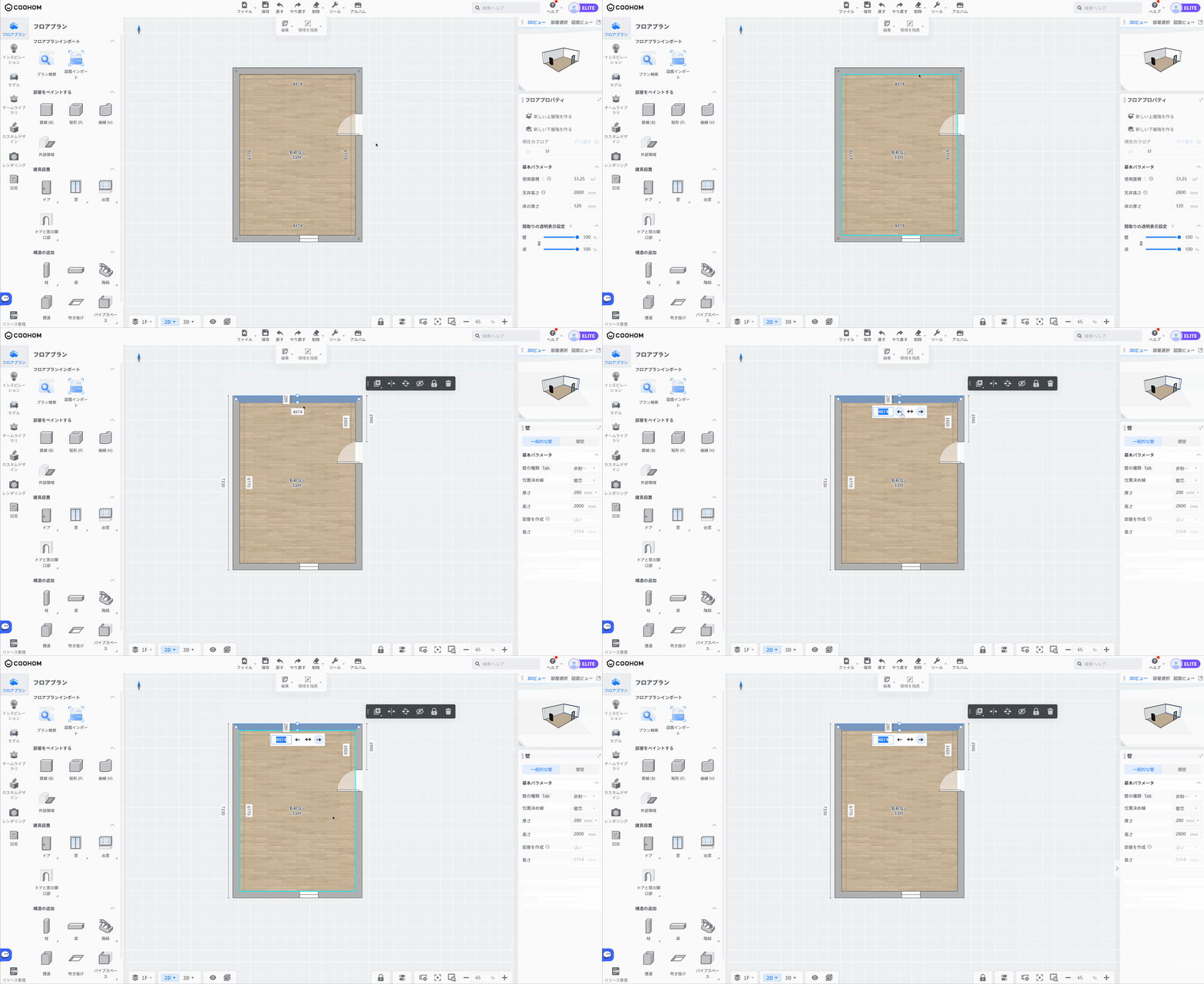
1. デザインツールに入り、変更したい壁を選択します。長さの寸法線をクリックして、寸法線の入力ボックスをアクティブにします。
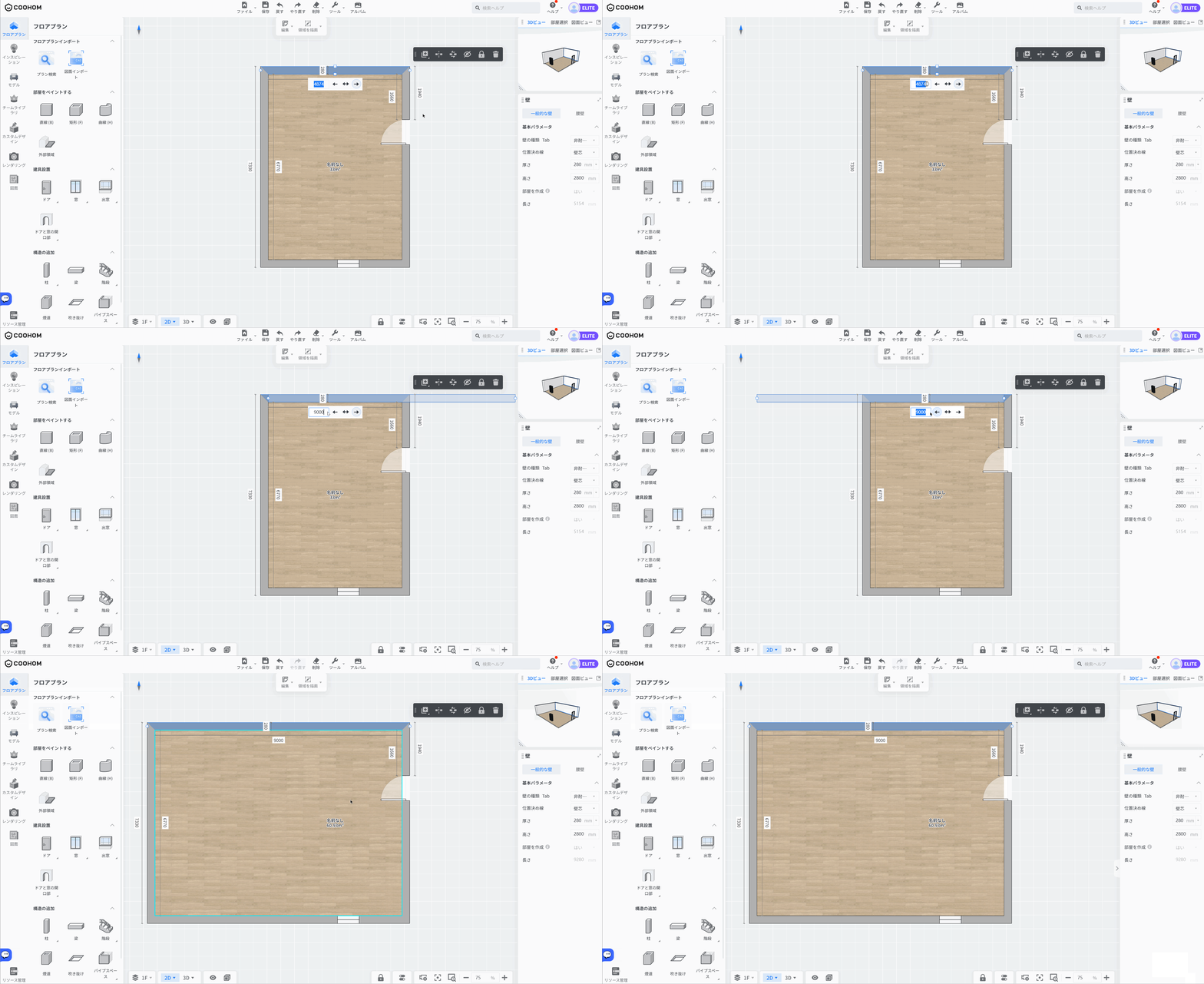
2. 入力ボックスに寸法を入力し、壁の拡張方向を選択し、**Enter** キーを押して確定します**。** これで壁の長さが変更されます。
壁の厚さを変更
=======
壁の厚さを変更する方法は3つあります。詳細は以下の通りです:
**方法1**
1. 変更したい壁を選択し、厚さの寸法線をクリックして、寸法線の入力ボックスをアクティブにします。
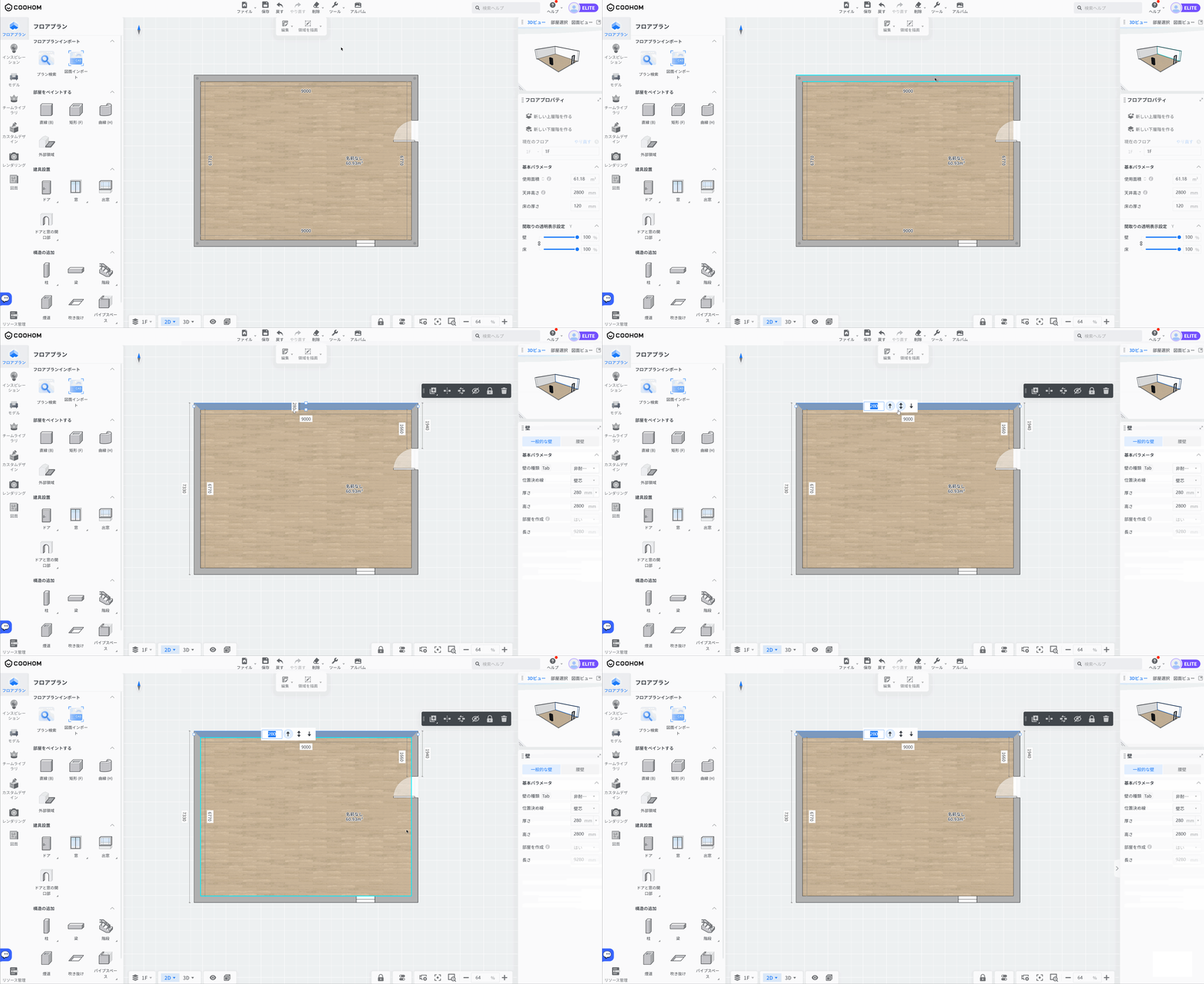
2. 入力ボックスに寸法を入力して、壁の拡張方向を選択し、**Enter** キーを押して確定します**。**これで壁の厚さが変更されます。
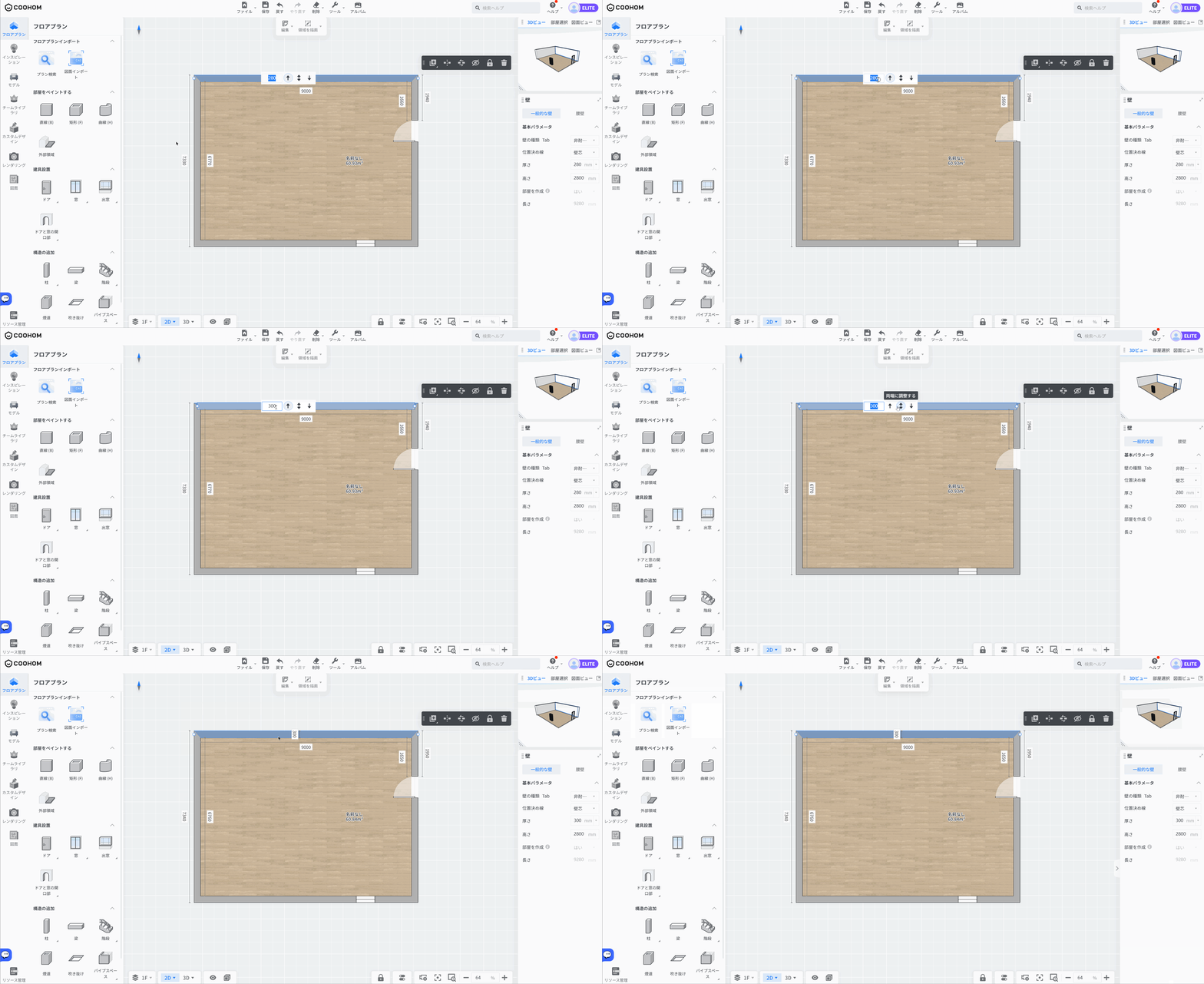
**方法2**
壁を選択した後、右側のパラメータパネルで**厚さ**オプションを見つけます。値バーから必要なサイズを直接選択して適用ボタンをクリックするか、入力ボックスに手動で値を入力して壁の厚さを調整できます。
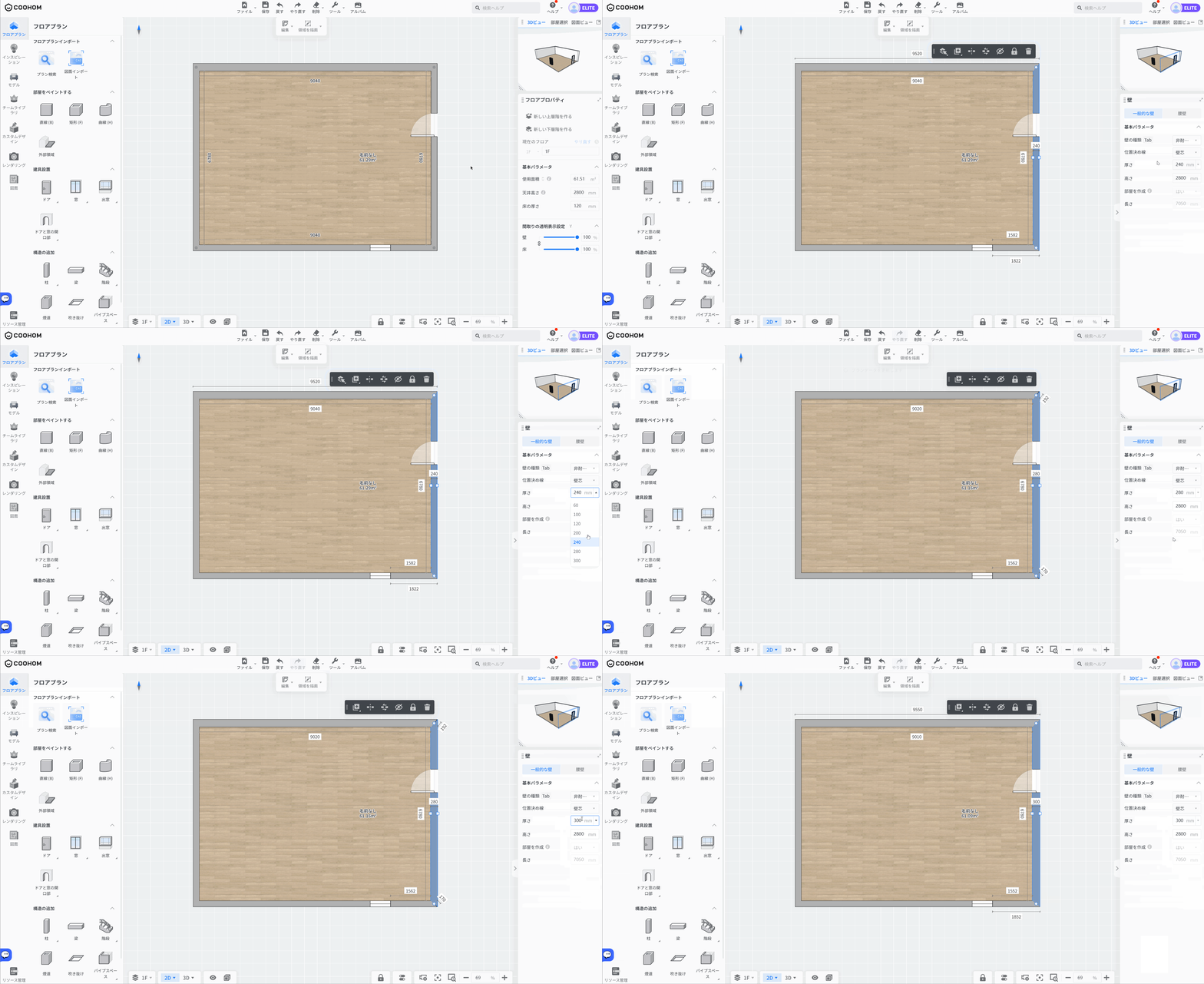
**方法3**
壁を描くときに**Alt**キーを押すことで、簡単かつ迅速に壁の厚さを切り替えることができます。
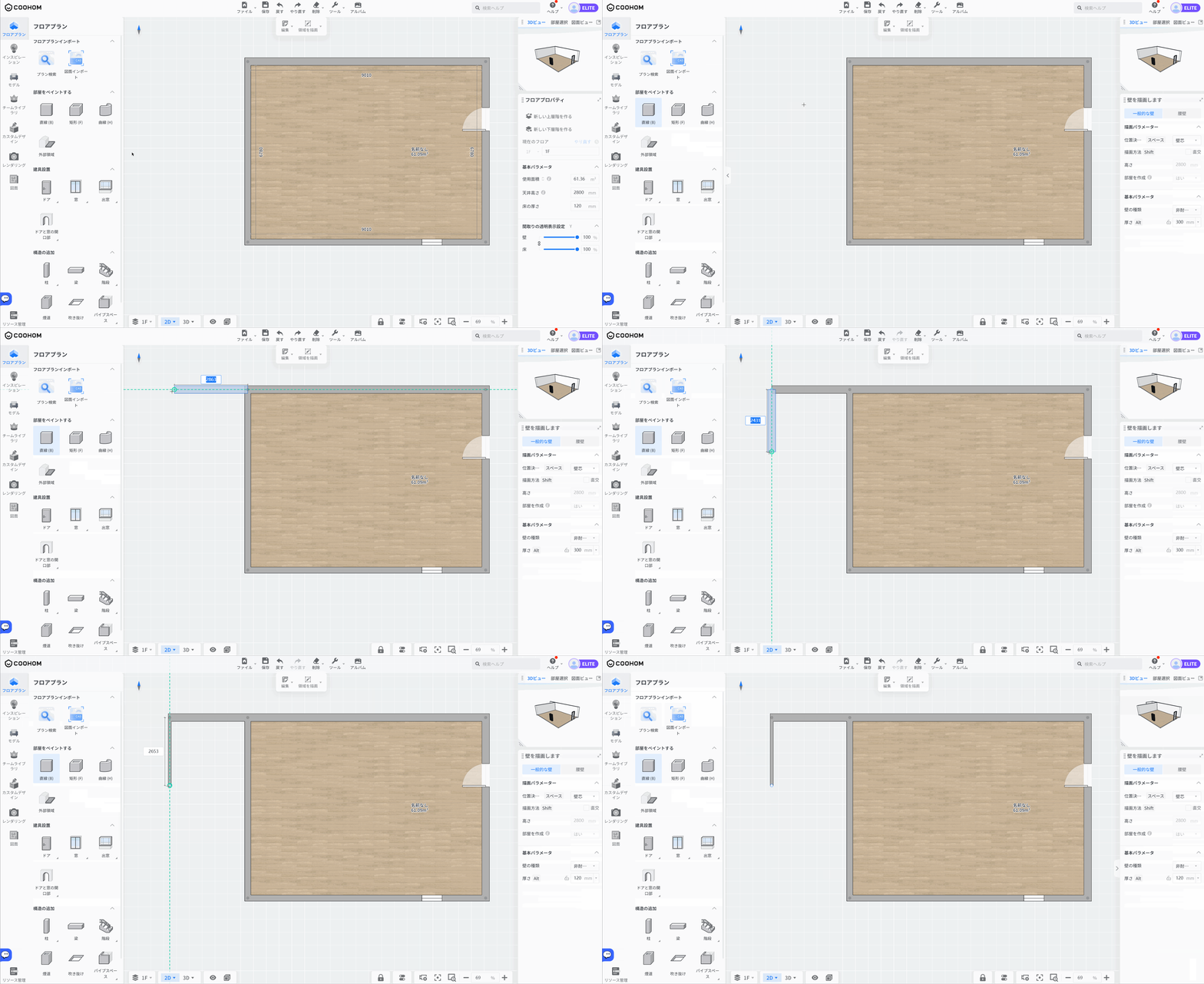
壁の高さを変更
=======
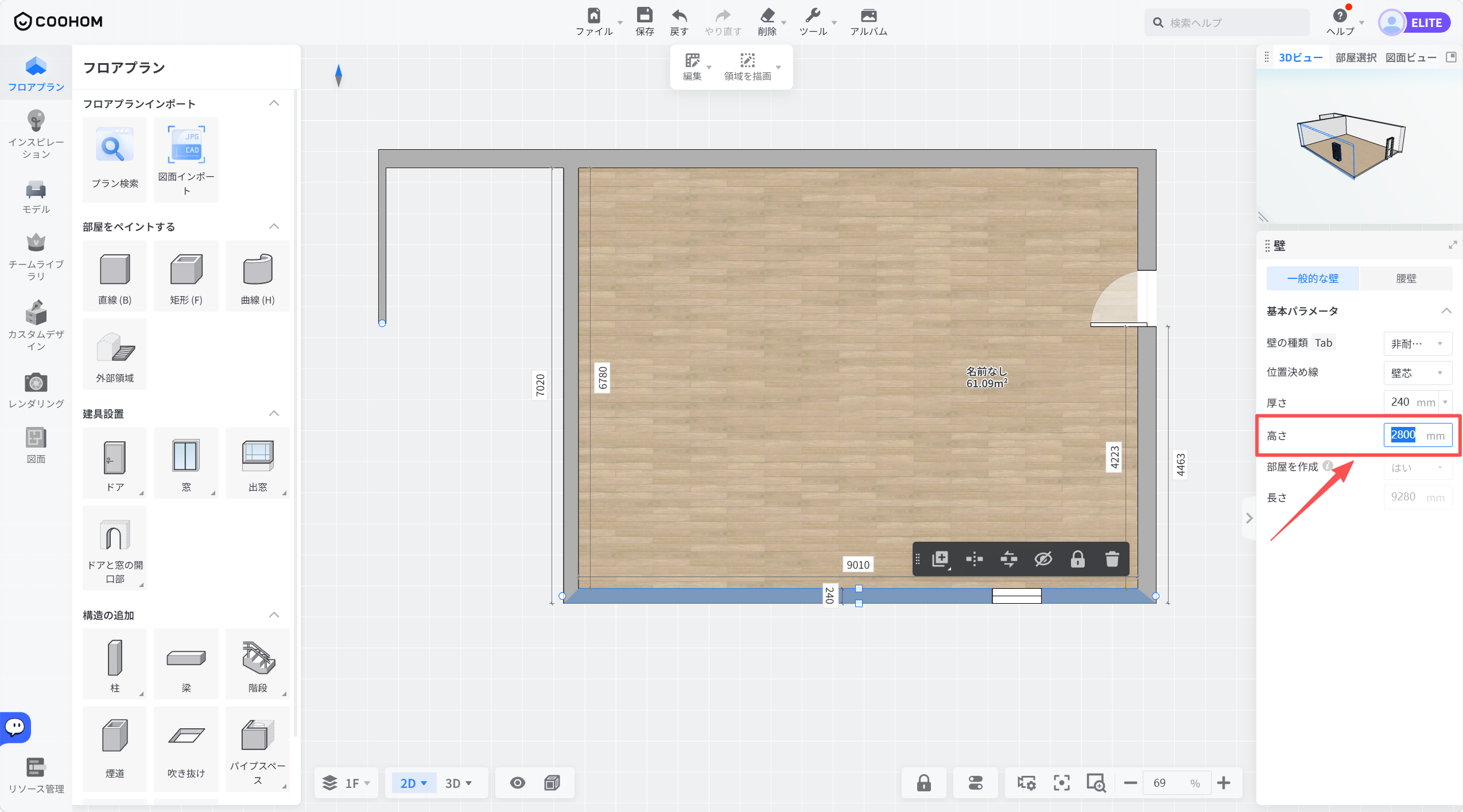
壁の高さを変更するには、まず壁を選択し、右側のパラメータパネルの**高さ** セクションに希望する値を入力して**Enter**キーを押して確定します(デフォルトの高さは2800です)。
注意事項
====
寸法線の入力ボックスは、加算(+)、減算(-)、乗算(\*)、除算(/)の四則演算をサポートしており、現在のサイズまたは入力されたサイズを使用して素早く計算し、壁のパラメータを迅速に変更することができます(梁や柱の寸法線入力ボックスもサポートされています)。