# フロアプラン-壁の編集ヒント-分割-繋がり-揃え
> フロアプラン作成時に壁の分割、接続、揃え機能を使い作図効率を向上させる方法を解説します。
- **URL**: https://www.coohom.com/helpcenter/%E3%83%95%E3%83%AD%E3%82%A2%E3%83%97%E3%83%A9%E3%83%B3-%E5%A3%81%E3%81%AE%E7%B7%A8%E9%9B%86%E3%83%92%E3%83%B3%E3%83%88-%E5%88%86%E5%89%B2-%E7%B9%8B%E3%81%8C%E3%82%8A-%E6%8F%83%E3%81%88
- **Locale**: ja_JP
- **Updated**: 2026-06-24
## Content
壁を描く際に、壁の接続、分割、揃えなどの機能を使用することで、迅速にフロアプランを作成し、作図効率を向上させることができます。
⭐この記事を読む前に、ビデオチュートリアルを先に視聴することをお勧めします。早く始められますよ\~
\[Video URL\](https://www.youtube.com/watch?v=f4AvlXnERic)
ユーザー向け
======
すべてのユーザー
入口
===
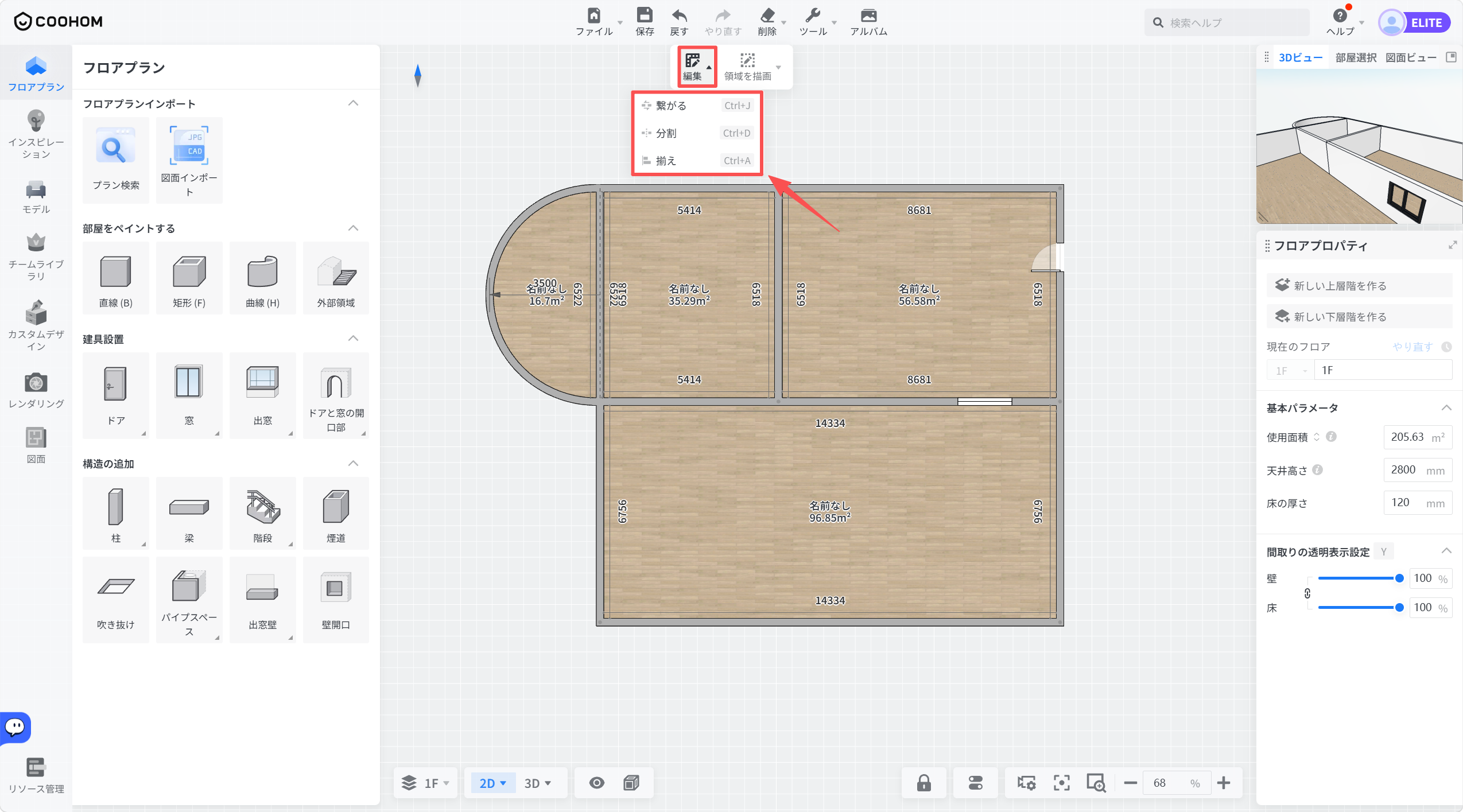
入口1:フロアプランツール内で、マウスを上部の**編集** の上にホバーし、**繋がる/分割/揃え**を選択します。
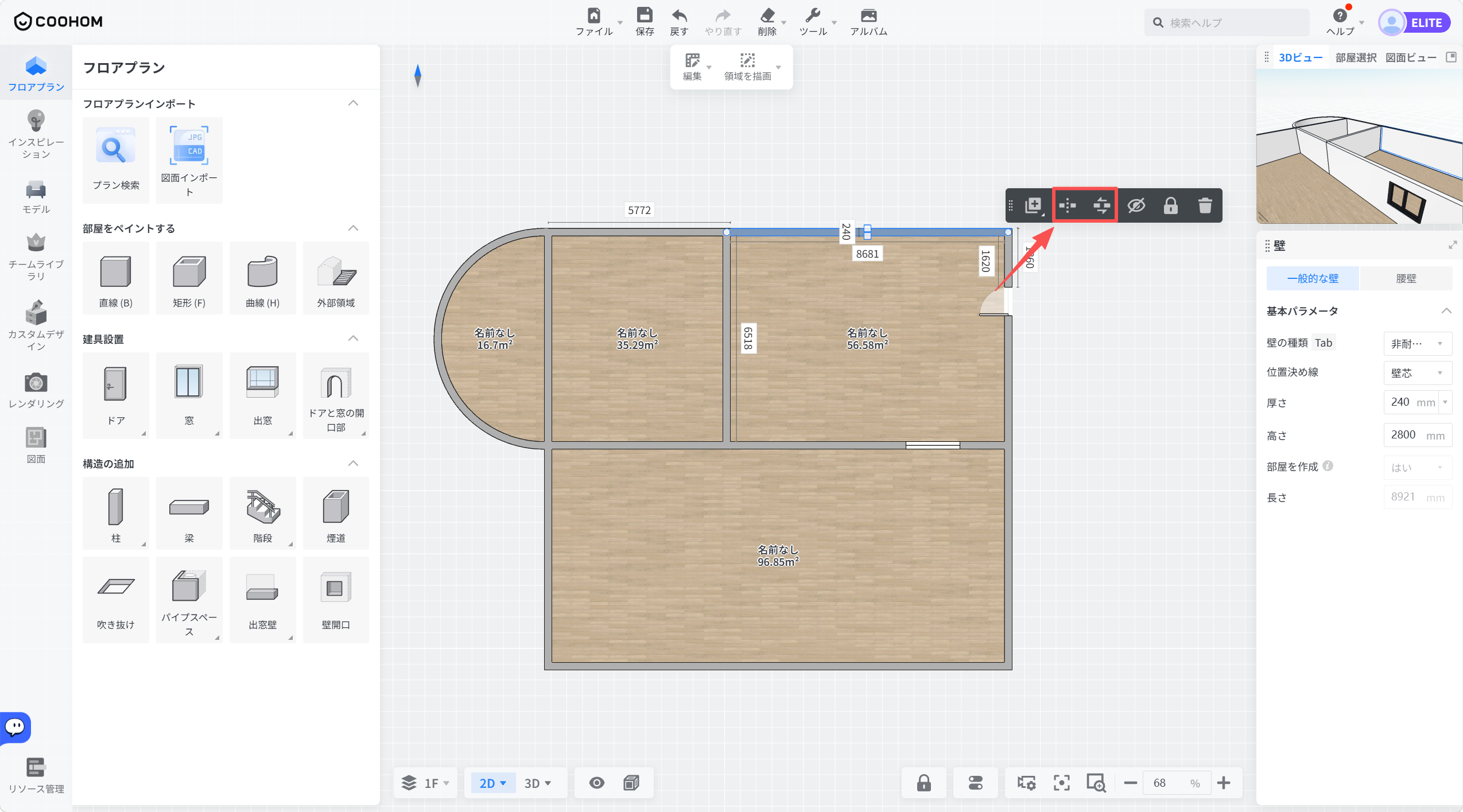
入口2:壁を選択し、フローティングウィンドウで**分割/繋がる**をクリックします。
壁の分割
====
ワンクリック分割
--------
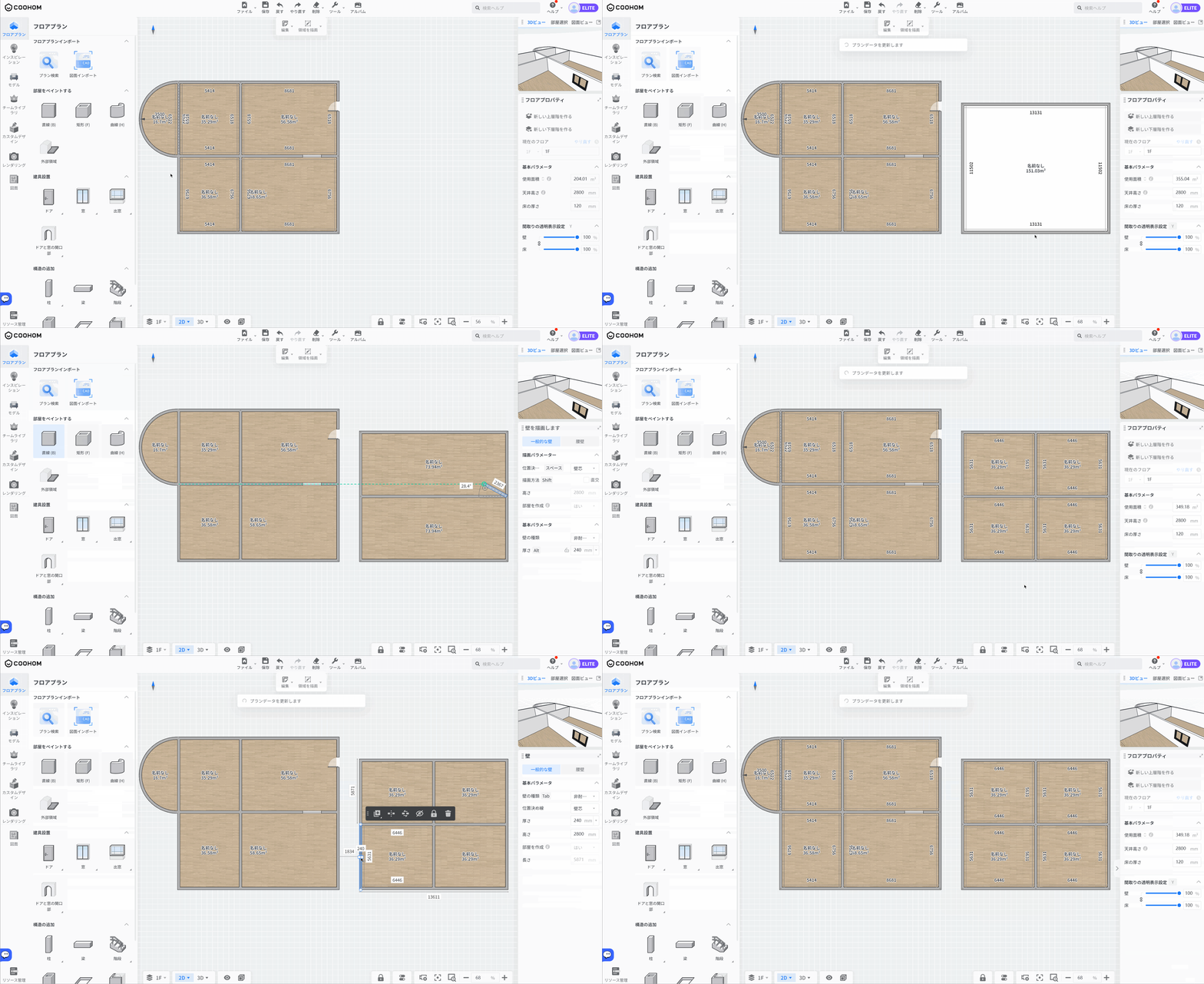
1. 壁を選択し、フローティングウィンドウで**ワンクリック分割**ボタンをクリックすると、壁が2つのセクションに分割されるのが確認できます。
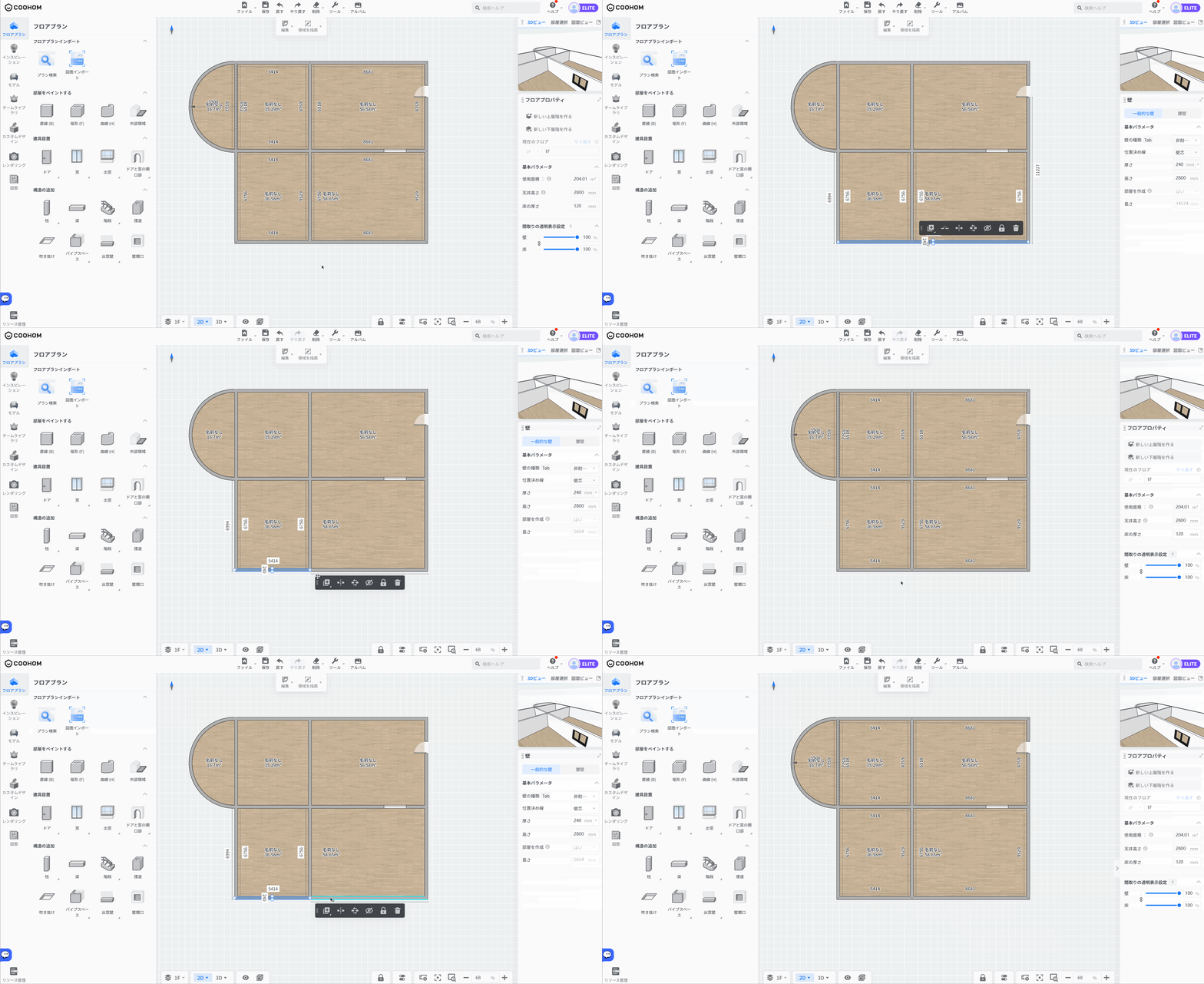
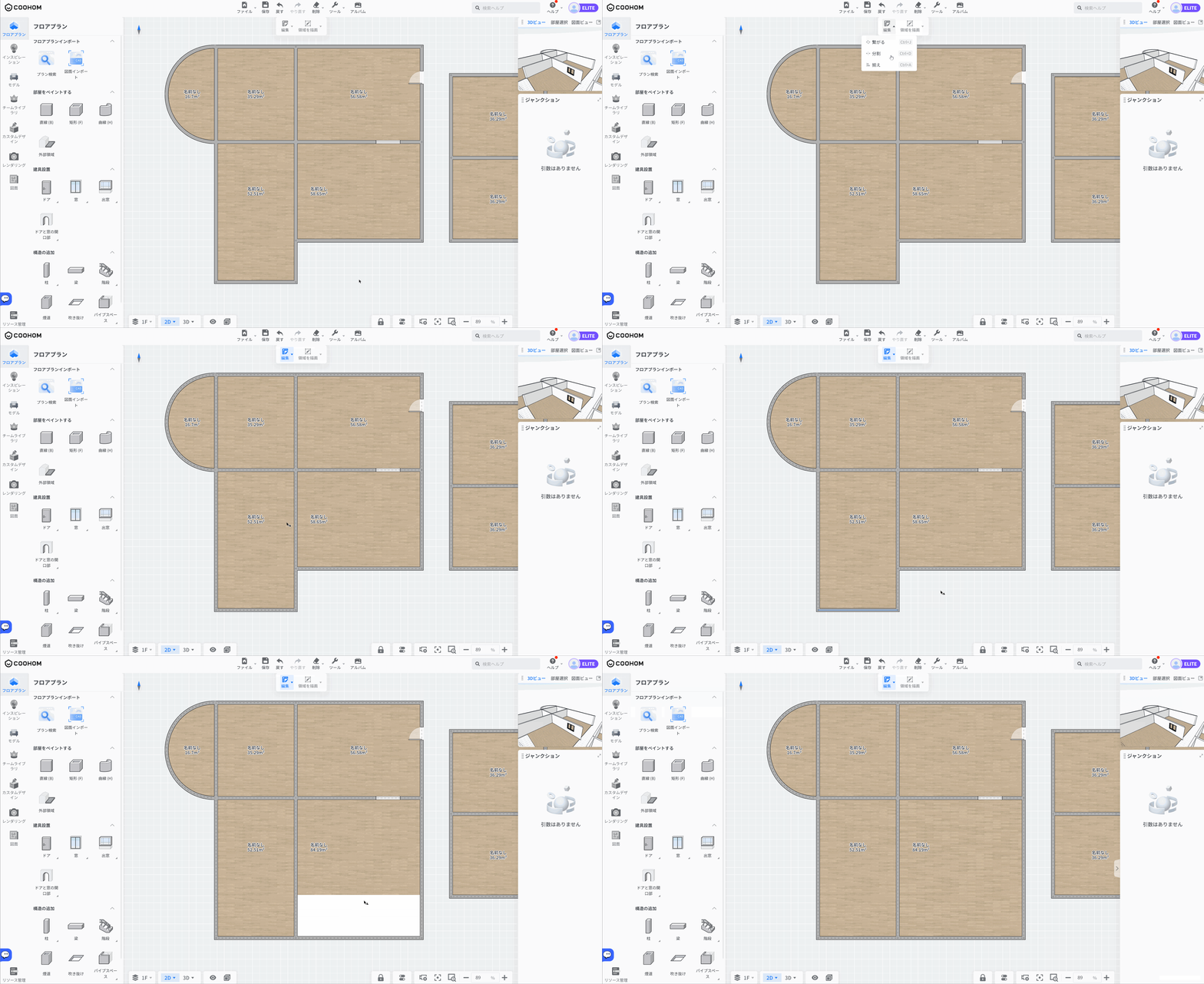
2. フロアプランのすべての壁をまとめて迅速に分割したい場合は、**shift/⇧** キーを押しながらすべての壁を選択し、フローティングウィンドウで**ワンクリック分割**ボタンをクリックします。これにより、すべての壁が分割されます。
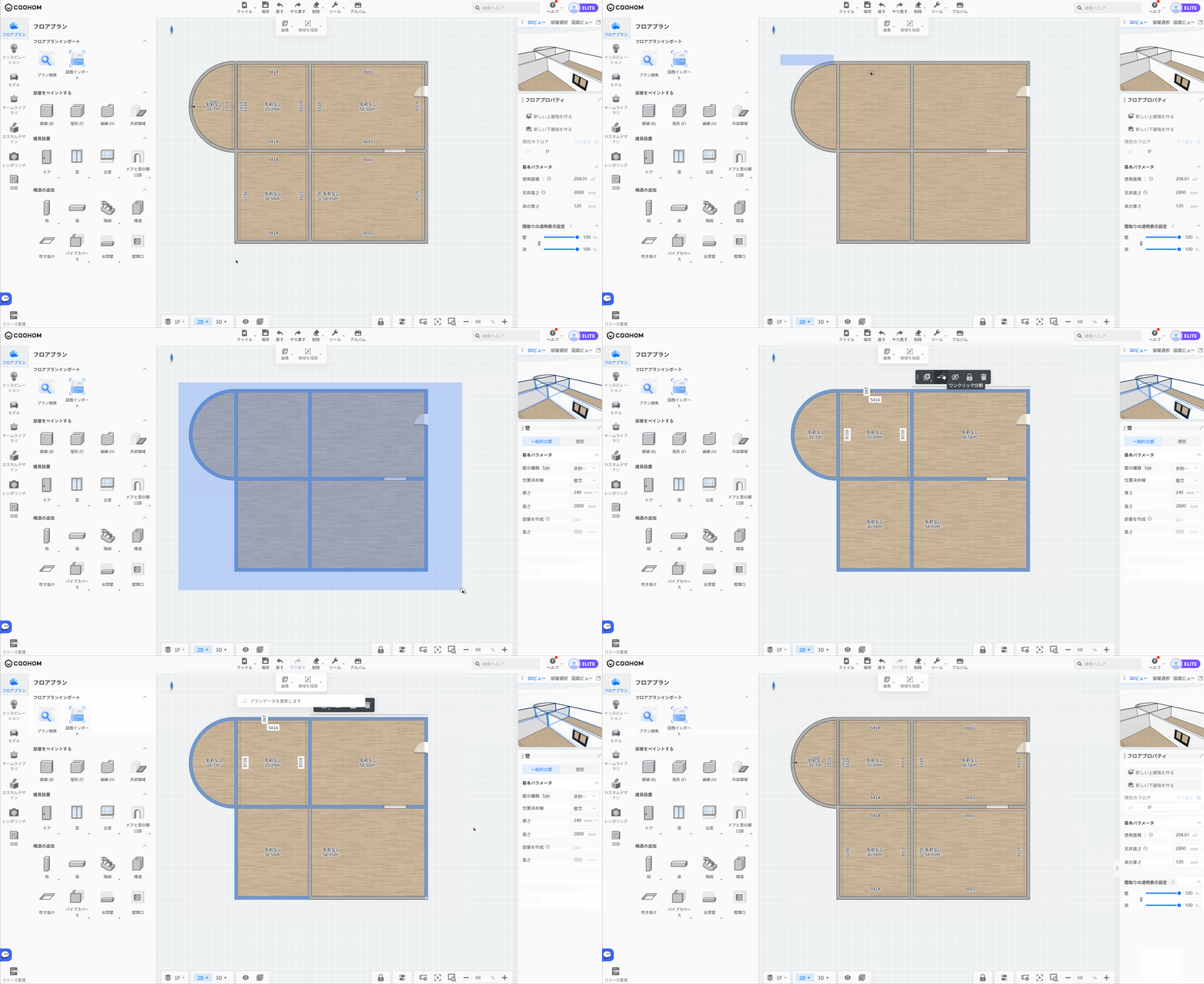
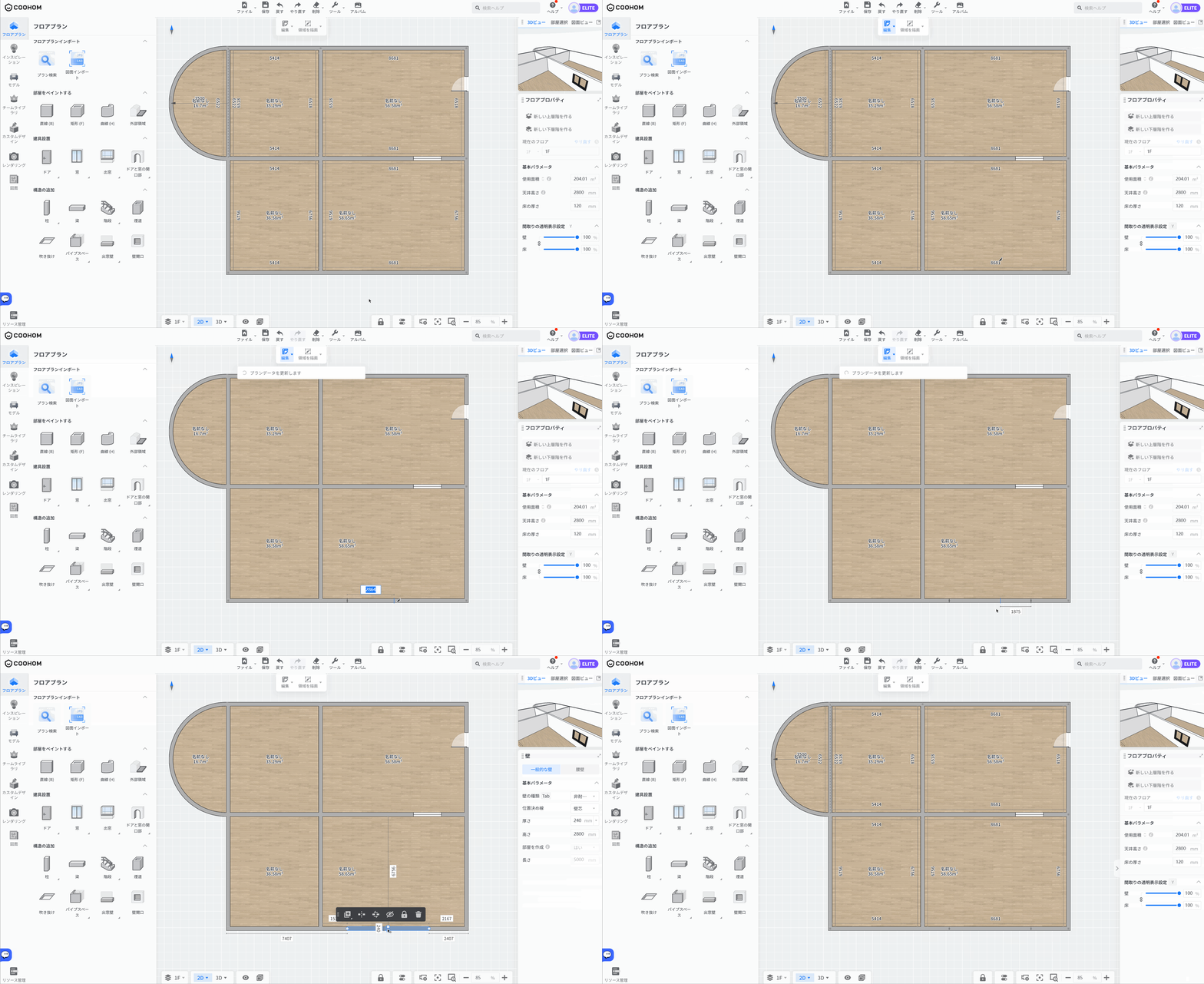
分割
---
壁を選択し、フローティングウィンドウで**分割** をクリックします。分割ツールを壁に移動すると、青い分割線が表示されます。左クリックで分割を実行するか、入力ボックスに分割したい距離を入力して**Enter**キーを押すと、分割が完了します。(注意:壁の接続部分では分割できません。)
壁交差部の自動分割を設定
------------
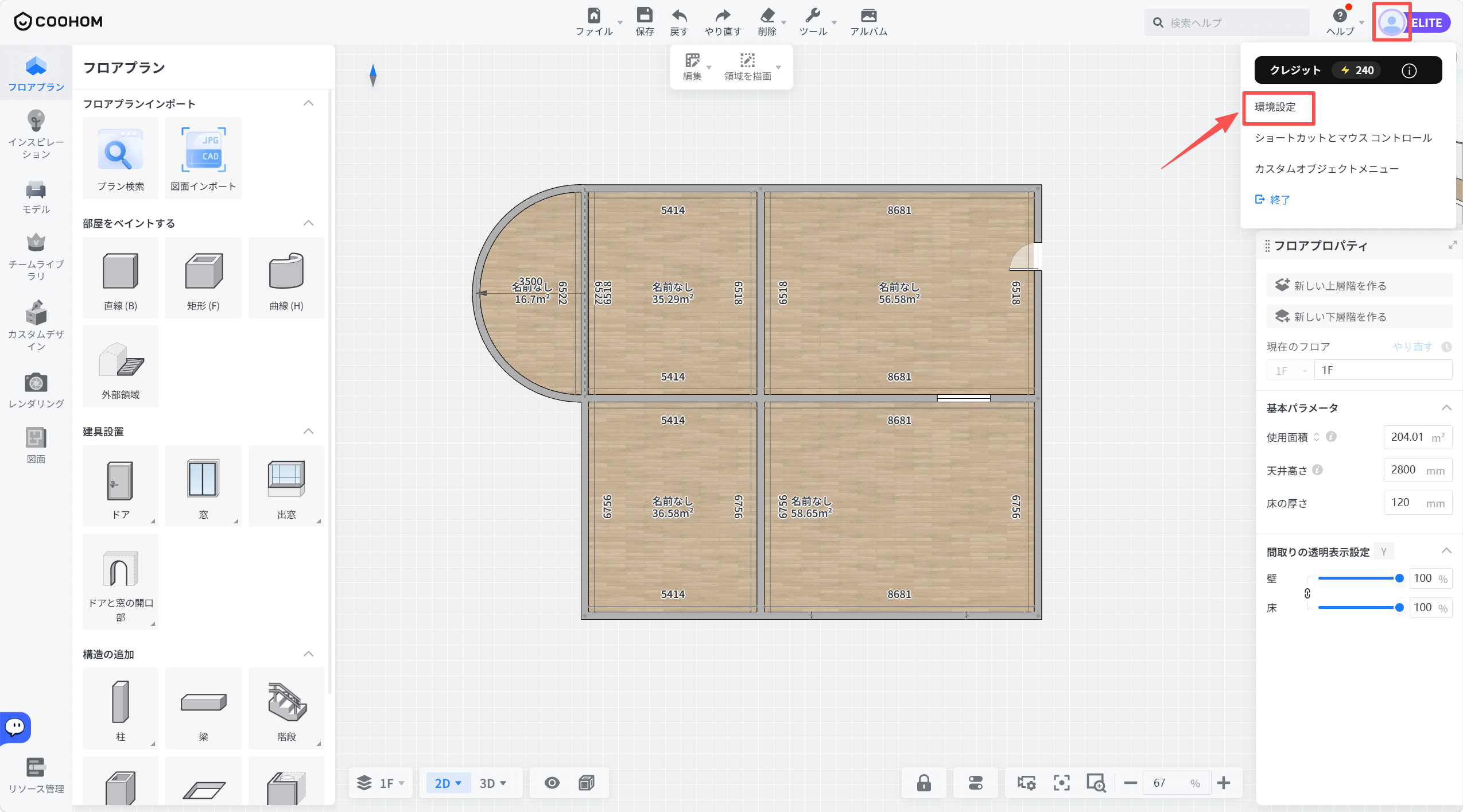
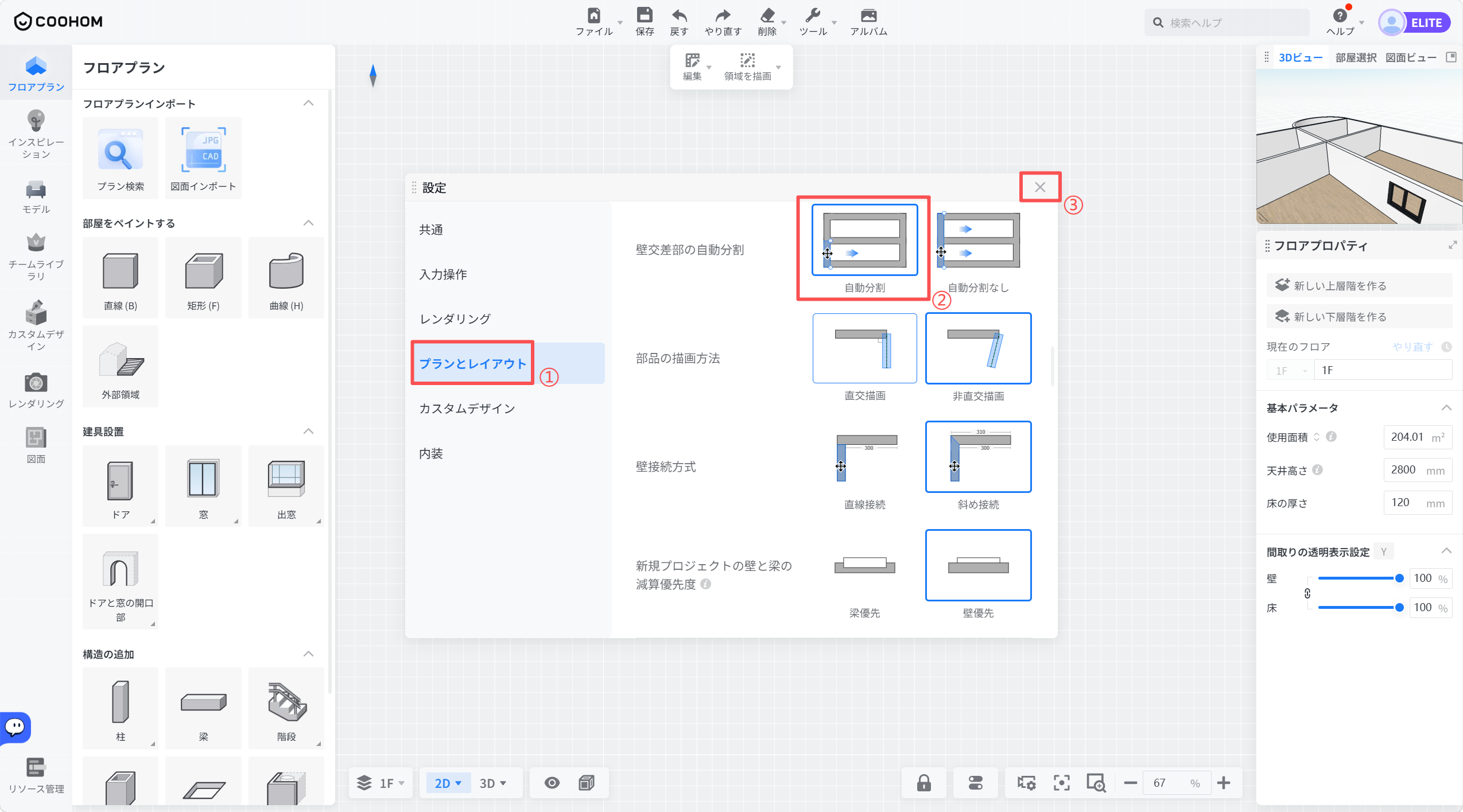
1. 右上隅のアイコンをクリックし、**環境設定** を選択します。ポップアップパネルで**プランとレイアウト** をクリックし、**壁交差部の自動分割** を**自動分割** に設定します。その後、右上隅の**閉じる**をクリックします。
2. 設定後、キャンバス上で再度壁を描きます。これにより、交差するすべての壁が自動的に分割されますが、その他の既存の壁には影響しません。
壁の繋がり
=====
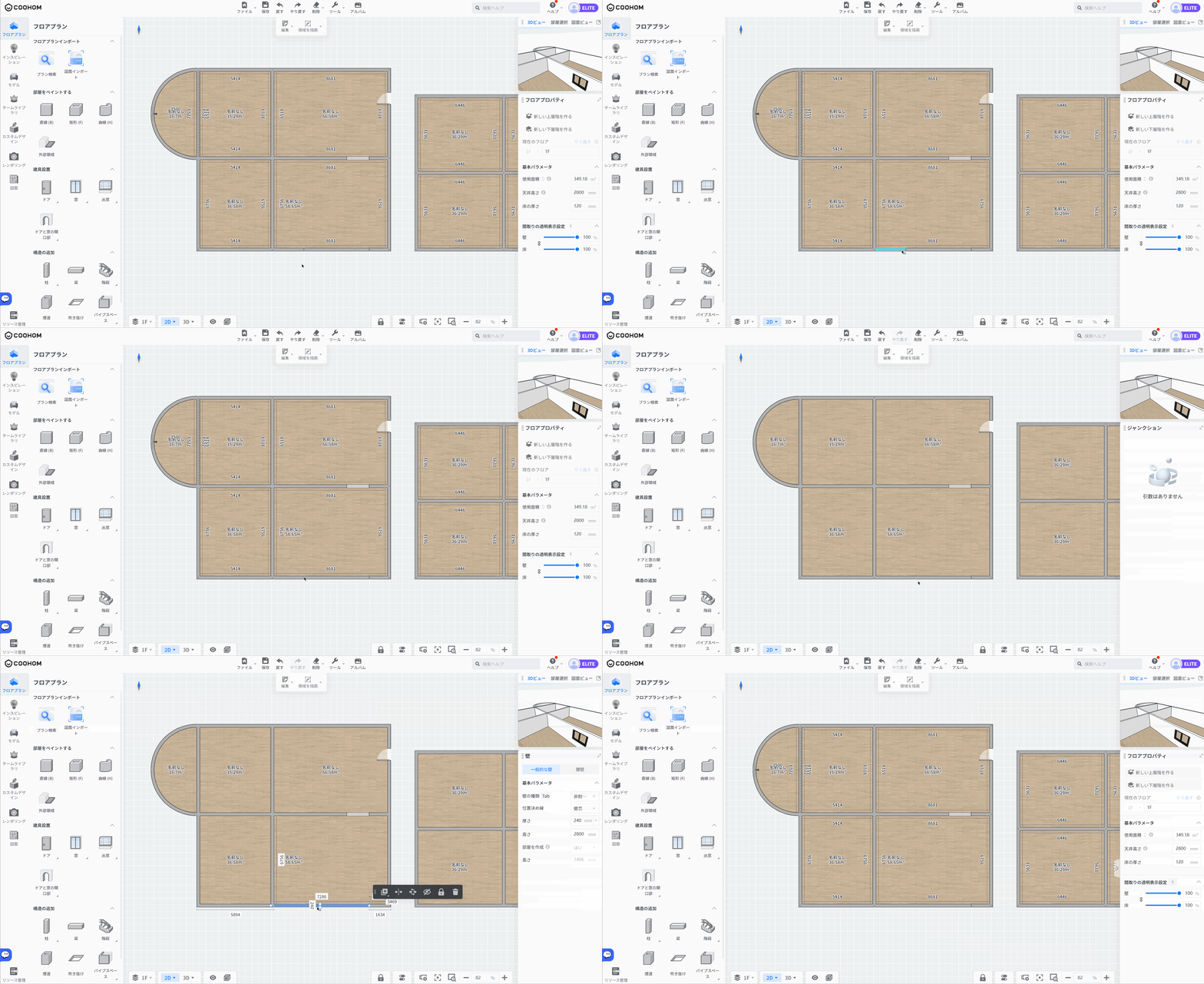
両端の幅が同じで、同一直線上にそろっている壁は、**ダブルクリックして壁を接続する**ことで結合できます。(注意:厚さ、高さ、または構造タイプが一致しない壁は接続できません。)
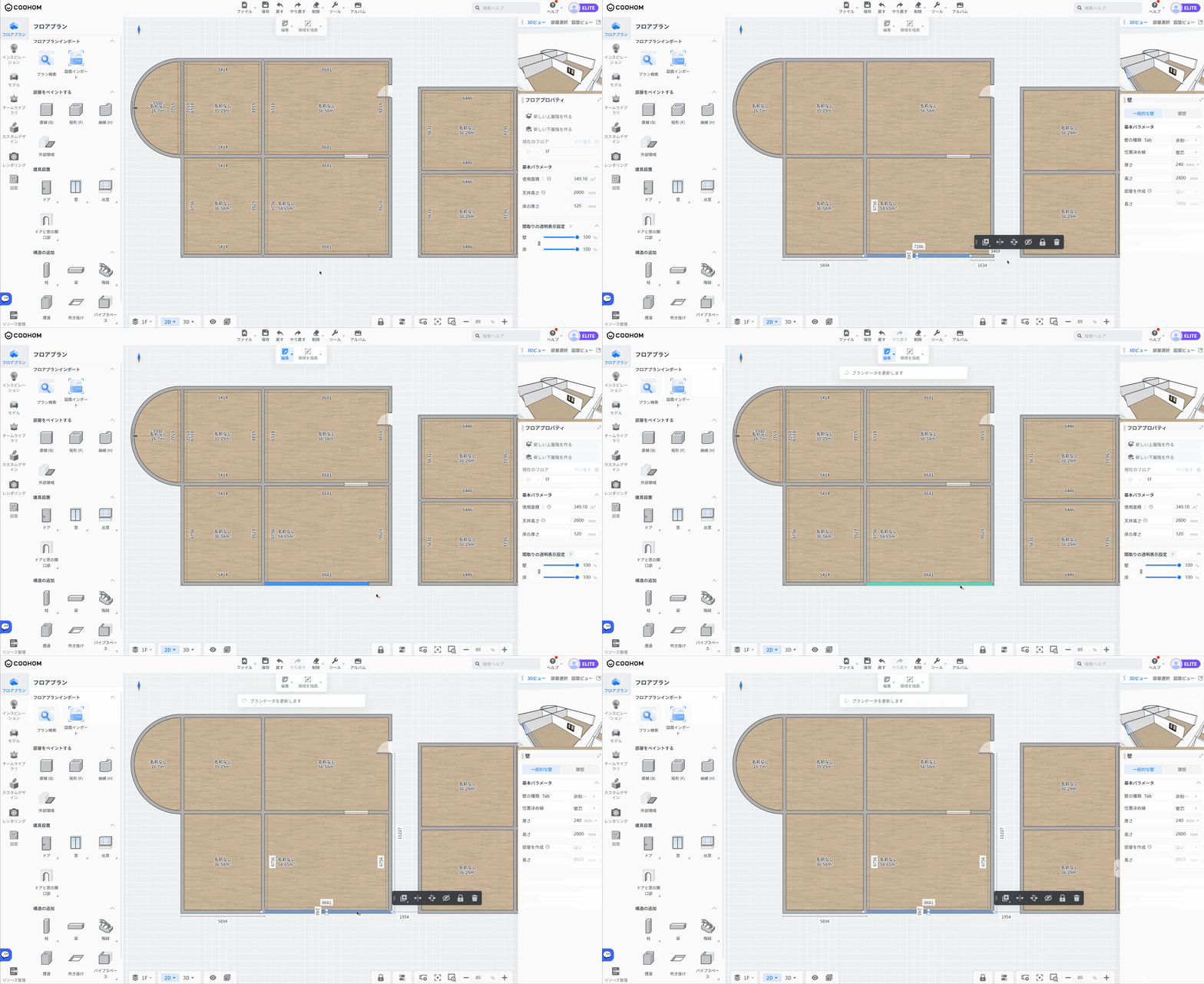
* また、壁を選択してフローティングウィンドウの**繋がる** ボタンをクリックし、**隣接オブジェクトを選択する**ことで、自動的に接続されます。
壁の揃え
====
1. 壁を選択し、配置したい位置に直接移動します。
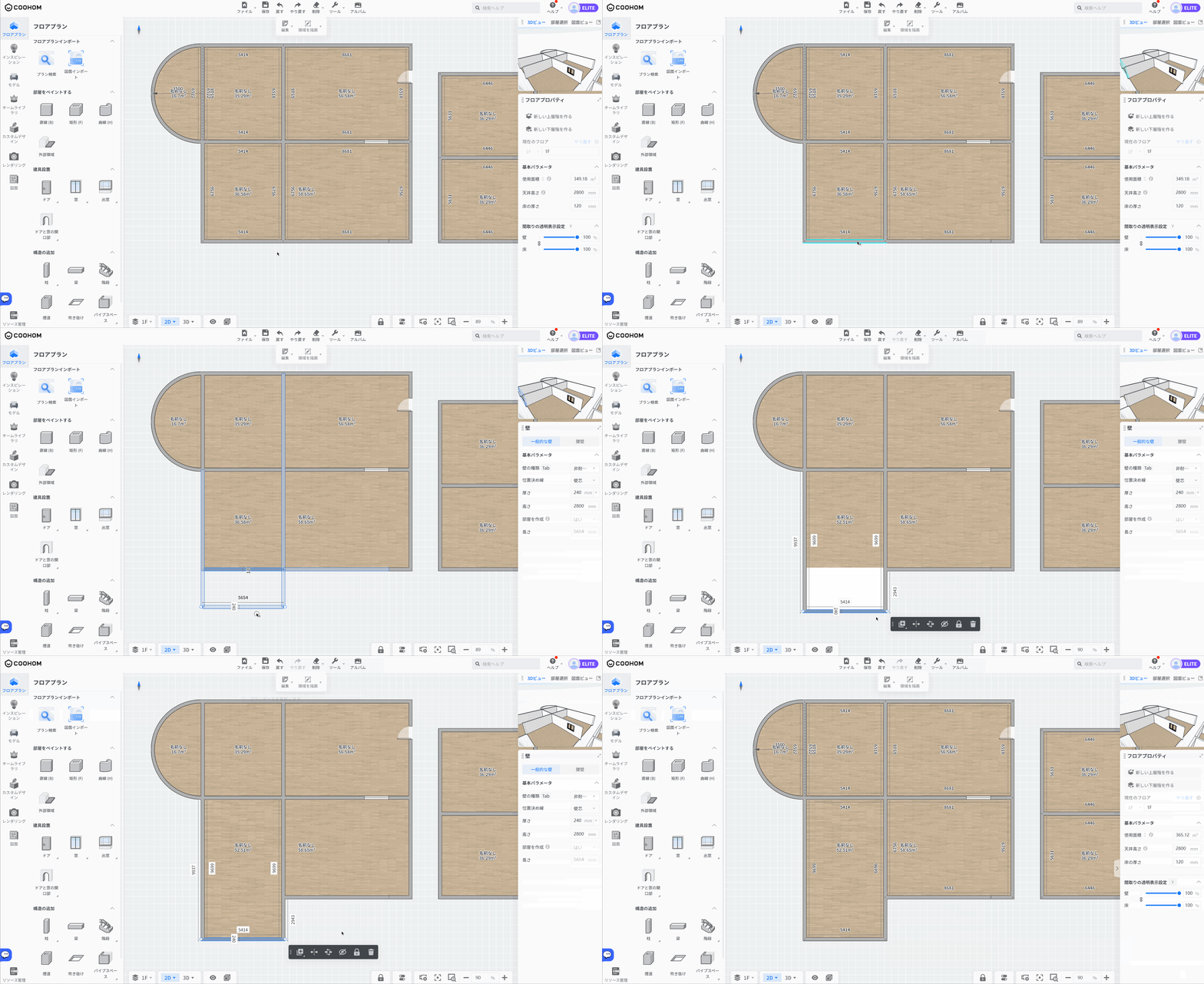
2. 上部ツールバーで**編集** をクリックし、**揃え** を選択して、**揃えたい線** と**基準にする線**を選択します。これで、両方の壁が完全に揃います。