# モデル素材-モデルテーマツールの使用ガイド

> Coohomのモデルテーマツールで厳選された高品質モデルをカテゴリ別に探し、お気に入りに追加する方法を解説します。

- **URL**: https://www.coohom.com/jp/helpcenter/model-materials-topic-model-tools-usage-guide
- **Locale**: ja_JP
- **Updated**: 2026-08-03

## Content

ツール内ですべてのトップウェブサイトから選ばれたモデルスポットライトを厳選！高品質なモデルがきれいにカテゴリ分類された、とても便利なお気に入りフォルダです。

⭐本記事を読む前に、まず動画チュートリアルをご視聴いただくことをお勧めします。スムーズに使い始めることができます。

<br />

 \[Video URL\](https://www.youtube.com/watch?v=t-Rn9M-qtk0)

<br />

ユーザー向け
======

すべてのユーザー

モデルテーマからモデルを選択する
================

方法1
---

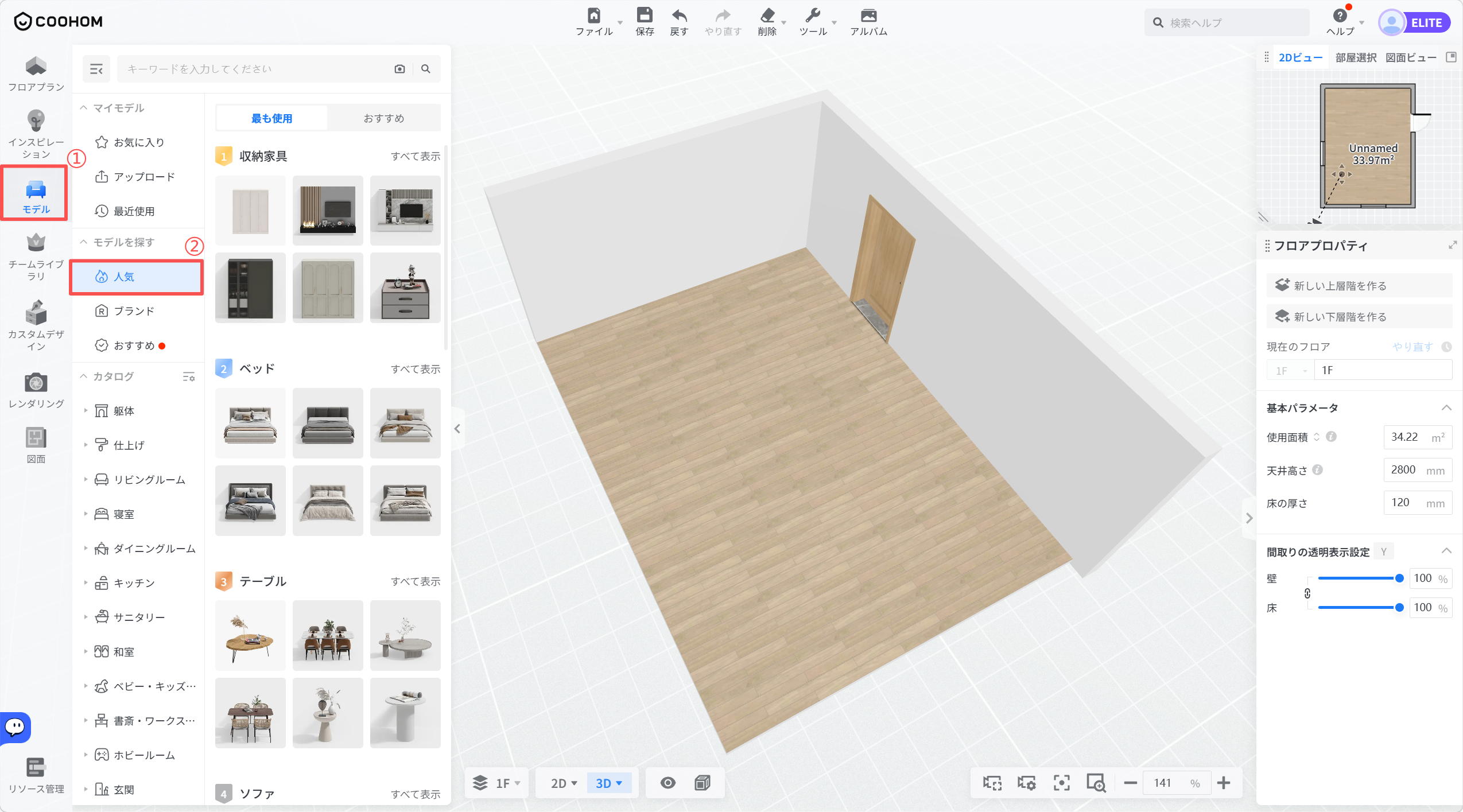
ステップ1: Coohomプロジェクトインターフェイスに移動し、**「モデル - 人気」**をクリックします。
![](//qhstatic-sg-s3.coohom.com/image/png/1780308522187/A8CEBABD0663ECBAEEE7516DF7A7D2B5.png)
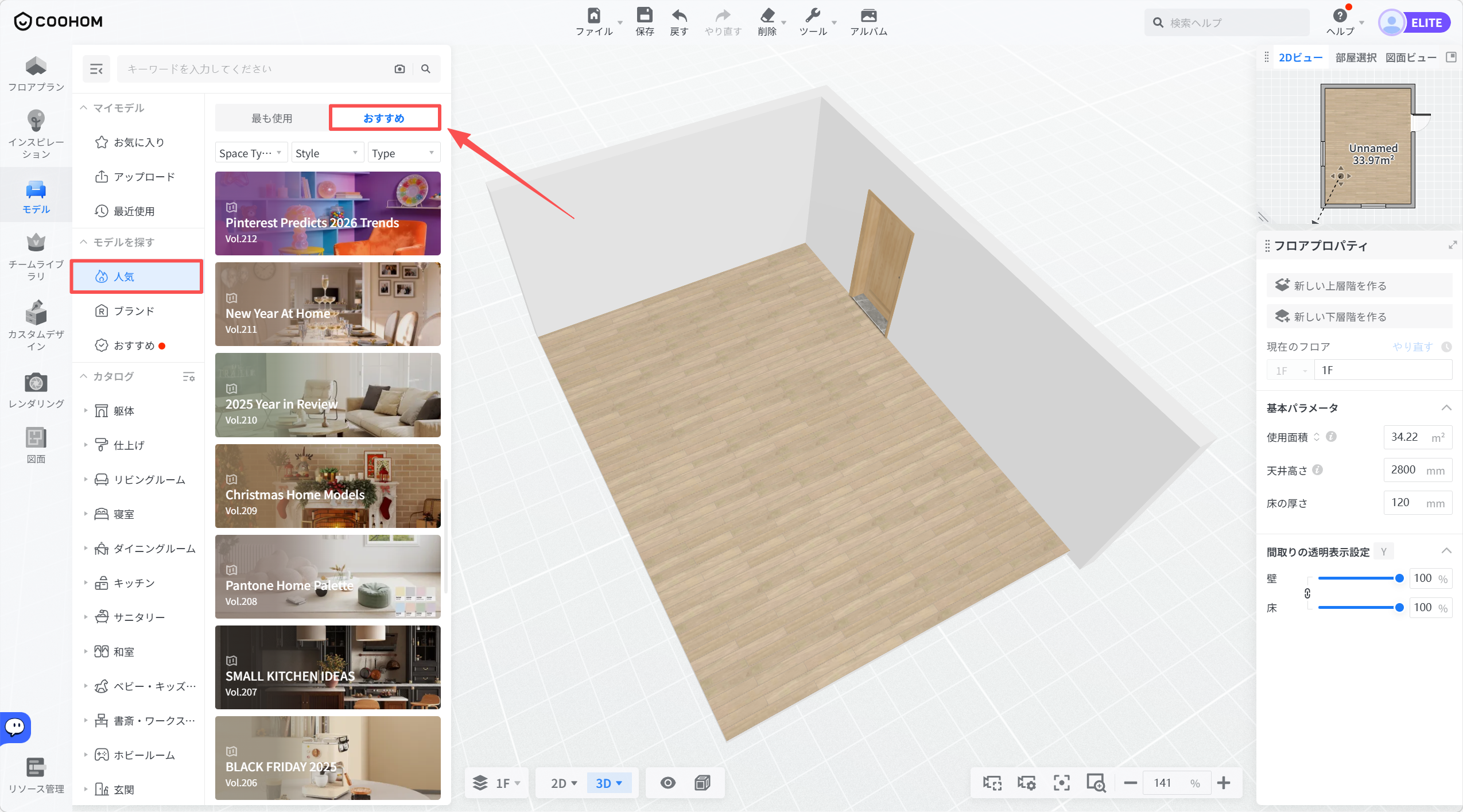
ステップ2: **「おすすめ」**をクリックします。

![](//qhstatic-sg-s3.coohom.com/image/png/1780308848349/A8CEBABD0663ECBAEEE7516DF7A7D2B5.png)

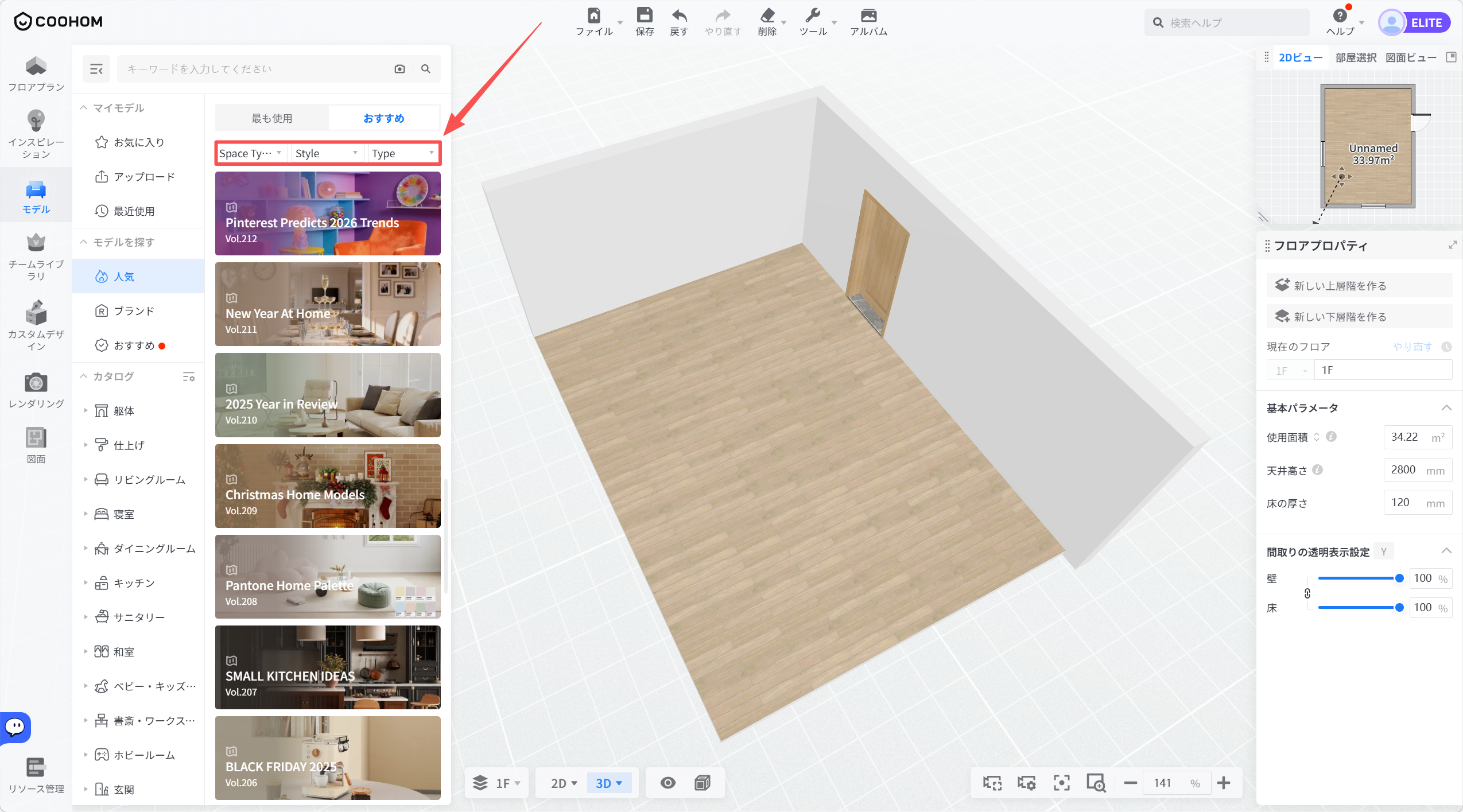
ステップ3:これまでに公開されたモデルのテーマが一覧で表示されます。上部のフィルターを使って、お好みのモデルテーマを見つけてください。
![](//qhstatic-sg-s3.coohom.com/image/png/1780309084674/A8CEBABD0663ECBAEEE7516DF7A7D2B5.png)
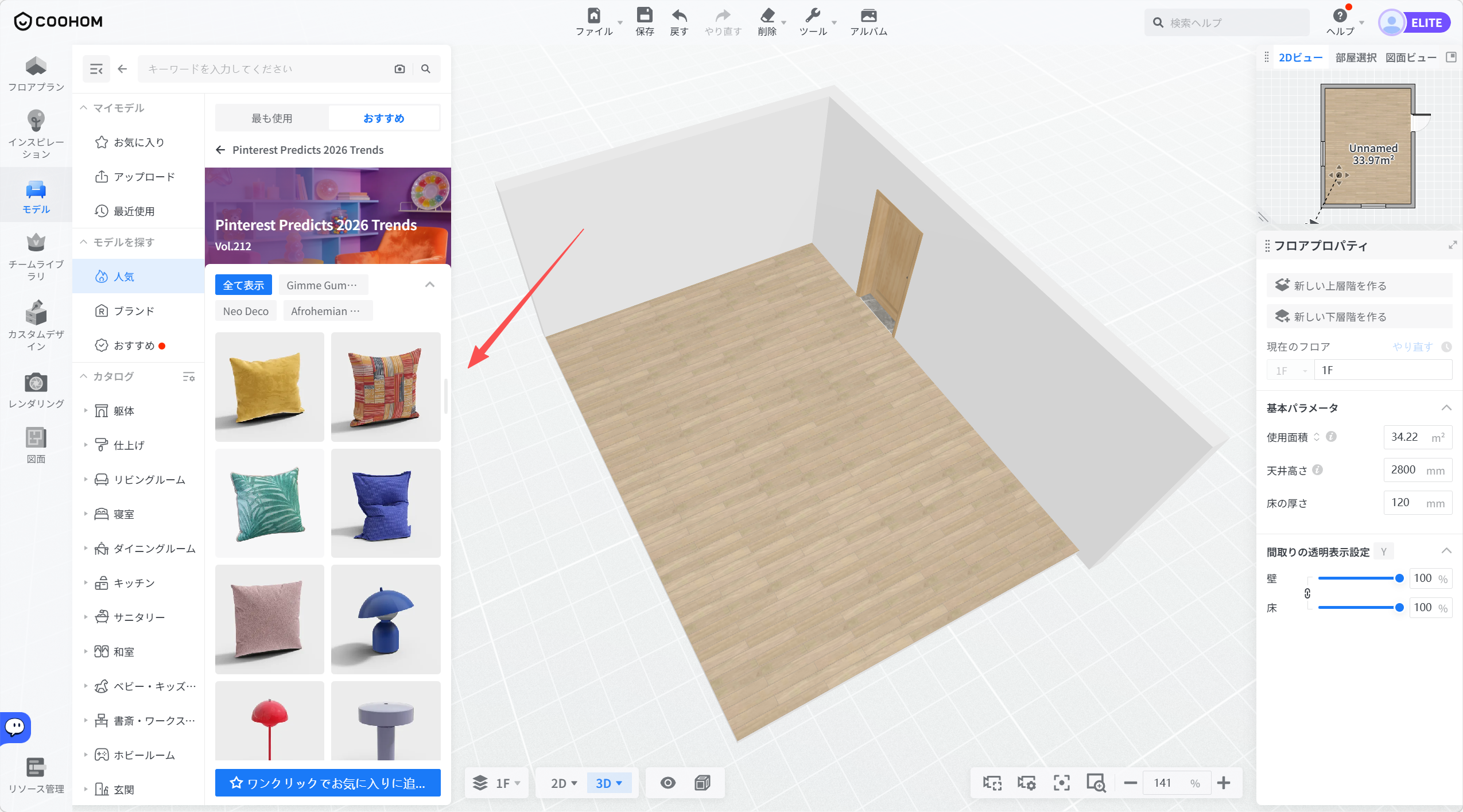
ステップ4: 必要なモデルスポットライトをクリックして、モデルの選択を開始します。

ステップ5: 気になるモデルをクリックして、ワクワクするようなデザインをスタートしましょう。
![](//qhstatic-sg-s3.coohom.com/image/png/1780309226249/A8CEBABD0663ECBAEEE7516DF7A7D2B5.png)
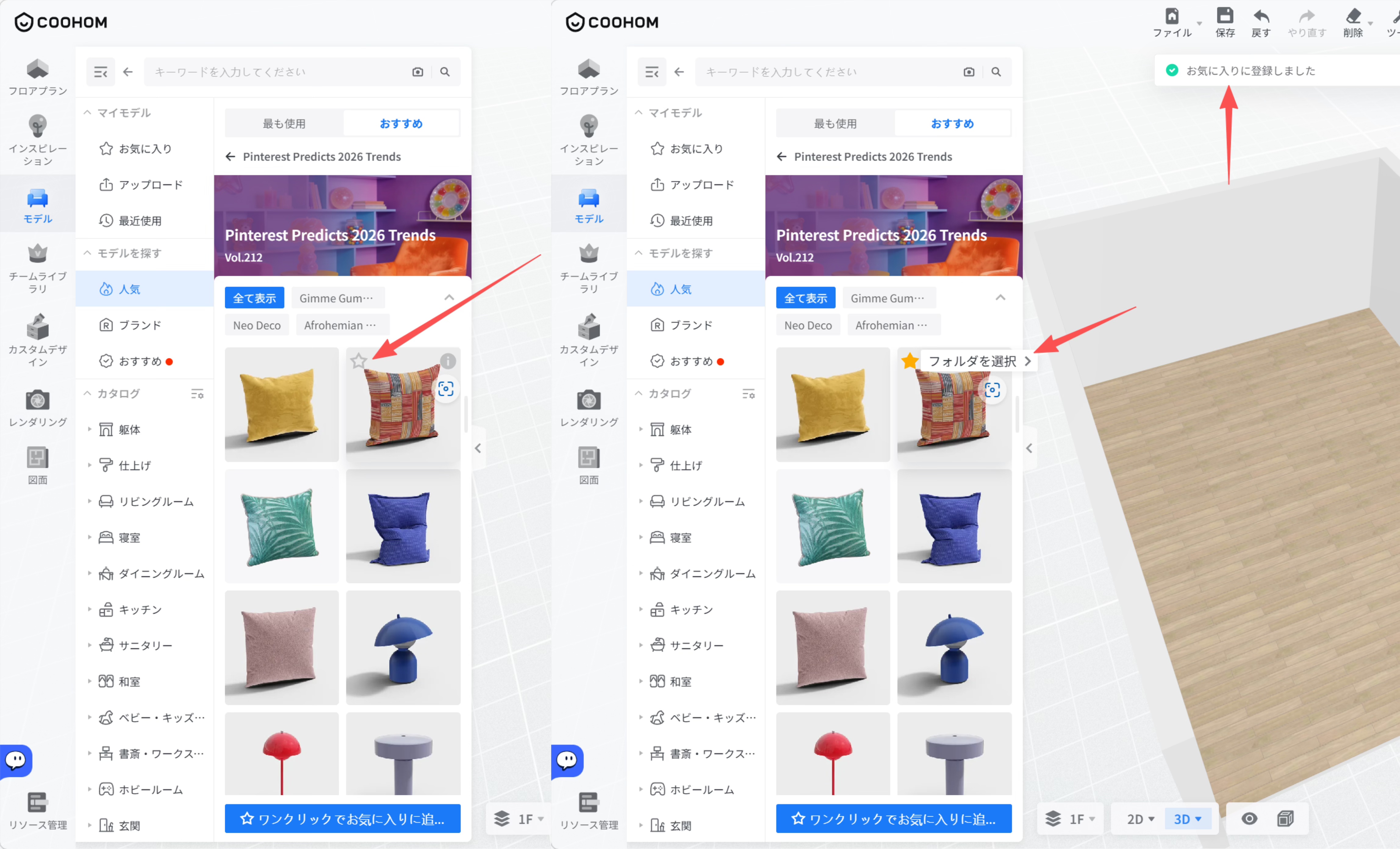
気になるモデルにマウスカーソルを合わせ、モデルの左上の星アイコンをクリックすることで、お気に入りに追加できます。
![](//qhstatic-sg-s3.coohom.com/image/jpeg/1780312185878/26D7E2BF786D820E69B98620336C72FE.jpg)

方法2
---

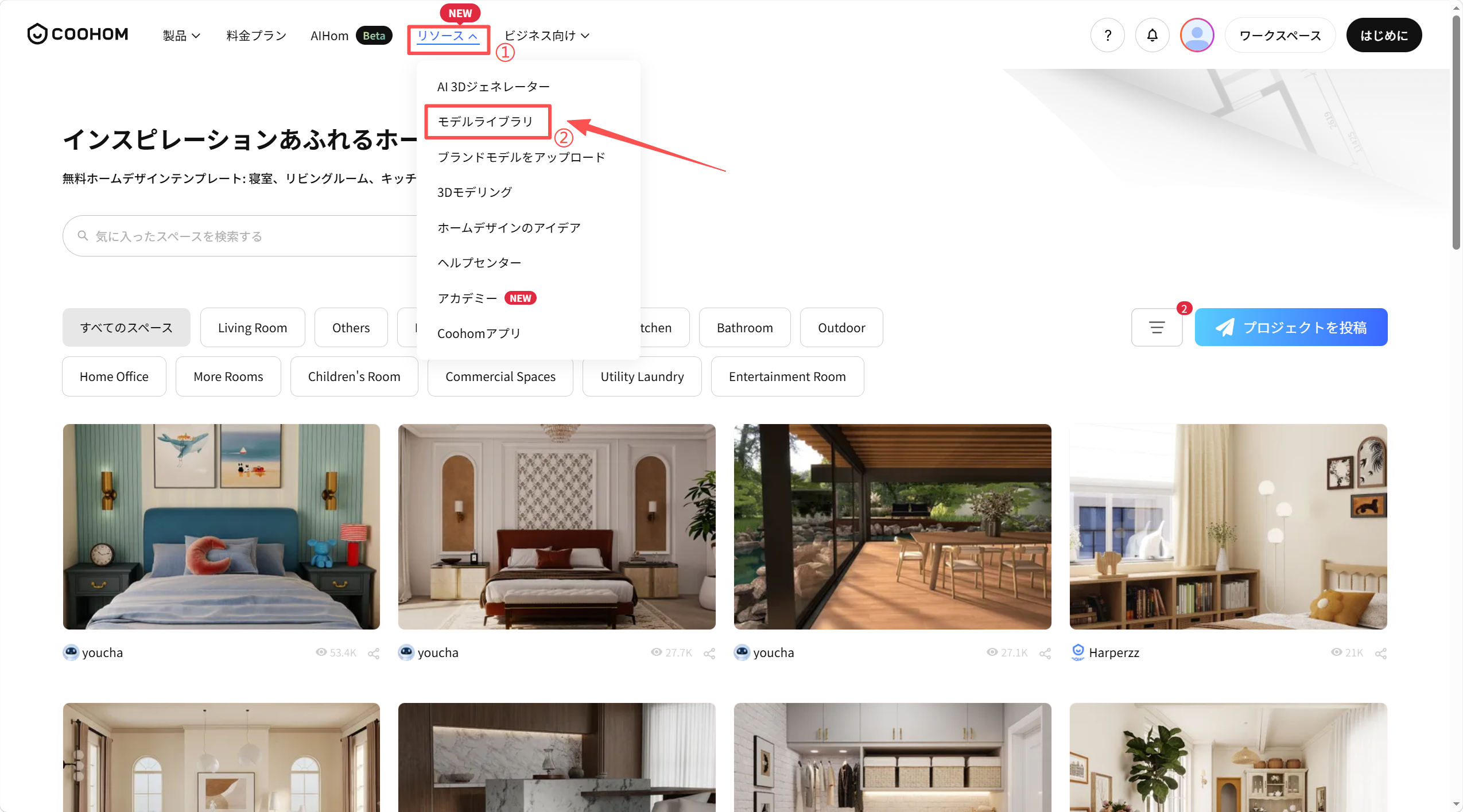
ステップ1: Coohomのホームページにアクセスし、**「ワークスペース」** をクリックします。表示されたページで**「ホームデザインのアイデア」** を開き、その画面から**「リソース - モデルライブラリ」**をクリックします。
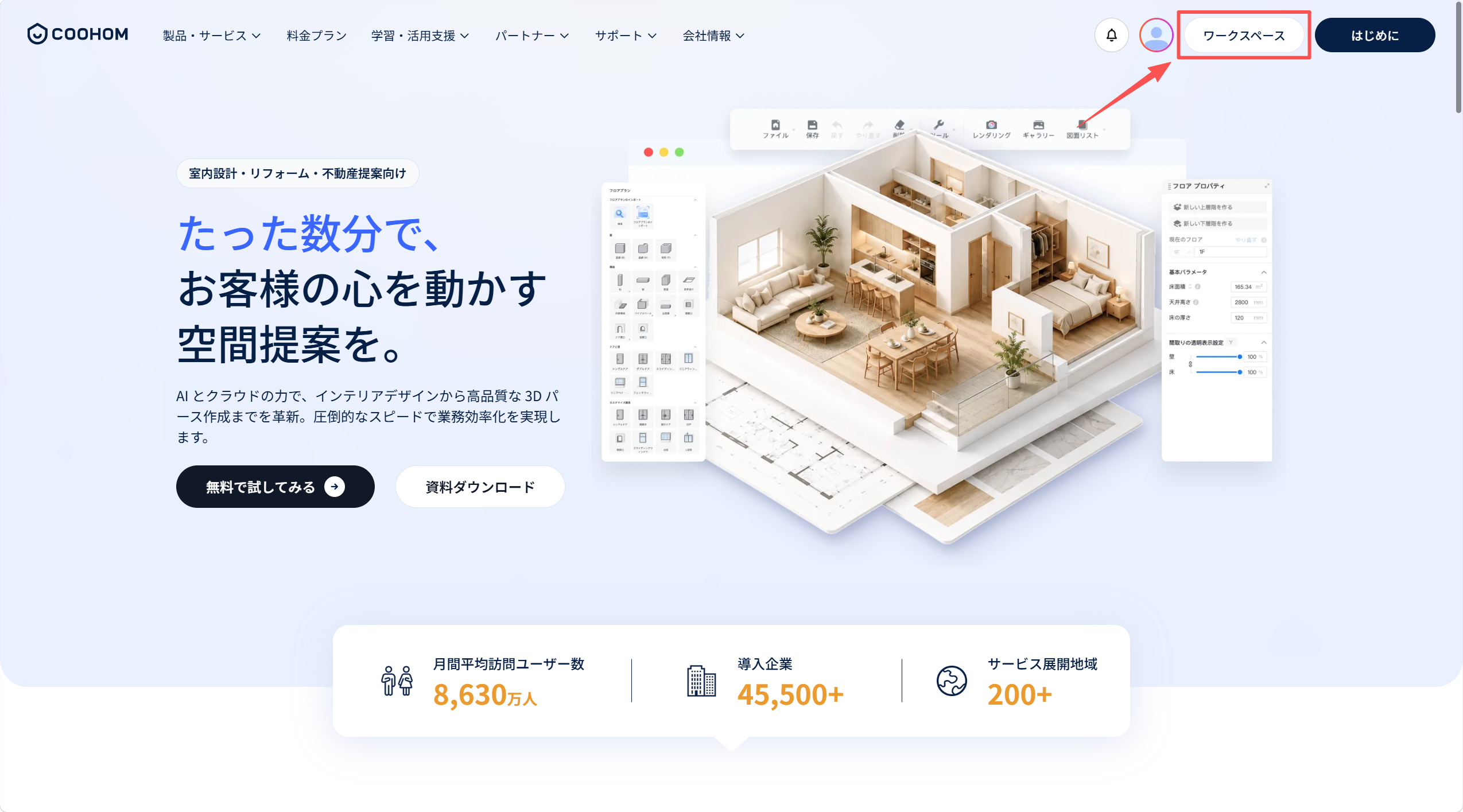
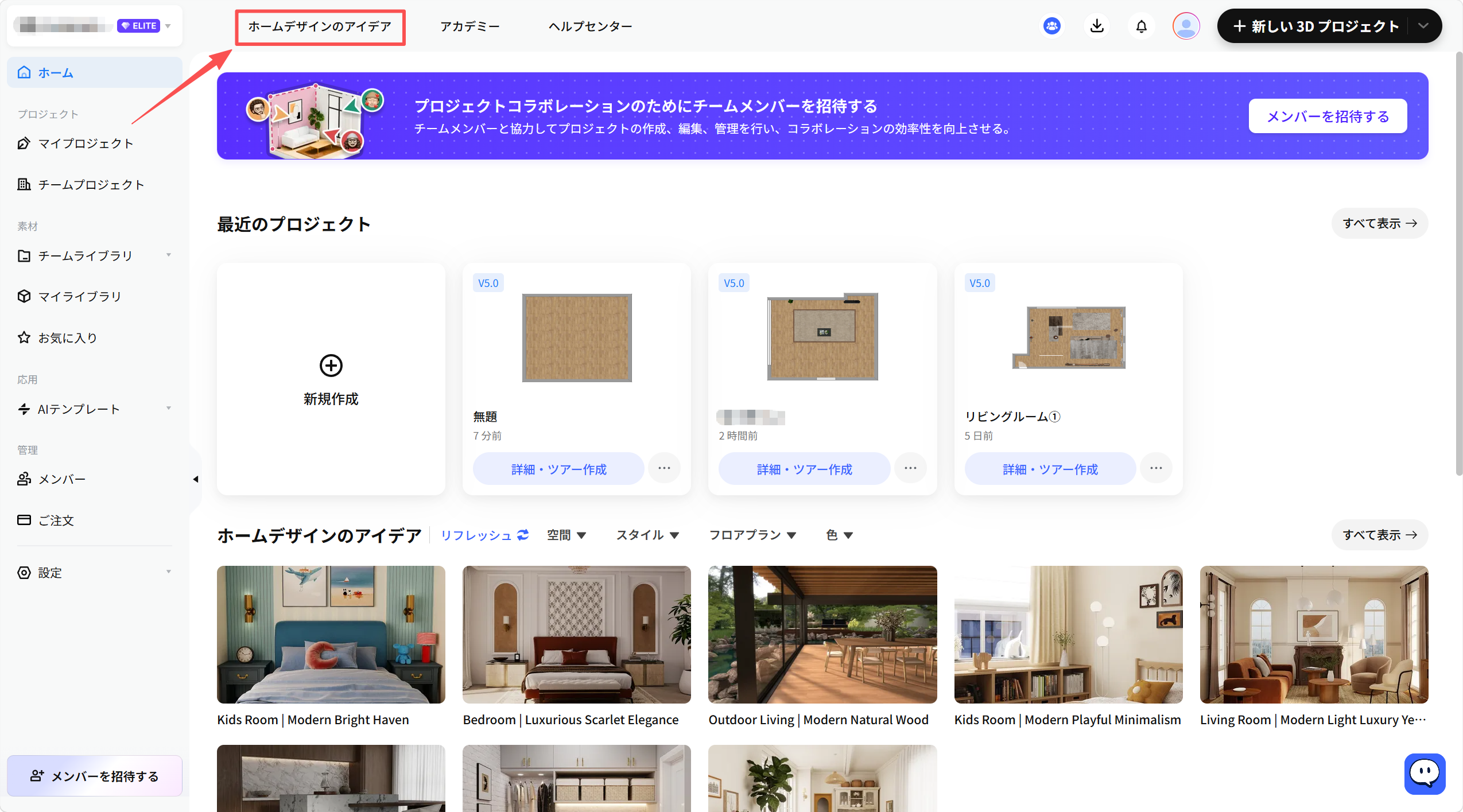
![1. 機能モジュール：ヘッダーナビゲーション
2. 指向オブジェクト：「ワークスペース」ボタン
3. 操作の役割：ユーザーのワークスペース（作業領域）へアクセスし、プロジェクト管理画面へ遷移するために使用します。](//qhstatic-sg-s3.coohom.com/image/png/1785219307836/FA7ED8AB11FA22DBF2DCCD9CB1B6EED0.png)

![1. 機能モジュール：メインナビゲーションバー
2. 指向オブジェクト：「ホームデザインのアイデア」メニュー項目
3. 操作の作用：ホームデザインのインスピレーションやアイデア集のページへ遷移するために使用します。](//qhstatic-sg-s3.coohom.com/image/png/1785219324267/65725D6FFD60234A44B1BC4AEDEE3E0F.png)

![1. 機能モジュール：グローバルナビゲーションメニュー
2. 操作手順：
①「リソースへ」メニューをクリックし、ドロップダウンリストを表示させます。
②リスト内の「モデルライブラリ」項目を選択します。
3. 作用：モデルライブラリページへ遷移し、利用可能な3Dモデルを閲覧・選択するために使用します。](//qhstatic-sg-s3.coohom.com/image/png/1785219507377/B37BD5D37812343701BD73C89727308B.png)

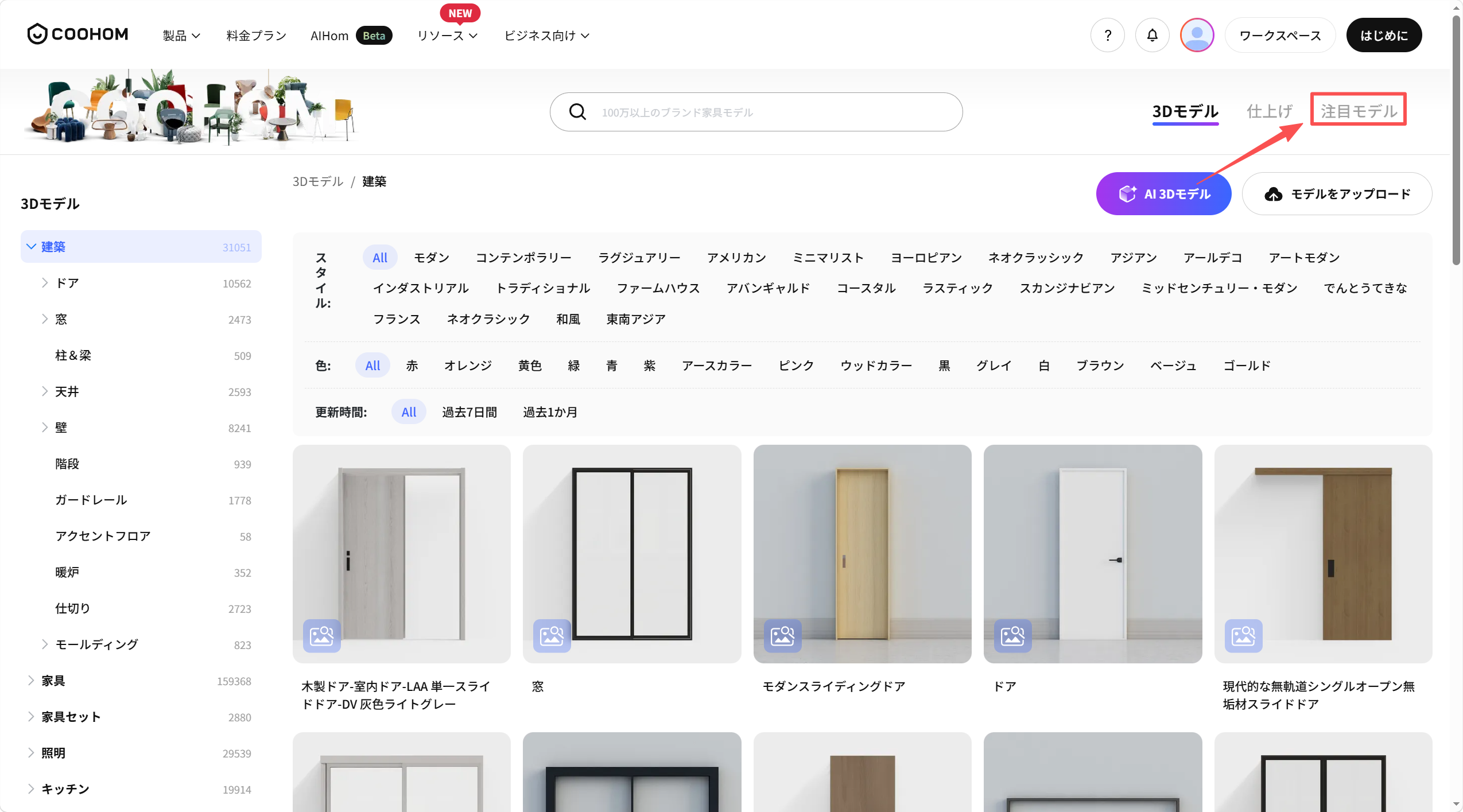
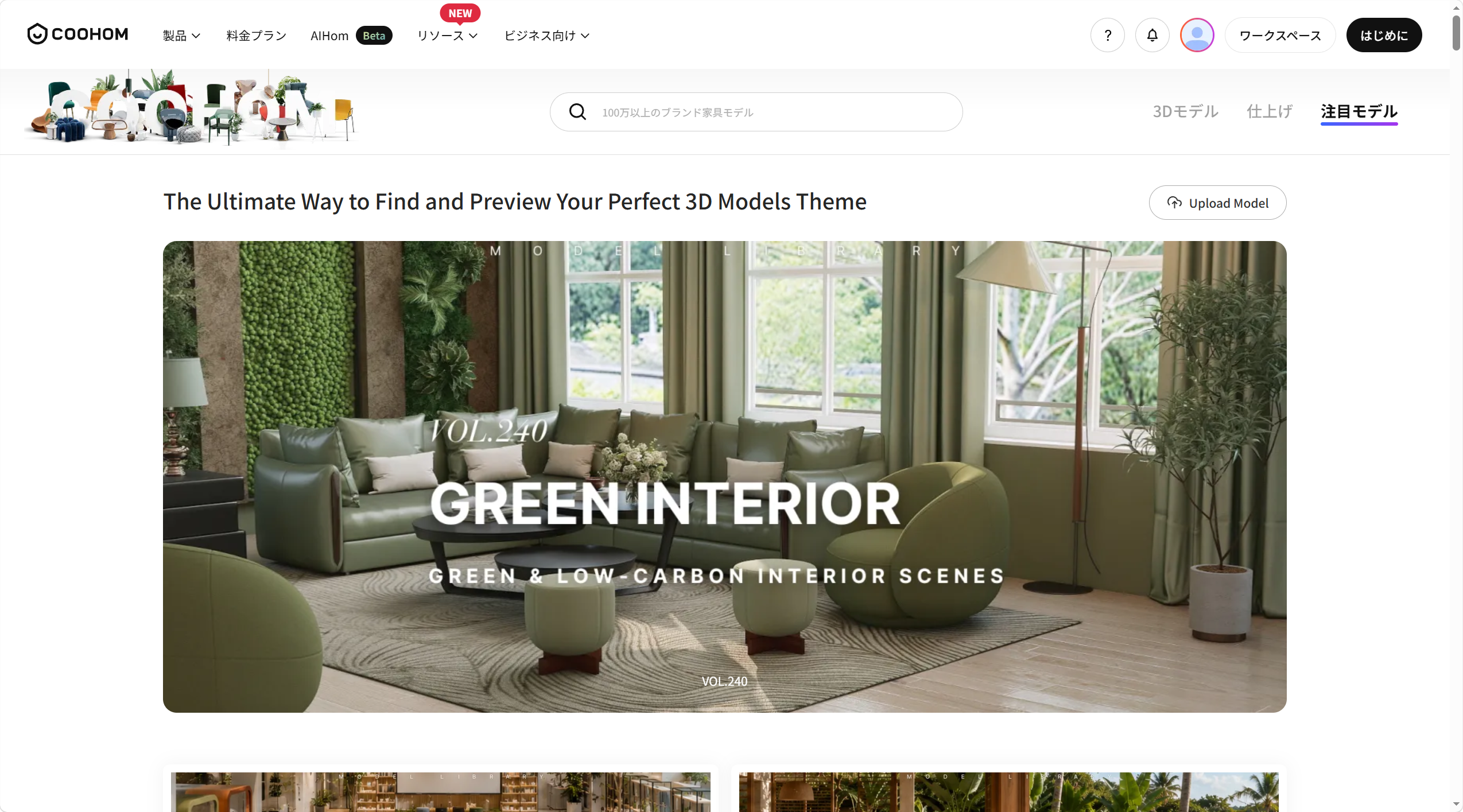
ステップ2: 画面右上の**「注目モデル」**をクリックします。

![](//qhstatic-sg-s3.coohom.com/image/png/1785219875885/7625AEEDD467E4F8DDCDE12487D322B8.png)

ステップ3: 過去のモデルテーマがすべて表示されます。上下にスクロールして、興味のあるモデルテーマを閲覧し、高品質なモデルライブラリを作成できます。
![提供された画像には、赤、黄、青などの指示用マーカー（矢印、枠線、番号など）が含まれていません。そのため、特定の操作手順や注目すべきインタラクションポイントを特定することはできません。

現状の確認：
1. 界面/機能モジュール：Coohom ホームページ / 3Dモデルライブラリ
2. 指向オブジェクト：なし（ガイドマーカー未検出）
3. 操作の作用：なし

詳細な分析が必要な場合は、マーカー付きの画像を再度提供してください。](//qhstatic-sg-s3.coohom.com/image/png/1785219889426/FB3FD253284FB858D3B3632F25D1425B.png)
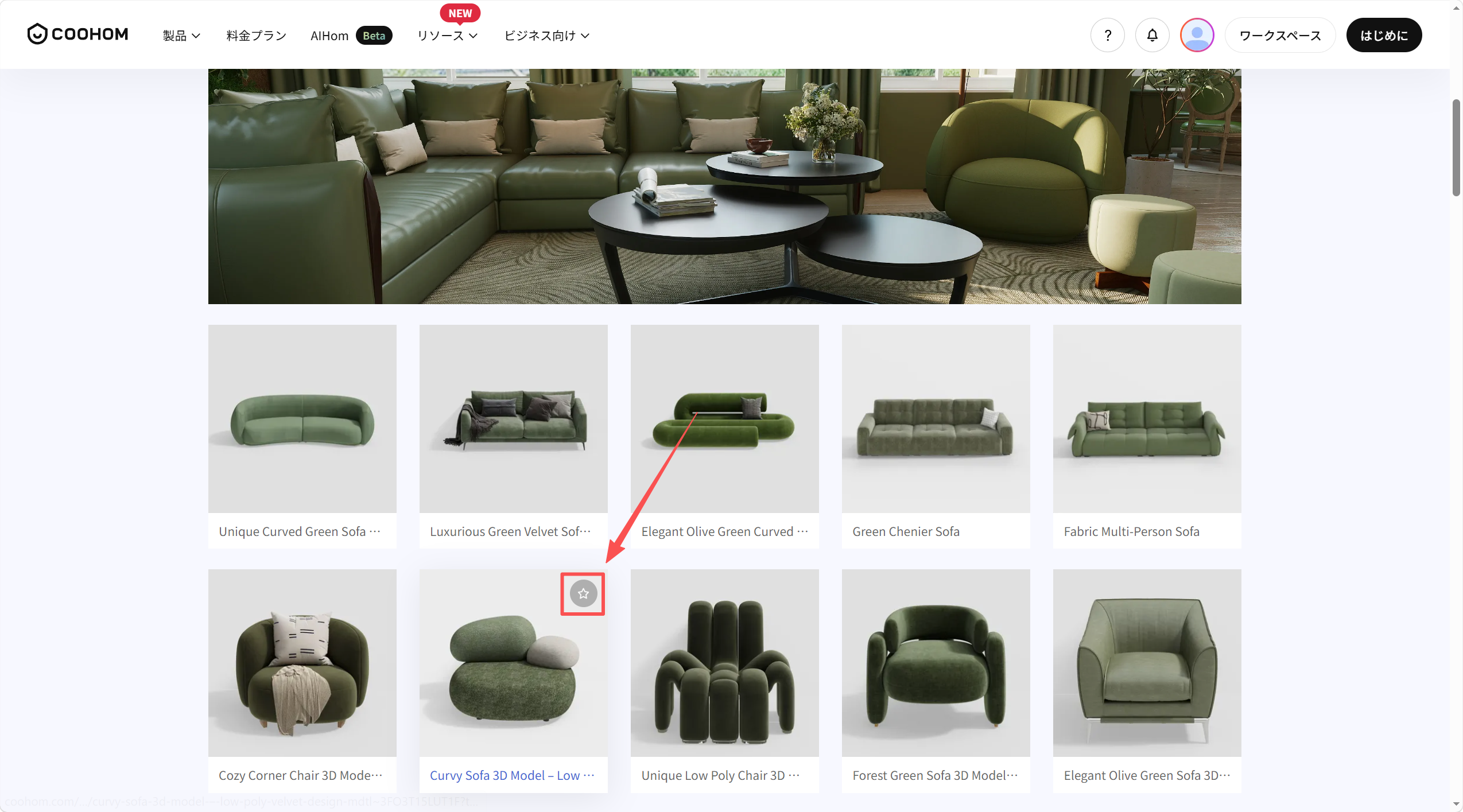
ステップ4: 気になるモデルテーマをクリックして開き、お気に入りのモデルを選択します。

興味のあるモデルにマウスカーソルを合わせ、モデル左上の星アイコンをクリックすると、お気に入りに追加できます。
![](//qhstatic-sg-s3.coohom.com/image/png/1785219905241/CCF53BECB61FE42E11C1BF23DD2204DB.png)

ステップ5: モデルをクリックすると詳細ページが開きます。詳細情報を確認したり、お気に入りに追加したり、デザインワークスペースに移動してデザインを開始したりできます。
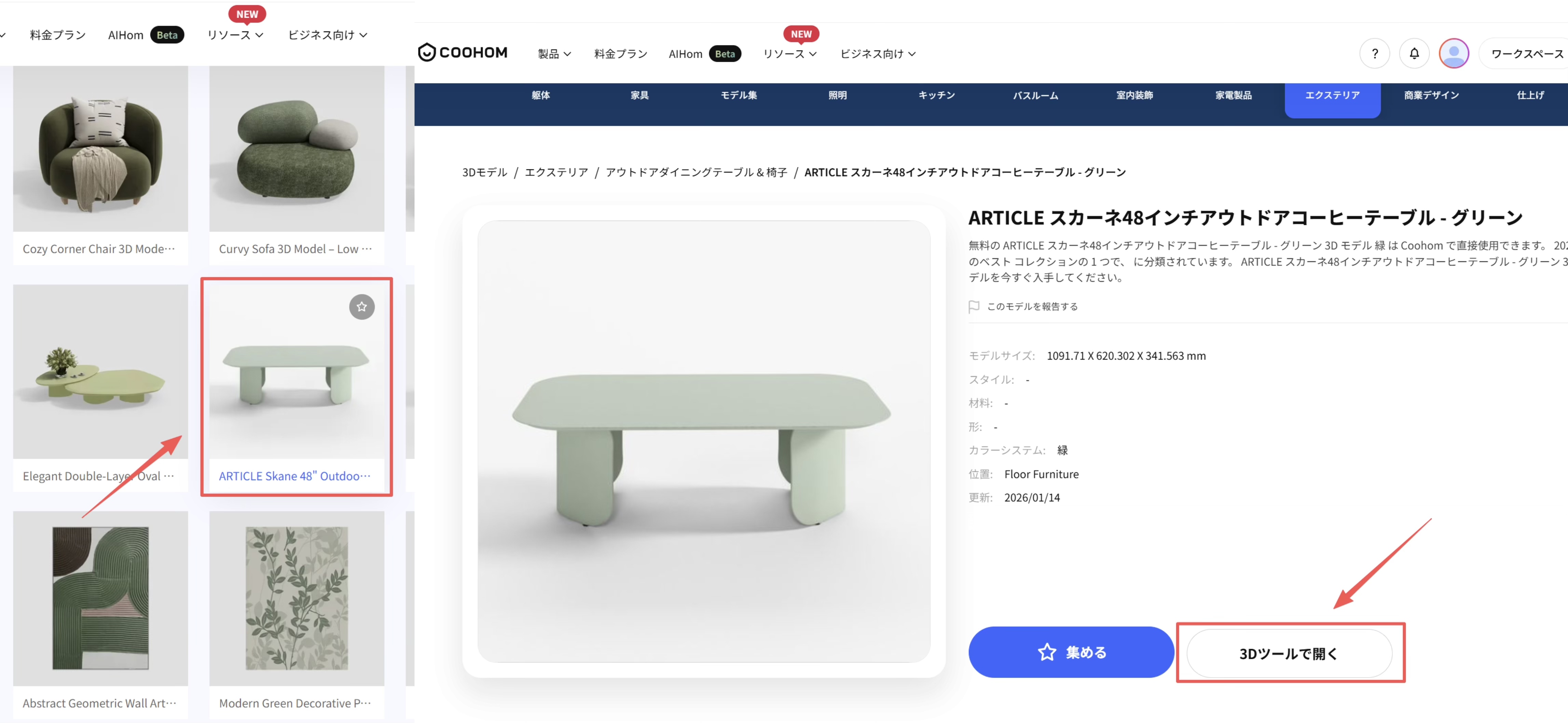
![1. 画面/機能モジュール：3Dモデルライブラリ > モデル詳細ページ
2. 标注指向のオブジェクト：
　・左側赤枠と矢印：「ARTICLE Skane 48" Outdoor...」モデルカード
　・右側赤枠と矢印：「3Dツールで開く」ボタン
3. 操作の役割：モデル一覧から特定の家具を選択し、詳細を確認した後、「3Dツールで開く」ボタンをクリックして編集画面へ移行させるワークフローを示しています。](//qhstatic-sg-s3.coohom.com/image/jpeg/1785219928293/0E5FA5F39EF42A620FB5C081F8B631AE.jpg)

**·終わり·**