# モデル素材-モデルマテリアルを変更する
> 3Dモデルのマテリアルを変更して、家具の見た目を手軽にカスタマイズする方法を解説します。
- **URL**: https://www.coohom.com/helpcenter/%E3%83%A2%E3%83%87%E3%83%AB%E7%B4%A0%E6%9D%90-%E3%83%A2%E3%83%87%E3%83%AB%E3%83%9E%E3%83%86%E3%83%AA%E3%82%A2%E3%83%AB%E3%82%92%E5%A4%89%E6%9B%B4%E3%81%99%E3%82%8B
- **Locale**: ja_JP
- **Updated**: 2026-06-24
## Content
部屋のデザインにぴったりの家具を見つけるのにお悩みではありませんか?新しいモデルを探す代わりに、マテリアルを変更するだけで済みます!この記事では、モデルのマテリアルを変更する方法を詳しく説明します。
⭐この記事を読む前に、ビデオチュートリアルを先に視聴することをお勧めします。早く始められますよ\~
\[Video URL\](https://www.youtube.com/watch?v=fH7L-AYE5cg)
ユーザー向け
======
すべてのユーザー
モデルマテリアルを変更する
=============
1. フッターで**3D**に切り替えます。
2. 変更したいモデルをフロアプランにドラッグします。
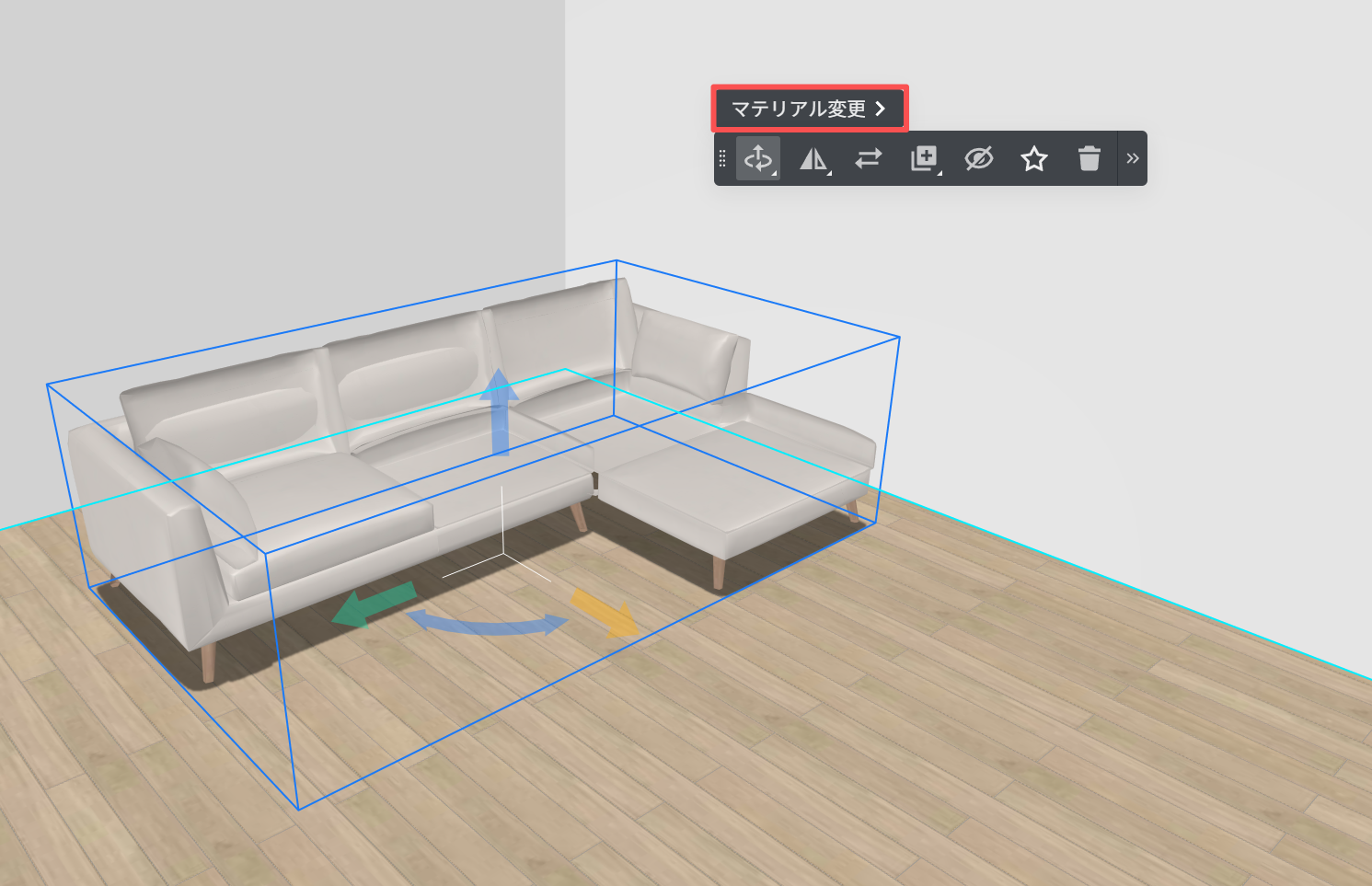
3. モデルを選択し、フローティングツールバーの**マテリアル変更**をクリックします。
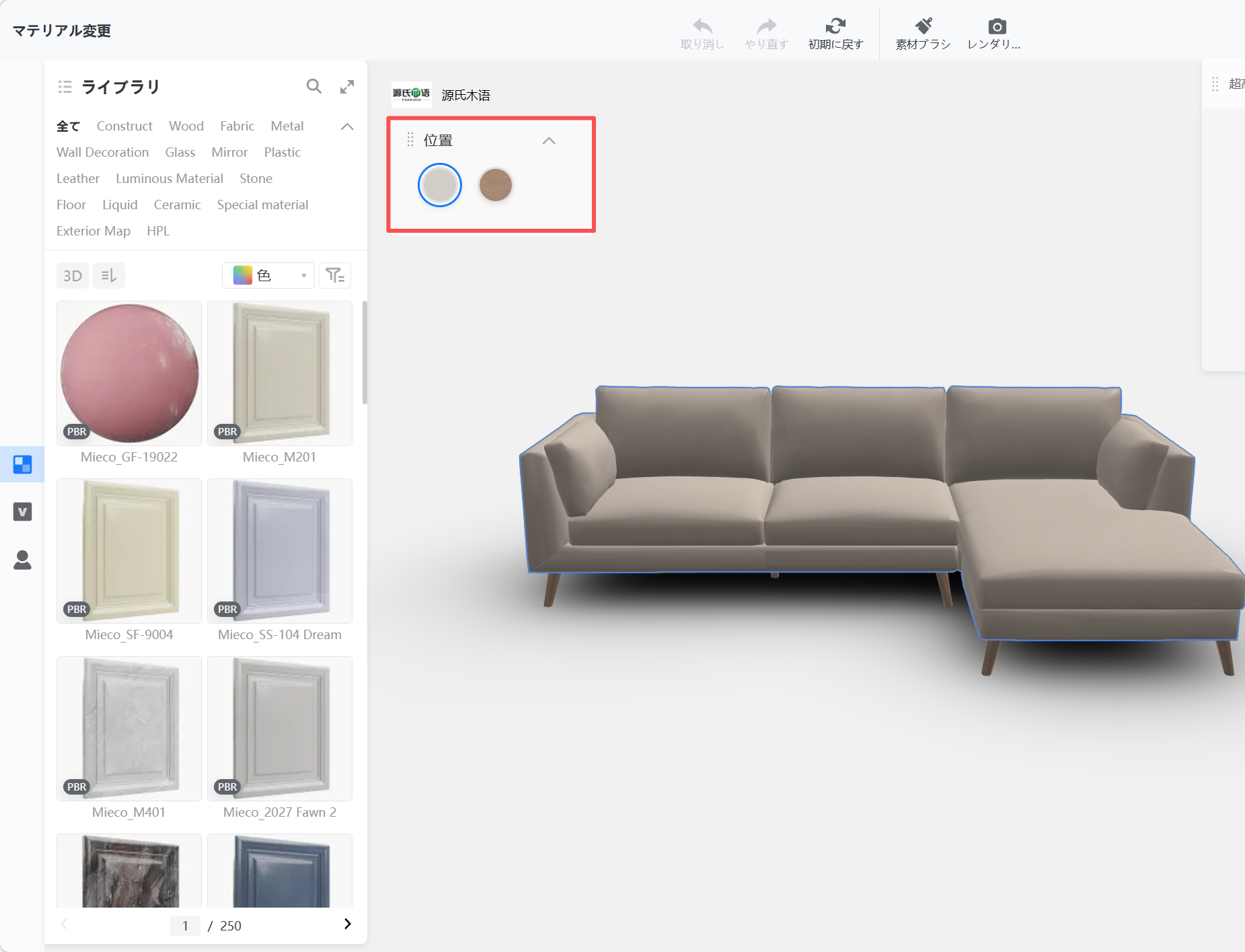
4. モデルの関連部位をクリックして選択するか、**位置**パネルでマテリアルに関連する部位を選択します。
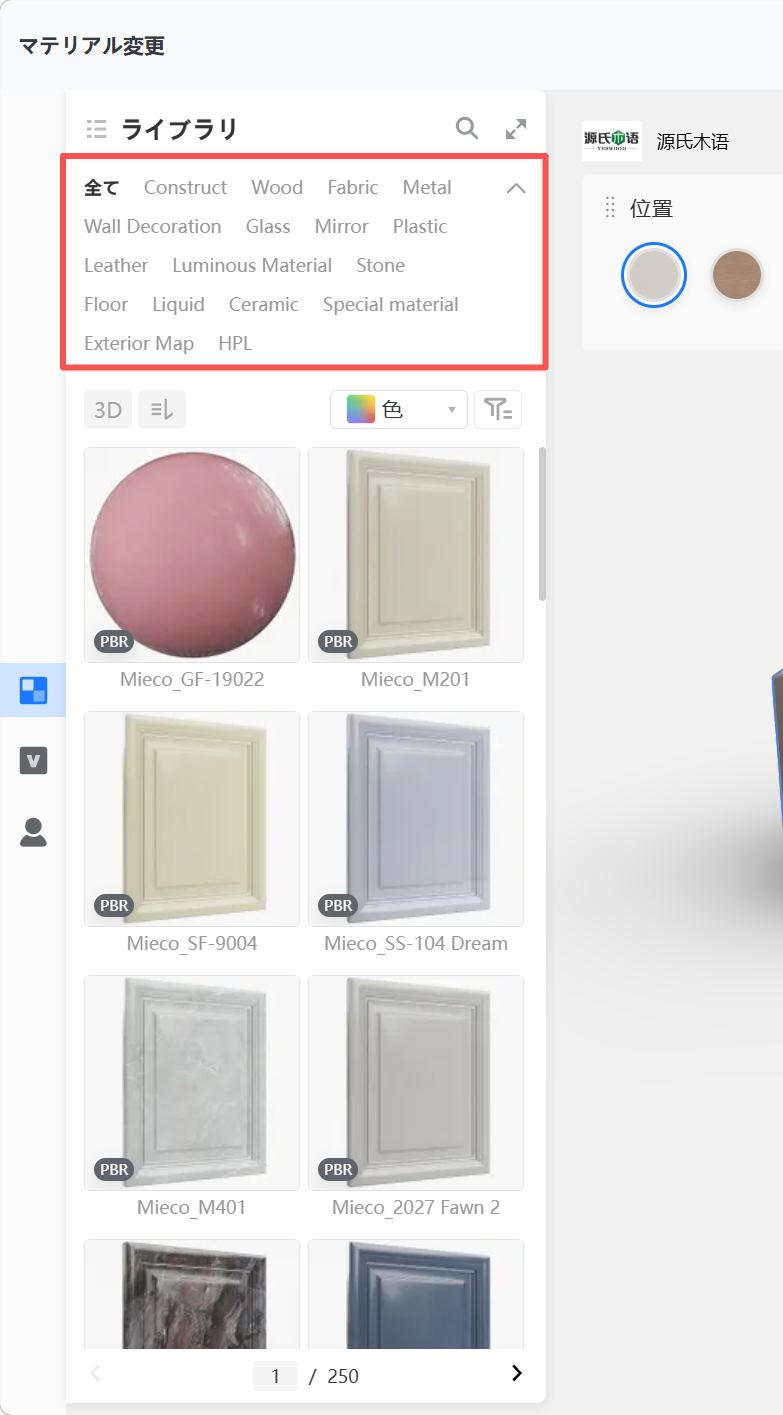
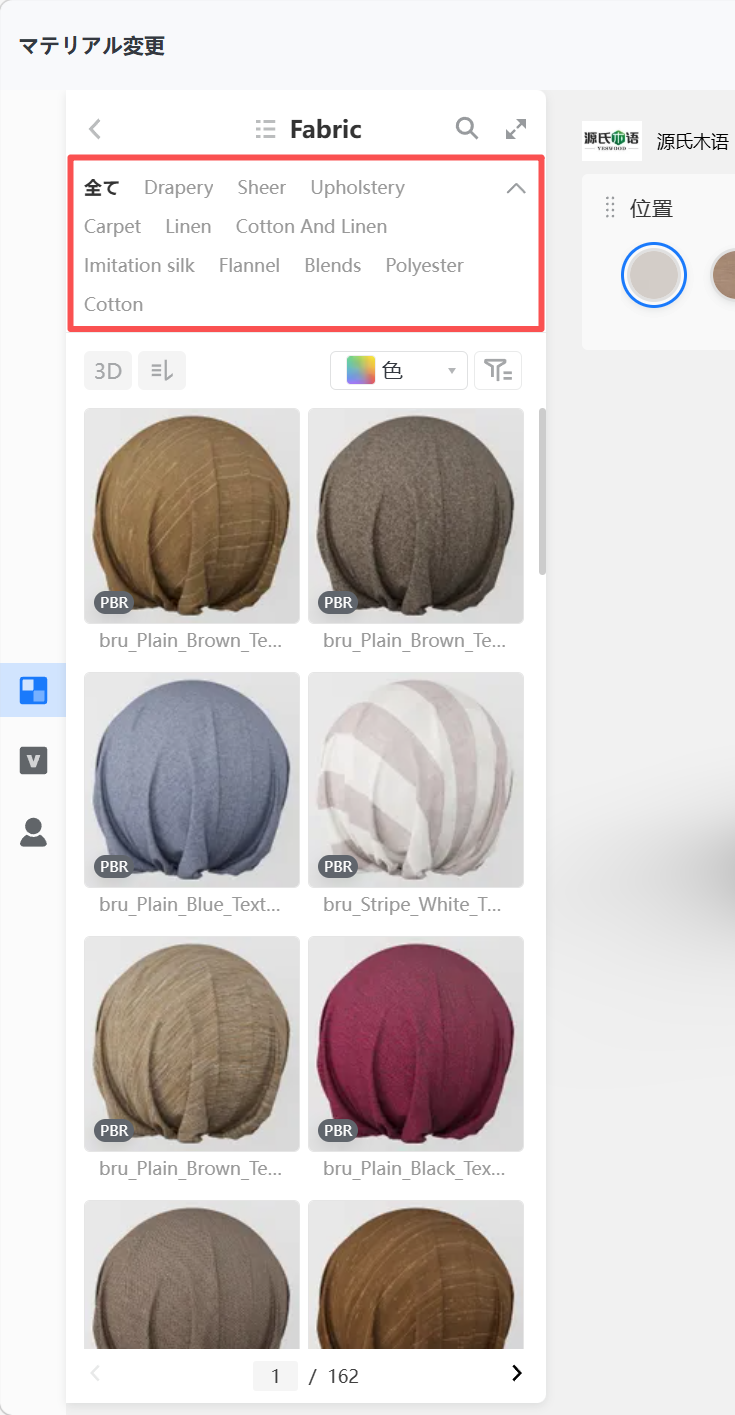
5. 画面左側のマテリアルパネルには広範なマテリアルカテゴリが表示され、選択すると、より詳細なサブカテゴリが表示されます。
6. 左側のパネルでマテリアルを1つ選択します。
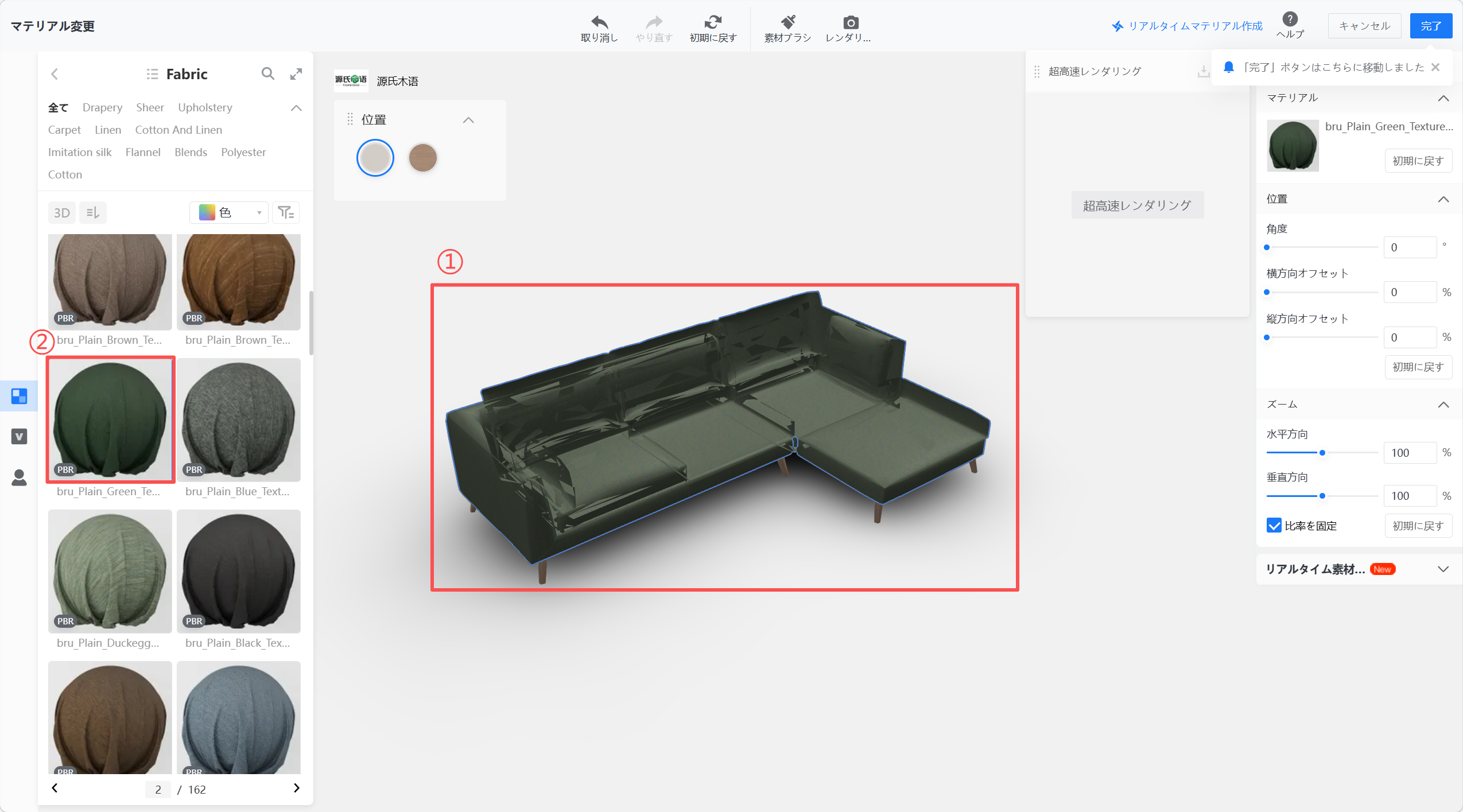
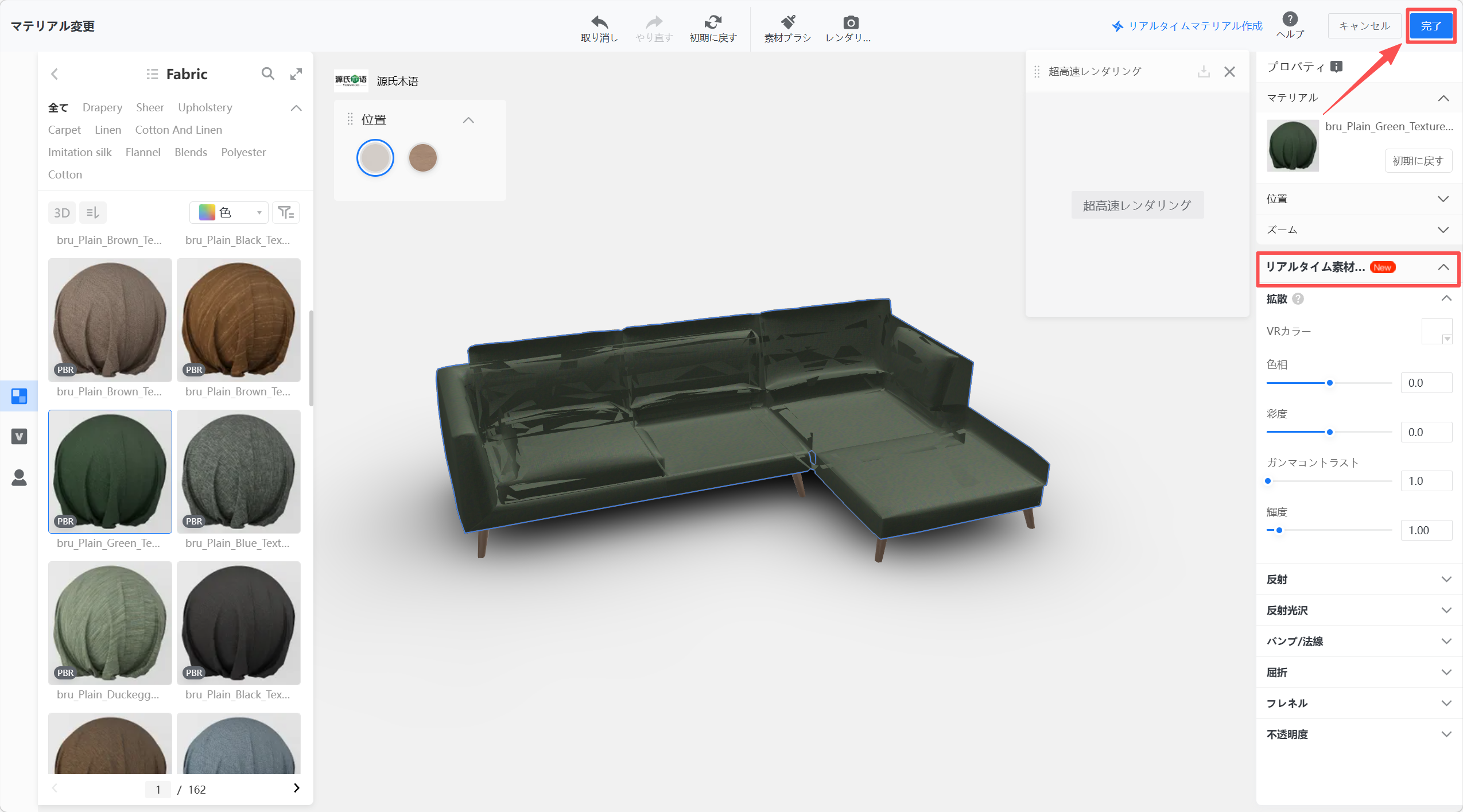
7. 右側のパネルでそのテクスチャを編集します。
8. \[完了\]をクリックして確認します。