# モデル素材-2d-3d距離寸法線使用ガイド
> モデル間の距離を2D/3Dで表示・測定・数値編集し、デザイン精度を高める方法を解説します。
- **URL**: https://www.coohom.com/helpcenter/%E3%83%A2%E3%83%87%E3%83%AB%E7%B4%A0%E6%9D%90-2d-3d%E8%B7%9D%E9%9B%A2%E5%AF%B8%E6%B3%95%E7%B7%9A%E4%BD%BF%E7%94%A8%E3%82%AC%E3%82%A4%E3%83%89
- **Locale**: ja_JP
- **Updated**: 2026-06-24
## Content
モデル距離寸法線を使用すると、モデル間の距離を正確に表示、測定、調整することができます。この記事では、2D/3Dでの寸法表示、数値編集、傾斜壁の測定などの実用的な機能について詳しく解説し、デザイン作業の利便性と精度を大幅に向上させる方法を紹介します。
⭐この記事を読む前に、ビデオチュートリアルを先に視聴することをお勧めします。早く始められますよ\~
\[Video URL\](https://www.youtube.com/watch?v=sH2RJYXiQpM)
ユーザー向け
======
すべてのユーザー
アクセス方法
======
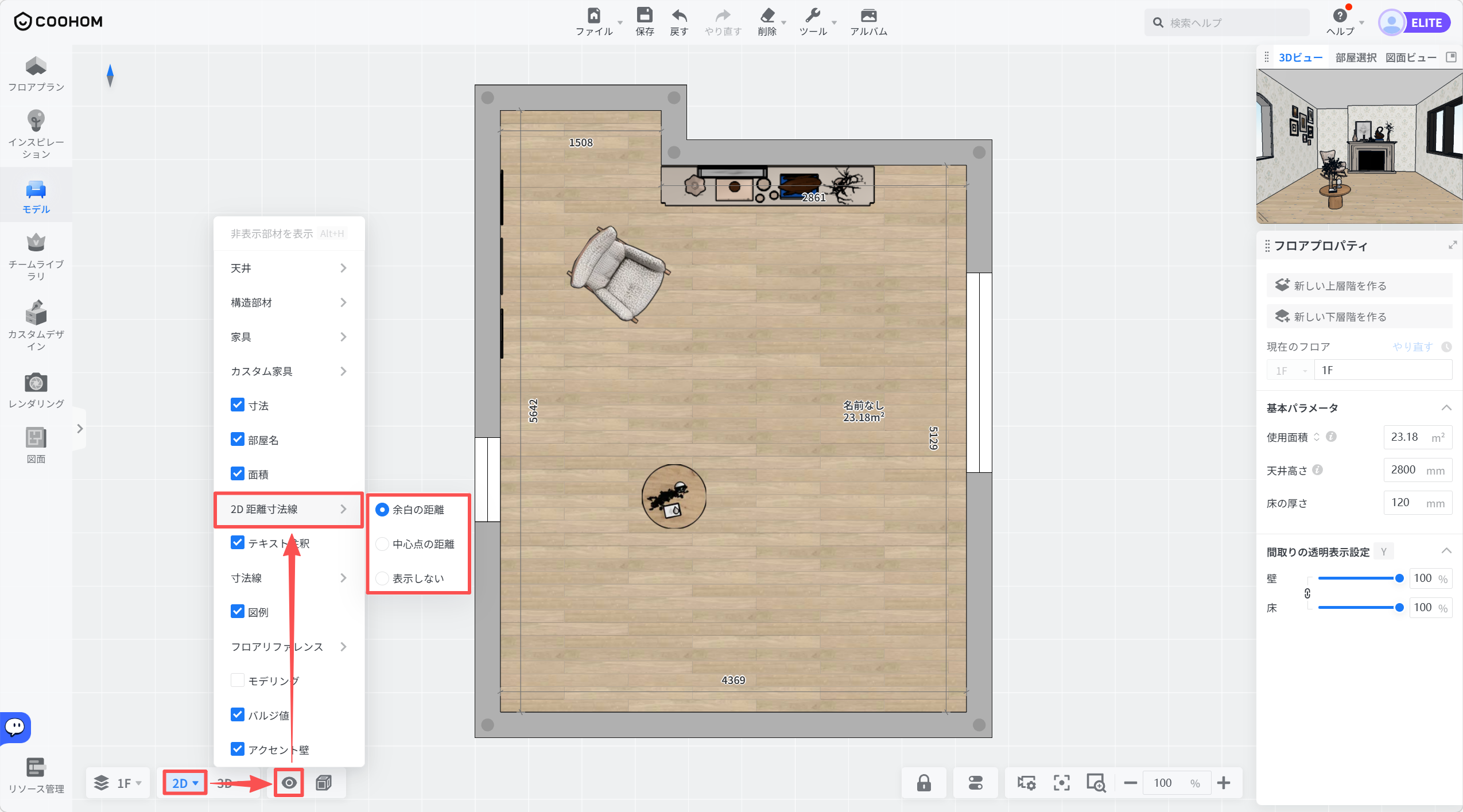
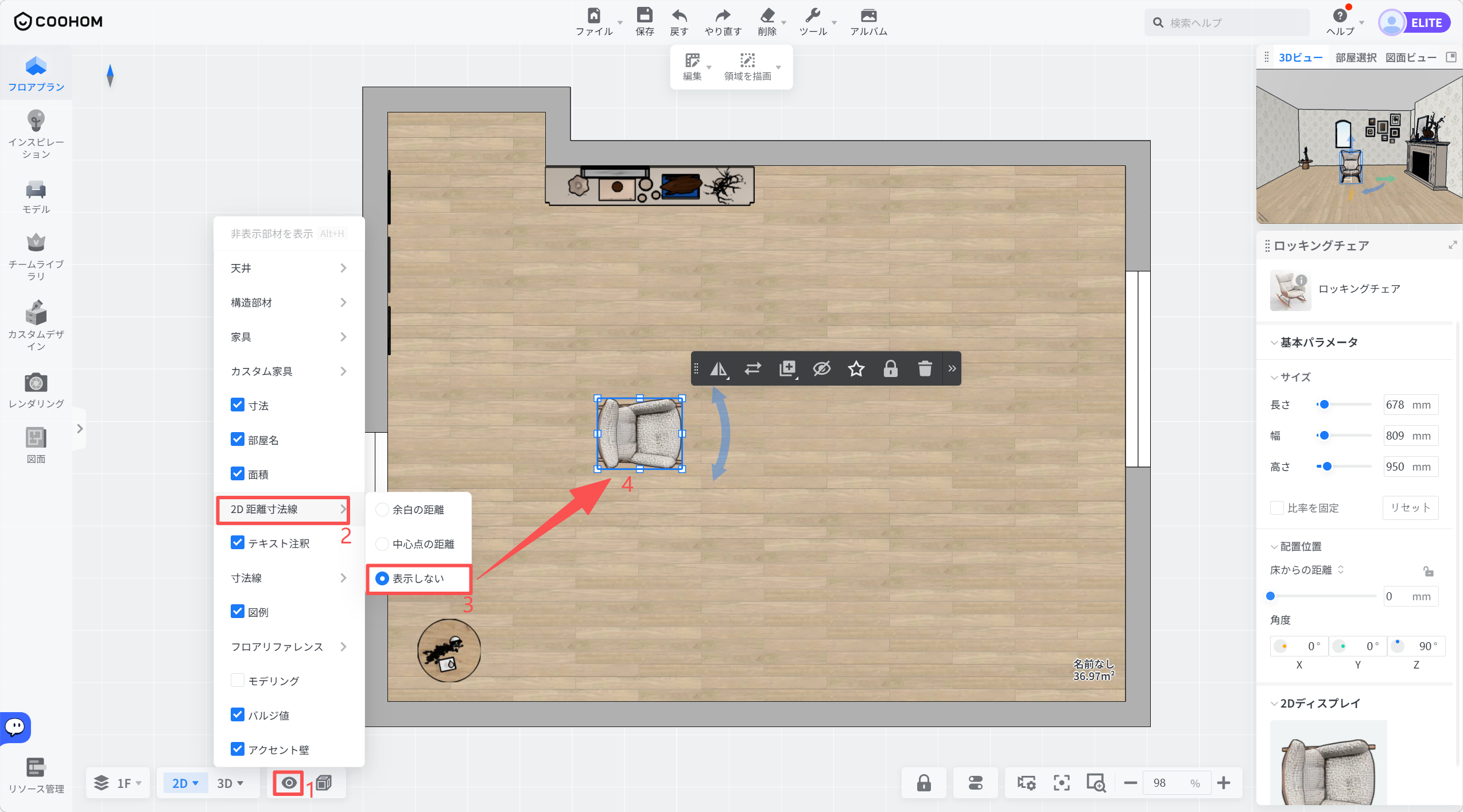
1. **2D** ビューで、下部ツールバーの**表示/非表示** アイコンをクリックし、**2D距離寸法線**を選択します。
* 2Dビューでは、**2D距離寸法線** はデフォルトで**余白の距離**モードになっています。
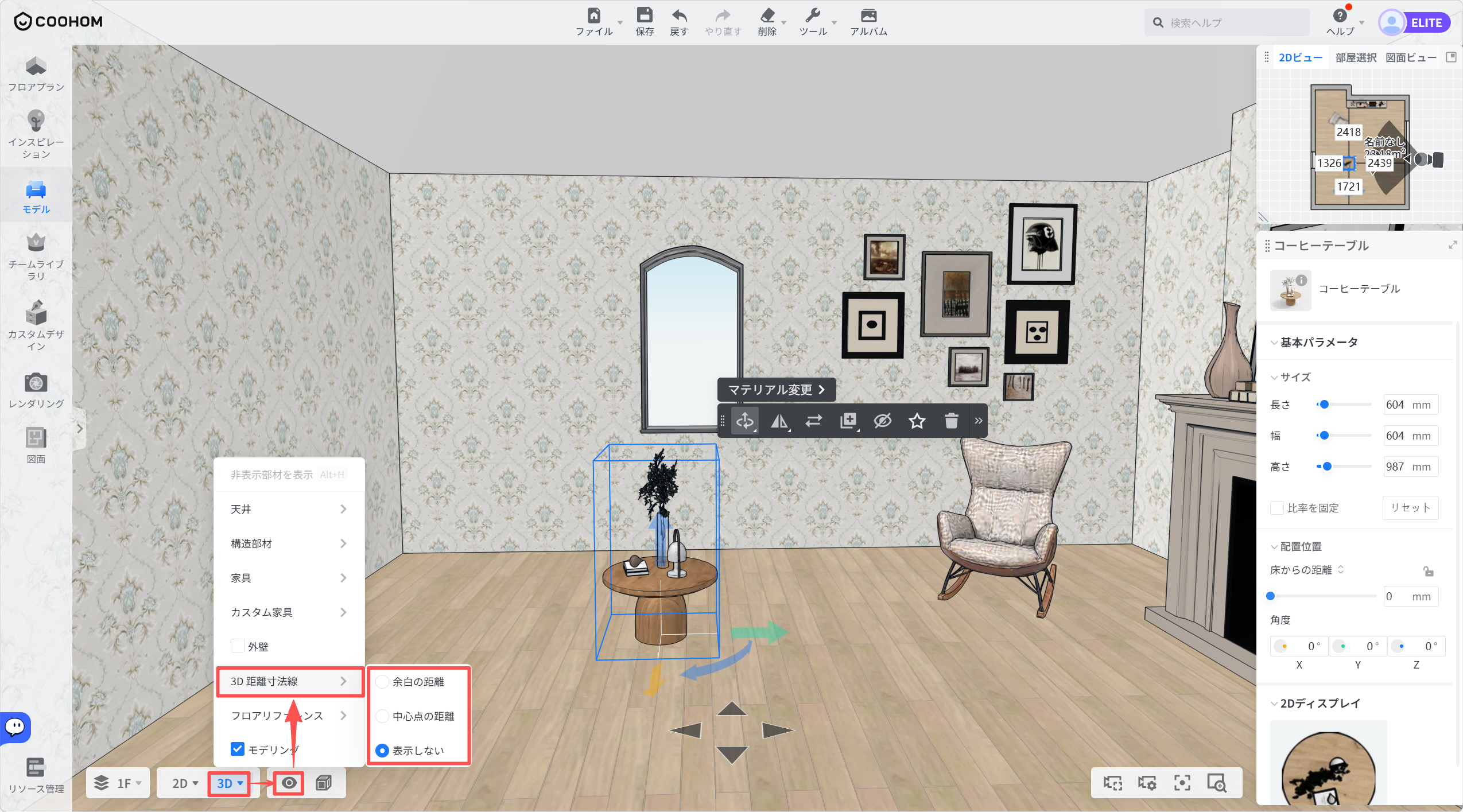
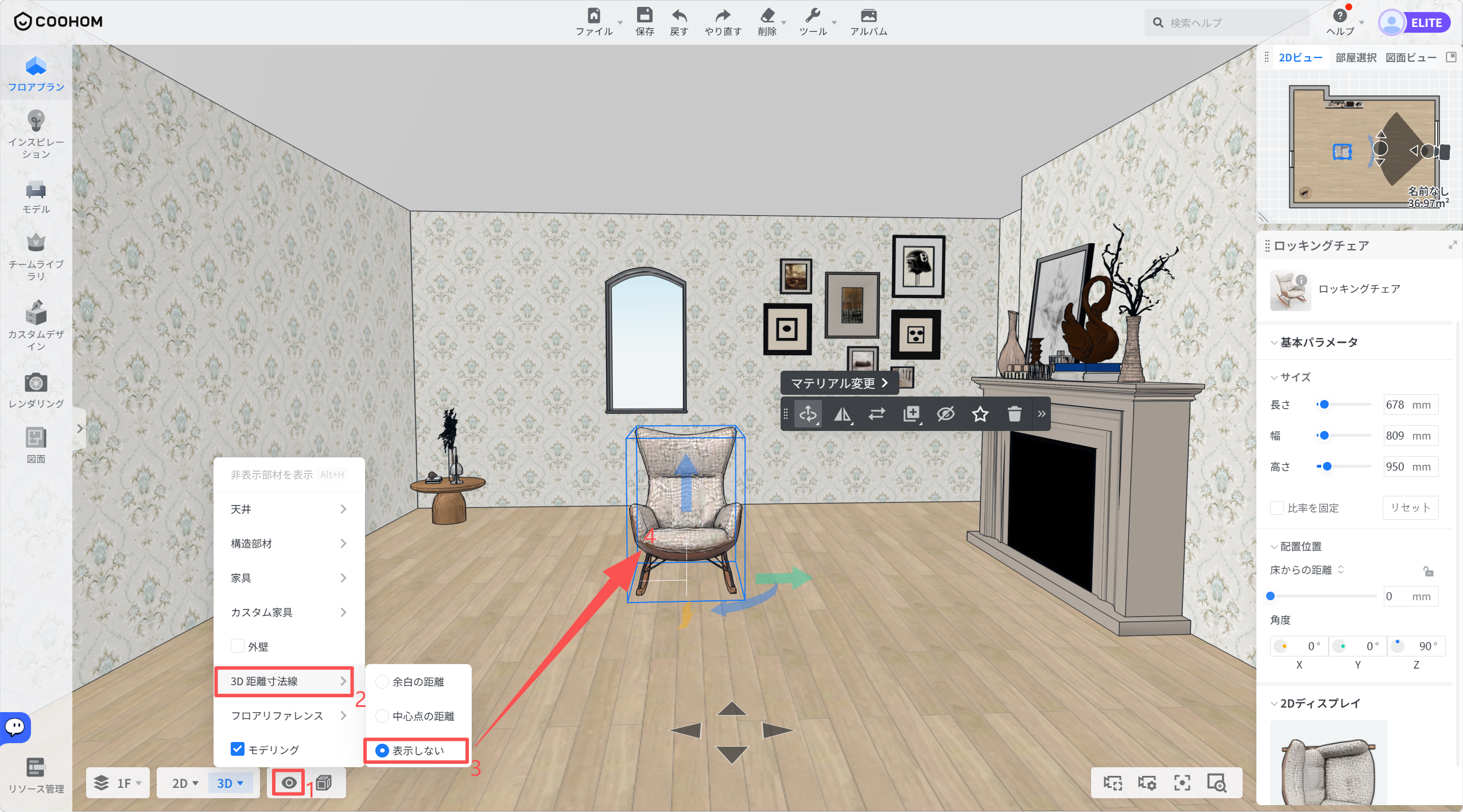
2. **3D** ビューで、下部ツールバーの**表示/非表示** アイコンをクリックし、**3D距離寸法線**を選択します。
* 3Dビューでは、**3D距離寸法線** はデフォルトで**表示しない**モードになっています。
モデル寸法線距離設定と非表示
==============
余白の距離
-----
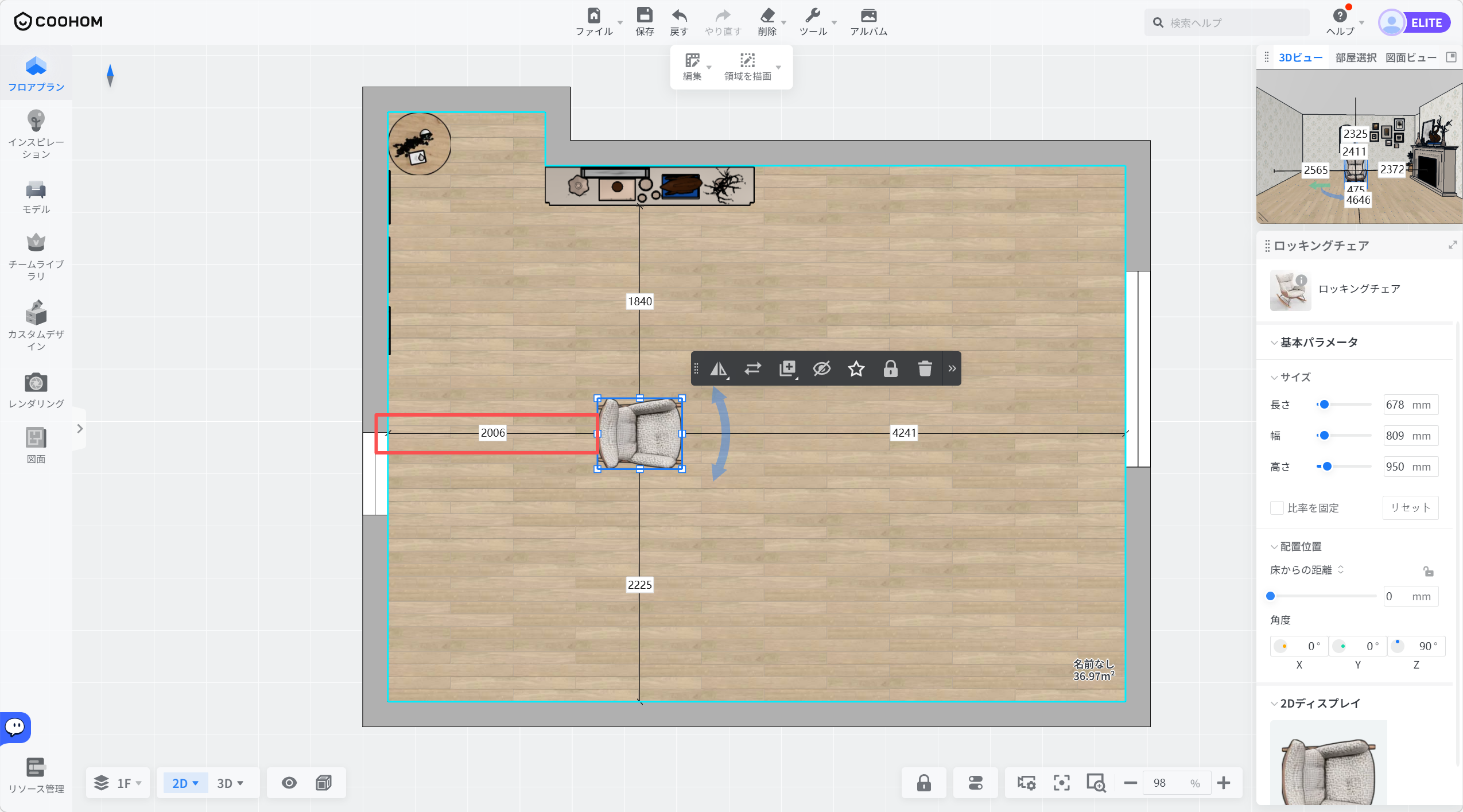
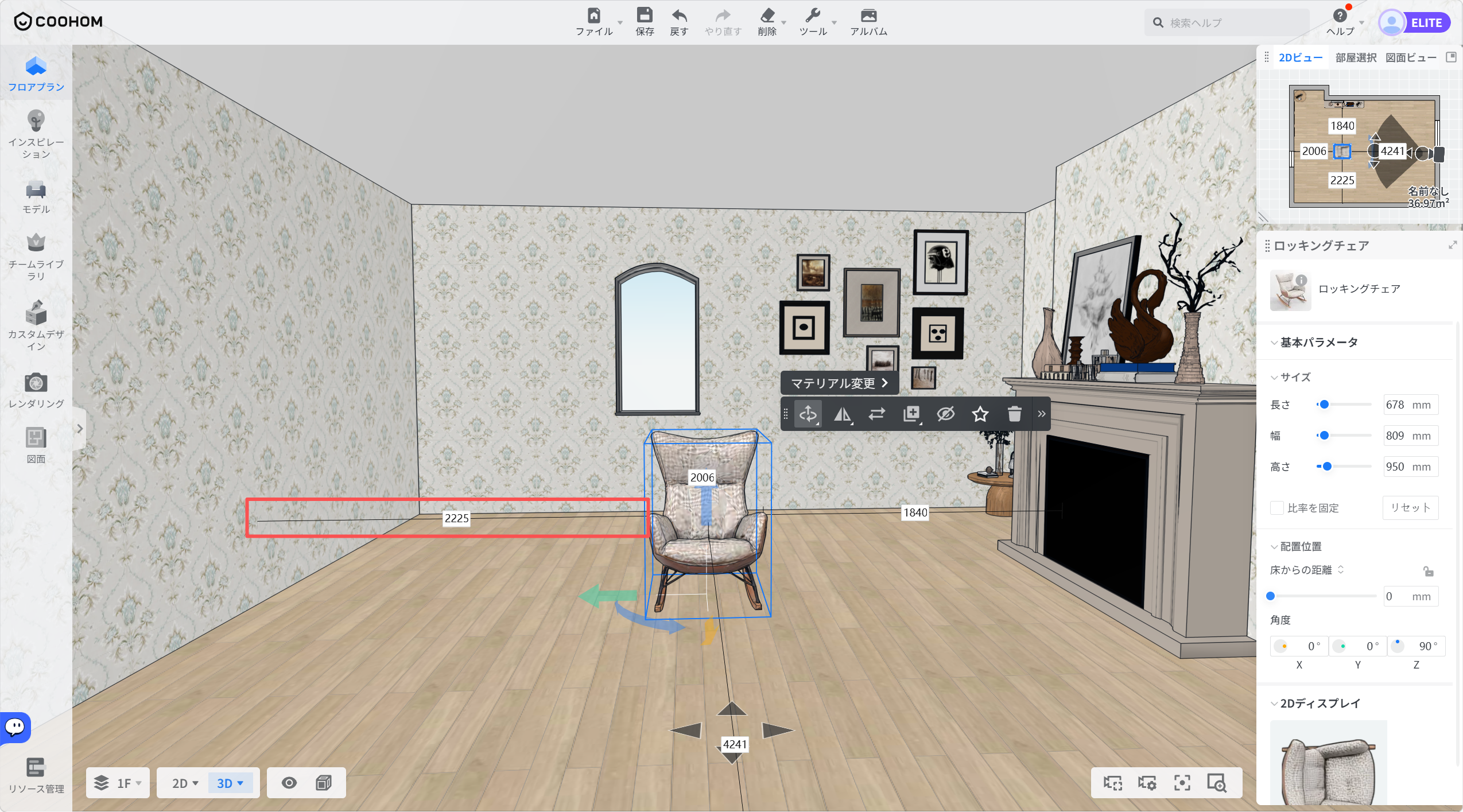
モデルを選択して**余白の距離**を選択した場合、表示される寸法は選択したオブジェクトの境界から最も近いオブジェクトまでの距離です。
中心点の距離
------
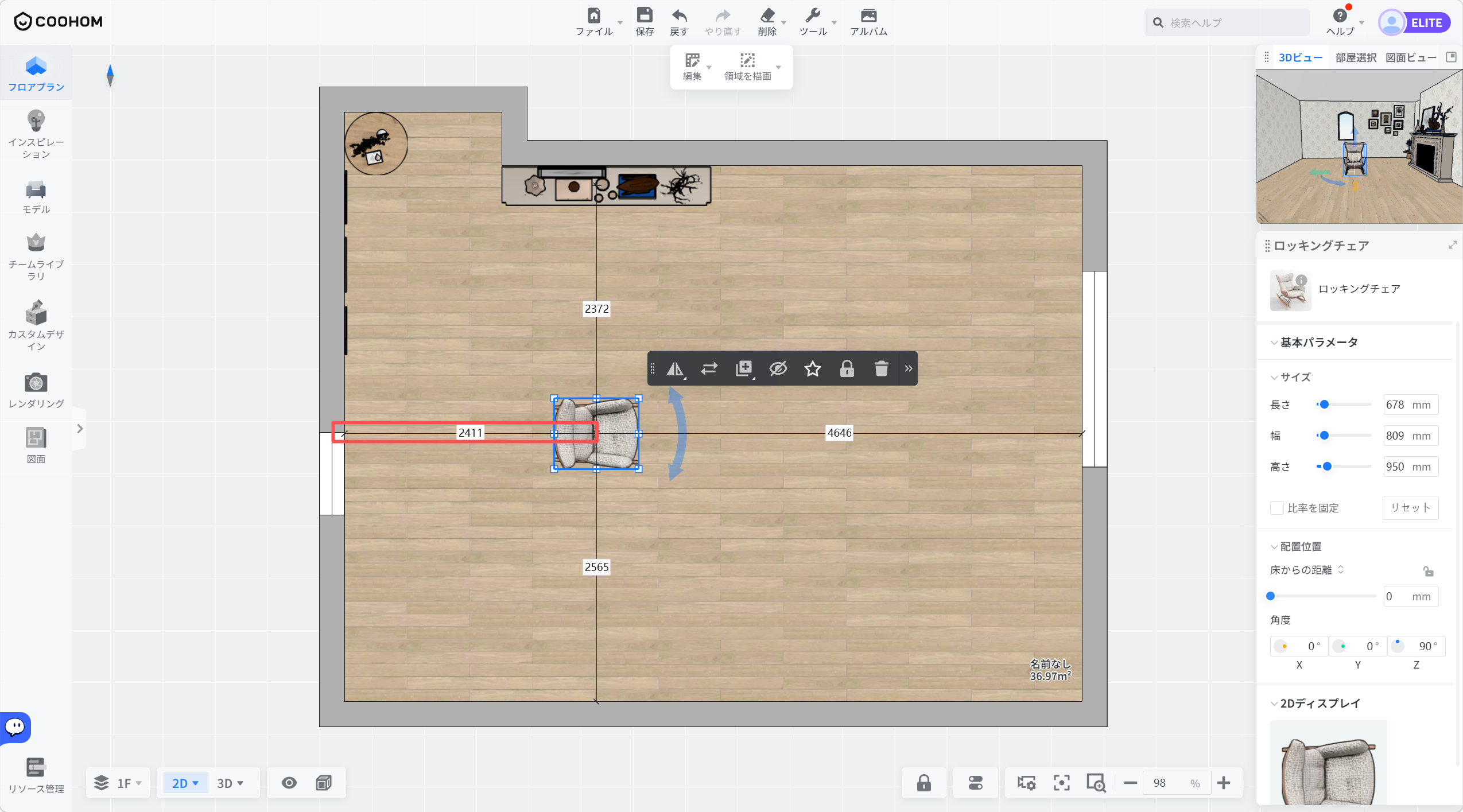
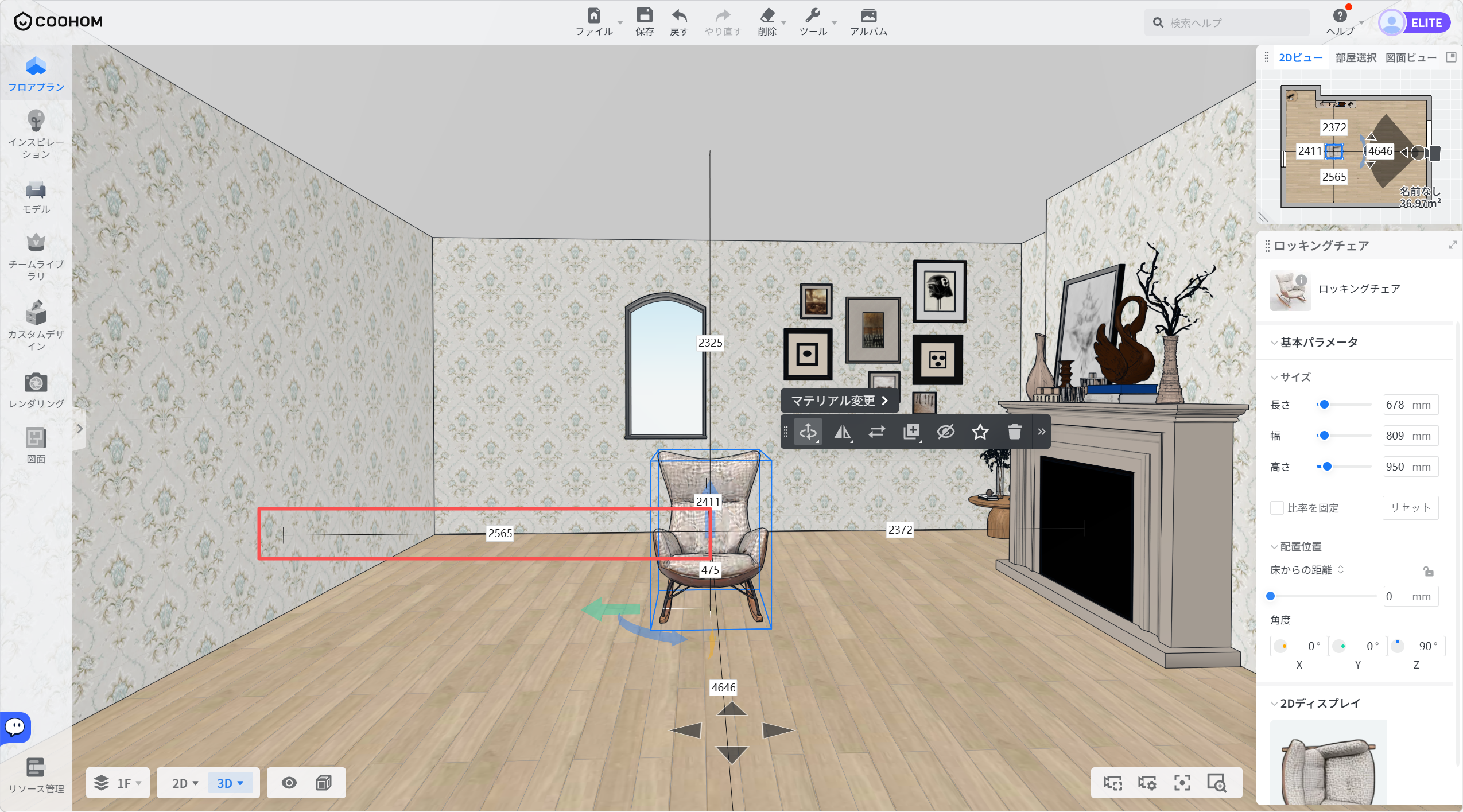
モデルを選択して**中心点の距離**を選択した場合、表示される寸法は選択したオブジェクトの中心点から最も近いオブジェクトまでの距離です。
寸法線を非表示
-------
1. **2D距離寸法線** を選択して**表示しない**をクリックすると、そのツールは距離寸法線を表示しなくなります。
2. **3D距離寸法線** を選択して**表示しない**をクリックすると、そのツールは距離寸法線を表示しなくなります。
寸法編集
====
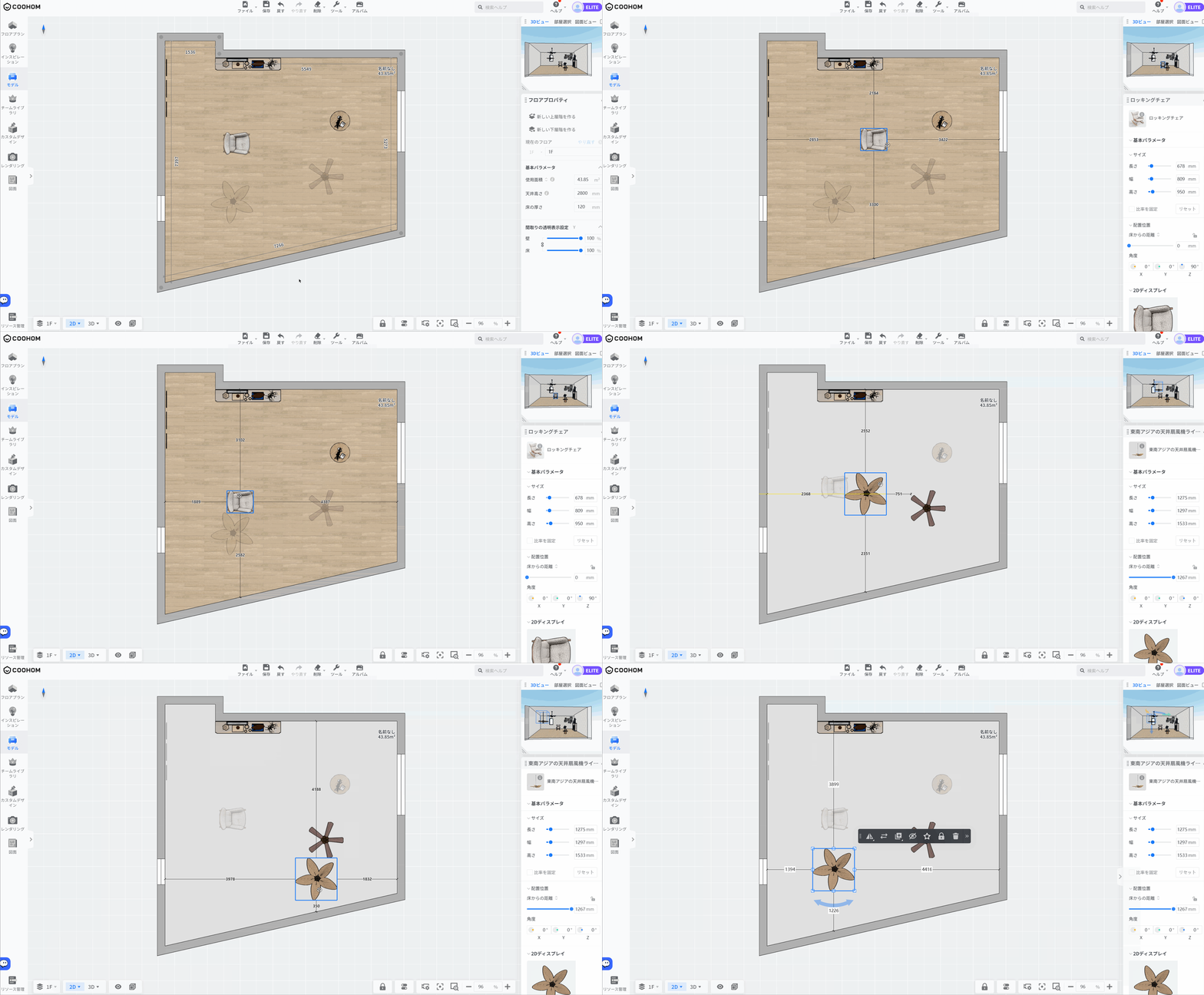
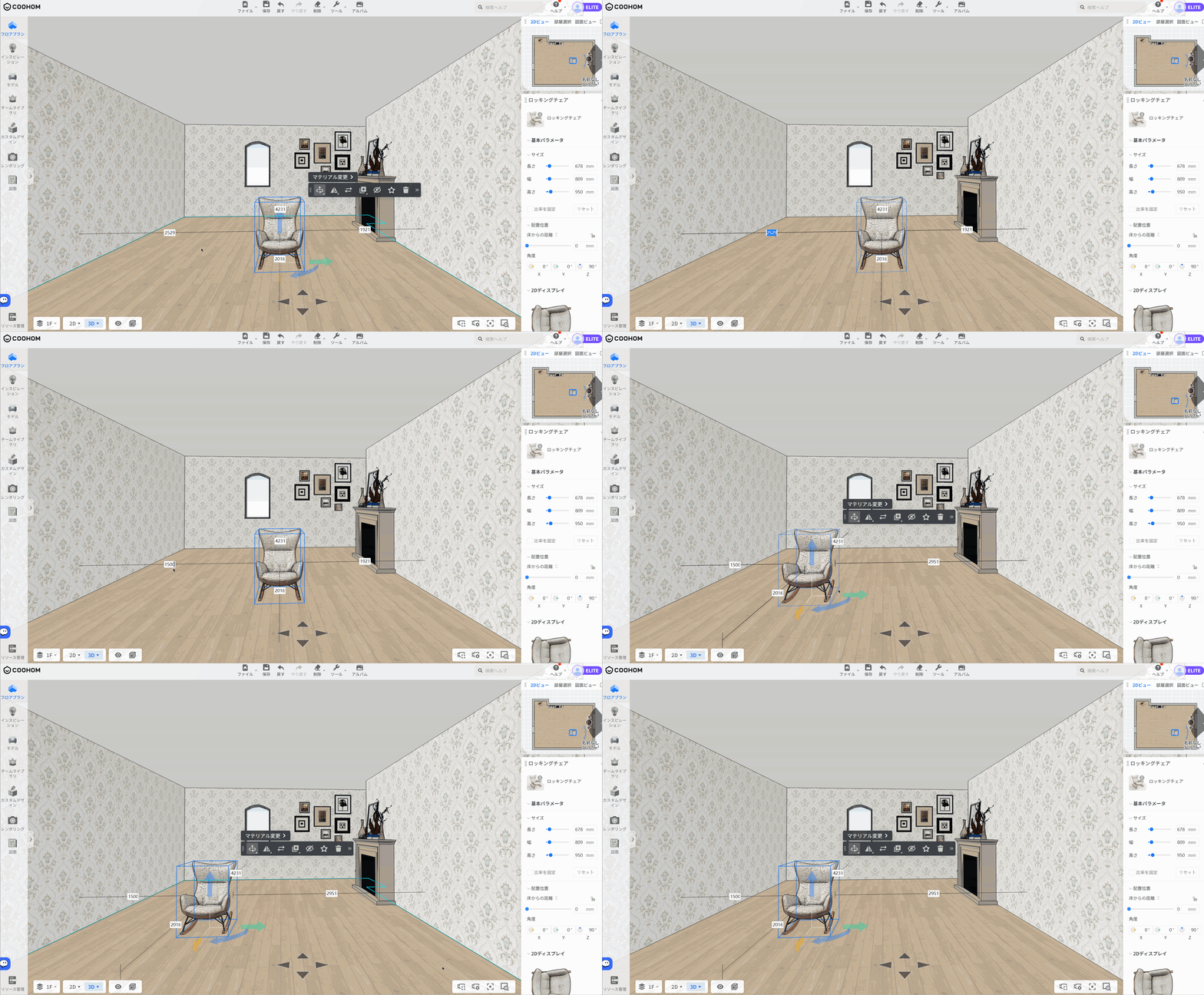
1. **基本入力** : オブジェクトを選択すると、寸法線と入力ボックスが表示されます。ボックスに正確な数値を直接入力することで、オブジェクトを指定した位置へ正確に移動できます。
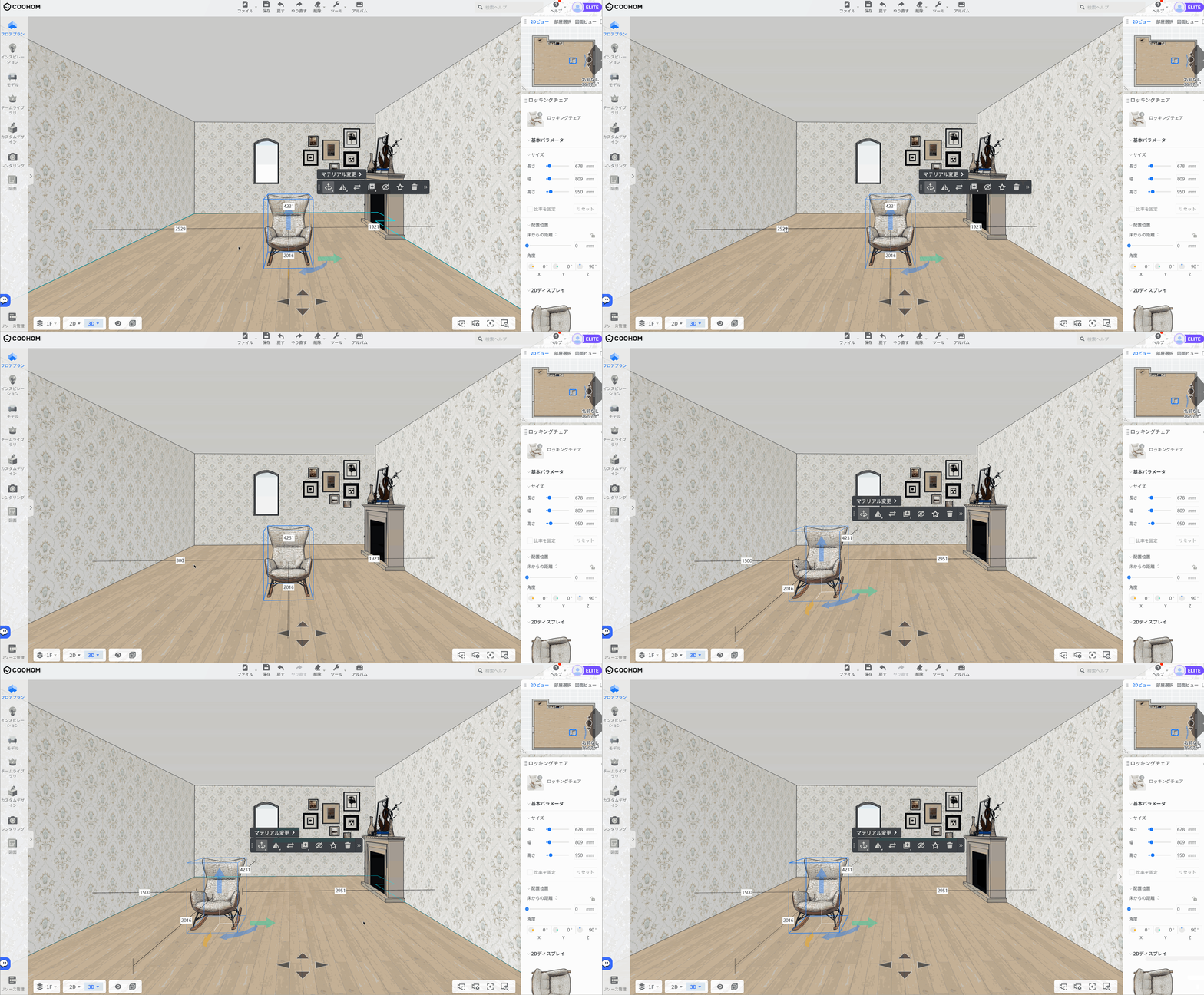
2. **基本算術** : 基本入力に基づき、**加算(+)、減算(-)、乗算(\*)、除算(/)**の算術操作に対応し、迅速な計算とオブジェクト移動が可能です。
傾斜壁の測定
======
ここでは2つの方法があり、詳細の内容は以下の通りです:
**方法1**
2Dビューで、下部の**表示/非表示** アイコンをクリックして**2D距離寸法線** を選択し、**中心点の距離**をクリックしてモデルを選択すると、モデルから壁までの垂直距離が表示されます。
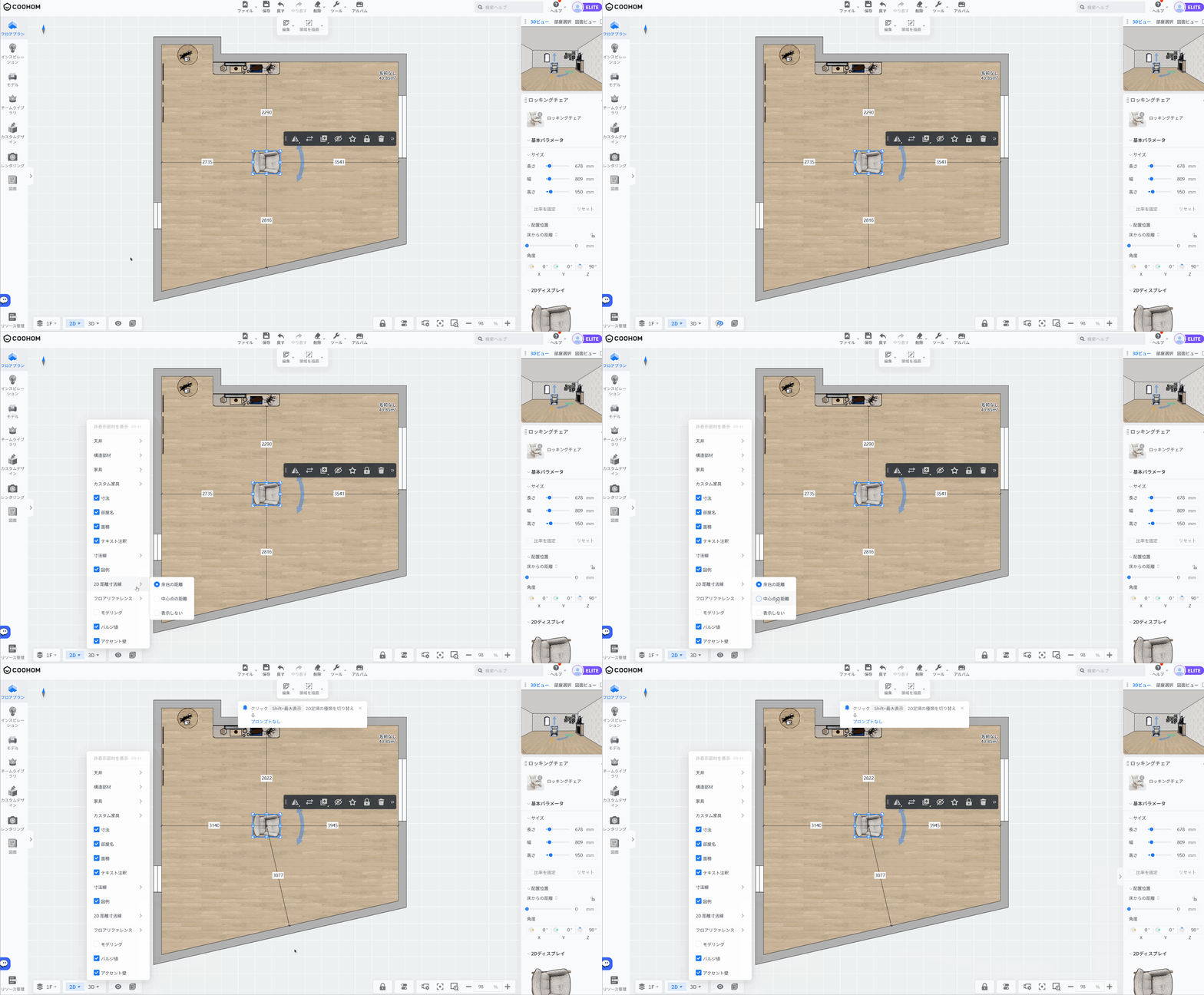
**方法2**
2Dビューで、ショートカットキー**Shift/⇧+Space** を直接使用して**余白の距離** モードから**中心点の距離**モードに切り替え、モデルから壁までの垂直距離を測定できます。
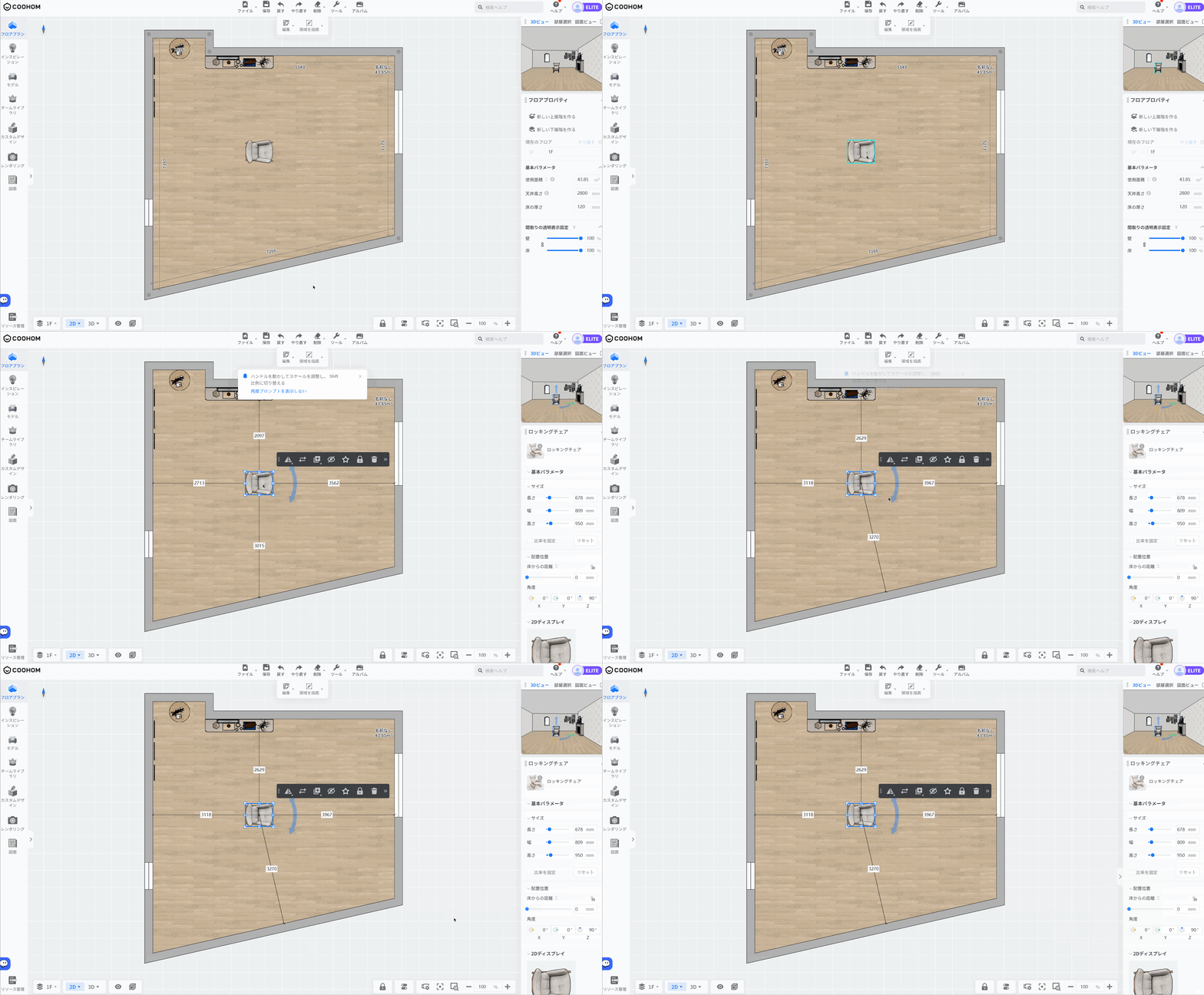
2D距離寸法線の分離表示
============
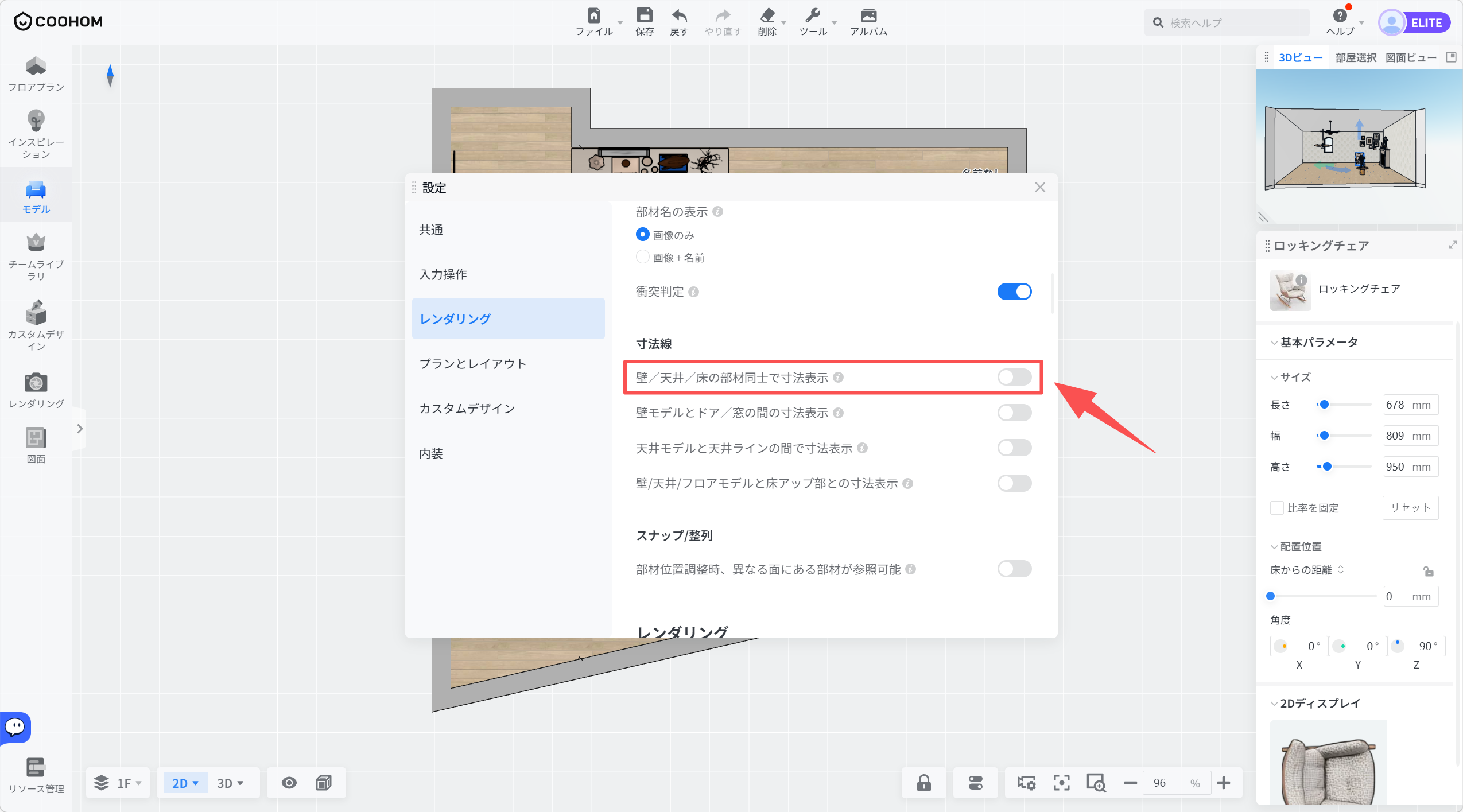
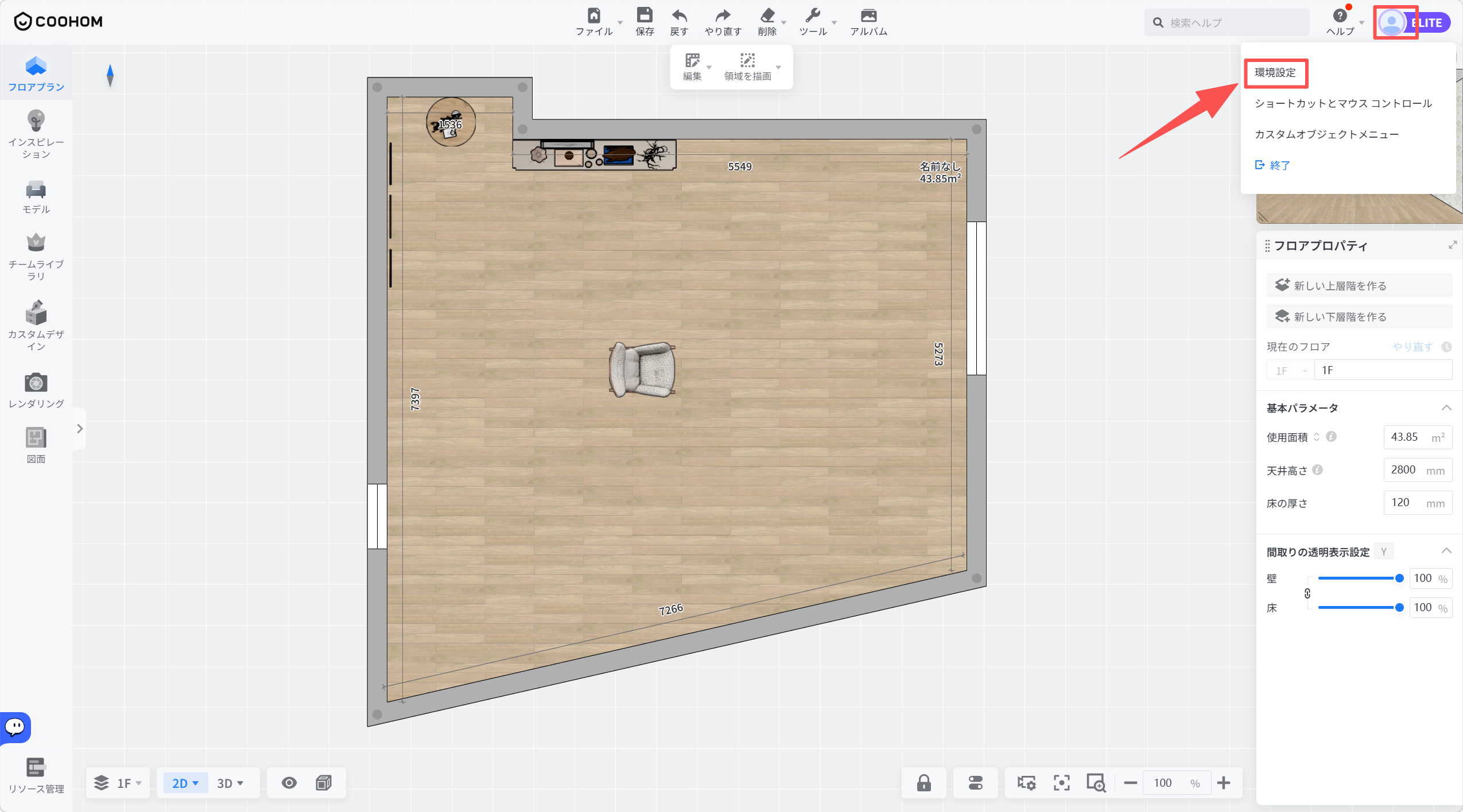
1. マウスを画面右上のアバターに移動し、**環境設定**を選択します。
2. ポップアップパネルで、**壁/天井/床の部材同士で寸法表示**をチェックします。2Dビュー(床ビュー/天井ビュー)では、壁モデル、表面モデル、および床モデルが互いの距離寸法線を認識し、例えば天井モデルが壁、表面、または床モデルとの距離寸法線を認識できるようになります。
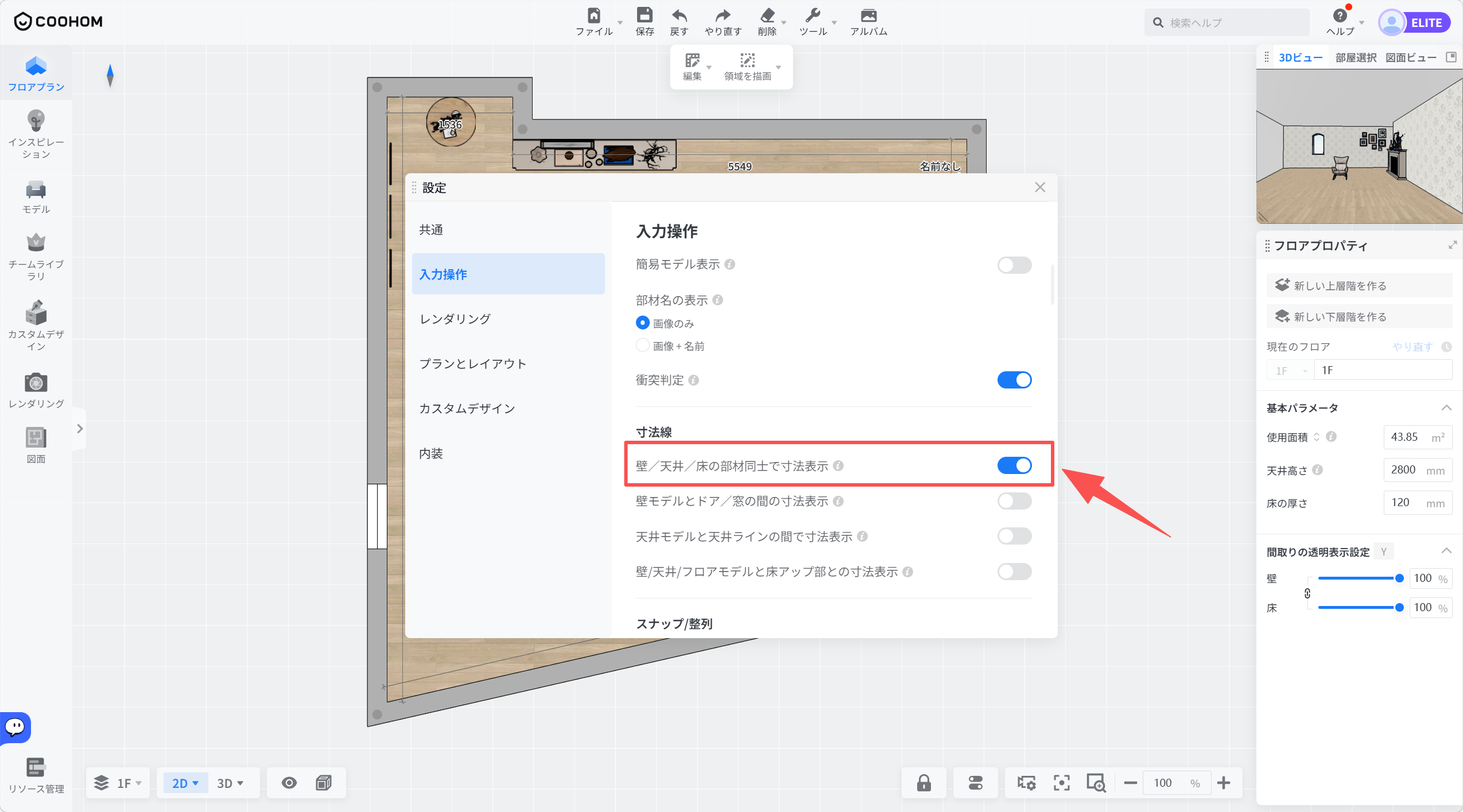
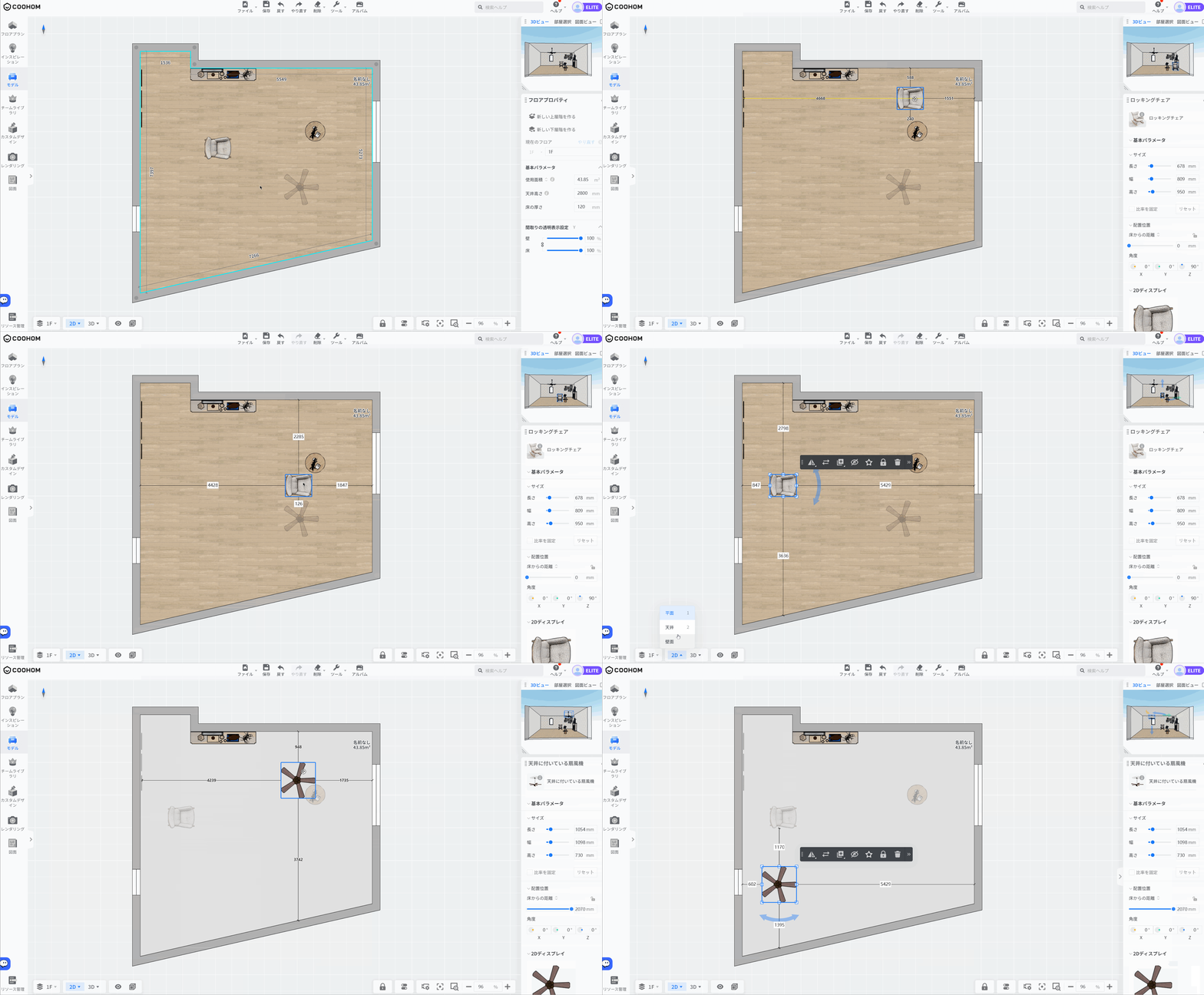
3. **壁/天井/床の部材同士で寸法表示**がチェックされていない場合、2Dビュー(床ビュー/天井ビュー)の壁モデル、表面モデル、および床モデルは同じカテゴリ内での寸法線のみを認識します。例えば、天井モデルは他の天井モデルとの寸法線のみを認識し、床モデルは他の床モデルとの寸法線のみを認識し、壁モデルは他の壁モデルとの寸法線のみを認識します。