# モデル素材-グループツールを使用してモデル全体を編集する
> モデル素材のグループ化とグループ解除を使い、複数モデルの一括編集や管理を効率化する方法を学びます。
- **URL**: https://www.coohom.com/helpcenter/%E3%83%A2%E3%83%87%E3%83%AB%E7%B4%A0%E6%9D%90-%E3%82%B0%E3%83%AB%E3%83%BC%E3%83%97%E3%83%84%E3%83%BC%E3%83%AB%E3%82%92%E4%BD%BF%E7%94%A8%E3%81%97%E3%81%A6%E3%83%A2%E3%83%87%E3%83%AB%E5%85%A8%E4%BD%93%E3%82%92%E7%B7%A8%E9%9B%86%E3%81%99%E3%82%8B
- **Locale**: ja_JP
- **Updated**: 2026-06-24
## Content
デザインツールでは、配置したモデルのグループ化やグループ解除を素早く行うことができます。グループ化することで、モデルの一括調整や編集、管理が容易になり、デザイン効率が大幅に向上します。
⭐この記事を読む前に、ビデオチュートリアルを先に視聴することをお勧めします。早く始められますよ\~
\[Video URL\](https://www.youtube.com/watch?v=-zVA5KgCLzk)
ユーザー向け
======
すべてのユーザー
モデルのグループ化
=========
1. **Shift/⇧** キーを押しながら複数のモデルを選択し、フローティングウィンドウで**グループ化**をクリックします。
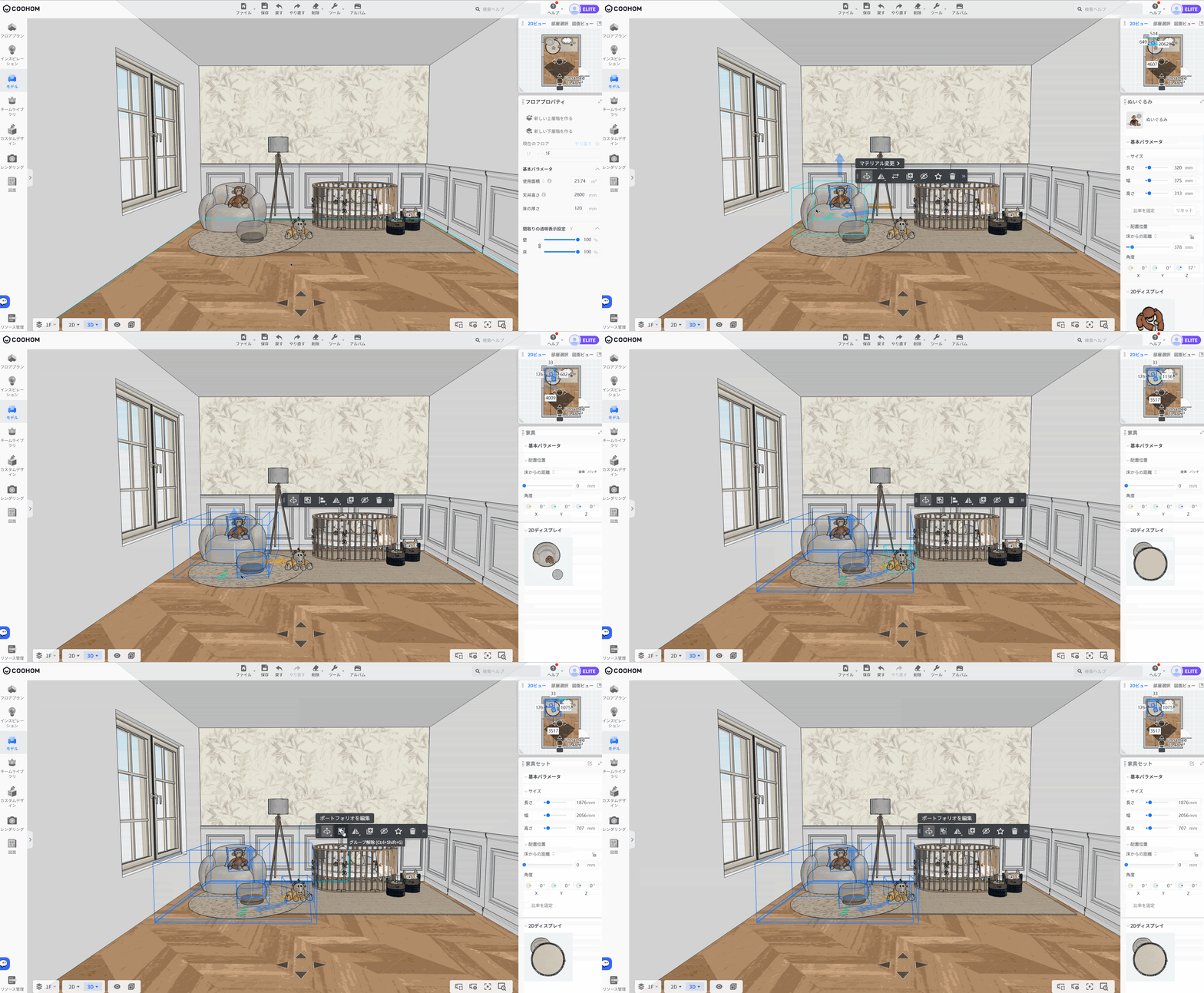
* 家具は壁装飾や照明、その他のモデルと統合してグループ化することも可能です。
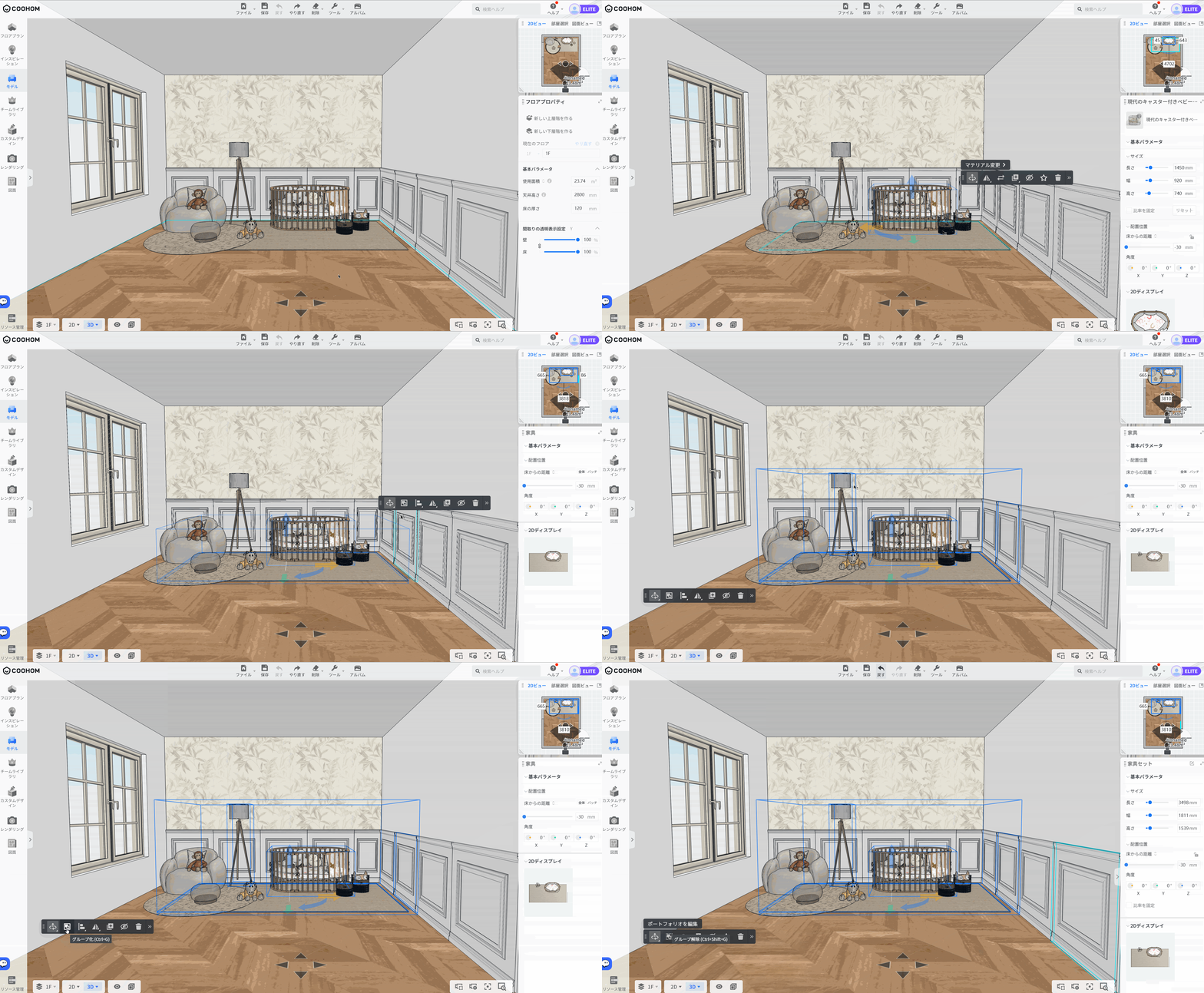
2. グループ化後、右側の**基本パラメータ** バーでグループ全体の**サイズ** や**床からの距離**を調整できます。
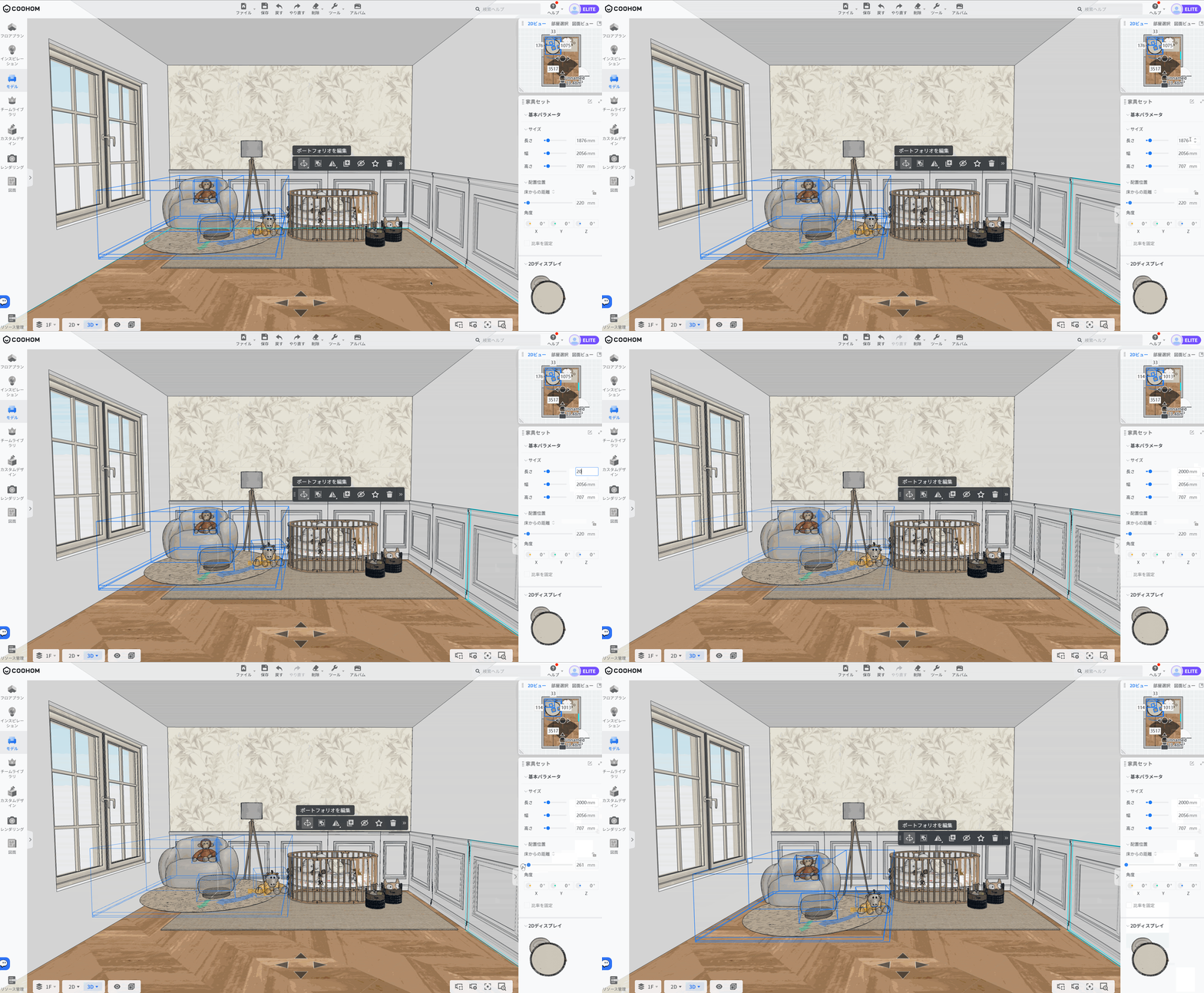
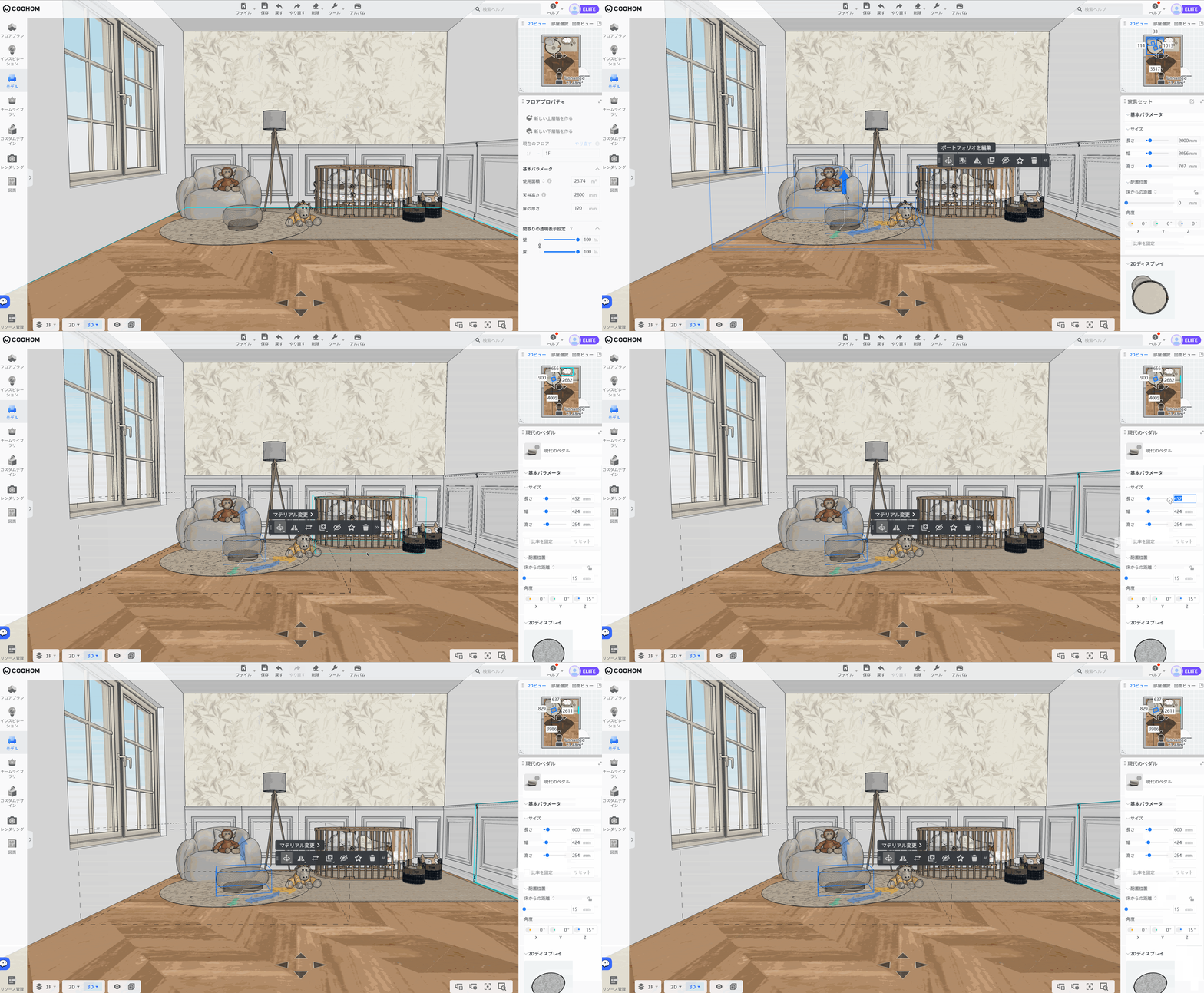
* グループ化を解除せずにグループ内のモデルを編集したい場合は、グループ内で編集したいモデルをダブルクリックし、右側の基本パラメータバーでサイズを変更できます。
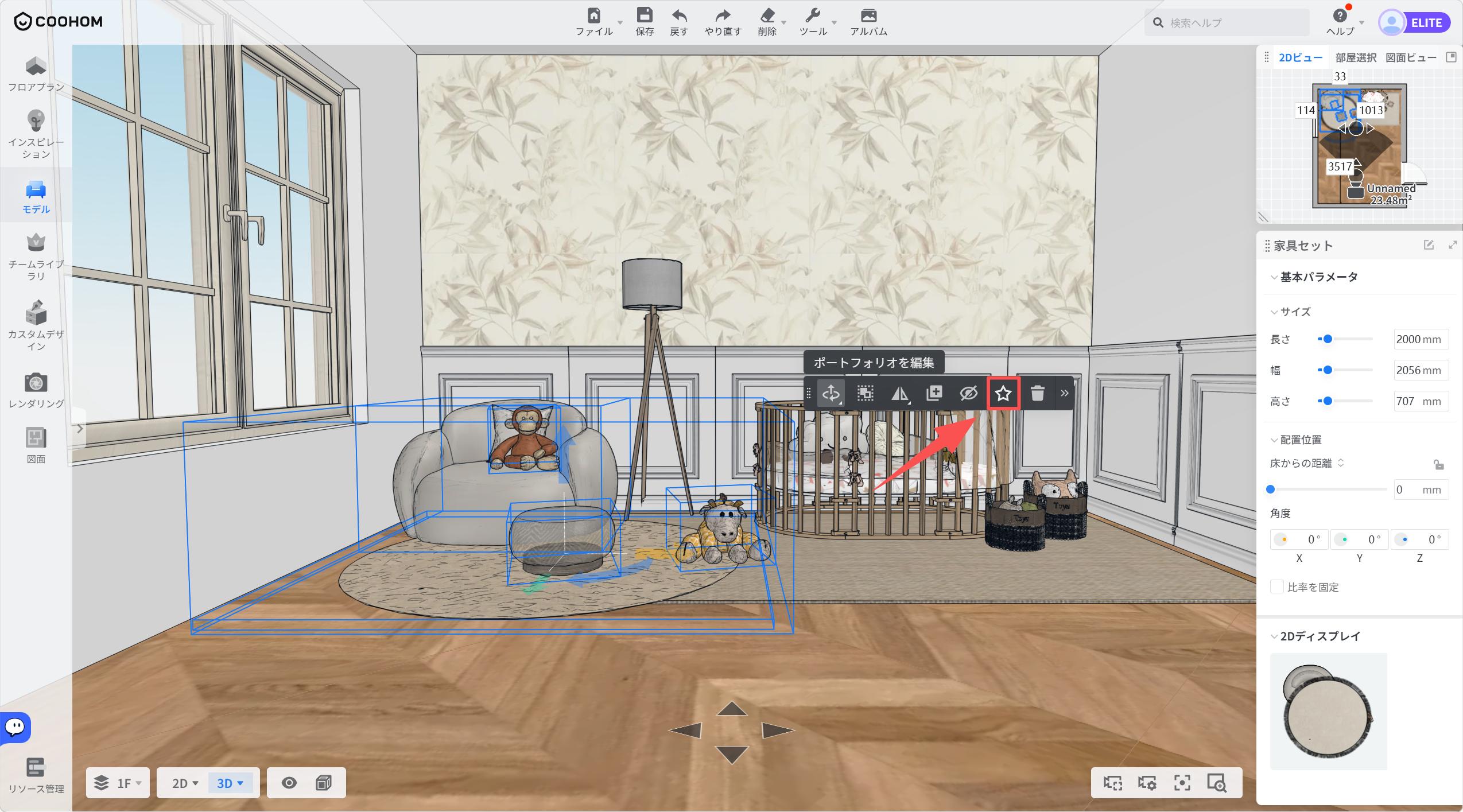
3. グループを選択し、フローティングウィンドウで**お気に入りに追加**をクリックすると、後で便利に利用できます。
モデルのグループ解除
==========
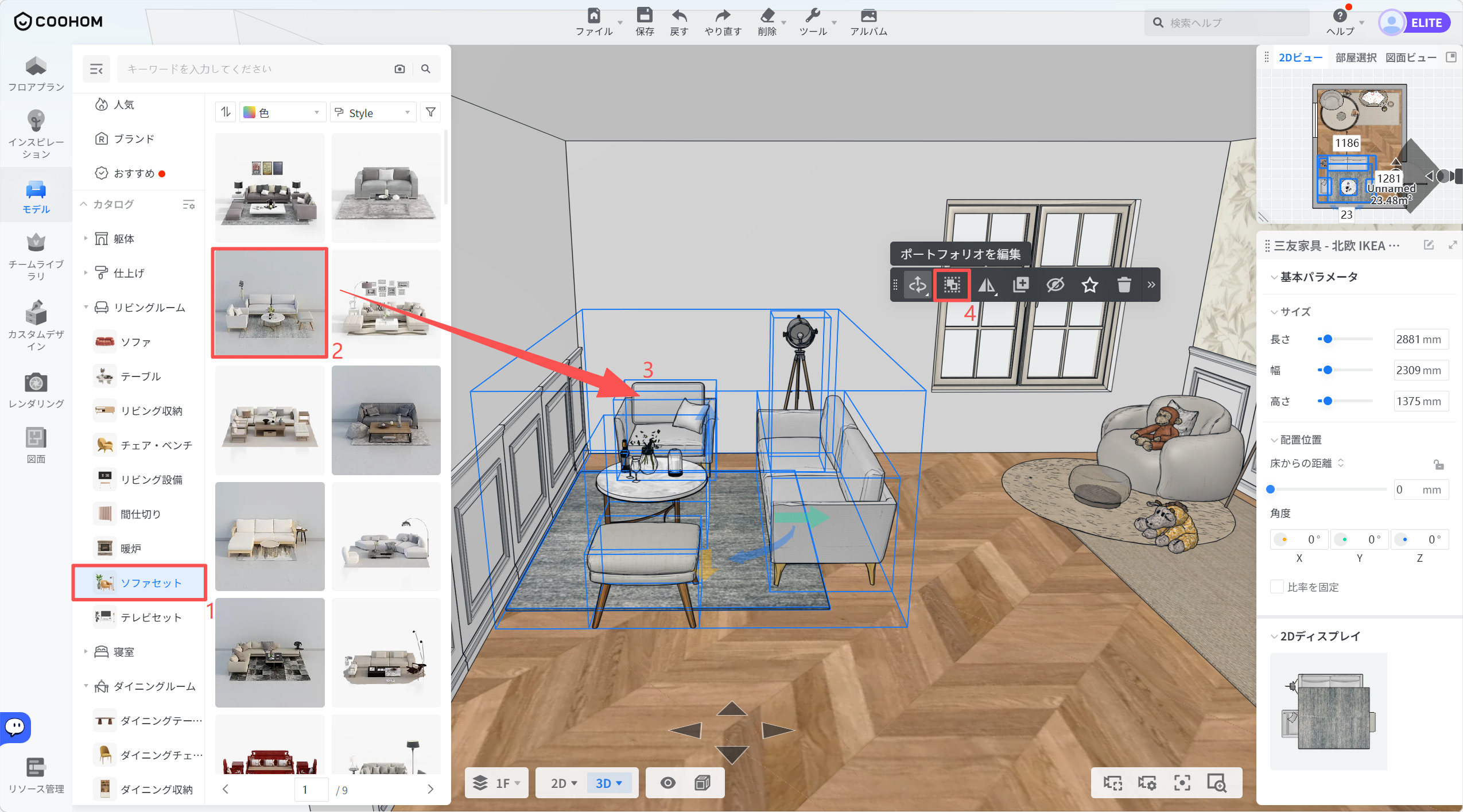
グループ化されたモデルを選択し、フローティングウィンドウで**グループ解除**をクリックします。グループ解除後、モデルを個別に置き換えたり、お気に入りに追加したり、削除することができます。
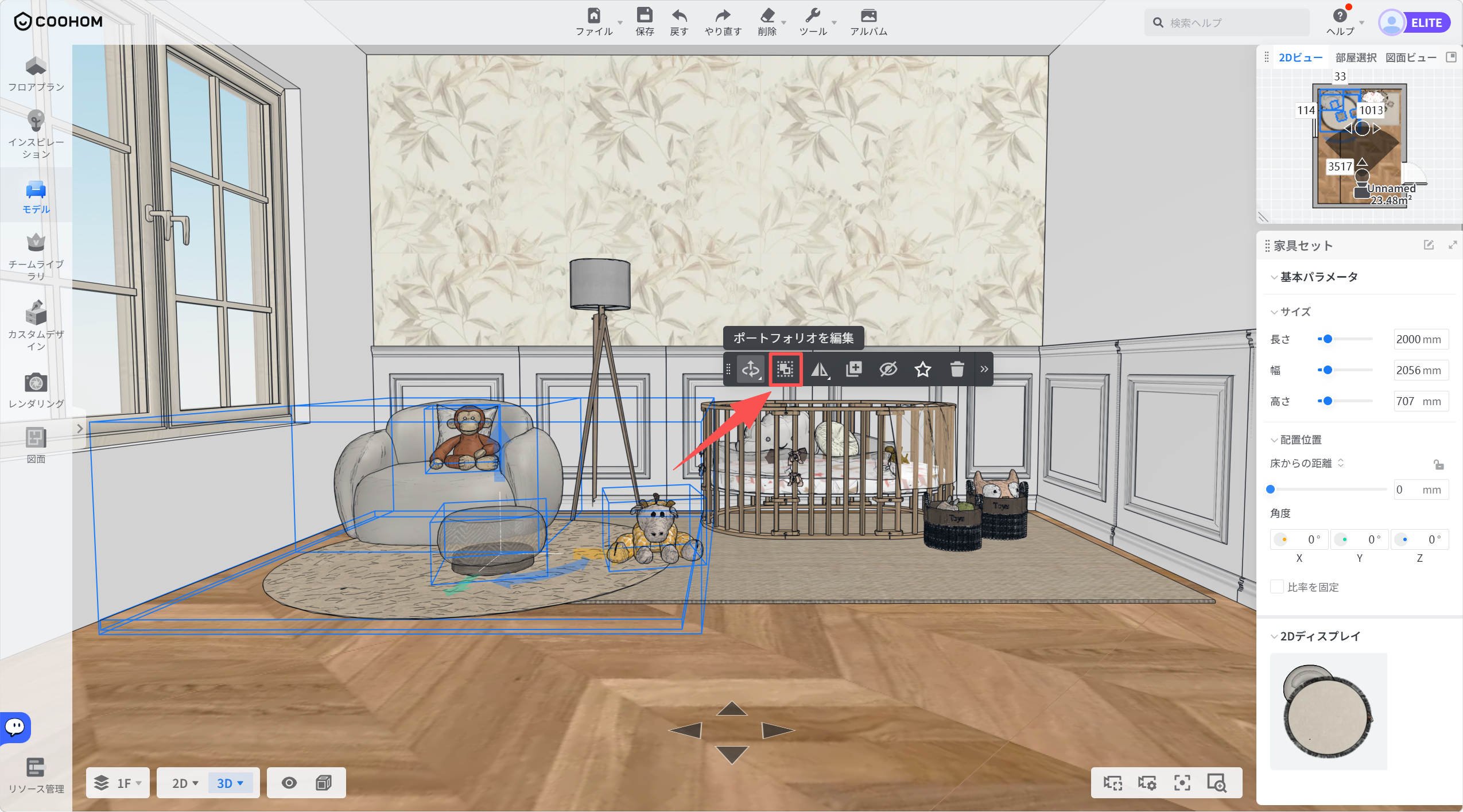
* **ソファセット**内のモデルを使用している場合、グループ解除もサポートされていますが、解除できるのは一部の組み合わせのみとなります。グループ解除ボタンが表示されない場合は、その操作は行えません。