# aiモデリング使用ガイド(企業版)
> 企業版ユーザー向けにAIモデリングツールで3Dモデルを作成する手順と注意点を解説します。
- **URL**: https://www.coohom.com/helpcenter/ai%E3%83%A2%E3%83%87%E3%83%AA%E3%83%B3%E3%82%B0%E4%BD%BF%E7%94%A8%E3%82%AC%E3%82%A4%E3%83%89%EF%BC%88%E4%BC%81%E6%A5%AD%E7%89%88%EF%BC%89
- **Locale**: ja_JP
- **Updated**: 2026-06-24
## Content
3DモデルライブラリでAIモデリングツールを選択して3Dモデルを作成することができます。
**※CoohomのAI関連機能をご利用いただくには、事前の「クレジット(Credits)」の購入が必要です。**
** クレジット(Credits)の価格、有効期限、および具体的な購入方法の詳細については、企業版専任のカスタマーサポート(または担当営業)までお問い合わせください。**
対象ユーザー
======
すべての企業版。
この機能を利用したい企業のお客様は、カスタマサービス担当者にお問い合わせください。
入口
===
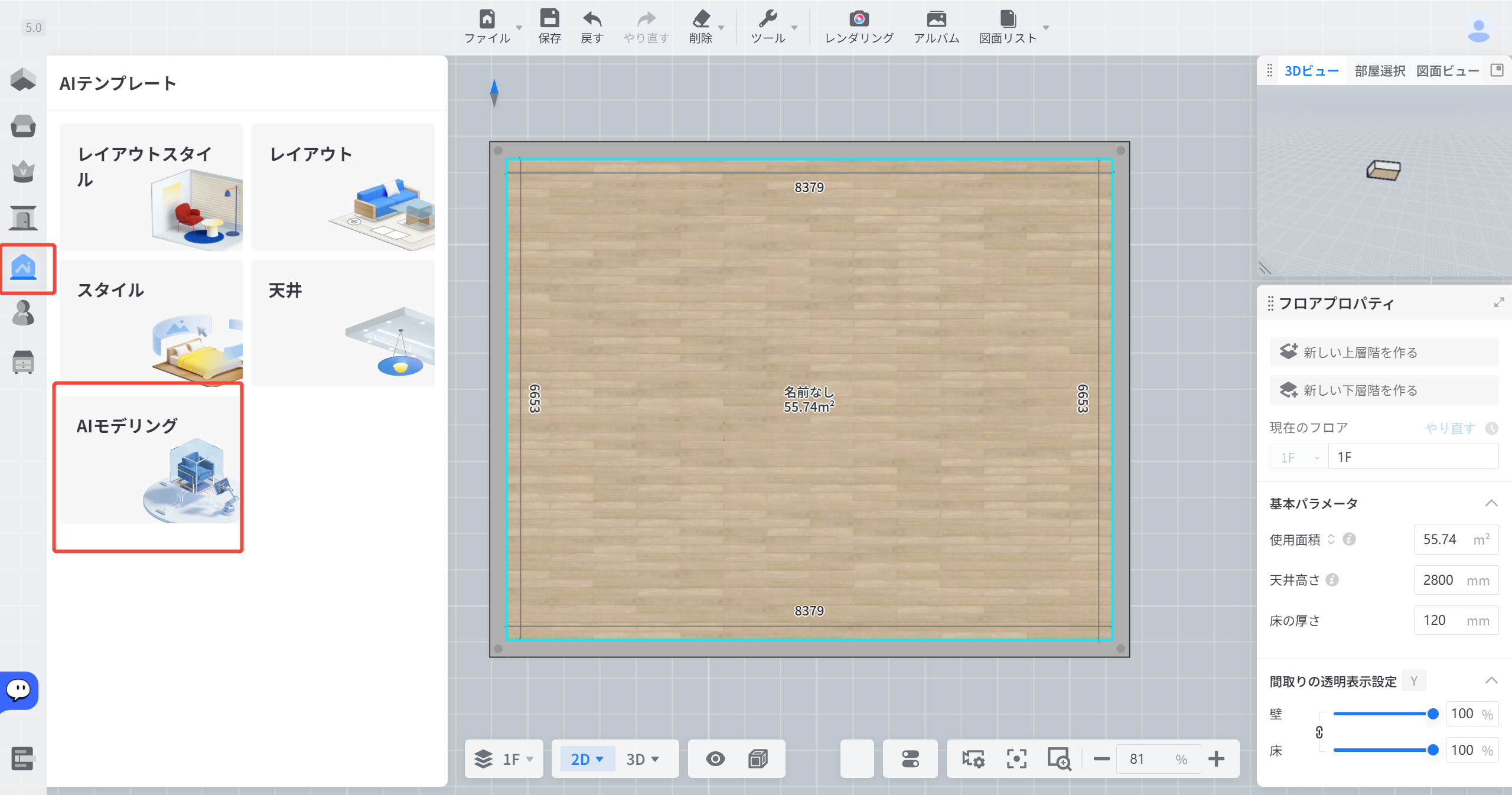
1. デザインツールで**「AIテンプレっと」---「AIモデリング」**をクリックしてください。
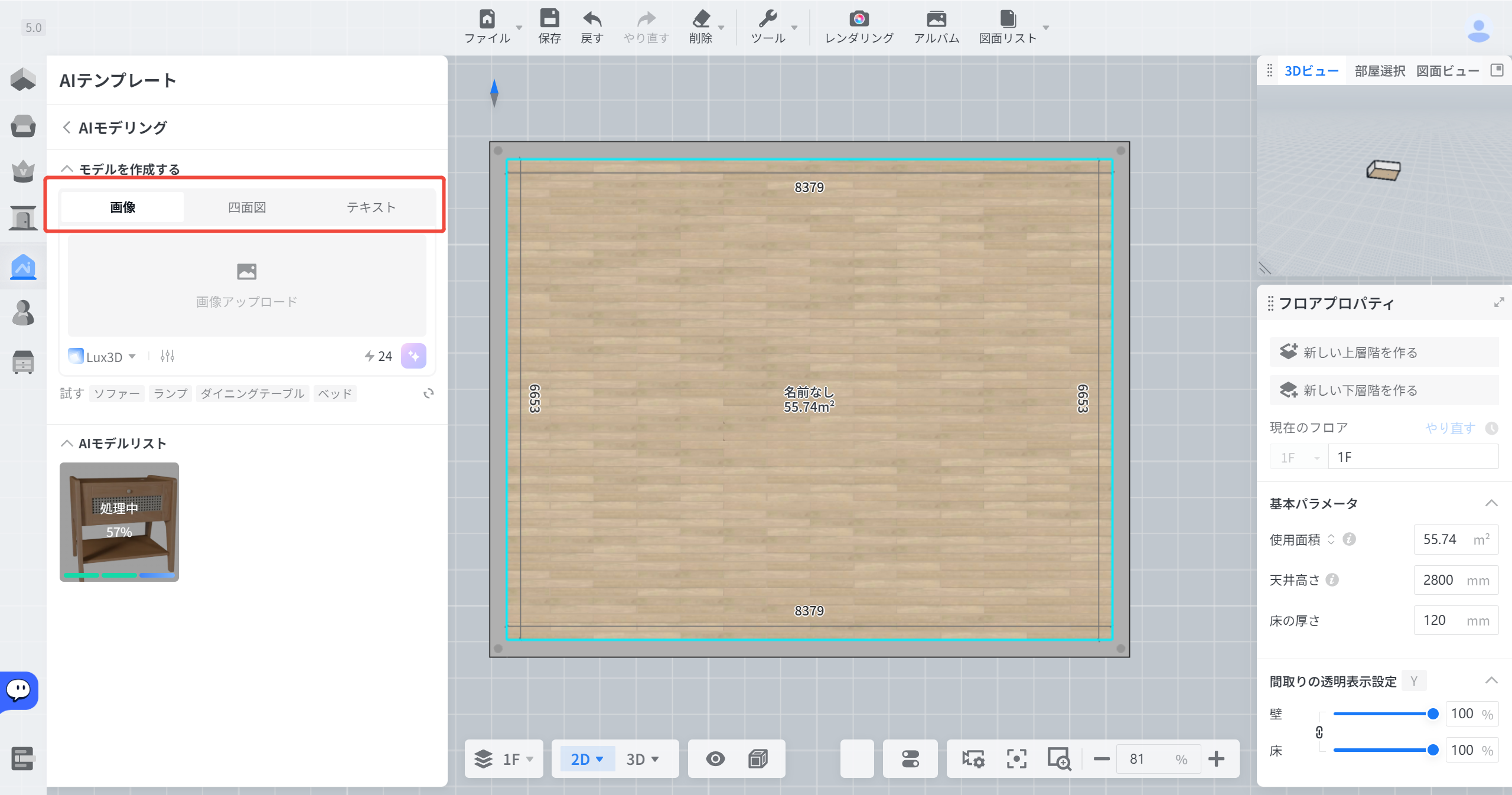
2. 「画像」、「四面図」、「テキスト」3パターンがあります。ボタンをクリックして切り替えてください。
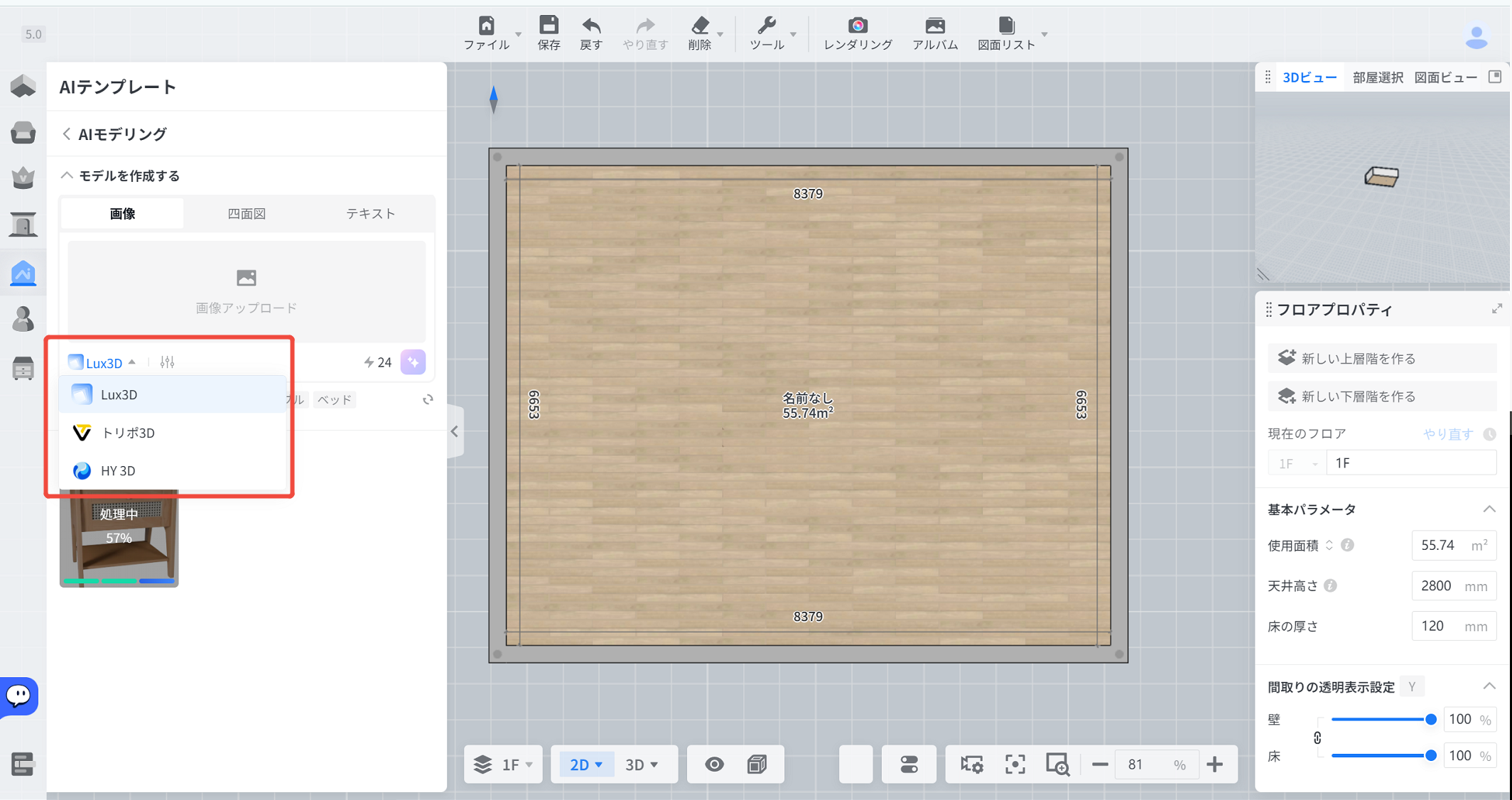
3.モデルエンジンは「Lux3D」、「トリポ3D」と「HY 3D」三種類があります。左下の切り替えボタンをクリックしてエンジンを変更することができます。
「Lux3D」「トリポ3D」「HY 3D」でモデル作成
===========================
一、画像をアップロードする
-------------
1. 「画像アップロード」をクリックし、ローカルファイルの画像をアップロードしてください。
* **単一画像をアップロード:**
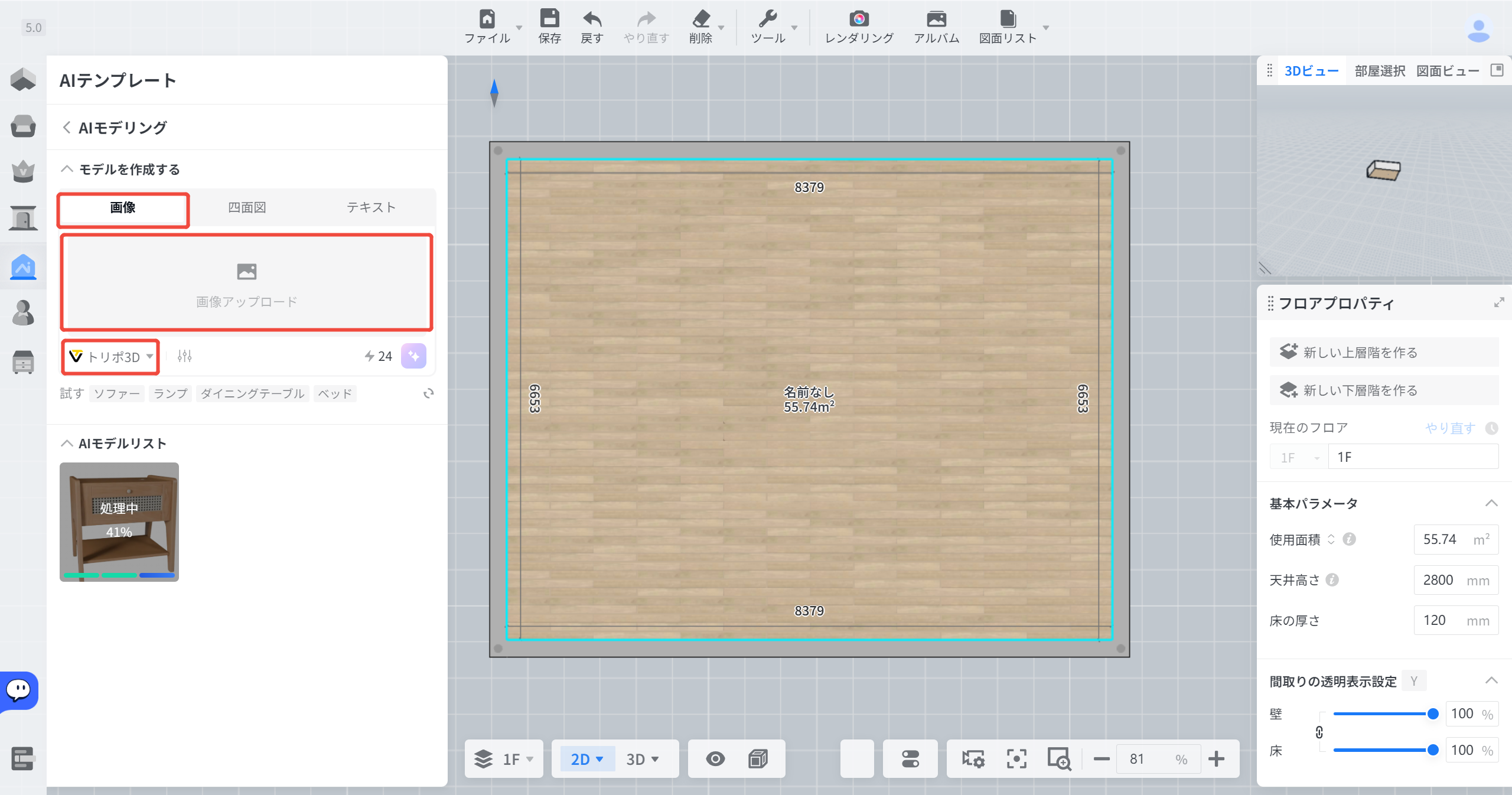
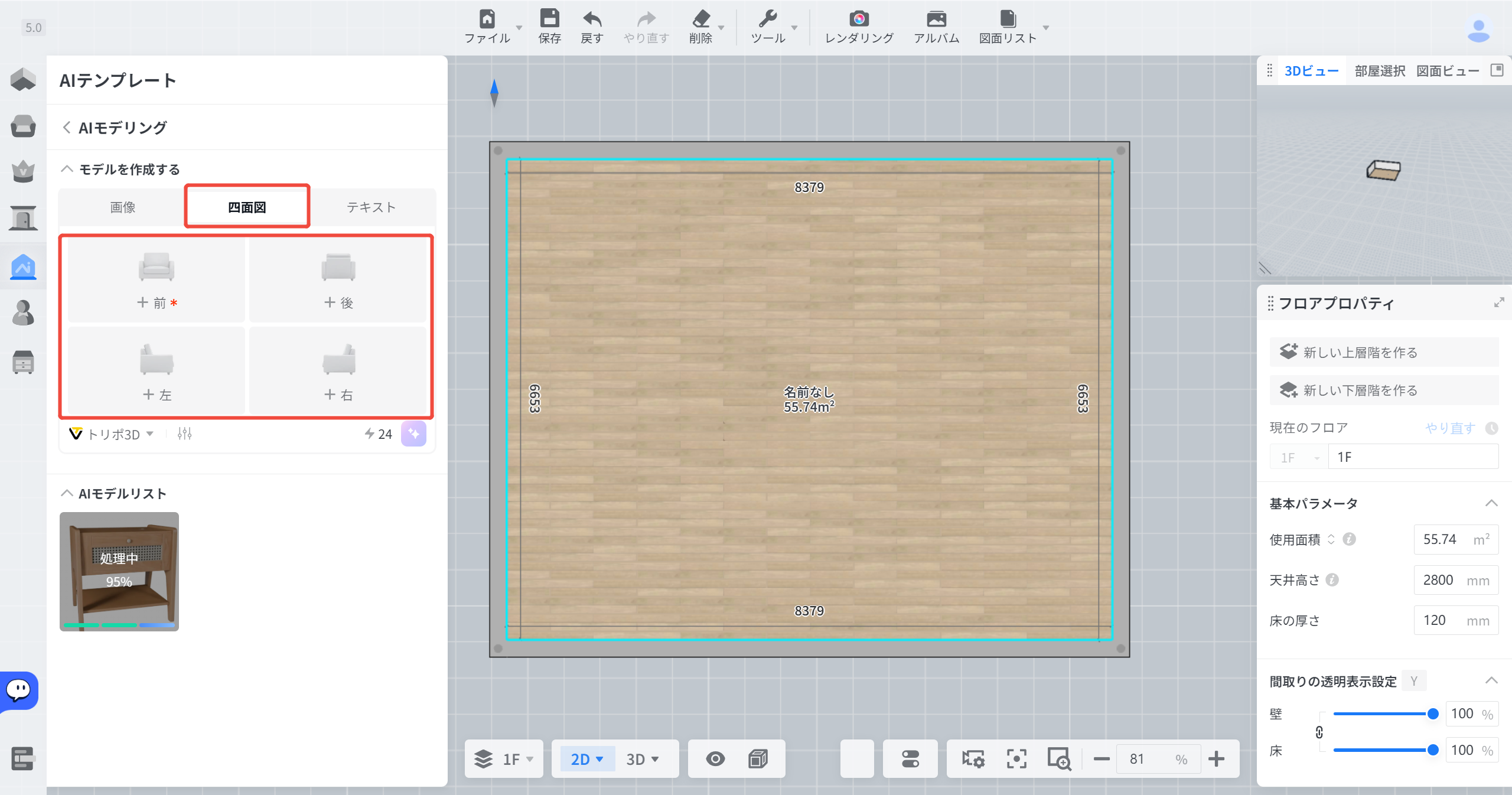
* **複数画像をアップロード:** **「四面図」**を選択し、「前」「後」「左側」「右側」の画像をアップロードしてください。「前」の画像は必須です。
★注意:他の角度の画像は全部アップロードする必要がないですが、**「四面図」**の場合、「前」の画像1枚のみでモデル生成できません。
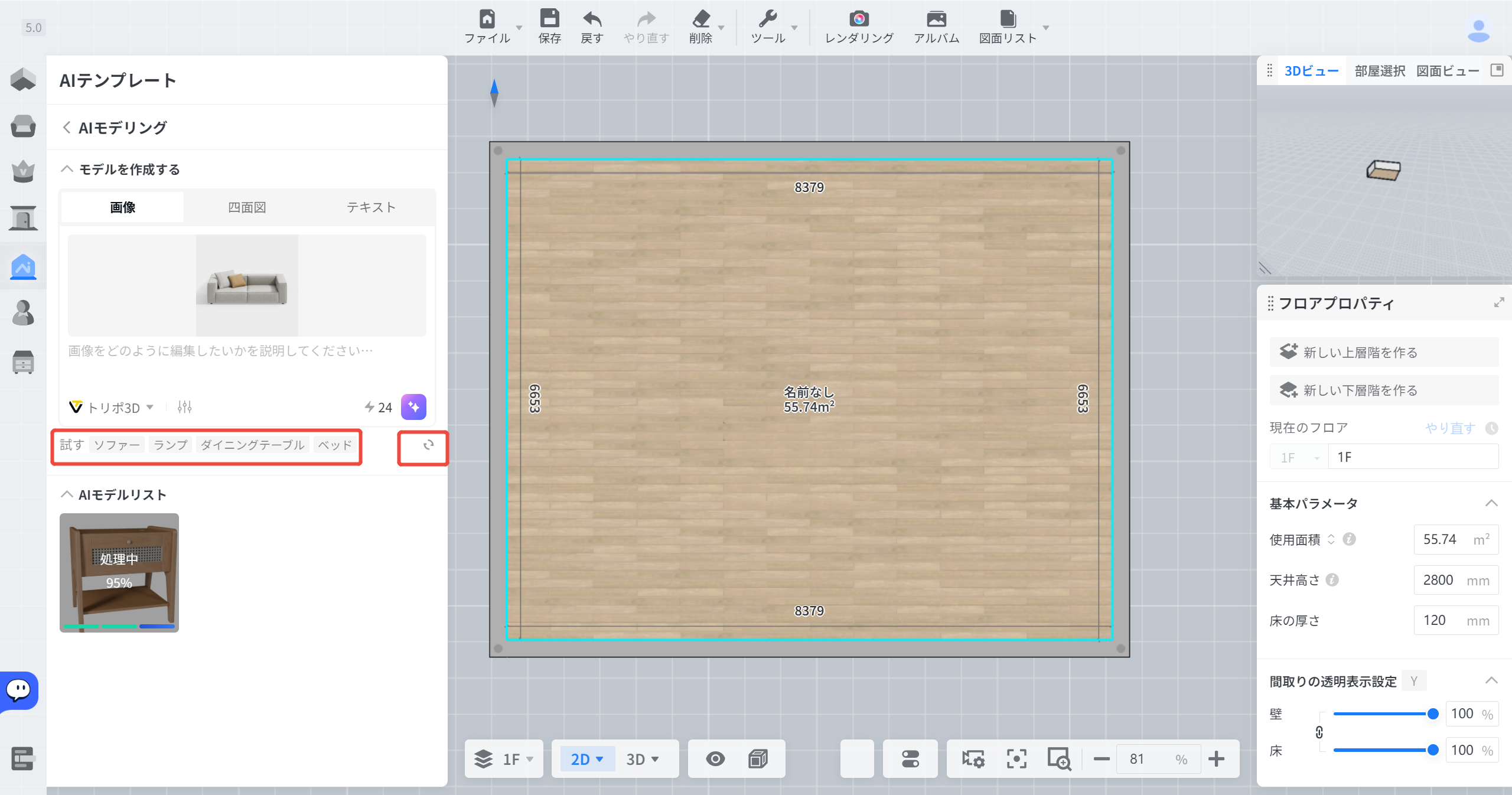
2. アップロードする画像がない場合は、「試す」欄でキーワードをクリックし、おすすめの画像を選択してアップロードすることができます。
一番右側の「シャッフル」ボタンでキーワードをシャッフルすることができます。
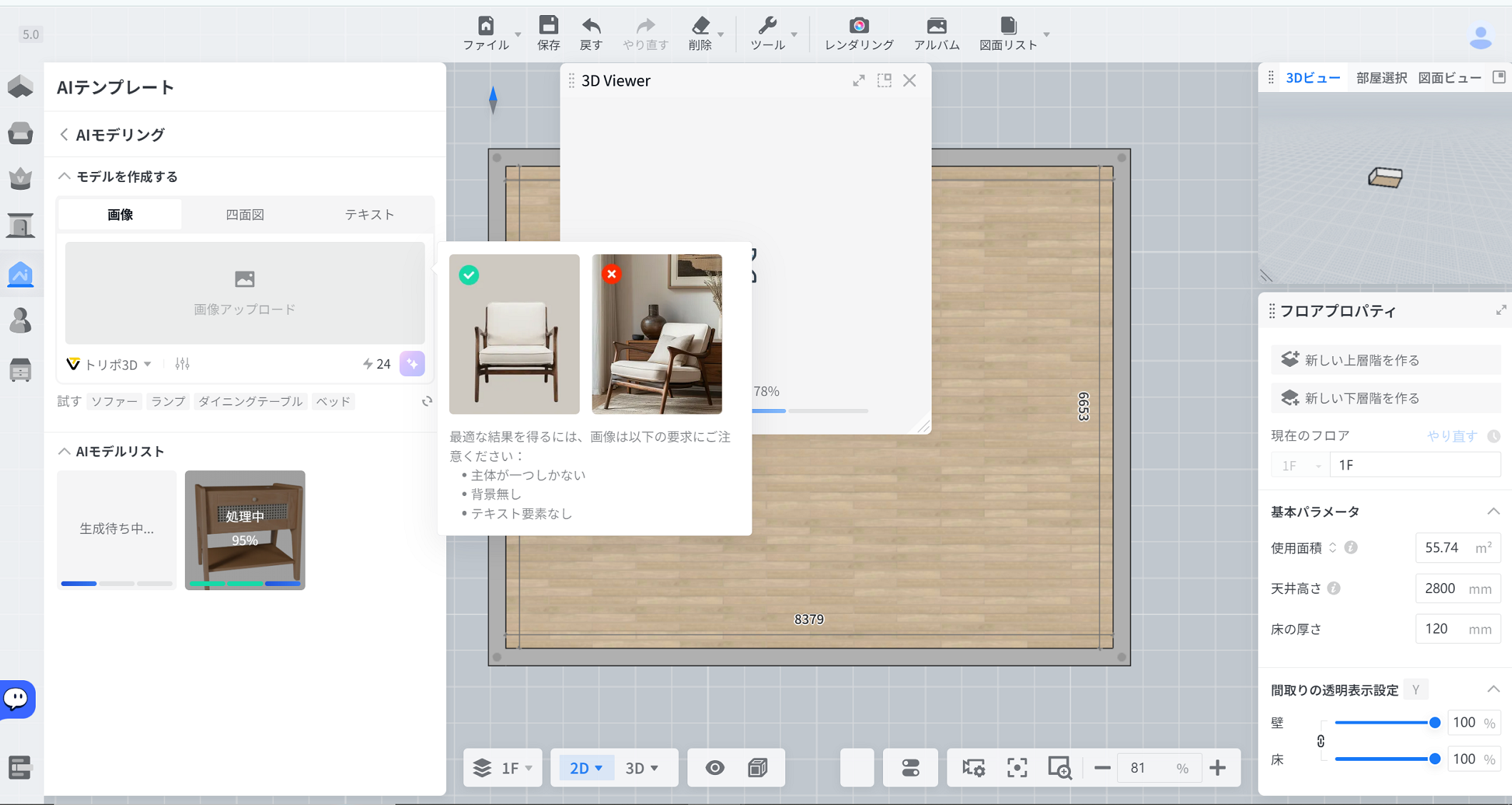
3. 画像アップロード時の注意事項は以下となります:
①サイズ(5MB以下)
②メインモデルは1点のみ
③背景無し
④テキスト要素無し
二、モデル作成
-------
**1. テキスト(プロンプト)の入力** アップロード完了後、画像の下にテキスト入力欄が表示されます。生成したいモデルのイメージを文章で記述してください。
* **入力は任意です。** 必要がない場合は、空欄のままで問題ありません。
* **入力例:** アップロードした画像が木目調のキャビネットで、色違いを作りたい場合、「このようなデザインで、黒色のキャビネットが欲しい」と入力します。
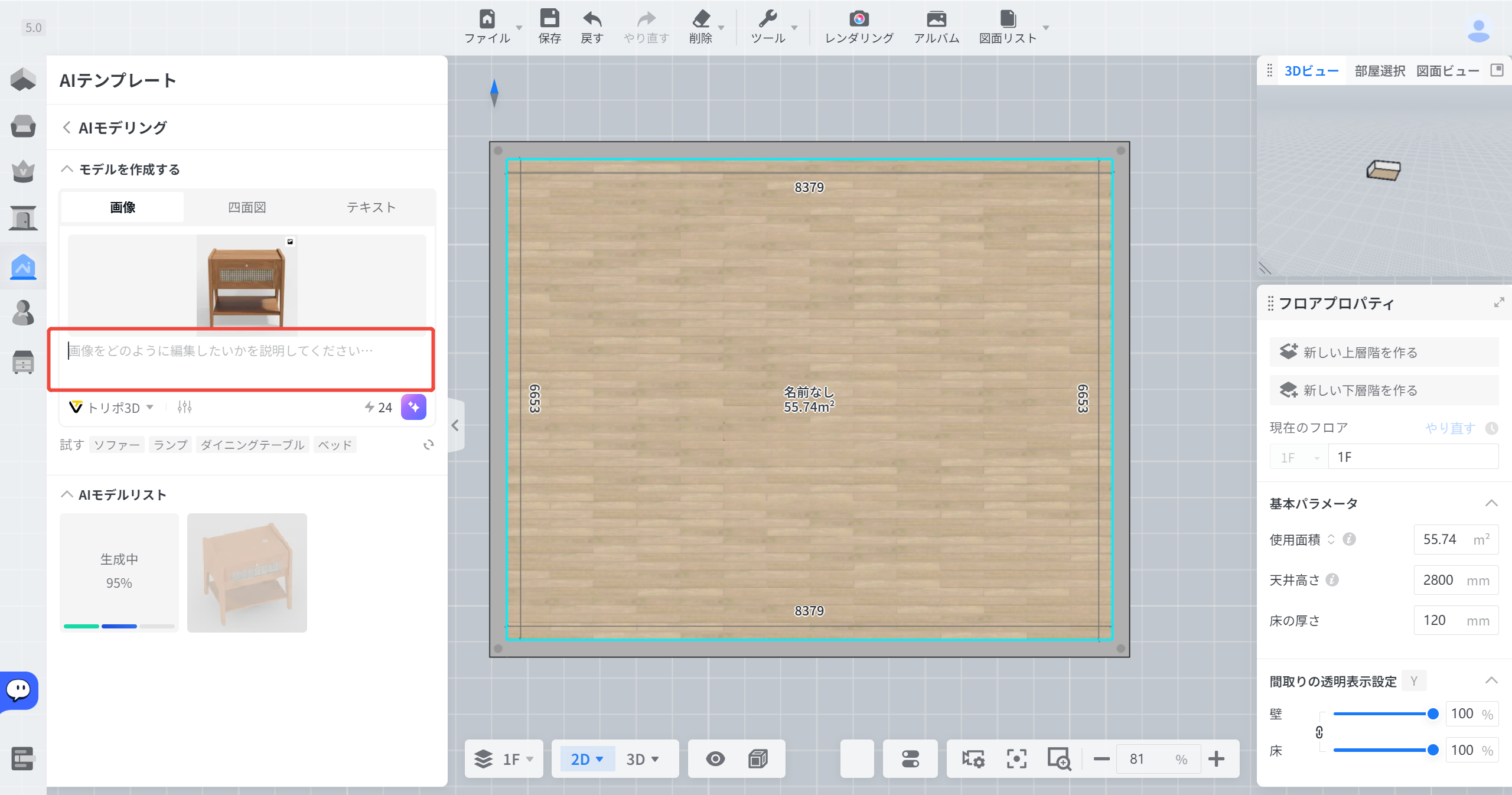
画像のアップロードが終わりましたら、「**モデル作成」ボタン**をクリックしてください。
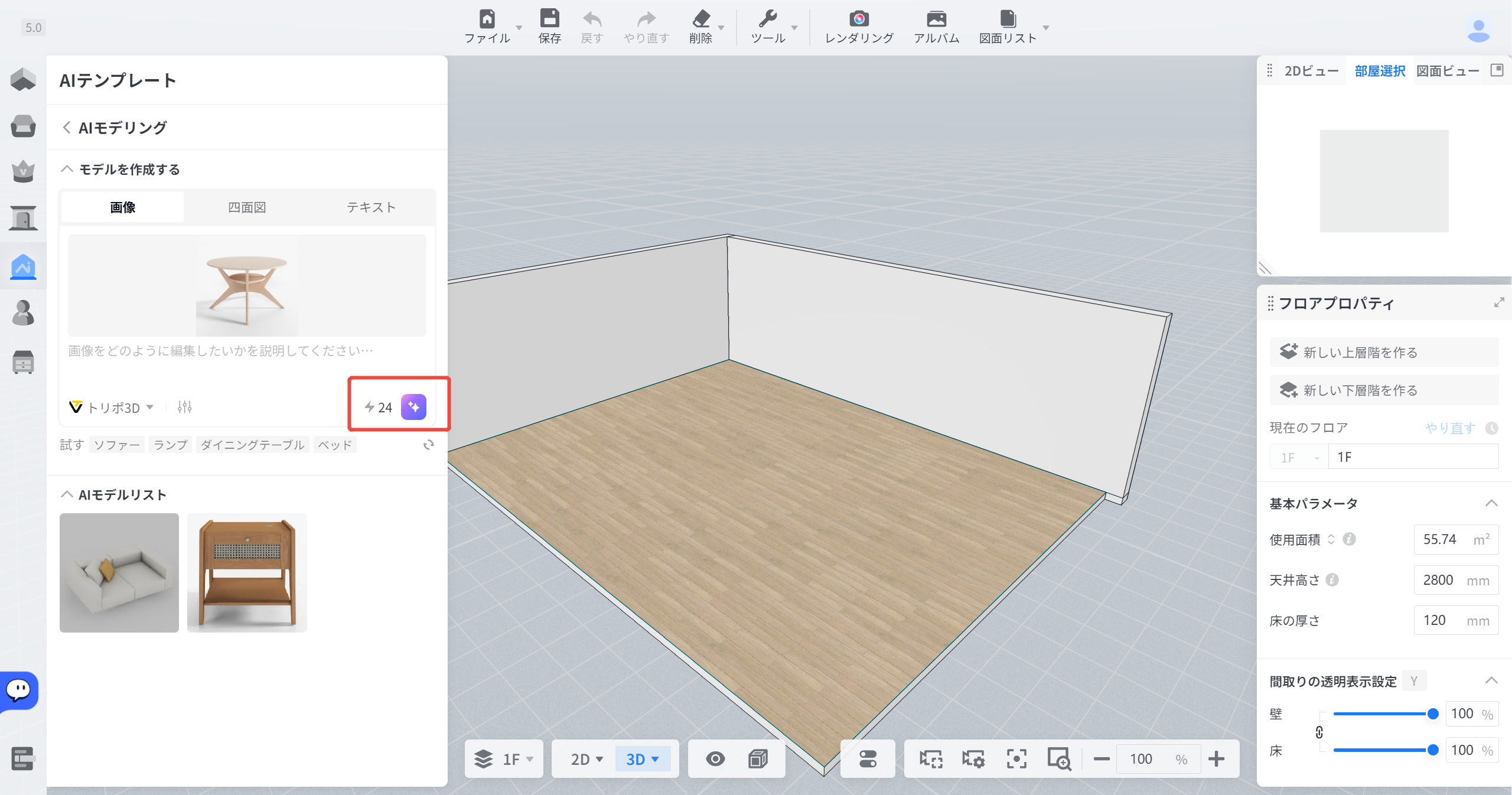
全ての準備(素材・設定など)が完了したら、**\[生成\]** ボタンをクリックしてください。
* **消費クレジットの確認:** \[生成\] ボタンの左側に表示されている数字(24)が、今回のモデル生成に必要なクレジット数です(生成に失敗した場合、クレジットは差し引かれません)。
* **残高の確認:** \[生成\] ボタンにマウスカーソルを合わせると、現在の残りクレジット数が表示されます。
2. **「モデル作成」**をクリックすると、モデル作成状態を表示する浮動ウィンドウがでます。作成中、他の作業をしてもかまいません。このウィンドウでモデル生成状況を随時確認することができます。
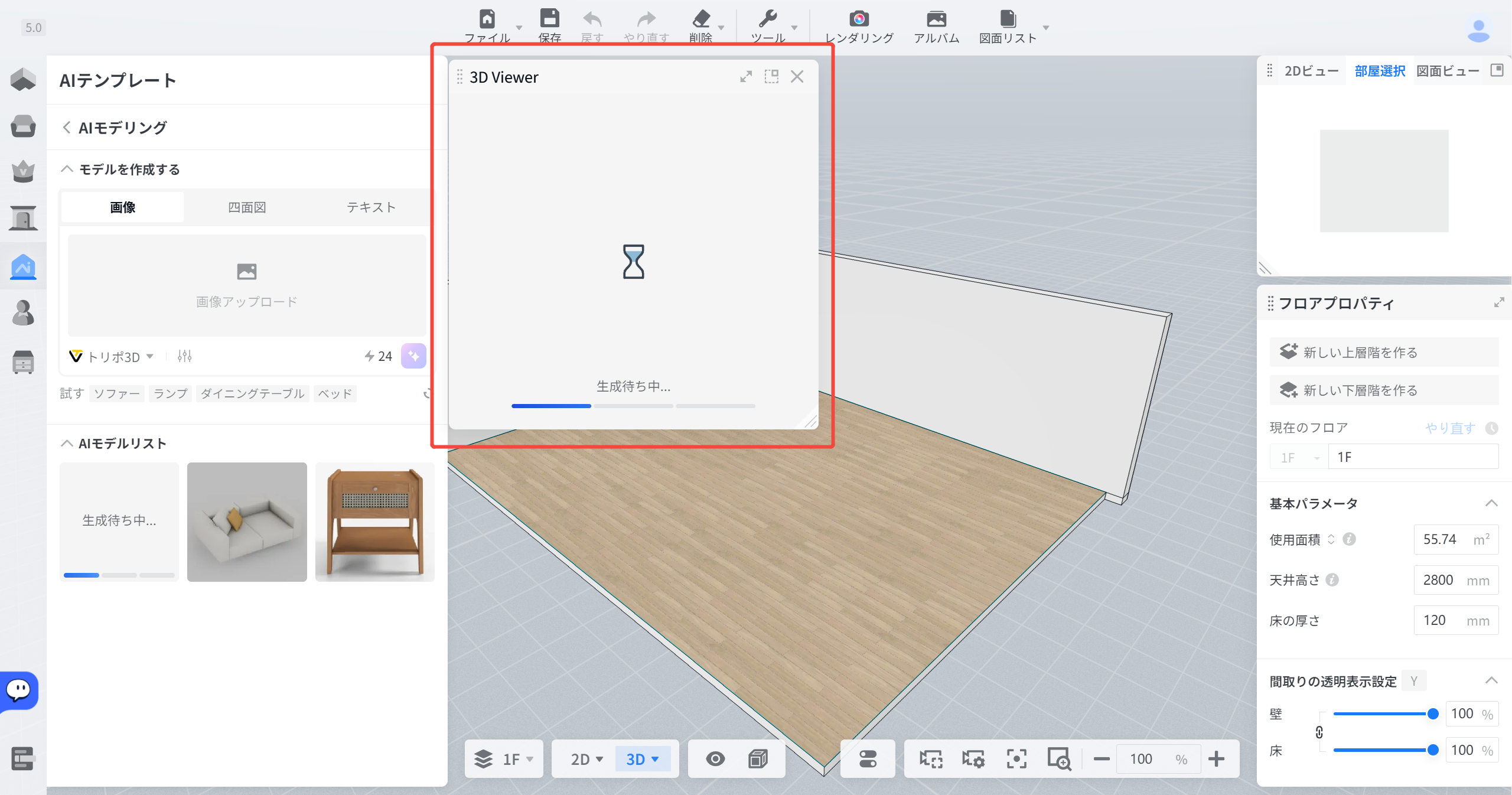
3. 生成されたモデルは**AIモデルリスト** に表示され、**3Dビューのパネル**で生成効果をリアルタイムで確認できます。マウスをドラッグして回転させることで、モデルの全体像を閲覧できます。
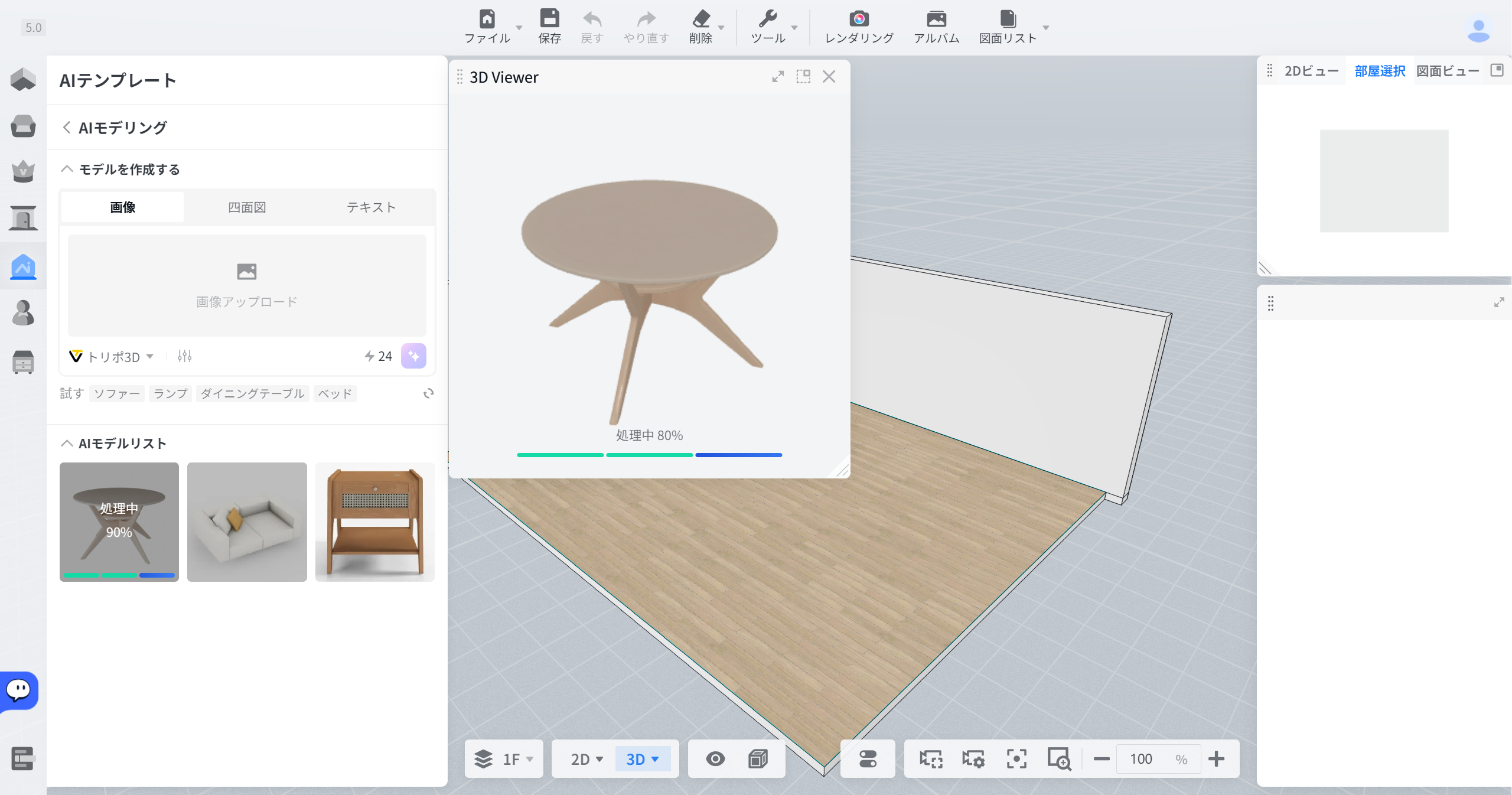
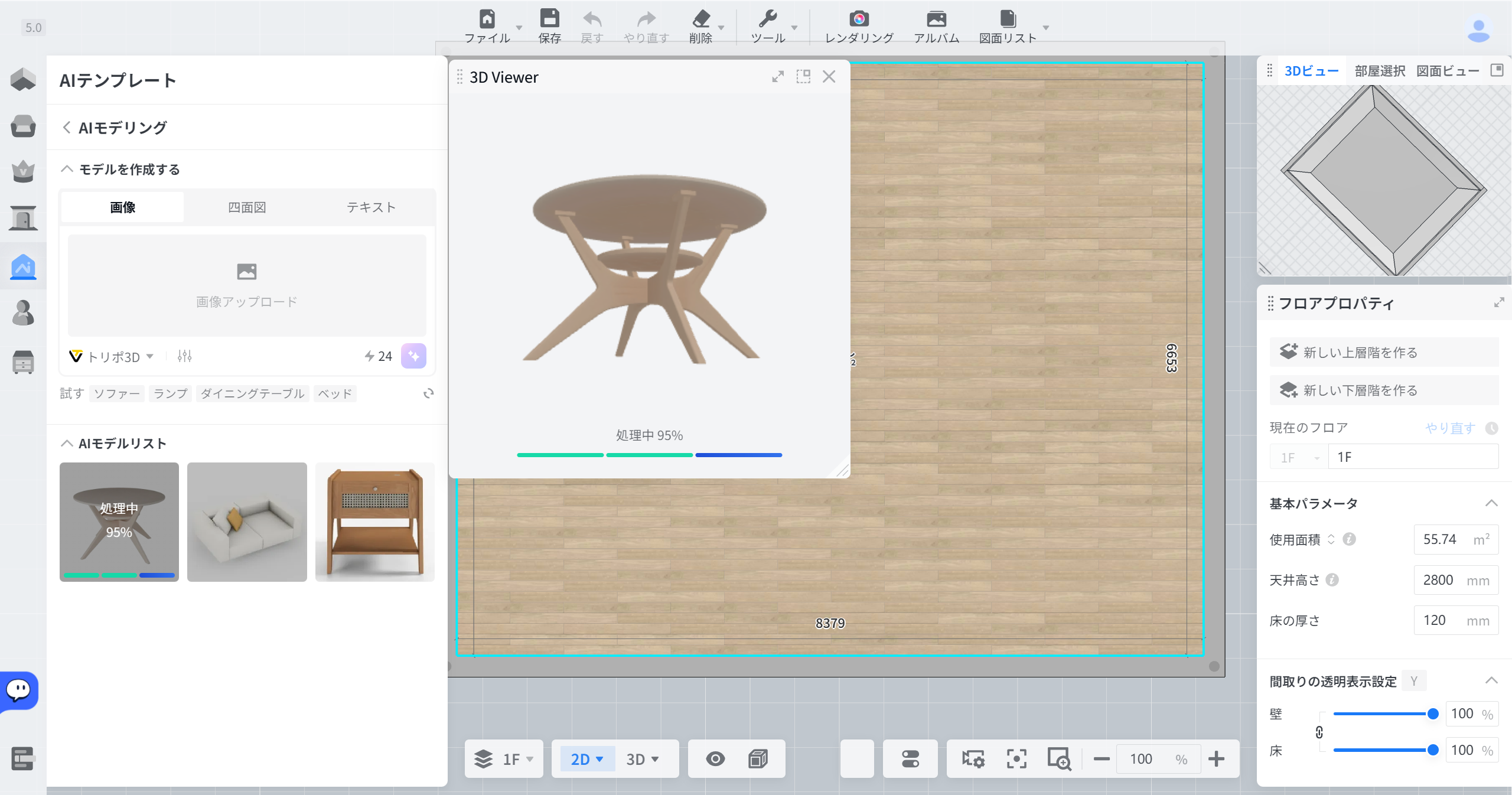
* 画面を**拡大・縮小、最小化、閉じる**などの操作や、右下の矢印をドラッグしてパネルサイズを調整することも可能です。
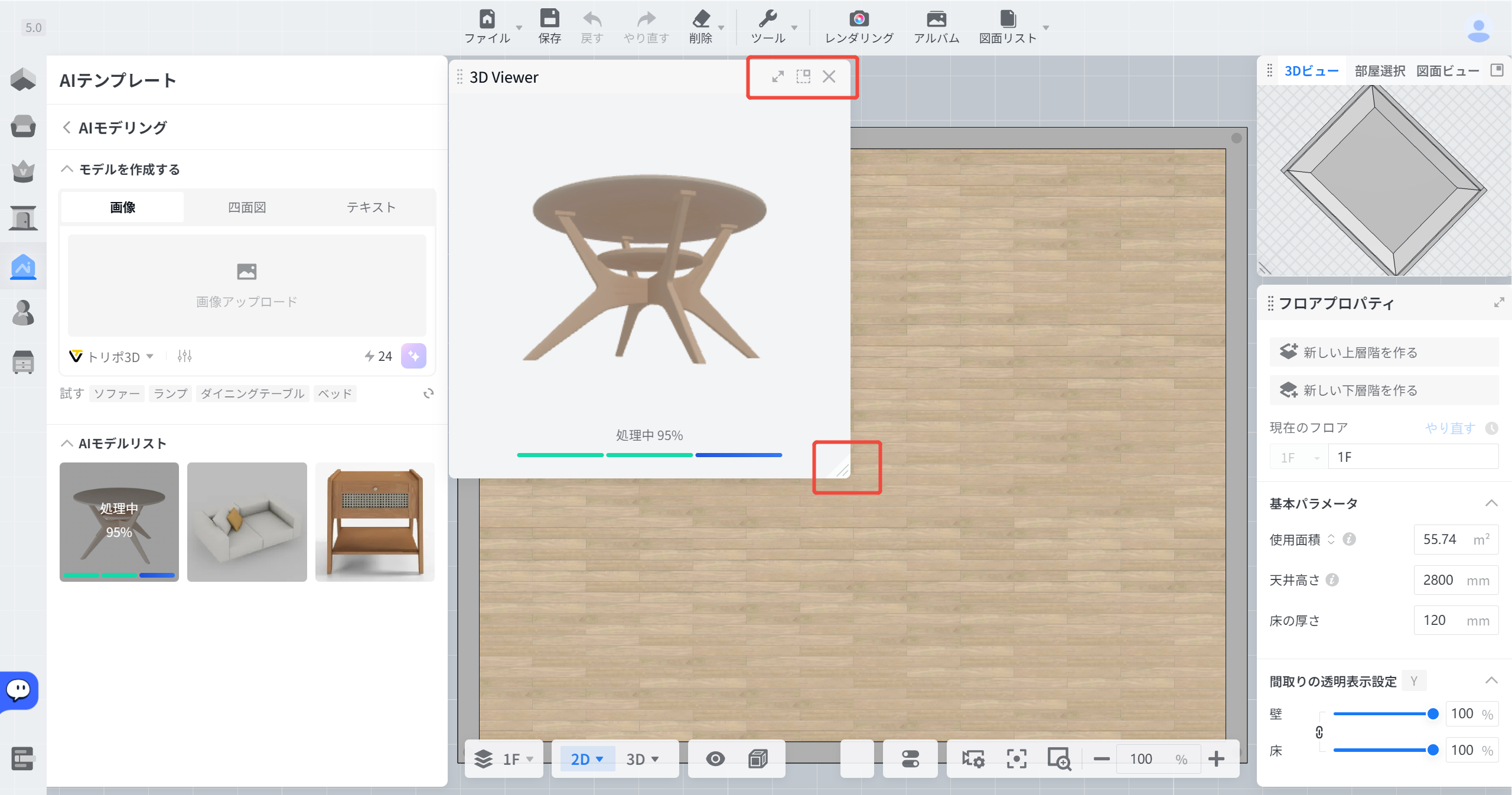
また、マウスをウィンドウでホバーしたままスクロールを上下に移動すると、モデルの表示サイズも調整できます。
三、モデルを配置する
----------
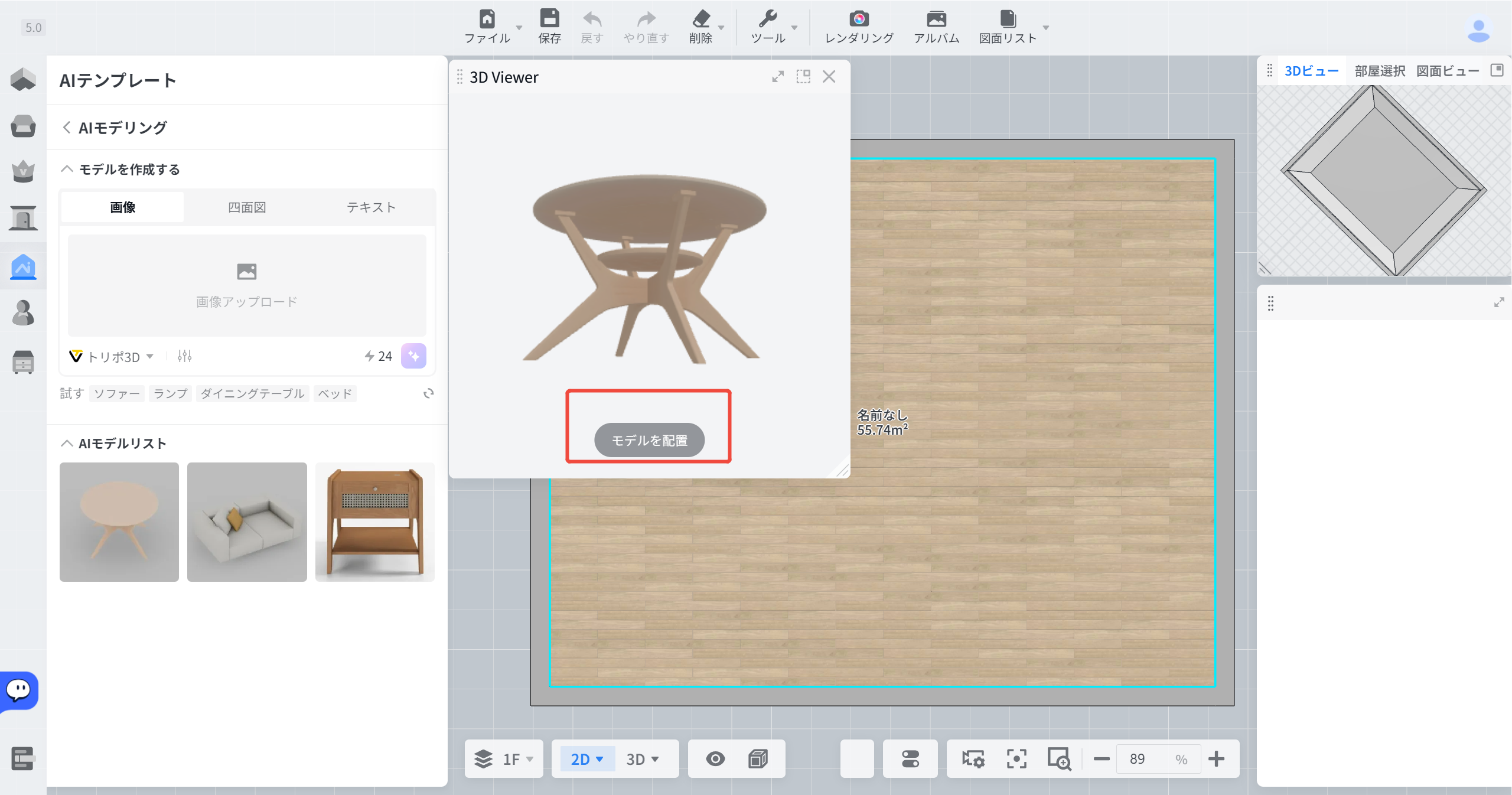
1. 3Dビューのパネルで**「モデル配置」**をクリックし、モデルをプラン内に配置します。またはモデルリストのモデルを直接ドラッグして間取り内に配置することもできます。
テキストでモデル作成
==========
テキストからモデル作成は、「トリポ3D」と「HY 3D」がサポートされています。
※ご利用になるAIレンダリングエンジンによって、消費されるクレジット数が異なります。**生成を開始する前に、選択したレンダリングエンジンと消費クレジット数を必ずご確認ください。**
1. トップメニューの「**テキスト**」をクリックし、入力ボックスで作成したいモデルの特徴を入力します。
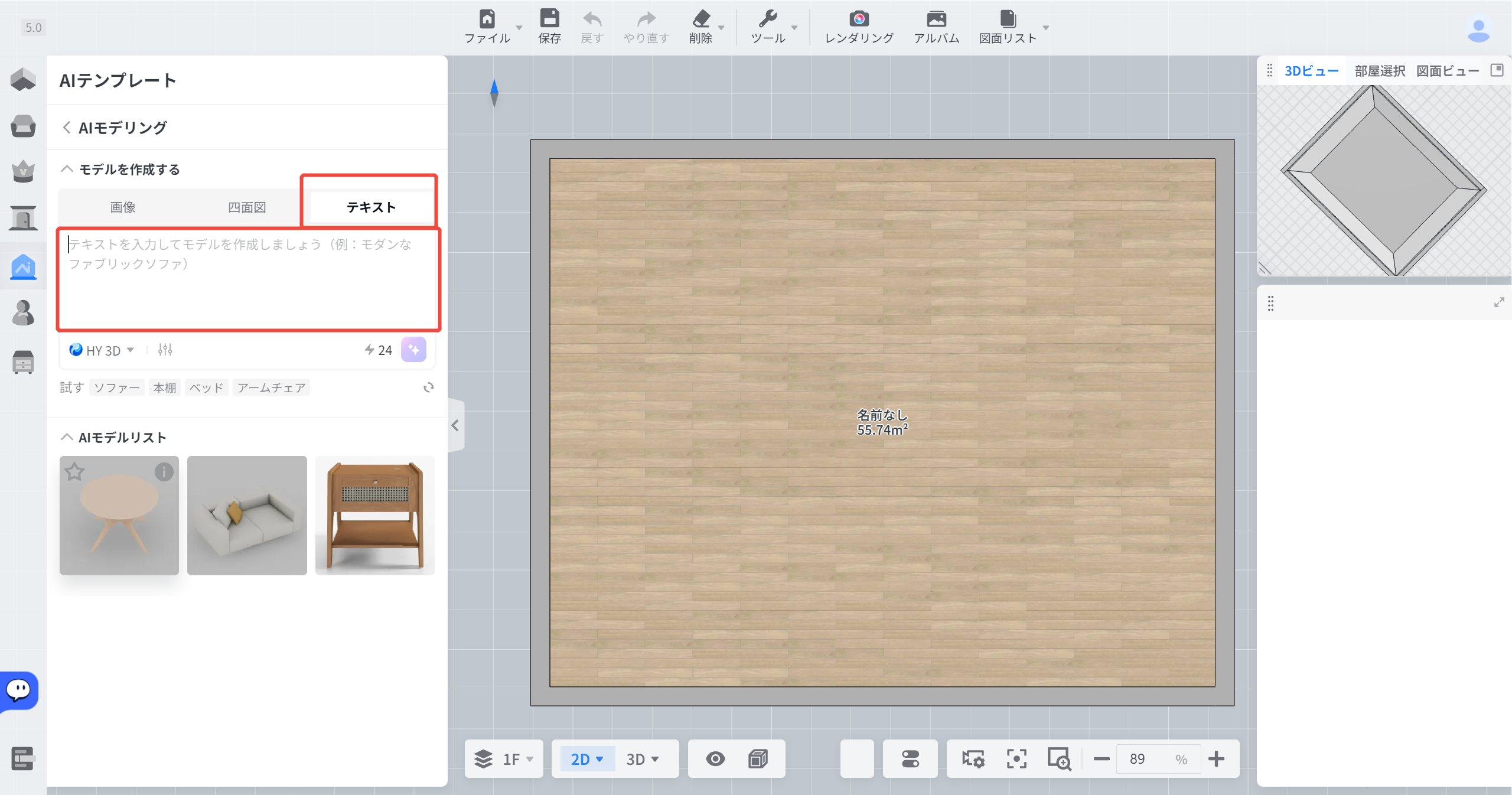
* アイデアが浮かばない場合は、「試す」欄でキーワードをクリックし、例文がます。右側の「シャッフル」ボタンでキーワードをシャッフルすることができます。(例:ソファを選択すると、ソファの例文がテキストボックスに表示されます)。
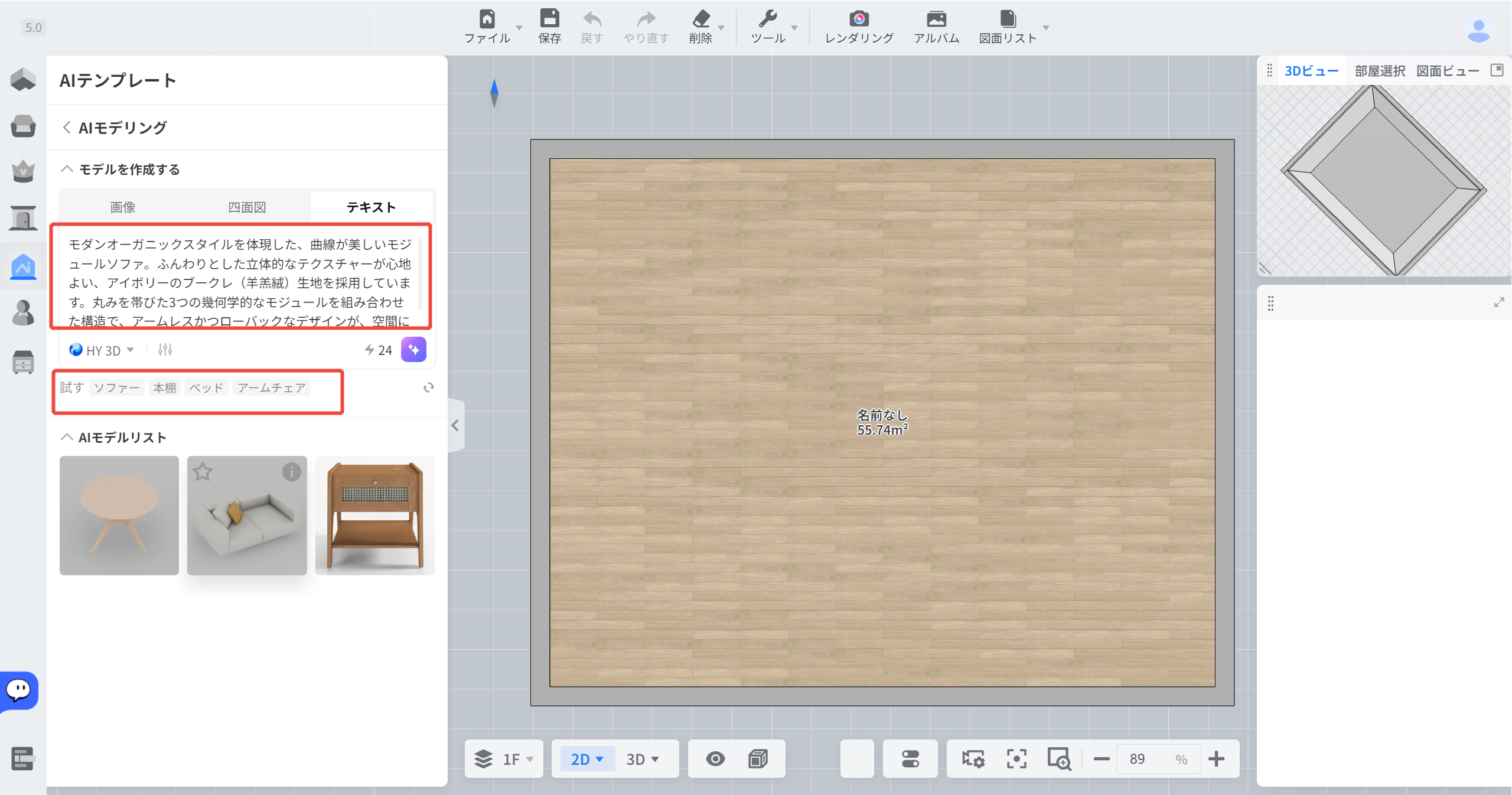
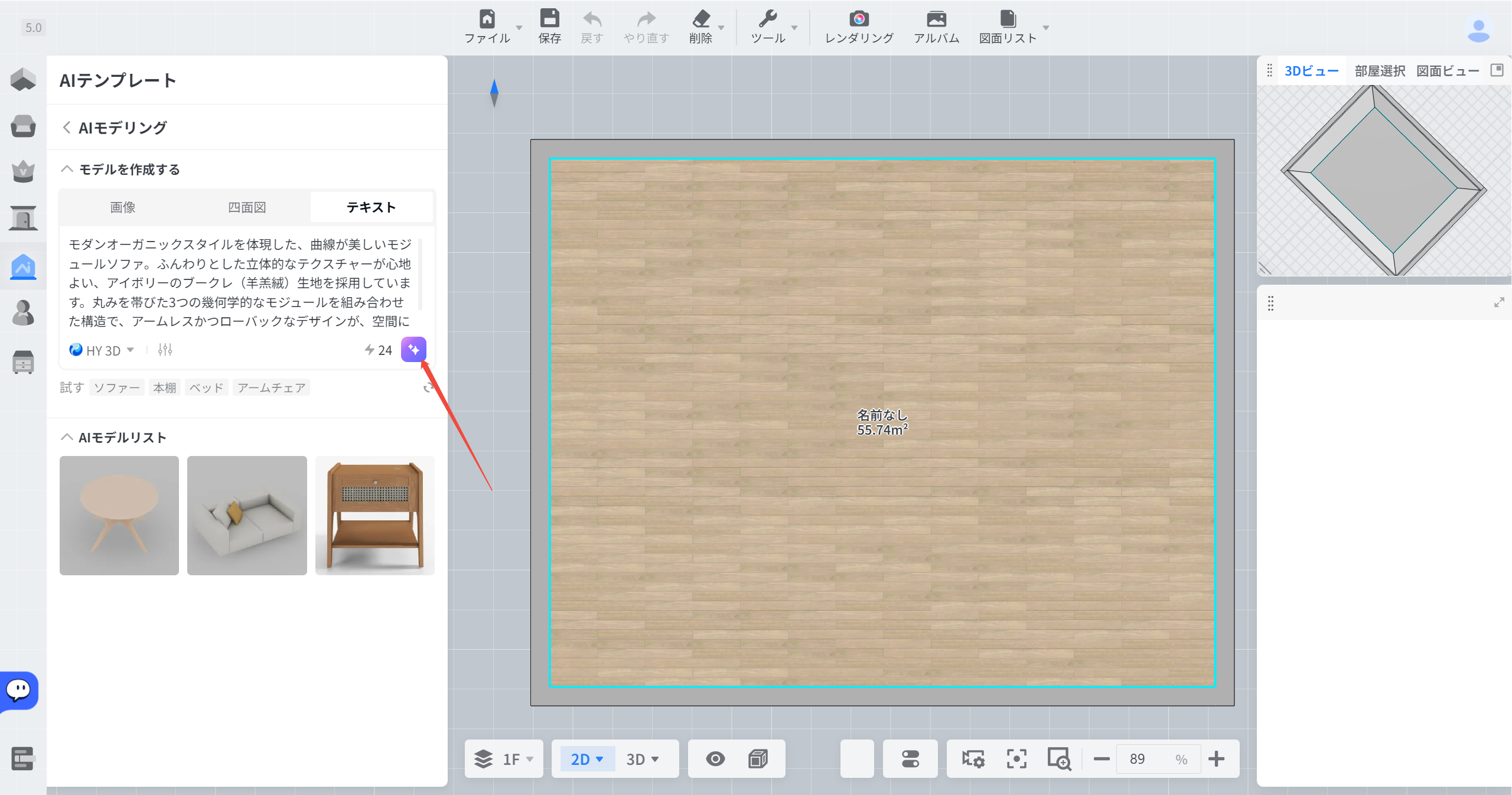
2. テキスト入力が完了しましたら、「**モデル作成」**をクリックしてください。
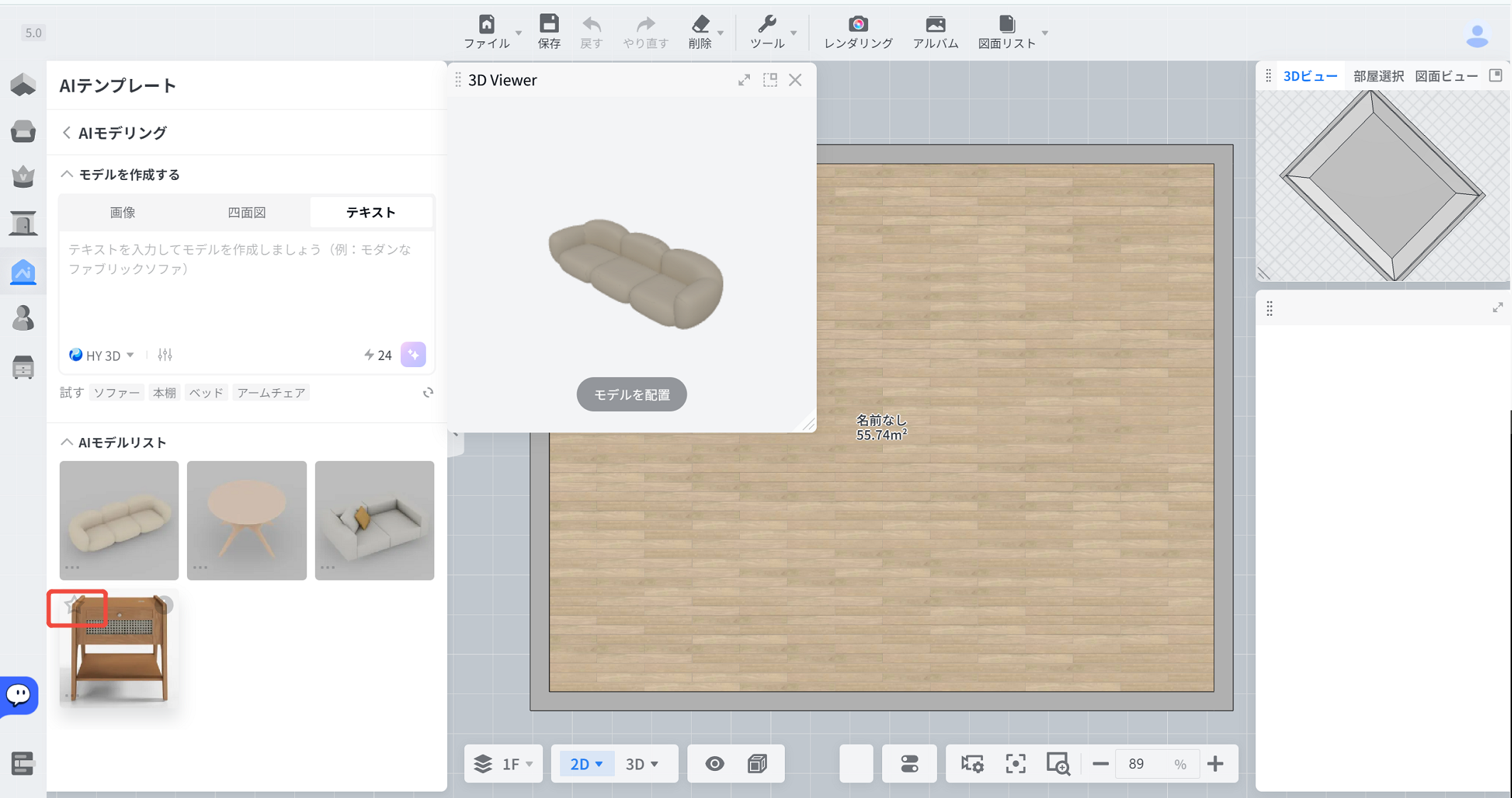
3. 生成後、3Dビューのパネルで**「モデル配置」**をクリックし、モデルをプラン内に配置します。またはモデルリストのモデルを直接ドラッグして配置することもできます。
企業ライブラリへモデル送信
=============
AIモデリング機能で生成したモデルは、その場ですぐにデザインツールで使用できるだけでなく、**「お気に入り(コレクション)」に追加することで企業ライブラリへシームレスに保存し、企業の共通資産(モデル)として一元管理・運用すること**が可能です。
一、「お気に入り登録」
-----------
**【操作手順】**
1. モデルのプレビュー画像にマウスカーソルを合わせ、左上に表示される **\[お気に入り\]** ボタンをクリックして、作成したモデルを保存します。
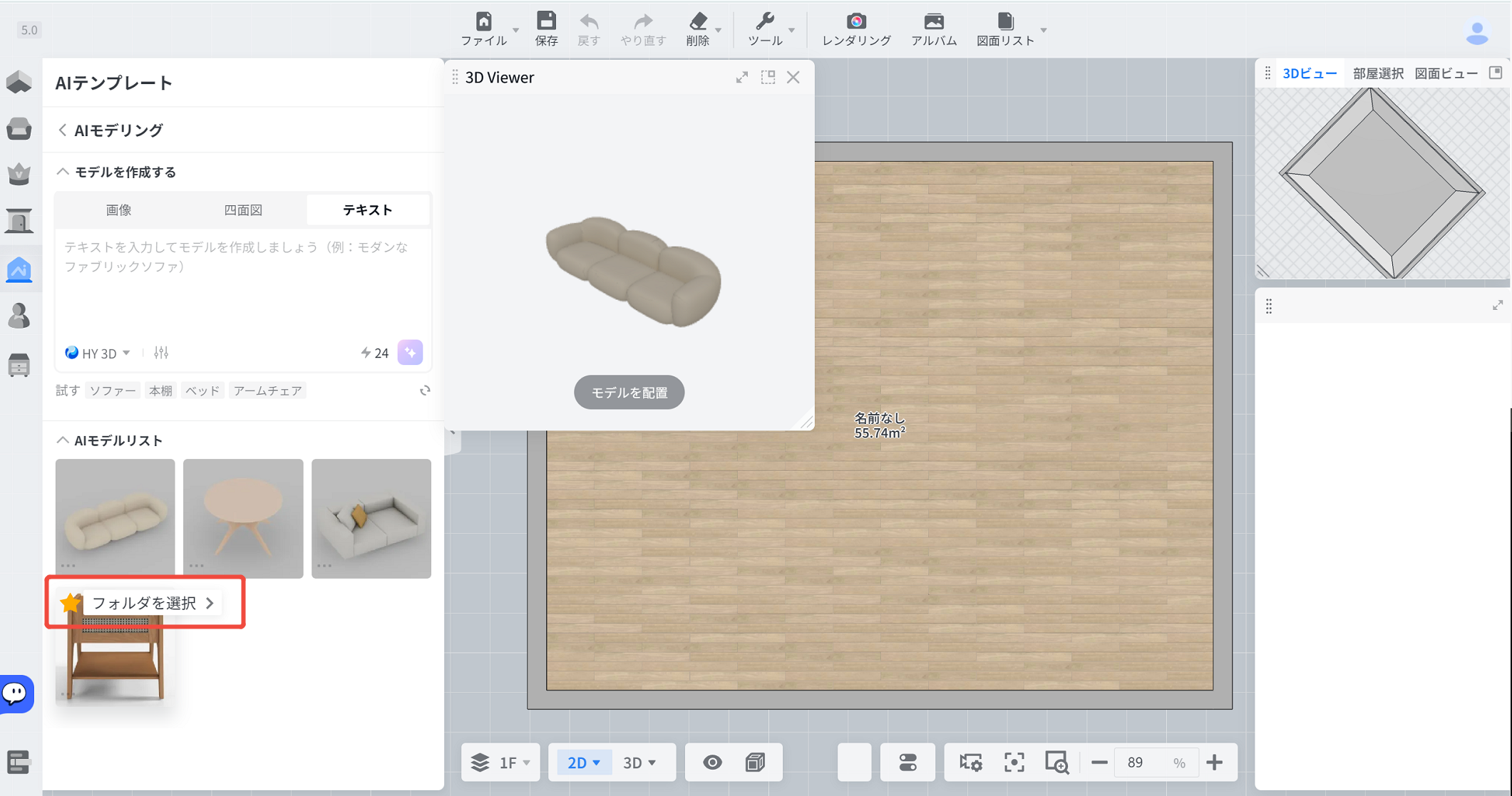
2. 保存時に**フォルダー選択アイコン**が表示されます。
3. アイコンをクリックすると、そのモデルを保存する宛先フォルダーを指定・設定することができます。
二、企業ライブラリへ送信
------------
1.ワークスペースに入り、左側パネルの「お気に入り」をクリックしてください。
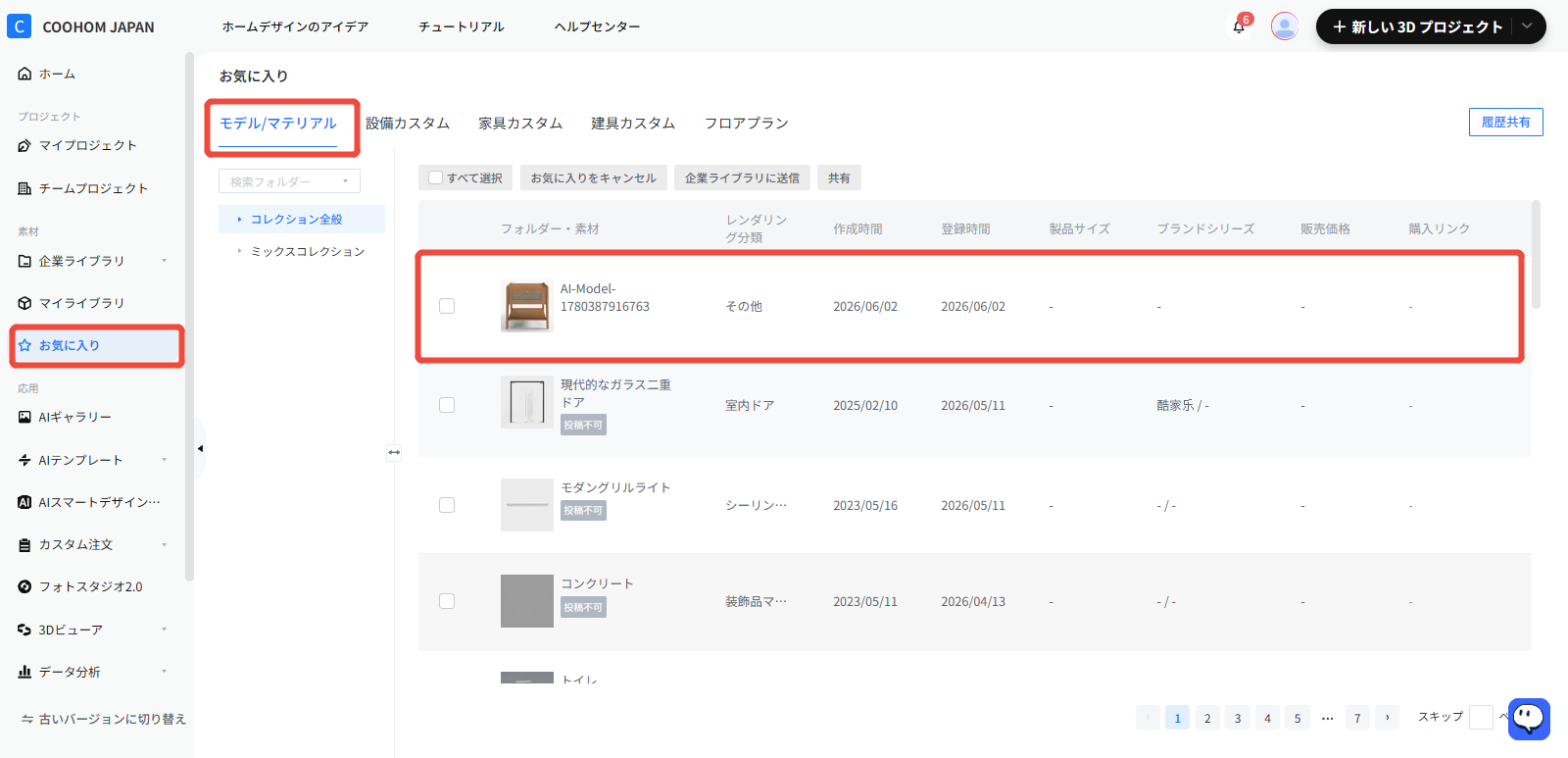
2.お気に入りで登録されたモデルが時間順で選ばれています。
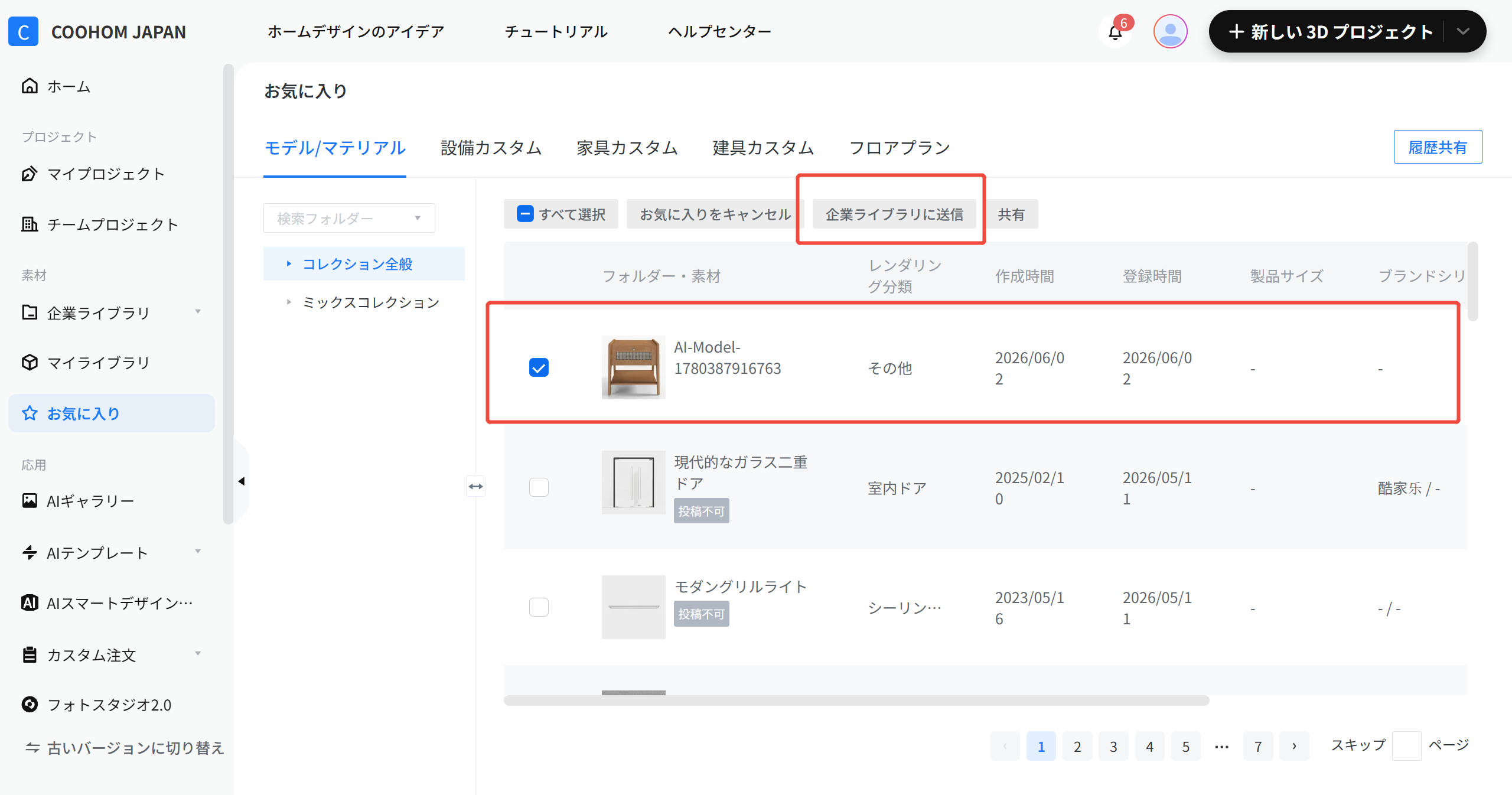
先ほど作成したモデルを選択して、「企業ライブラリに送信」をクリックしてください。
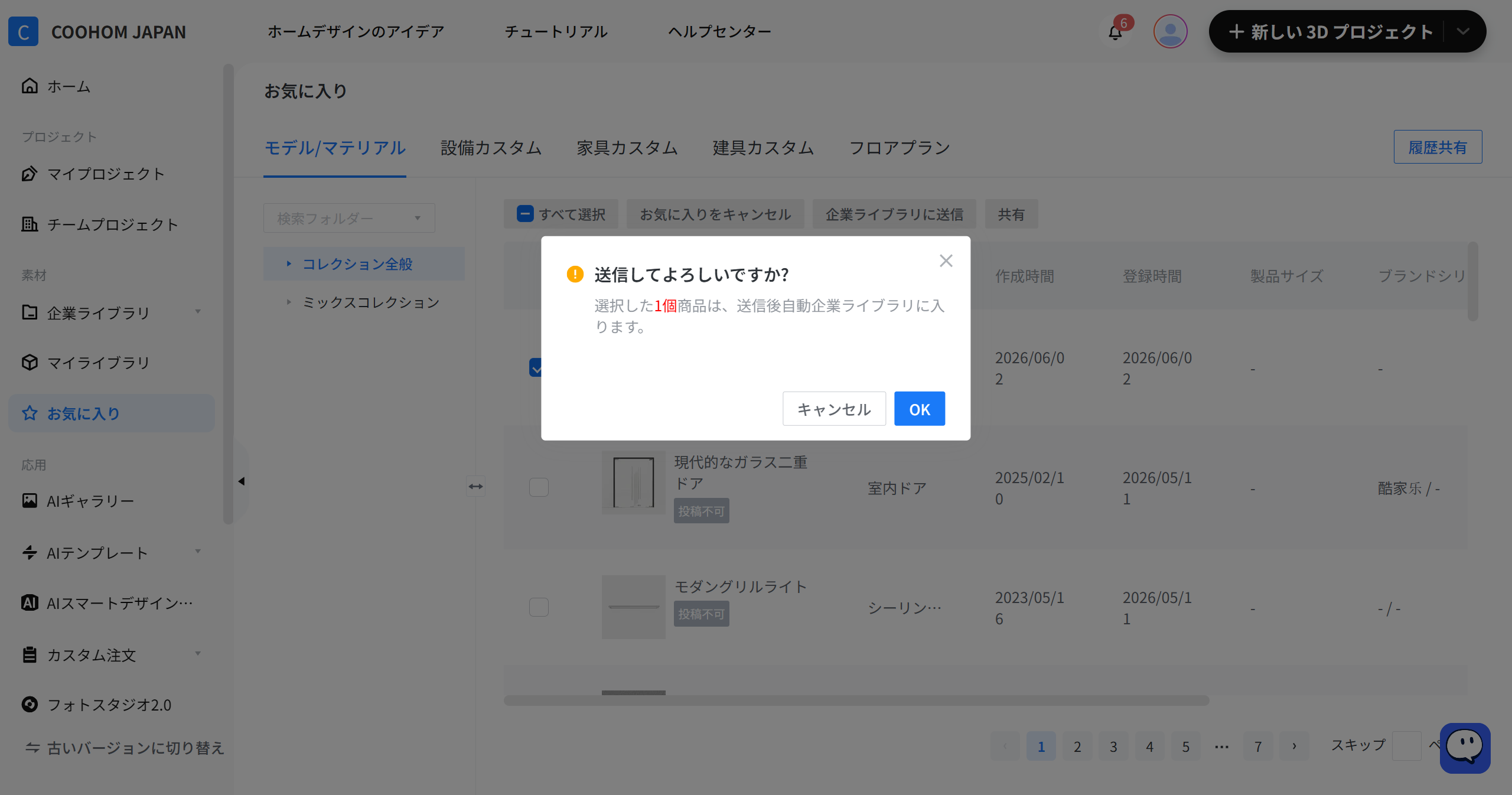
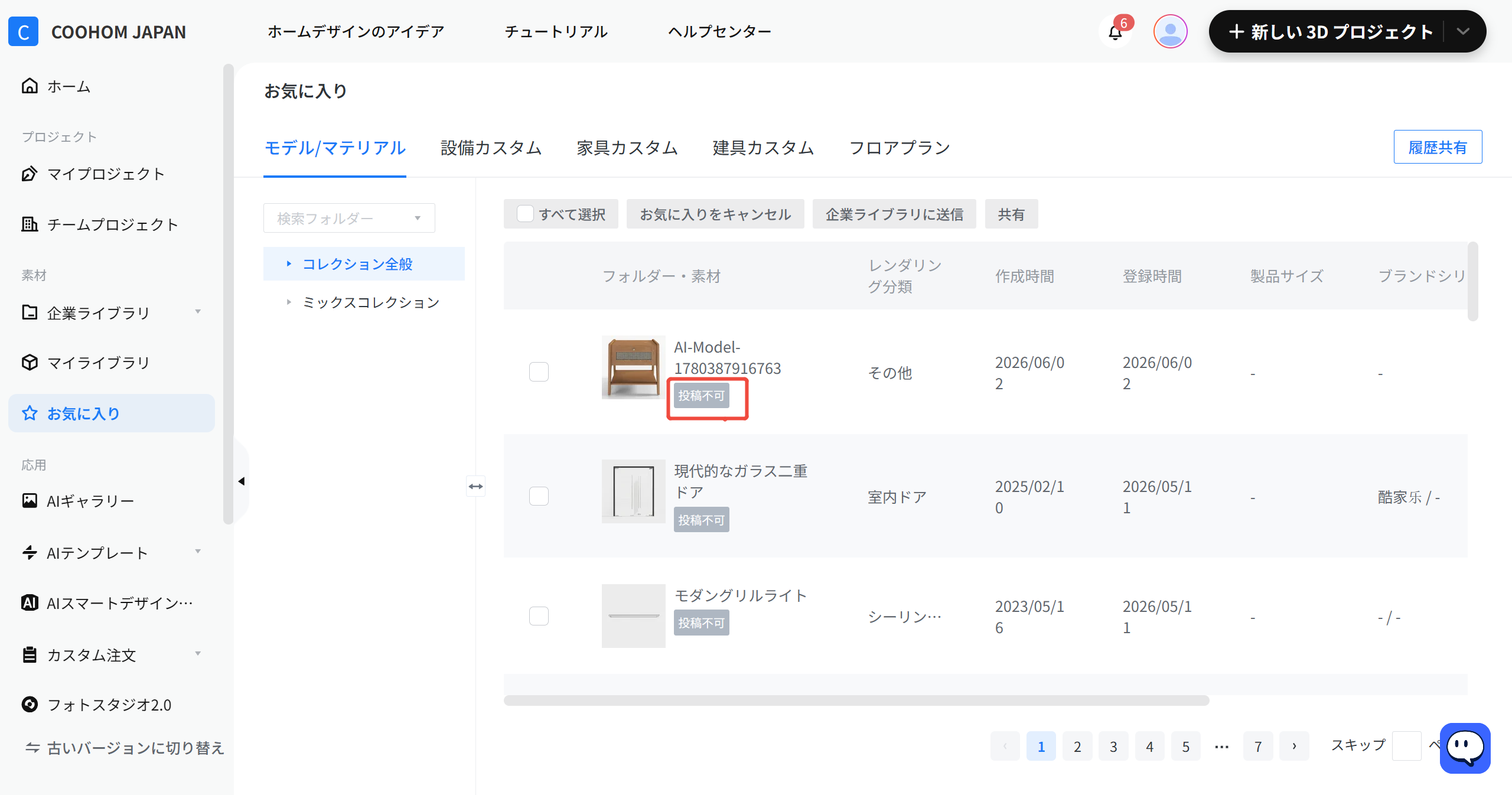
3.一回投稿されたモデルは、二度と投稿することができません。
投稿済モデルの下に「投稿不可」の文字が表示されます。
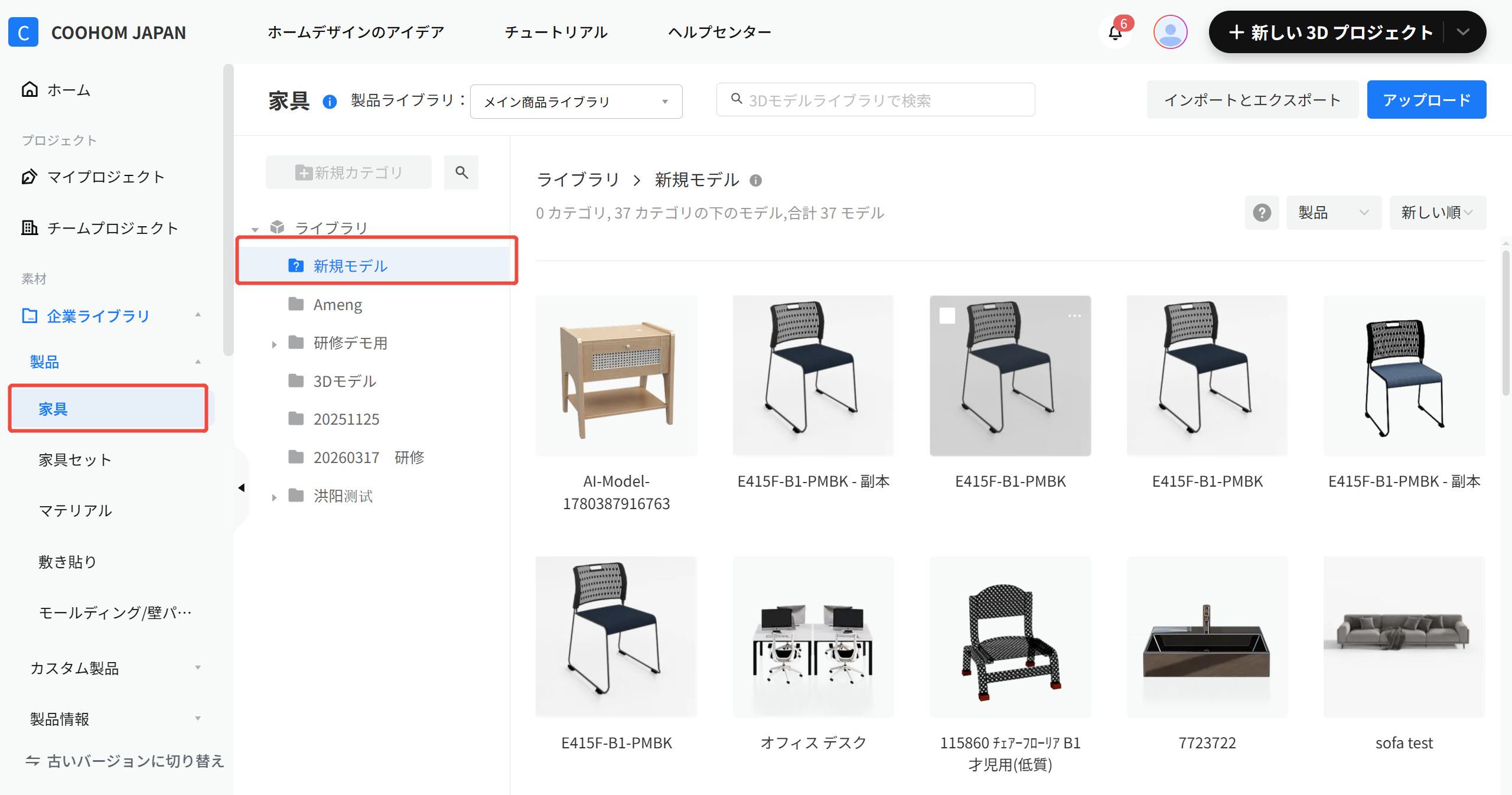
4.企業ライブラリを開き、「家具」→「新規モデル」のフォルダで送信されたモデルが表示されます。
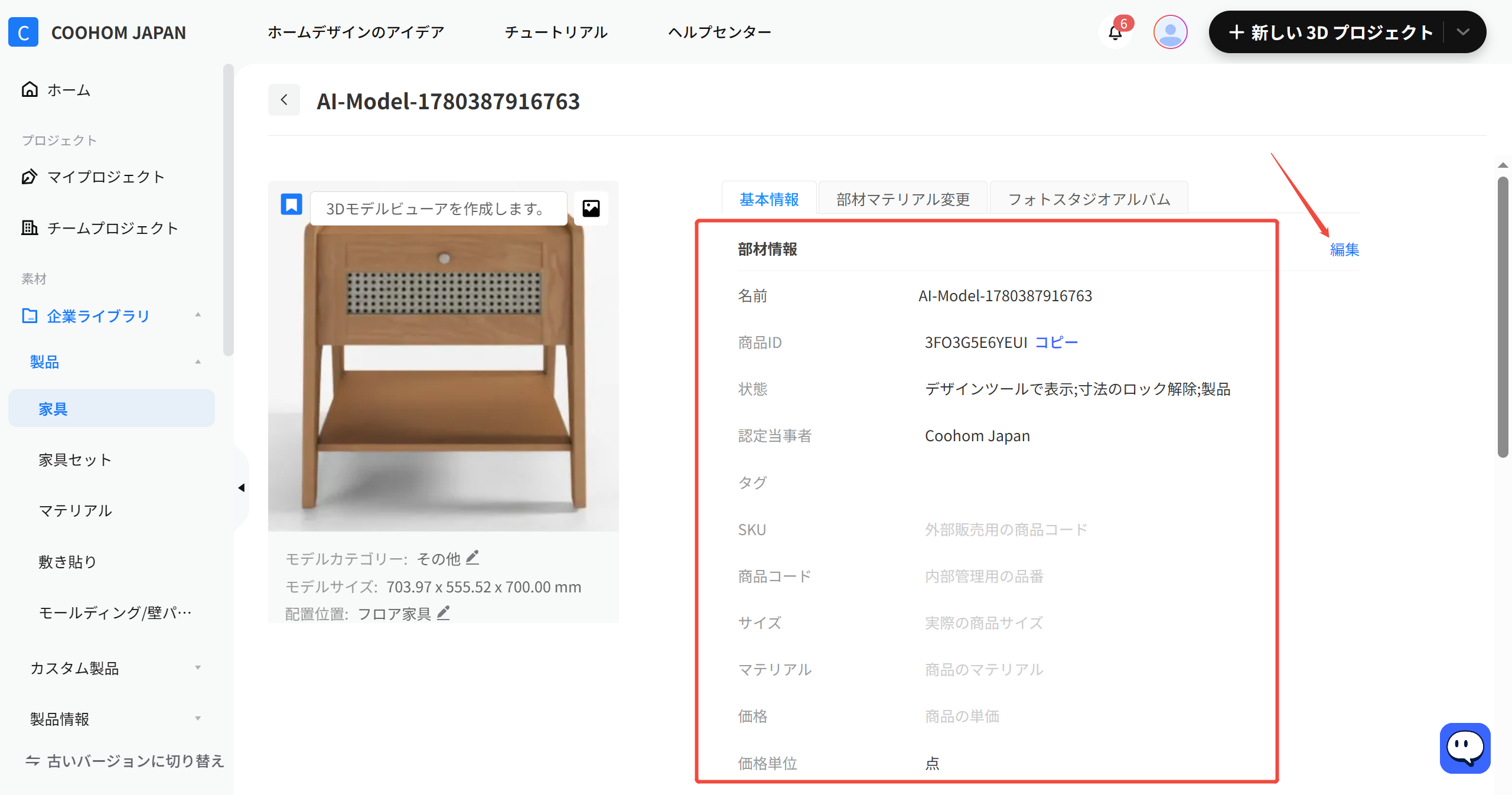
5.モデルをクリックして詳細情報画面が表示され、モデル情報を編集することができます。
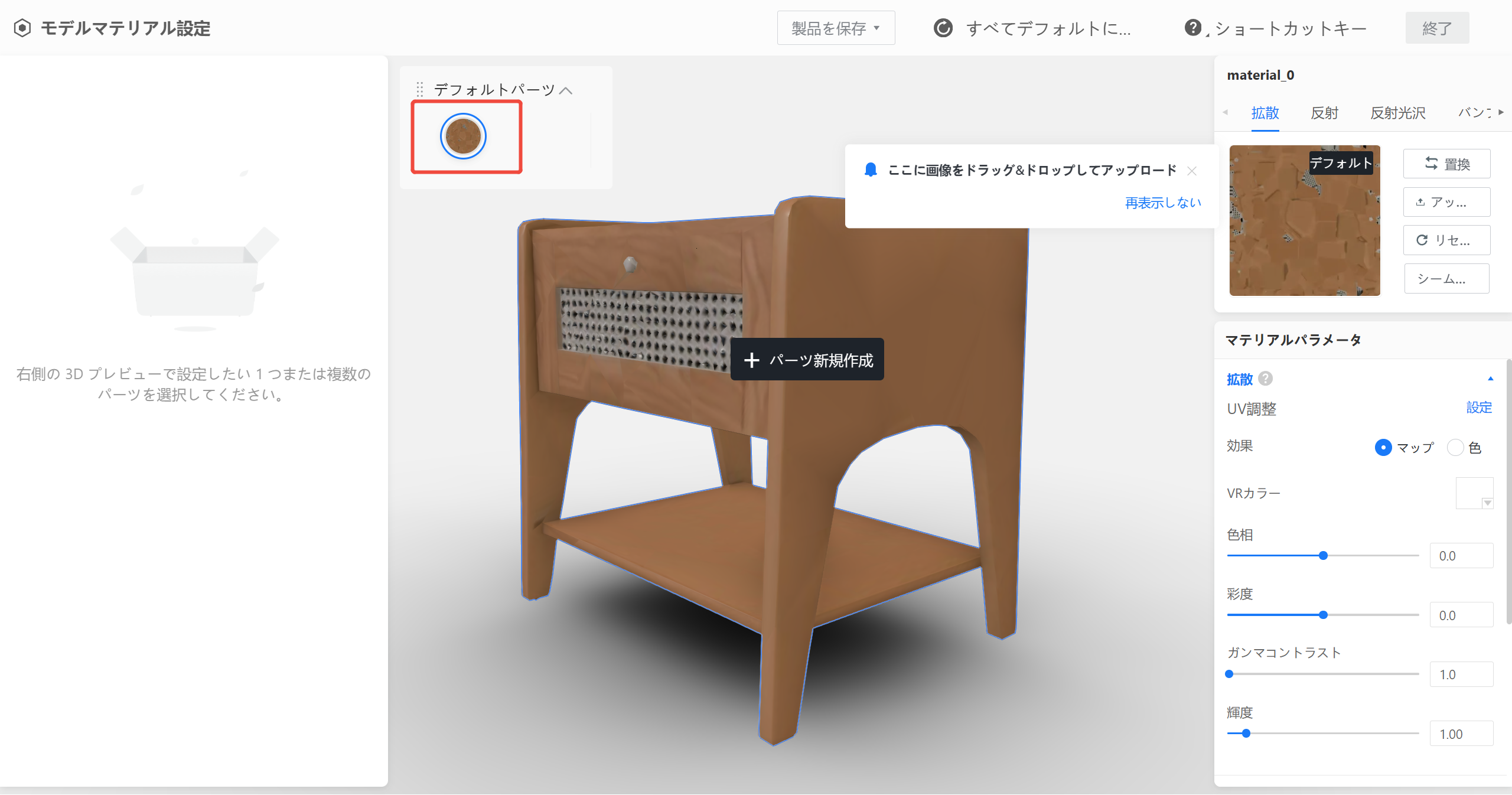
AIモデリング機能で生成したモデルもマテリアル(材質)の変更が可能ですが、外部のモデリングソフトで作成したデータとは仕様が異なります。
AI生成モデルは**パーツ(コンポーネント)ごとに分解することができないため、マテリアルの変更やパラメーターの調整はモデル全体に対してのみ適用されます。**
* **具体例(下図参照):** 下記のモデルを例に挙げると、マテリアルは全体の一括変更のみとなります。「側板」や「前板」だけを個別に色変更したり、天板の上の「ラタン(藤編み)」部分だけをピンポイントで別素材に変更したりすることはできませんのでご注意ください。
クレジットの確認
========
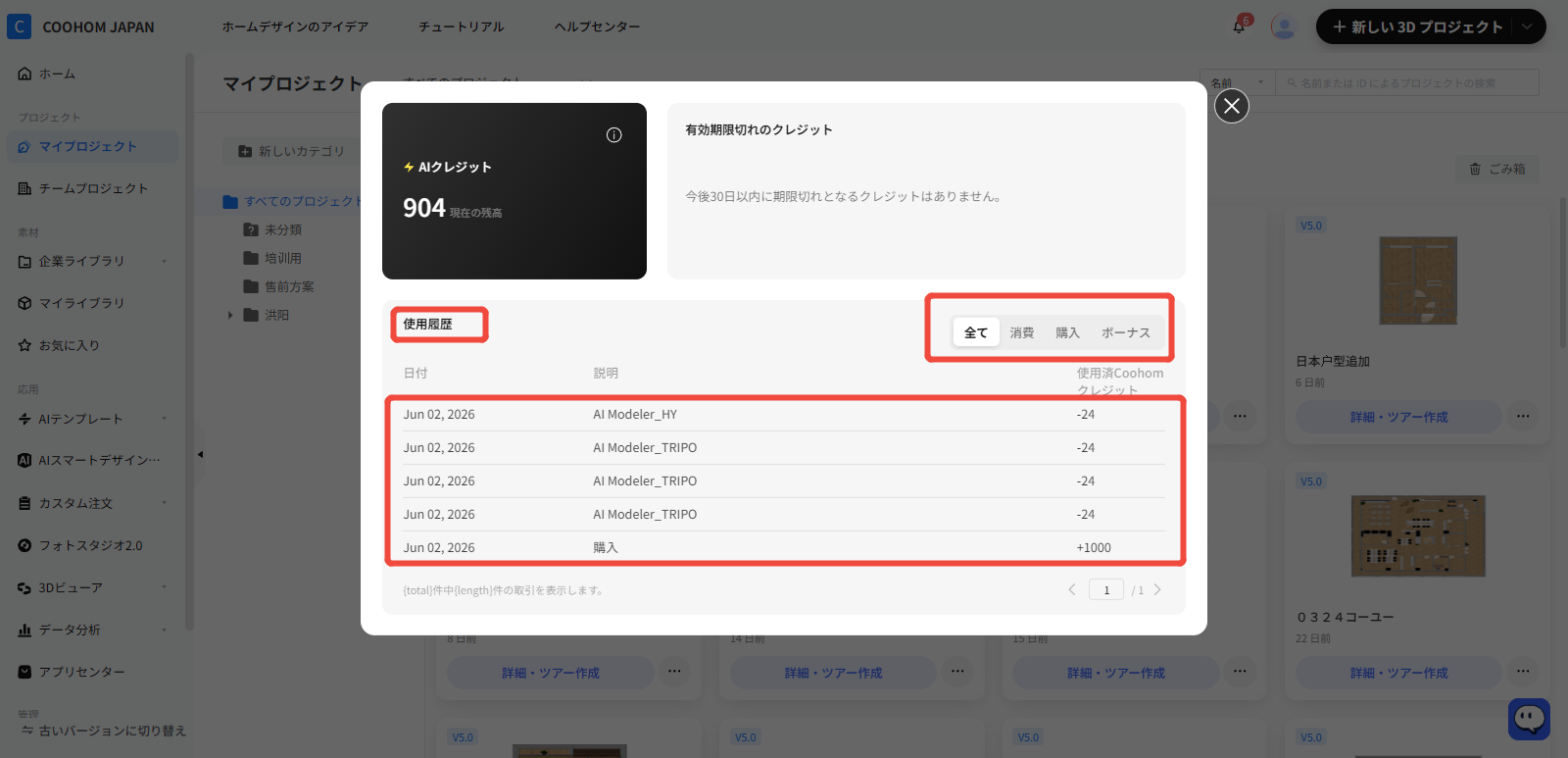
クレジットを購入また使用後、マイアカウントで使用履歴などを確認することができます。
ワークスペース右上のマイアカウントをクリックして、現在使用可能なクレジットの残高が表示されます。
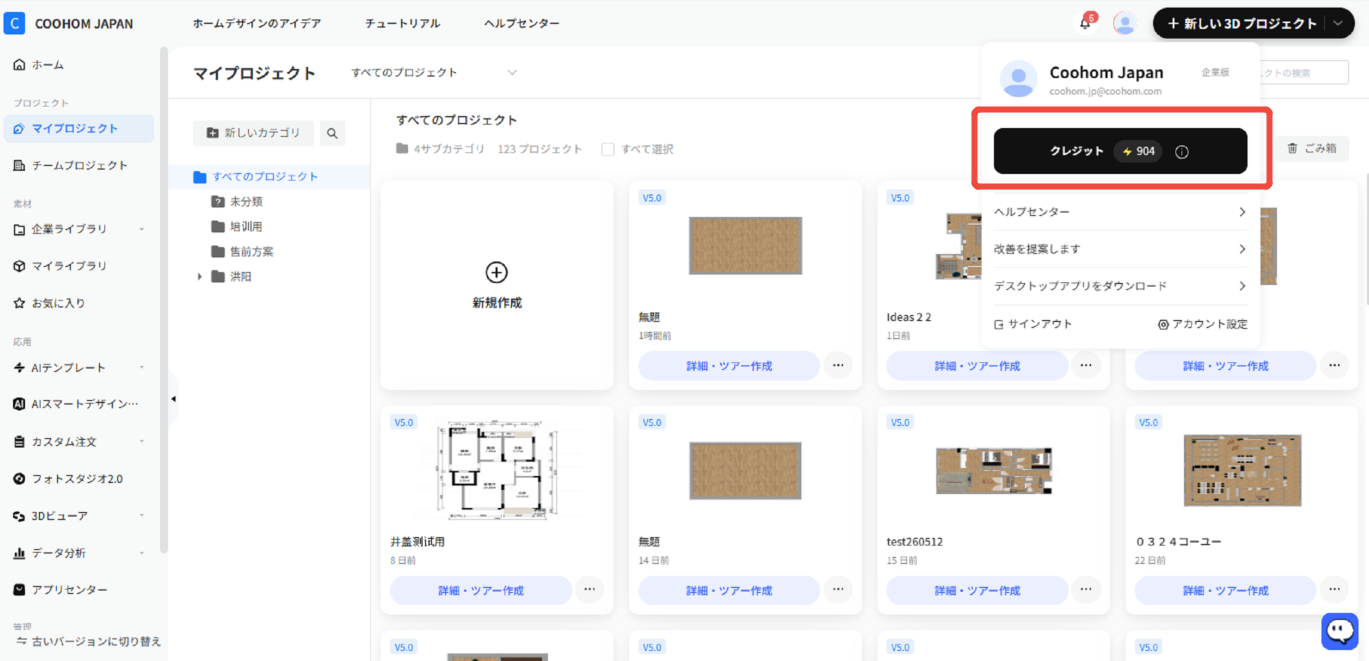
黒いボタンをクリックすると、詳細と使用履歴を確認することができます。