# モデル素材-モデルのロックとロック解除
> モデルのロック、ロック解除、床からの距離の固定方法を学び、編集中の誤操作を防ぎます。
- **URL**: https://www.coohom.com/helpcenter/%E3%83%A2%E3%83%87%E3%83%AB%E7%B4%A0%E6%9D%90-%E3%83%A2%E3%83%87%E3%83%AB%E3%81%AE%E3%83%AD%E3%83%83%E3%82%AF%E3%81%A8%E3%83%AD%E3%83%83%E3%82%AF%E8%A7%A3%E9%99%A4
- **Locale**: ja_JP
- **Updated**: 2026-06-24
## Content
デザインツールでは、ユーザーが完成したモデルのロック、アンロック、および床からの距離のロックを設定することで、編集中にモデルが誤って移動または削除されないようにしつつ、調整の柔軟性を維持することができます。
⭐この記事を読む前に、ビデオチュートリアルを先に視聴することをお勧めします。早く始められますよ\~
\[Video URL\](https://www.youtube.com/watch?v=LRYhN807EVw)
ユーザー向け
======
すべてのユーザー
モデルをロック
=======
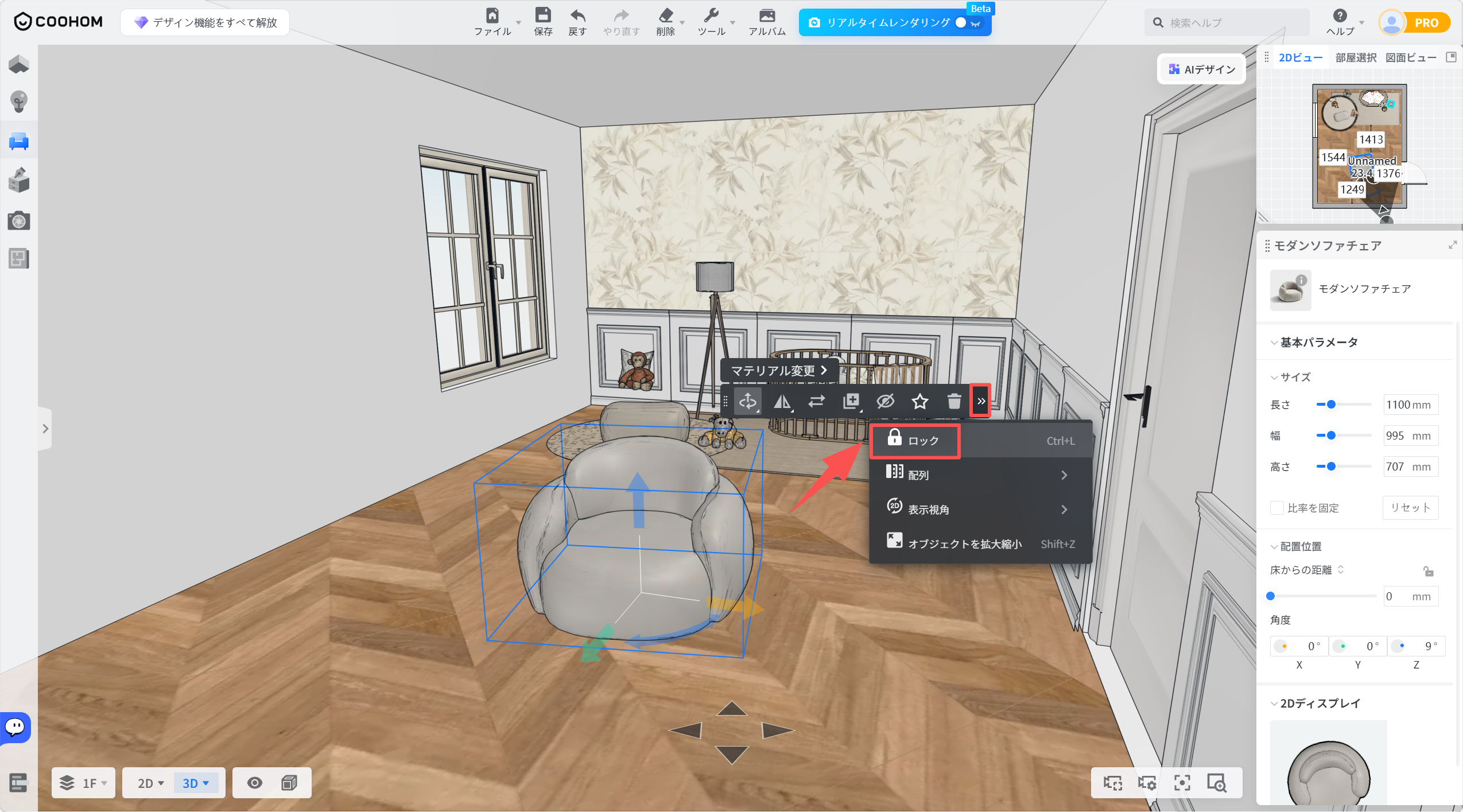
1. モデルを選択し、浮動ウィンドウの**ロック**ボタンをクリックします。
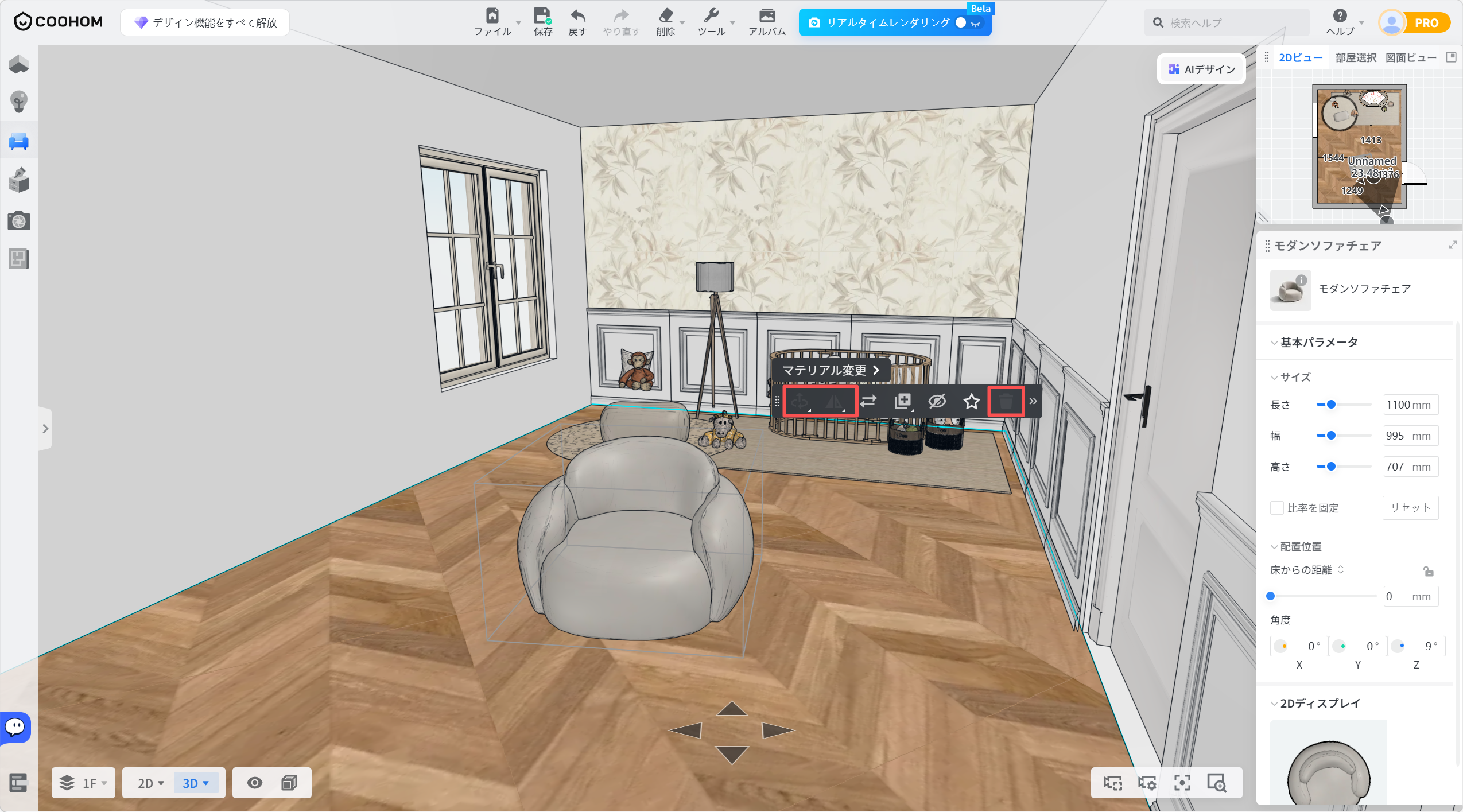
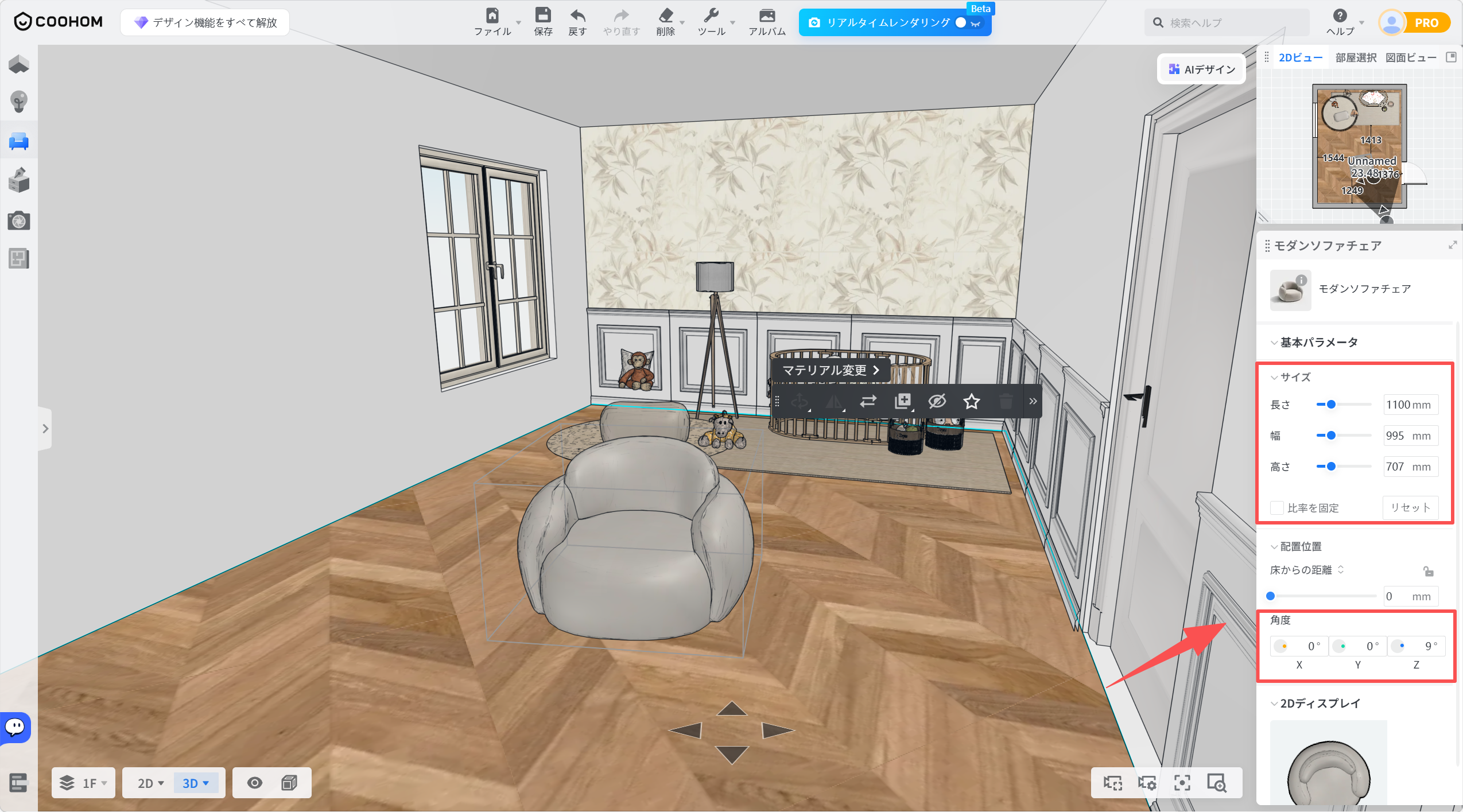
2. ロックされると、モデルの移動や削除ができなくなるため、操作ミスを効果的に防ぎます。ただし、ユーザーは右側のプロパティパネルを使用して、基本パラメーター(**サイズ** や**角度**など)を引き続き変更できます。
モデルをアンロック
=========
ロックされたモデルを選択し、フローティングウィンドウの**ロック解除**ボタンをクリックします。アンロックされると、必要に応じて他の操作が可能になります。
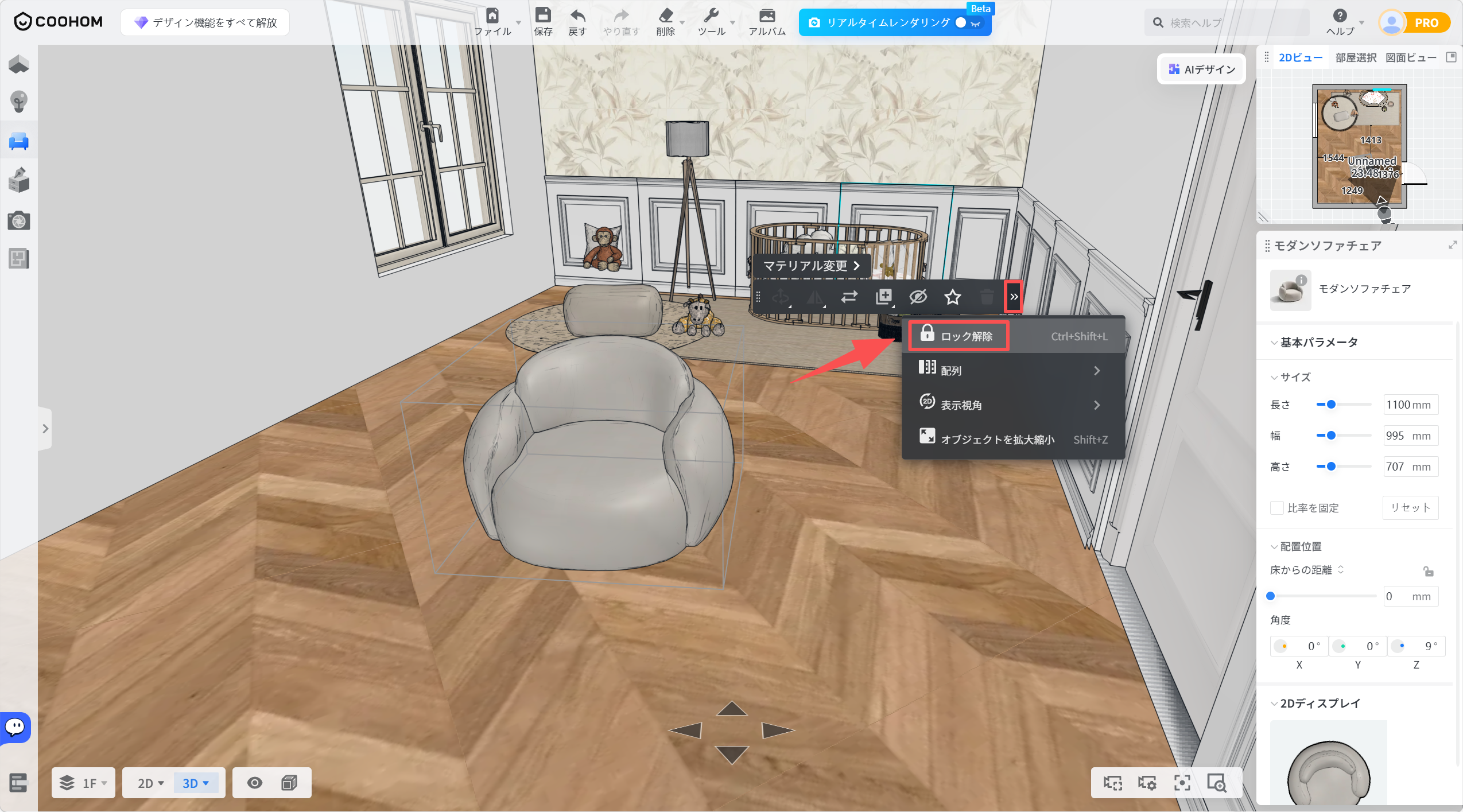
* 注意: ロックおよびアンロックツールは、個々のモデル、モデルの家具の組み合わせ、および複数選択されたモデルに適用できます。
モデルの床からの距離をロック
==============
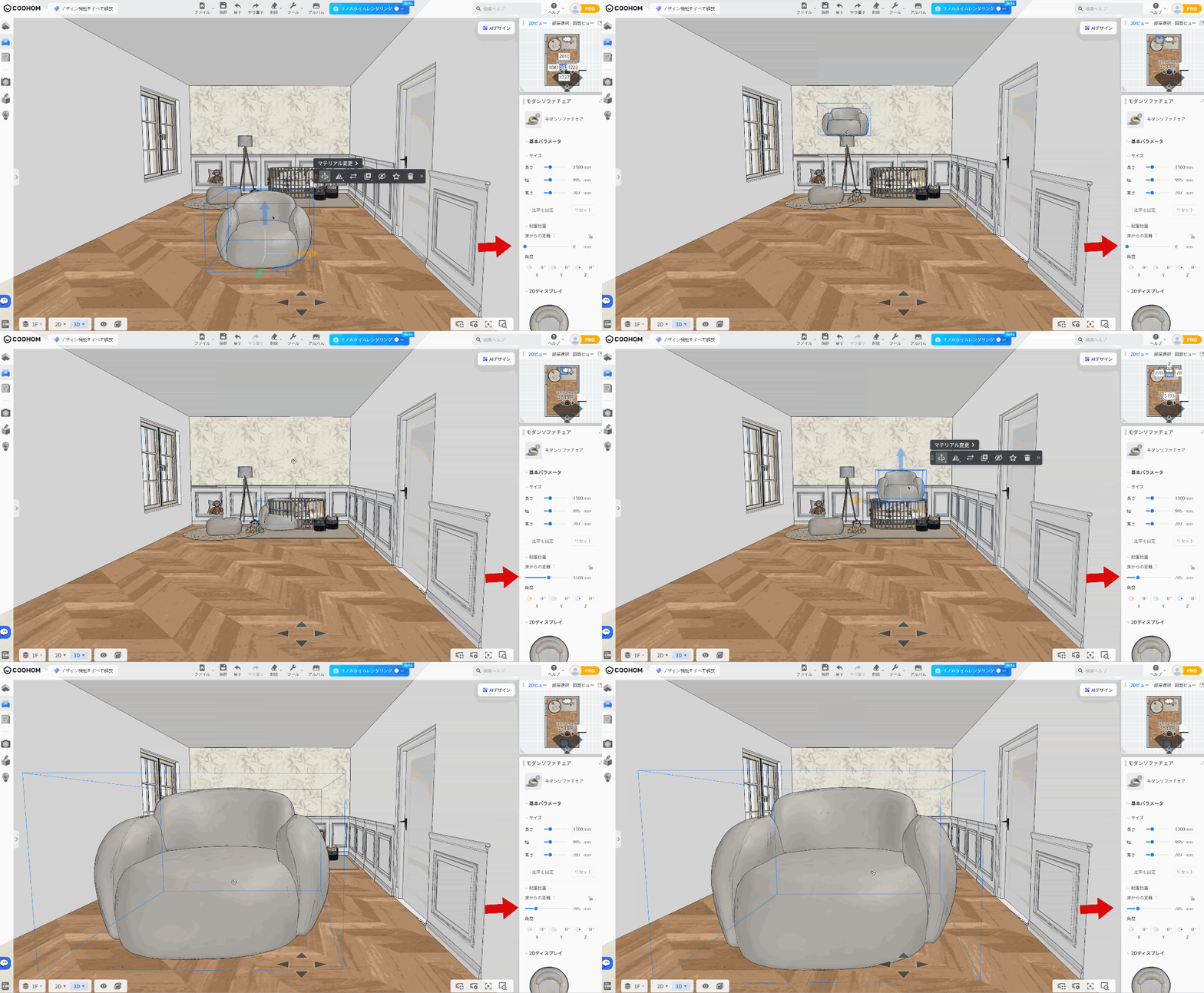
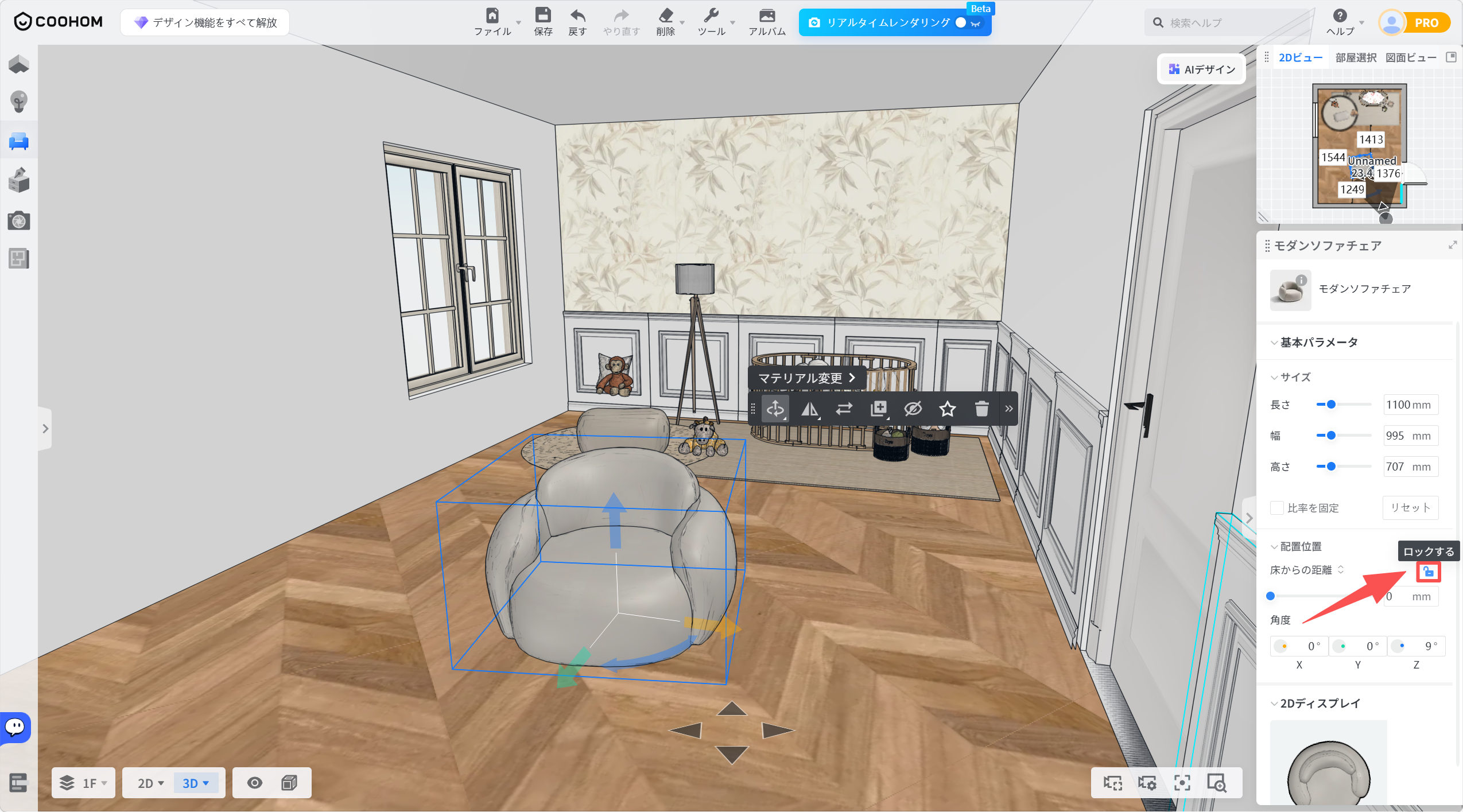
モデルを選択し、右側のプロパティパネルにある**床からの距離** の横の**ロックする**ボタンをクリックします。床からの距離をロックすると、マウスでモデルをドラッグするときに水平方向のみ移動し、高さは変わりません。
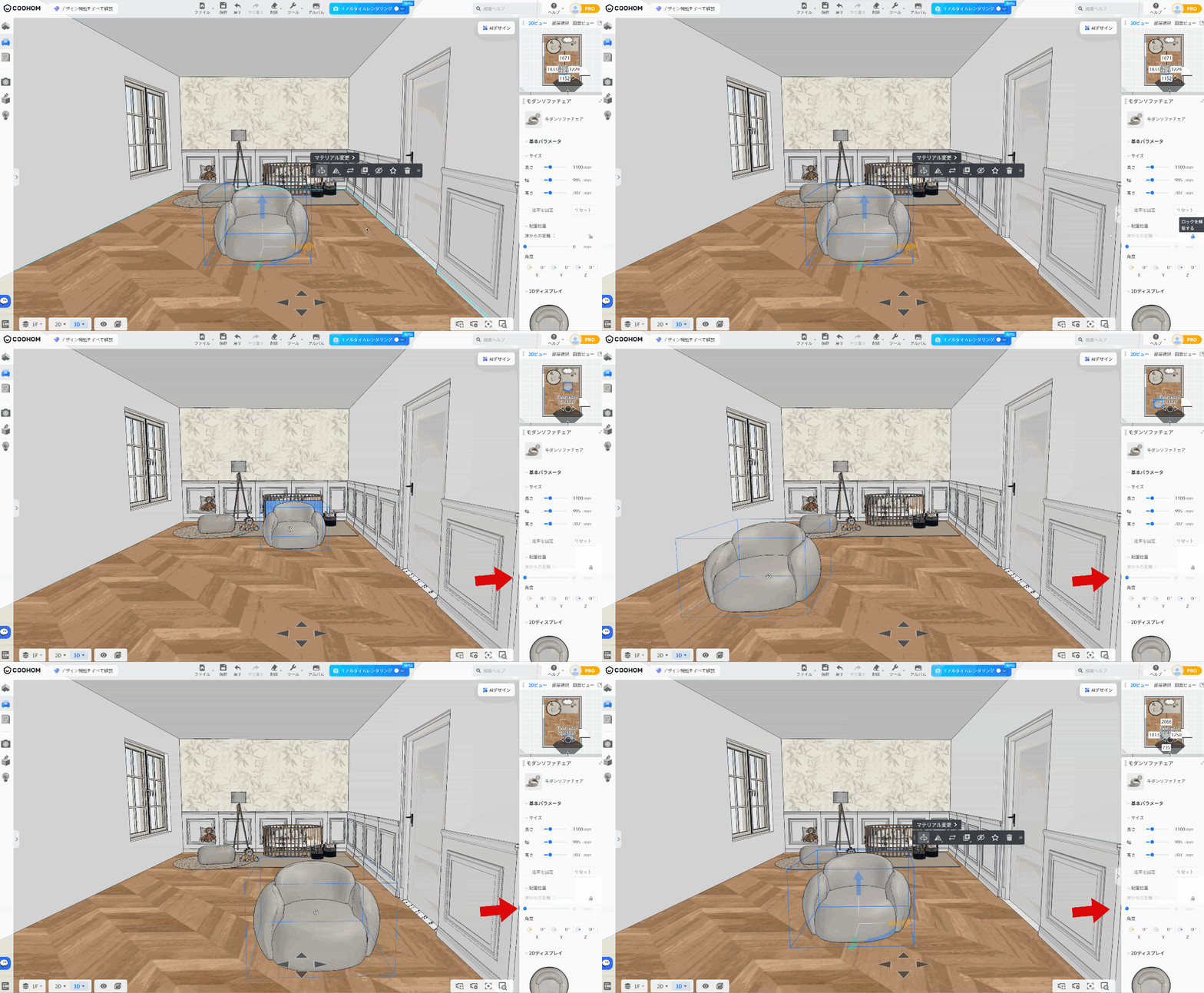
* ロックされていない場合、移動中に床からの距離が変化します。以下のように表示されます: