# クローゼットデザイン-クイックマテリアルパネルからモデルにすばやくアクセスする
> クイックマテリアルパネルでよく使うモデルに素早くアクセスし、設計効率を向上させる方法を解説します。
- **URL**: https://www.coohom.com/jp/helpcenter/closet-design-use-quick-material-panel-to-quickly-access-models
- **Locale**: ja_JP
- **Updated**: 2026-07-15
## Content
設計作業では、ショートカットを活用してよく使用するモデルにすばやくアクセスすることで、左側のモデルカタログを検索する手間を省き、作業効率を向上させることができます。本記事では、クイックアクセスツールを使用してモデルにすばやくアクセスする方法について説明します。
* クイックマテリアルテンプレートでは、**「公共テンプレート」** と**「カスタムテンプレート」**を用意しており、用途に応じて自由に切り替えて利用できます。
* 複数のクイックマテリアルテンプレートを作成でき、最大5つまでテンプレートセットを追加できます。用途に応じてテンプレートを使い分けることで、さまざまなクイックアクセスシーンに対応できます。
⭐本記事を読む前に、まず動画チュートリアルをご視聴いただくことをお勧めします。スムーズに使い始めることができます。
\[Video URL\](https://www.youtube.com/watch?v=AwzqmH3fXZY)
ユーザー向け
======
すべてのユーザー
入口
===
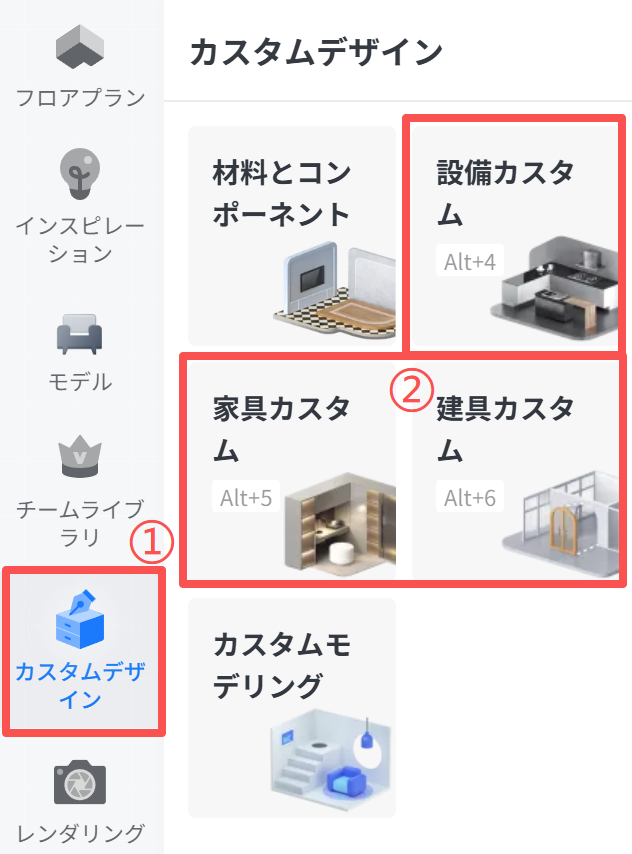
1. **「カスタムデザイン-家具カスタム・設備カスタム・建具カスタム」**を開くと、カスタムツール画面が表示されます。
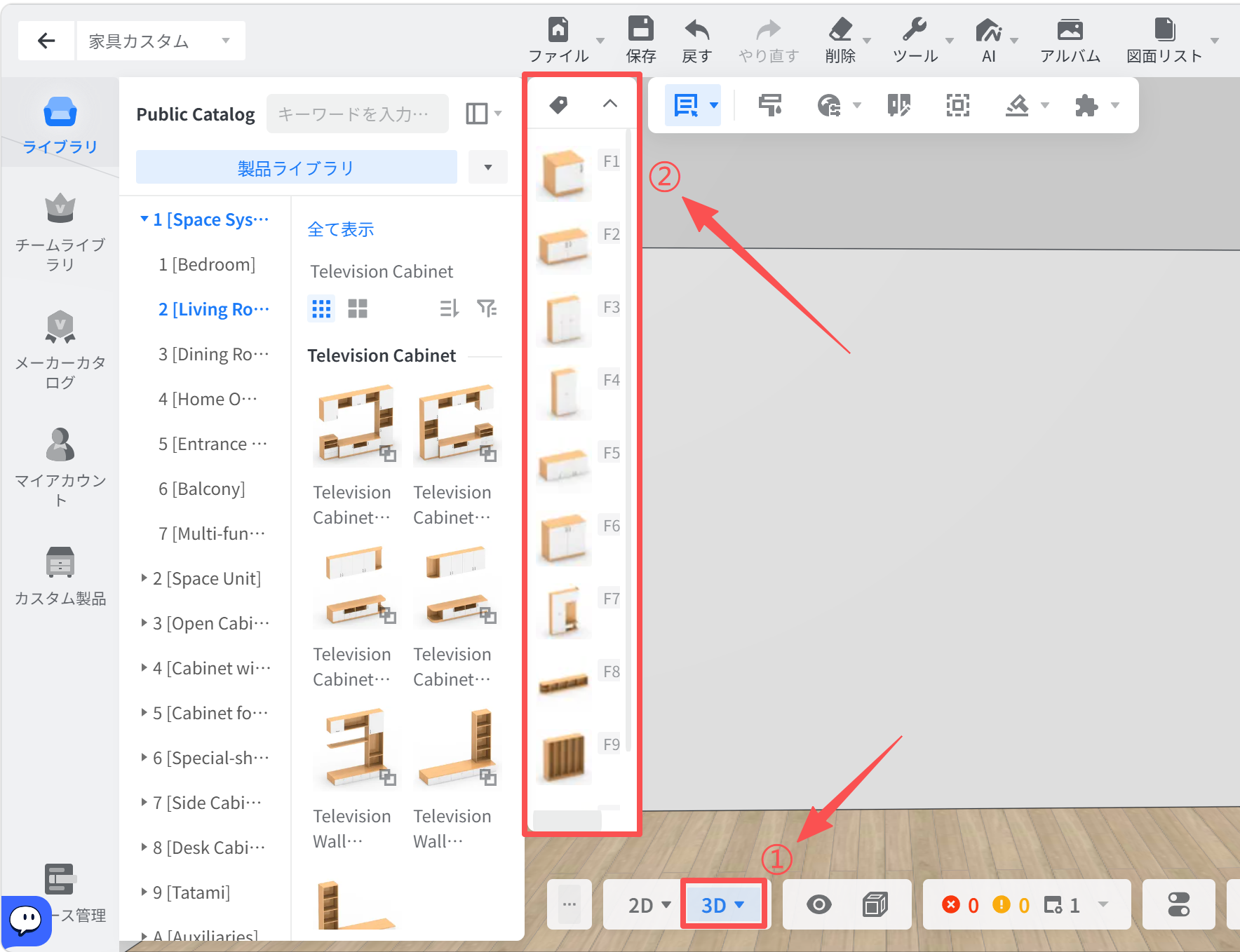
2. **3Dモード** に切り替えると、**公共カタログ**の右側にクイックマテリアルパネルが表示されます。
クイックマテリアルテンプレート
===============
公共テンプレート
--------
**「公共テンプレート」**はデフォルトで利用できるため、クイックモデルを個別に作成・編集する必要はありません。独自の設定を行いたい場合は、カスタムテンプレートをご利用ください。設定方法は以下をご参照ください。
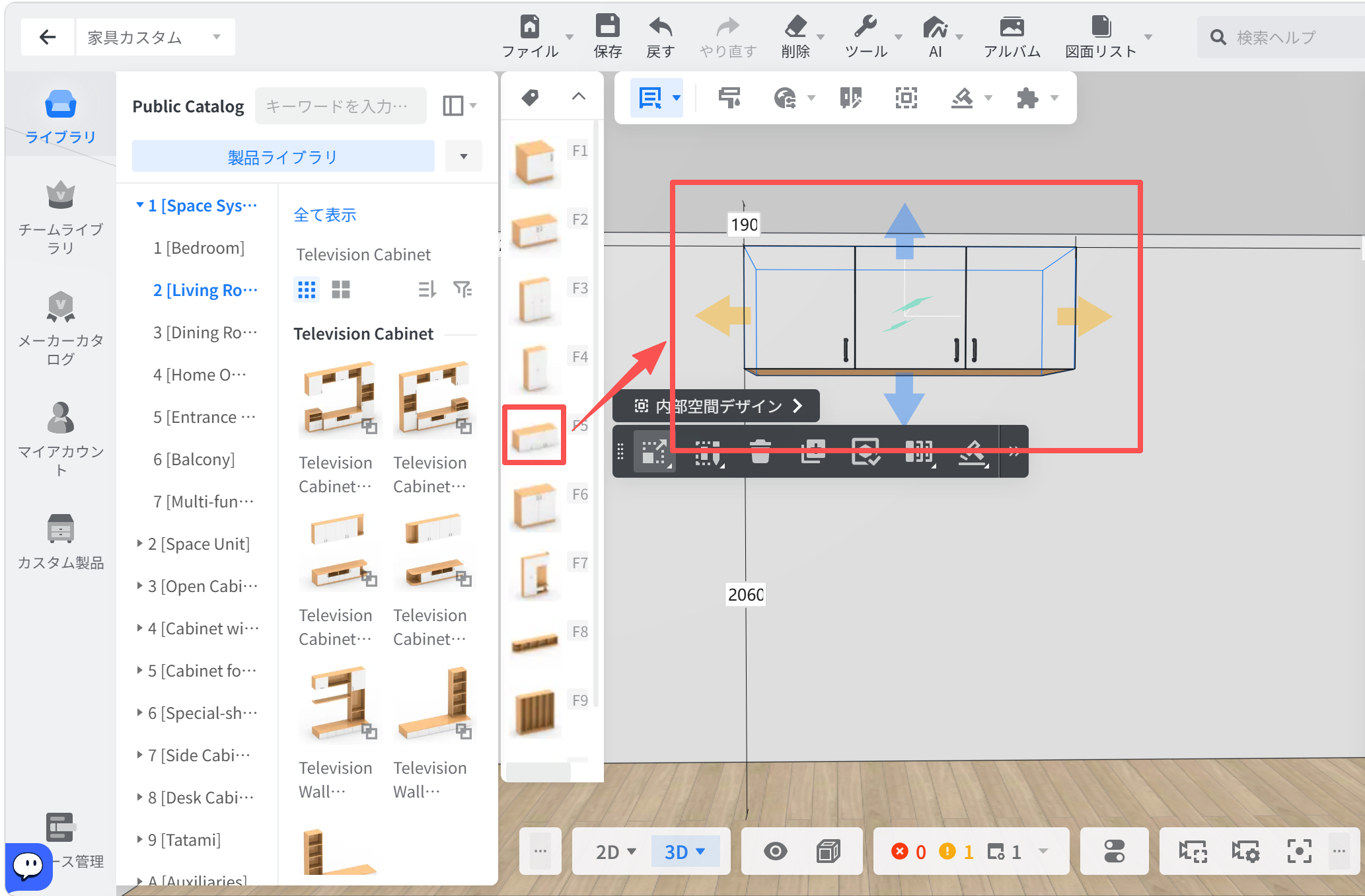
**操作方法1:モデルを直接ドラッグする**
クイックマテリアルパネルからモデルを設計画面へ直接ドラッグします。
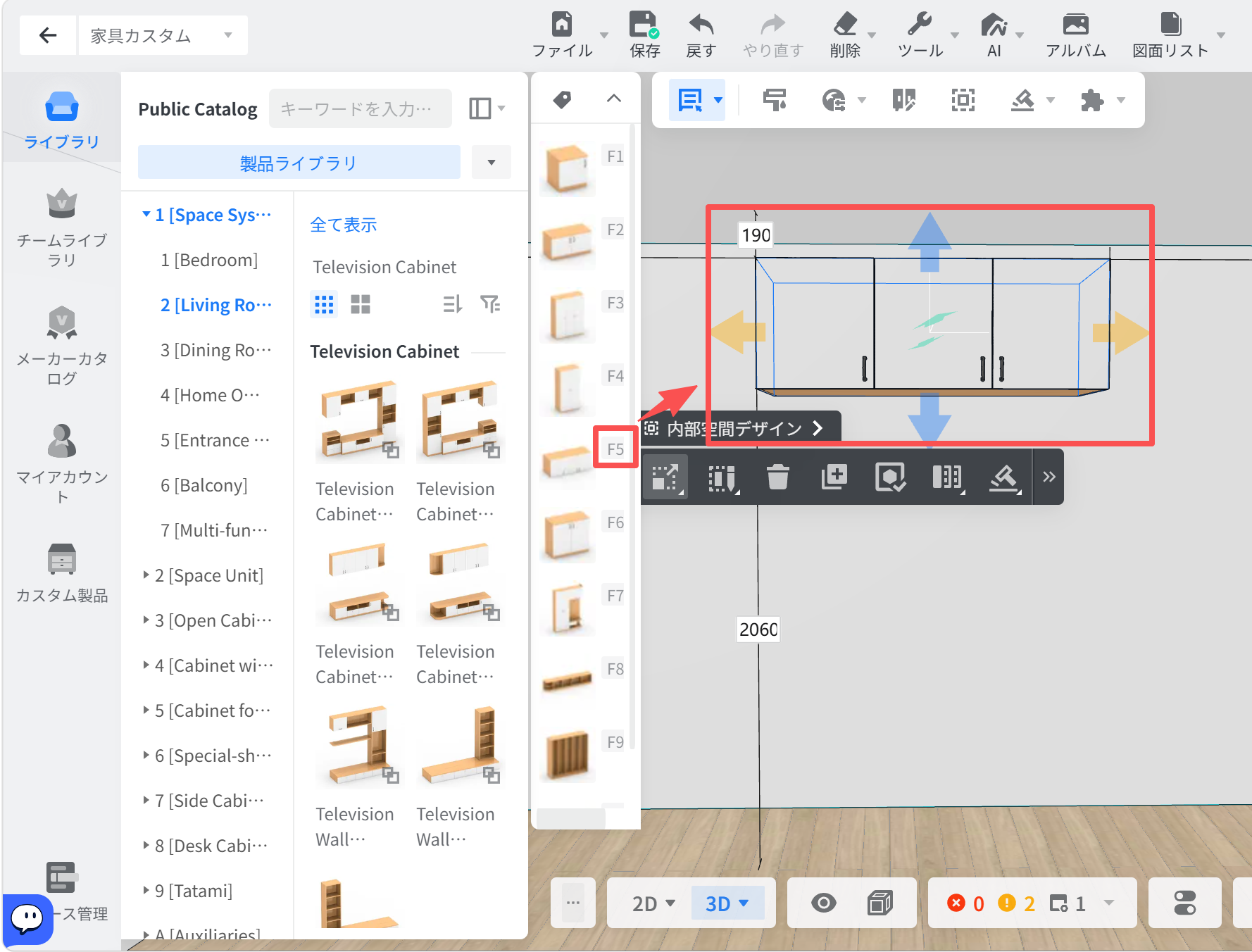
**操作方法2:ショートカットキーでモデルを呼び出す**
クイックマテリアルパネルに表示されている**ショートカットキー(F1、F2、F3...)**を押すと、対応するモデルが呼び出され、設計画面に配置されます。
カスタムテンプレート
----------
テンプレート内のモデルは自由にカスタマイズできます。テンプレートセットは最大5つまで作成でき、用途に応じて使い分けることができます。
**1. クイックモデルのカスタマイズ**
**a. クイックモデルを選択する**
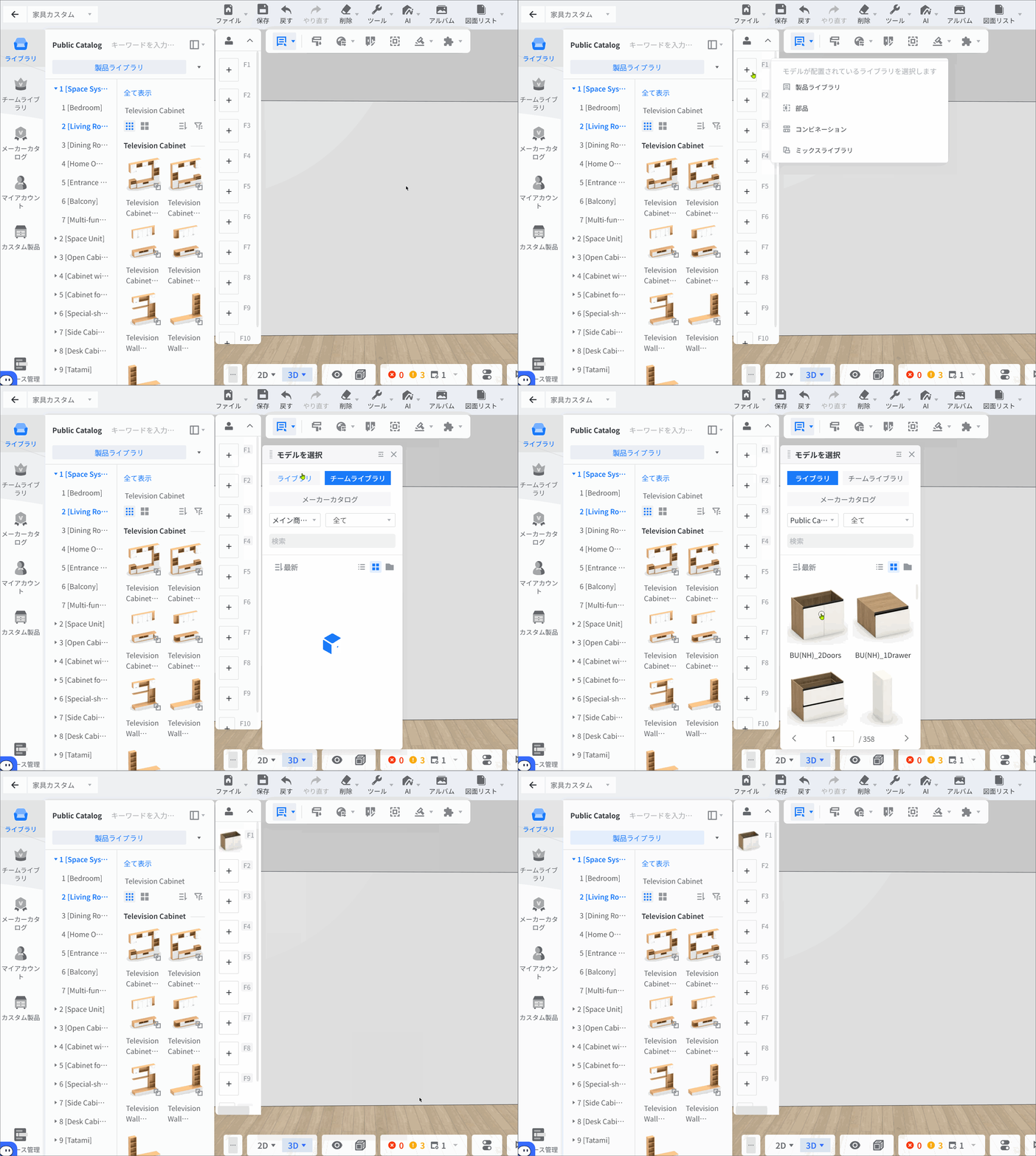
ショートカットの空いている箇所をクリックし、追加するモデルが含まれるカタログを選択してから、カタログ内で対象のモデルを選択します。
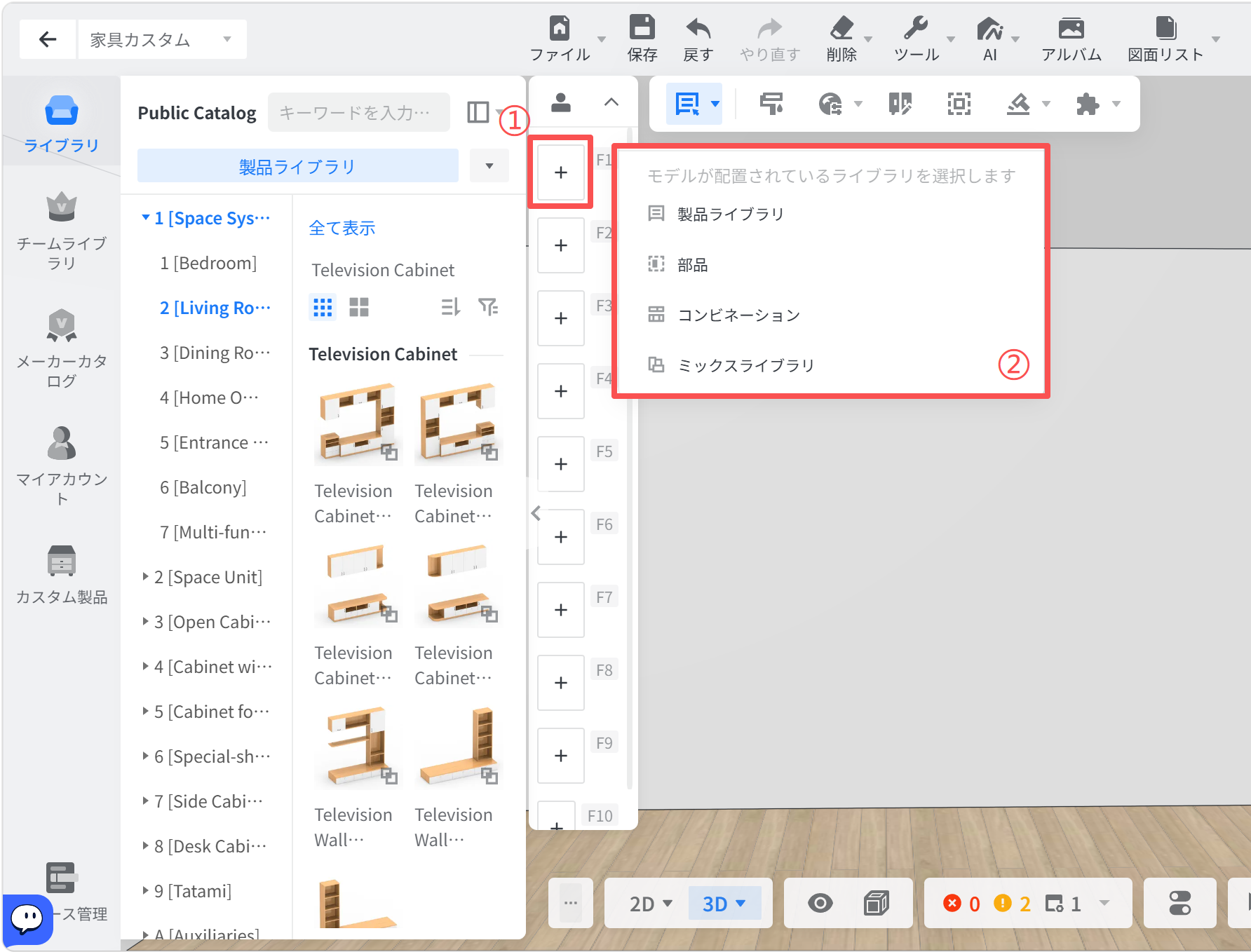
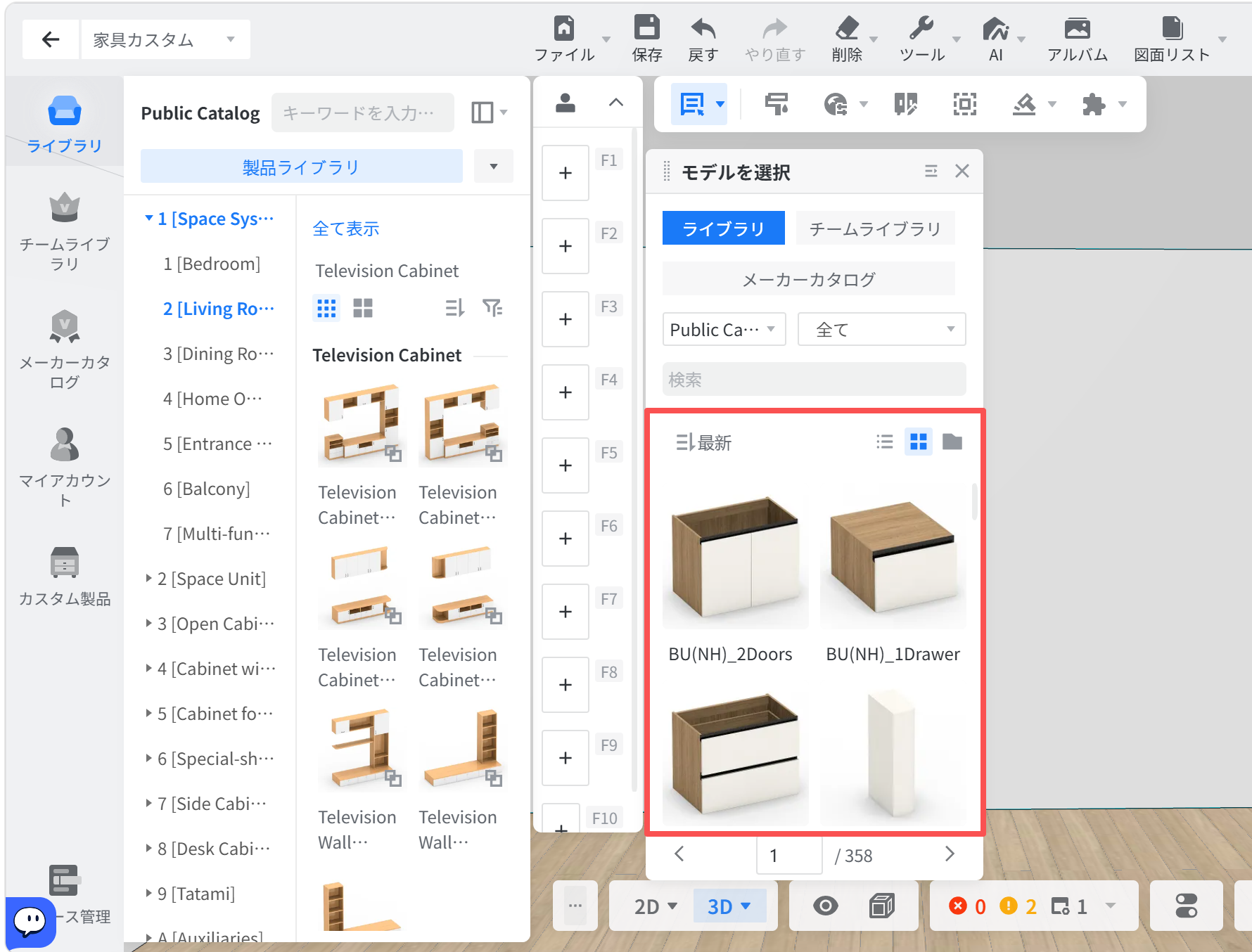
* 操作方法は以下のとおりです。
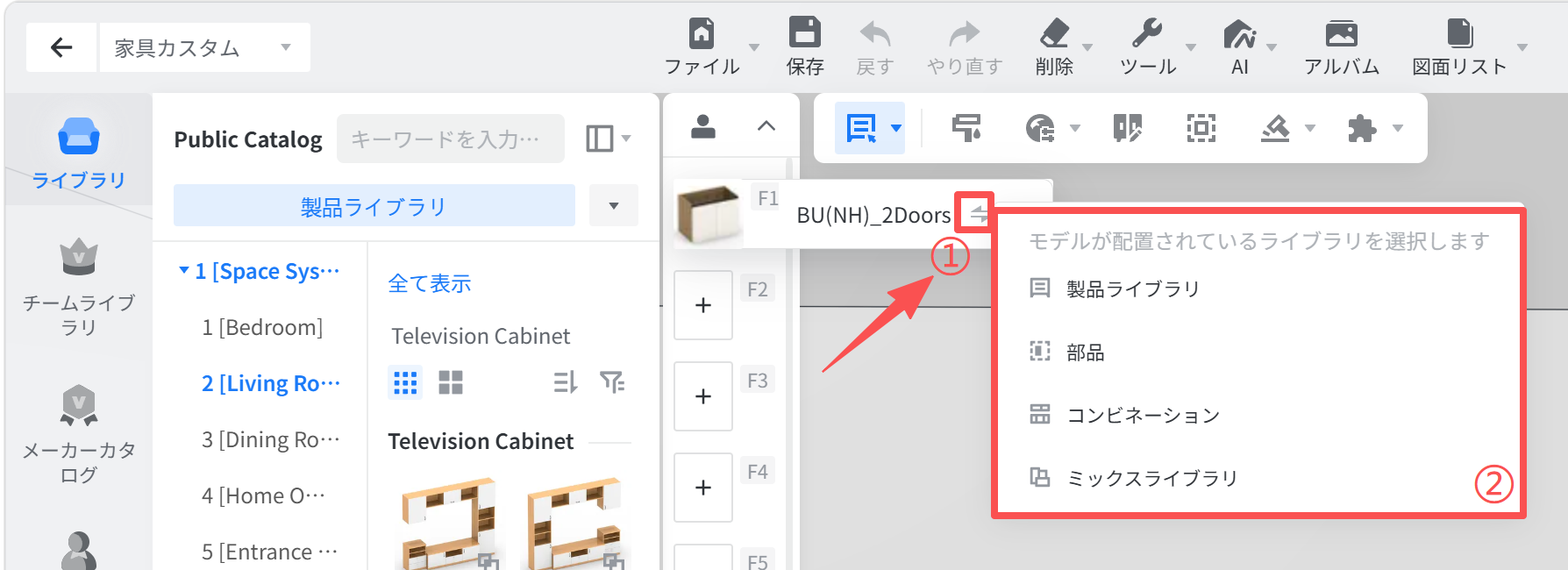
**b. クイックモデルを変更する**
変更するモデルにマウスカーソルを合わせ、**置換**をクリックして、新しいモデルを選択します。
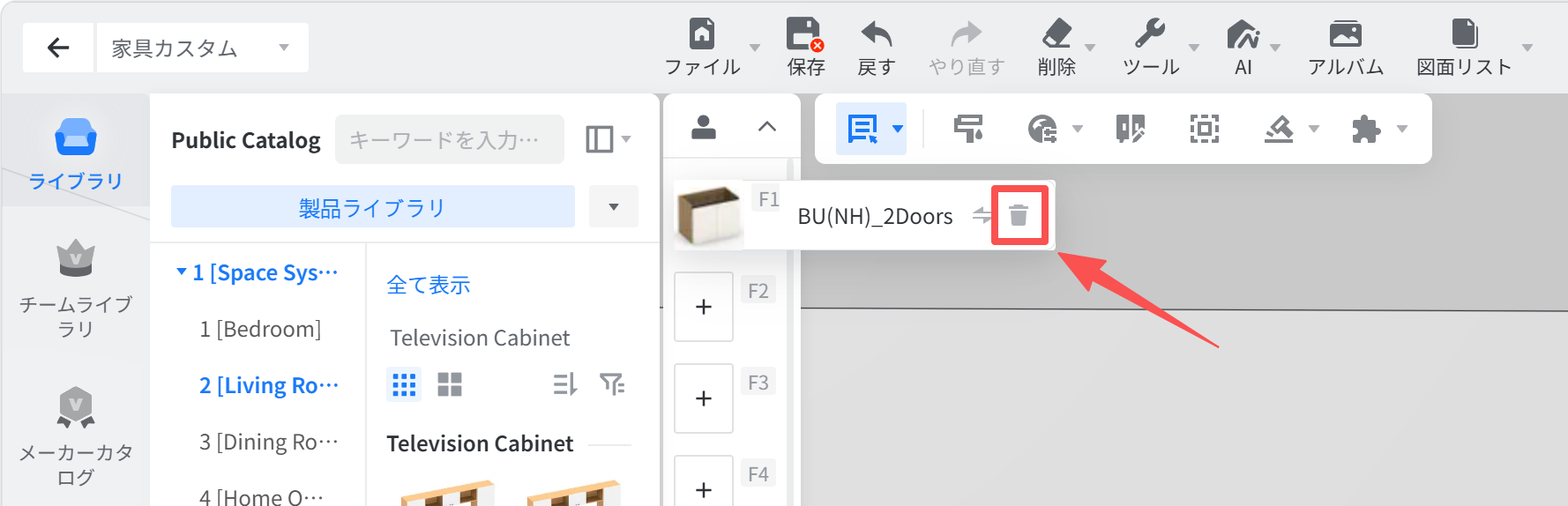
**c. クイックモデルを削除する**
削除するモデルにマウスカーソルを合わせ、**削除**をクリックすると、選択したモデルが削除されます。
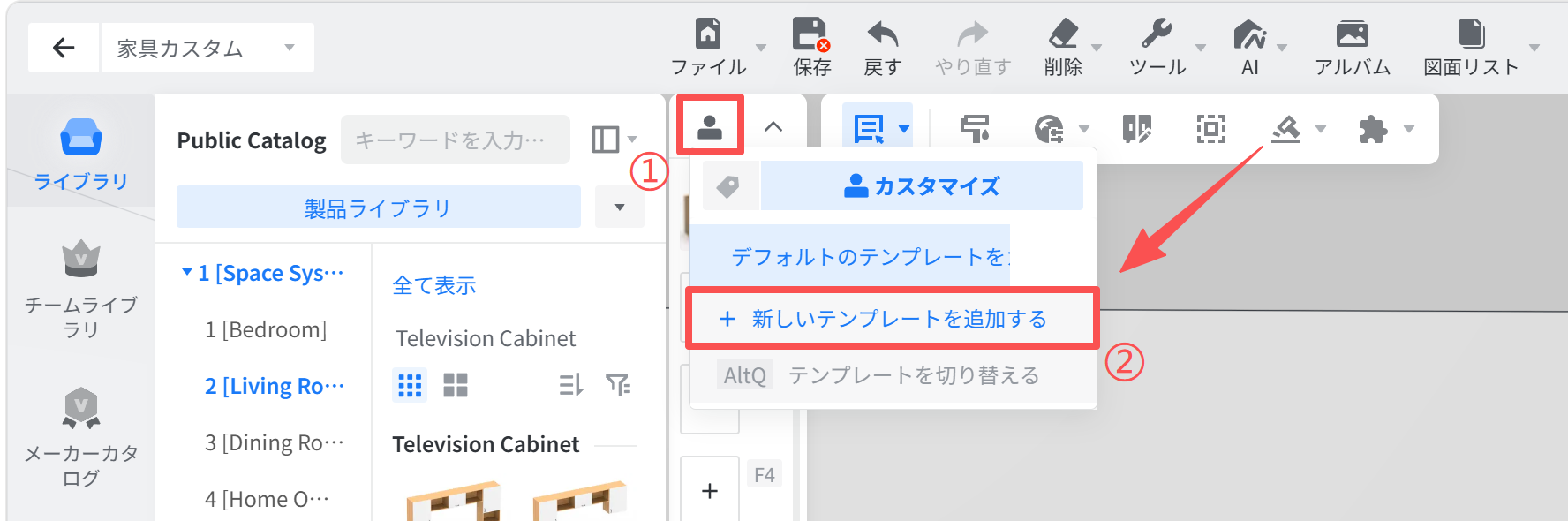
**2. 複数のカスタムテンプレートを作成する**
プロフィールアイコンにマウスカーソルを合わせ、**「新しいテンプレートを追加する」** をクリックします。**カスタムテンプレートは最大5つまで**作成できます。
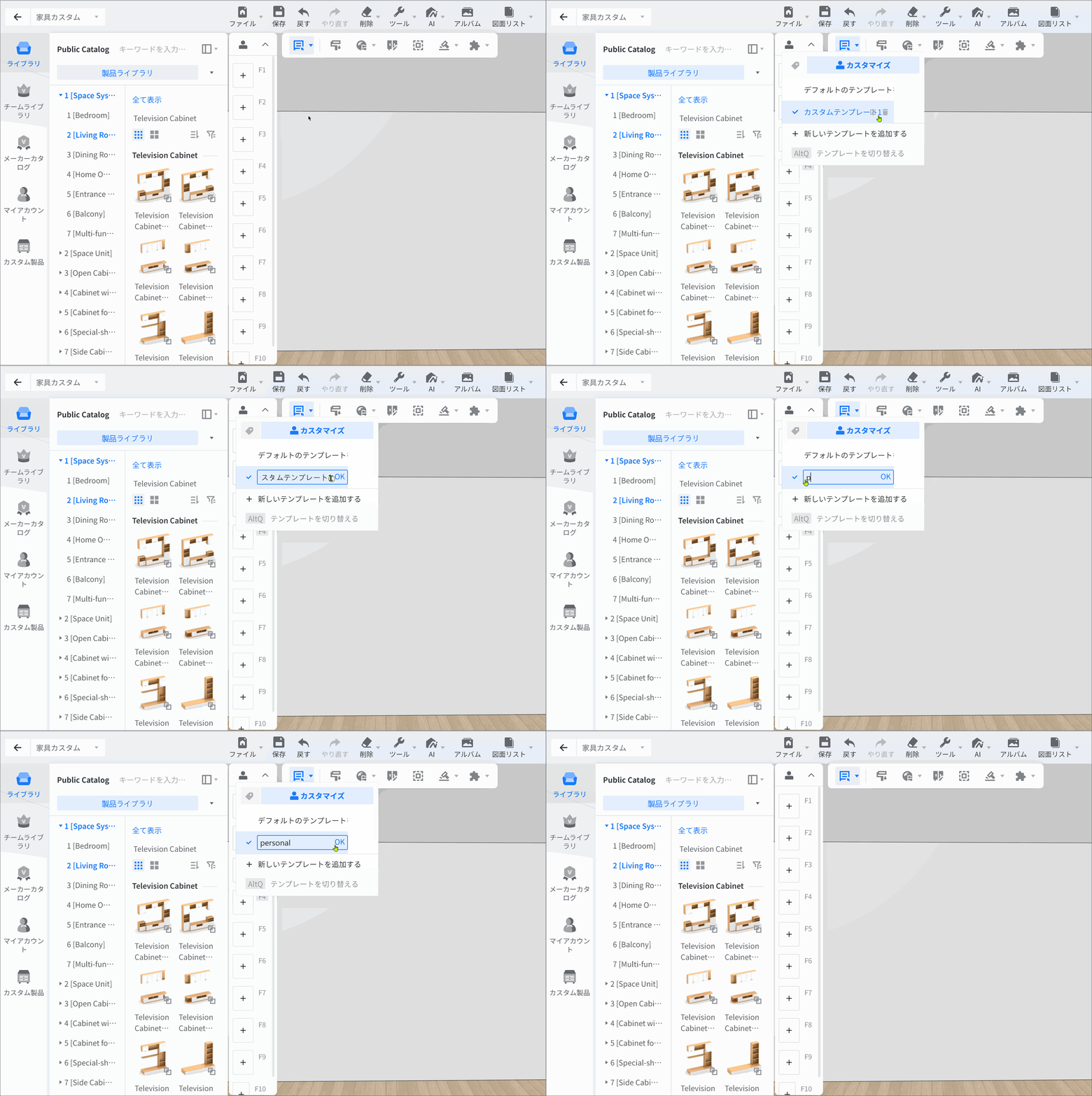
* カスタムテンプレートの名称は変更できます。操作方法は以下のとおりです。
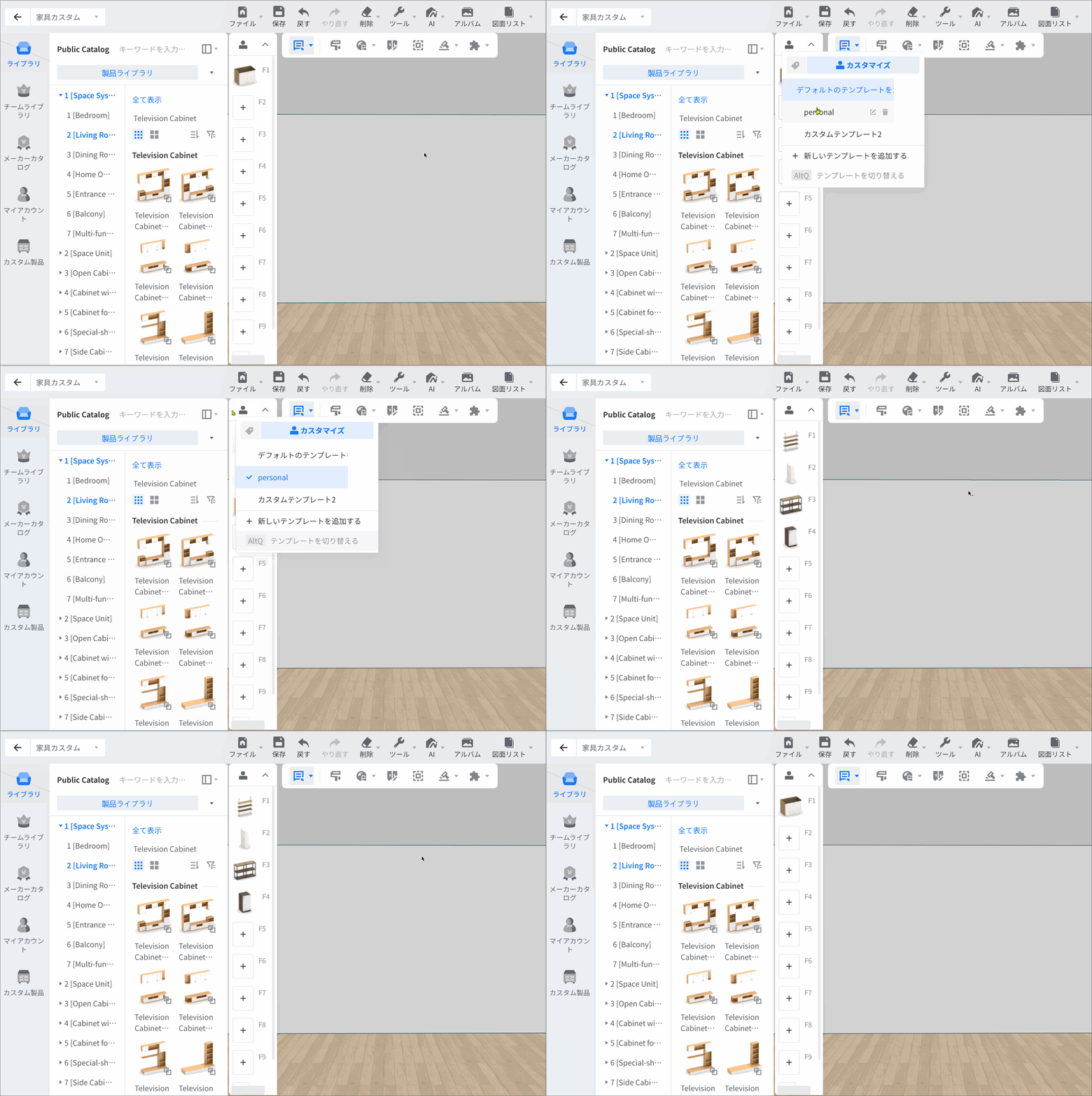
**3. カスタムテンプレートを切り替える**
テンプレートバーで切り替えたいテンプレートをクリックするか、**ショートカットキー(Windows:Alt+Q/Mac:⌥+Q)**を使用すると、テンプレートをすばやく切り替えることができます。操作方法は以下のとおりです。
クイックパネルを切り替える
-------------
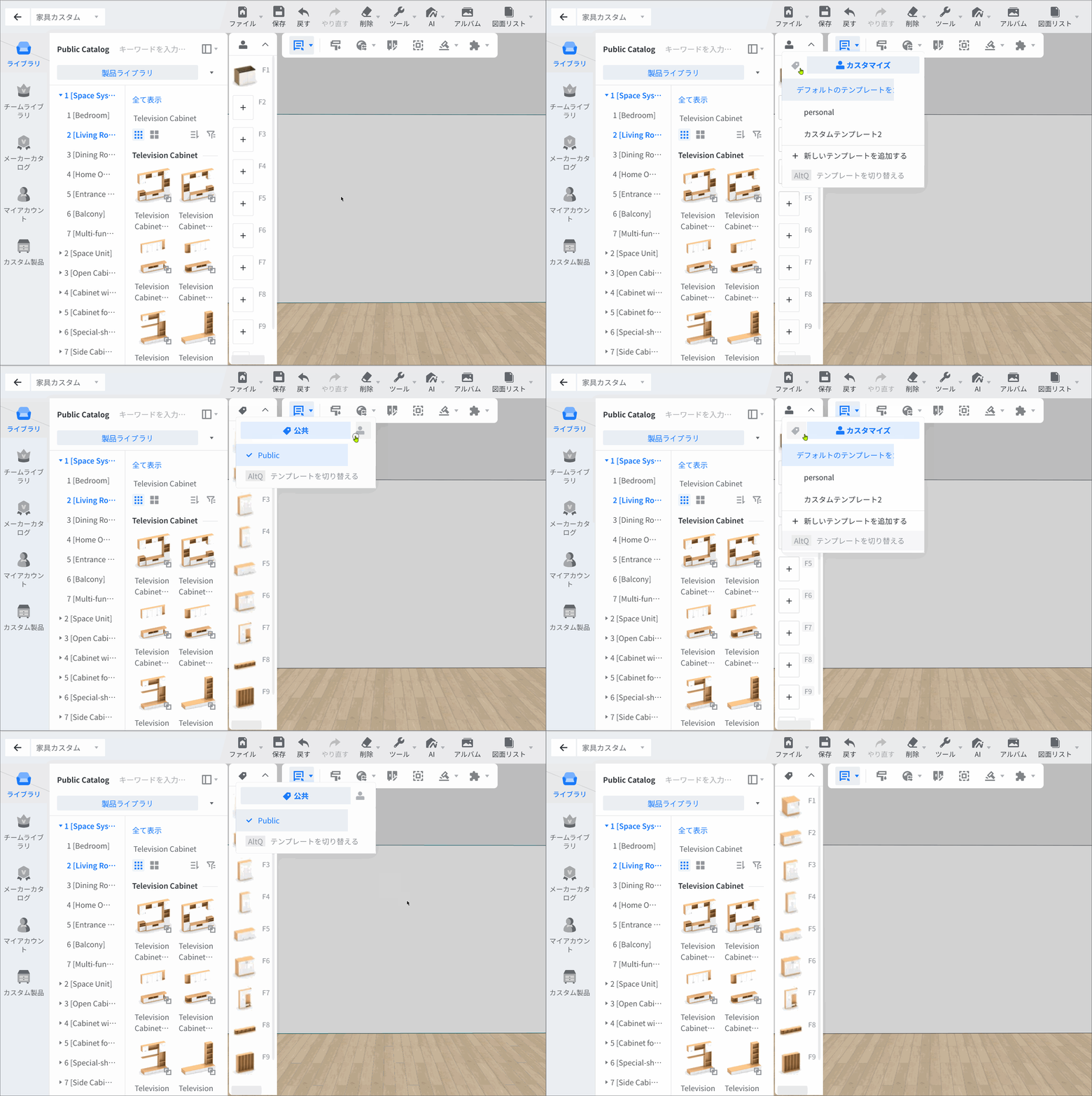
クイックマテリアルパネルは、**「公共テンプレート」** と**「カスタムテンプレート」**を切り替えて使用できます。
クイックパネルを折りたたむ
-------------
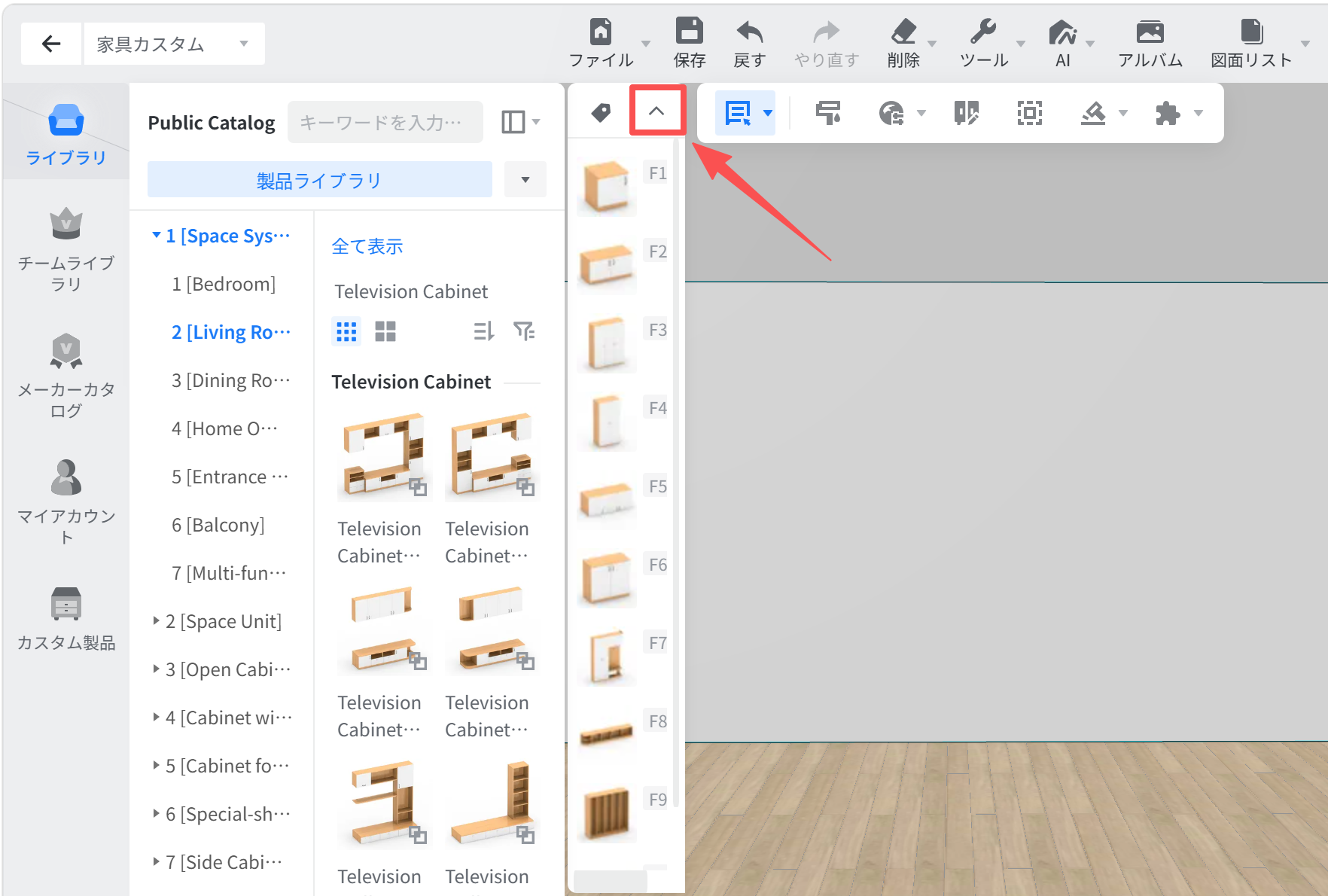
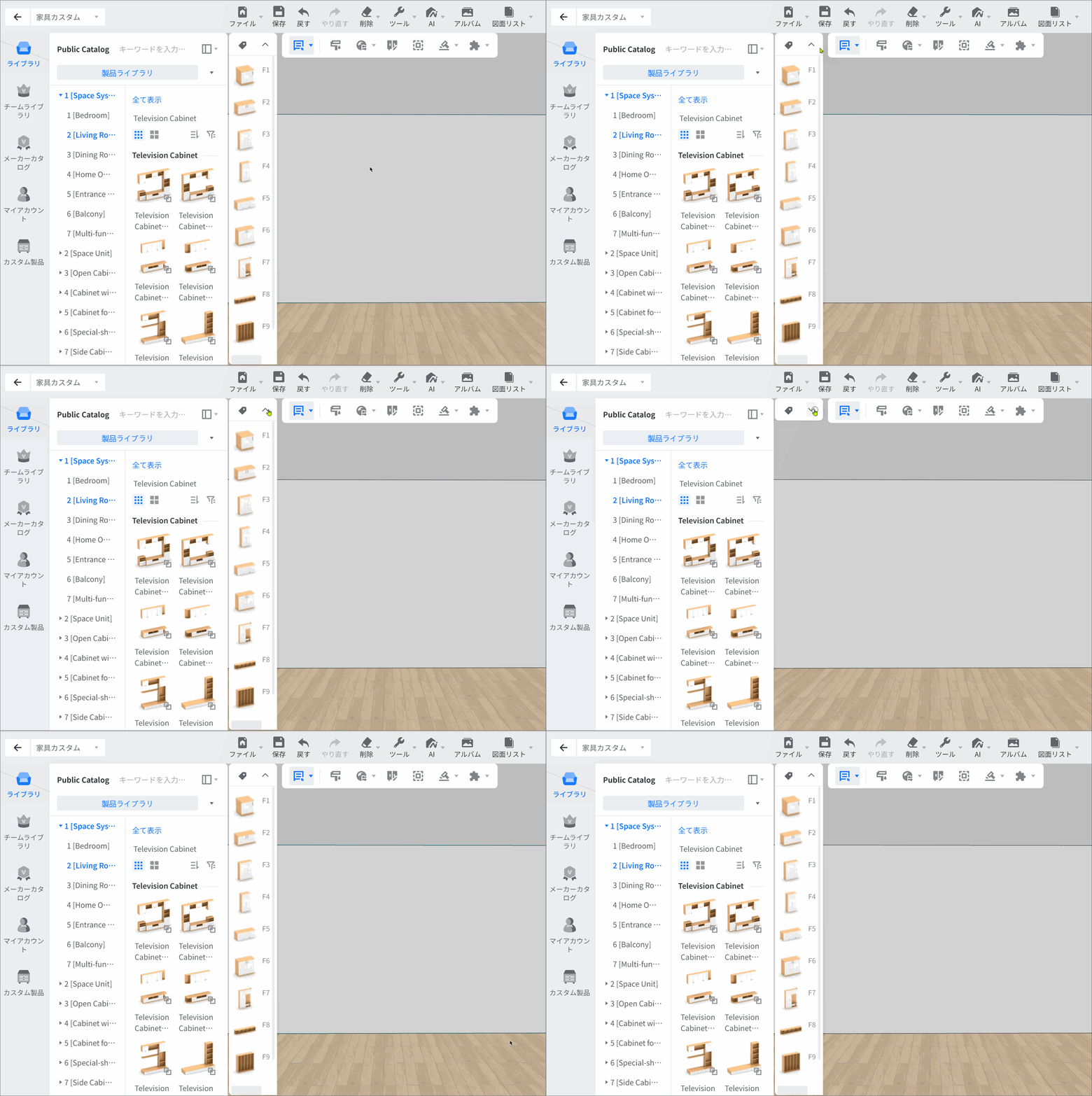
クイックパネルが不要な場合は、**折りたたむ** をクリックすると、クイックパネルを折りたたむことができます。再度使用する場合は、**展開**をクリックしてクイックパネルを表示します。
注意事項
====
1. ツールバーでは、最後に選択したテンプレートが記憶されます。カスタムテンプレートを選択した状態で終了した場合、次回ツールバーを開いた際にも、カスタムテンプレートがデフォルトで表示されます。
2. 企業ユーザーが左側パネルの**公共カタログ** へのアクセスを無効にしている場合、テンプレート内の**「公共テンプレート」**は表示されません。