# クローゼットデザイン-ショートカットでデザインツールをすばやく呼び出す
> クローゼットデザインでショートカットを設定し、デザインツールを素早く呼び出して作業効率を向上させる方法を学びます。
- **URL**: https://www.coohom.com/jp/helpcenter/closet-design-use-shortcuts-to-quickly-call-design-tools
- **Locale**: ja_JP
- **Updated**: 2026-07-13
## Content
カスタマイズ可能なショートカットは、ユーザーの操作習慣に応じてテンプレートを切り替えたり、設定を編集したりできます。プランを設計する際に、ショートカットを使用してデザインツールをすばやく呼び出すことで、デザイナーの作業効率を向上させることができます。
⭐本記事を読む前に、まず動画チュートリアルをご視聴いただくことをお勧めします。スムーズに使い始めることができます。
\[Video URL\](https://www.youtube.com/watch?v=f7Wv24i7GFU)
ユーザー向け
======
すべてのユーザー
入口
===
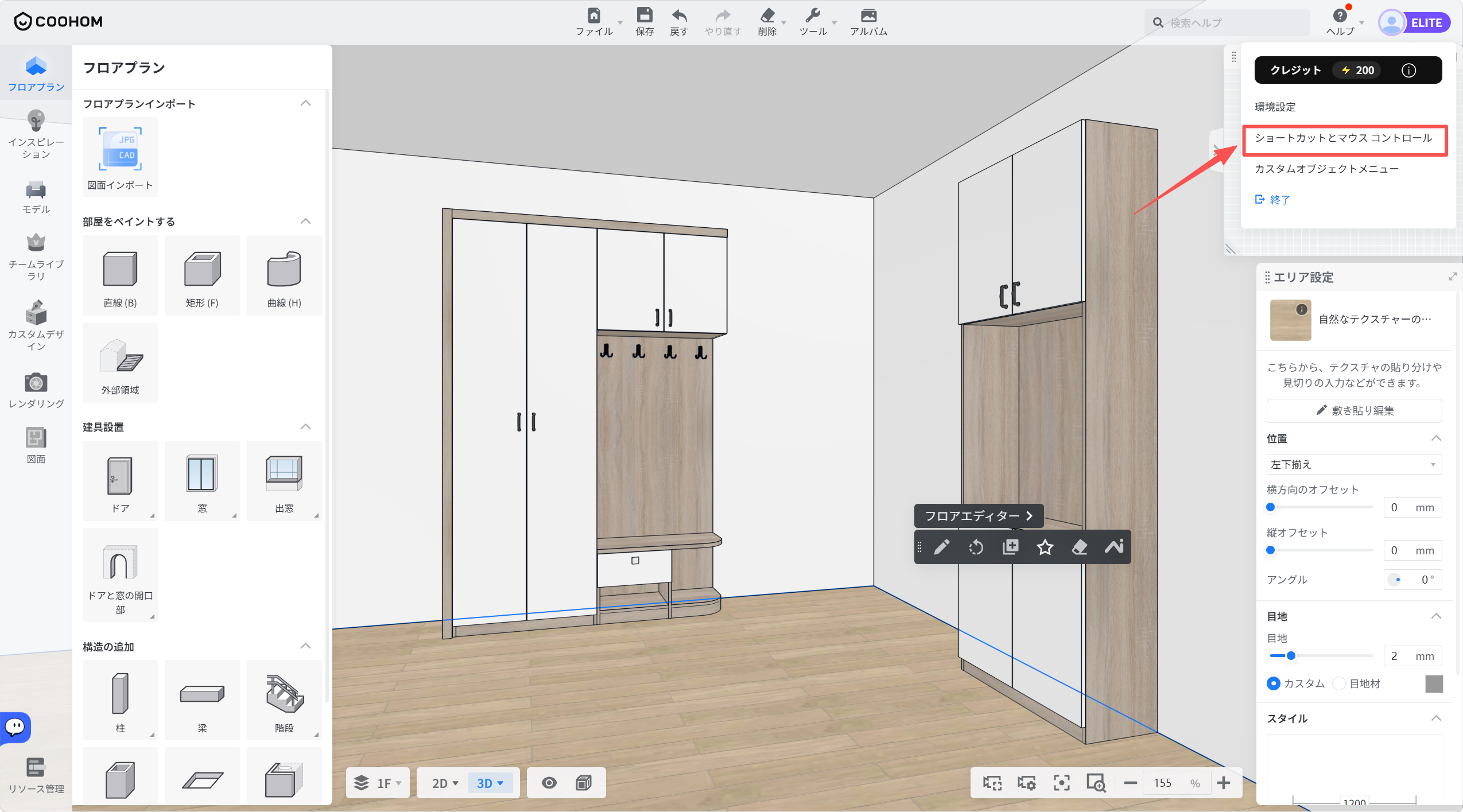
カスタムツールに入り、アバターにマウスを合わせて拡張バーを表示し、**「ショートカットとマウス コントロール」**を選択します。
ショートカットパネルの設定
=============
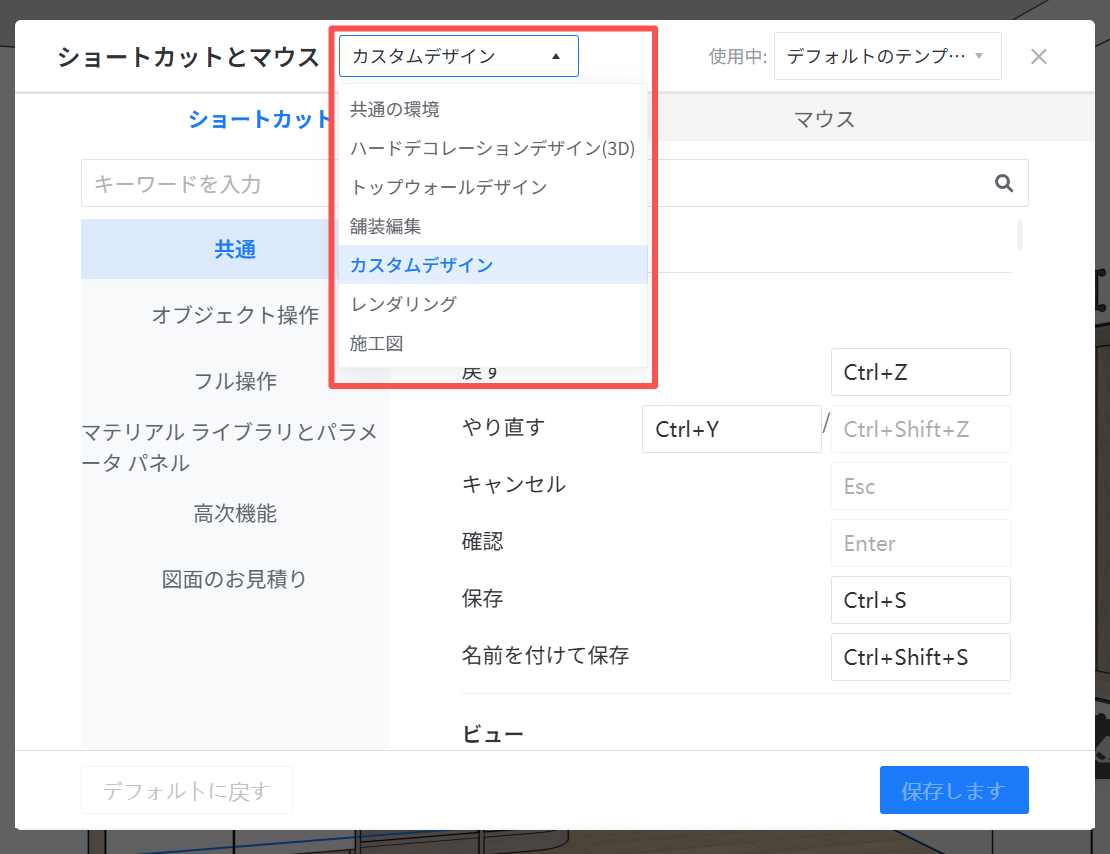
1. ショートカットパネルに入り、左上の該当するツールを選択します。
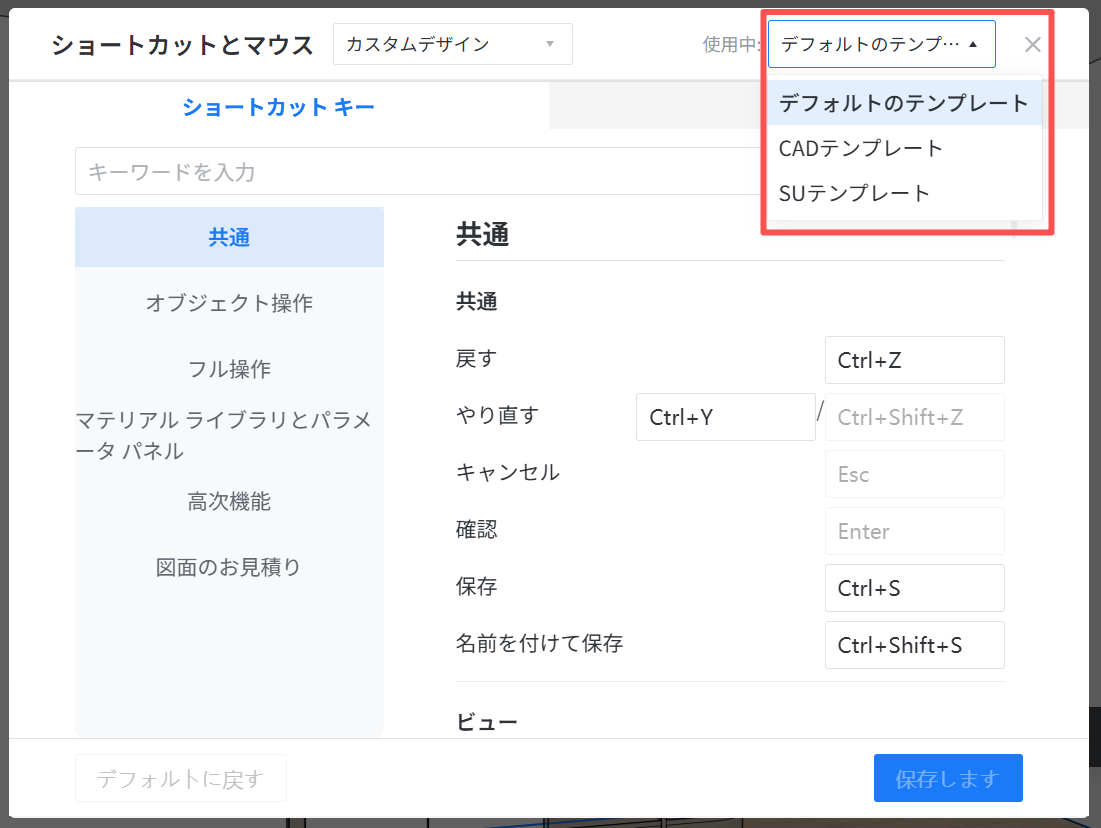
2. CADやSUのショートカット操作に慣れたユーザーが操作習慣を維持できるように、**「デフォルトのテンプレート」、「CADテンプレート」、「SUテンプレート」**の3つのテンプレートから選択できます。
3. 左側で異なる機能を持つショートカットを選択して表示することができます。ショートカットをより迅速かつ便利に見つけるために、上部にキーワード検索機能があります。
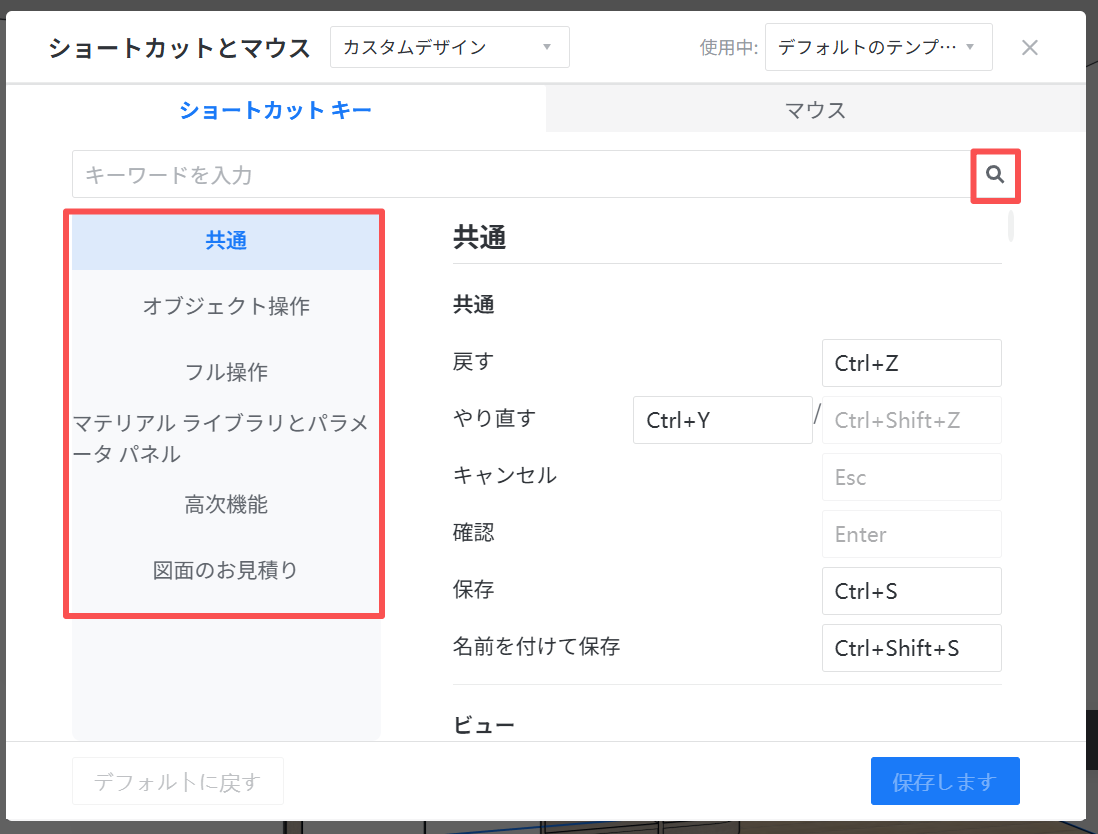
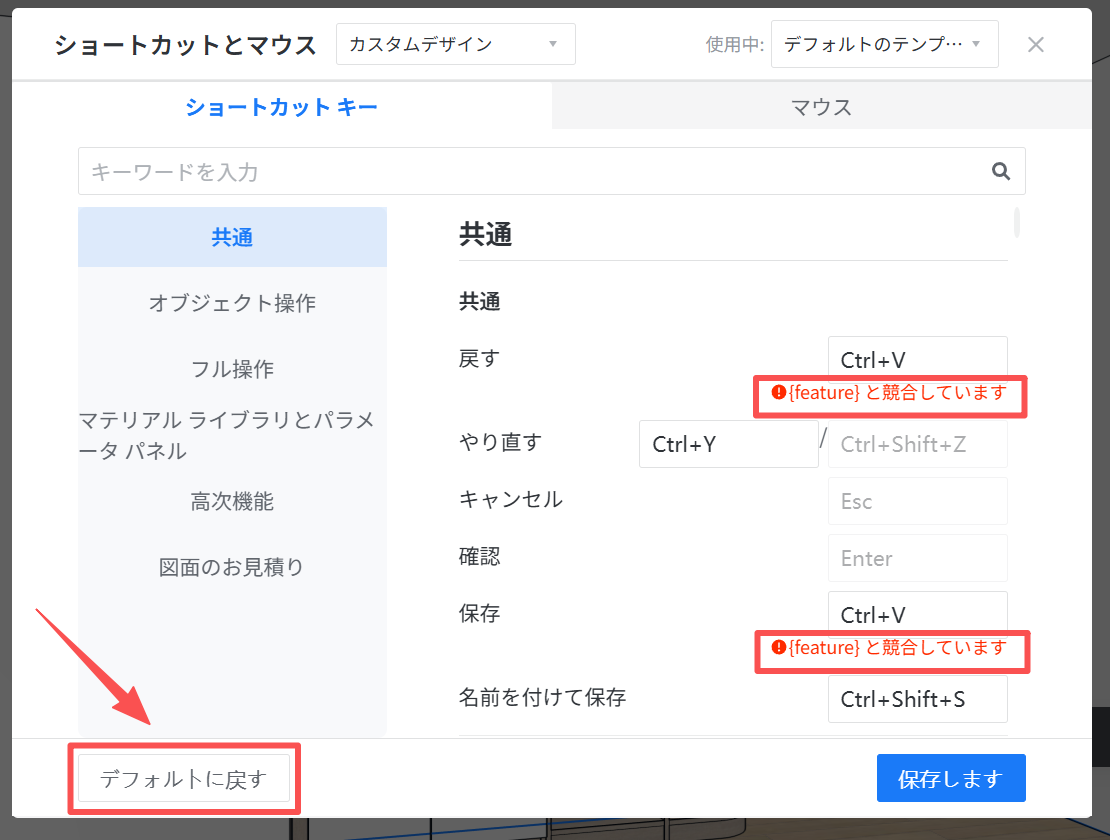
4. ショートカットは自由に編集・変更することができます。既存のショートカットと重複している場合、対応する警告が表示され、重複設定を避けることができます。設定が完了したら**「保存します」**をクリックします。
* ショートカットを変更・編集した後、デフォルトのショートカットに戻す場合は、左下の**「デフォルトに戻す」**をクリックします。