# 床デザイン-ポーセリンタイルの床デザインガイド
> フロアエディターでポーセリンタイルの素材選択、敷設方法、パラメータ調整を行い、理想の床デザインを完成させる方法を解説します。
- **URL**: https://www.coohom.com/jp/helpcenter/floor-design-porcelain-tile-floor-design-guide
- **Locale**: ja_JP
- **Updated**: 2026-07-10
## Content
**「フロアエディター」**ツールでは、タイルのマテリアルを選択し、舗装方法やさまざまなパラメータを柔軟に調整することで、迅速に床デザインを完成させ、理想的な仕上がりを実現できます。
⭐本記事を読む前に、まず動画チュートリアルをご視聴いただくことをお勧めします。スムーズに使い始めることができます。
\[Video URL\](https://www.youtube.com/watch?v=3V0TvrQ44ZA)
ユーザー向け
======
すべてのユーザー
入口
===
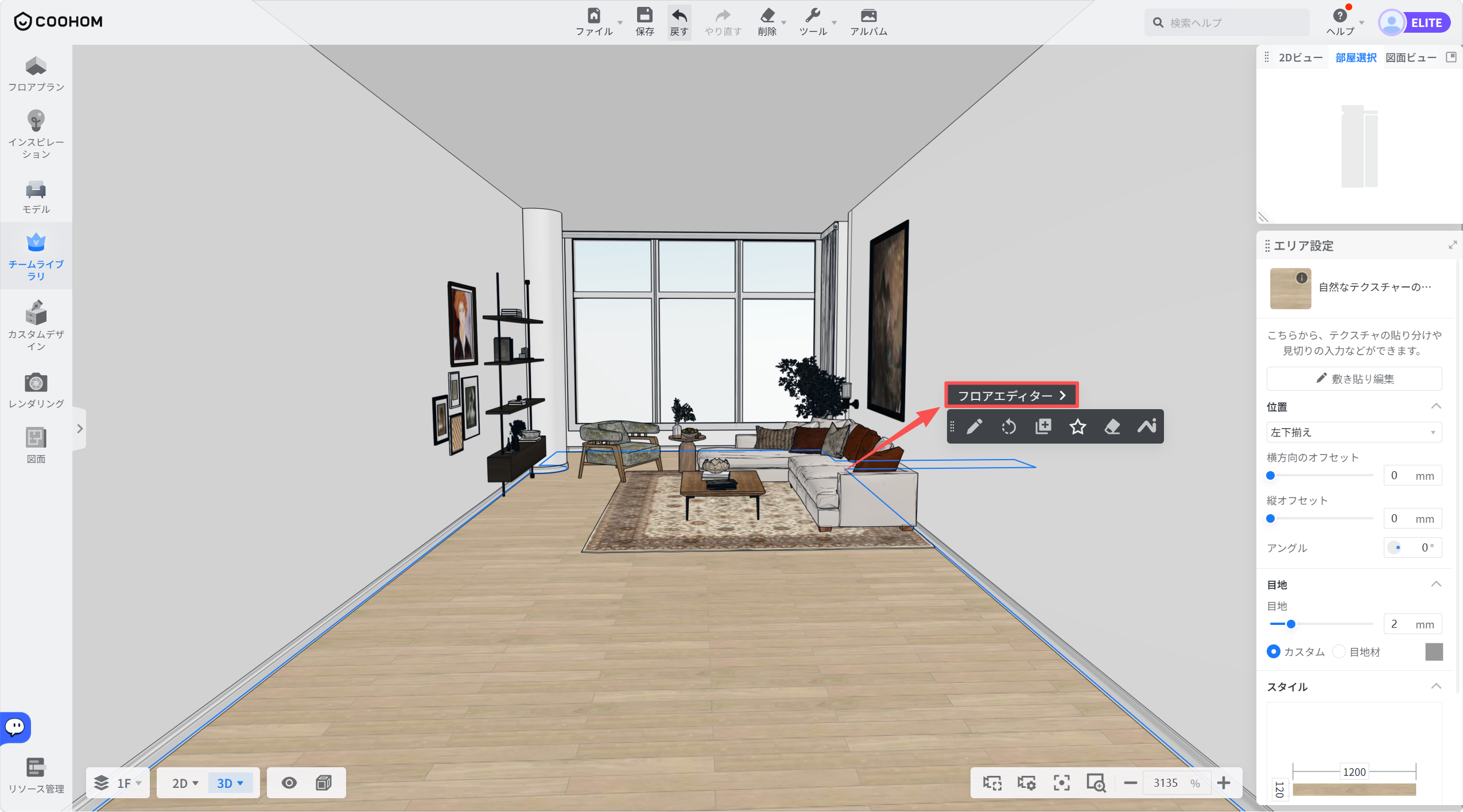
床を選択し、**「フロアエディター」**をクリックして開きます。
ポーセリンタイルの床デザイン
==============
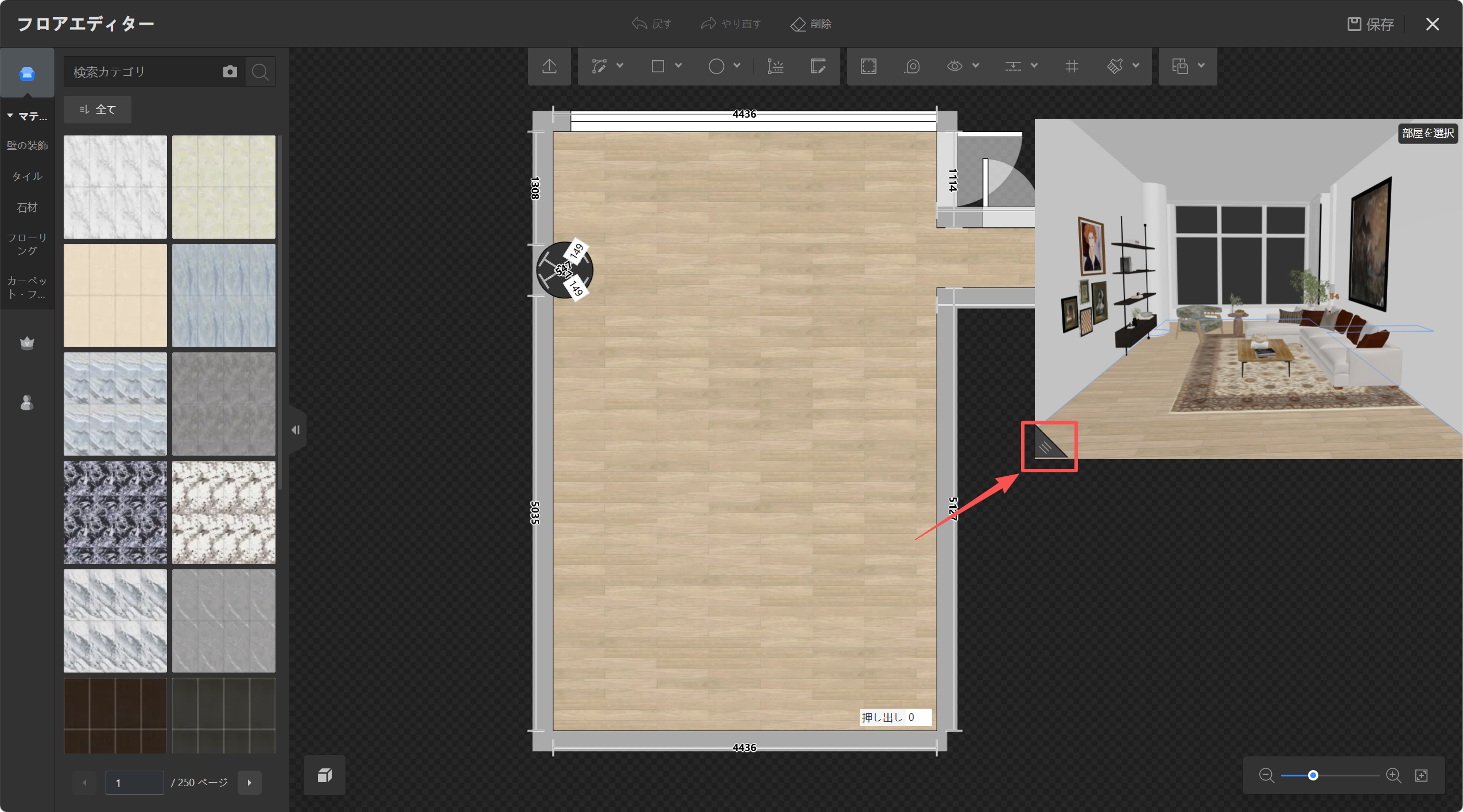
1. フロアエディターページで、右上のウィンドウをドラッグして必要に応じて拡大し、その後の操作をリアルタイムでプレビューできるようにします。
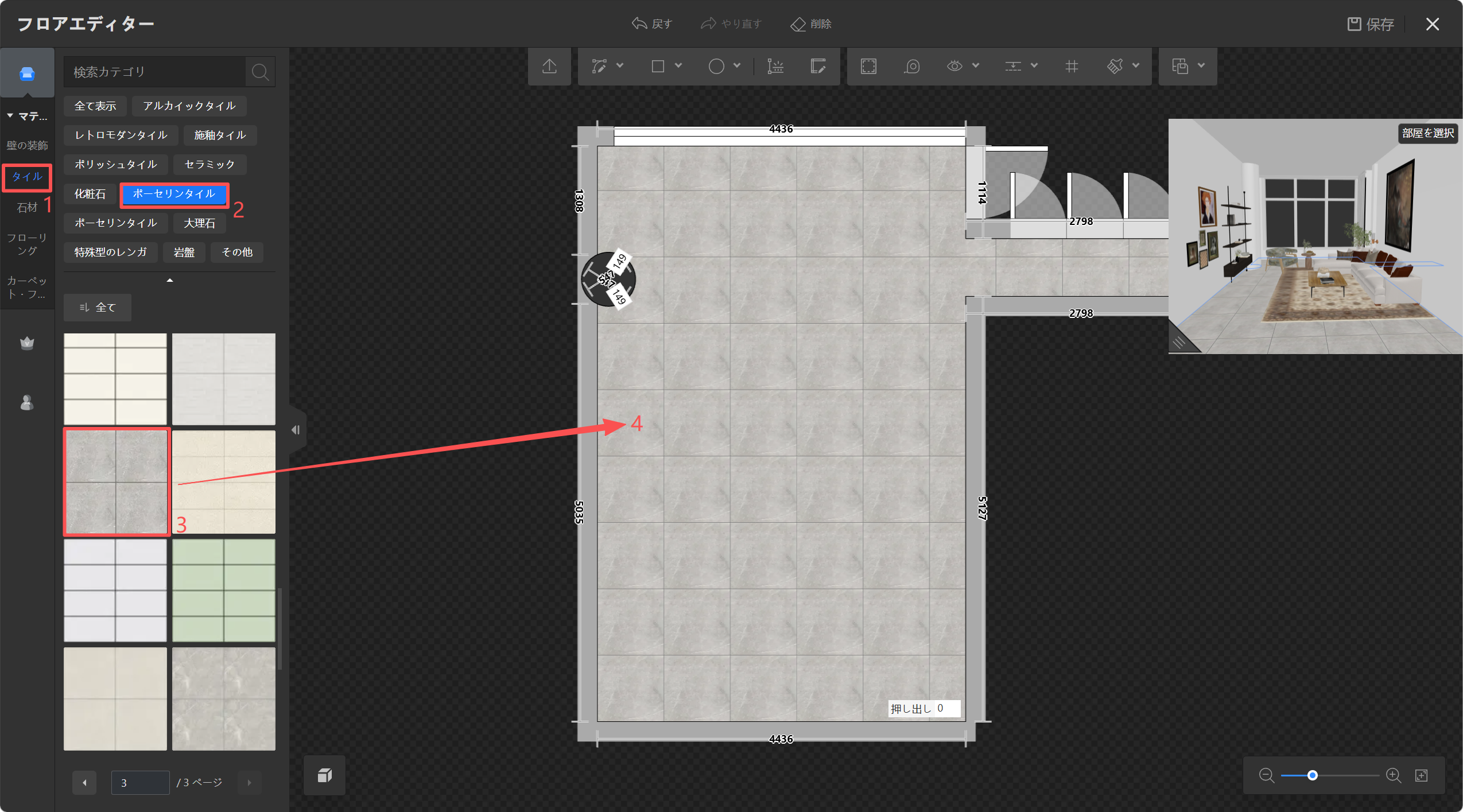
2. 左側のサイドバーの**「タイル」** をクリックし、上部の**「ポーセリンタイル」**を選択します。その後、使用したいマテリアルをクリックして床に適用します。
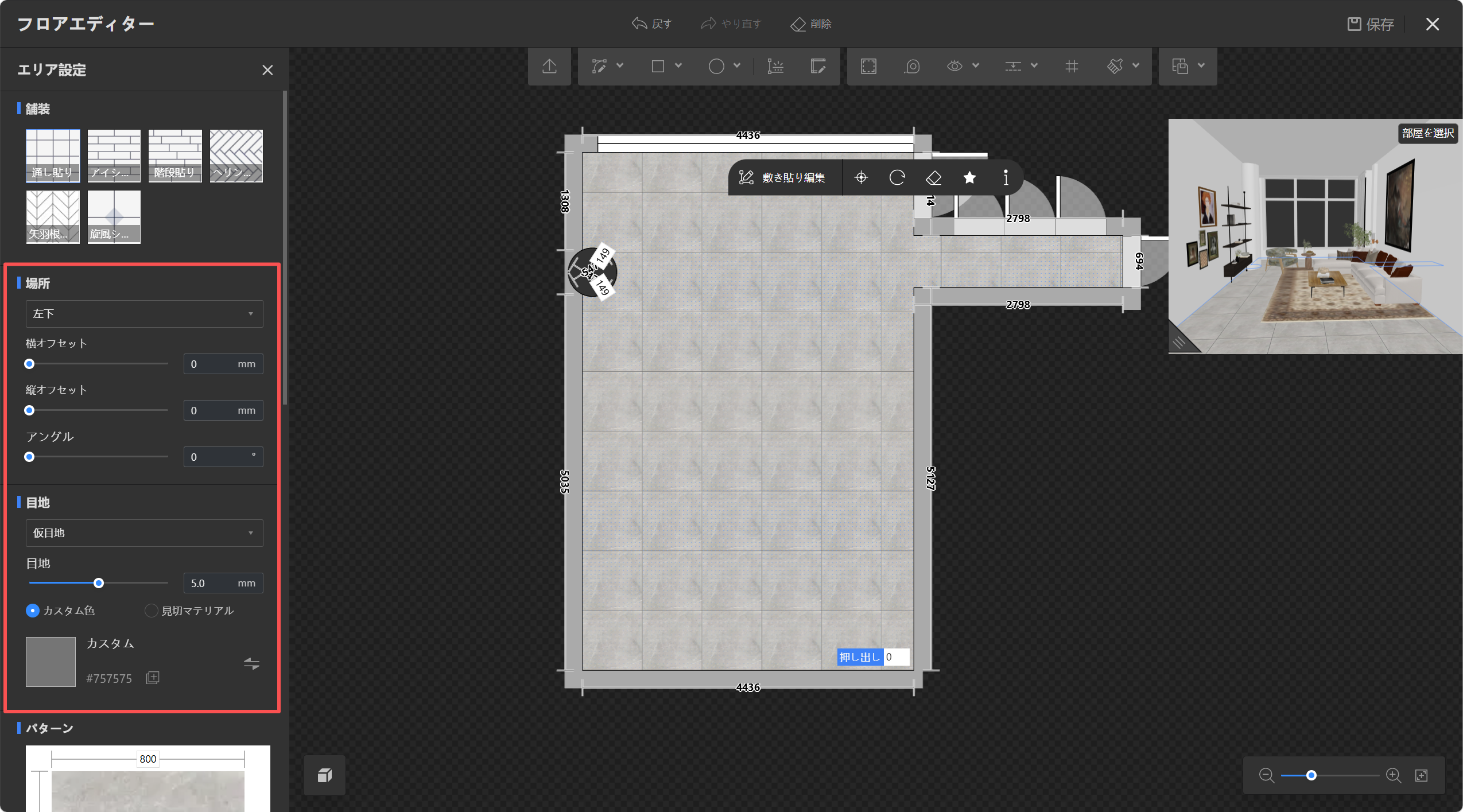
3. 床をクリックし、左パネルの**「舗装」**セクションで希望の敷設方法を設定します。
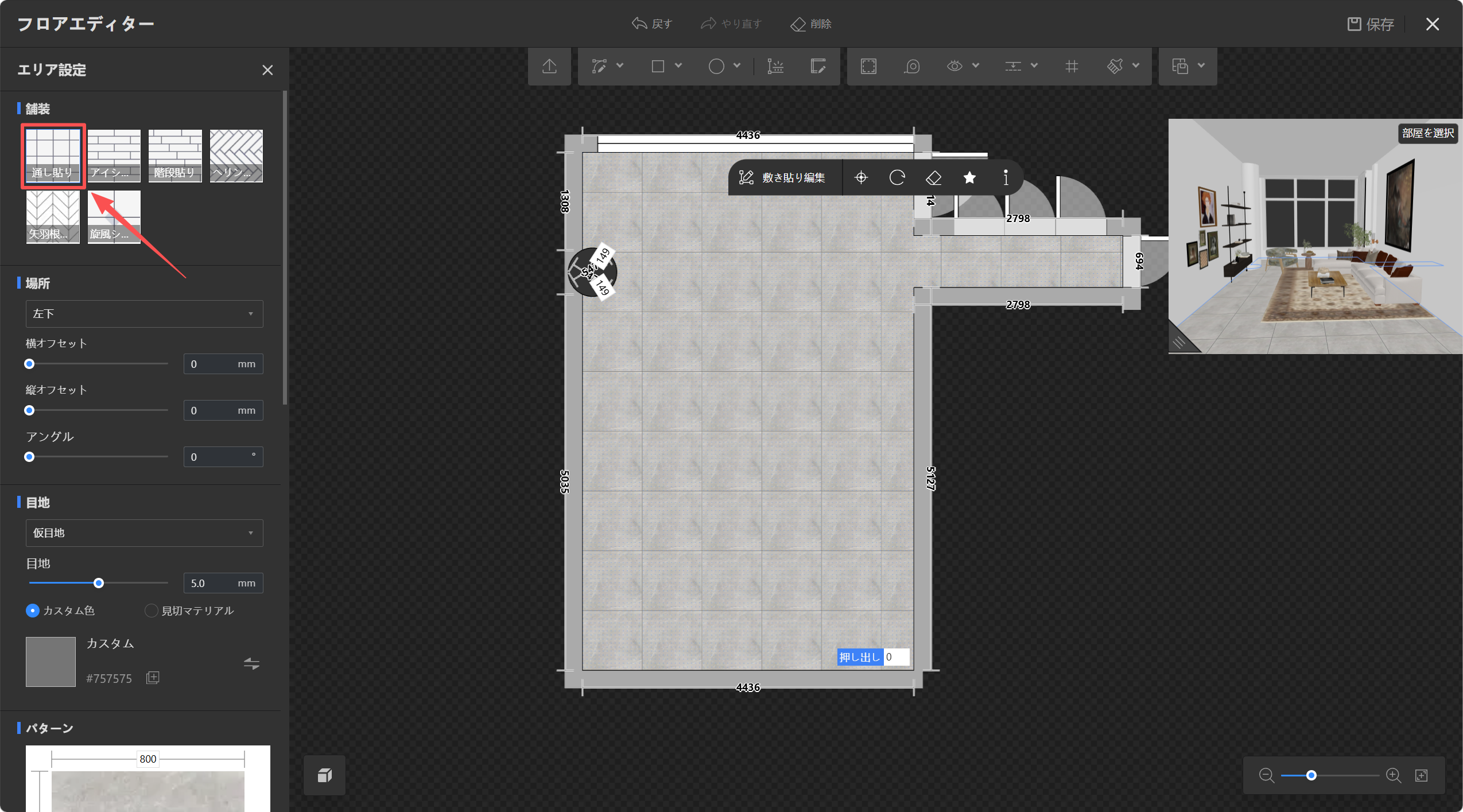
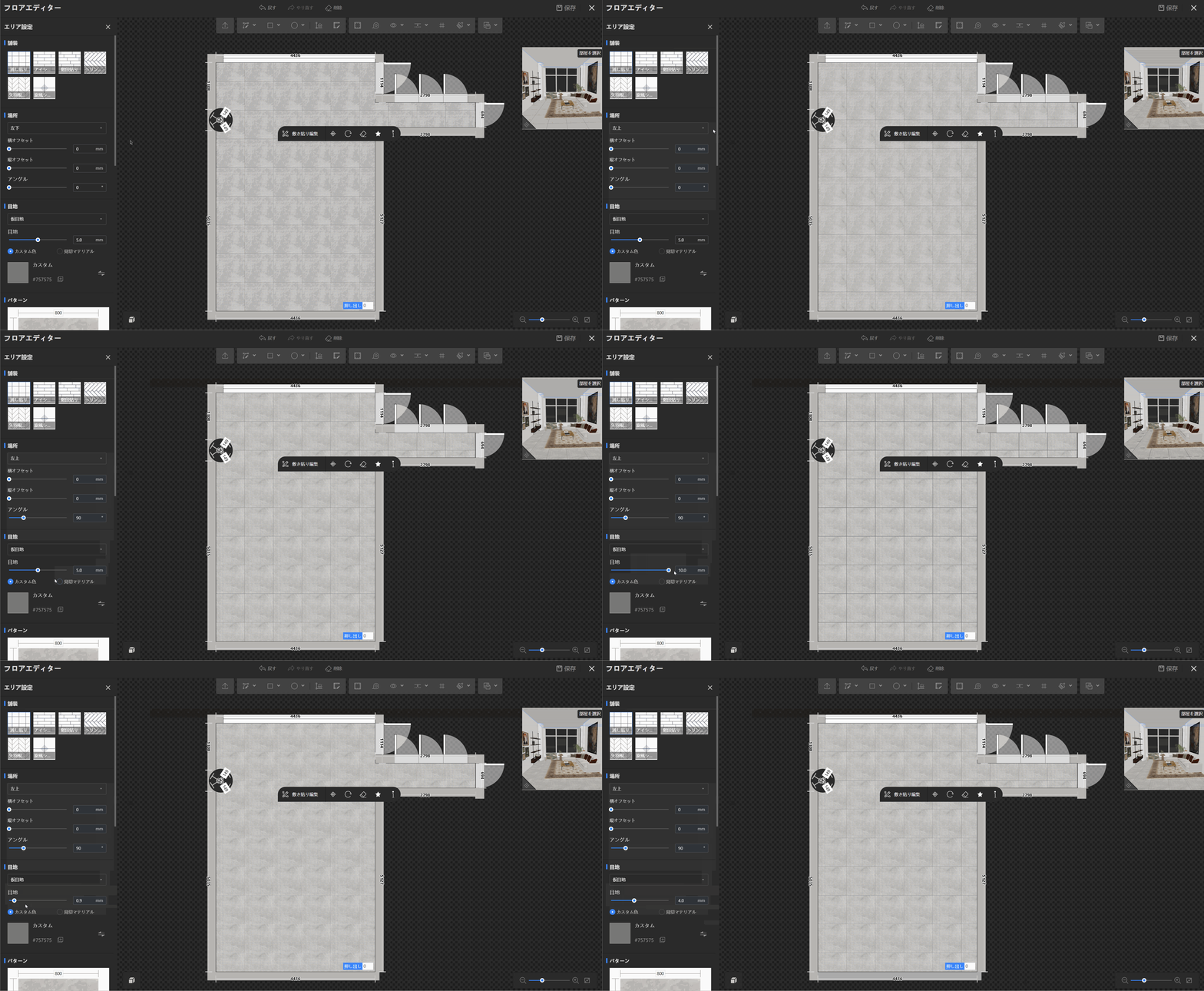
4. **「場所」** セクションでは、床の敷設位置**、**アングルや目地の値などのプロパティを調整することができます。
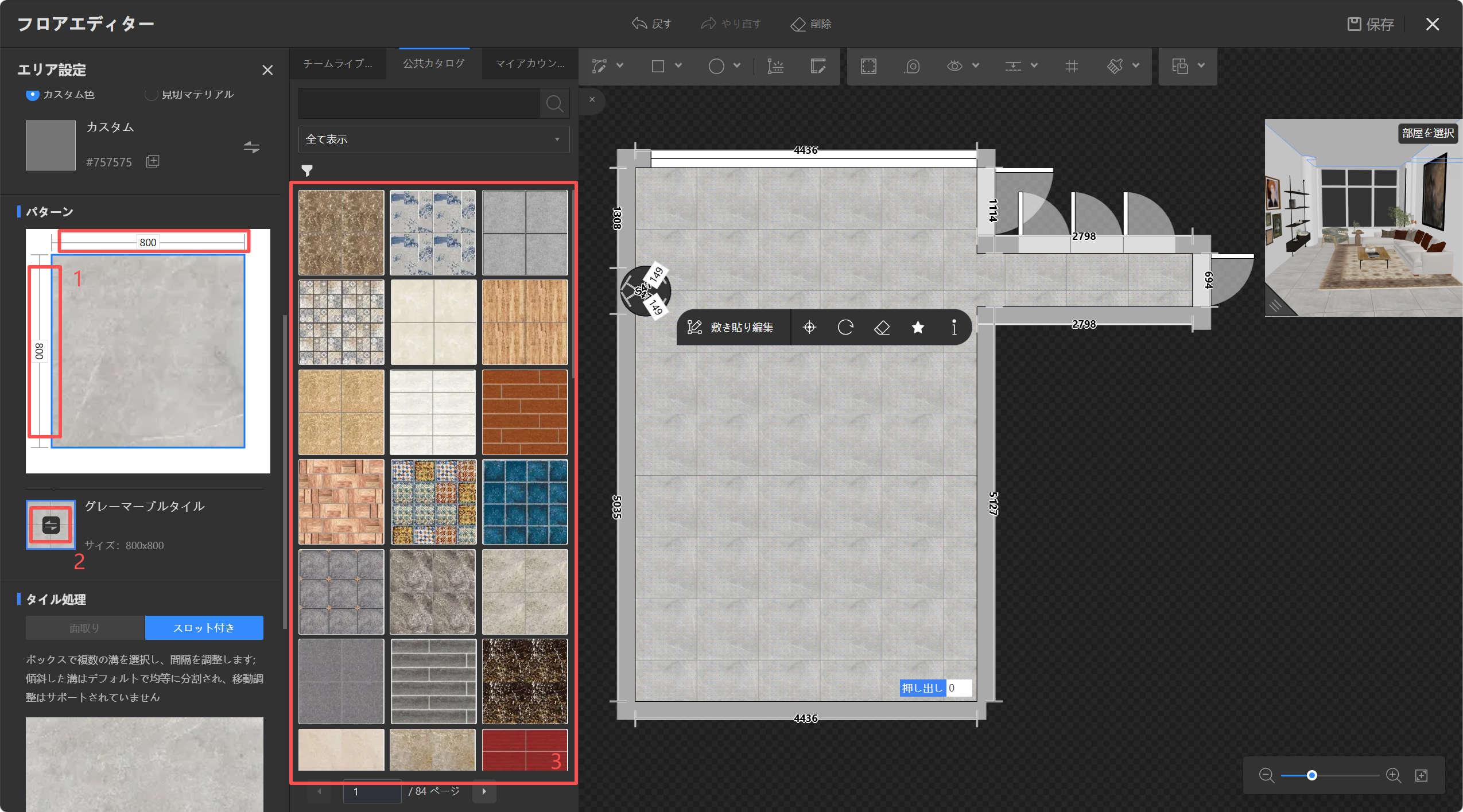
5. **「パターン」**セクションでは、寸法を直接に変更できます。床のスタイルを変更する必要な場合は、交換ボタンをクリックして適切なマテリアルを選択して置き換えます。
6. 設定を完了したら、右上の**「保存して終了」**をクリックします。レンダリング後、満足のいくレンダリング画像を得ることができます。
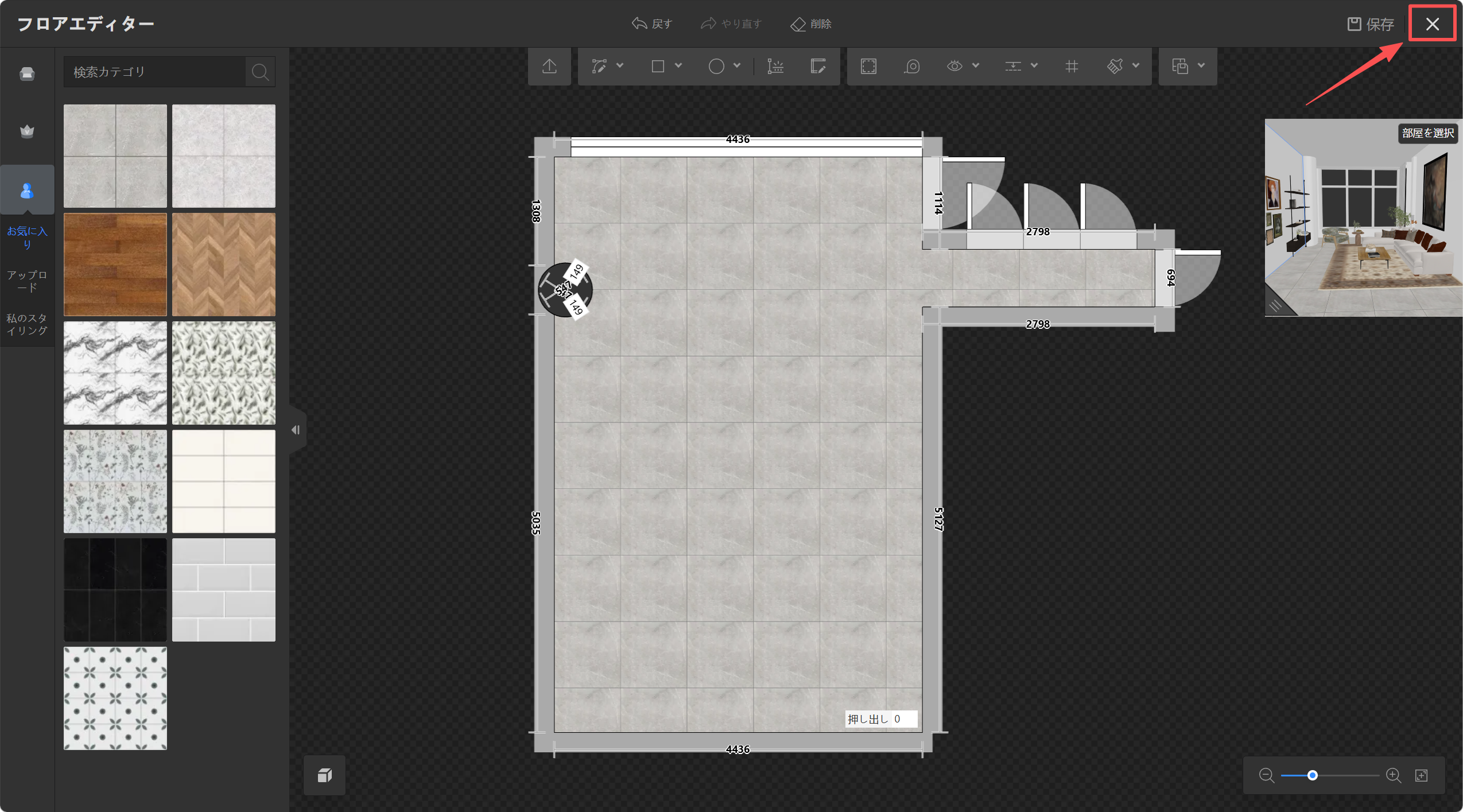
* 最終的な仕上がりは以下の通りです: