# クローゼットデザイン-キャビネットのコーナーカット：斜めカットツールの使い方

> キャビネットのコーナーカットツールで斜めカットを使い、階段横などに設置するカスタムキャビネットを設計する方法を解説します。

- **URL**: https://www.coohom.com/jp/helpcenter/closet-design-cabinet-cut-instructions-for-using-the-bevel-cut-function
- **Locale**: ja_JP
- **Updated**: 2026-07-15

## Content

**「****キャビネットのコーナーカット」**ツールを使用することで、デザイナーはカスタマイズされたキャビネットをツール内で切り取って、階段横に設置するキャビネットのデザインシナリオに対応させることができます。本記事では、**「キャビネットのコーナーカット」**ツールの使用方法について詳しく解説します。

⭐本記事を読む前に、まず動画チュートリアルをご視聴いただくことをお勧めします。スムーズに使い始めることができます。

 \[Video URL\](https://www.youtube.com/watch?v=-bgOzRIz7L4)

<br />

ユーザー向け
======

すべてのユーザー

入口
===

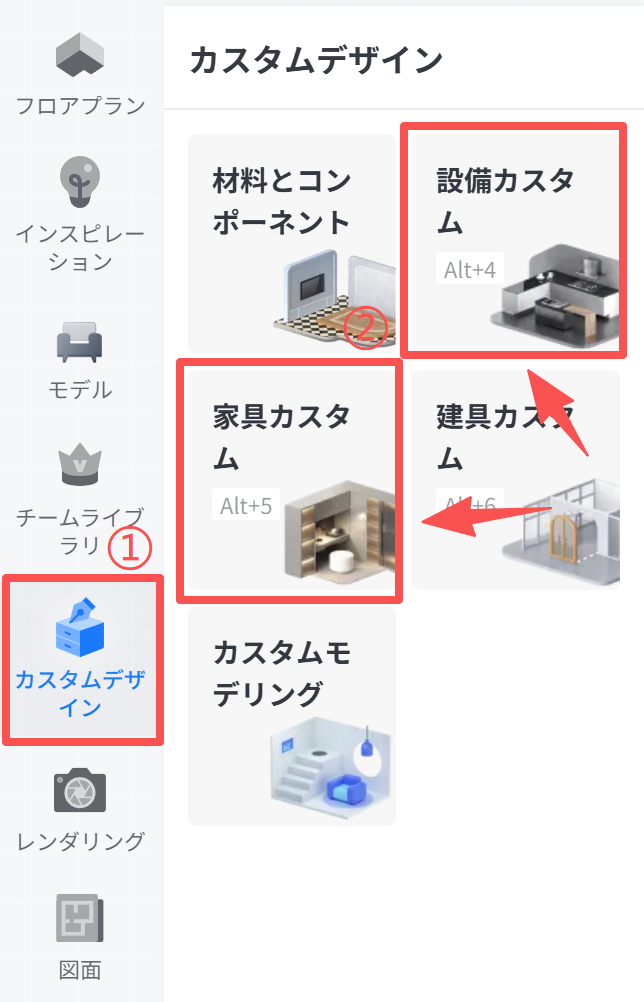
**「カスタムデザイン－家具カスタム・設備カスタム」**を開くと、カスタムツール画面が表示されます。

* **個人ユーザー:** **「****キャビネットのコーナーカット」**ツールの入口はデフォルトで開放されています。

<!-- -->

* **法人ユーザー:** **「** **キャビネットのコーナーカット」** ツールの入口を開放するかどうかを設定する必要があります。詳細な設定操作については、チュートリアルをご参照ください：[こちらをクリック](https://www.coohom.com/en_US/helpcenter/enterprise-cabinet-fill-angle-rules-configuration-description?kjl_source=hc)
![](//qhstatic-sg-s3.coohom.com/image/png/1783388753270/A8CEBABD0663ECBAEEE7516DF7A7D2B5.png)

**方法1:** 上部ツールバーから**「** **キャビネットのコーナーカット」**を選択します。
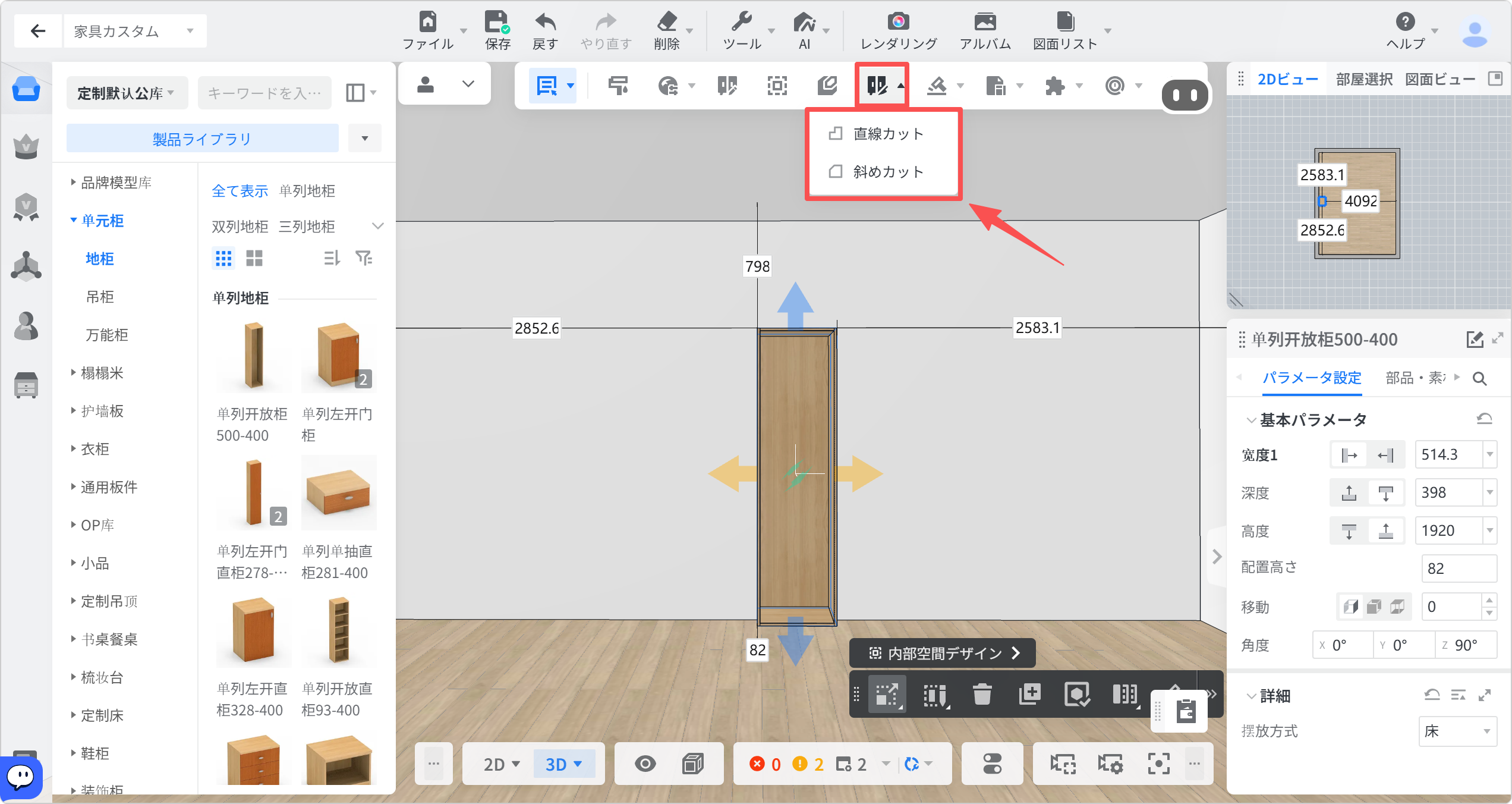
![1. 機能モジュール：ツールバー > カットメニュー
2. 指向オブジェクト：「直線カット」および「斜めカット」の選択オプション
3. 操作の役割：選択した家具パーツに対して、直線または斜めのカット処理を適用するために使用します。](//qhstatic-sg-s3.coohom.com/image/png/1783505071720/A8CEBABD0663ECBAEEE7516DF7A7D2B5.png)

**方法2:** キャビネットをクリックし、表示されるツールバーの**「その他 - キャビネットのコーナーカット」**を選択します。
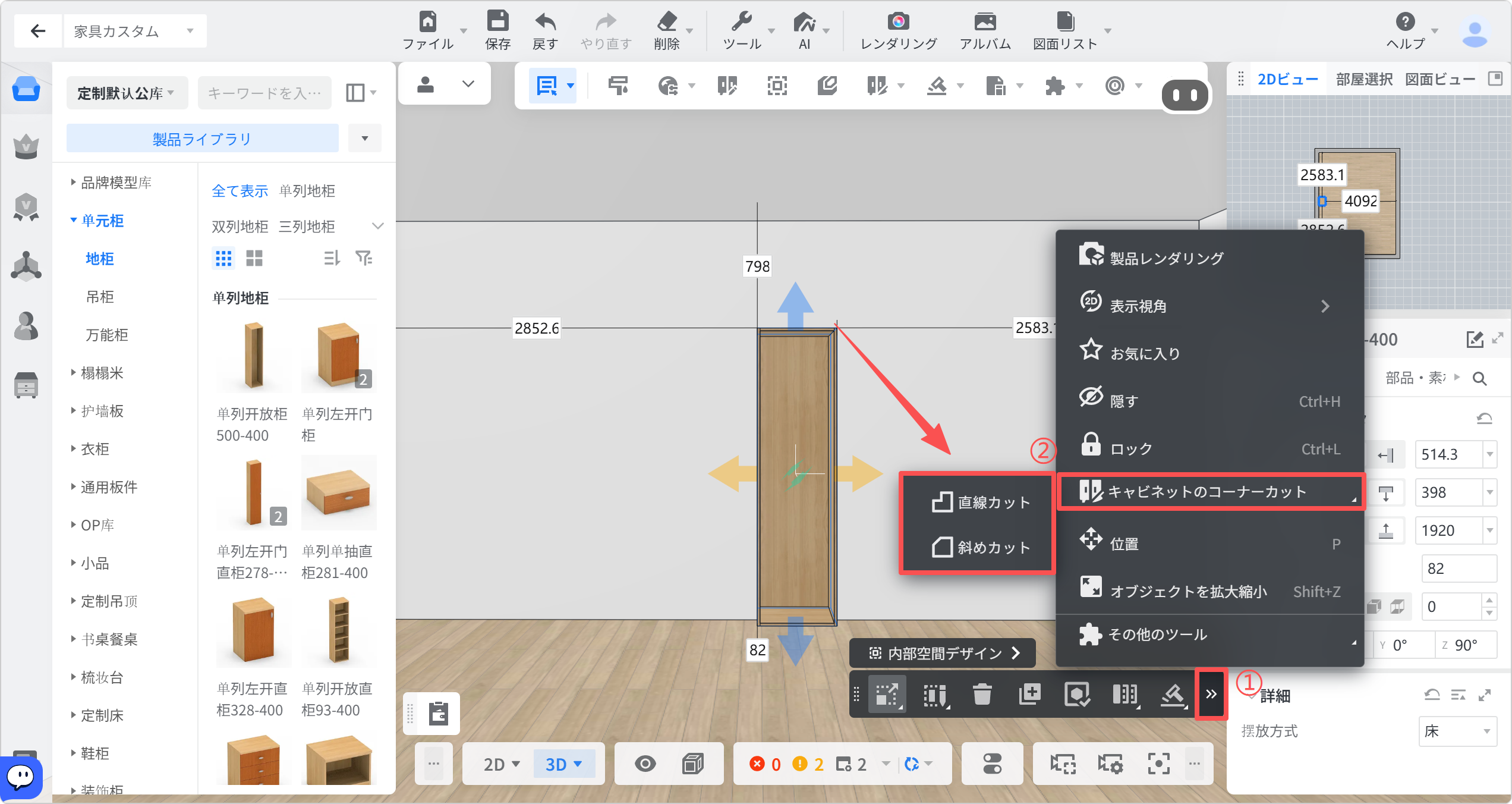
![1. 機能モジュール：メイン編集画面 > 右クリックコンテキストメニュー
2. 标注指向：
- ①：「>>」ボタン（詳細メニュー展開）
- ②：「キャビネットのコーナーカット」メニュー項目、およびそのサブメニューの「直線カット」と「斜めカット」
3. 操作の作用：
- ①：詳細な編集オプションを表示します。
- ②：選択したキャビネットの角を直線または斜めにカットし、形状を調整するために使用します。](//qhstatic-sg-s3.coohom.com/image/png/1783505487121/A8CEBABD0663ECBAEEE7516DF7A7D2B5.png)

「斜めカット」ツールについて
==============

ベベル位置
-----

**「ベベル位置」** では、**左上隅** ・**左下隅** ・**右上隅** ・**右下隅**の4方向に設定できます。
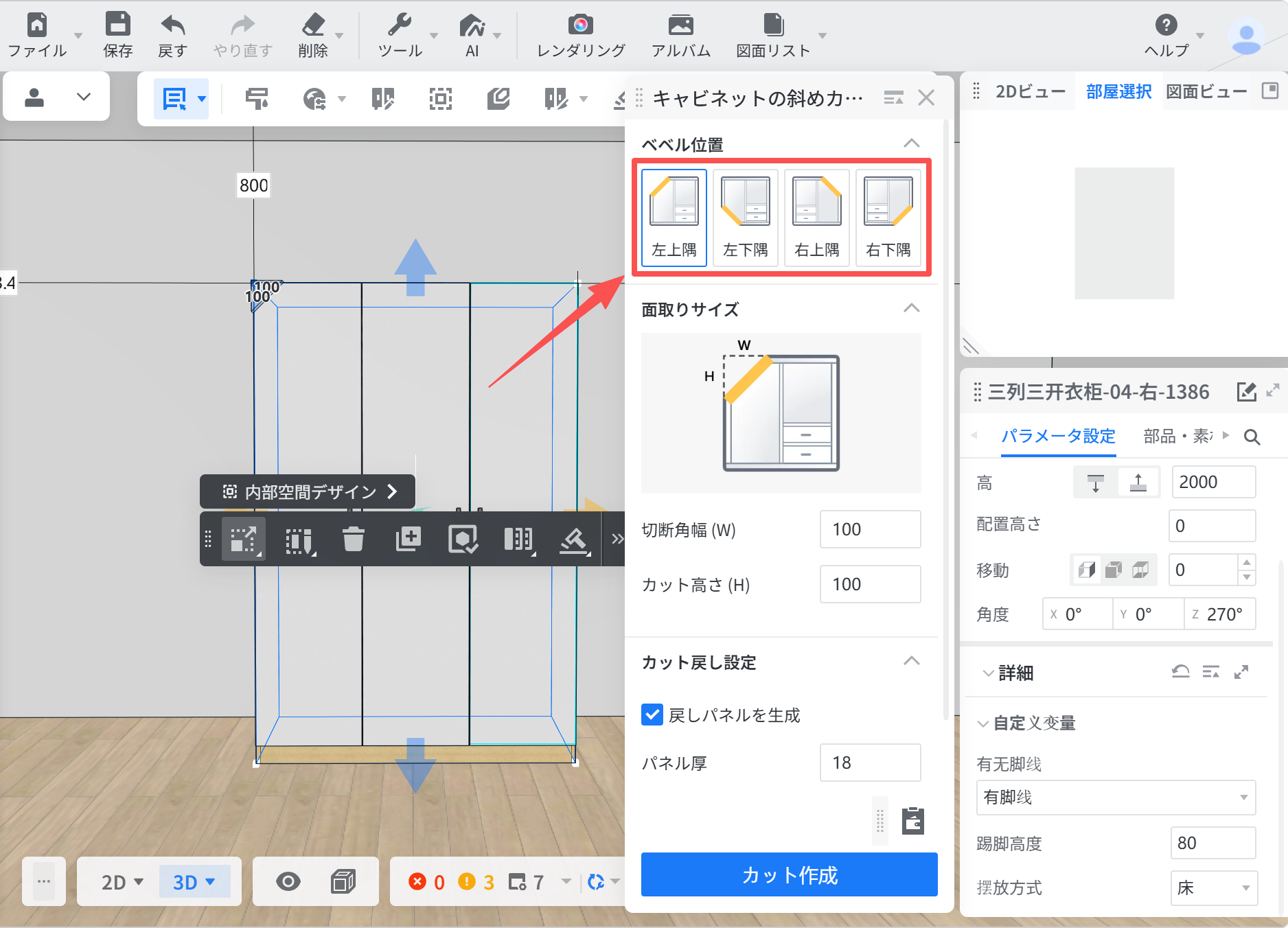
![1. 機能モジュール：キャビネットの斜めカット設定パネル > 「ベベル位置」セクション
2. 指向オブジェクト：「左上隅」の選択オプション（赤枠で囲まれた領域内の左端のアイコン）
3. 操作の作用：キャビネットのどの角に面取り（ベベル）を適用するかを指定し、この場合は左上の角を選択してカット位置を決定するために使用します。](//qhstatic-sg-s3.coohom.com/image/png/1783560974959/A8CEBABD0663ECBAEEE7516DF7A7D2B5.png)

面取りサイズ
------

**「面取りサイズ」** では、**「切断角幅」** や**「カット高さ」**を設定できます。
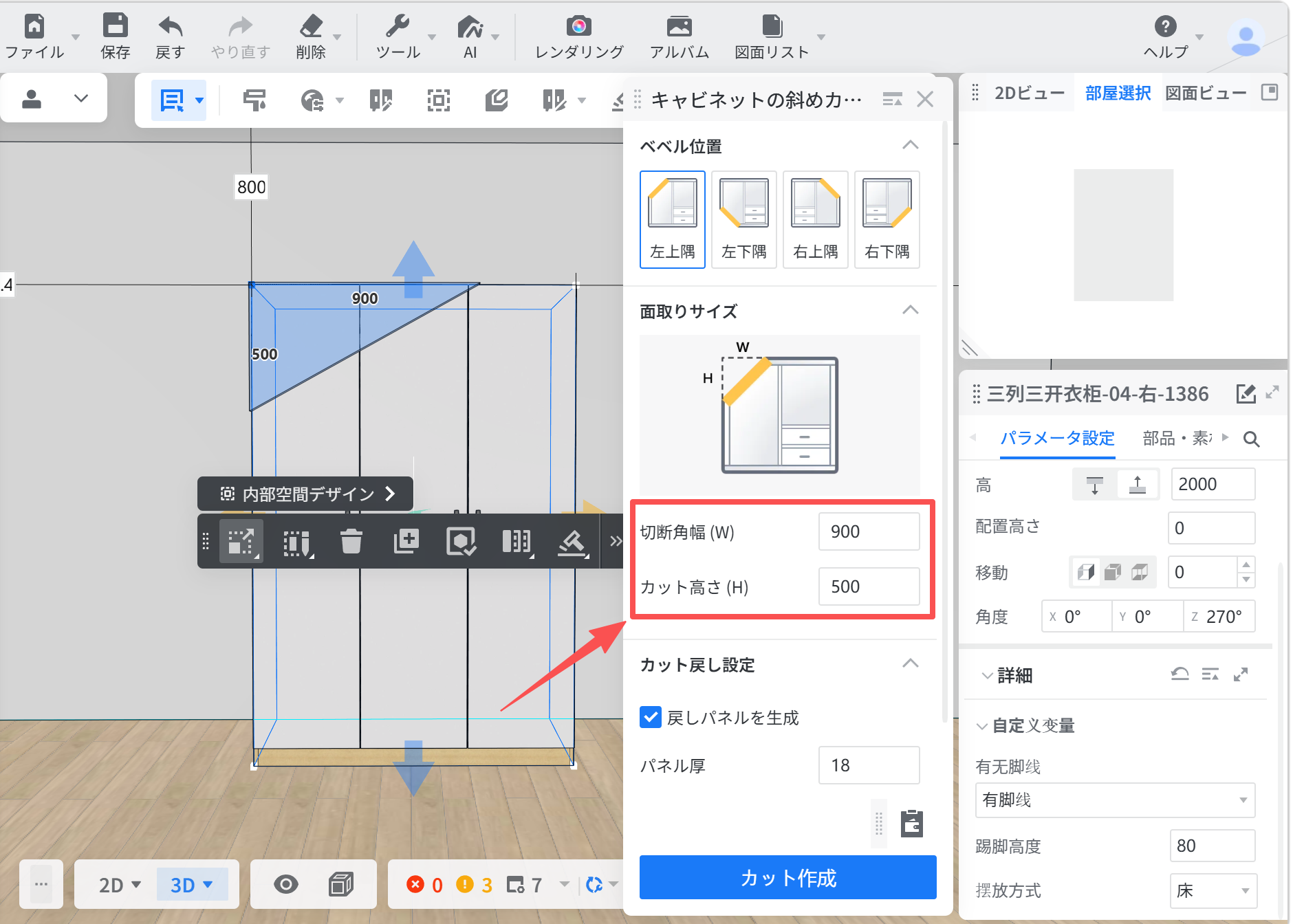
![1. 機能モジュール：キャビネット設定パネル > 面取りサイズ
2. 标注指向： 「切断角幅 (W)」および「カット高さ (H)」の入力フィールド（赤枠で囲まれた領域）
3. 操作の作用： 面取り部分の幅と高さを数値で指定し、キャビネットのカット形状を詳細に調整するために使用します。](//qhstatic-sg-s3.coohom.com/image/png/1783562691772/A8CEBABD0663ECBAEEE7516DF7A7D2B5.png)

カット戻し設定
-------

戻しパネルの厚みやパネル工法を変更できます。

**1. 戻しパネルを生成するかどうか。**

a. チェックを外すと、キャビネットのみがカットされ、戻しパネルは生成されません。
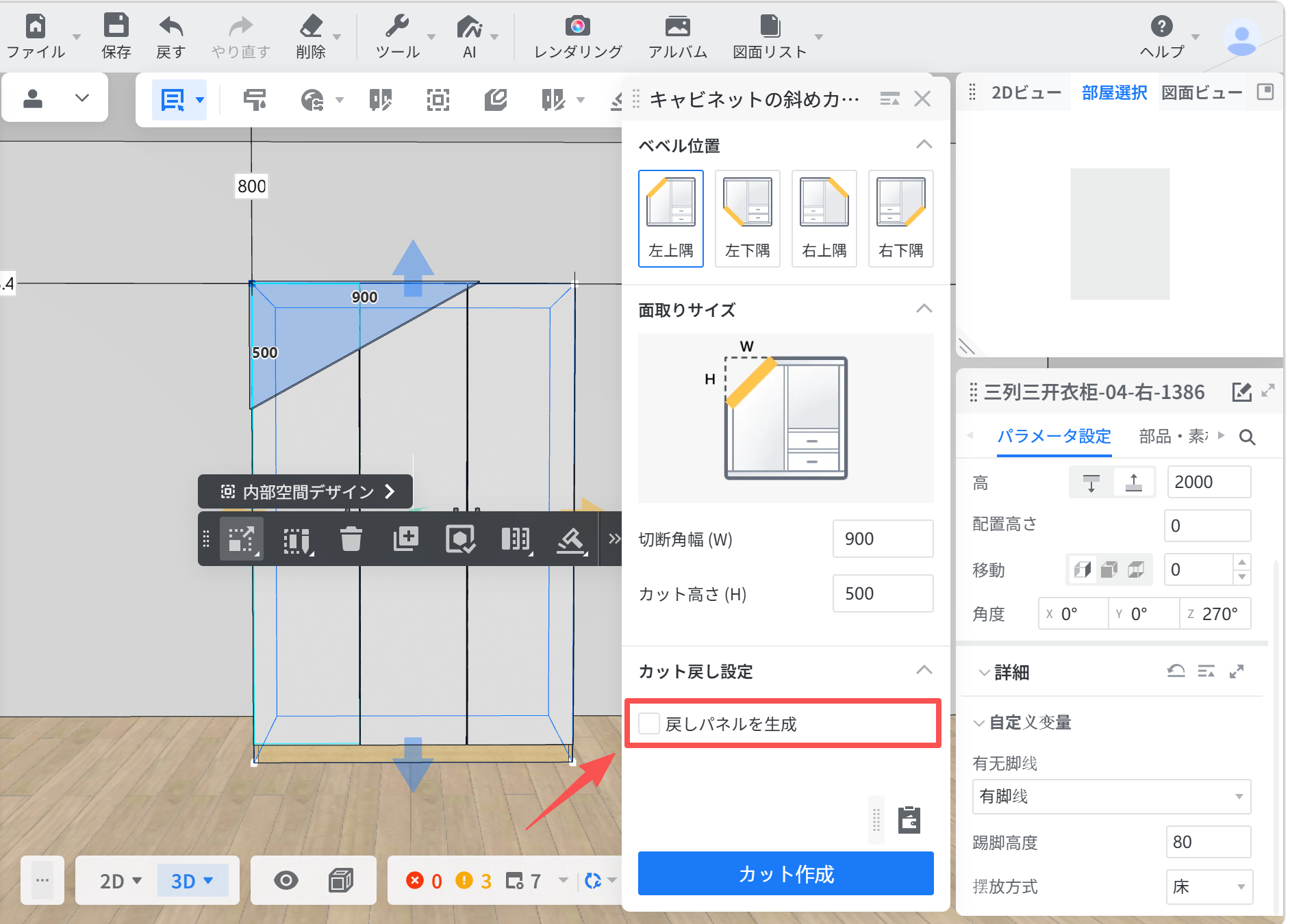
![1. 機能モジュール：キャビネットの斜めカット設定パネル
2. 指向オブジェクト：「戻しパネルを生成」チェックボックス
3. 操作の作用：カット後の形状に合わせて、戻しパネル（補完パネル）を自動的に生成するかどうかを設定するために使用します。](//qhstatic-sg-s3.coohom.com/image/png/1783562727116/A8CEBABD0663ECBAEEE7516DF7A7D2B5.png)

b. チェックを入れると、戻しパネルの工法をさらに設定できます。

* **「パネル厚」」**を自由に設定できます。
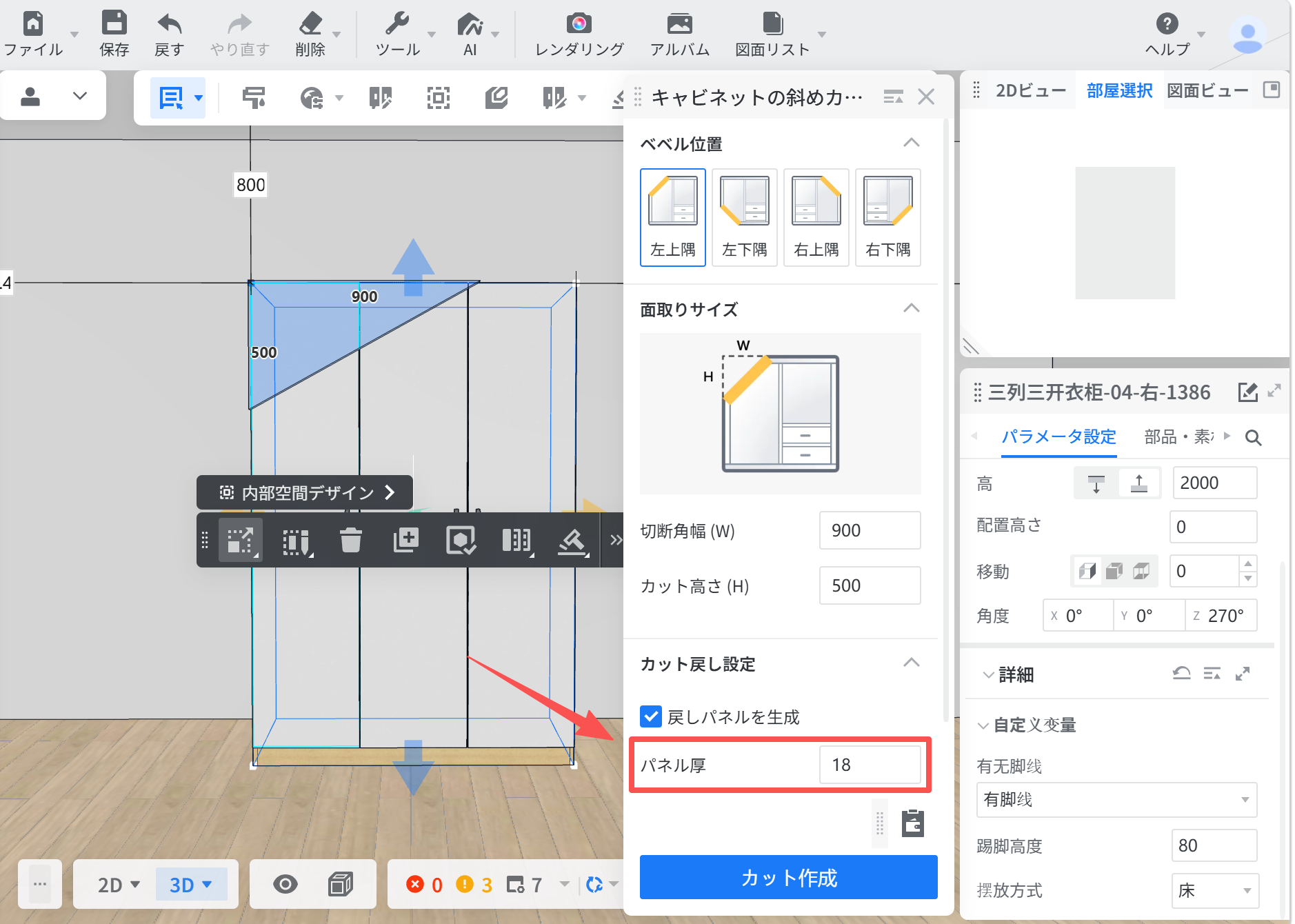
![1. 機能モジュール：キャビネットの斜めカット設定パネル
2. 指向オブジェクト：「パネル厚」入力フィールド（赤枠および赤矢印）
3. 操作の作用：カット戻しパネルを生成する際のパネルの厚みを指定するために使用します。](//qhstatic-sg-s3.coohom.com/image/png/1783562844336/A8CEBABD0663ECBAEEE7516DF7A7D2B5.png)

* **「詳細設定」** では、**「戻し高さ」「戻し方法」** および**「延長値」** を設定できます。戻し方法は、**「埋め込み」** と**「カバー」**から選択できます。
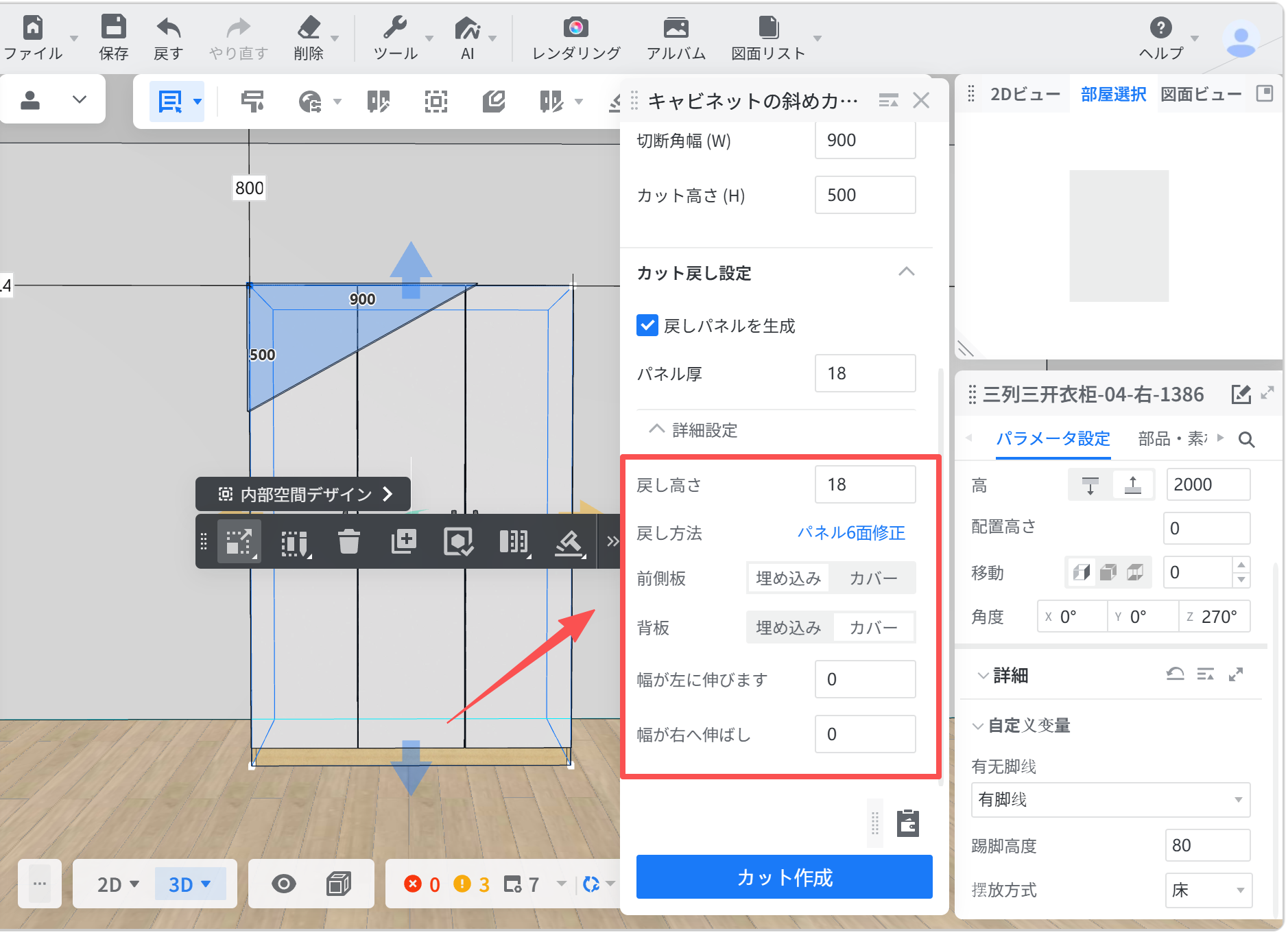
![1. 機能モジュール：キャビネットの斜めカット設定パネル
2. 标注オブジェクト：赤枠で囲まれた「詳細設定」内のパラメータ入力エリア（戻し高さ、戻し方法、前側板、背板、幅の伸長設定）
3. 操作の役割：カット後の戻しパネルに関する詳細な寸法や仕様を定義し、形状を微調整するために使用します。](//qhstatic-sg-s3.coohom.com/image/png/1783562904880/A8CEBABD0663ECBAEEE7516DF7A7D2B5.png)

<br />