# 床デザイン-ボーダーラインとウォータージェットメダリオンの床デザインガイド

> フロアエディターでボーダーラインとウォータージェットメダリオンを組み合わせた立体感のある床デザインの作成方法を解説します。

- **URL**: https://www.coohom.com/jp/helpcenter/floor-design-wave-line-and-waterjet-pattern-floor-design-guide
- **Locale**: ja_JP
- **Updated**: 2026-07-10

## Content

**「フロアエディター」**ツールでは、タイルを自由にレイアウトし、ボーダーラインやウォータージェットメダリオンを組み合わせることで、立体感と統一感のある美しい床デザインを簡単に作成できます。

⭐本記事を読む前に、まず動画チュートリアルをご視聴いただくことをお勧めします。スムーズに使い始めることができます。

<br />

 \[Video URL\](https://www.youtube.com/watch?v=J_mA0QiCxLs)

<br />

ユーザー向け
======

すべてのユーザー

ボーダーラインデザイン
===========

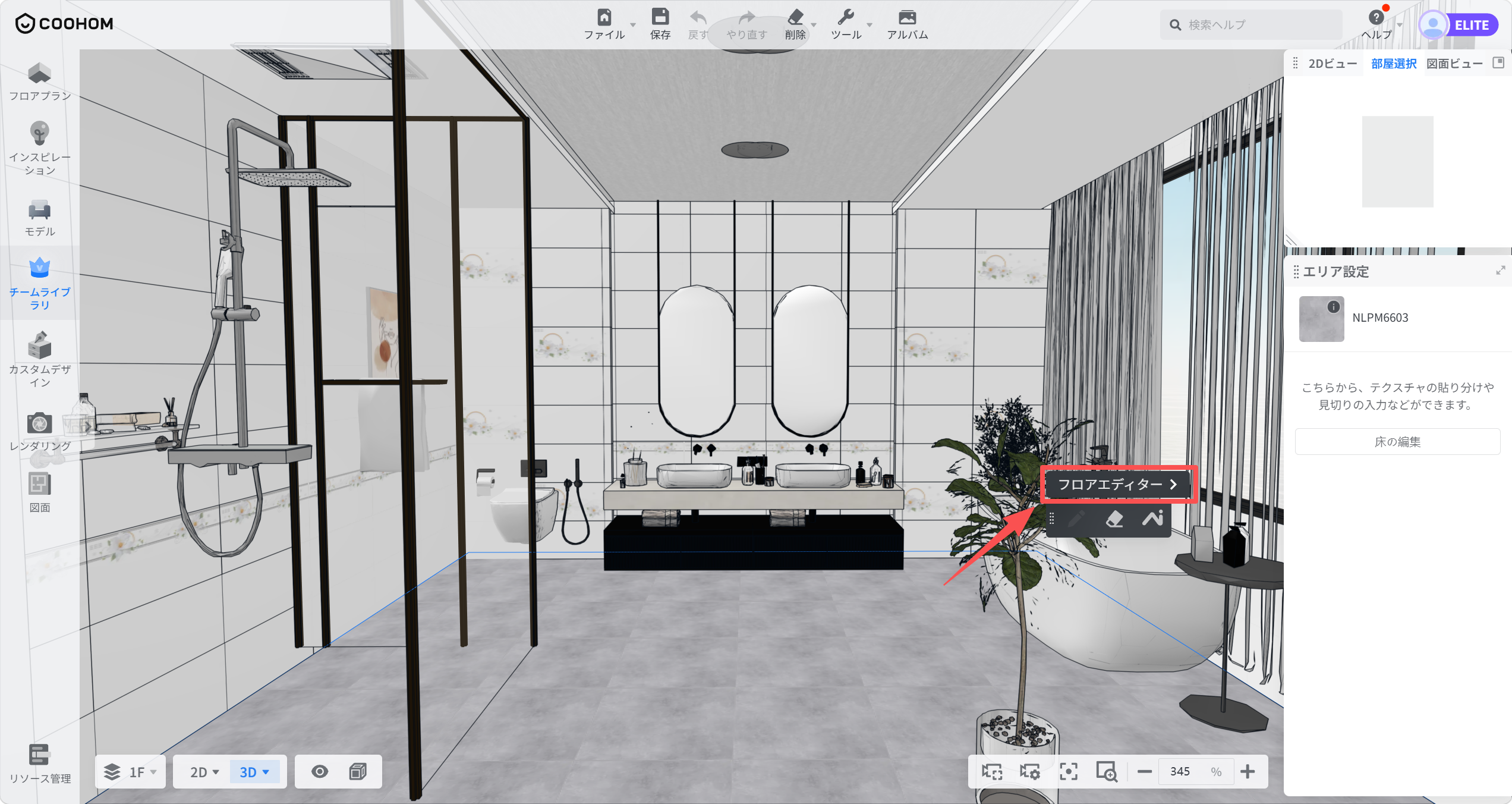
1. 床面を選択し、**「フロアエディター」**をクリックして開きます。
![](//qhstatic-sg-s3.coohom.com/image/png/1783308467537/A8CEBABD0663ECBAEEE7516DF7A7D2B5.png)

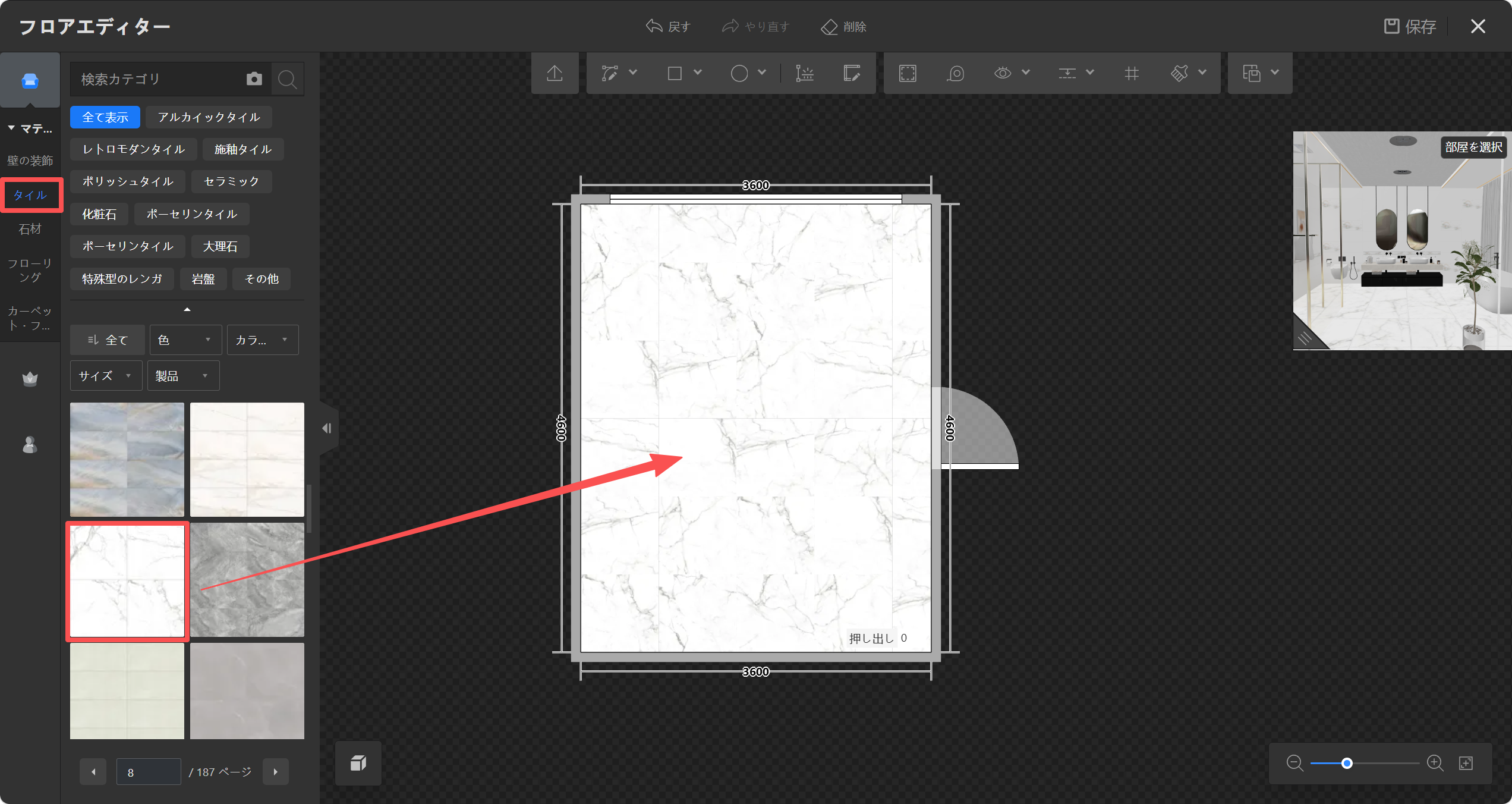
2. **「フロアエディター」** の左側パネルで**「タイル」**をクリックし、適切なマテリアルを選択して床面に適用します。
![](//qhstatic-sg-s3.coohom.com/image/png/1783308706604/A8CEBABD0663ECBAEEE7516DF7A7D2B5.png)

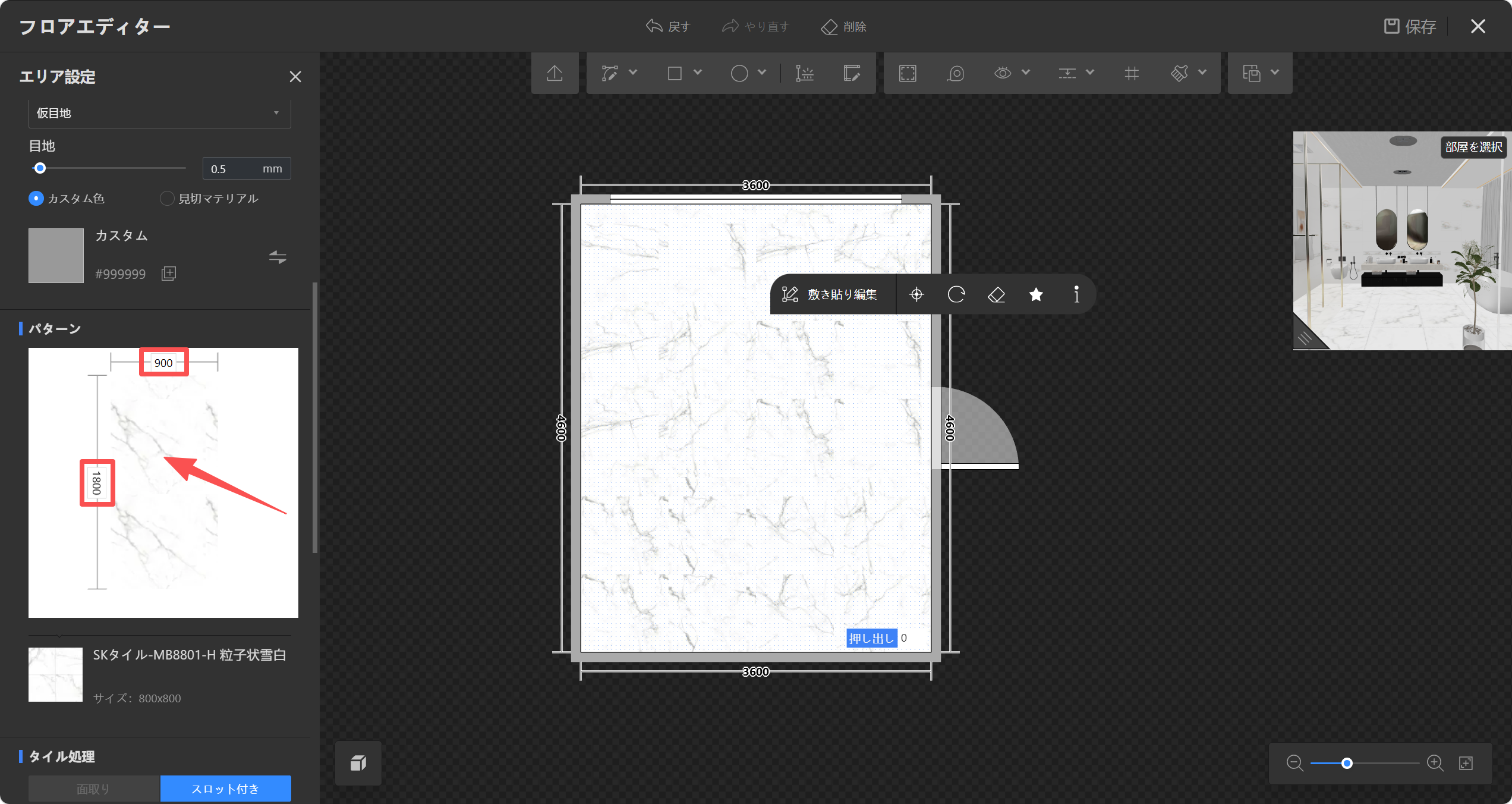
3. 床面を選択し、左側パネルでタイルのサイズを調整します。

![](//qhstatic-sg-s3.coohom.com/image/png/1783308903152/A8CEBABD0663ECBAEEE7516DF7A7D2B5.png)

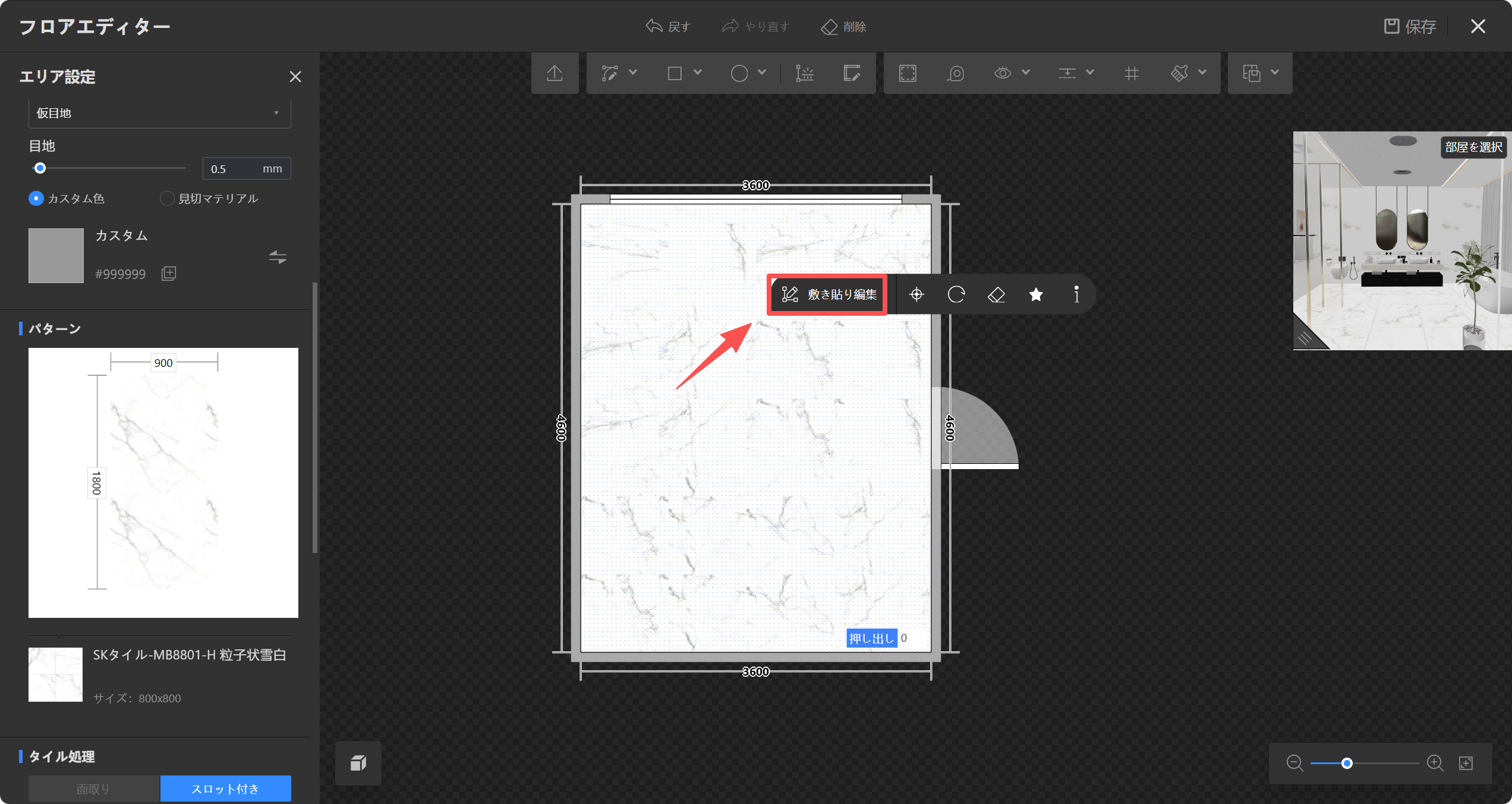
4. 調整後、**「敷き貼り編集」**画面を開きます。

![](//qhstatic-sg-s3.coohom.com/image/png/1783309027762/A8CEBABD0663ECBAEEE7516DF7A7D2B5.png)

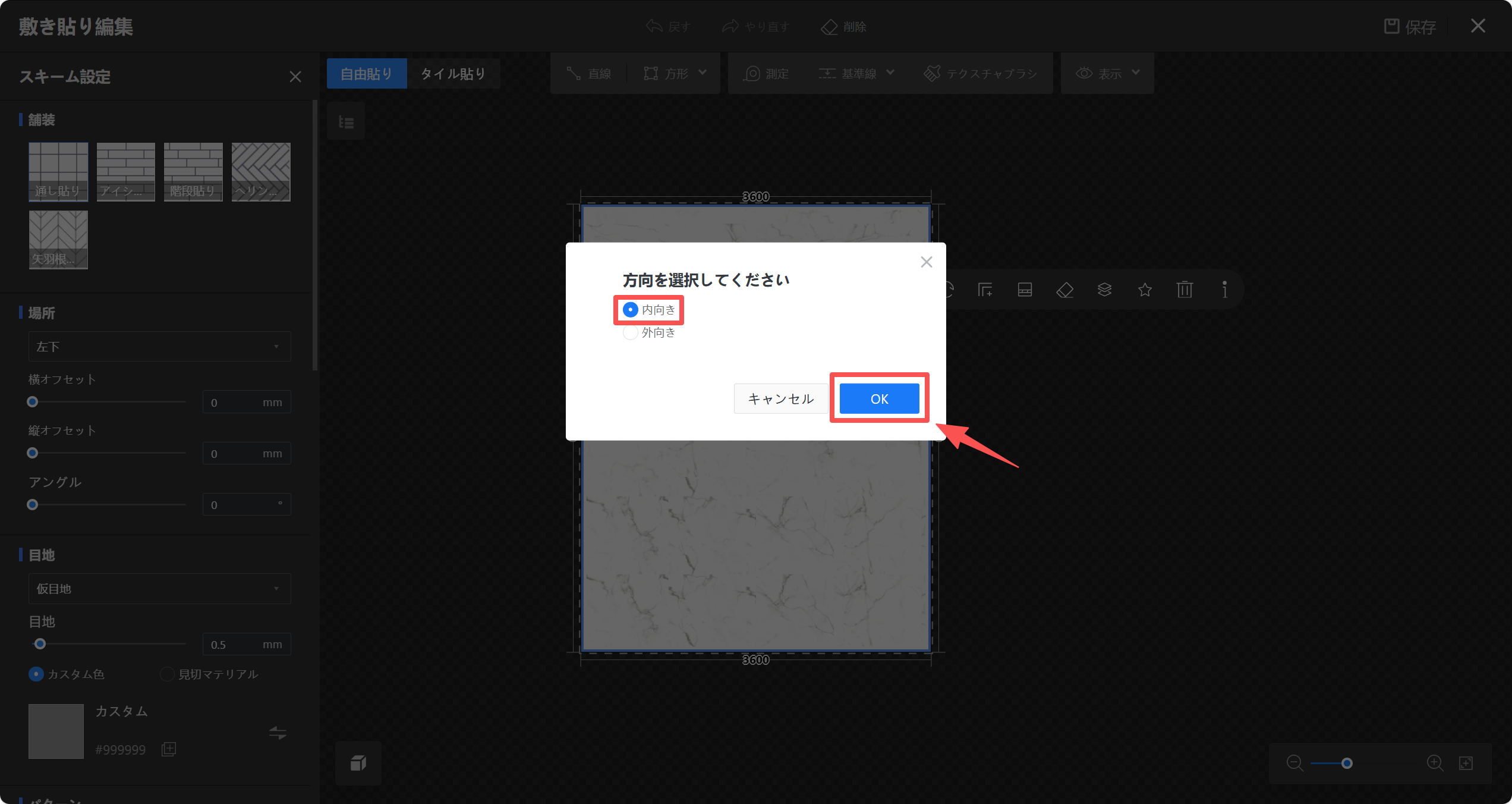
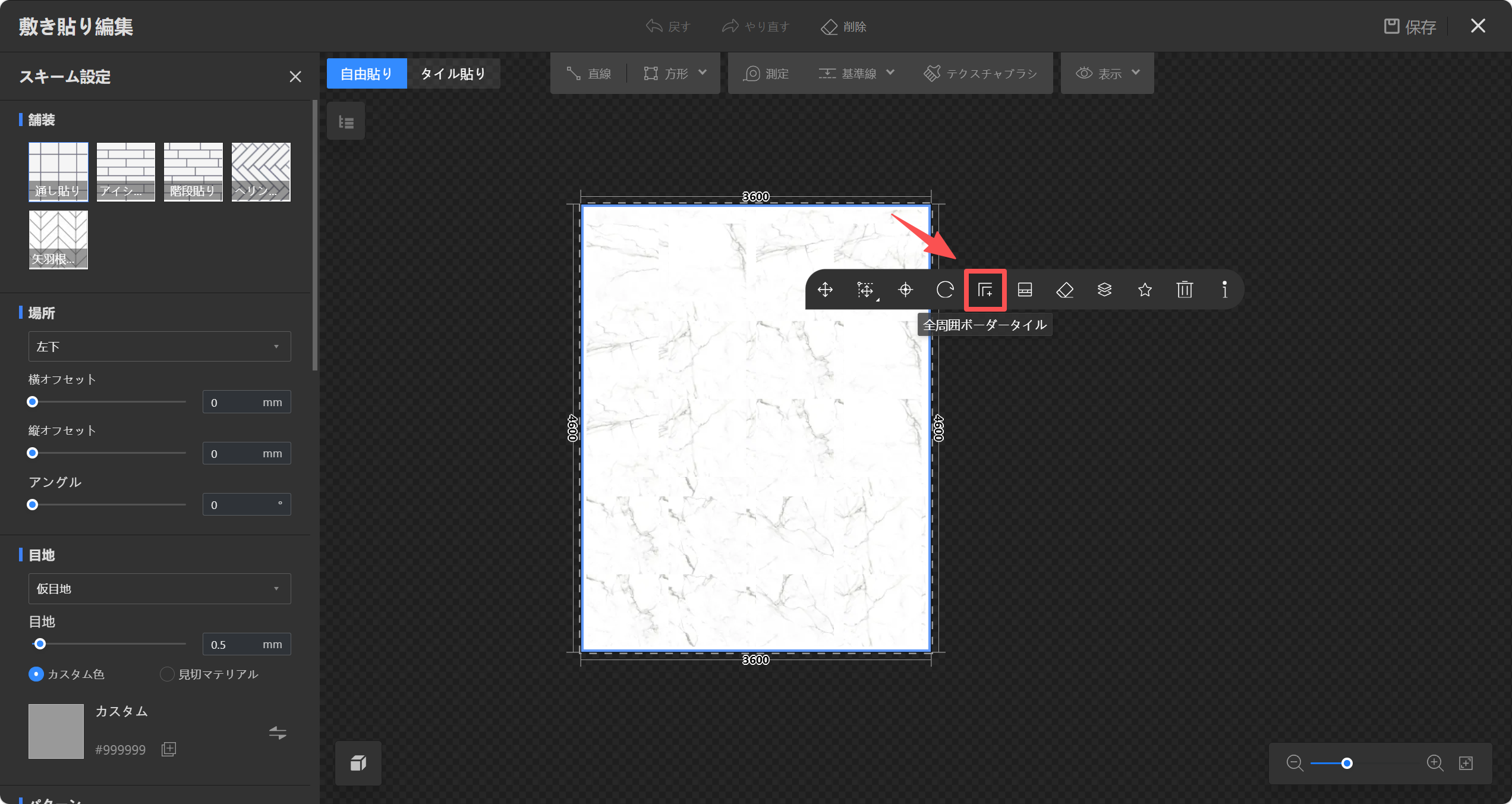
5. 床面を選択し、表示されるツールバーで**「全周囲ボーダータイル」** をクリックします。表示されるダイアログで方向を選択し、**「OK」**をクリックします。
![](//qhstatic-sg-s3.coohom.com/image/png/1783309119934/A8CEBABD0663ECBAEEE7516DF7A7D2B5.png)

![](//qhstatic-sg-s3.coohom.com/image/png/1783309247428/A8CEBABD0663ECBAEEE7516DF7A7D2B5.png)

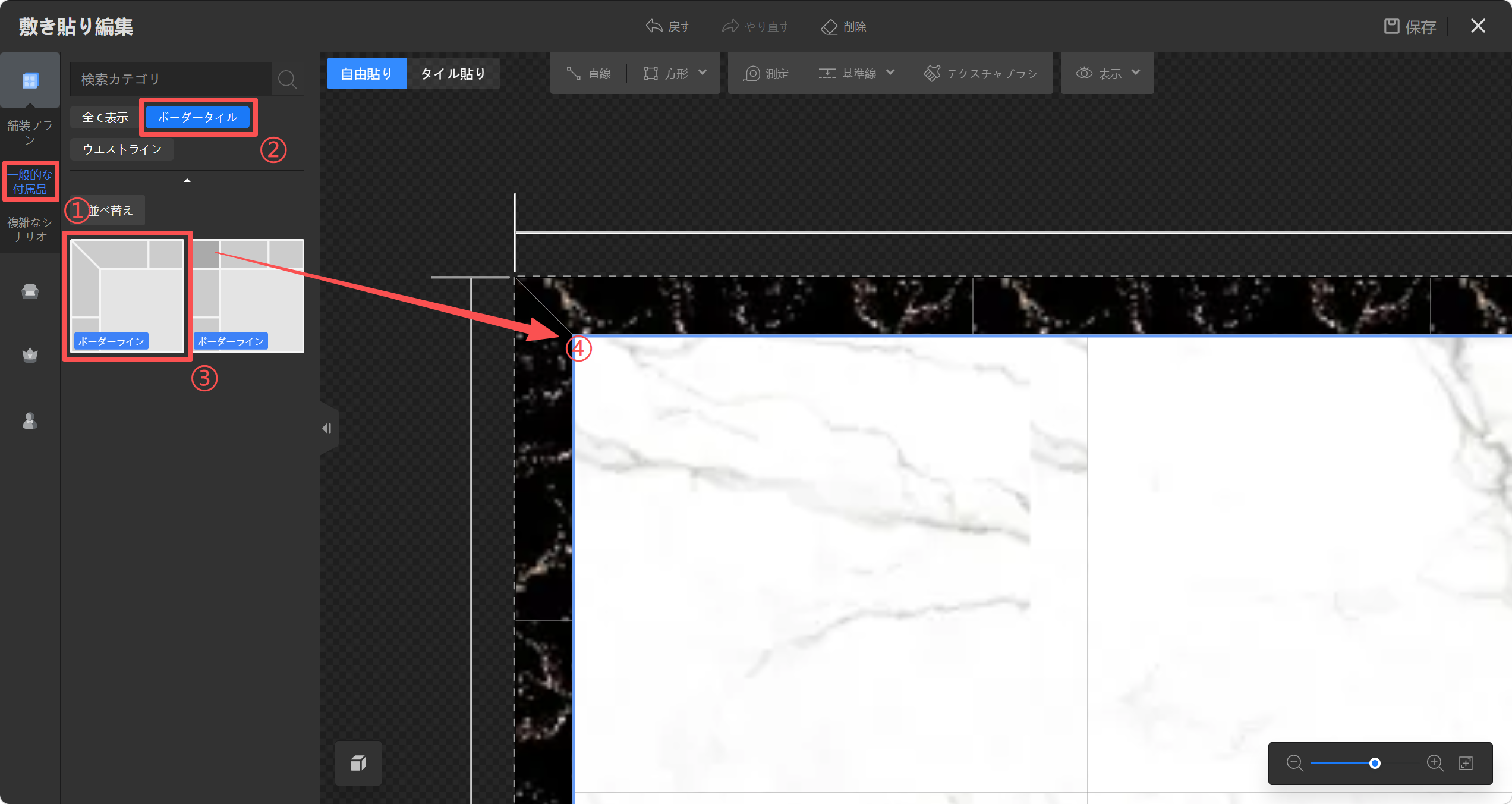
左側パネルの「**一般的な付属品」** をクリックし、上部から**「ボーダーライン」**を選択して、好みのスタイルを選び、床面に適用することもできます。
![](//qhstatic-sg-s3.coohom.com/image/png/1783309729435/A8CEBABD0663ECBAEEE7516DF7A7D2B5.png)

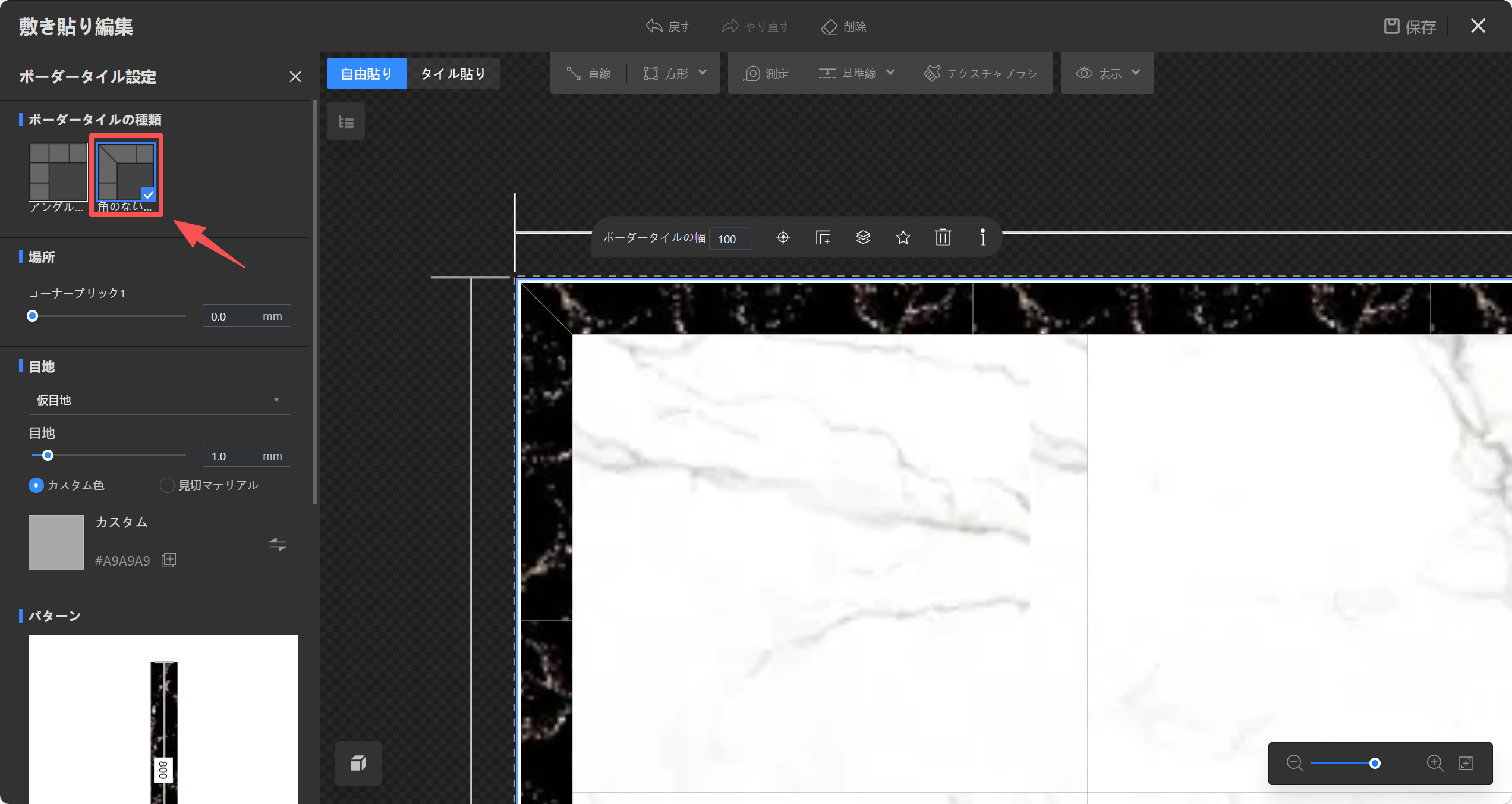
6. ボーダーラインを選択し、左側パネルでタイプを**「角のないタイル」**に変更します。
![](//qhstatic-sg-s3.coohom.com/image/png/1783310008624/A8CEBABD0663ECBAEEE7516DF7A7D2B5.png)

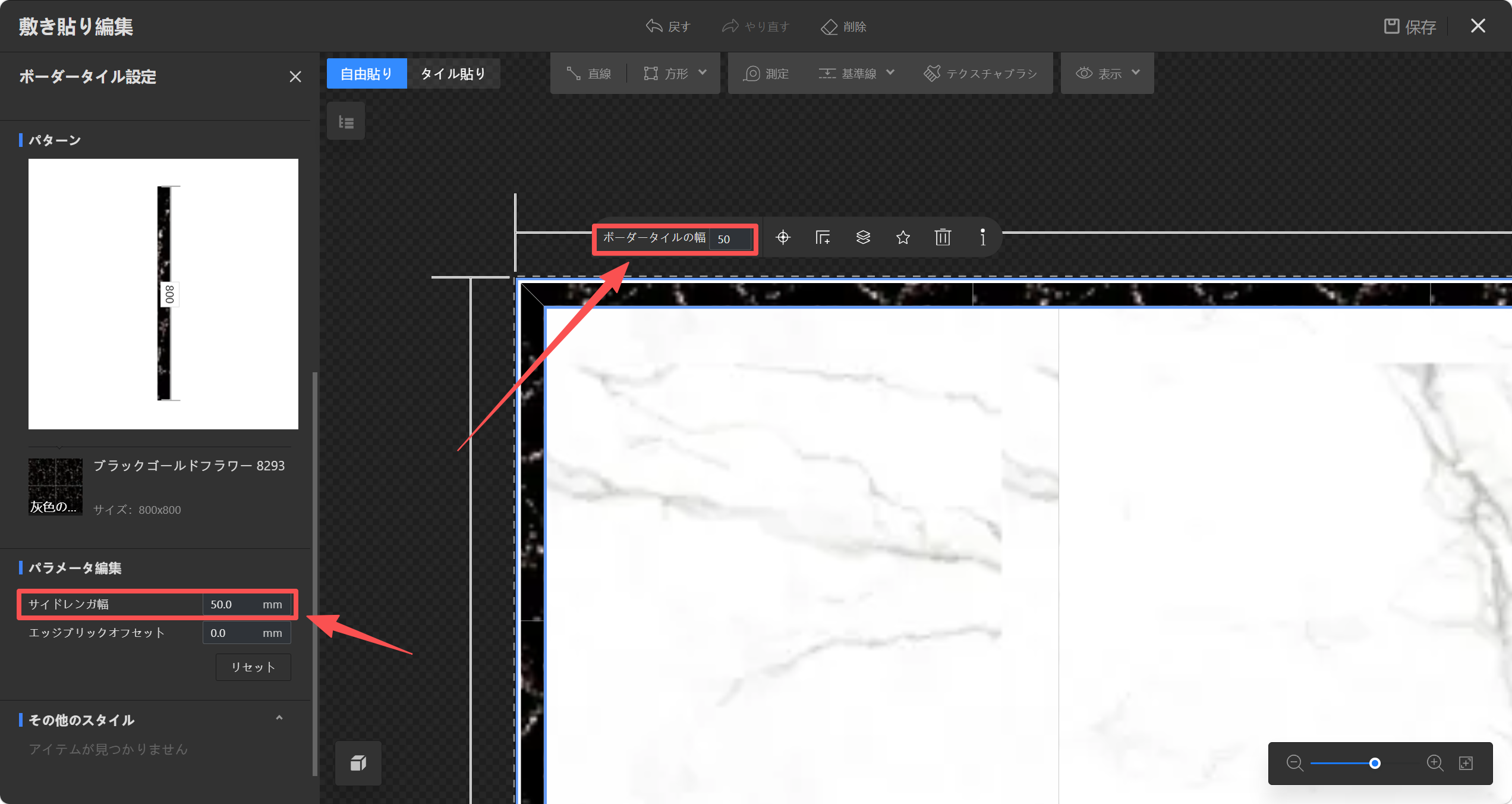
7.**「パラメータ編集」** で**「サイドレンガ幅」**を調整するか、表示されるツールバーの幅入力欄に数値を直接入力して設定できます。
![](//qhstatic-sg-s3.coohom.com/image/png/1783310235657/A8CEBABD0663ECBAEEE7516DF7A7D2B5.png)

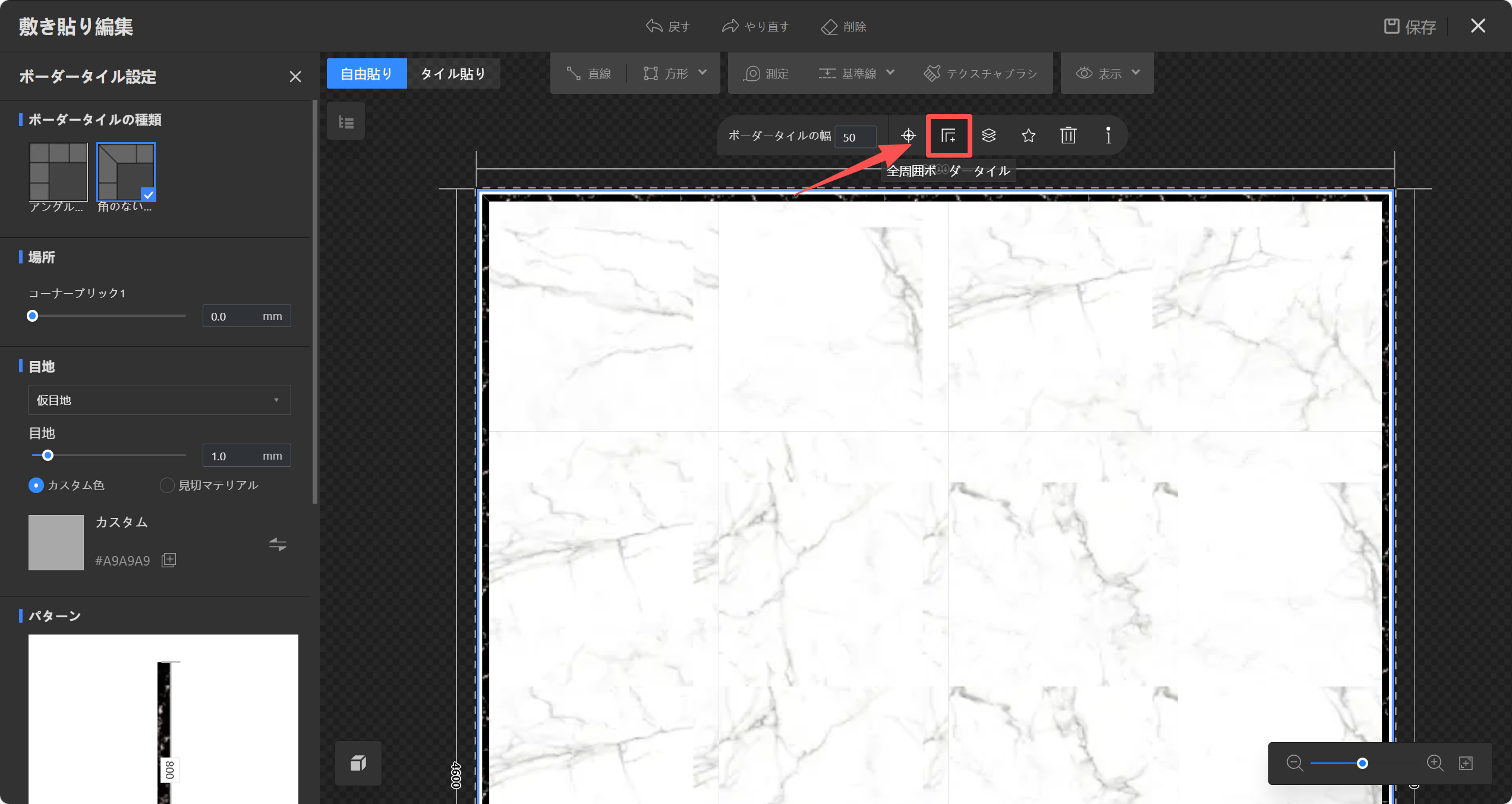
8. 設定を調整した後、ボーダーラインを選択し、再度**「全周囲ボーダータイル」**を追加します。
![](//qhstatic-sg-s3.coohom.com/image/png/1783311107510/A8CEBABD0663ECBAEEE7516DF7A7D2B5.png)

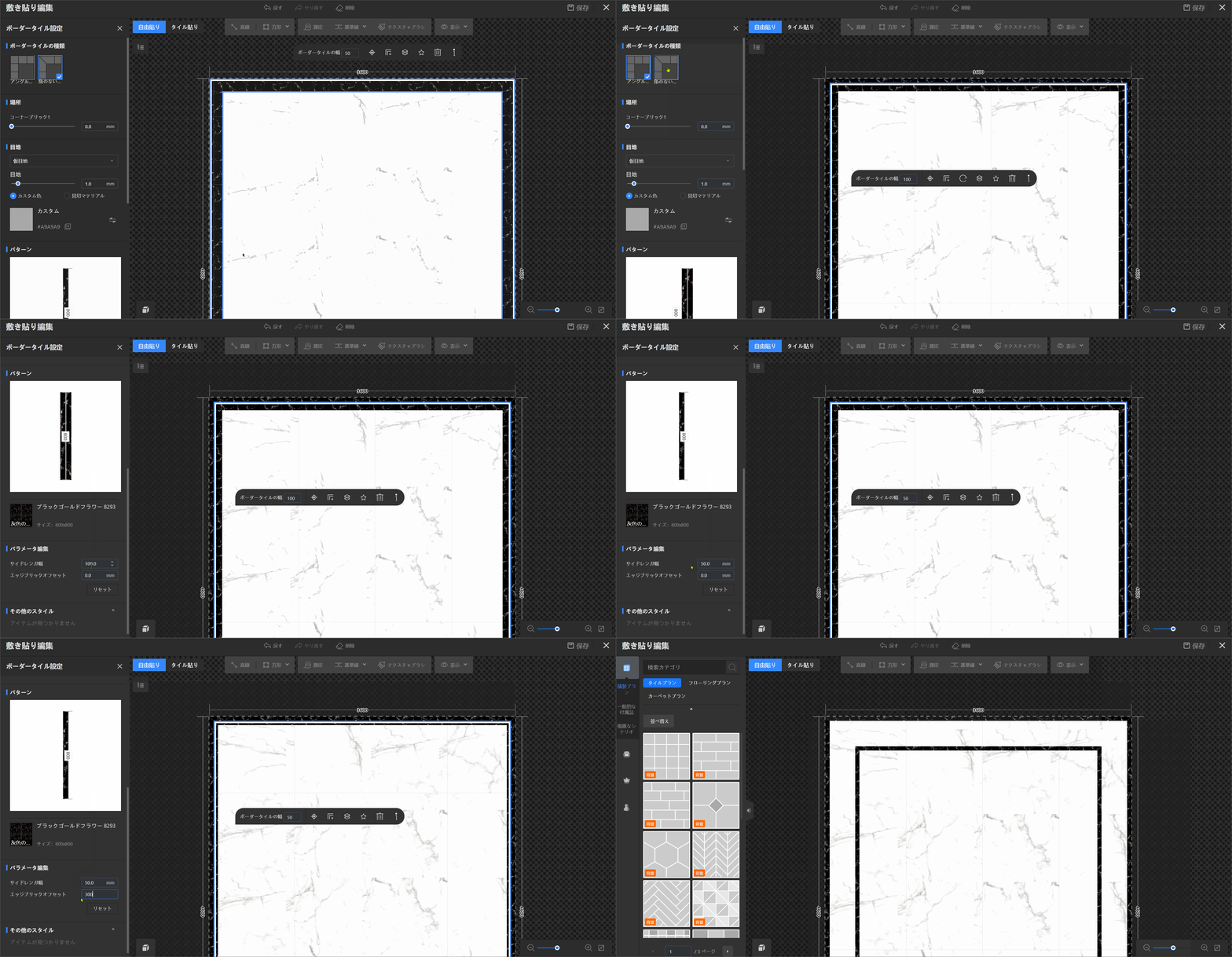
9. 新たに追加したボーダーラインを選択し、左側パネルでタイプを**「角のないタイル」** に変更した後、必要に応じて**「パラメータ編集」** で**「サイドレンガ幅」** や**「エッジブリックオフセット」**を調整します。
![](//qhstatic-sg-s3.coohom.com/image/gif/1783311220632/8FE5A834414EF628E9D34CB13A5BCE8E.gif)

ウォータージェット**メダリオン**デザイン
======================

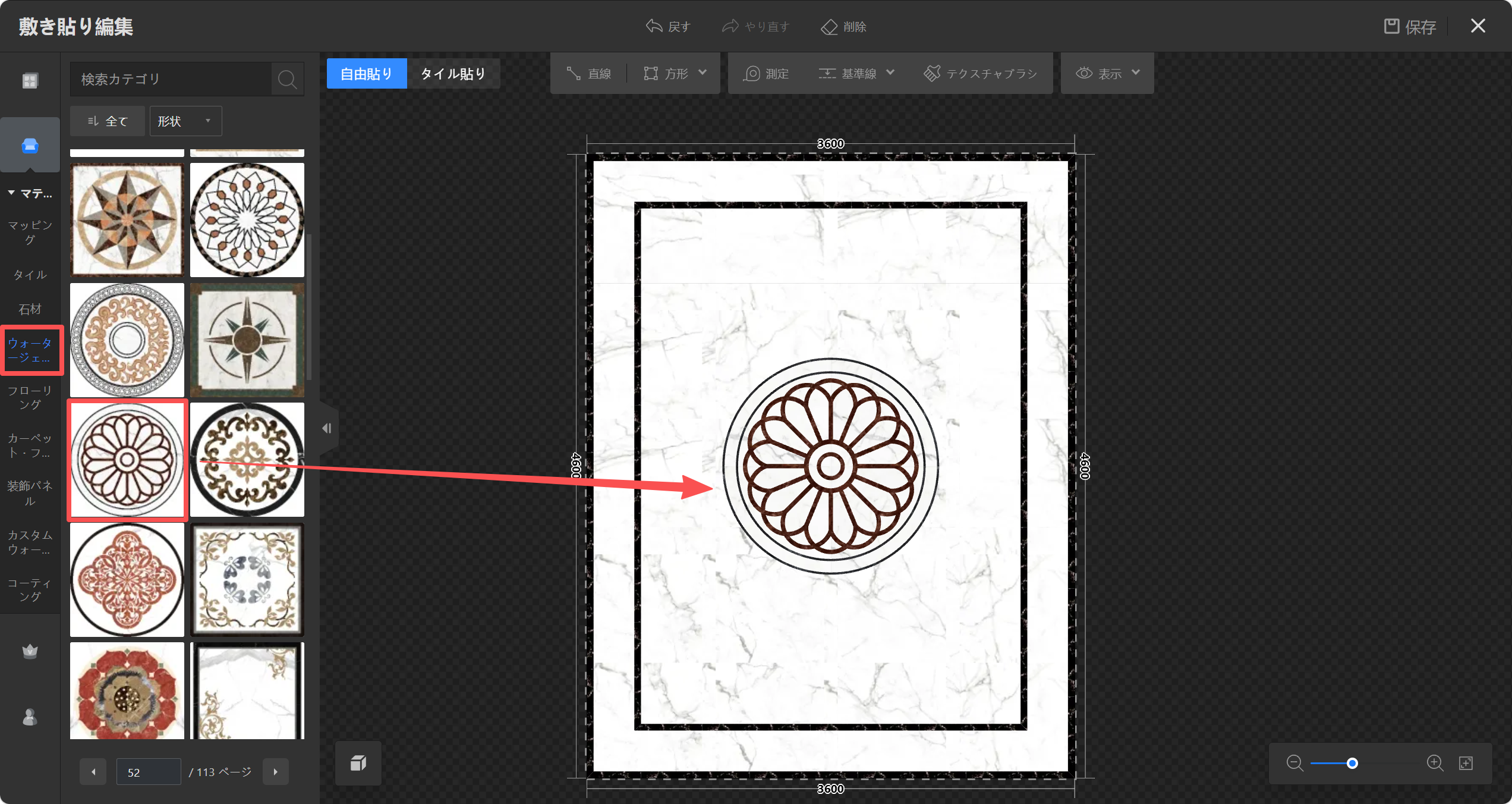
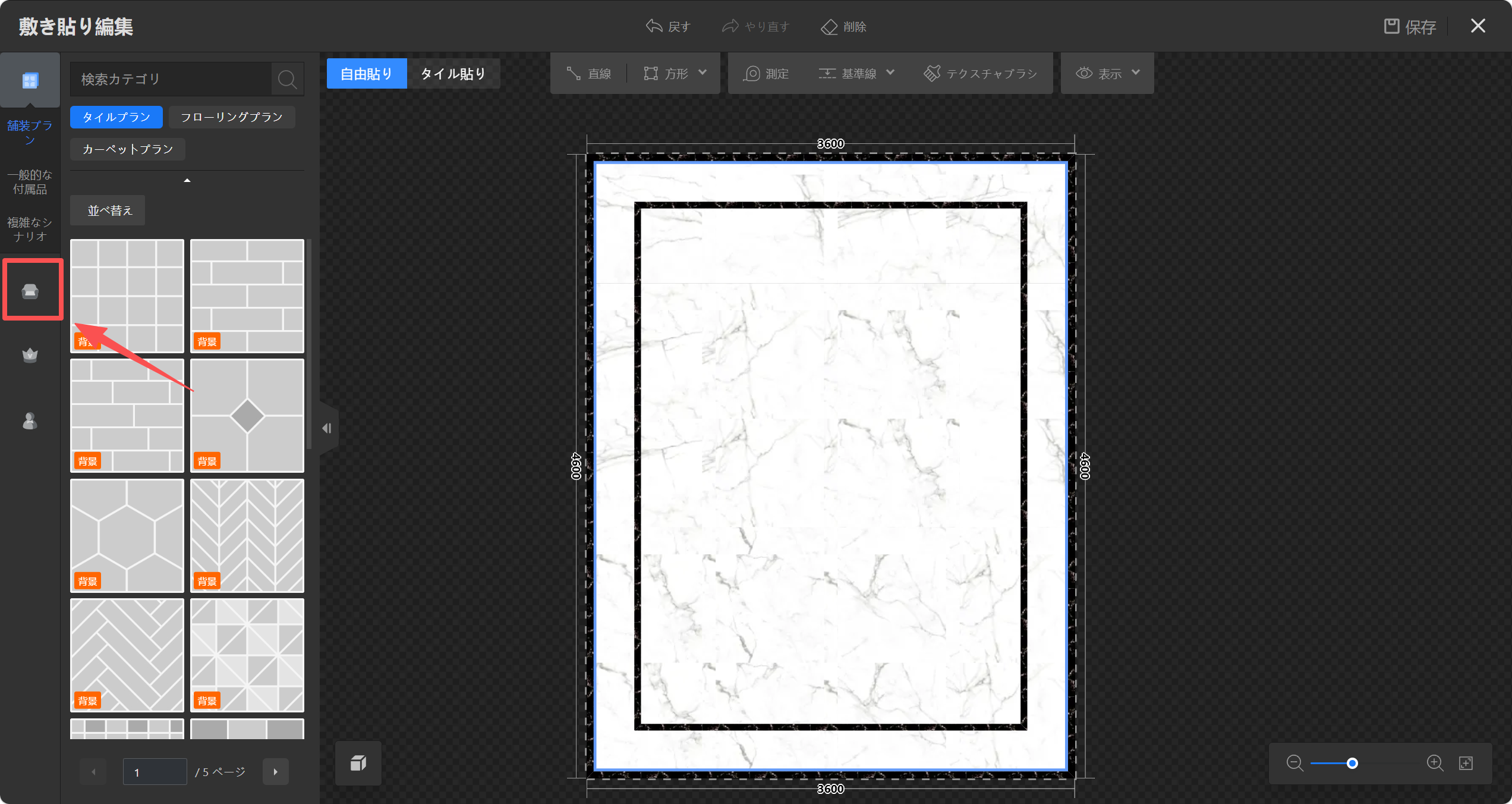
1. 左側パネルで**「公共ライブラリ」** を選択し、**「ウォータージェットメダリオン」**をクリックします。好みのスタイルを選択し、目的の位置に配置します。
![](//qhstatic-sg-s3.coohom.com/image/png/1783316824381/A8CEBABD0663ECBAEEE7516DF7A7D2B5.png)

![](//qhstatic-sg-s3.coohom.com/image/png/1783317380401/A8CEBABD0663ECBAEEE7516DF7A7D2B5.png)

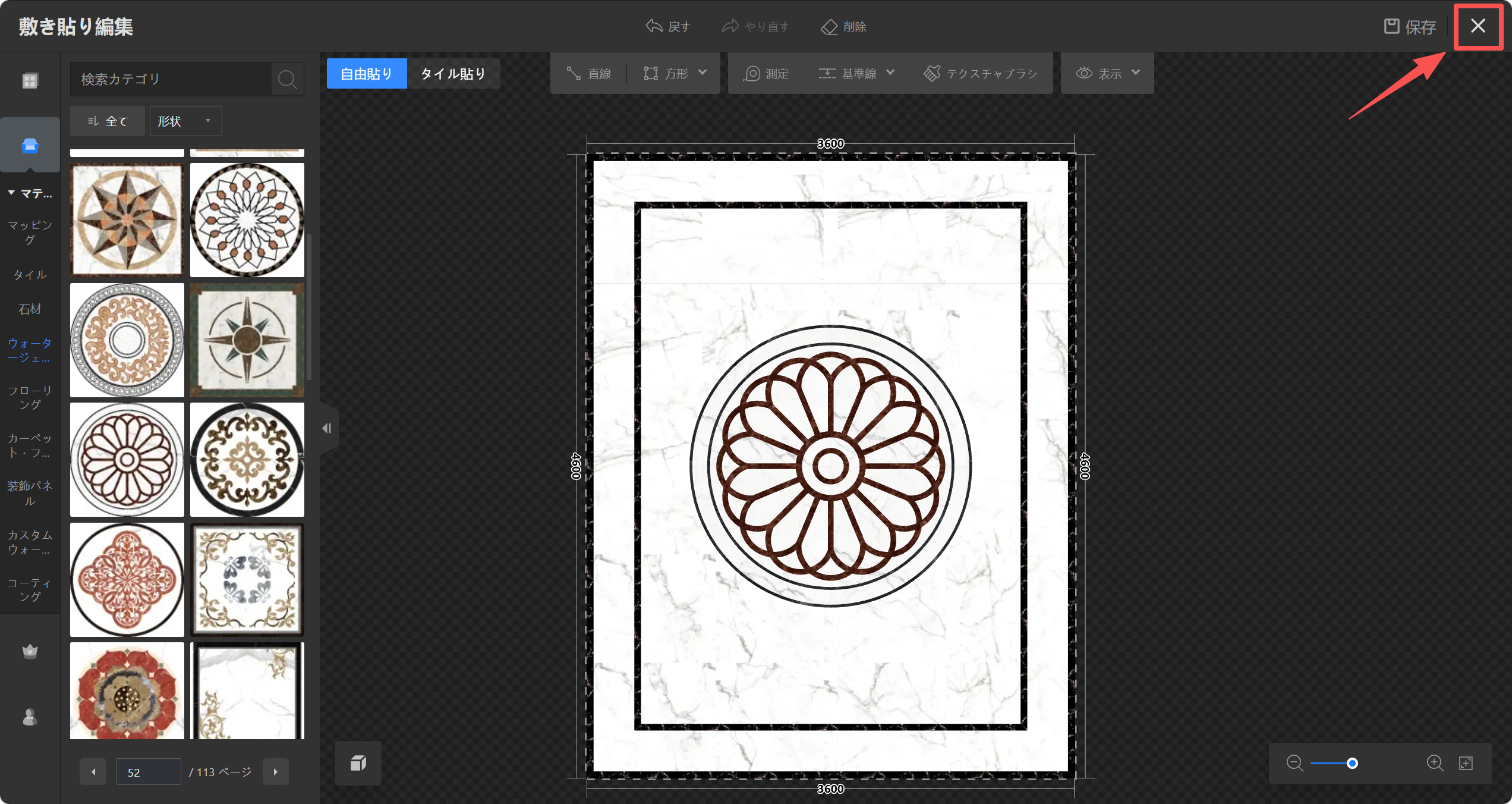
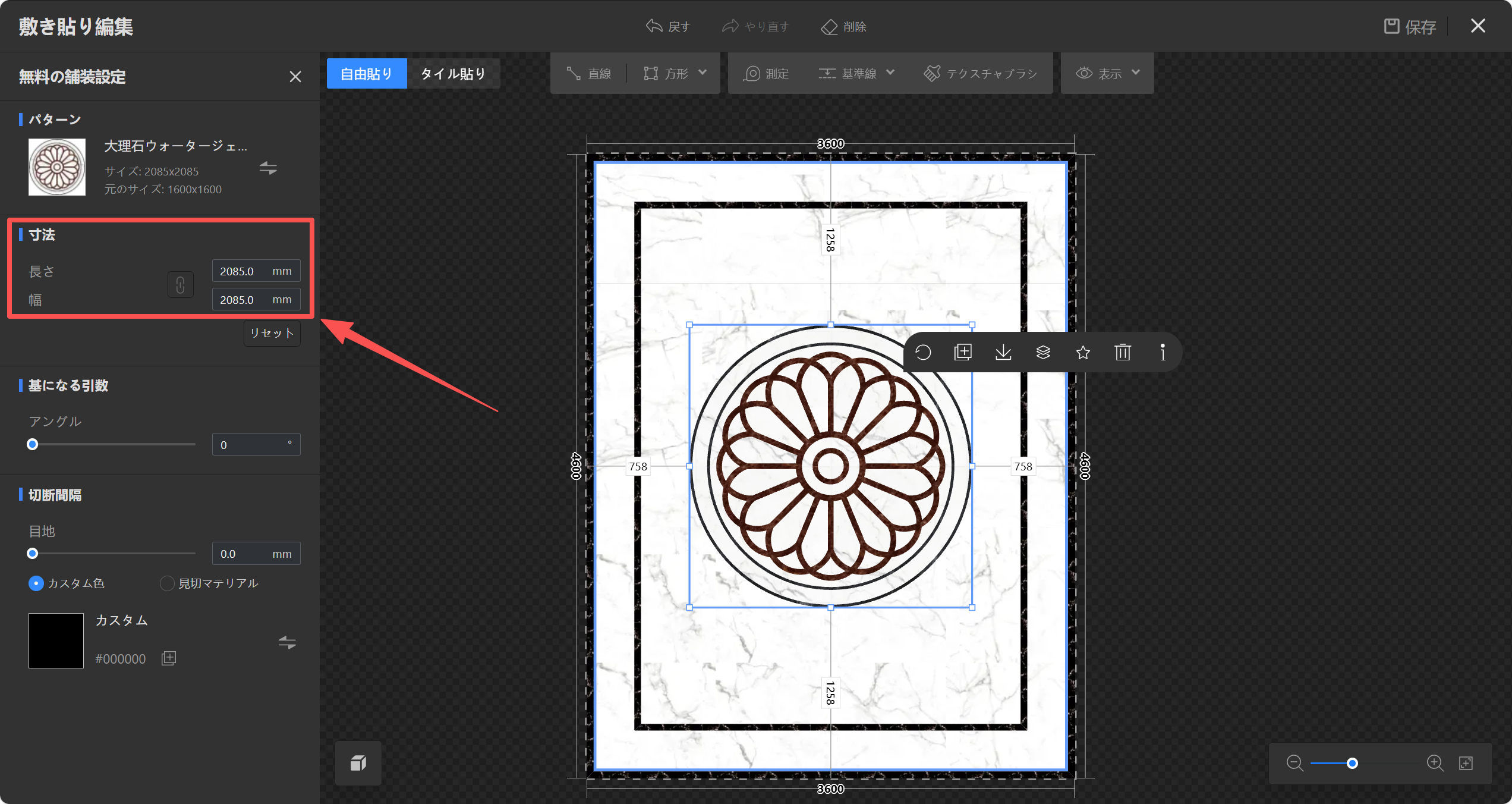
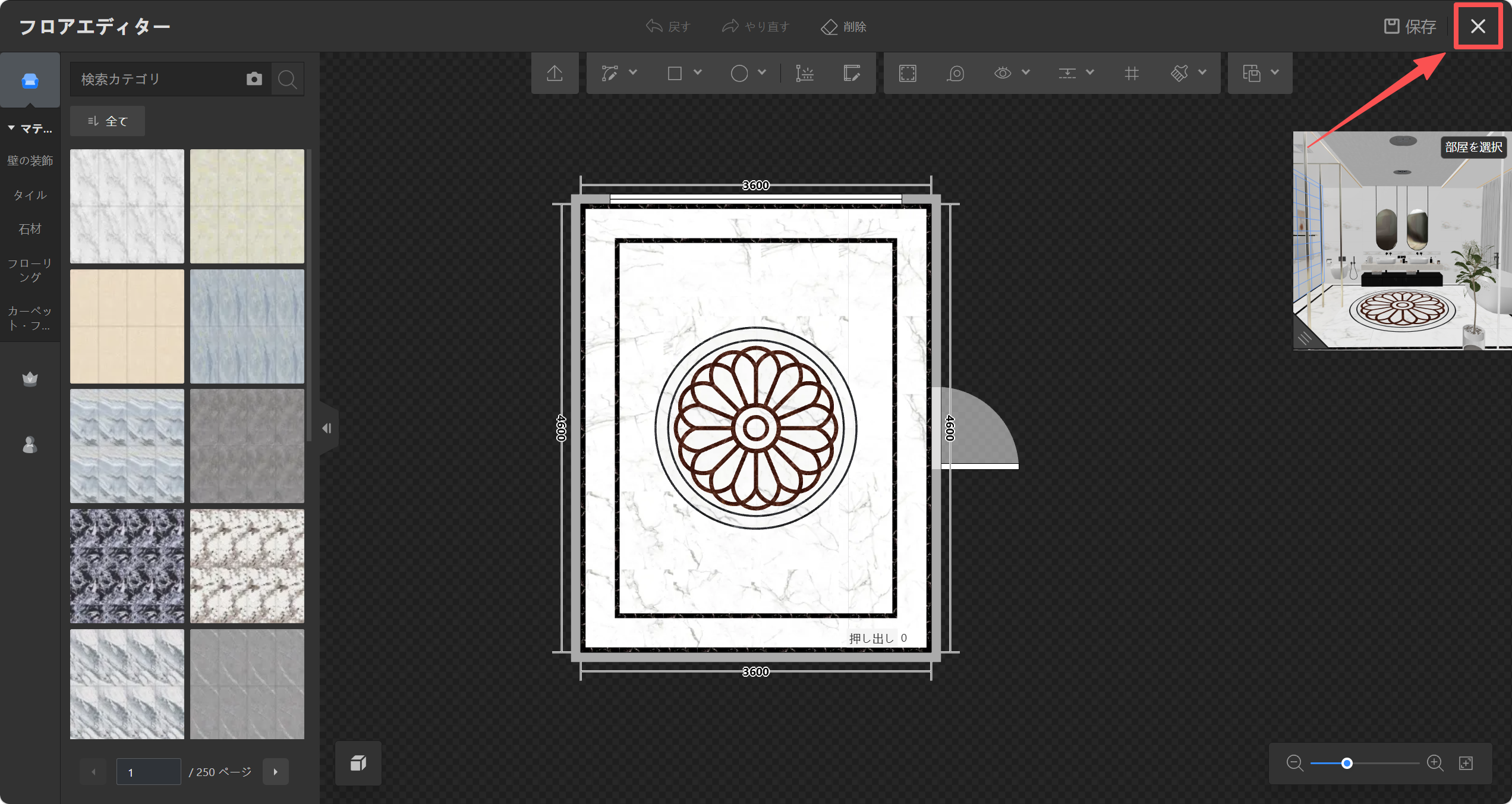
2. ウォータージェットメダリオンを選択し、左側パネルで**「寸法」** を調整して中央に配置します。調整が完了したら、画面右上の**「保存」**をクリックして編集を終了します。
![](//qhstatic-sg-s3.coohom.com/image/png/1783317554480/A8CEBABD0663ECBAEEE7516DF7A7D2B5.png)

![](//qhstatic-sg-s3.coohom.com/image/png/1783317708314/A8CEBABD0663ECBAEEE7516DF7A7D2B5.png)

3. **「敷き貼り編集」** で右上の**「保存して終了」**をクリックします。レンダリングを実行すると、完成イメージを確認できます。
![](//qhstatic-sg-s3.coohom.com/image/png/1783317897328/A8CEBABD0663ECBAEEE7516DF7A7D2B5.png)

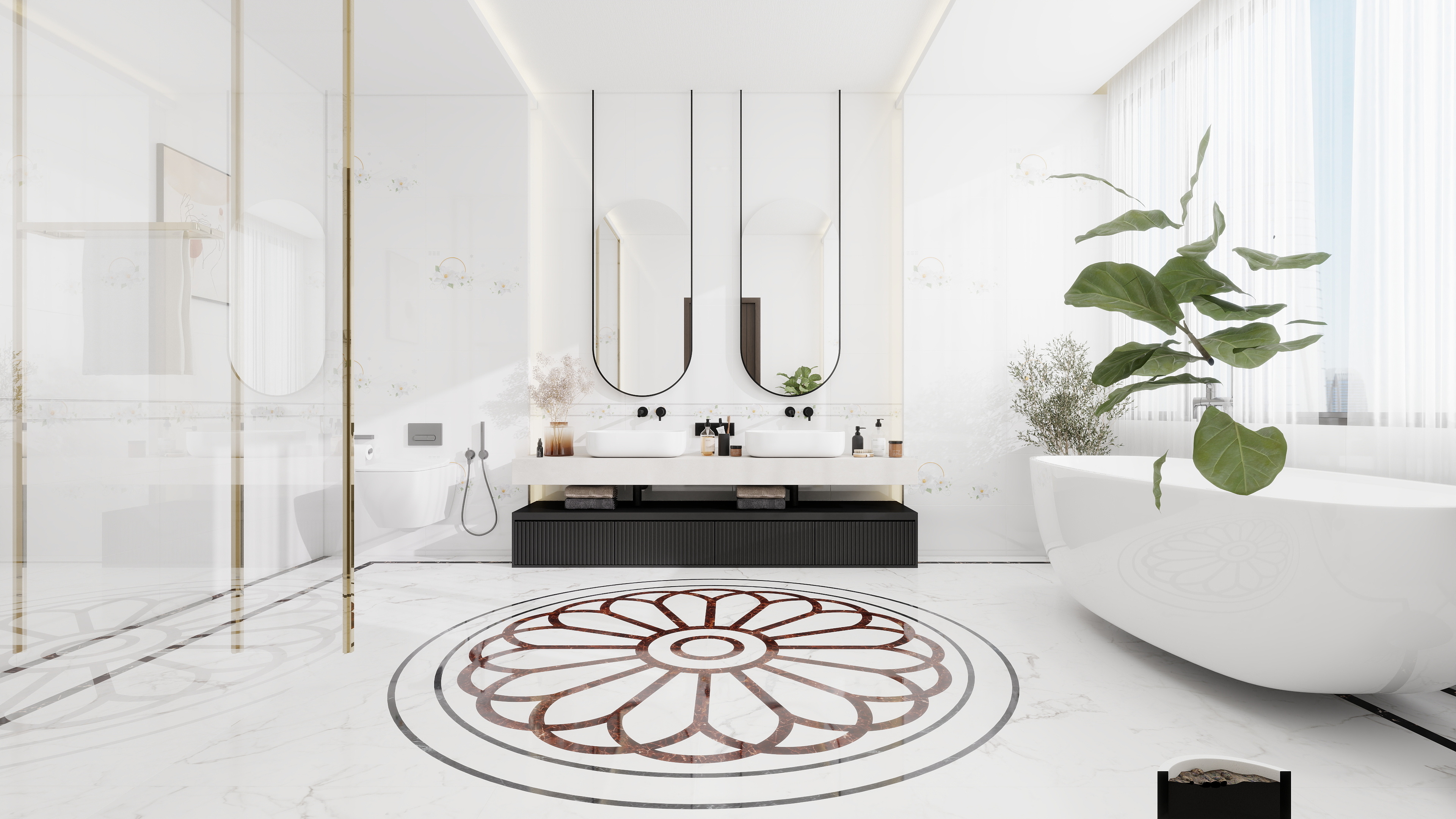
* 最終的な仕上がりは以下の通りです：

![](//qhstatic-sg-s3.coohom.com/image/jpeg/1783318234483/020464951C235FA4B30D818ED55D5C09.jpg)

<br />