# 壁デザイン-複数マテリアル壁デザインガイド

> 壁編集ツールでガイド線や図形描画を使い、複数マテリアルを組み合わせた高級感ある背景壁をデザインする方法を学べます。

- **URL**: https://www.coohom.com/jp/helpcenter/wall-design-multi-material-wall-design-guide
- **Locale**: ja_JP
- **Updated**: 2026-07-09

## Content

壁の編集ツールでは、ガイド線によるゾーニング、図形描画、マテリアルマッピング、アレイなどのツールを使用して、ルーバーパネル、大理石、ライトストリップで構成された背景壁を迅速に作成することができ、空間の質感を効果的に高めることができます。

⭐本記事を読む前に、まず動画チュートリアルをご視聴いただくことをお勧めします。スムーズに使い始めることができます。

 \[Video URL\](https://www.youtube.com/watch?v=XrD9rSSsgoc)

<br />

ユーザー向け
======

すべてのユーザー

入口
===

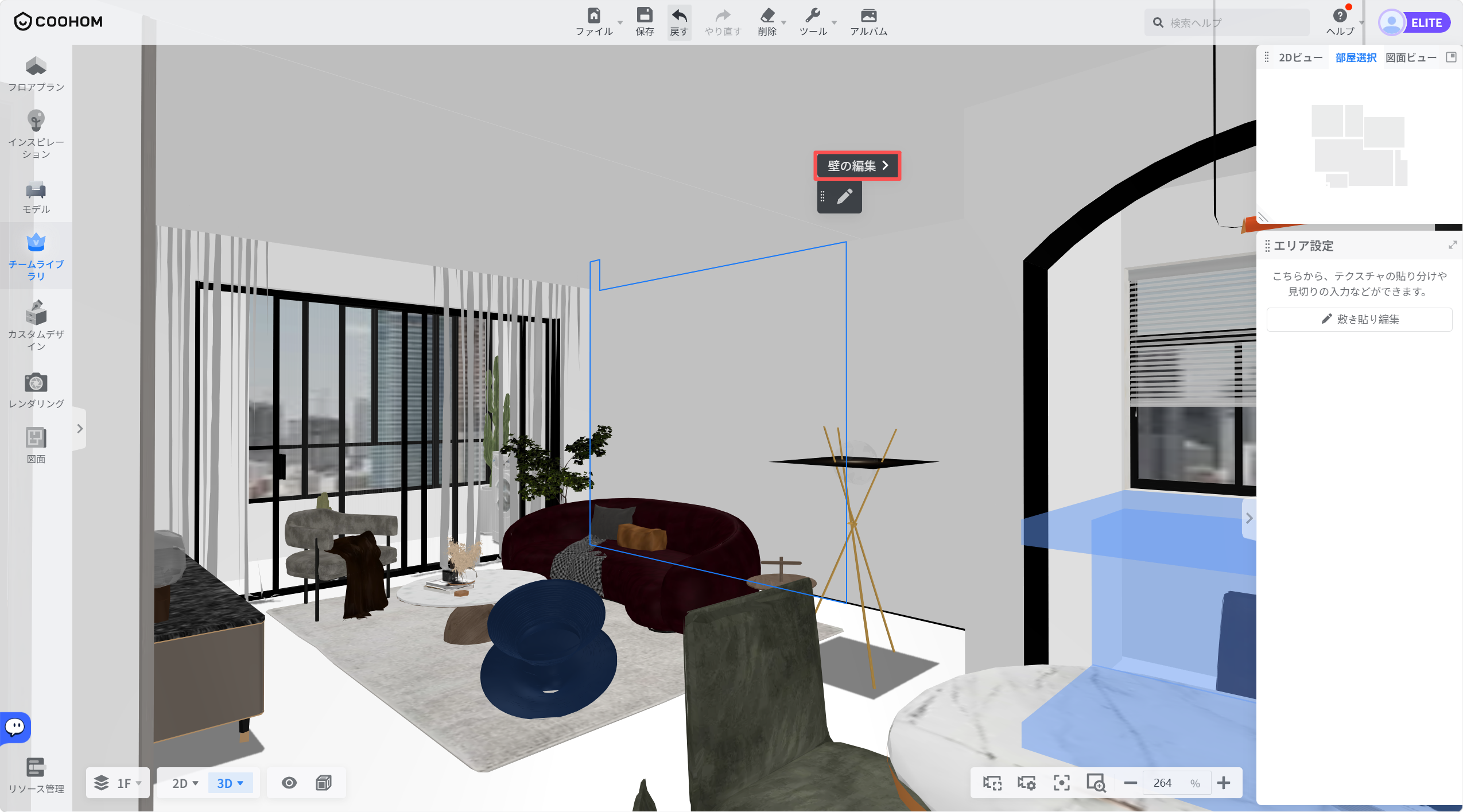
壁面を選択し、**「壁の編集」**をクリックして開きます。
![](//qhstatic-sg-s3.coohom.com/image/png/1783319238546/FBAA16357E005FB684C9C3D45C8EE4B9.png)

複数マテリアル壁デザイン
============

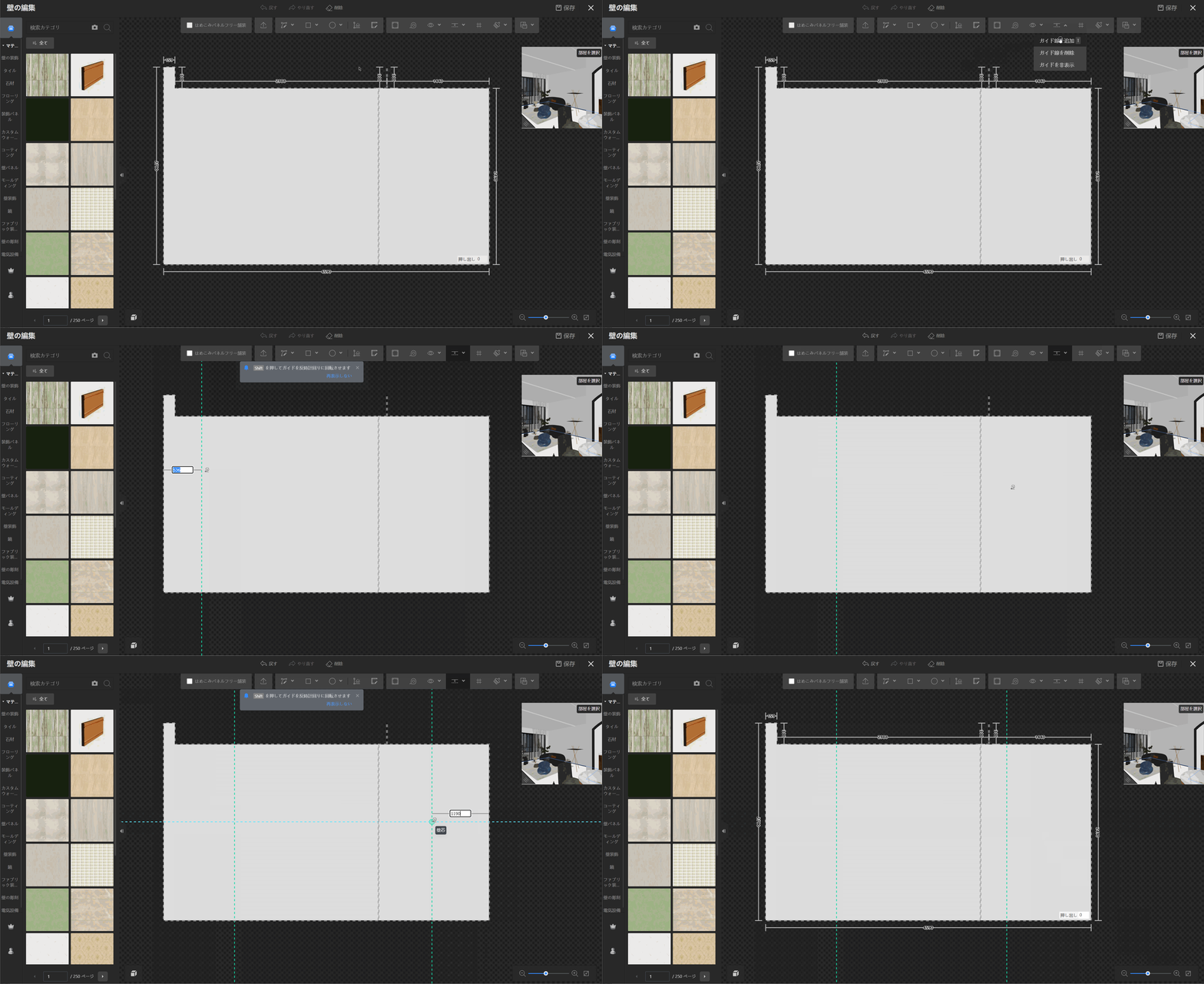
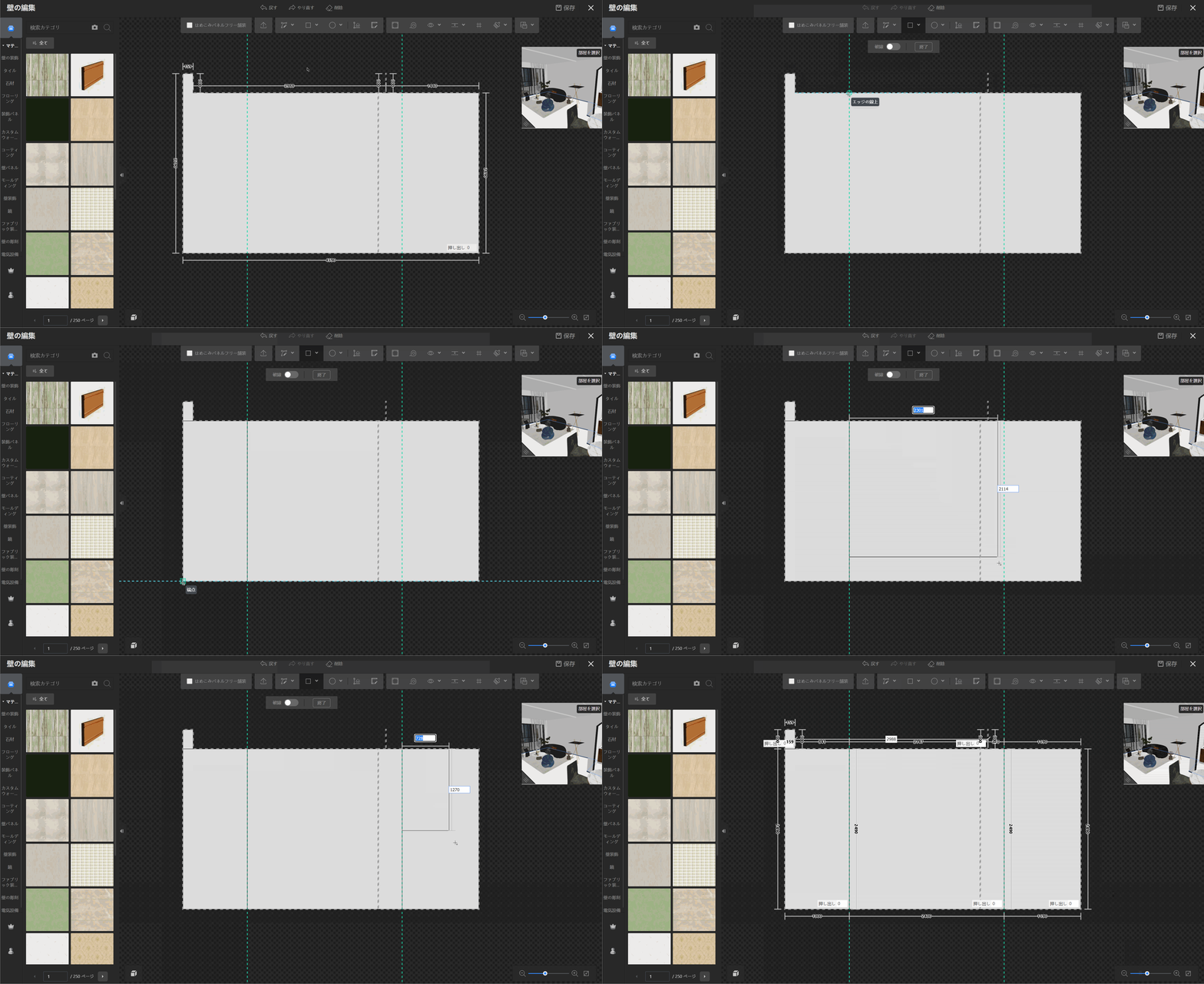
1. **「壁の編集」** ページを開き、上部ツールバーの**「ガイド線を追加」** ツールを使用して必要に応じて補助線を追加します。その後、上部の**「方形」**ツールを選び、壁を3つの領域に分割します。
![](//qhstatic-sg-s3.coohom.com/image/gif/1783319258510/7D31E76A5599D7F37BD30FA1CF67A2DB.gif)

![](//qhstatic-sg-s3.coohom.com/image/gif/1783319285640/9F870ADACEEF801C348446BC970E57A9.gif)

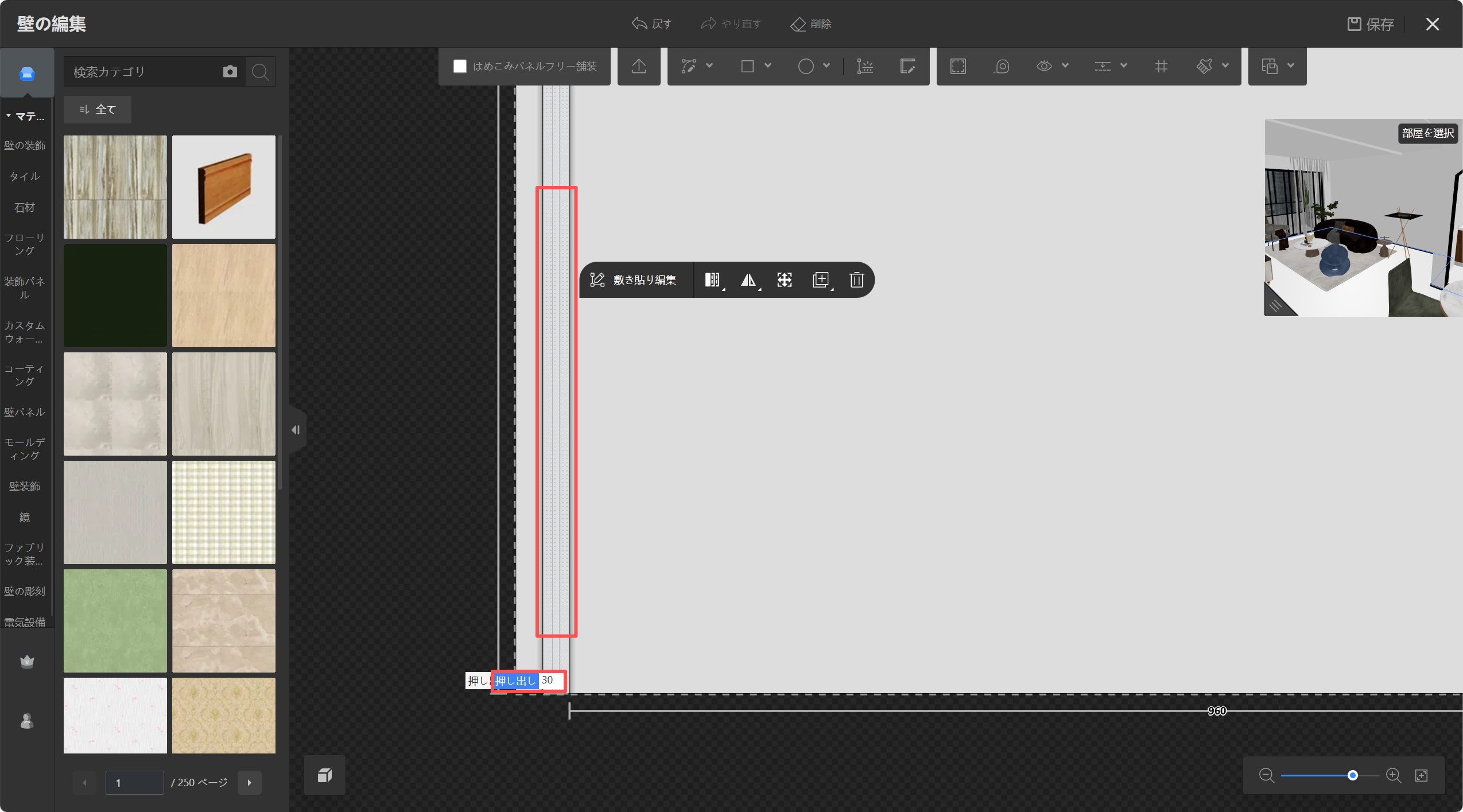
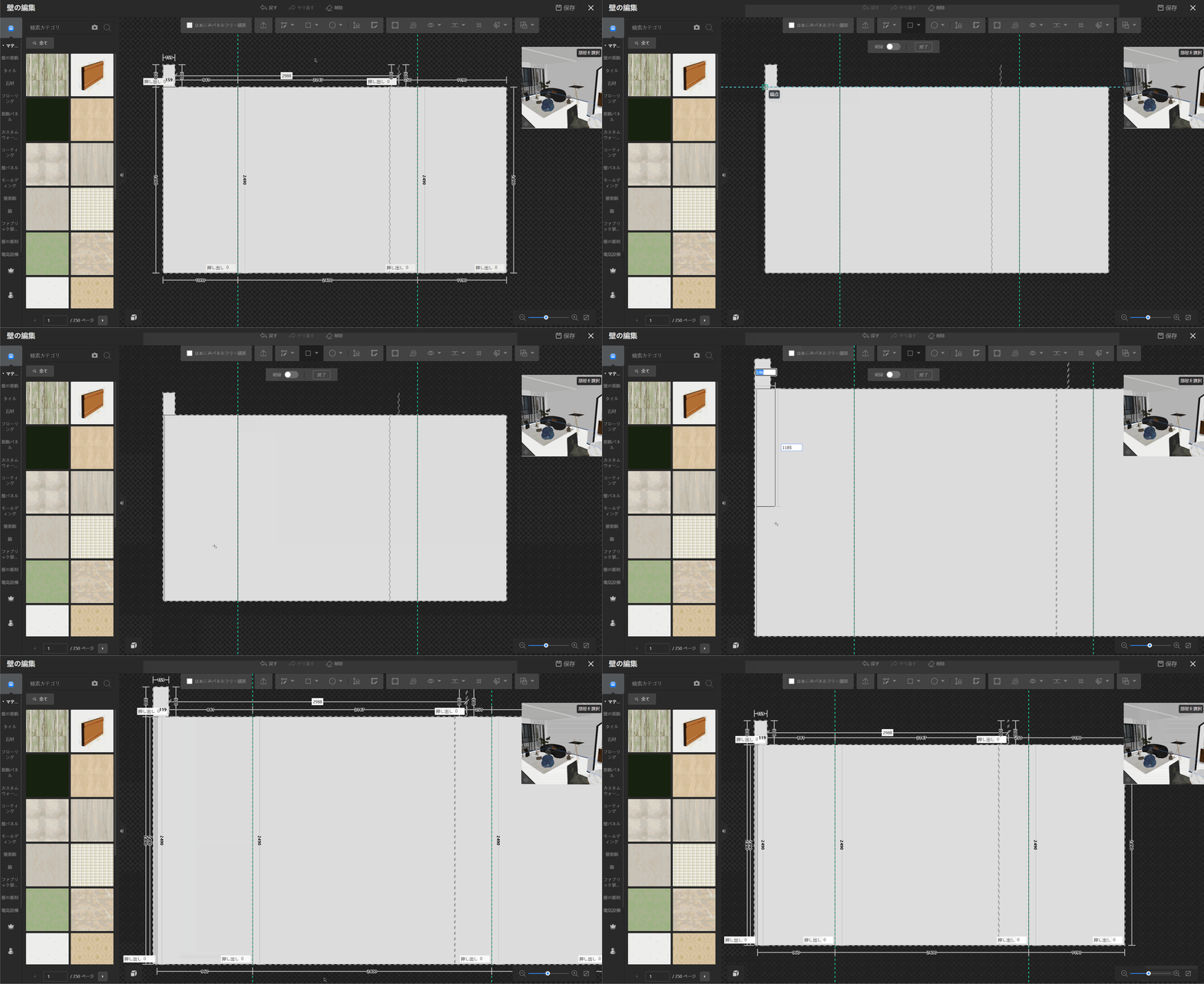
2. 次に、**「方形」** ツールを使用して左の領域にルーバーの輪郭を描きます。描画後、対象エリアを選択し、**押し出し**値を設定します。
![](//qhstatic-sg-s3.coohom.com/image/gif/1783319343730/A348479BC78727E79A1A7F8E38FDB0EE.gif)

![](//qhstatic-sg-s3.coohom.com/image/png/1783319354914/A124BC0741B09B1BC66A144E7E0EE6EE.png)

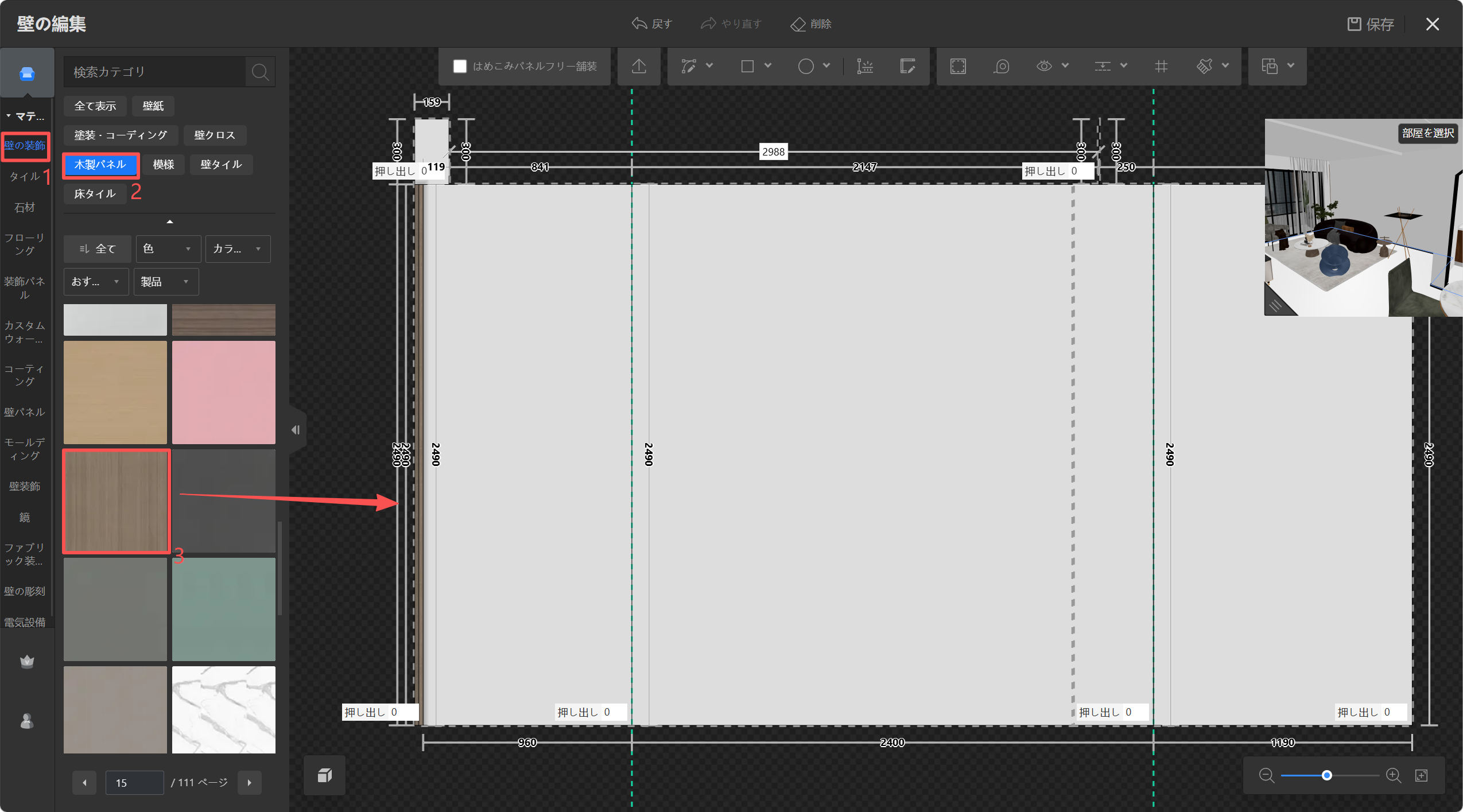
3. 左側バーから**「壁の装飾」** をクリックします。上部で**「木製パネル」**を選択し、適切なマテリアルを選んで、左の対象エリアに配置します。
![](//qhstatic-sg-s3.coohom.com/image/png/1783319367984/BD021809A40473AC4E4C891245D590F2.png)

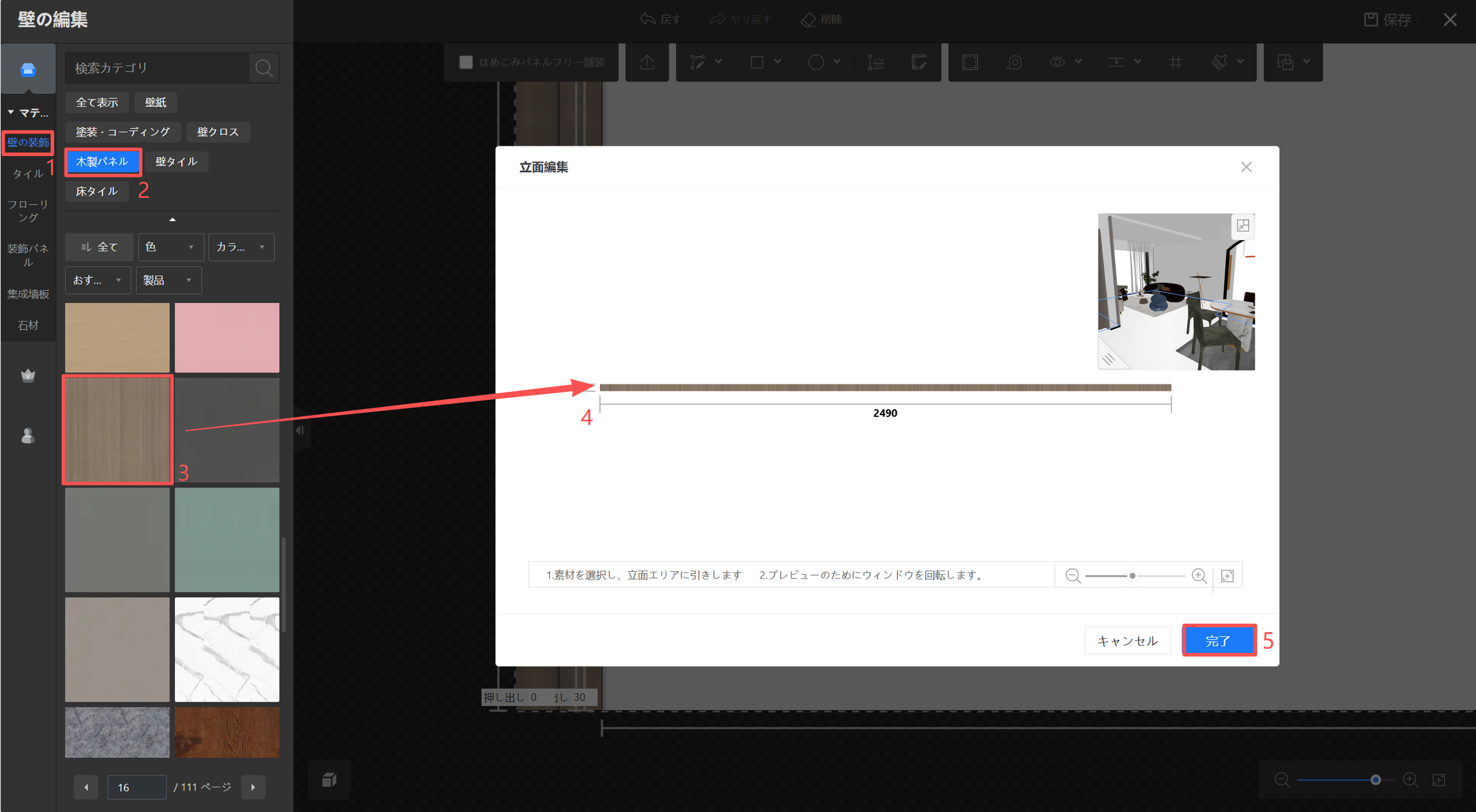
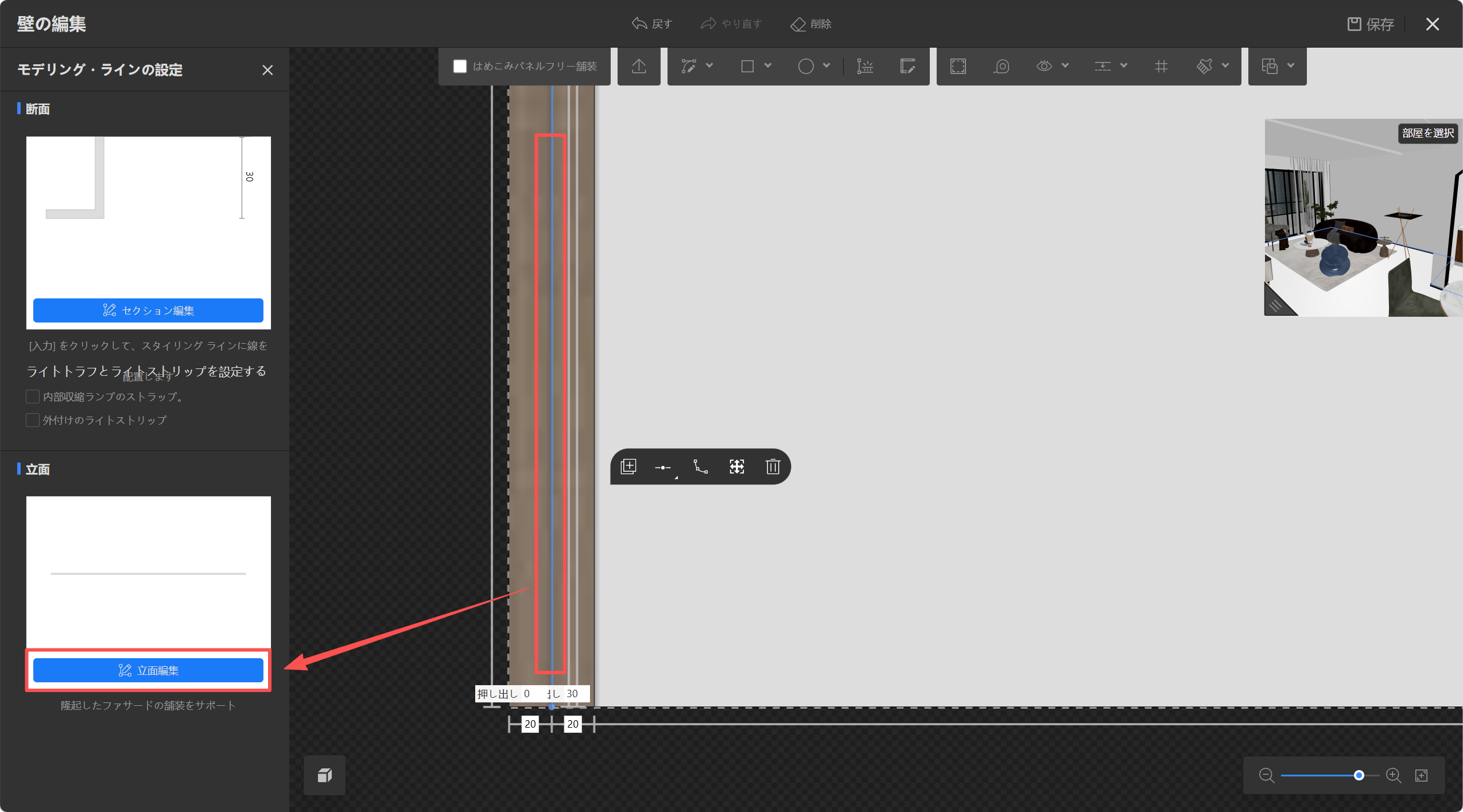
4. モデリングラインを選んで、**「立面編集」** に入ります。その後、必要なマテリアルを選択して立面に配置します。**「完了」**をクリックします。
![](//qhstatic-sg-s3.coohom.com/image/png/1783319374927/4B60A2838973C00072F089D2E59F7372.png)

![](//qhstatic-sg-s3.coohom.com/image/png/1783320028101/A8CEBABD0663ECBAEEE7516DF7A7D2B5.png)

5. 次に、設定したモデリングラインを選択し、フローティングウィンドウの**「コピー」** をクリックし、**「現在のスタイル領域に貼り付けます」**を選択します。
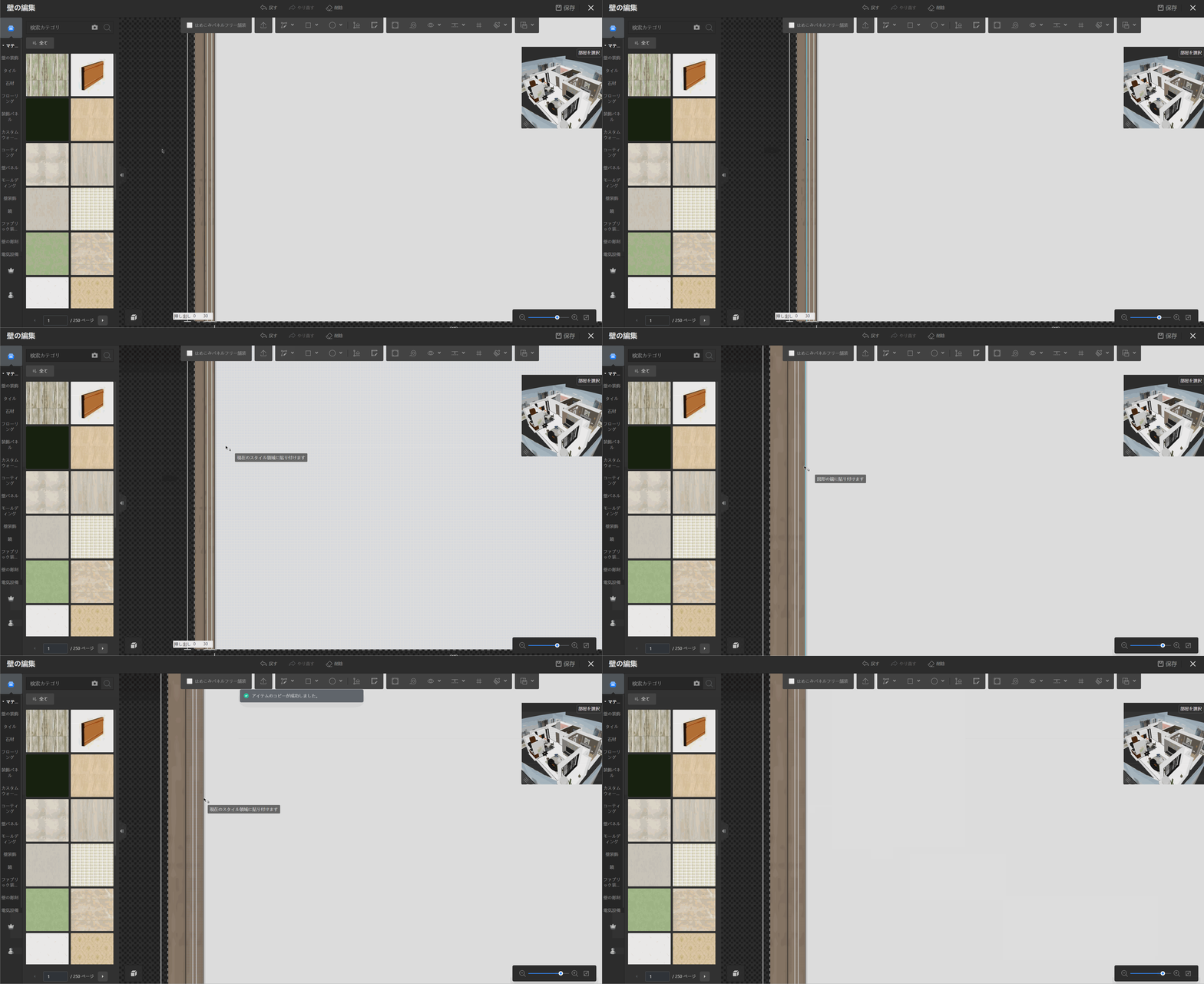
![](//qhstatic-sg-s3.coohom.com/image/gif/1783319390526/6350817FE7CE60728BE445E2049821B5.gif)

6. **「Shift」** キーを押しながら、設定した格子デザインをフレーム選択します。フローティングウィンドウから**「配列」** をクリックし、**「長方形配列」**を選んで、マウスをターゲットの位置まで動かします。左クリックで確定します。
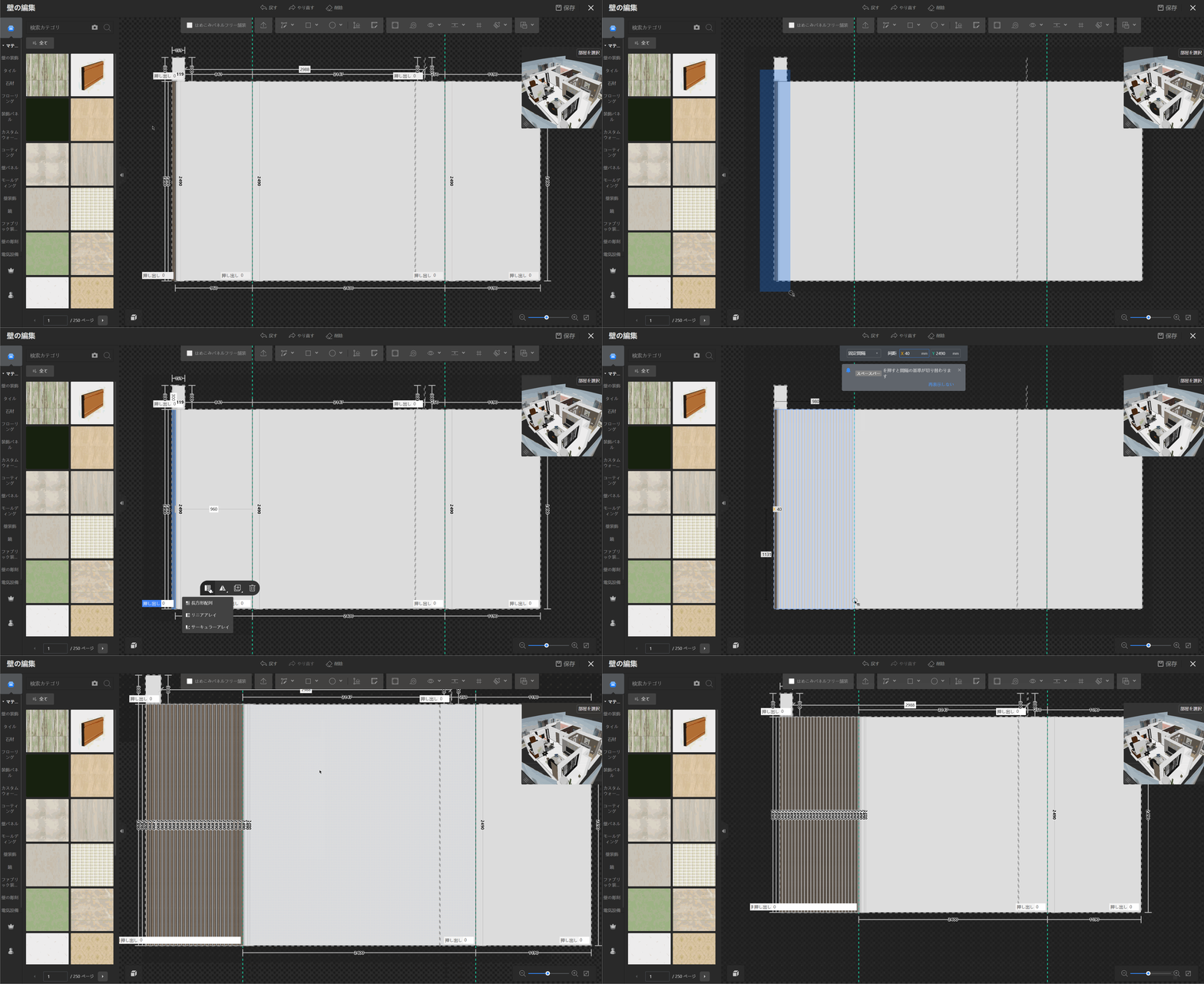
![](//qhstatic-sg-s3.coohom.com/image/gif/1783319411825/71172F163DB3458630085C076235C175.gif)

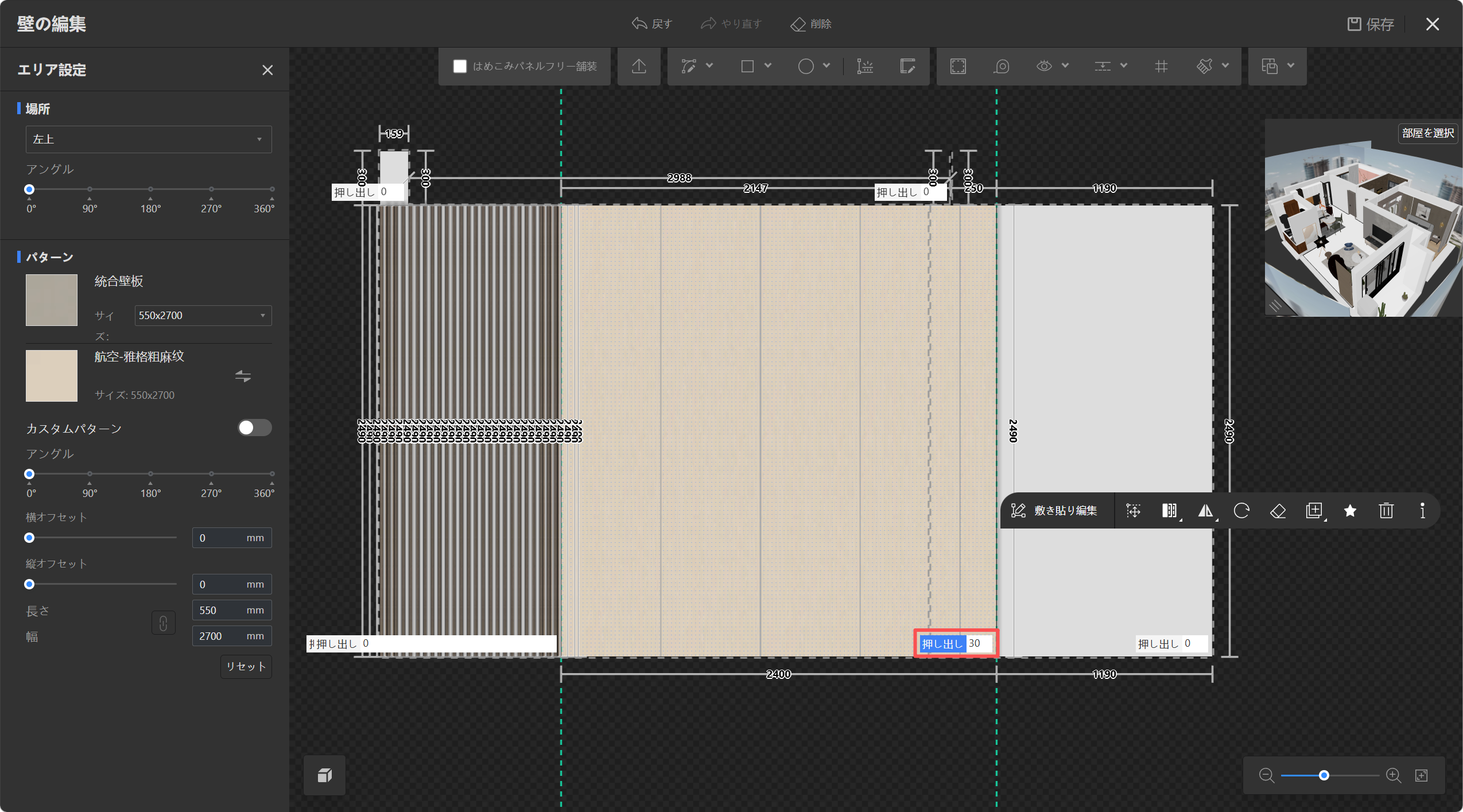
7. 左側バーの**「** **カスタムウォールパネル」** をクリックし、中間の領域に適切なマテリアルを選んで、**押し出し**値を設定します。
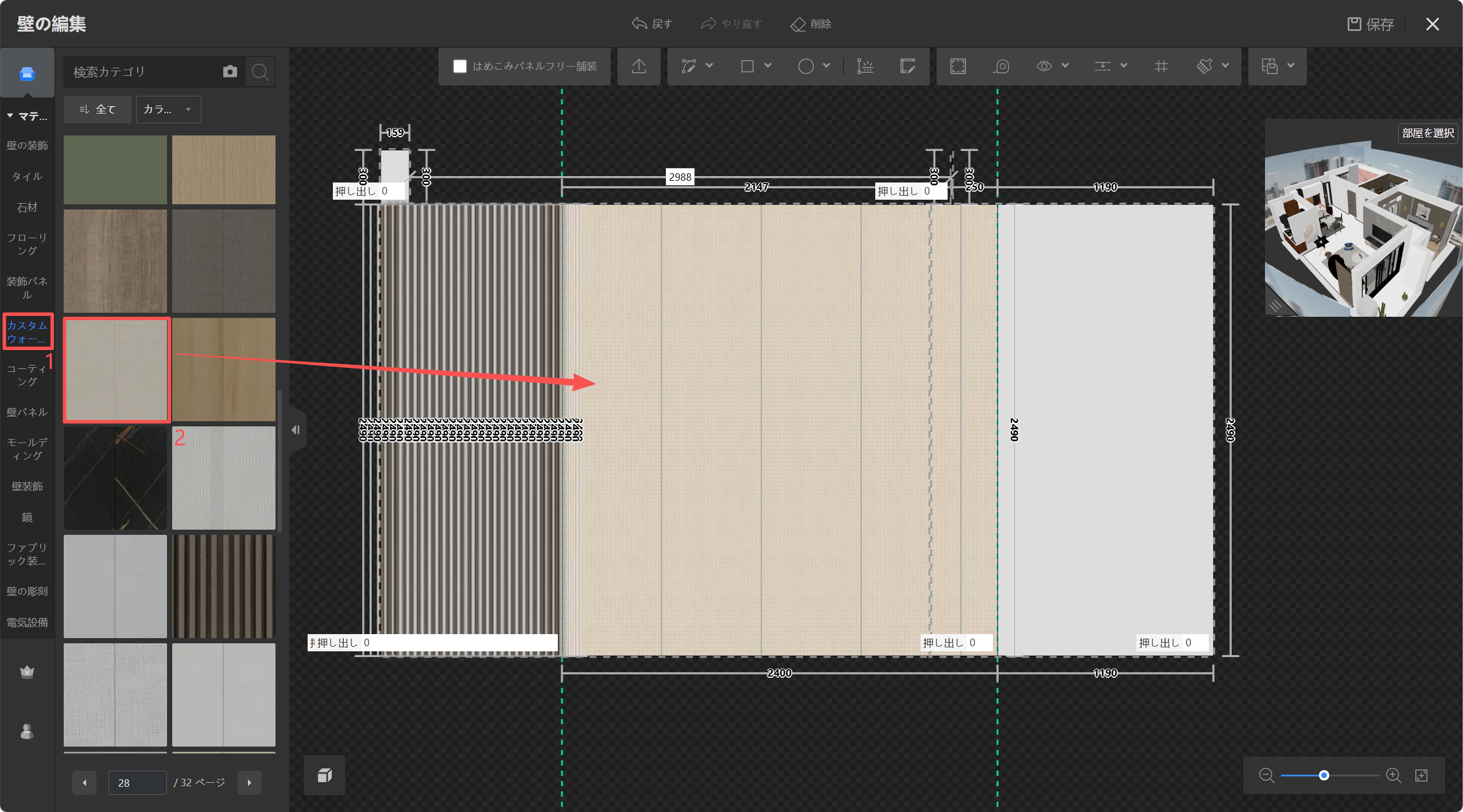
![](//qhstatic-sg-s3.coohom.com/image/png/1783319428333/9B7D739131C50F9490EB745771C9C5C3.png)

![](//qhstatic-sg-s3.coohom.com/image/png/1783319430272/BF39E7F905DD5449A832D18F5FF03DC9.png)

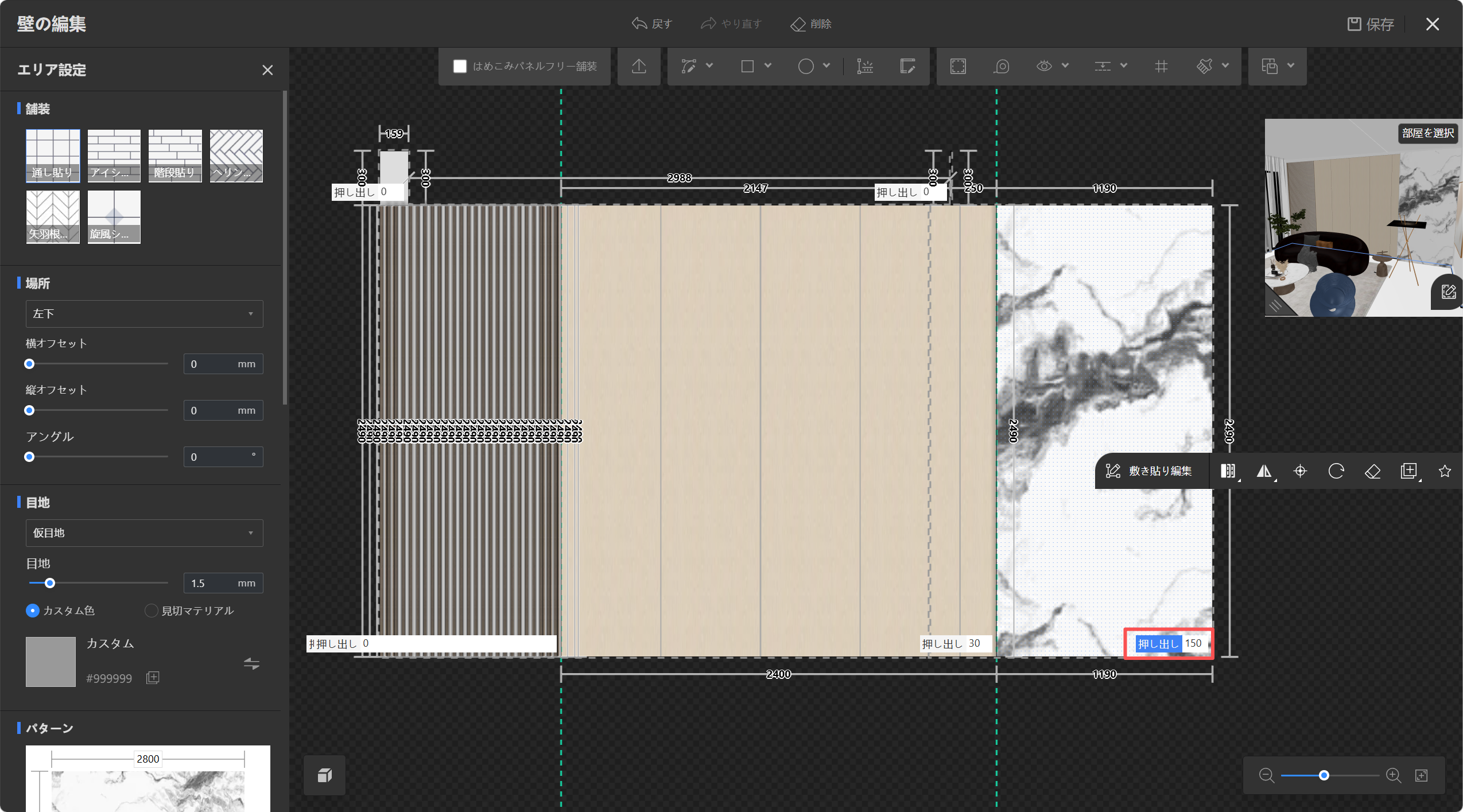
8. 左側バーの**「石材」** をクリックし、上部から**「大理石」** を選択し、その後、右の領域に適したマテリアルを選んで**押し出し**値を設定します。
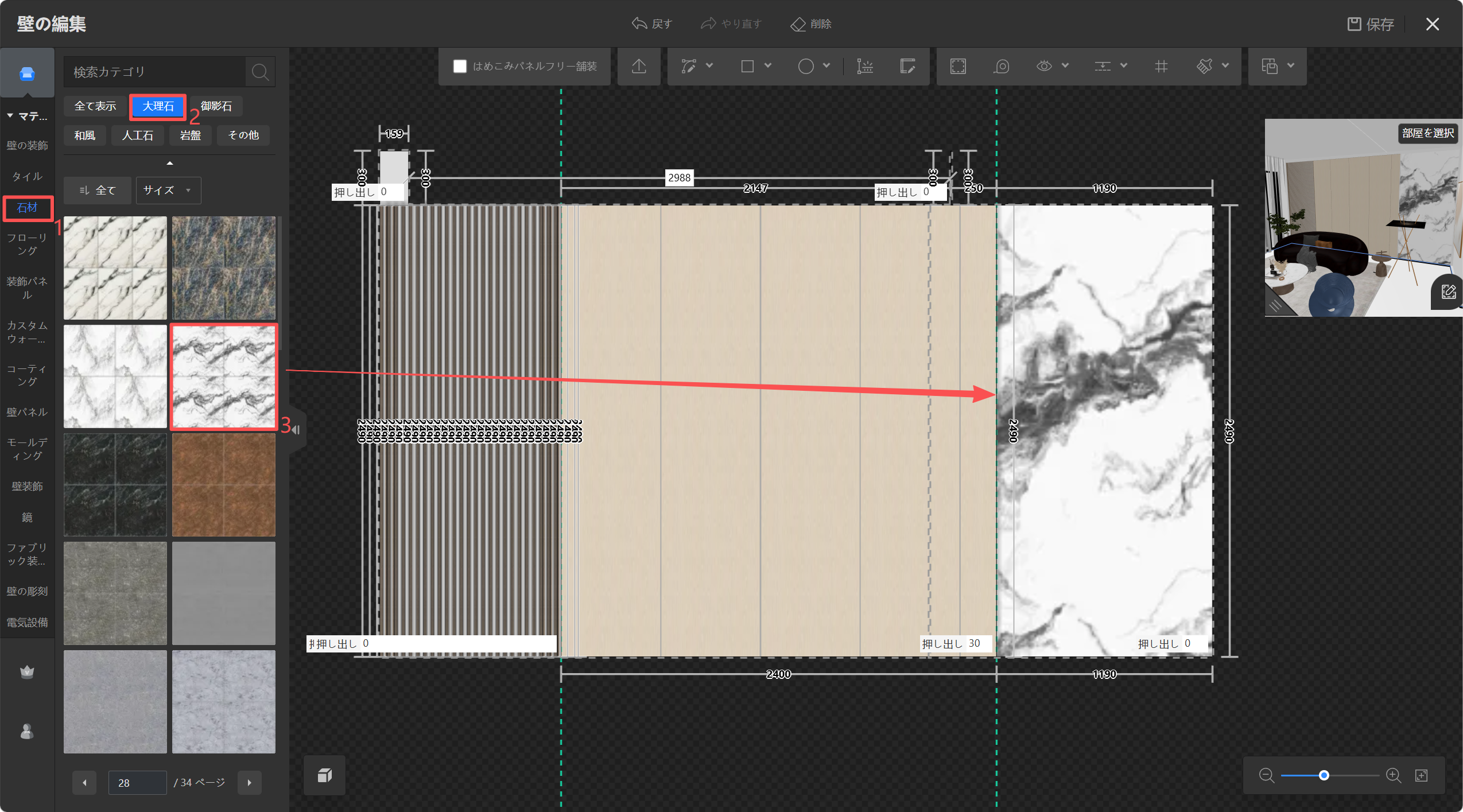
![](//qhstatic-sg-s3.coohom.com/image/png/1783319437298/0A594F13DA307C1B8393C9538BE11291.png)

![](//qhstatic-sg-s3.coohom.com/image/png/1783319445789/DA5ECB69EB5D2D45B62DEC2A8A35963F.png)

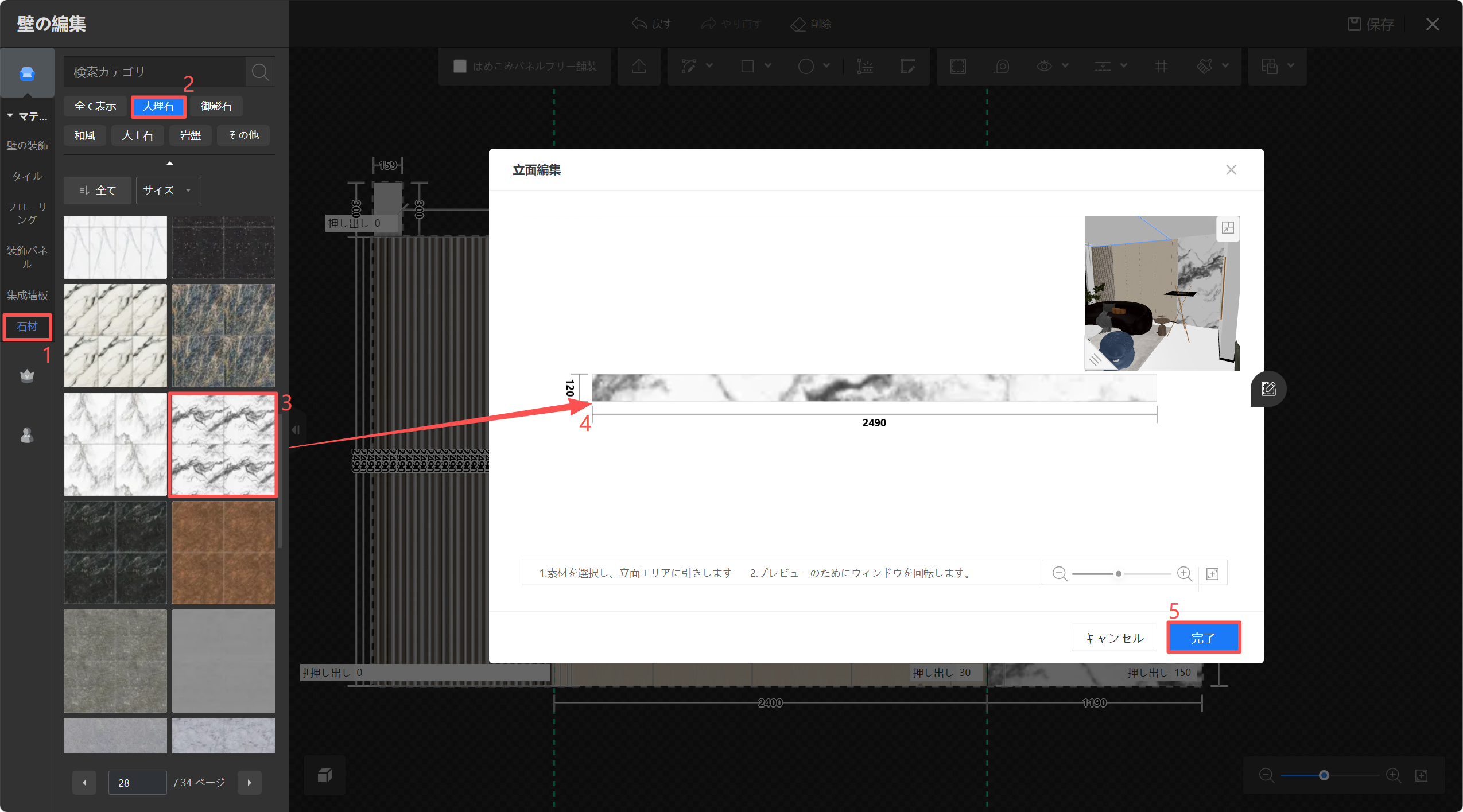
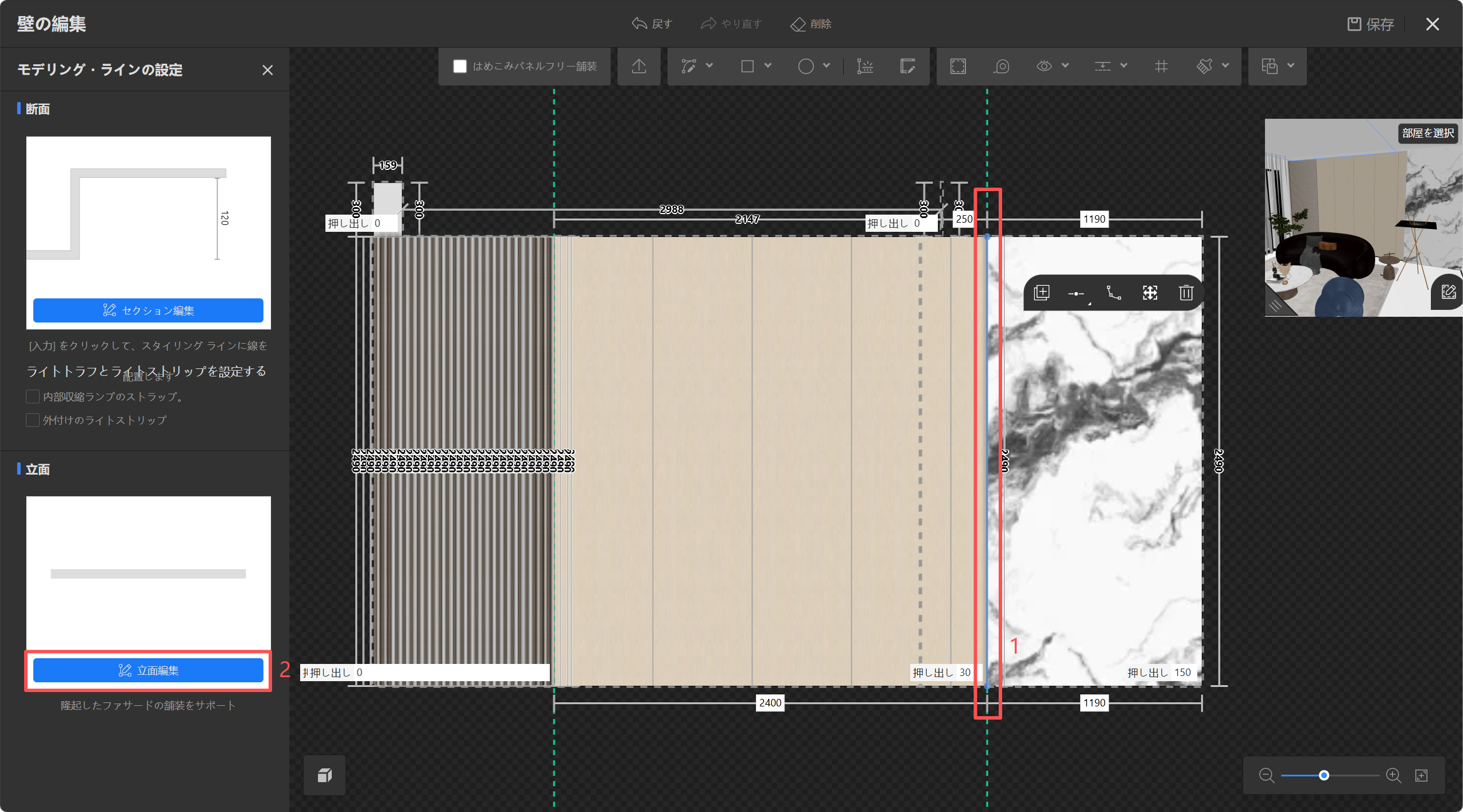
9. 大理石領域のモデリングラインを選択し、**「立面編集」** を開き、必要なマテリアルを選んで立面に配置し、**「完了」**をクリックします。
![](//qhstatic-sg-s3.coohom.com/image/png/1783319451953/C78E28C8997E57E34B9A64F08FC615A0.png)

![](//qhstatic-sg-s3.coohom.com/image/png/1783319457773/47FEED768235D03589D80B1E30185156.png)

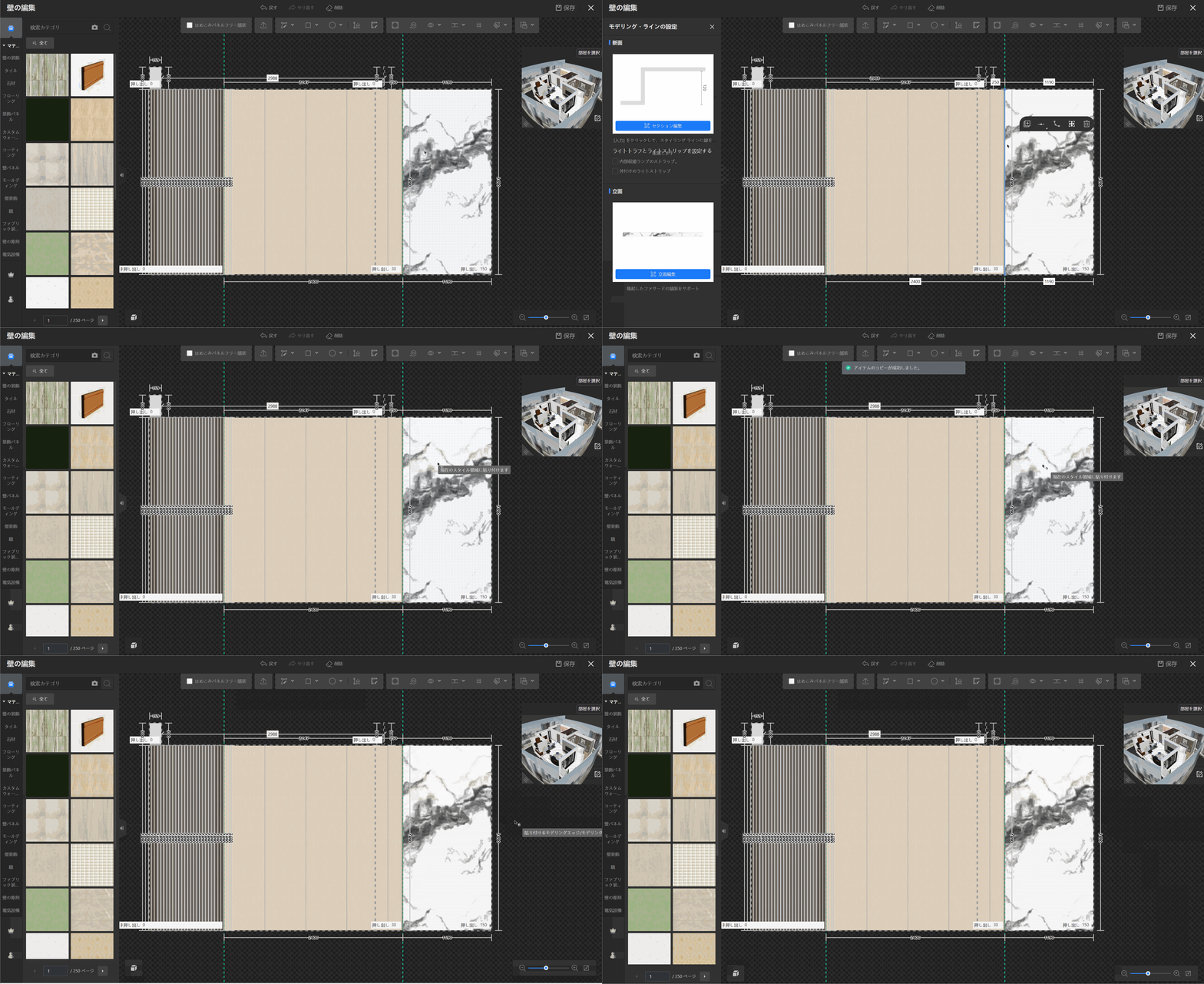
10. 設定済みのモデリングラインを選択し、フローティングウィンドウの**「コピー」** をクリックし、**「現在のスタイル領域に貼り付けます」**を選択します。
![](//qhstatic-sg-s3.coohom.com/image/gif/1783319468920/B5ACD294856FFB0174BF64798397901E.gif)

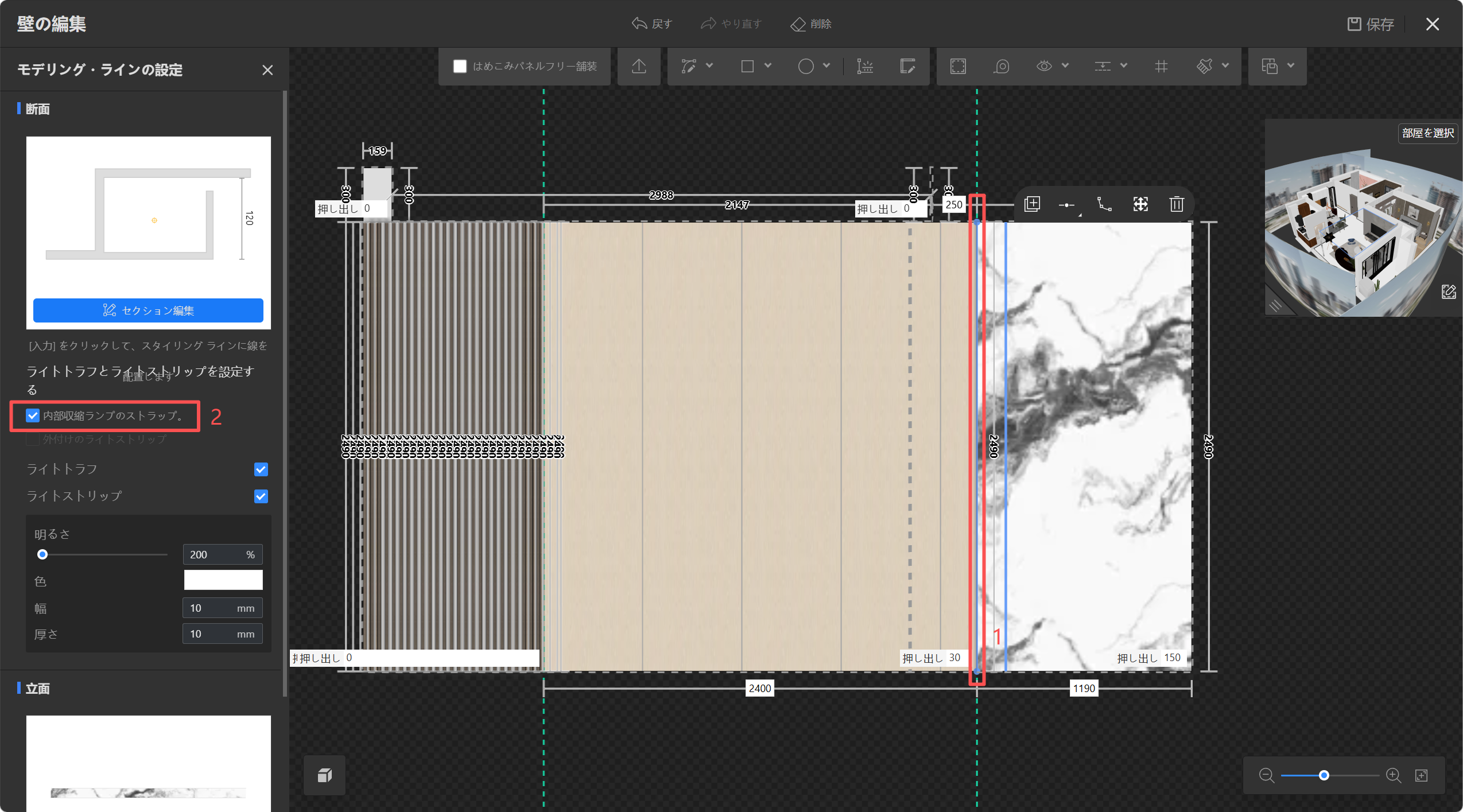
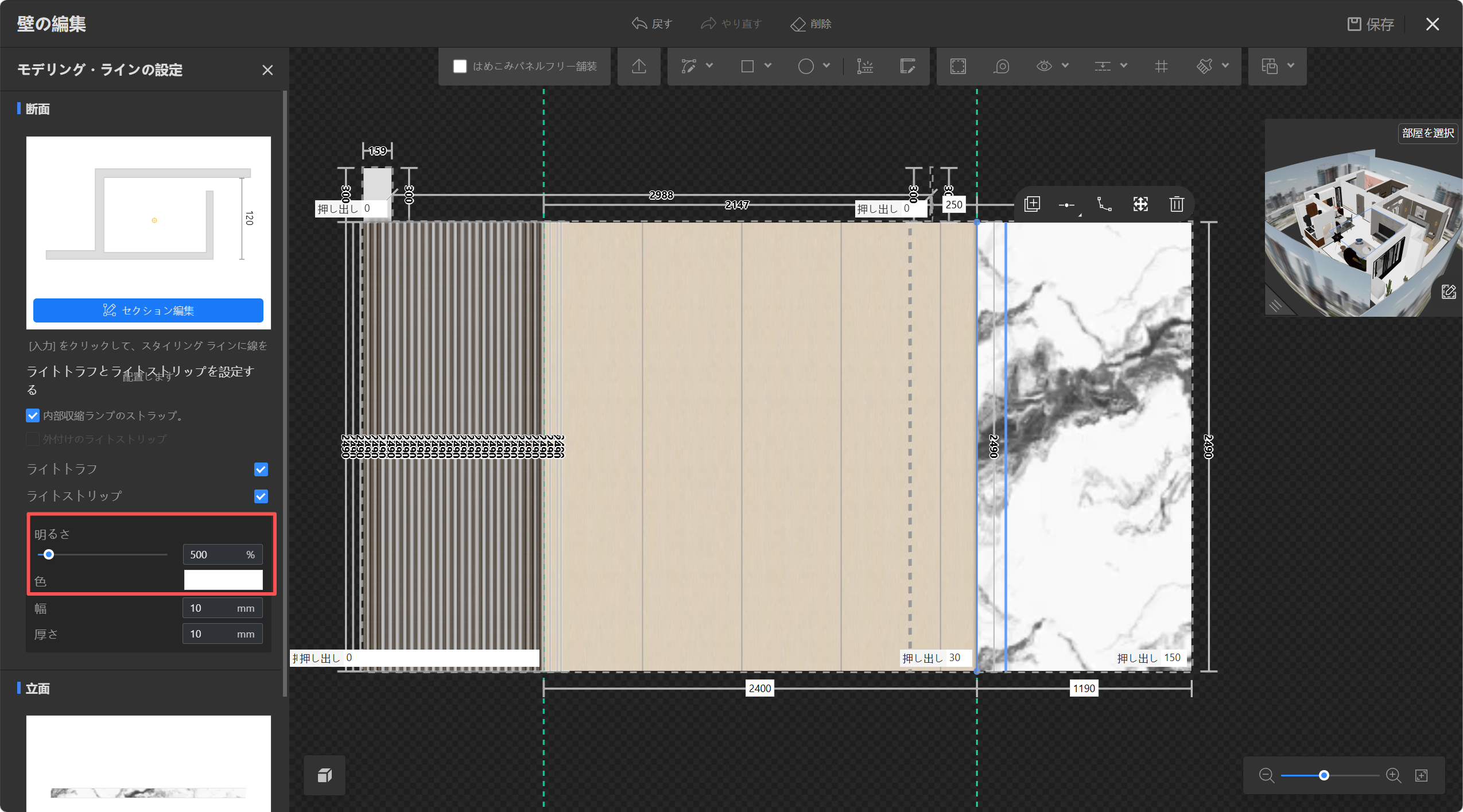
11. 次に、ライトストリップを追加するモデリングラインを選択します。左側のパネルで**「内部収縮ランプのストラップ」** を確認し、デザイン要件に従って**「明るさ」** と**「色」**を設定します。
![](//qhstatic-sg-s3.coohom.com/image/png/1783319500196/AEE11185D89BEDE933056E28362E11DF.png)

![](//qhstatic-sg-s3.coohom.com/image/png/1783319508277/059C83CE4473C59854EB12C880426D84.png)

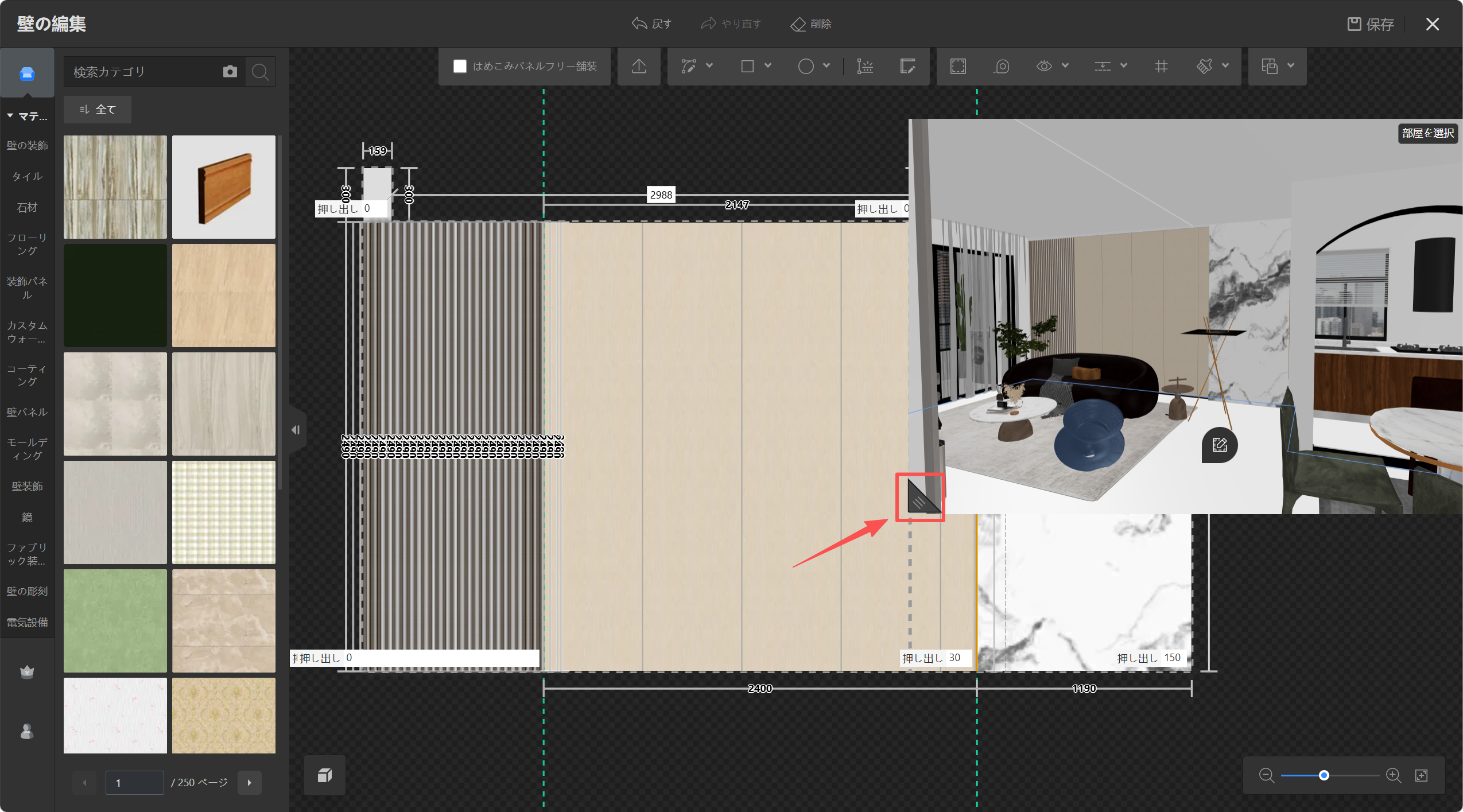
12. 設定が完了したら、右上のビュービンドウをドラッグして拡大し、効果を確認し、調整が必要かどうかを確認します。
![](//qhstatic-sg-s3.coohom.com/image/png/1783319515469/AB4EE926580E934DE13797C305C9AE36.png)

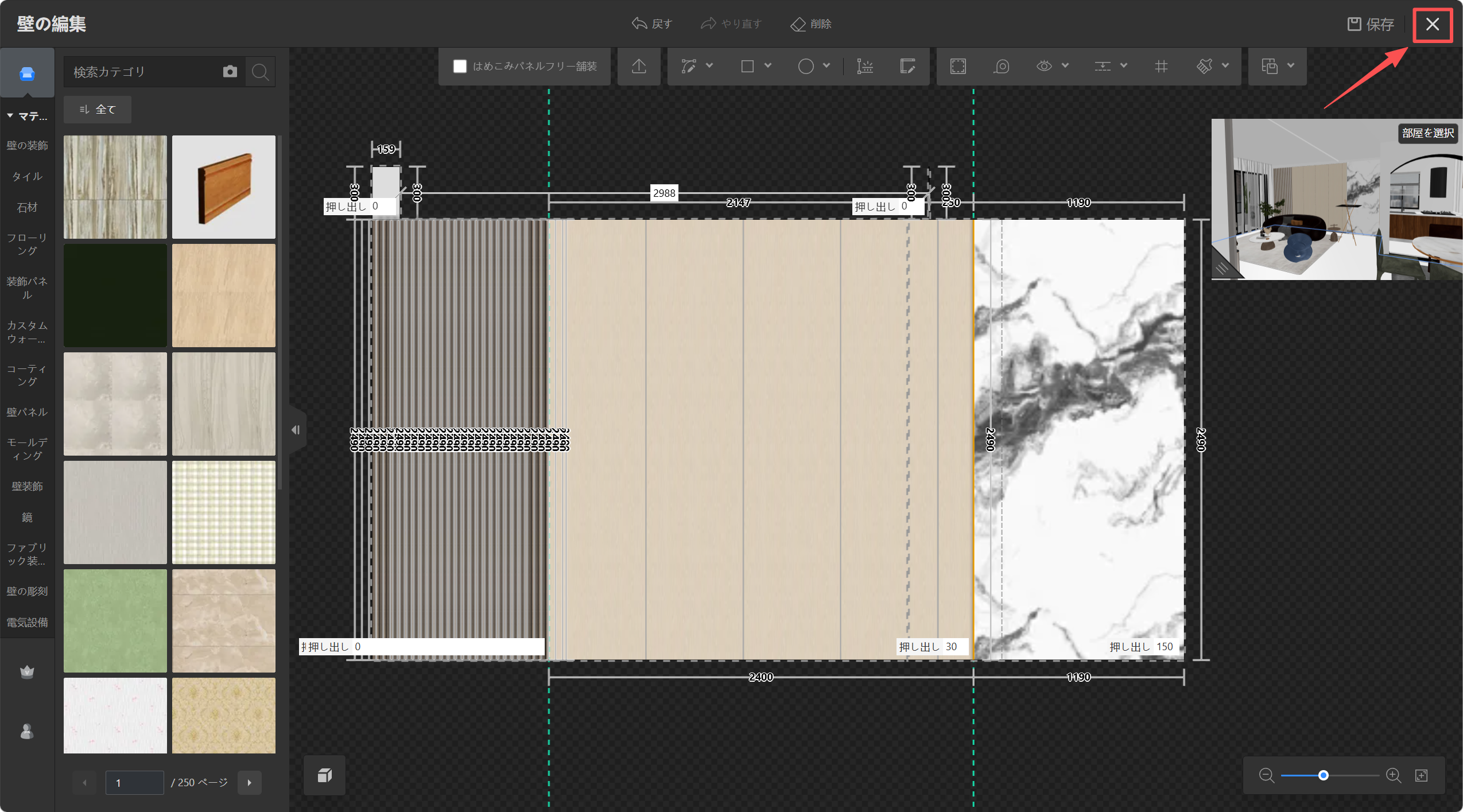
13. 調整が不要な場合は、右上の**「保存して終了」**をクリックして編集を終了します。レンダリング後、満足のいくレンダリング画像を得ることができます。
![](//qhstatic-sg-s3.coohom.com/image/png/1783319523033/539950C6CC681C984AED72A0A66AE6E8.png)

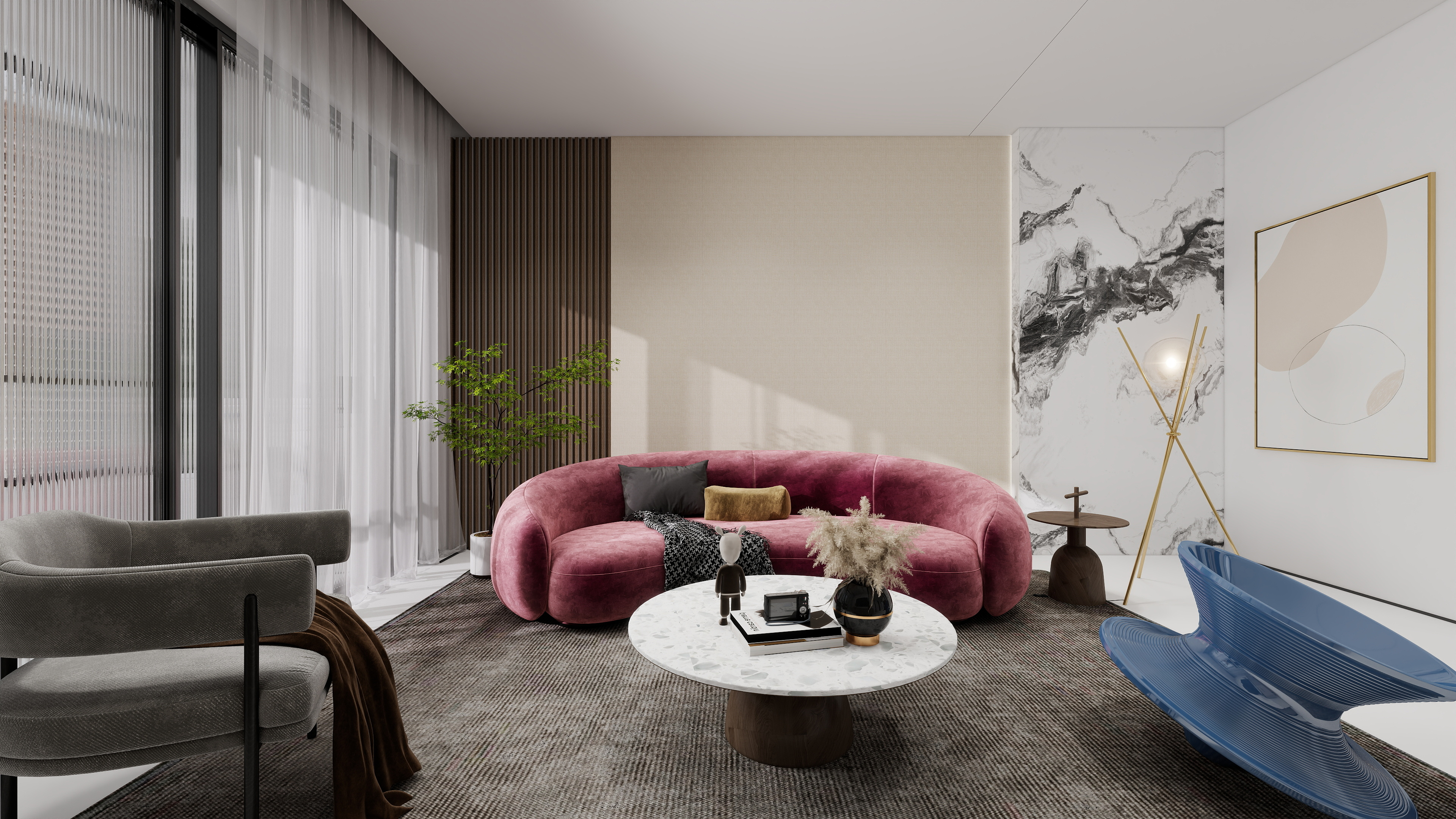
* 最終的な仕上がりは以下の通りです：

![](//qhstatic-sg-s3.coohom.com/image/png/1783319530329/87519C40EB4D02BAAE372224A74722FA.png)

<br />