# 床デザイン-複数マテリアルを使った床デザインガイド
> フロアエディターで床を分割し、異なるマテリアルを適用して個性的な床デザインを作成する方法を学べます。
- **URL**: https://www.coohom.com/jp/helpcenter/floor-design-multi-material-floor-design-guide
- **Locale**: ja_JP
- **Updated**: 2026-07-10
## Content
**「フロアエディター」**ツールでは、用途に応じて床を複数のエリアに分け、それぞれに異なるマテリアルを適用することで、オリジナリティのある床デザインを簡単に作成できます。
⭐本記事を読む前に、まず動画チュートリアルをご視聴いただくことをお勧めします。スムーズに使い始めることができます。
\[Video URL\](https://www.youtube.com/watch?v=APKWq0UgJXk)
ユーザー向け
======
すべてのユーザー
入口
===
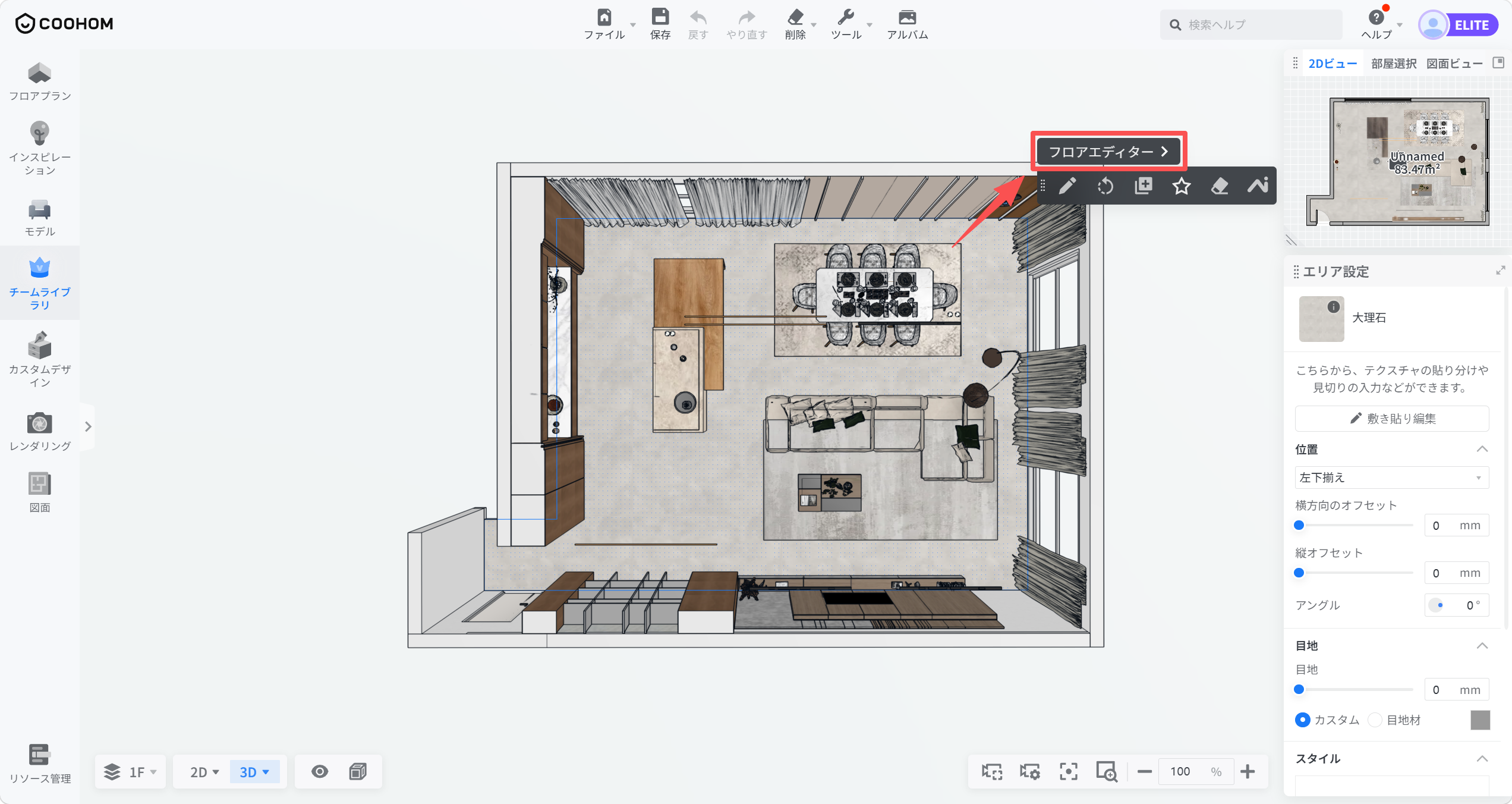
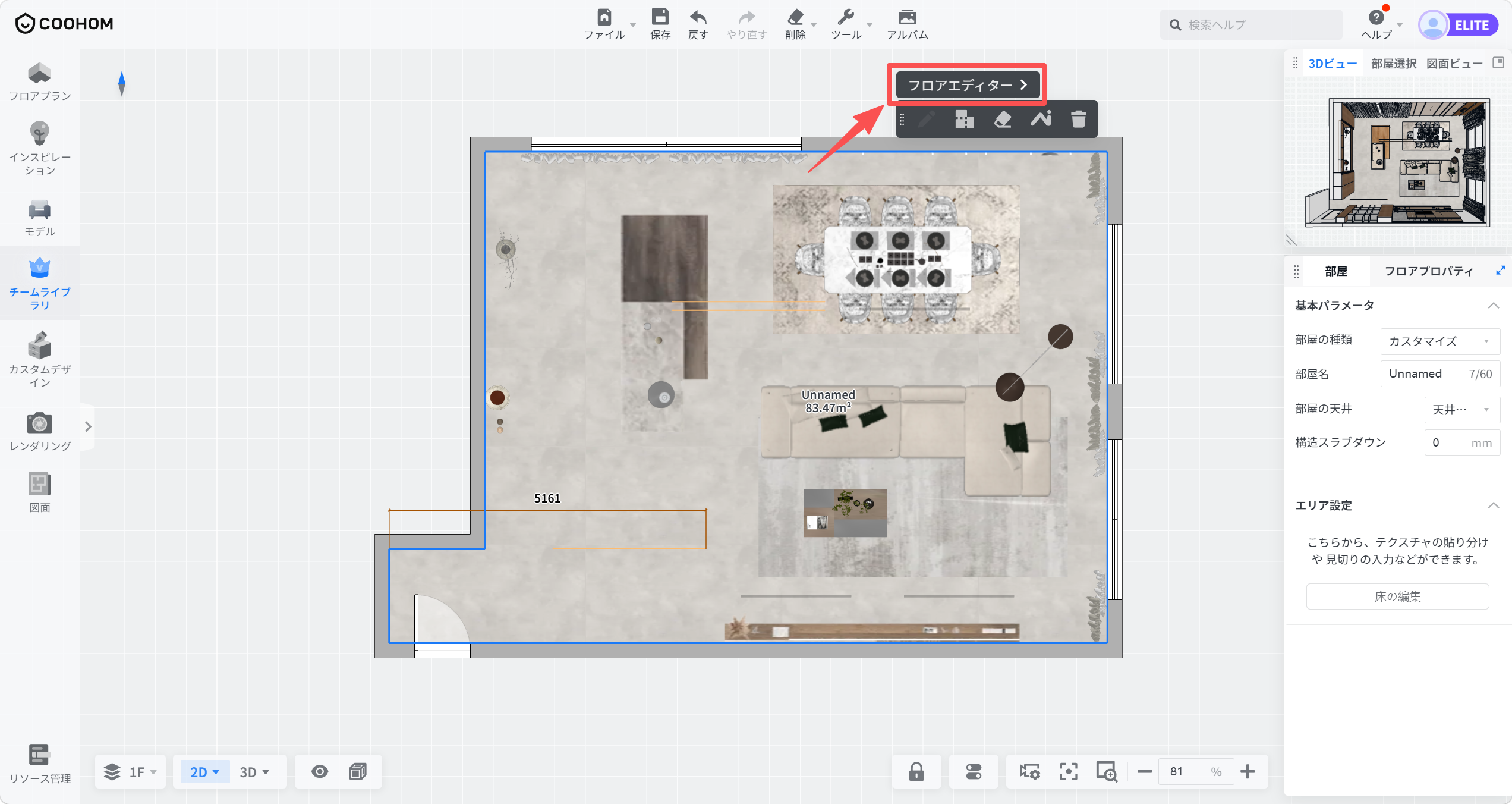
1. 床面を選択し、**「フロアエディター」**をクリックして開きます。
複数マテリアルを使った床デザイン
================
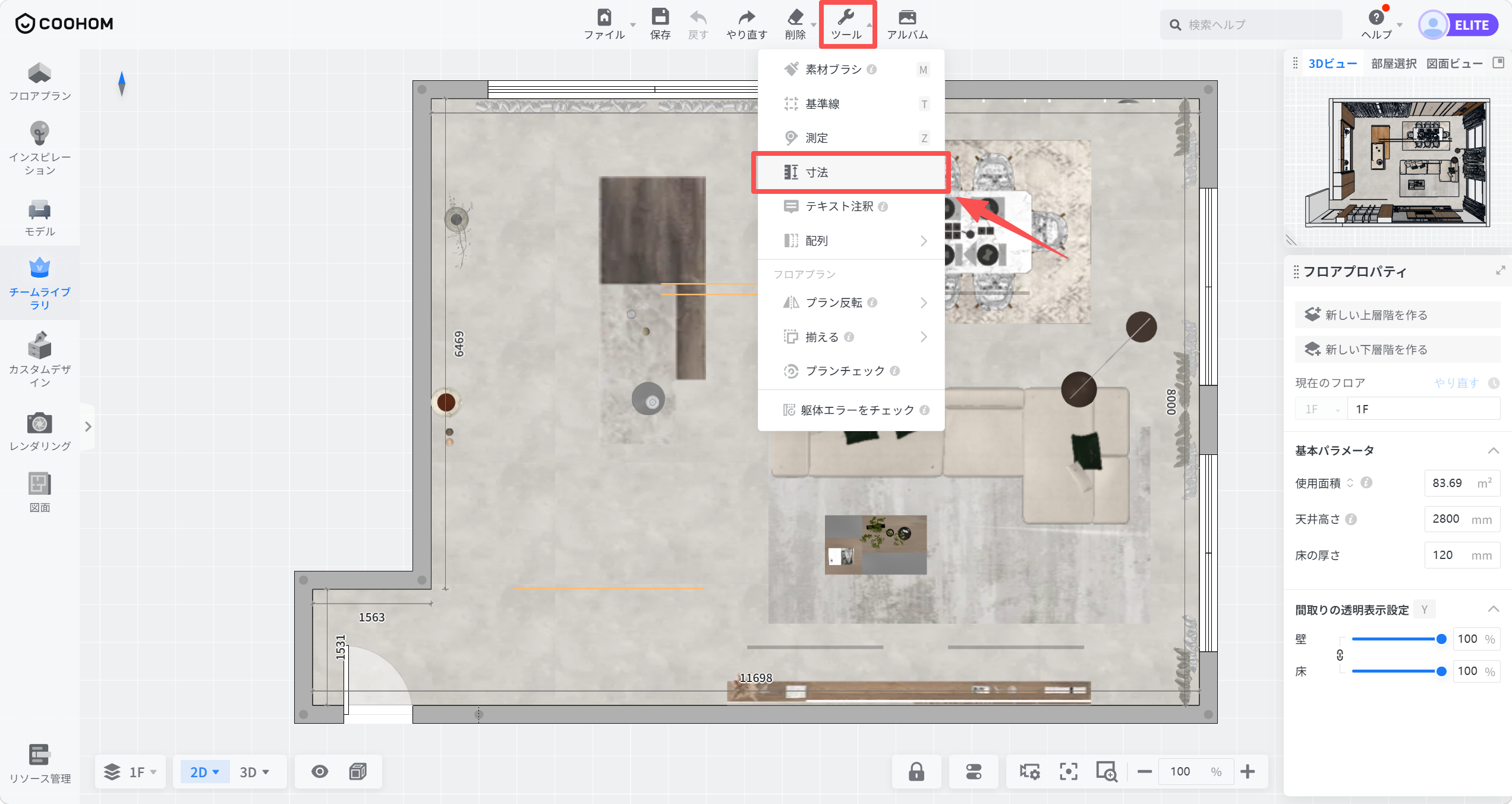
1. 上部パネルの**「ツール」** から**「寸法」**を選択し、床を分割する位置の寸法を測定します。
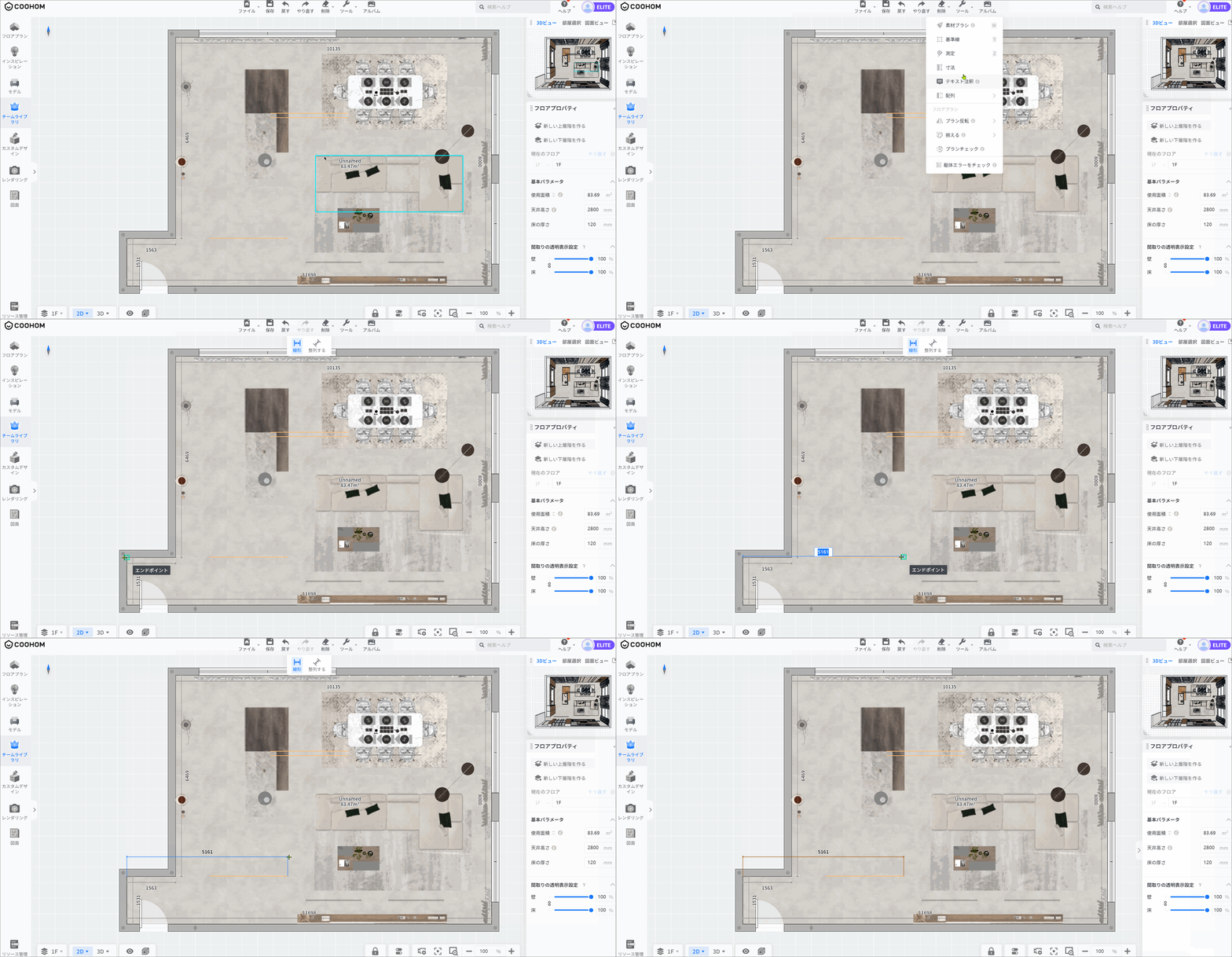
2. 床面を選択し、表示されるツールバーで**「フロアエディター」**をクリックします。
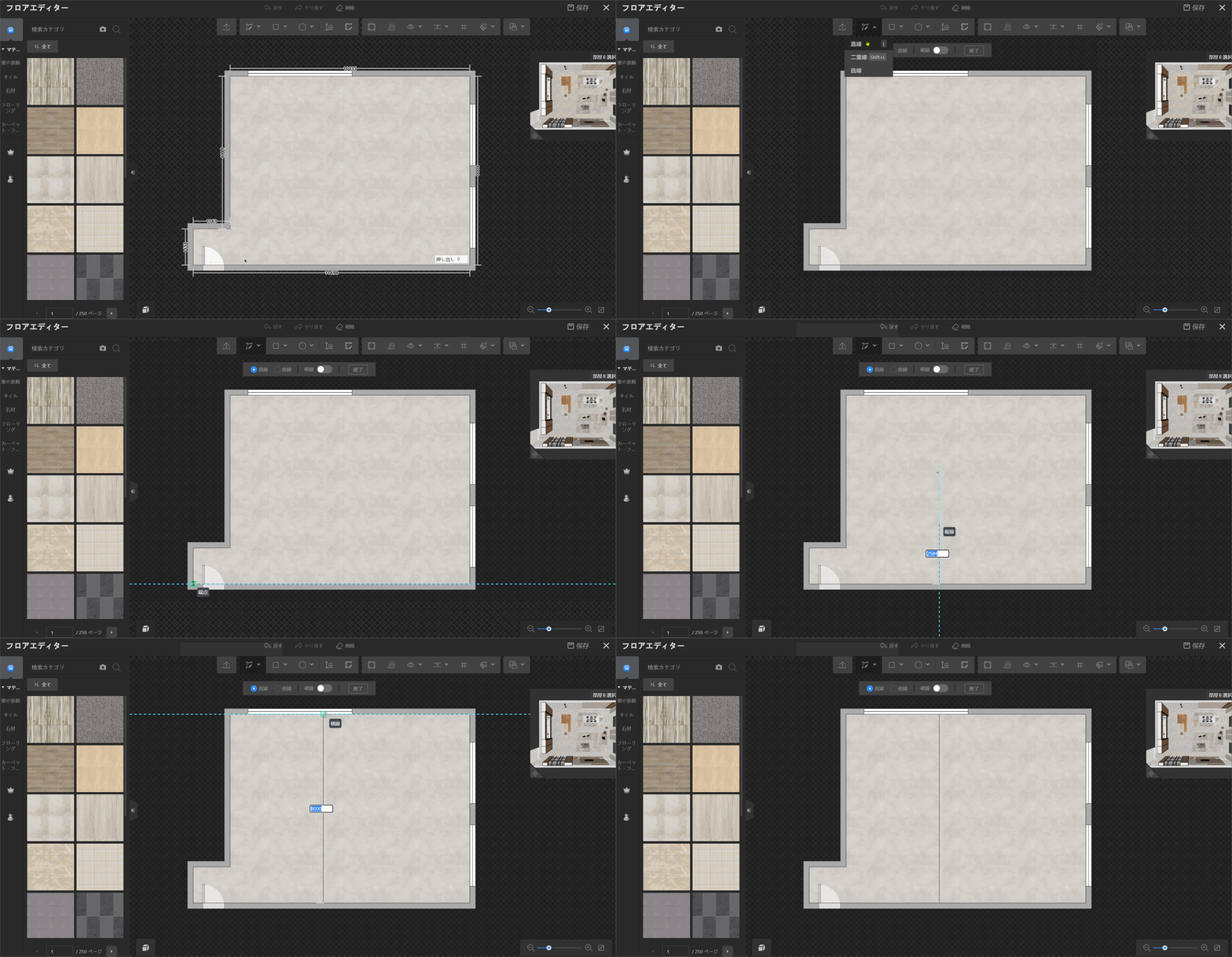
3. **「フロアエディター」** を開き、上部の**「直線」** ツールを使って、床を分割するためのラインを描画します。描画後、床が2つのエリアに分割されていることを確認できます。
**※入力欄に設定する長さは、あらかじめ測定した分割距離より大きい値を入力してください。**
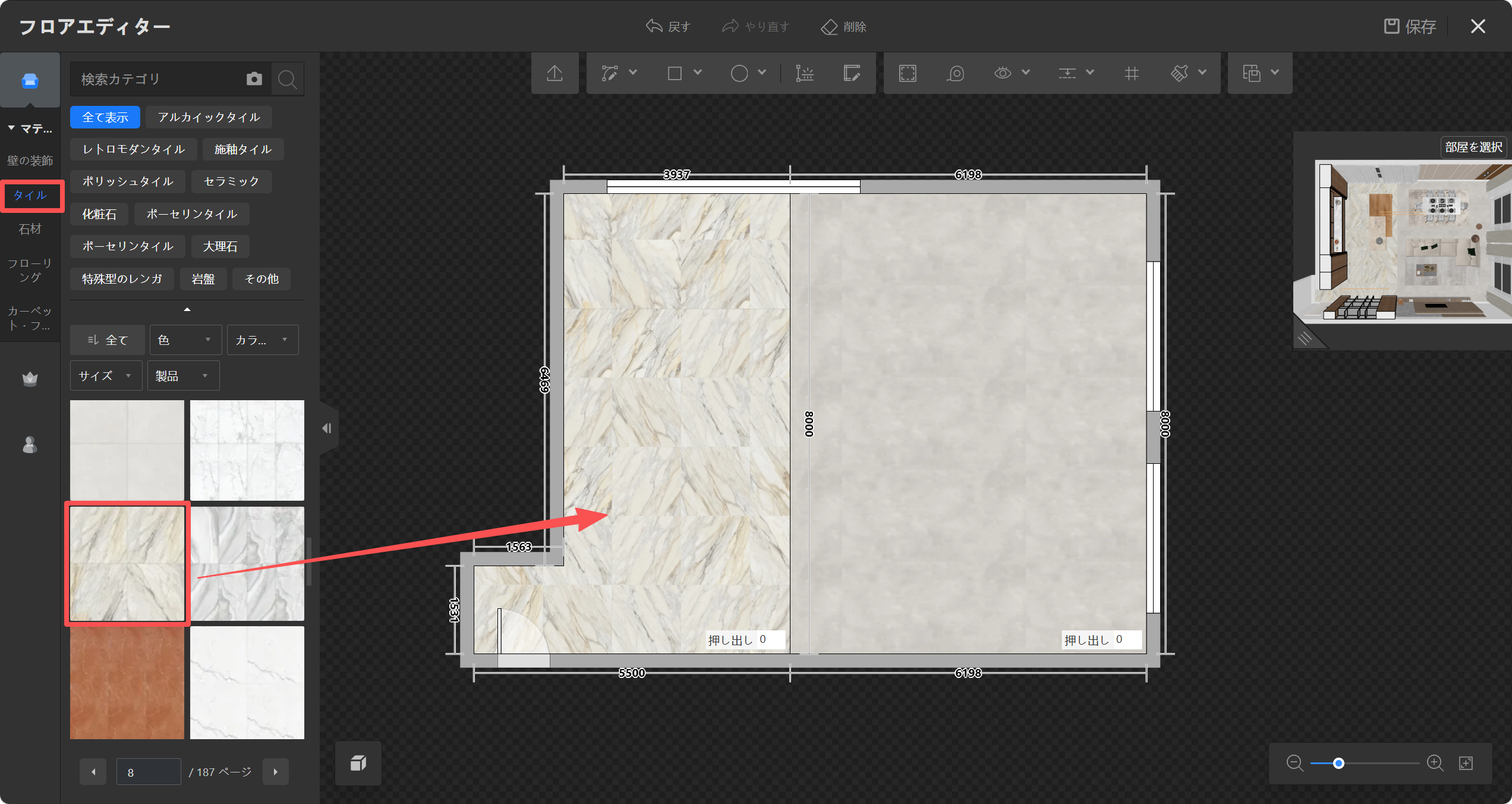
4. 左側パネルで**「タイル」**をクリックし、適切なマテリアルを選択して、左側エリアに適用します。
5. 左側パネルで**「フローリング」**をクリックし、適切なマテリアルを選択して、右側の床エリアに適用します。
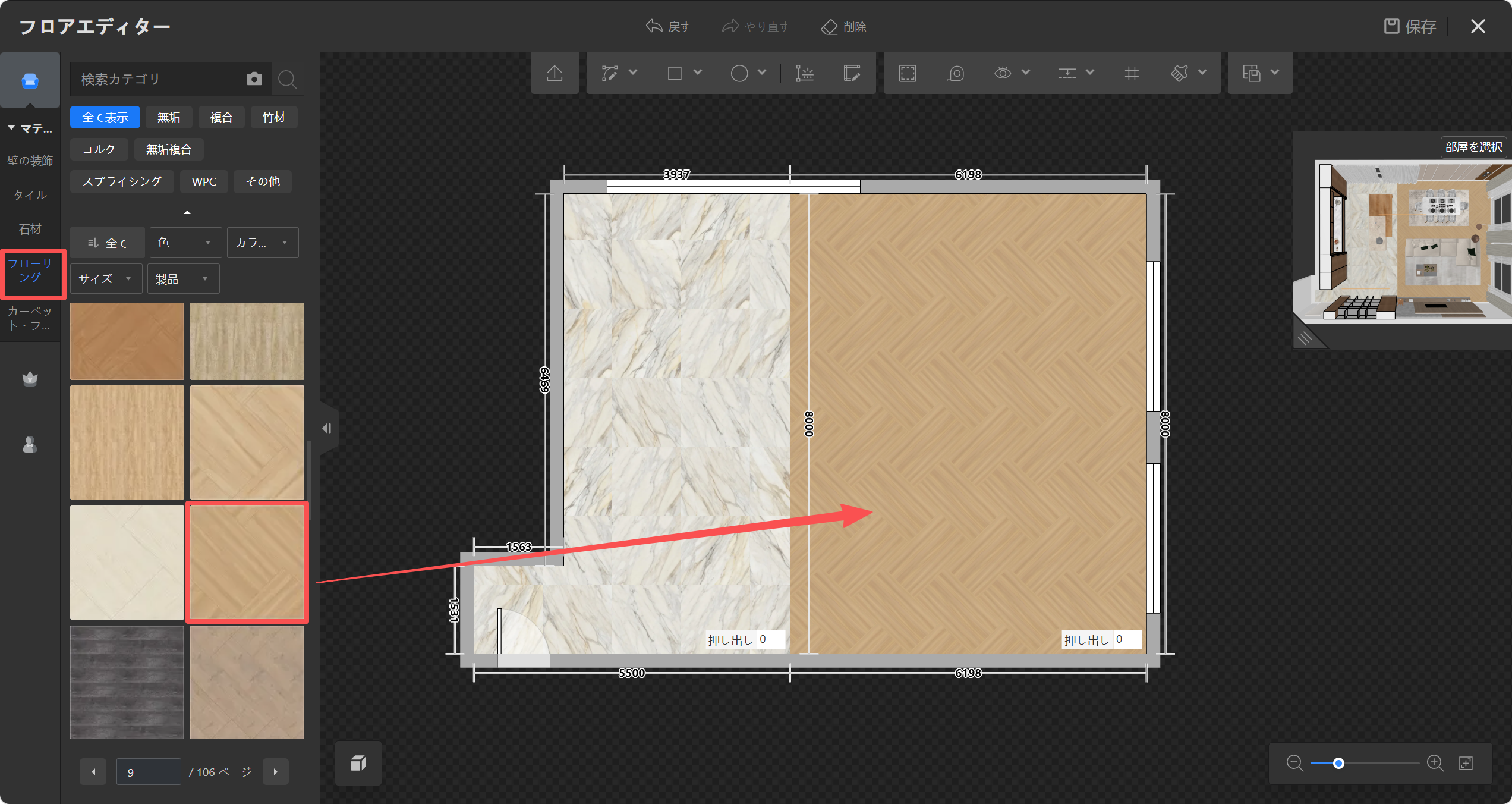
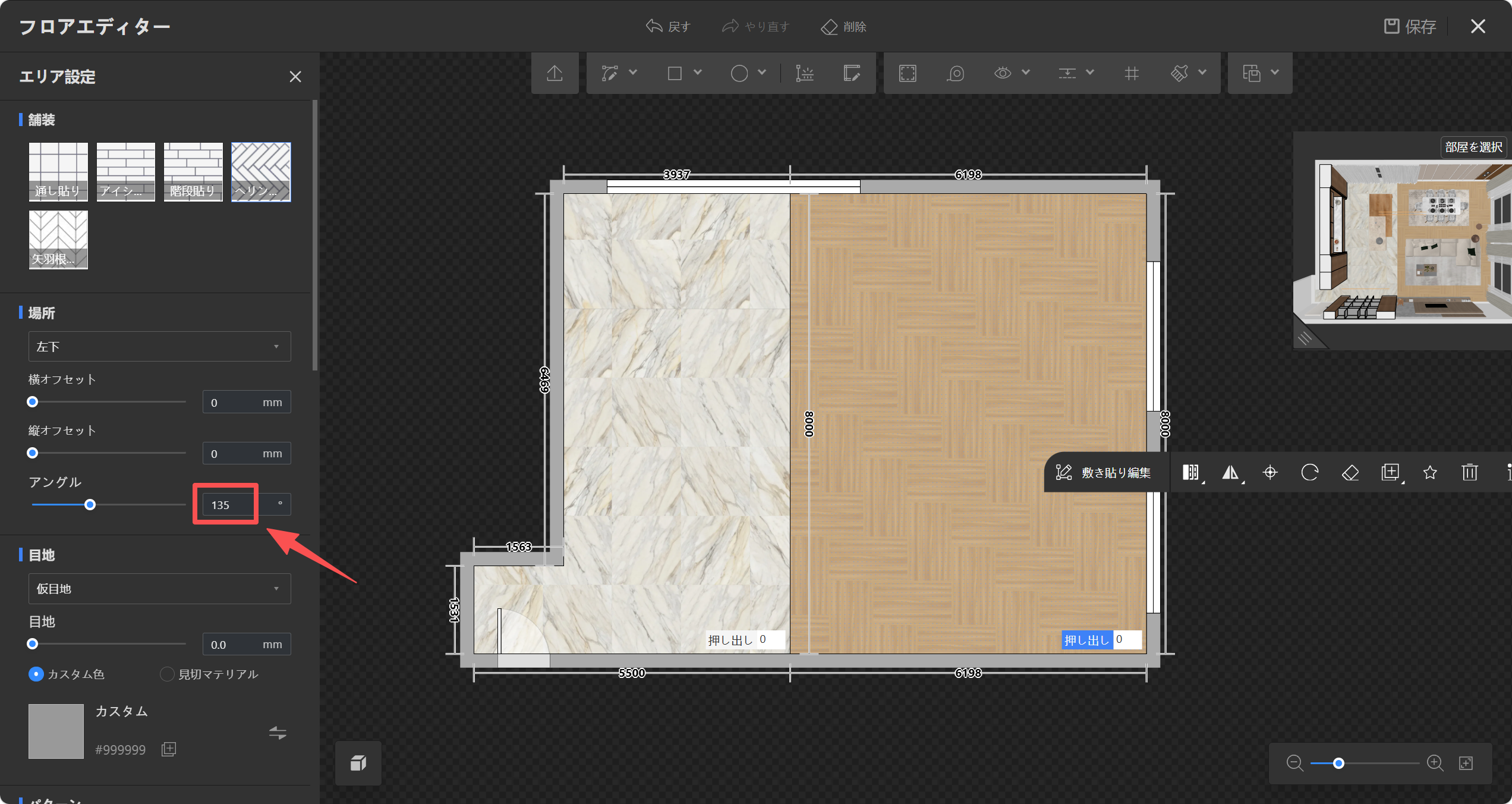
6. フローリングを選択し、左側パネルで**「アングル」**を希望の値に設定します。
7. 設定が完了したら、右上の**「保存して終了」**をクリックします。レンダリング後、満足のいく画像を取得できます。
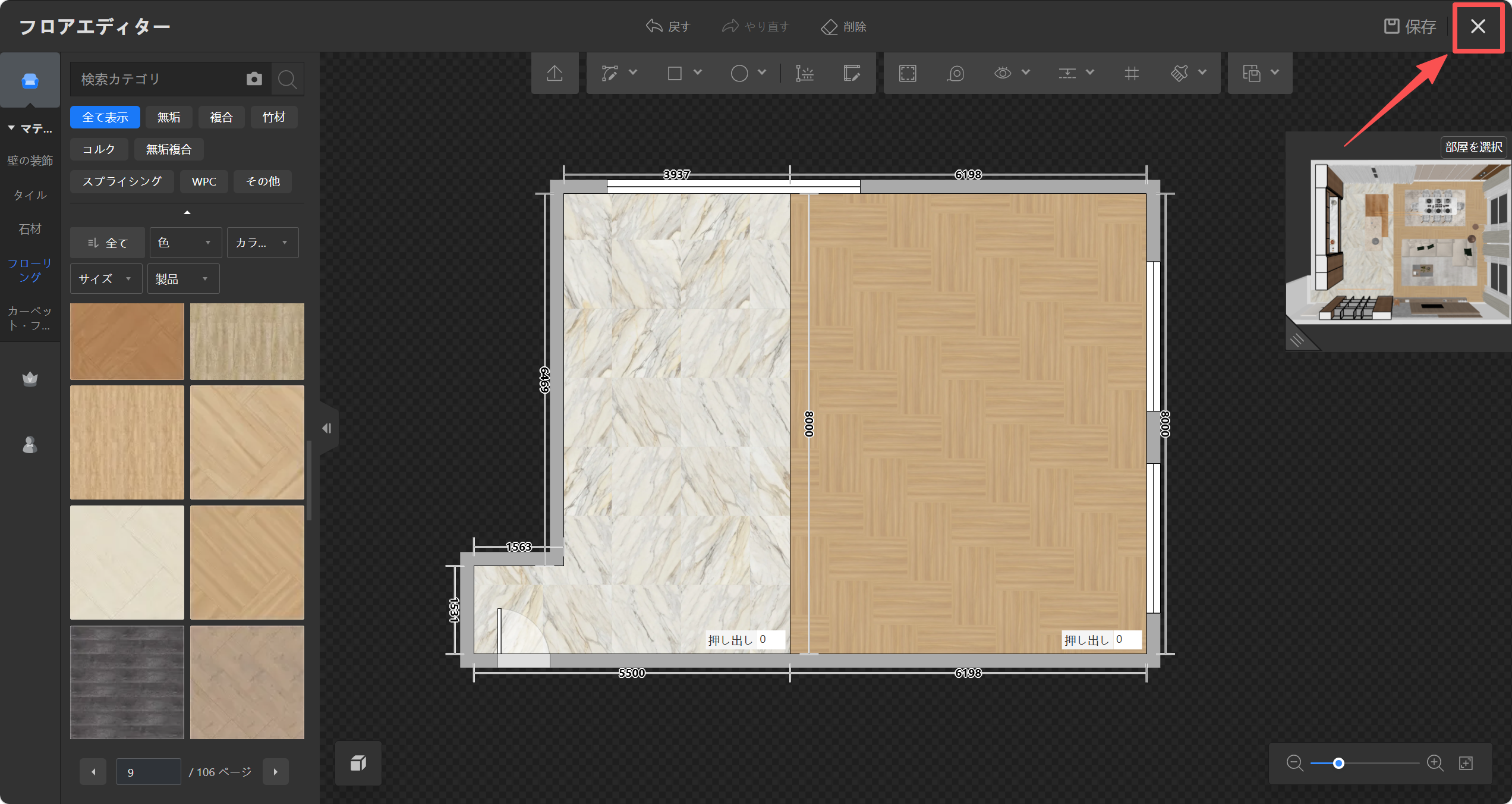
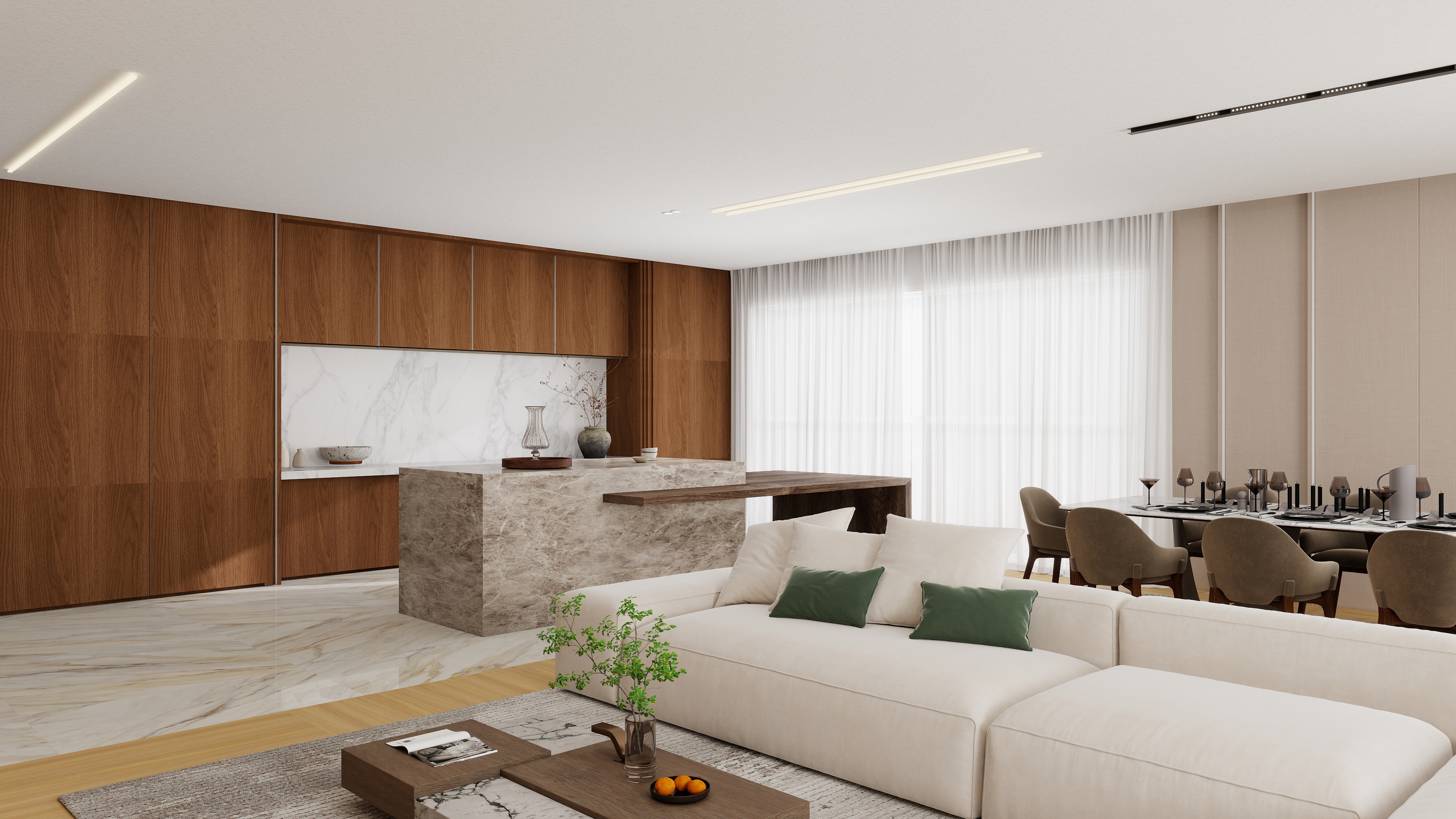
* 最終的な仕上がりは以下の通りです: