# 天井デザイン-メインライトなしの天井を作成する
> 天井エディタで照明ラインと既製マテリアルを使い、メインライトなしの天井デザインを作成する方法を学びます。
- **URL**: https://www.coohom.com/jp/helpcenter/ceiling-design-draw-a-ceiling-with-no-main-light
- **Locale**: ja_JP
- **Updated**: 2026-07-07
## Content
**「天井エディタ」** ツールでは、**「照明ライン」**ツールと既製の照明マテリアルを使用して、メイン照明なしで天井デザインを作成し、希望するデザインを実現できます。
⭐本記事を読む前に、まず動画チュートリアルをご視聴いただくことをお勧めします。スムーズに使い始めることができます。
\[Video URL\](https://www.youtube.com/watch?v=04rHe8Q2xF8)
ユーザー向け
======
すべてのユーザー
入口
===
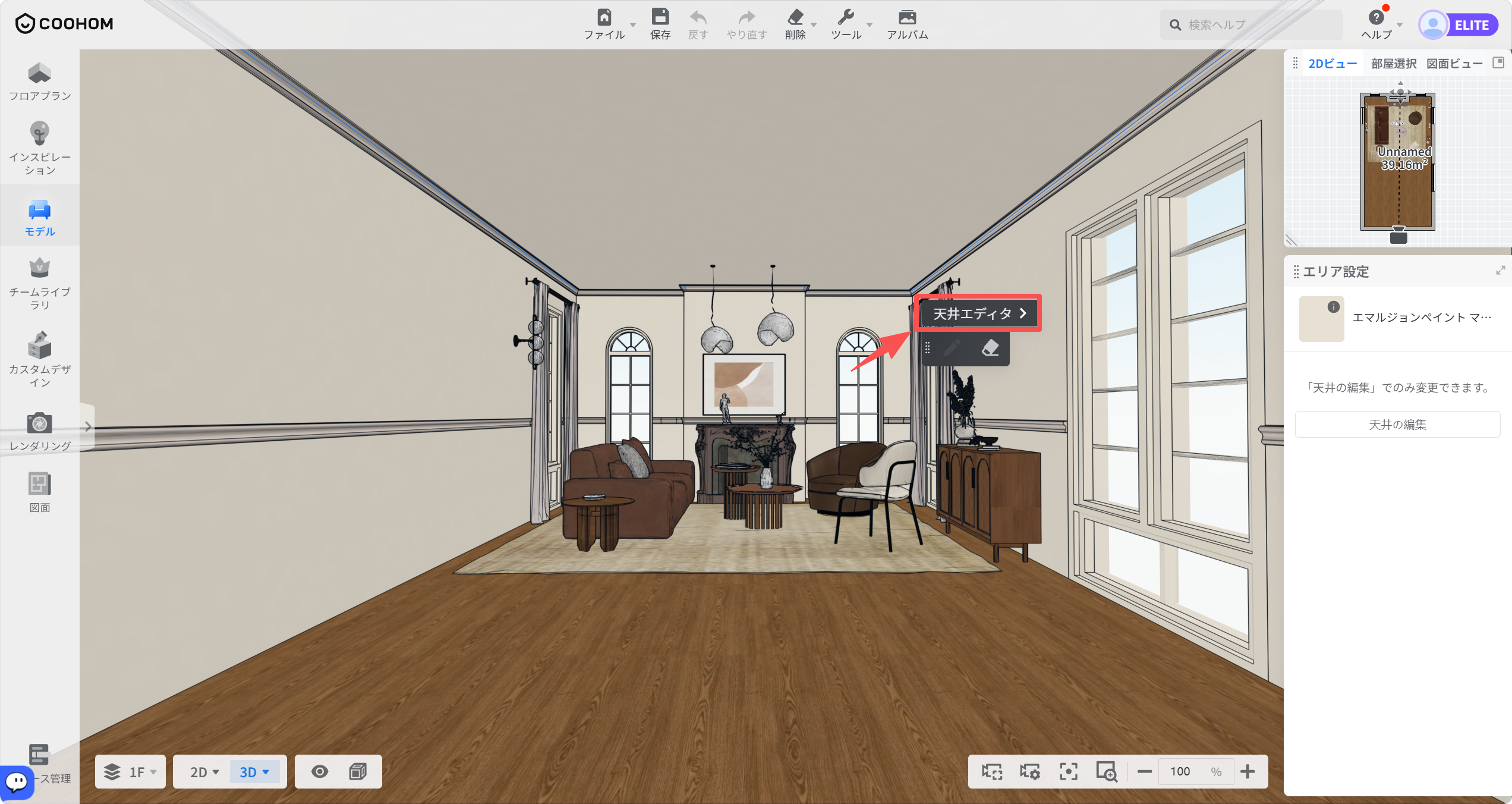
天井面を選択し、**「天井エディタ」**をクリックして開きます。
メインライトなしの天井を作成する
================
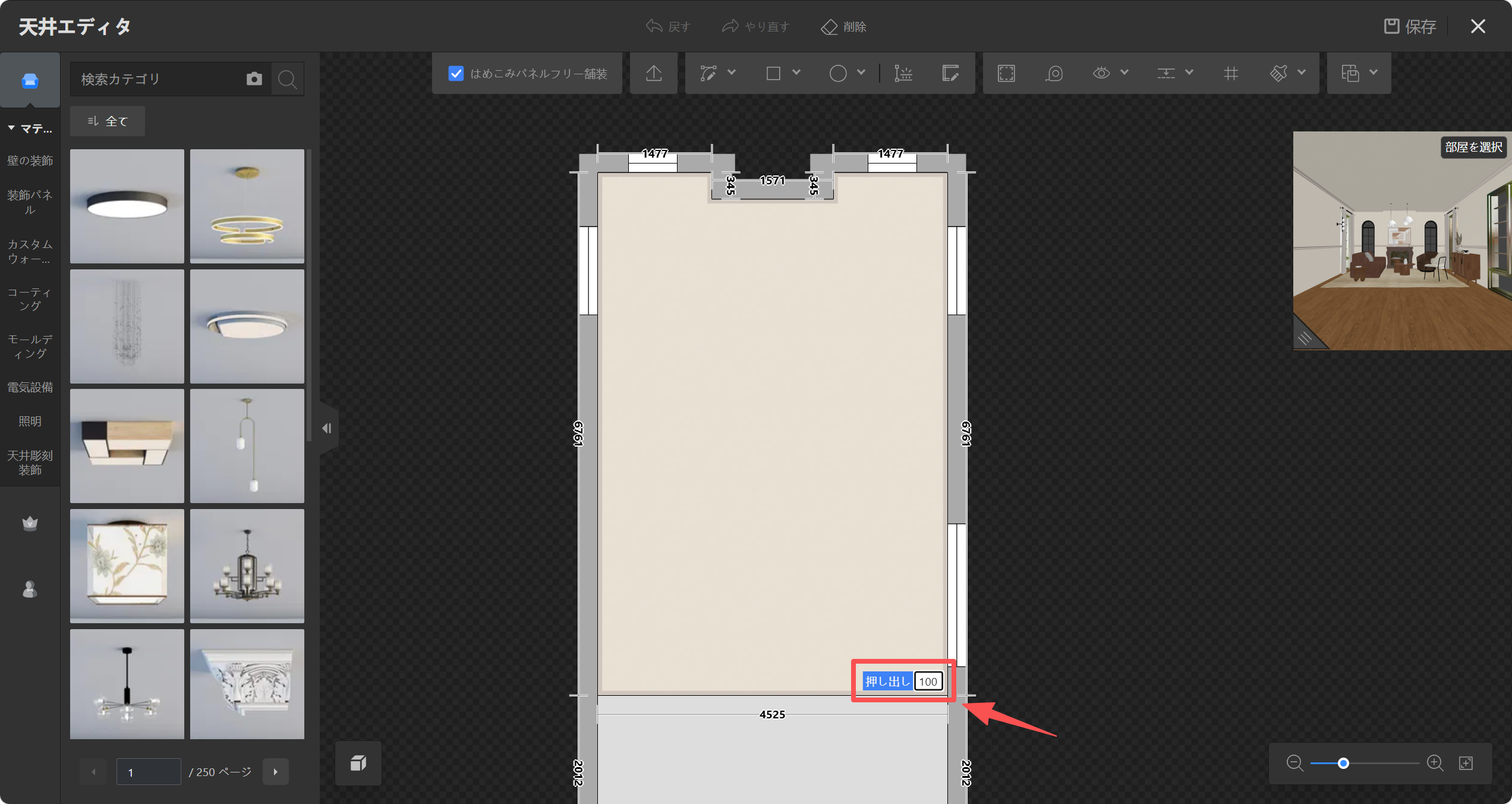
1. **「天井エディタ」** ツールで、必要に応じて天井全体の**押し出し値**を設定します。
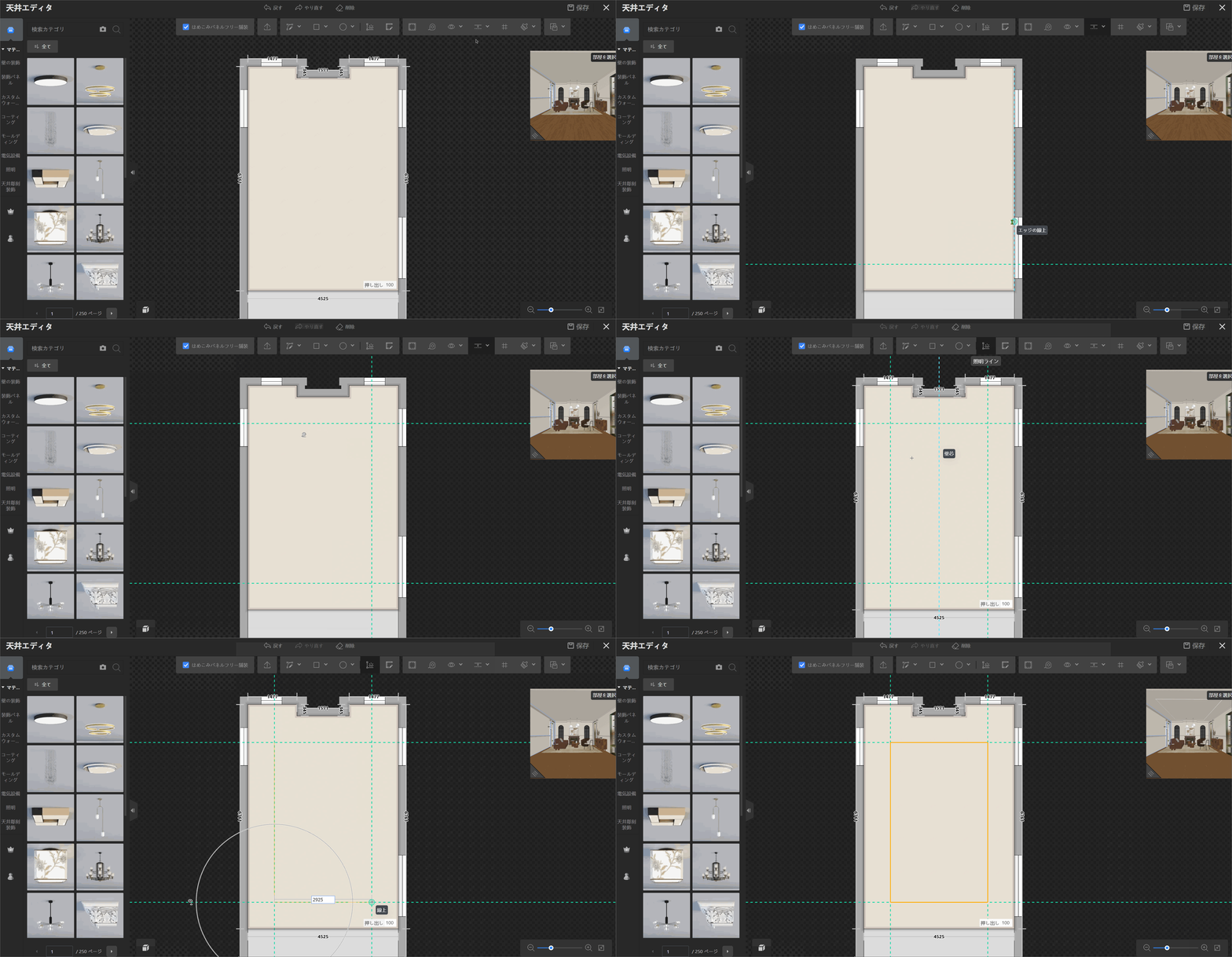
2. **「ガイド線を追加」** ツールを使用してライトストリップの補助線を作成し、次に**「照明ライン」**ツールで形状を作成します。
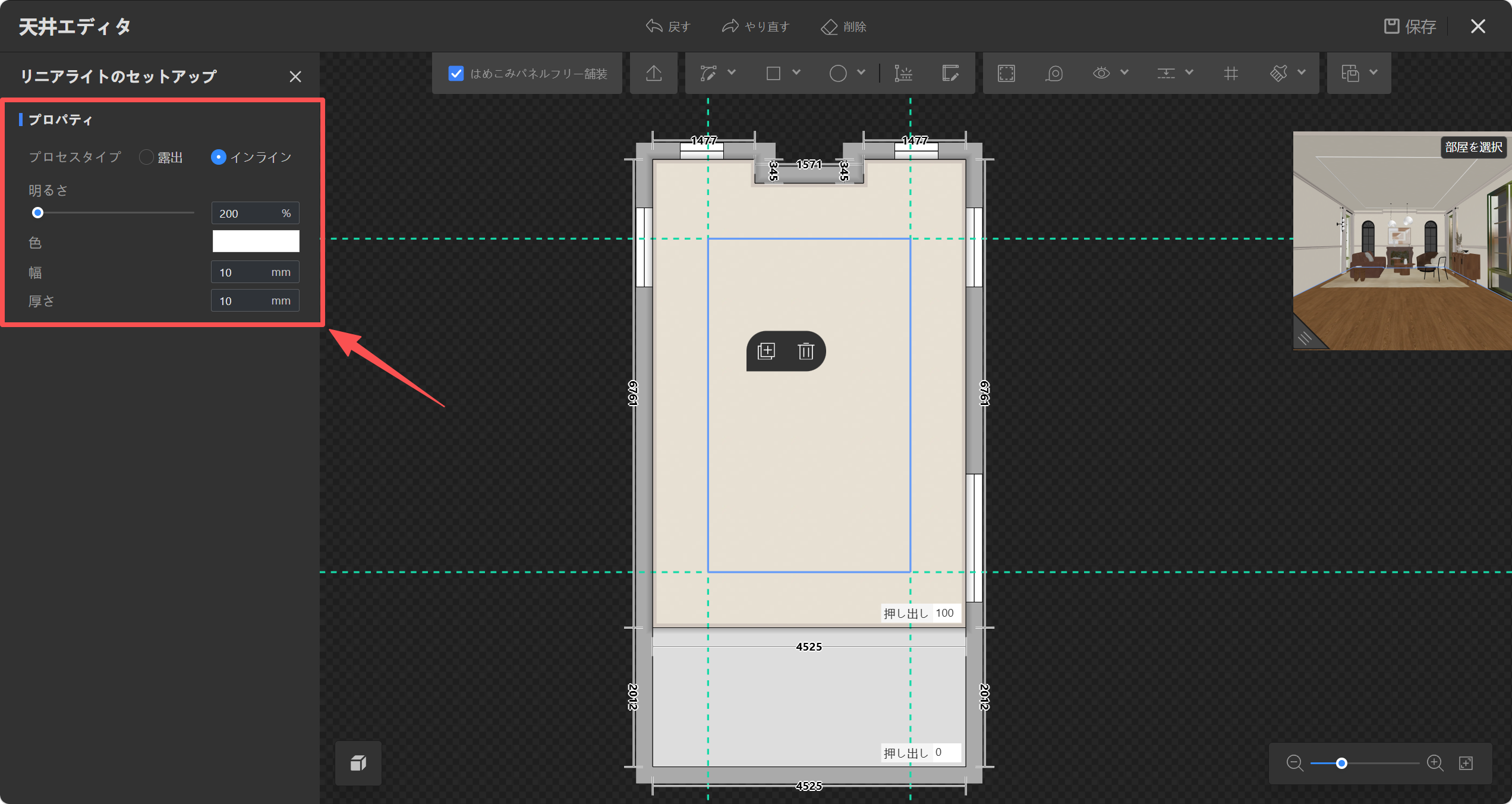
3. ライトストリップをクリックし、左側の**「リニアライトのセットアップ」** で設定します(**プロセスタイプ** 、**明るさ** 、**色** 、**幅** 、**厚さ**など)。
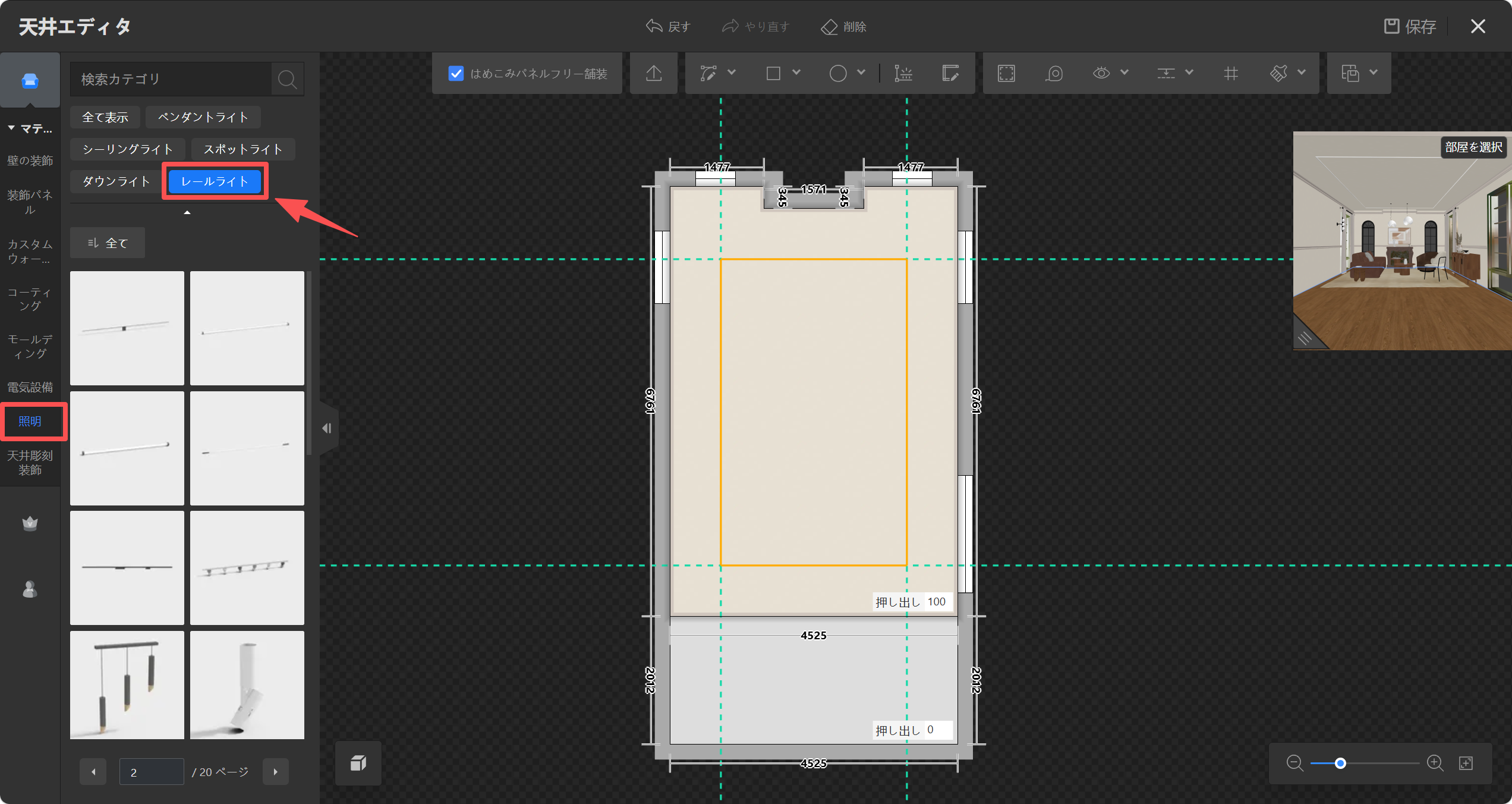
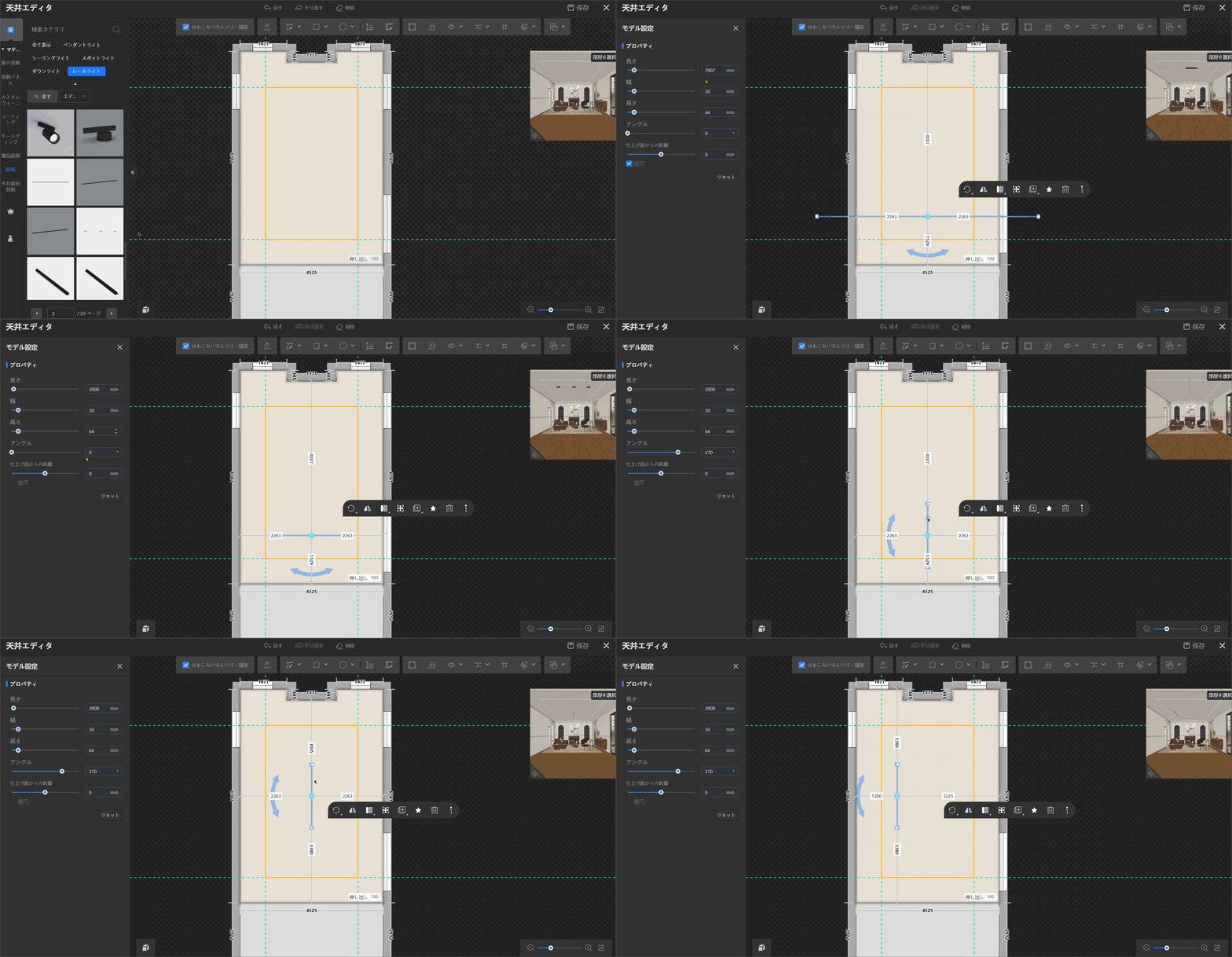
4. 次に、左側パネルで**「照明」** から**「レールライト」**を選択し、天井に配置します。その後、サイズを調整し、目的の位置に移動します。
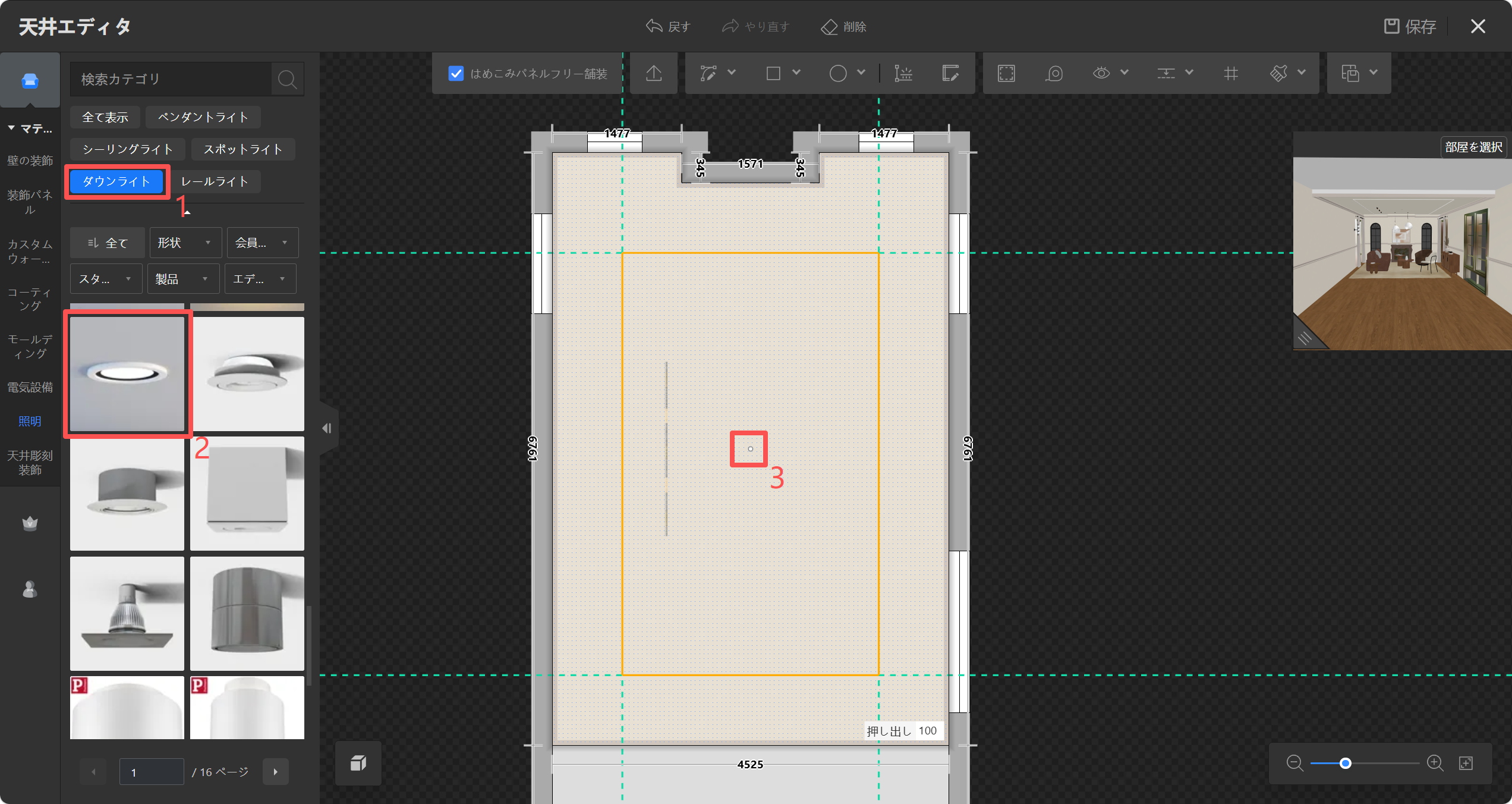
5. 上部の**「ダウンライト」**をクリックし、配置したい照明を選択して天井に配置します。
6. 表示されるツールバーで**「配列」** をクリックし、**「長方形配列」**を選択して、必要に応じてダウンライトを一括で配置します。
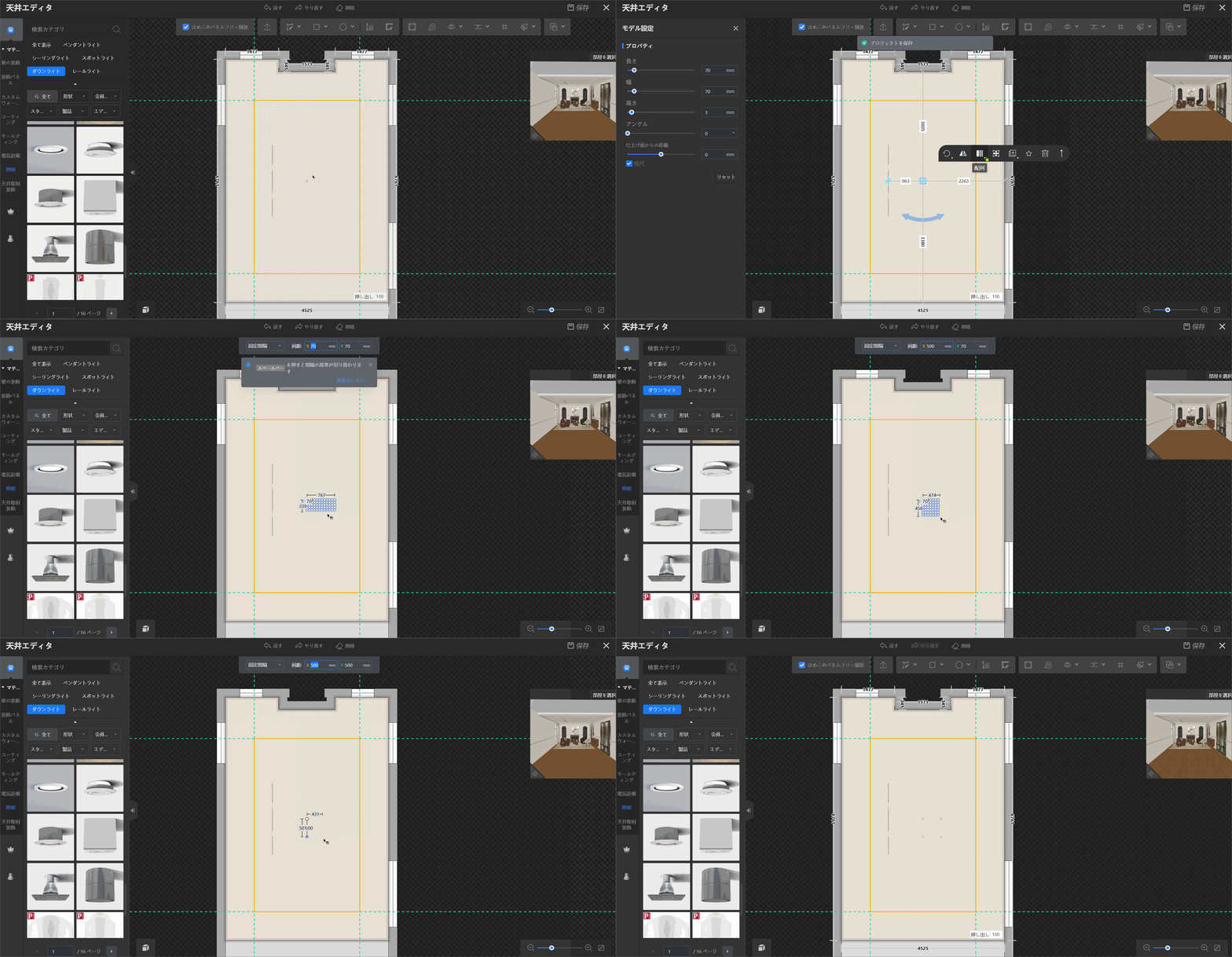
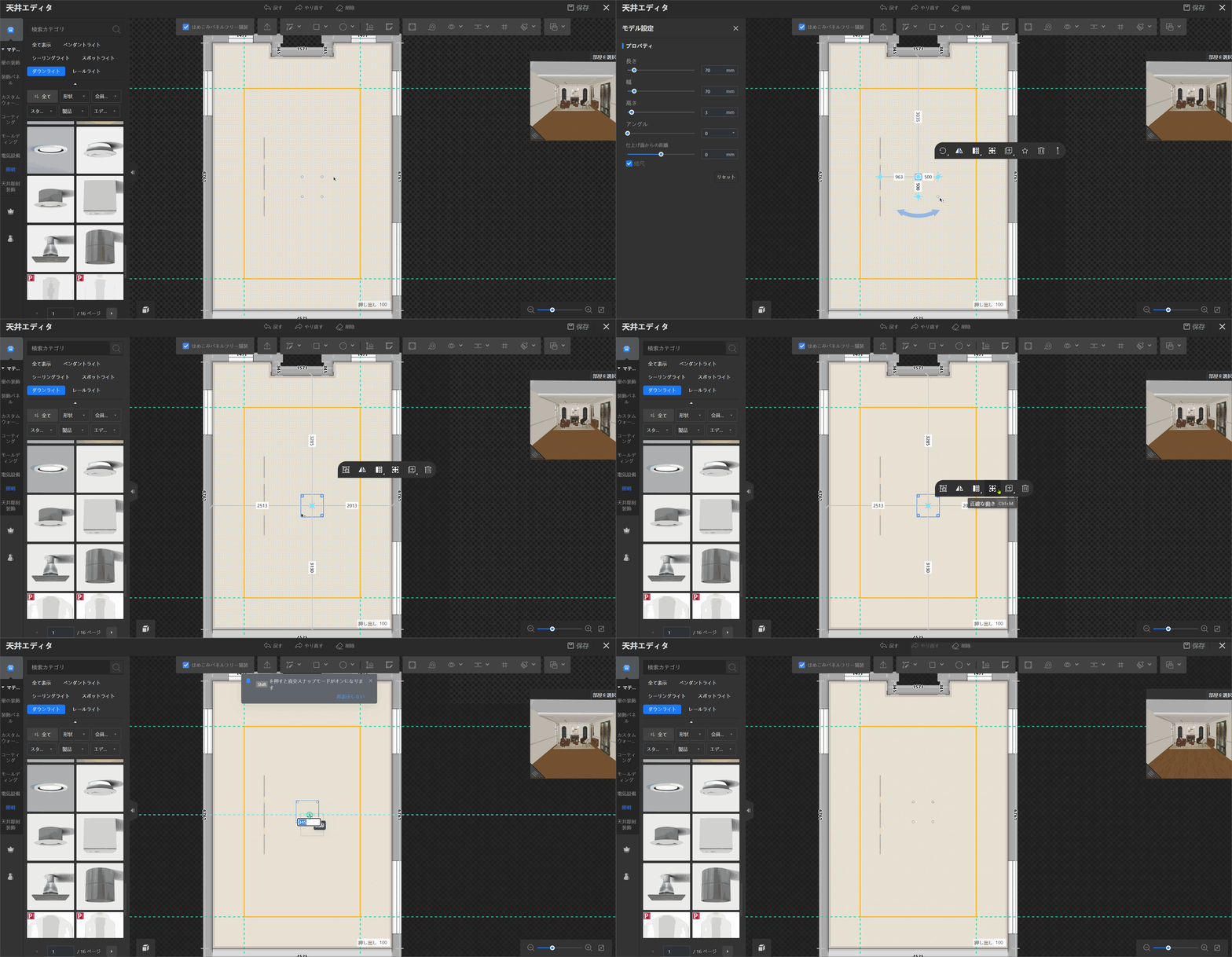
7.**Shift** /**⇧キー** を押しながらすべてのダウンライトを選択し、表示されるツールバーの**「正確な動き」**をクリックして、目的の位置へ移動します。
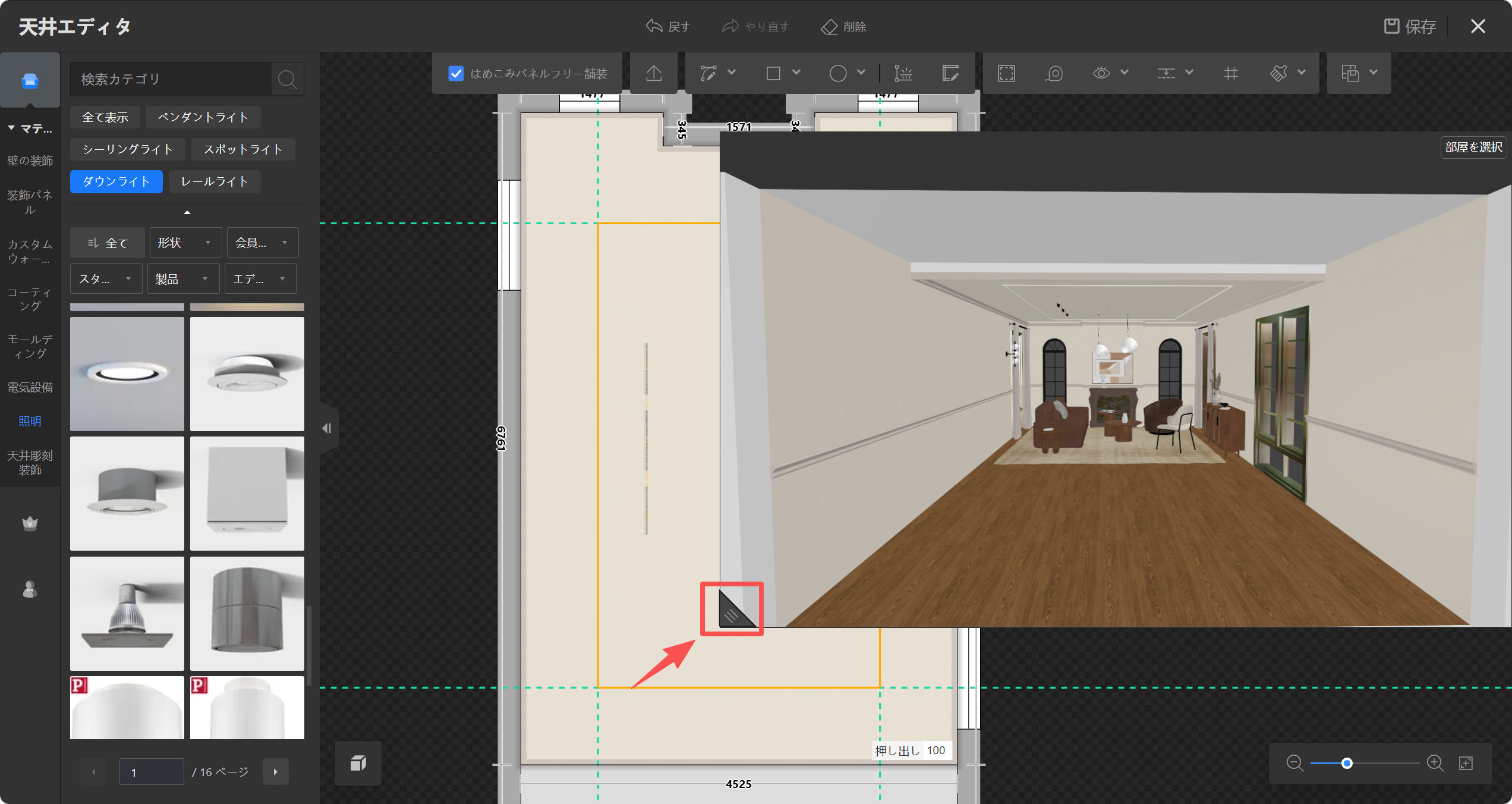
8. 設定が完了したら、右上のビューポートを操作して拡大表示し、効果を確認して必要に応じて調整します。
9. 調整が不要な場合は、右上の**「保存して終了」**をクリックします。レンダリング後、満足のいく画像を取得できます。
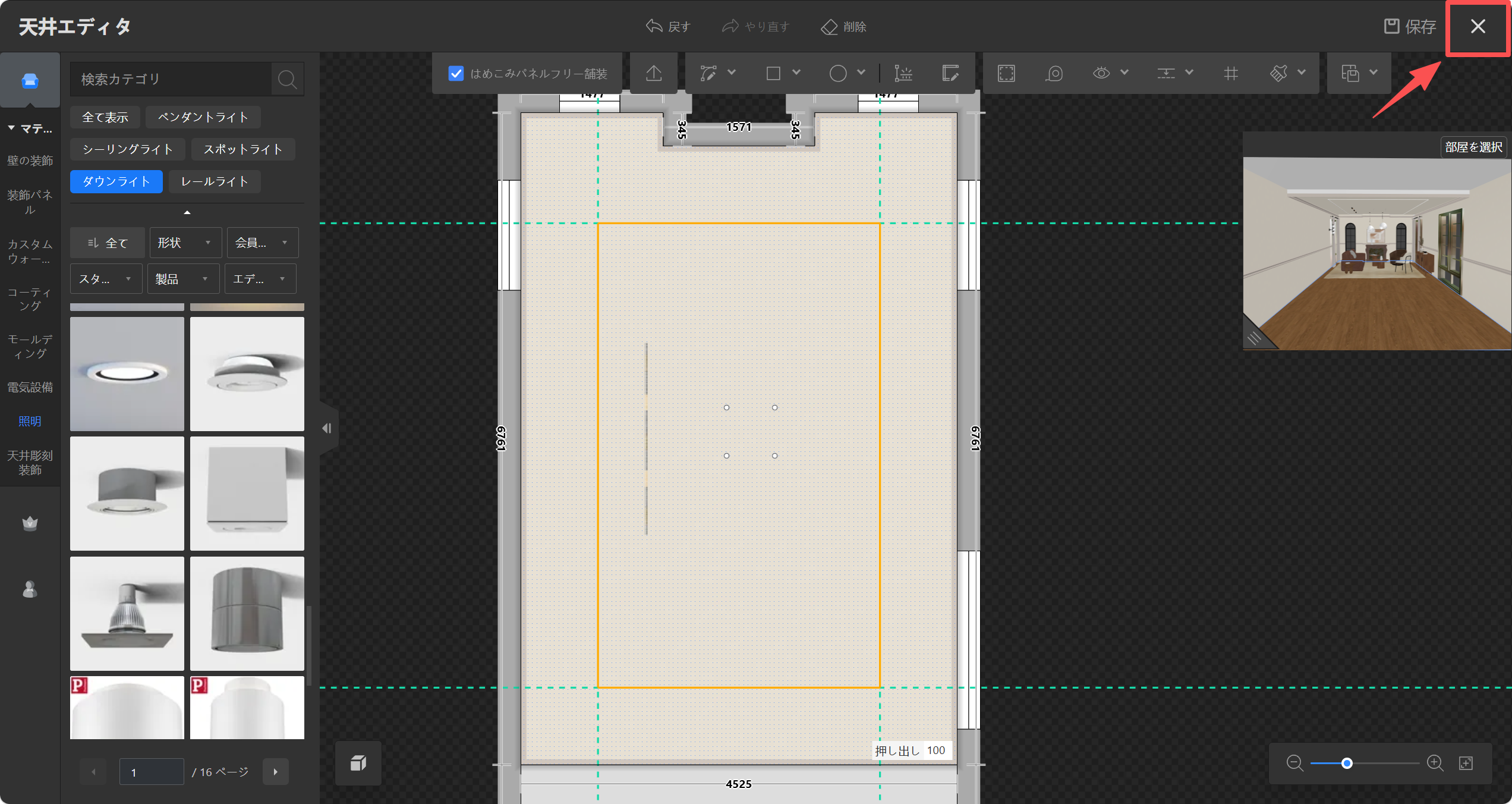
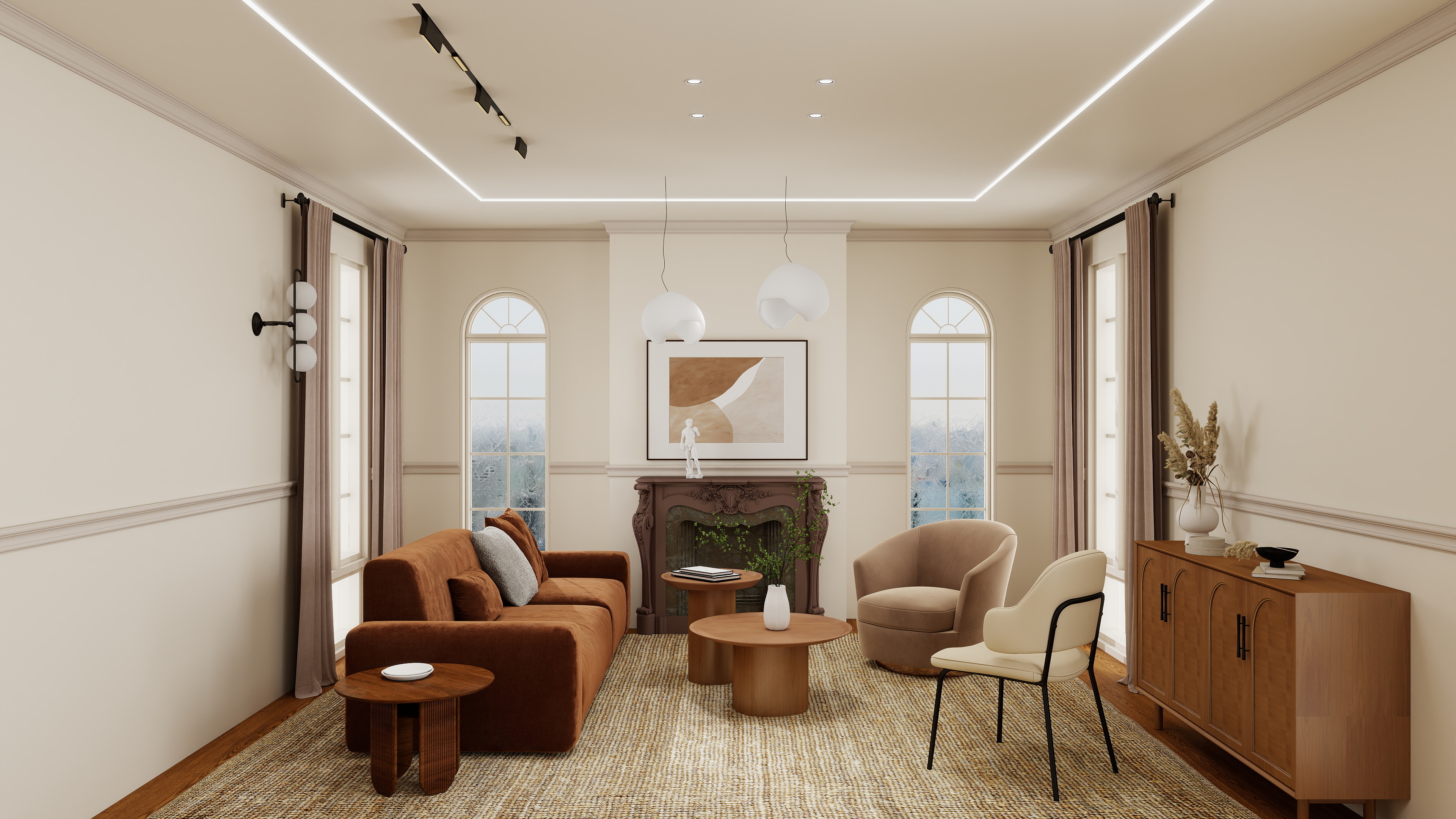
* 最終的な仕上がりは以下の通りです: