# 壁デザイン-マルチカラー壁デザインガイド
> 壁の編集ツールで方形ツールを使い、複数エリアを異なる色で塗り分けるマルチカラー壁の作成方法を解説します。
- **URL**: https://www.coohom.com/jp/helpcenter/wall-design-multi-color-wall-design-guide
- **Locale**: ja_JP
- **Updated**: 2026-07-09
## Content
**「壁の編集」** ツールでは、**「方形」**ツールを使用して壁を複数のエリアに分け、各エリアを異なる色で塗り分けることで、個性的なマルチカラー壁を作成できます。
⭐本記事を読む前に、まず動画チュートリアルをご視聴いただくことをお勧めします。スムーズに使い始めることができます。
\[Video URL\](https://www.youtube.com/watch?v=Glfo09Jb9wY)
ユーザー向け
======
すべてのユーザー
入口
===
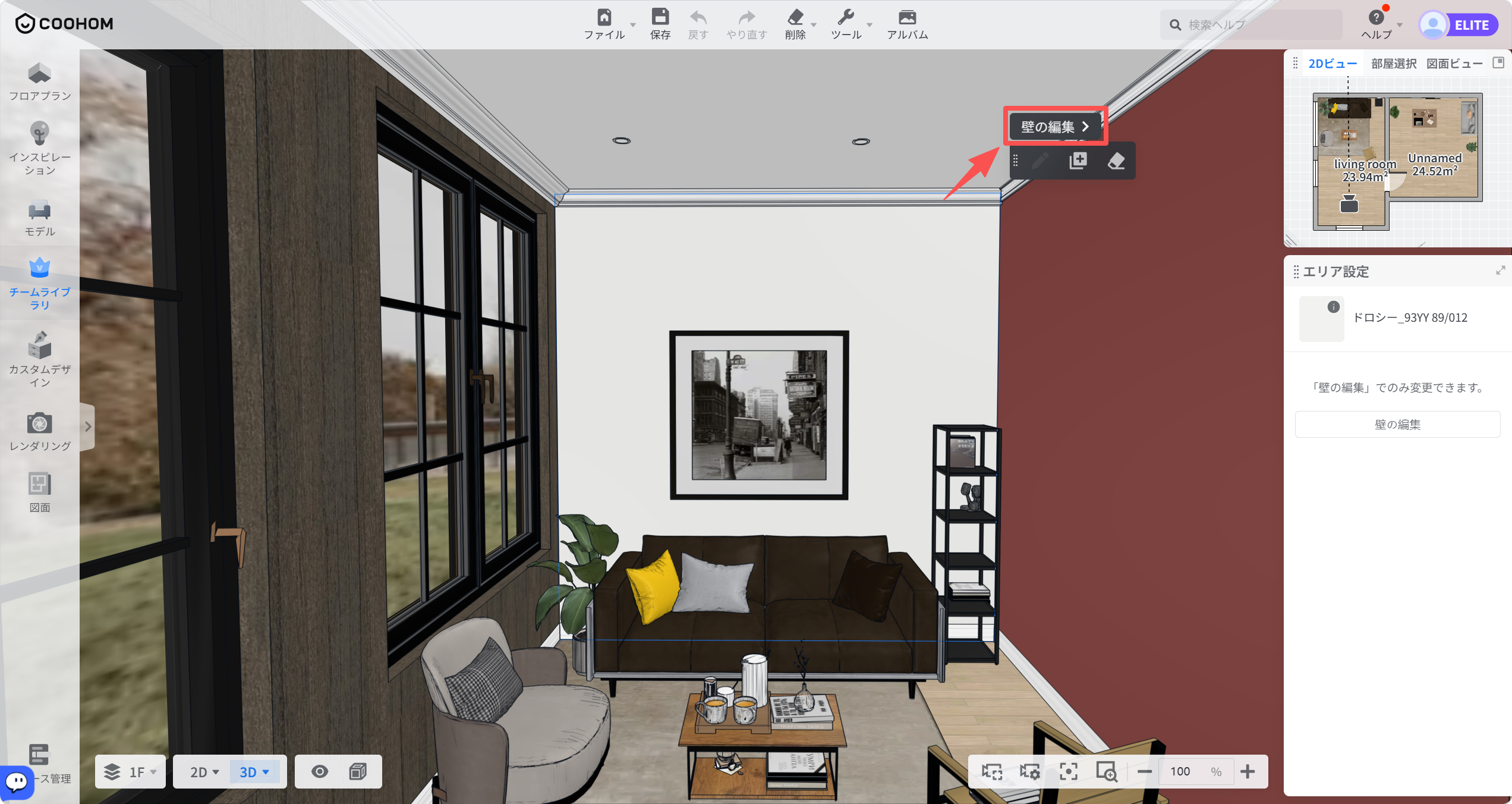
壁面を選択し、**「壁の編集」**をクリックして開きます。
マルチカラー壁デザイン
===========
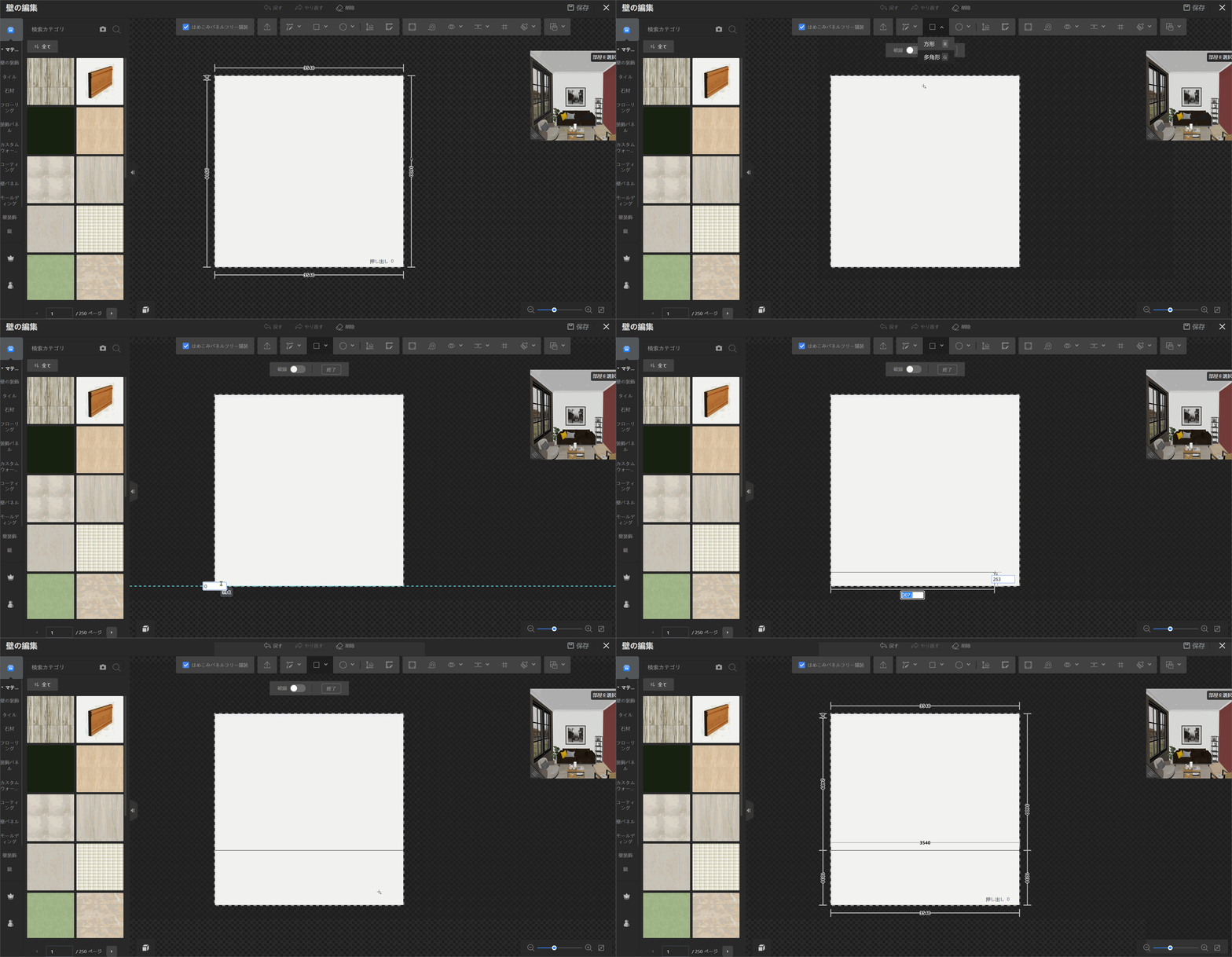
1. **「壁の編集」** ページを開き、上部の**「方形」** ツールを選択して作成します。まず、長方形の始点と終点を指定し、必要に応じて長さと高さの入力欄に数値を入力して、**Enterキー**で確定します。
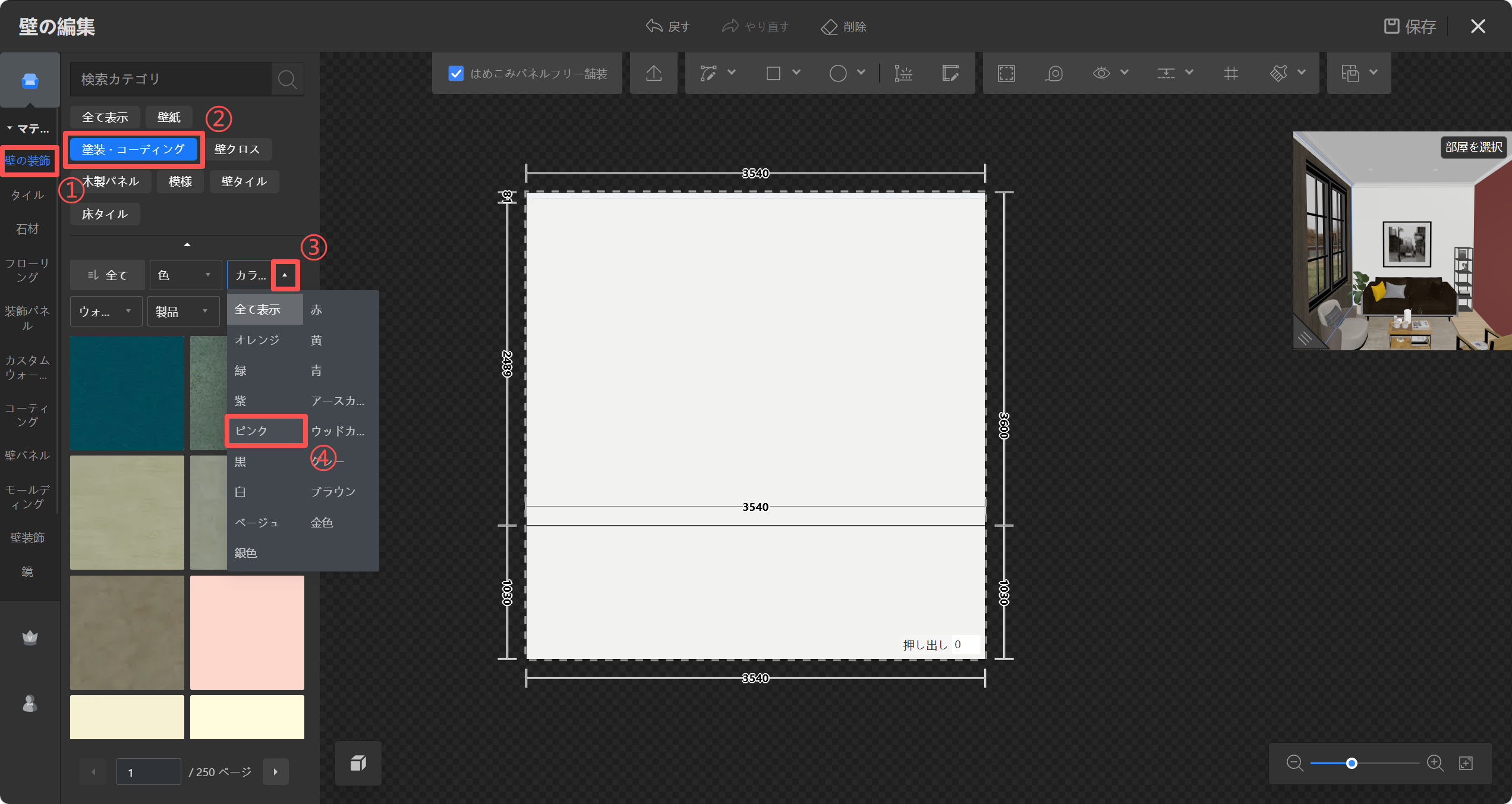
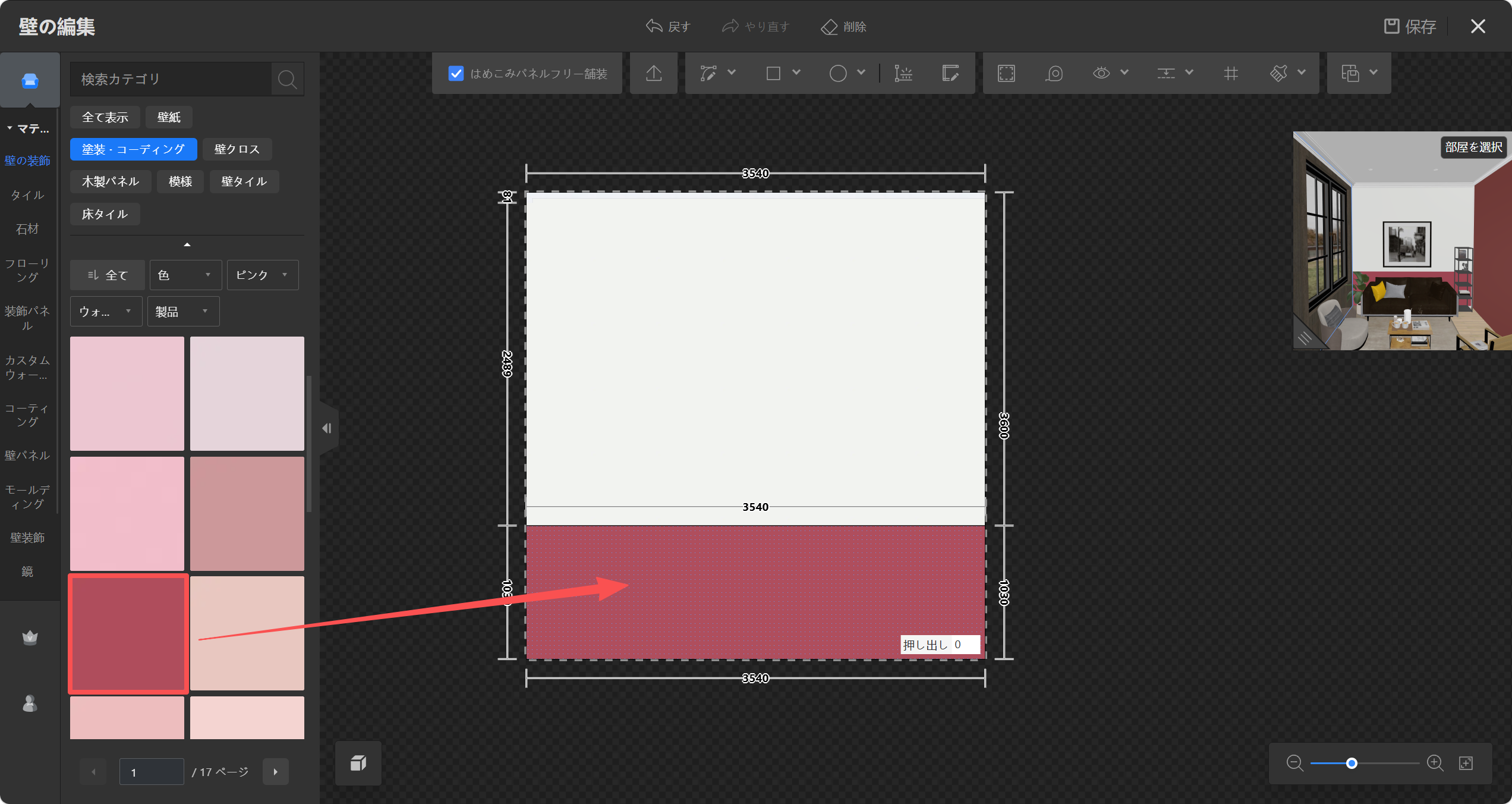
2. 左側パネルで**「壁の装飾」** をクリックし、上部の**「塗装・コーディング」** を選択し、**「カラー」** で**「ピンク」**を選び、適切なマテリアルを対象エリアに配置します。
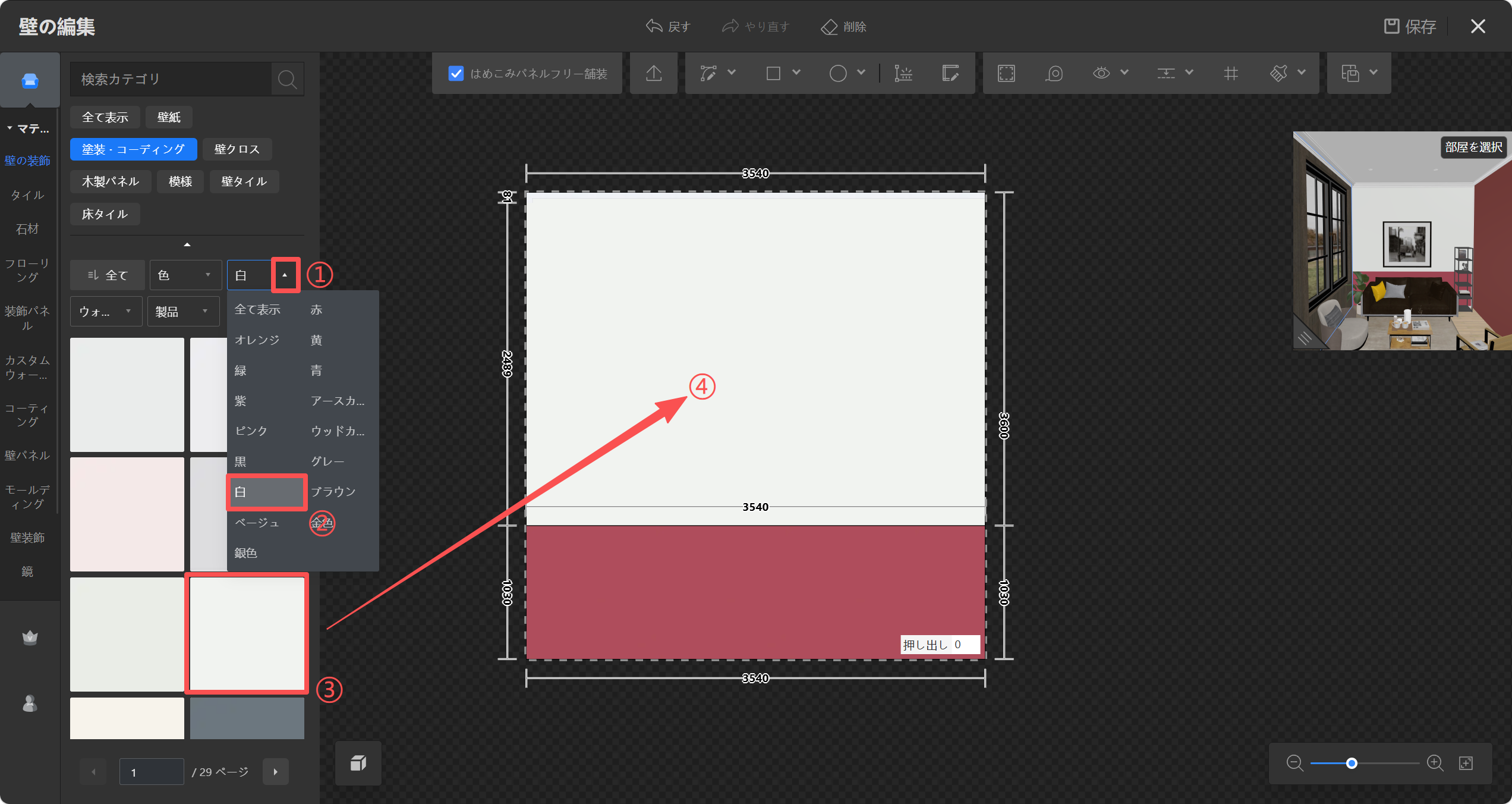
3. 次に、**「カラー」** で**「ホワイト」**を選択し、適切なマテリアルを対象エリアに適用します。
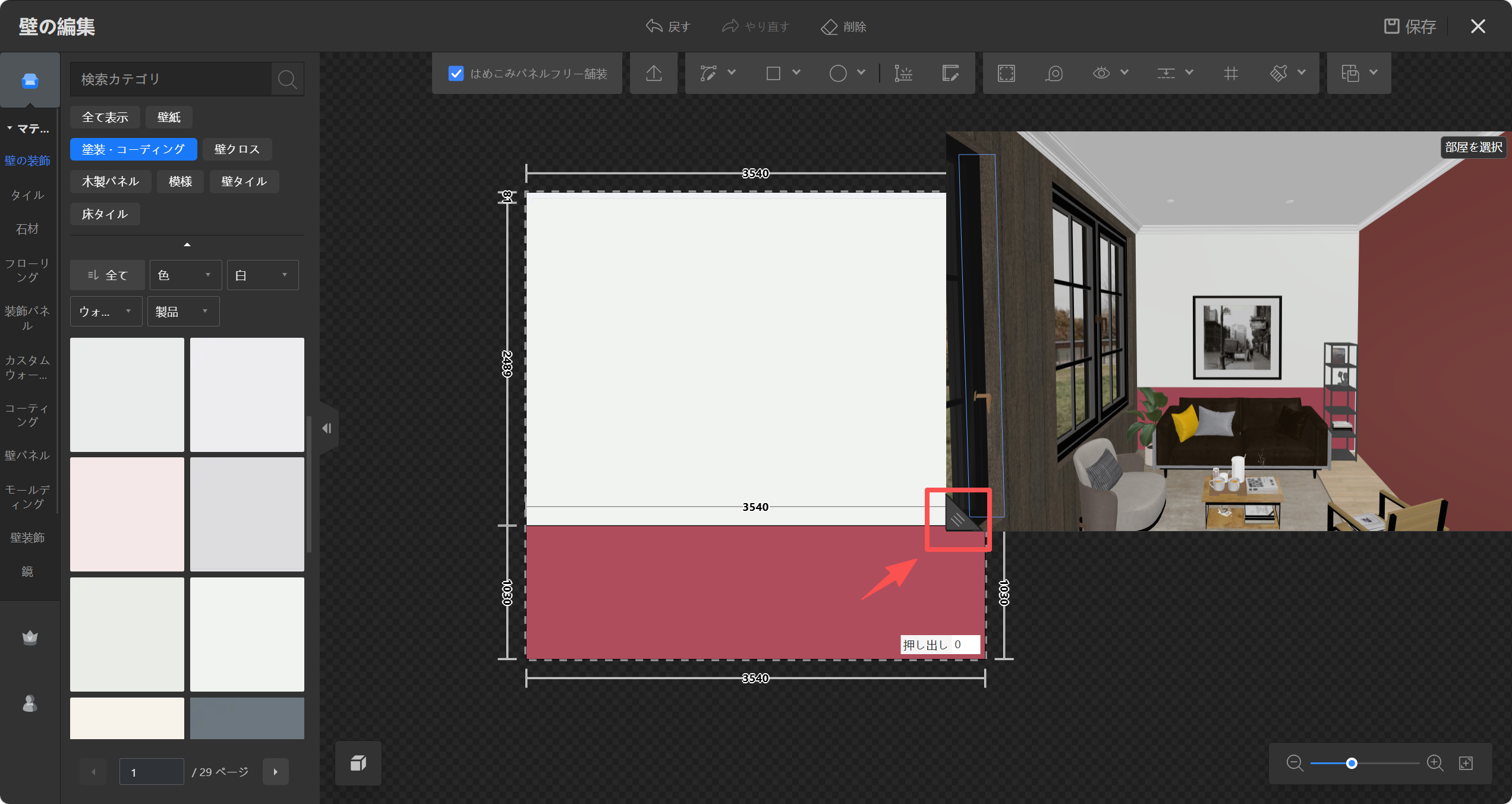
4. 設定が完了したら、右上のビューポートを操作して拡大表示し、効果を確認して必要に応じて調整します。
5. 調整が不要な場合は、右上の**「保存して終了」**をクリックします。レンダリング後、満足のいく画像を取得できます。
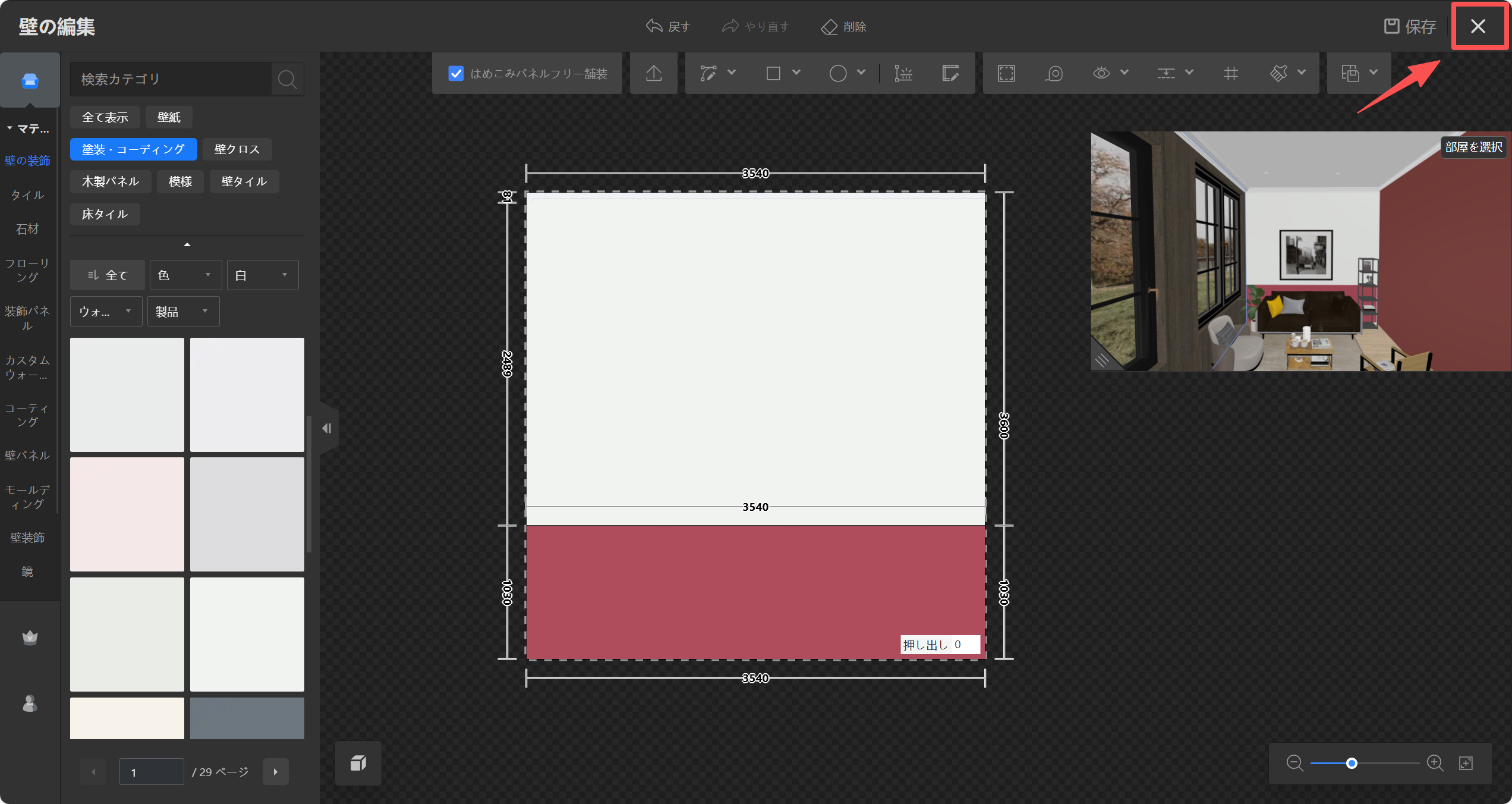
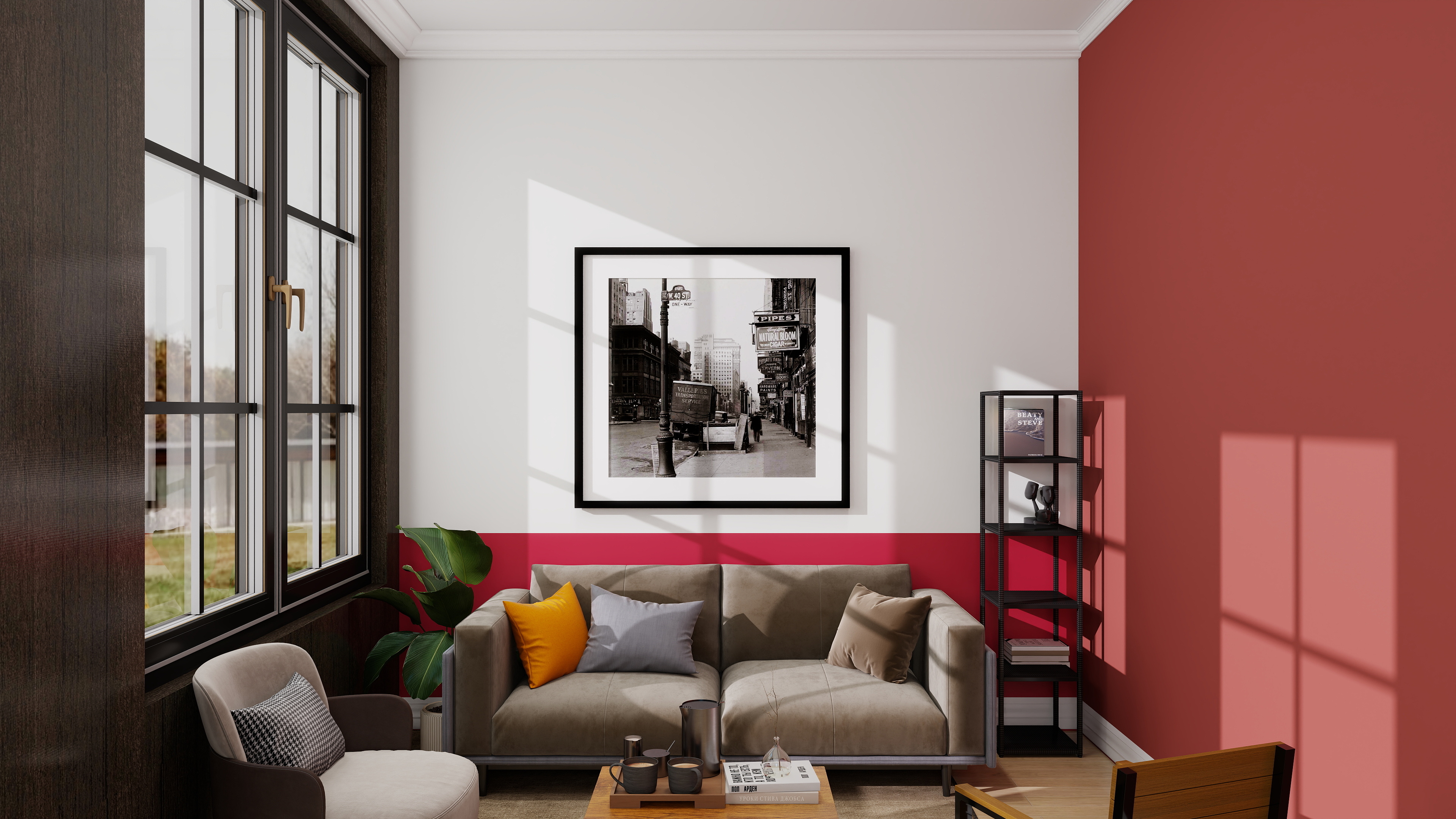
* 最終的な仕上がりは以下の通りです: