# 壁デザイン-曲線壁デザインガイド

> 壁編集ツールで方形や面取り機能を使い、曲面の特徴的な壁をデザインする方法を学びます。

- **URL**: https://www.coohom.com/jp/helpcenter/wall-design-curved-wall-design-guide
- **Locale**: ja_JP
- **Updated**: 2026-07-17

## Content

壁の編集ツールでは、方形、面取り、テクスチャマッピングなどのツールを使用して、曲面の特徴的な壁を迅速に作成し、理想的なデザイン効果を実現できます。

⭐本記事を読む前に、まず動画チュートリアルをご視聴いただくことをお勧めします。スムーズに使い始めることができます。

 \[Video URL\](https://www.youtube.com/watch?v=ErL5GkA6maU)

<br />

ユーザー向け
======

すべてのユーザー

入口
===

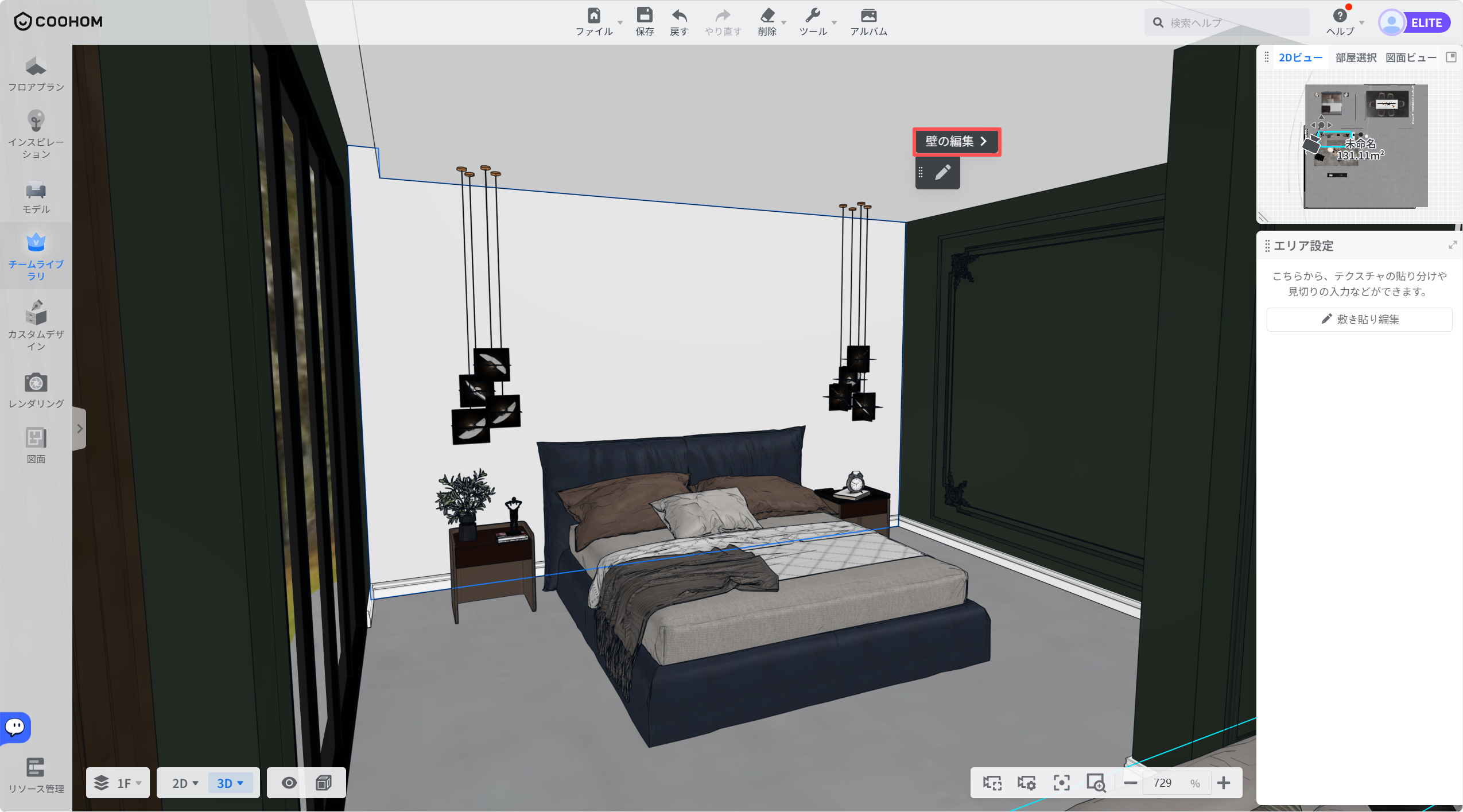
壁面を選択し、**「壁の編集」**をクリックして開きます。
![](//qhstatic-sg-s3.coohom.com/image/png/1783306184063/D804DC465B89D516A12A5701CA7EEAD9.png)

曲線壁デザイン
=======

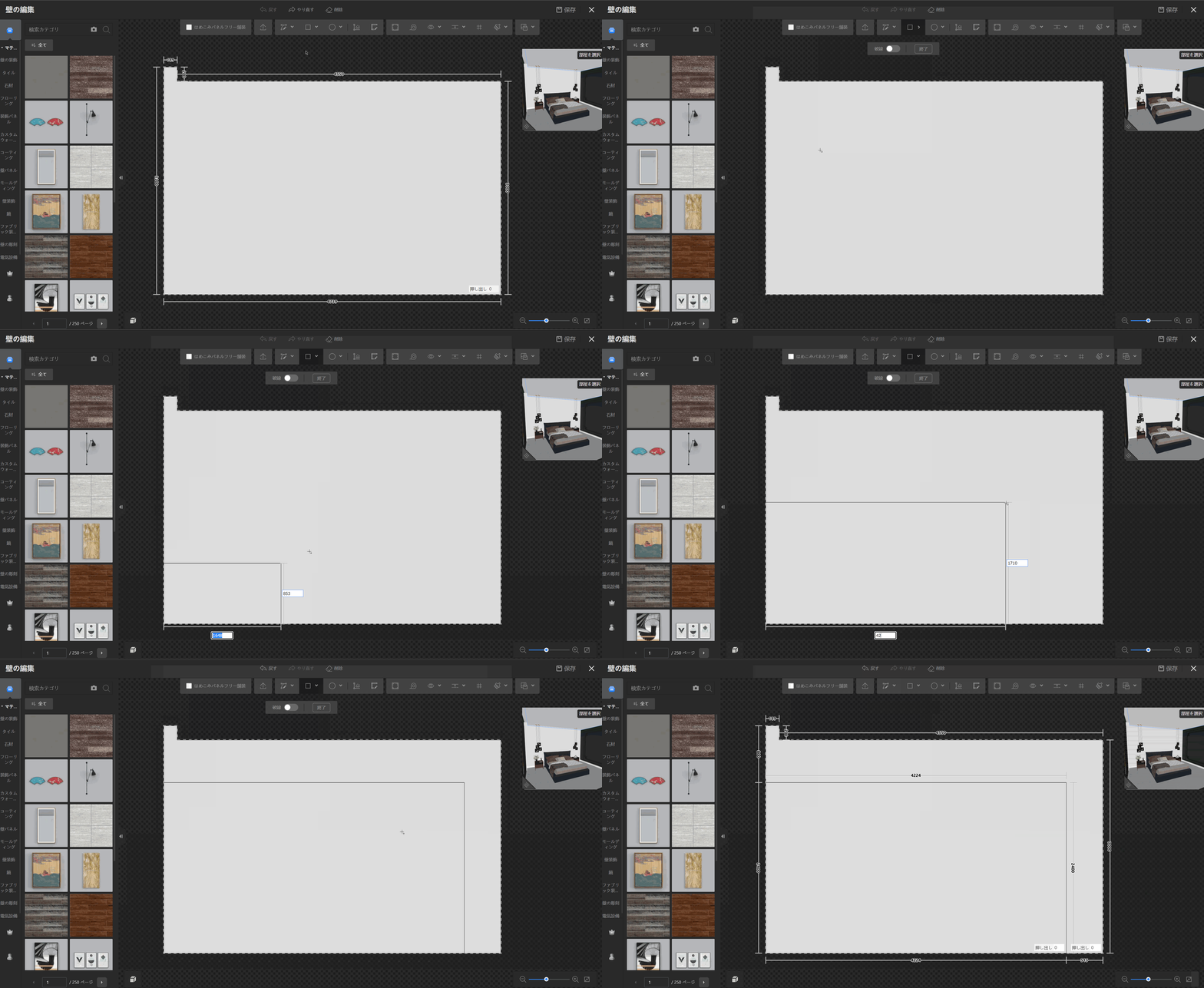
1. **「壁の編集」** ページを開き、上部ツールバーの**「方形」**ツールを使用して、デザイン要件に基づいて特徴的な壁の基本形状を描画します。
![](//qhstatic-sg-s3.coohom.com/image/gif/1783306194452/4FC9B0E17158502D5599FEFE2629A5B3.gif)

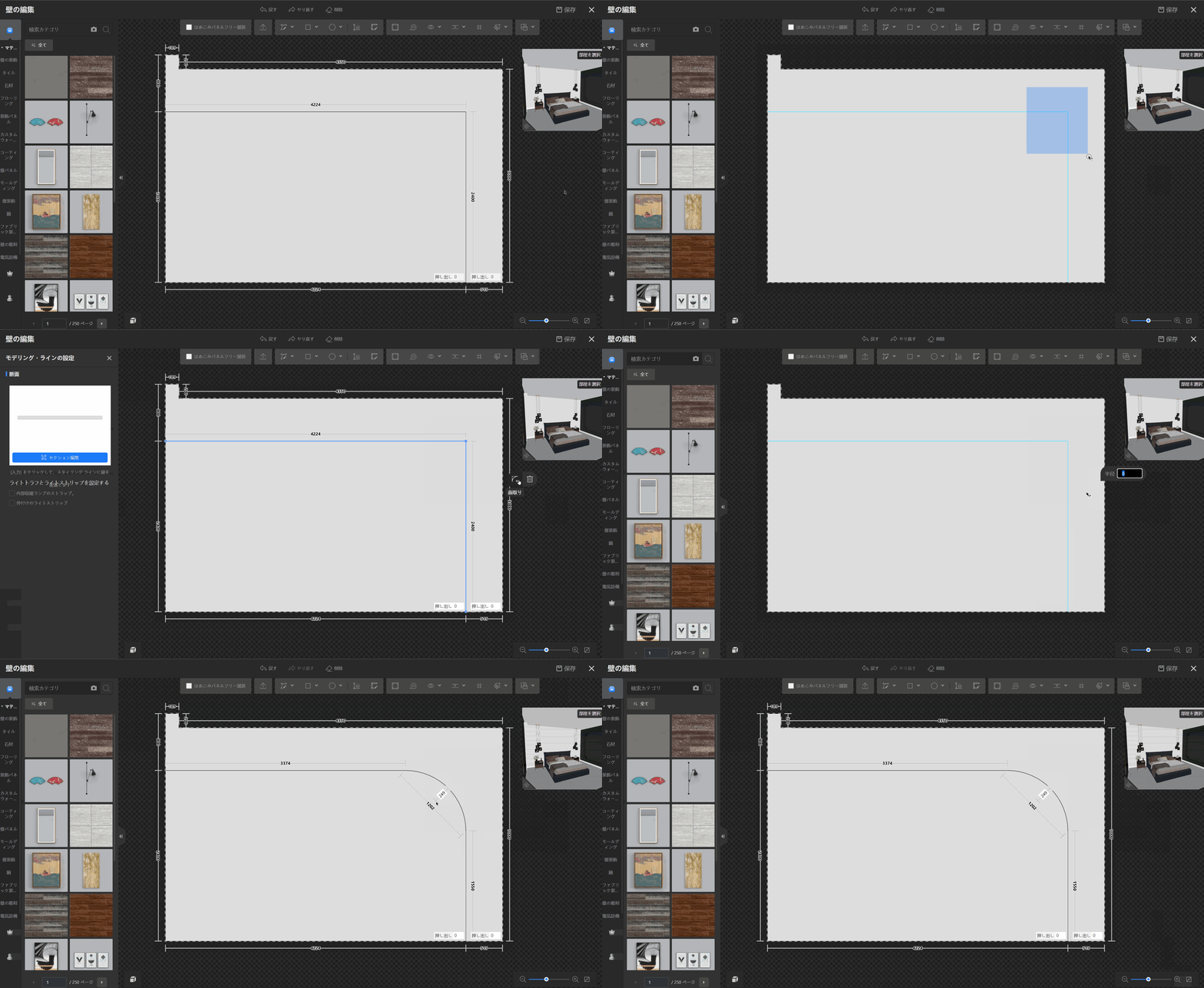
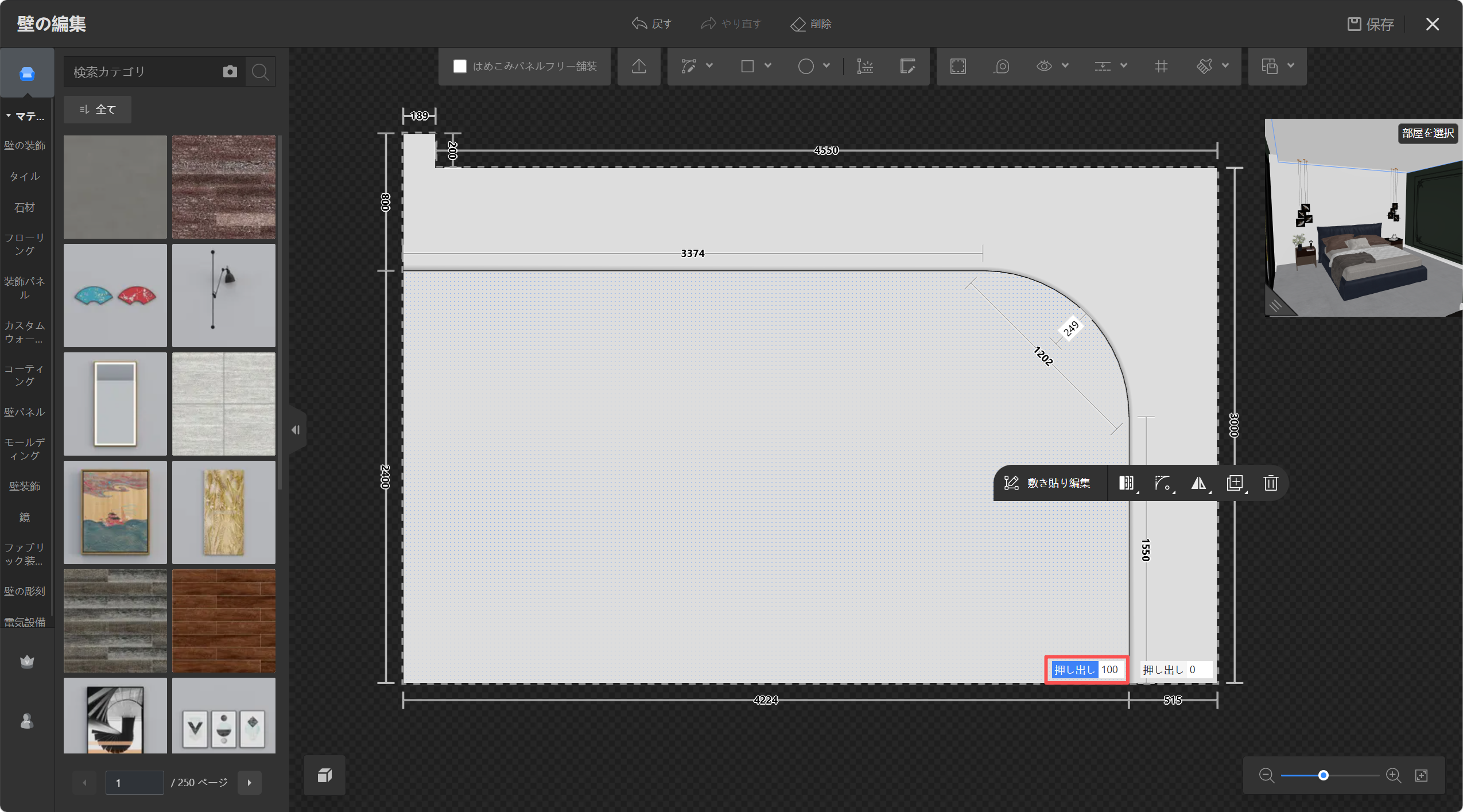
2. 次に**「Shift」** キーを押しながら、円弧を設定する壁面を選択し、フローティングウィンドウで**「面取り」** オプションをクリックします。**「アウターフィレット」** を選択し、必要な**「半径」** を入力した後、指定された壁面に**押し出し**値を設定します。
![](//qhstatic-sg-s3.coohom.com/image/gif/1783306223565/3ADEC9D06B01F67905124F7CAB1192B2.gif)

![](//qhstatic-sg-s3.coohom.com/image/png/1783306233501/3D108B47B7F5088223291DF622E39D3B.png)

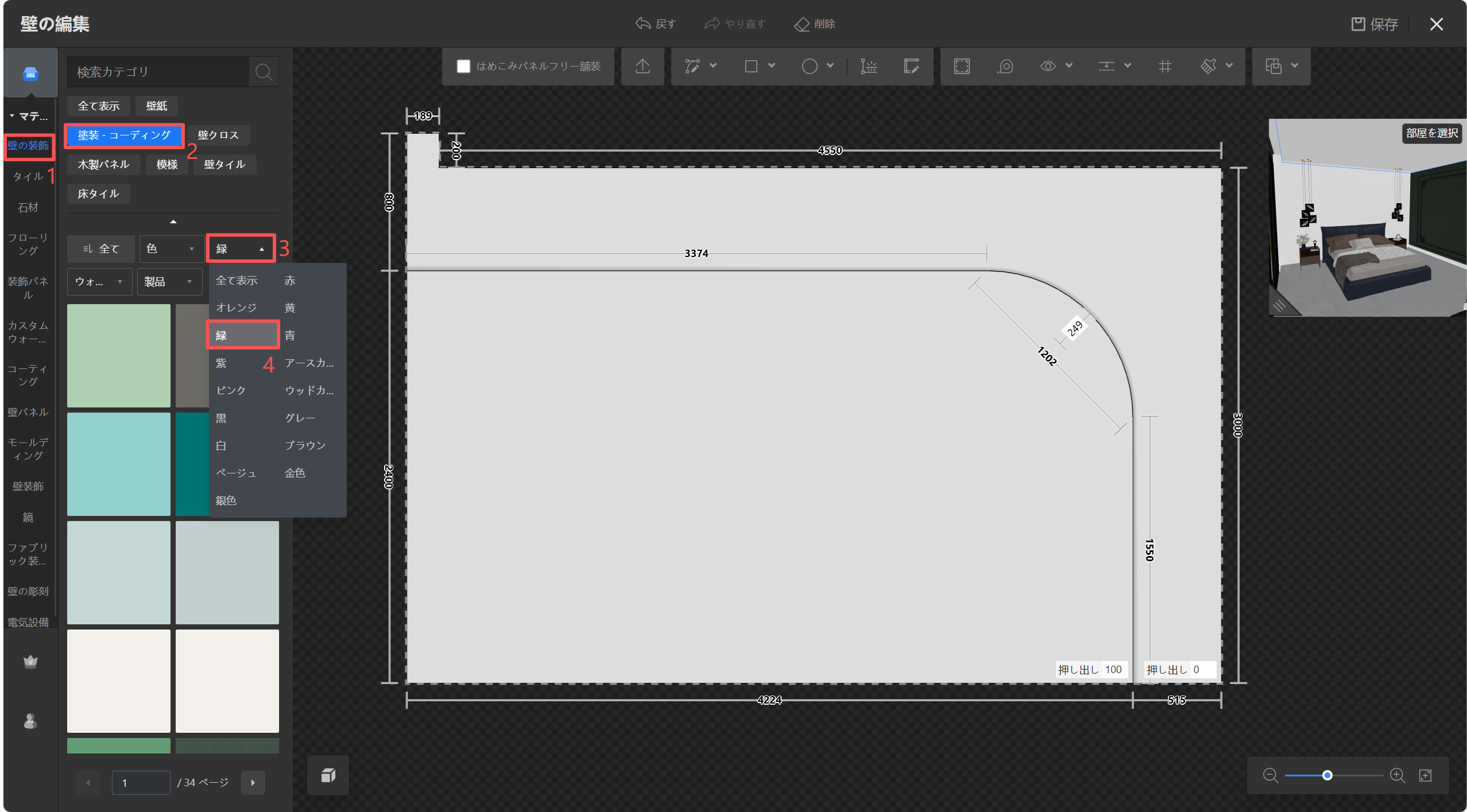
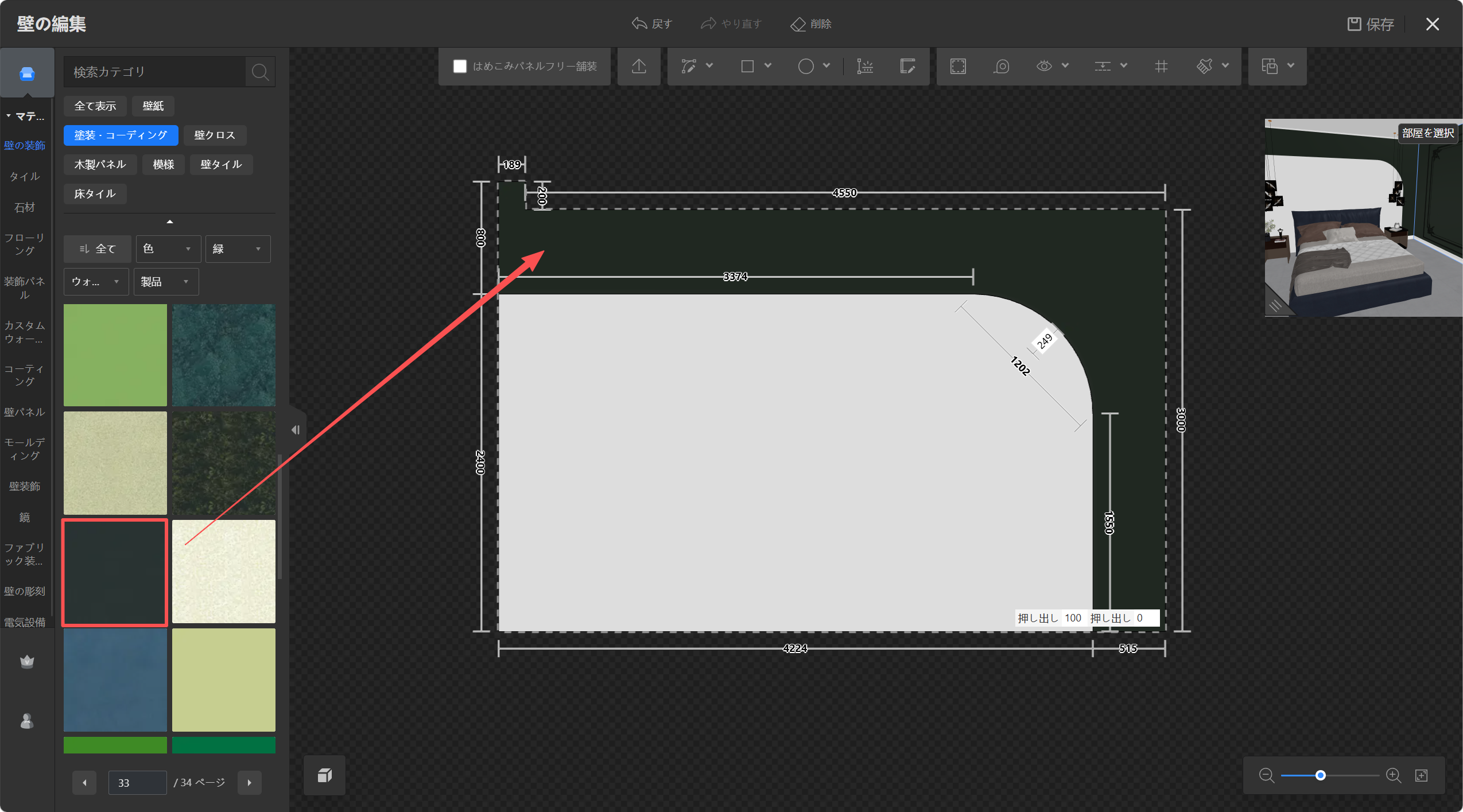
3. 左側のサイドバーから**「壁の装飾」** をクリックし、上部から**「塗装・コーディング」** を選択し、**「カラー」** で**「緑」**を選んで、目的エリアに適した素材を配置します。
![](//qhstatic-sg-s3.coohom.com/image/png/1783306240798/720AD02D9BE2ACB4B44033ACBAB116CE.png)

![](//qhstatic-sg-s3.coohom.com/image/png/1783306250080/D029E48FD246D1BEECD01DEAA446AD63.png)

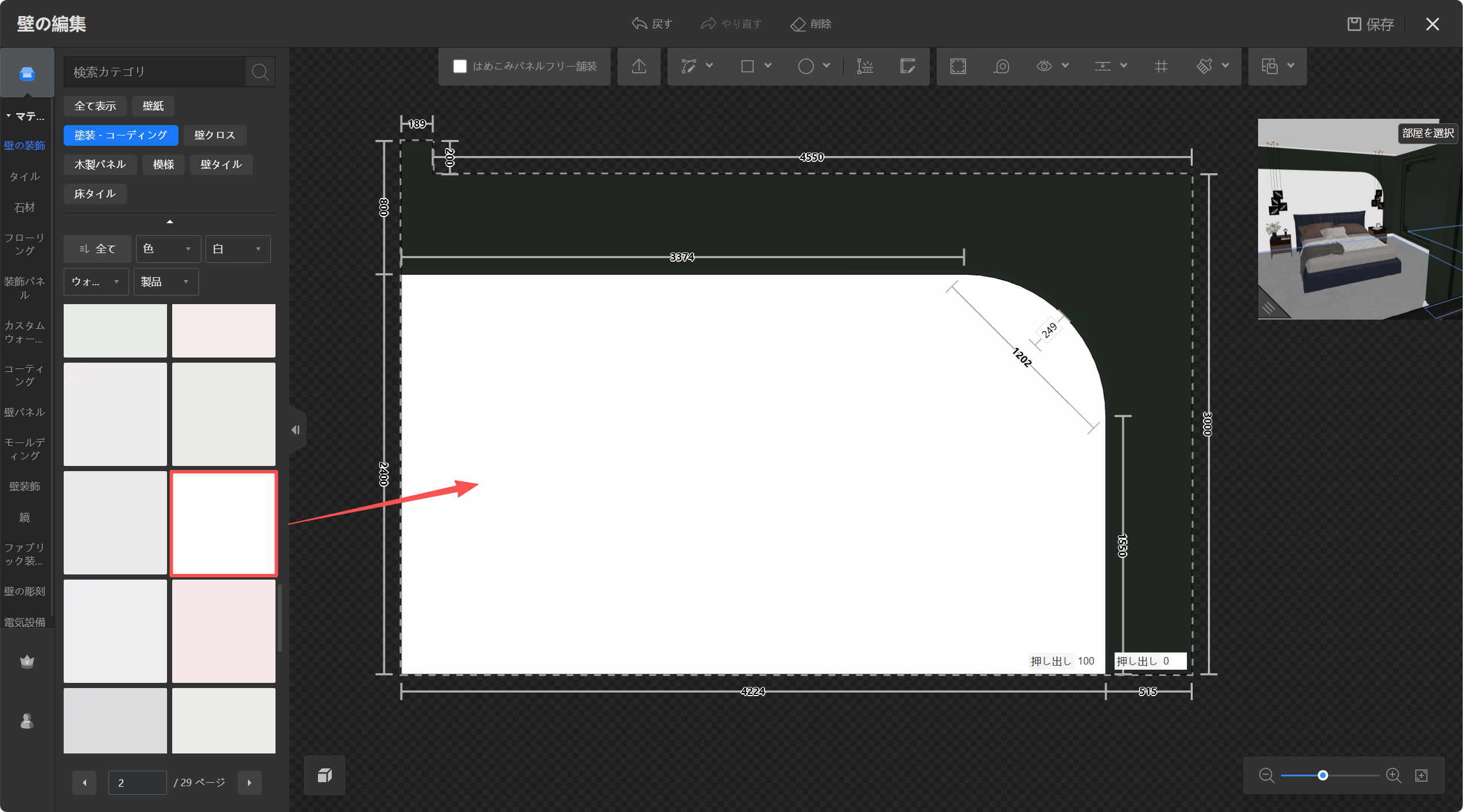
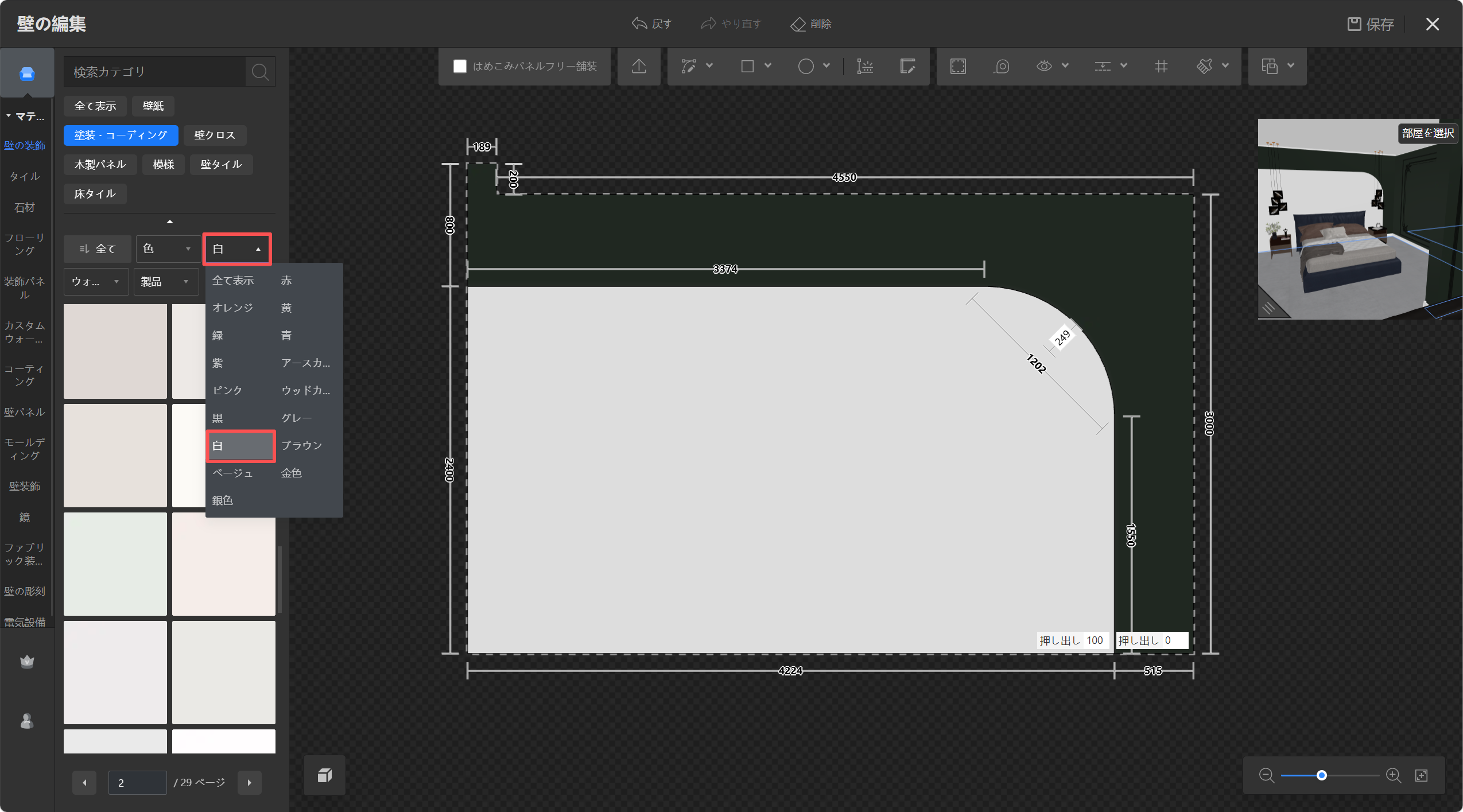
4. **「塗装・コーディング」** モジュール内で、**「カラー」** で**「白」**を選択し、壁の残りエリアに配置したいマテリアルを決定します。
![](//qhstatic-sg-s3.coohom.com/image/png/1783306283369/538F263934A5867B9FF1D0A86EA9A931.png)

![](//qhstatic-sg-s3.coohom.com/image/png/1783306292168/0A4279F6D60C8BEBEF37842954D2E66D.png)

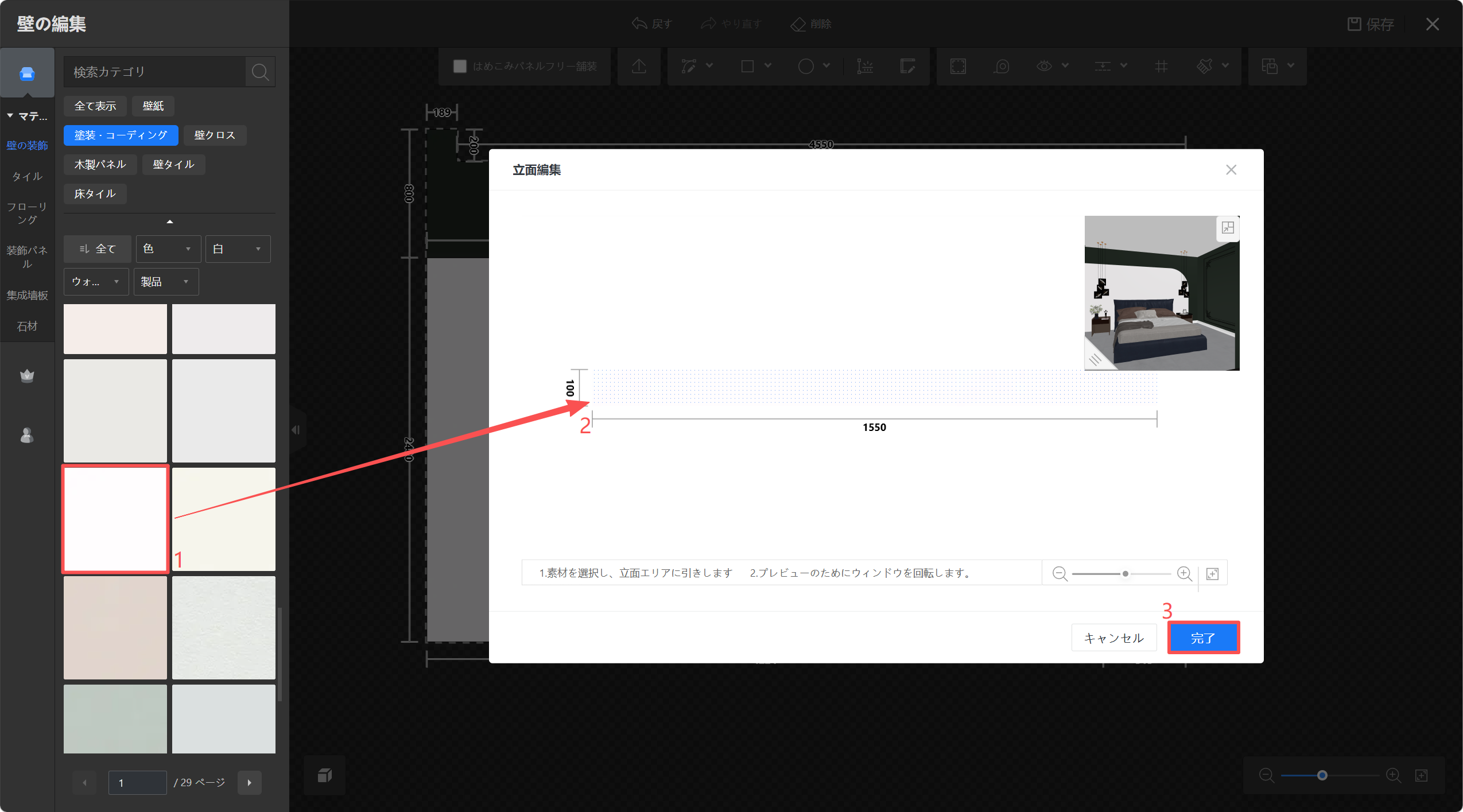
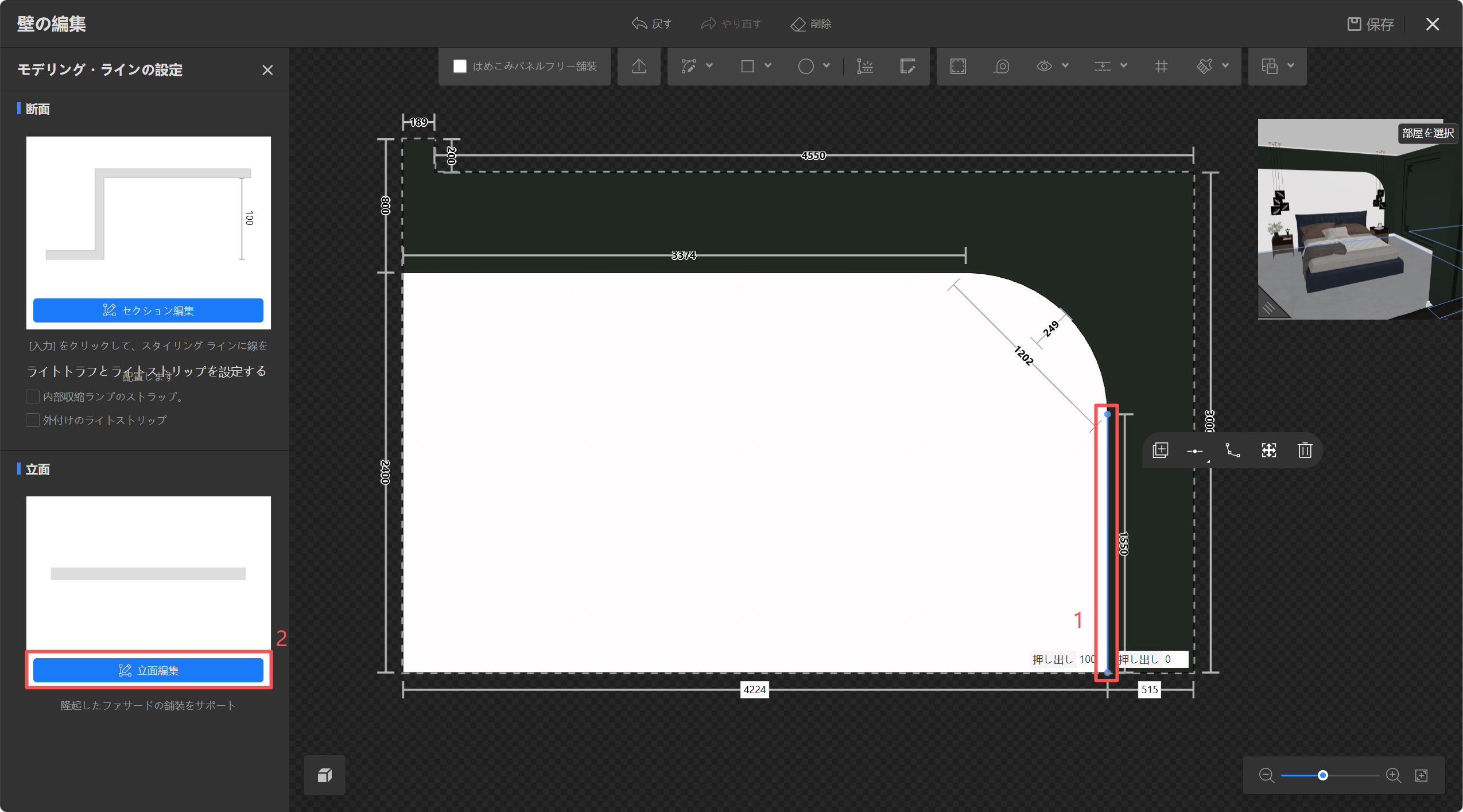
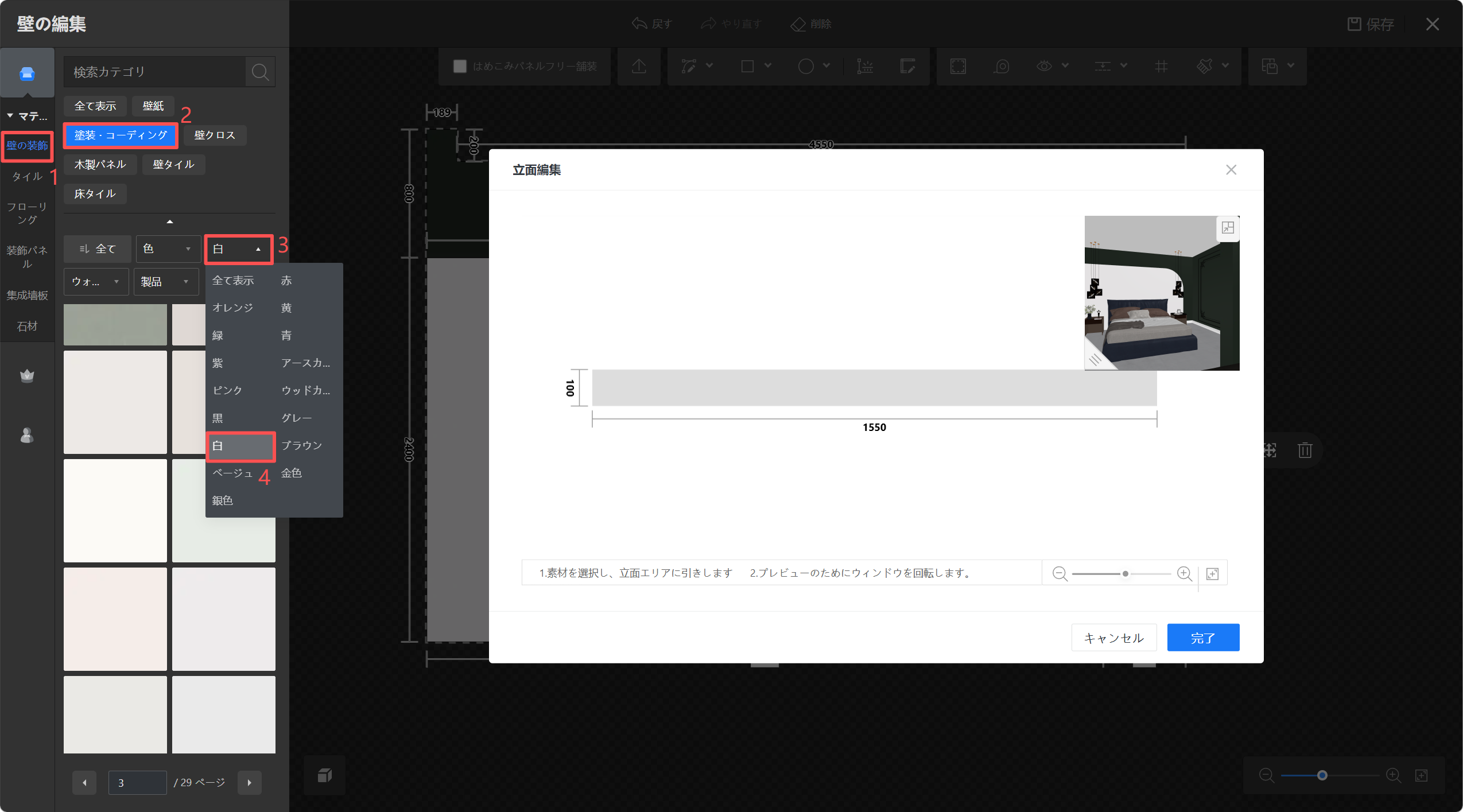
5. 次に、モデリングラインを選択し**「立面編集」** に進み、左側のサイドバーから**「壁の装飾」** を選択します。上部から**「塗装・コーディング」** を選択し、**「カラー」** で**「白」** を選んで、立面エリアに必要なマテリアルを配置します。その後、**「完了」**をクリックします。
![](//qhstatic-sg-s3.coohom.com/image/png/1783306305576/92CAA75F0D92557845C45BC403AD9CC4.png)

![](//qhstatic-sg-s3.coohom.com/image/png/1783306316937/852ED1F252267E6D792FC0073617C6F5.png)

![](//qhstatic-sg-s3.coohom.com/image/png/1783306395247/E3972FF44D7B0D7C324006F113EA19AF.png)

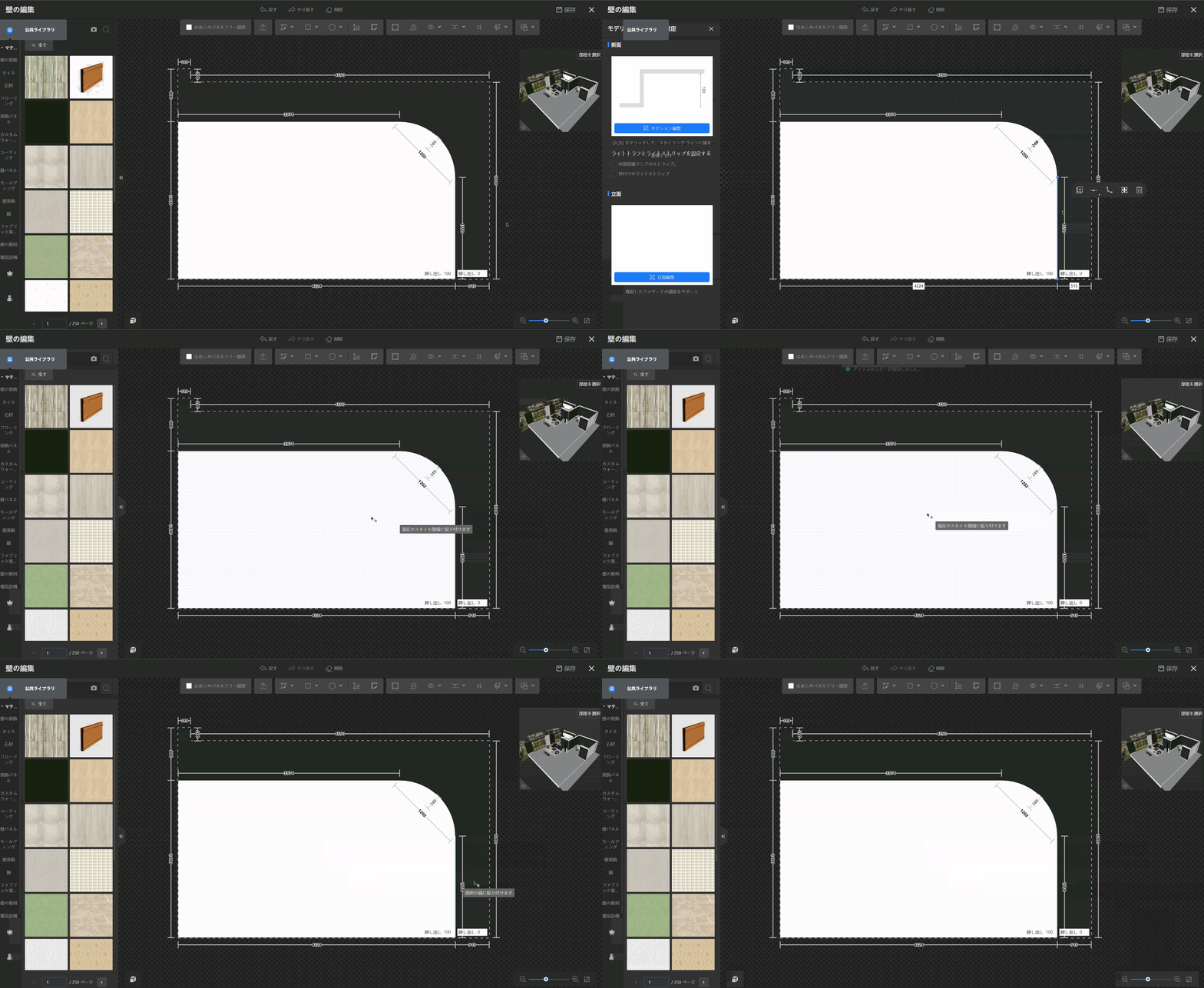
6. 設定完了後、設定されたモデリングラインを選択し、フローティングウィンドウで**「コピー」** をクリックし、**現在のスタイル領域に貼り付けます**。
![](//qhstatic-sg-s3.coohom.com/image/gif/1783306368887/7CA27BA22C7B1F80AB00BC6C55269470.gif)

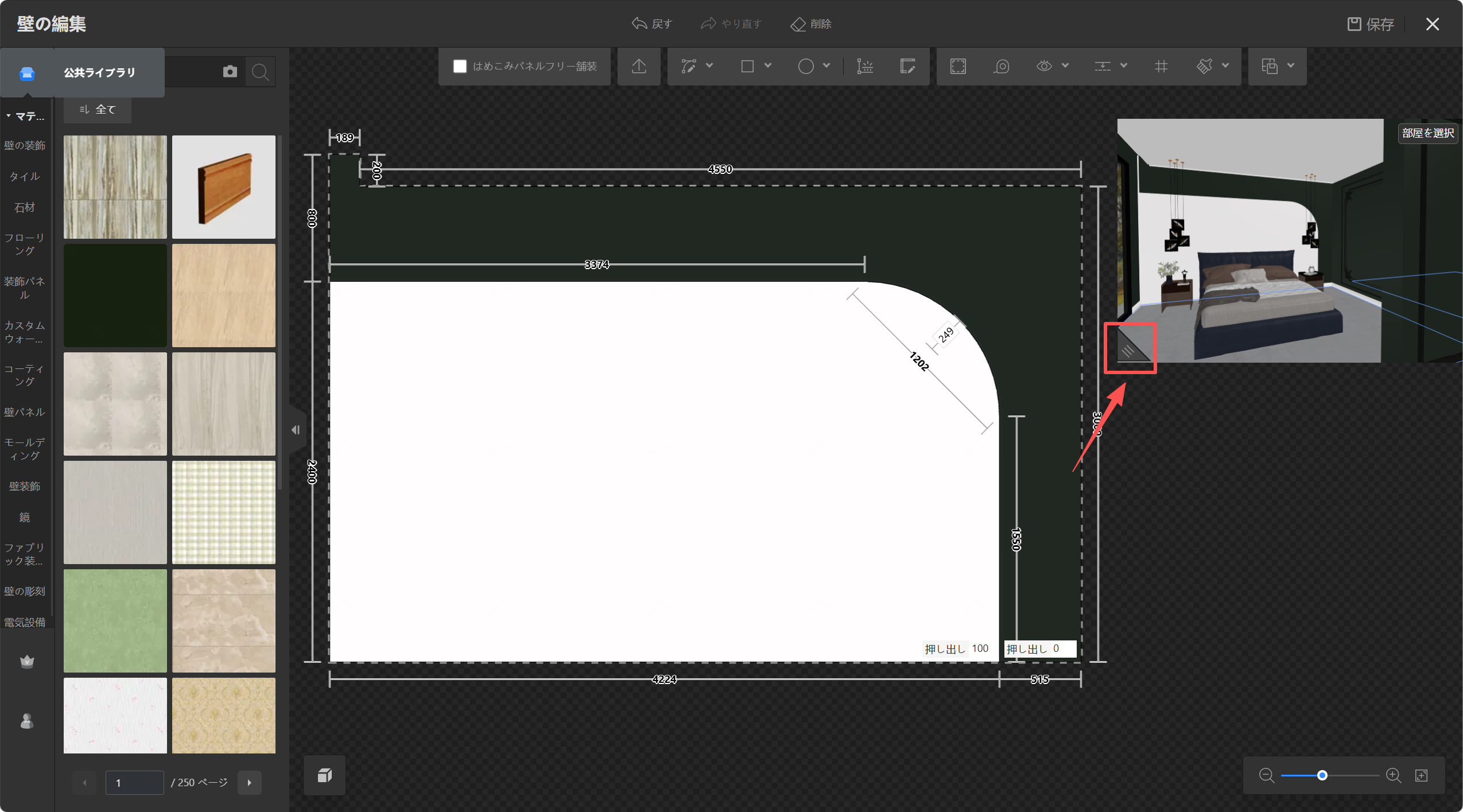
7. 設定が完了したら、右上のビューウィンドウをドラッグして拡大し、デザインの仕上がりを確認し、調整が必要かどうかを確認します。
![](//qhstatic-sg-s3.coohom.com/image/png/1783306410562/59E86F81C76785157452686EE607C69E.png)

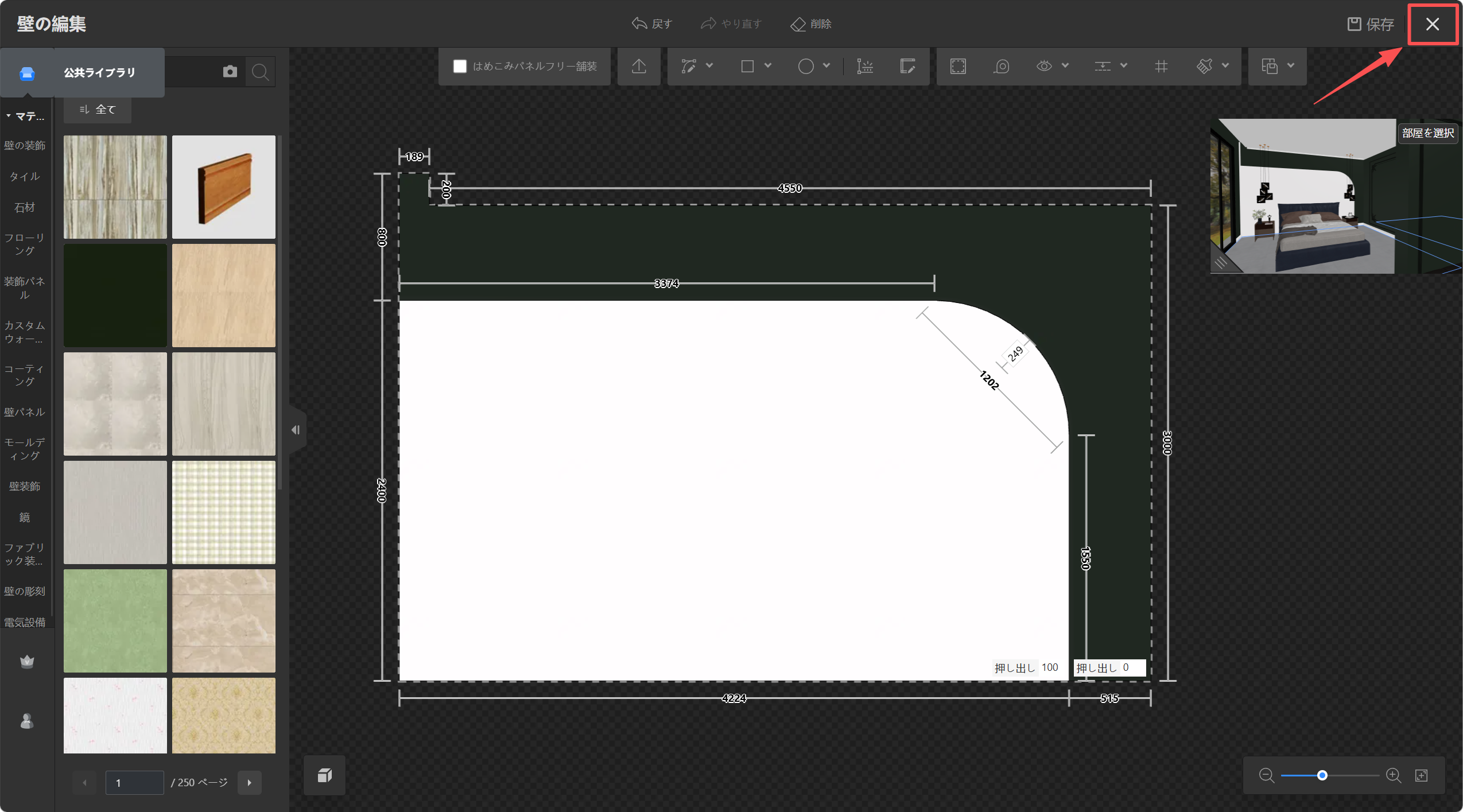
8. 調整が不要な場合は、右上の**「保存して終了」**をクリックして編集を終了します。レンダリング後、満足のいくレンダリング画像を得ることができます。
![](//qhstatic-sg-s3.coohom.com/image/png/1783306423652/42E7C4DECD1282C745A2E1CCFB5817C7.png)

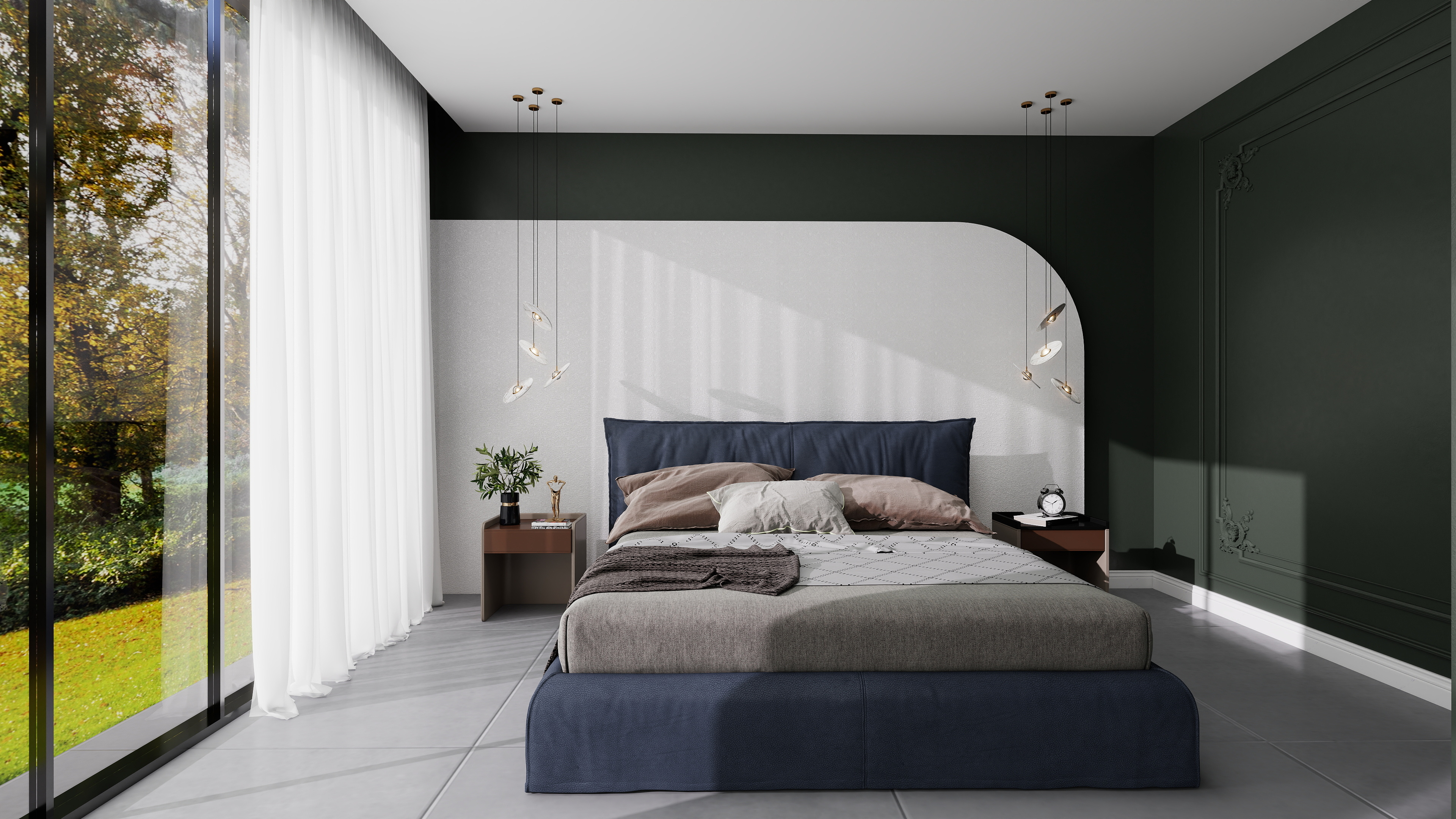
* 最終的な仕上がりは以下の通りです：

![](//qhstatic-sg-s3.coohom.com/image/png/1783306437876/9AF5F6B15480EF9E1C9CF945CF949AAD.png)

<br />