# 壁デザイン-壁モールディングデザインガイド

> 壁編集ツールでモールディングラインを使い立体感のある壁面デザインを作成する方法を学びます

- **URL**: https://www.coohom.com/jp/helpcenter/wall-design-decorative-wall-molding-design-guide
- **Locale**: ja_JP
- **Updated**: 2026-07-07

## Content

**「壁の編集」**ツールでは、モールディングラインを使って立体感のある壁面デザインを作成し、空間全体の質感を高めることができます。

⭐本記事を読む前に、まず動画チュートリアルをご視聴いただくことをお勧めします。スムーズに使い始めることができます。

<br />

 \[Video URL\](https://www.youtube.com/watch?v=AhEr81aeWkQ)

<br />

ユーザー向け
======

すべてのユーザー

入口
===

壁面を選択し、**「壁の編集」**をクリックして開きます。
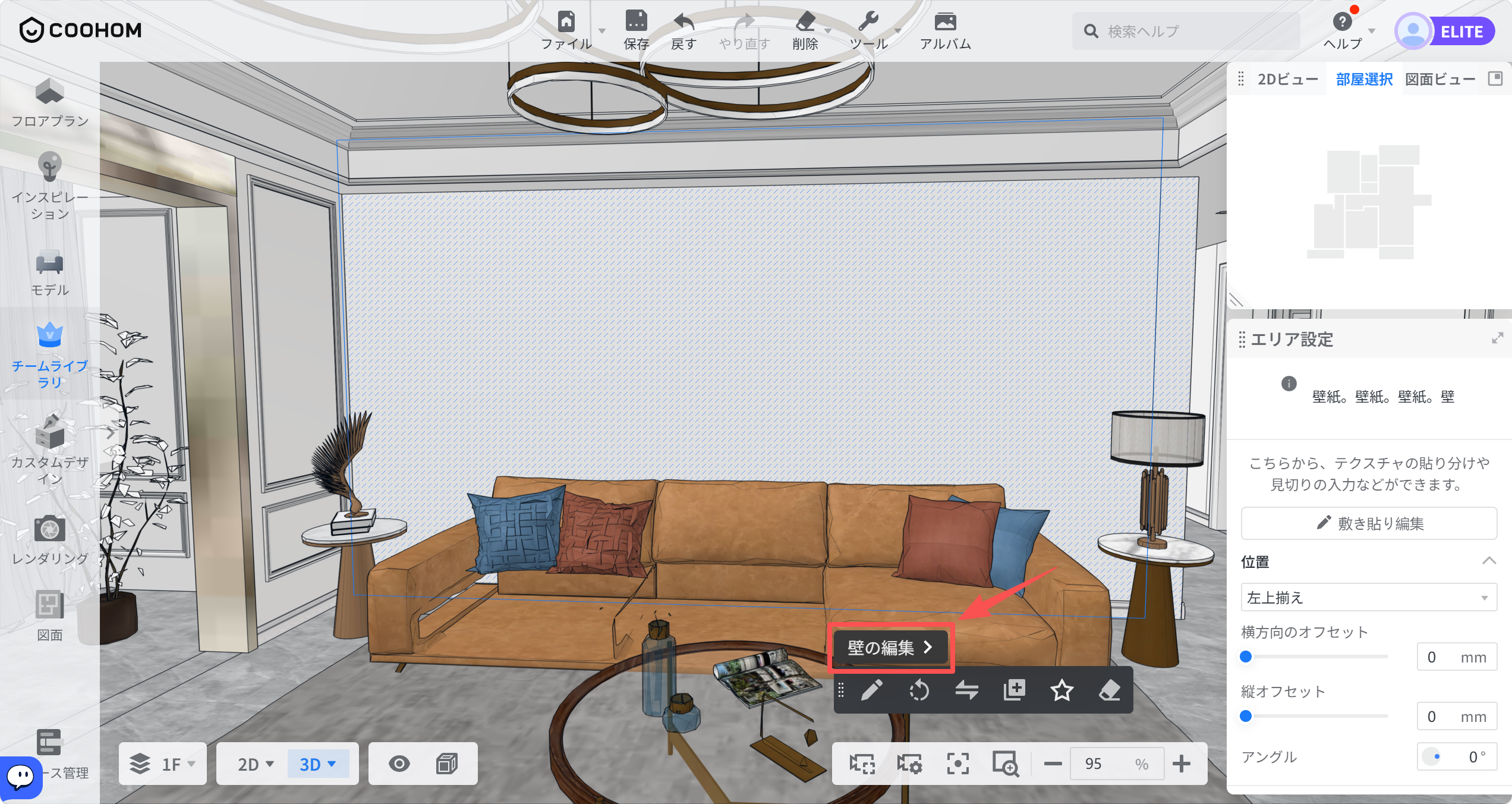
![](//qhstatic-sg-s3.coohom.com/image/png/1783059909613/A8CEBABD0663ECBAEEE7516DF7A7D2B5.png)

壁モールディングデザイン
============

1. **「壁の編集」** ページを開き、上部パネルの**「方形」**ツールをクリックして、壁上に天井エリアを描画します。
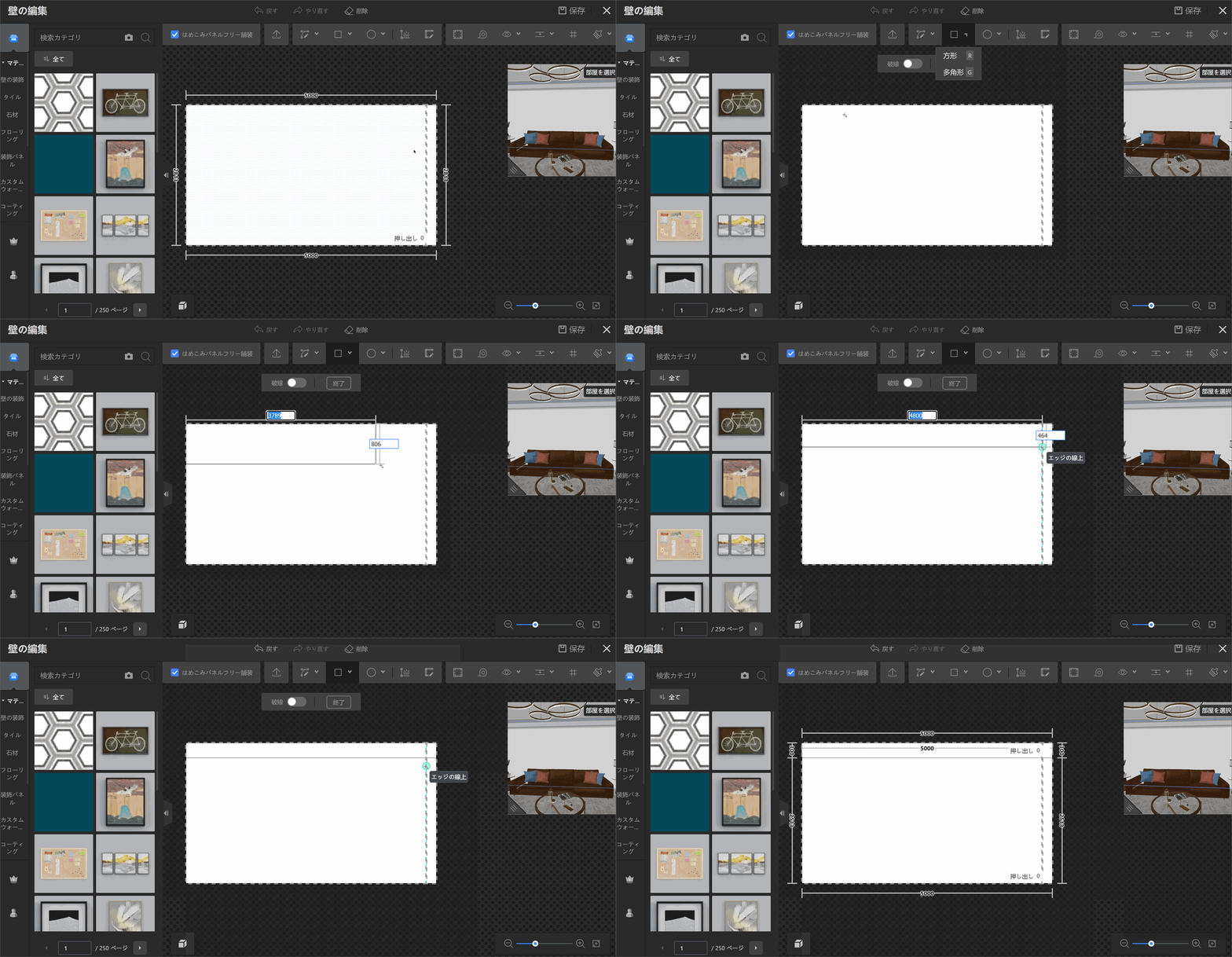
![](//qhstatic-sg-s3.coohom.com/image/gif/1783060194510/6C3AEC4E4AA63589D400273B7CEBC707.gif)

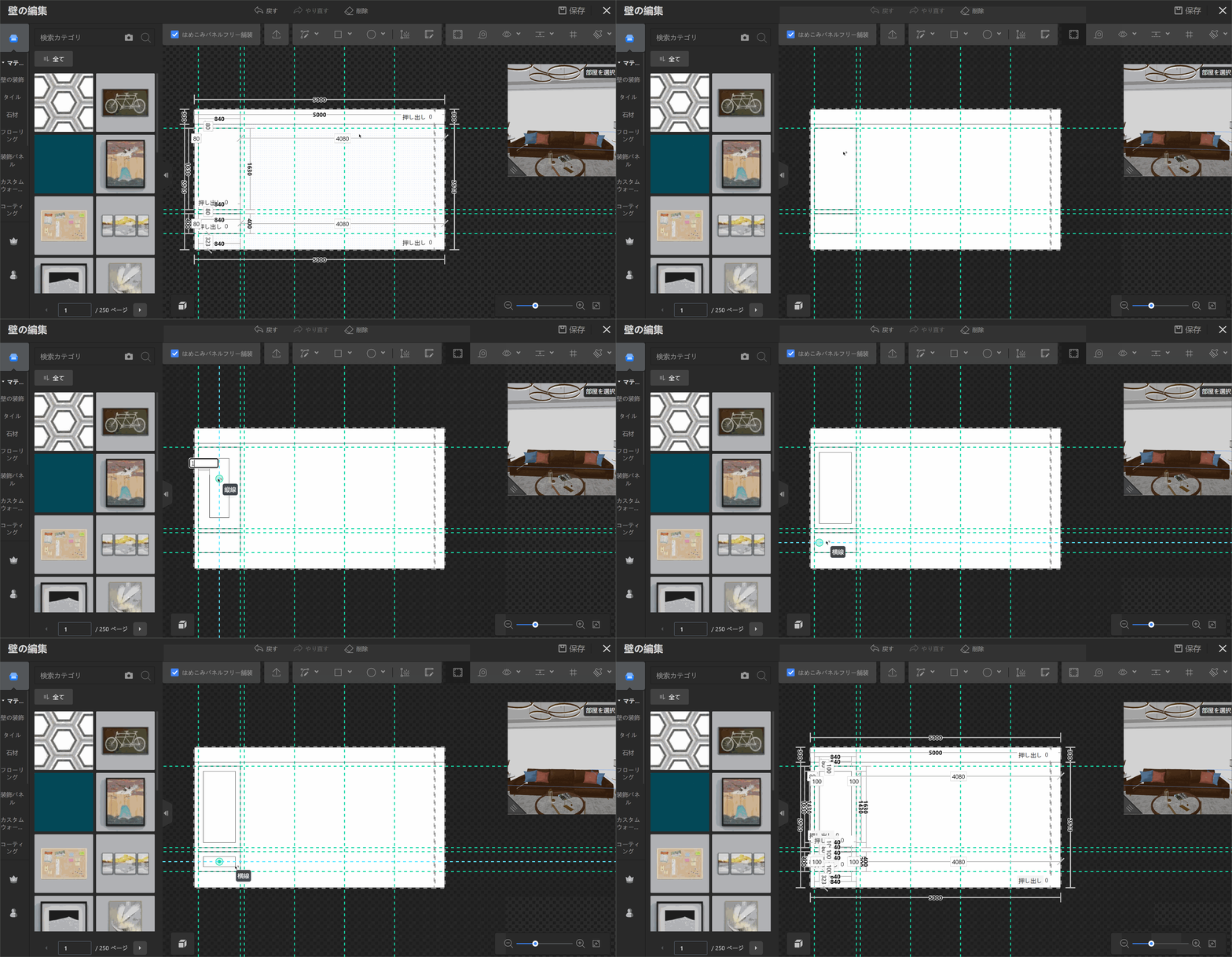
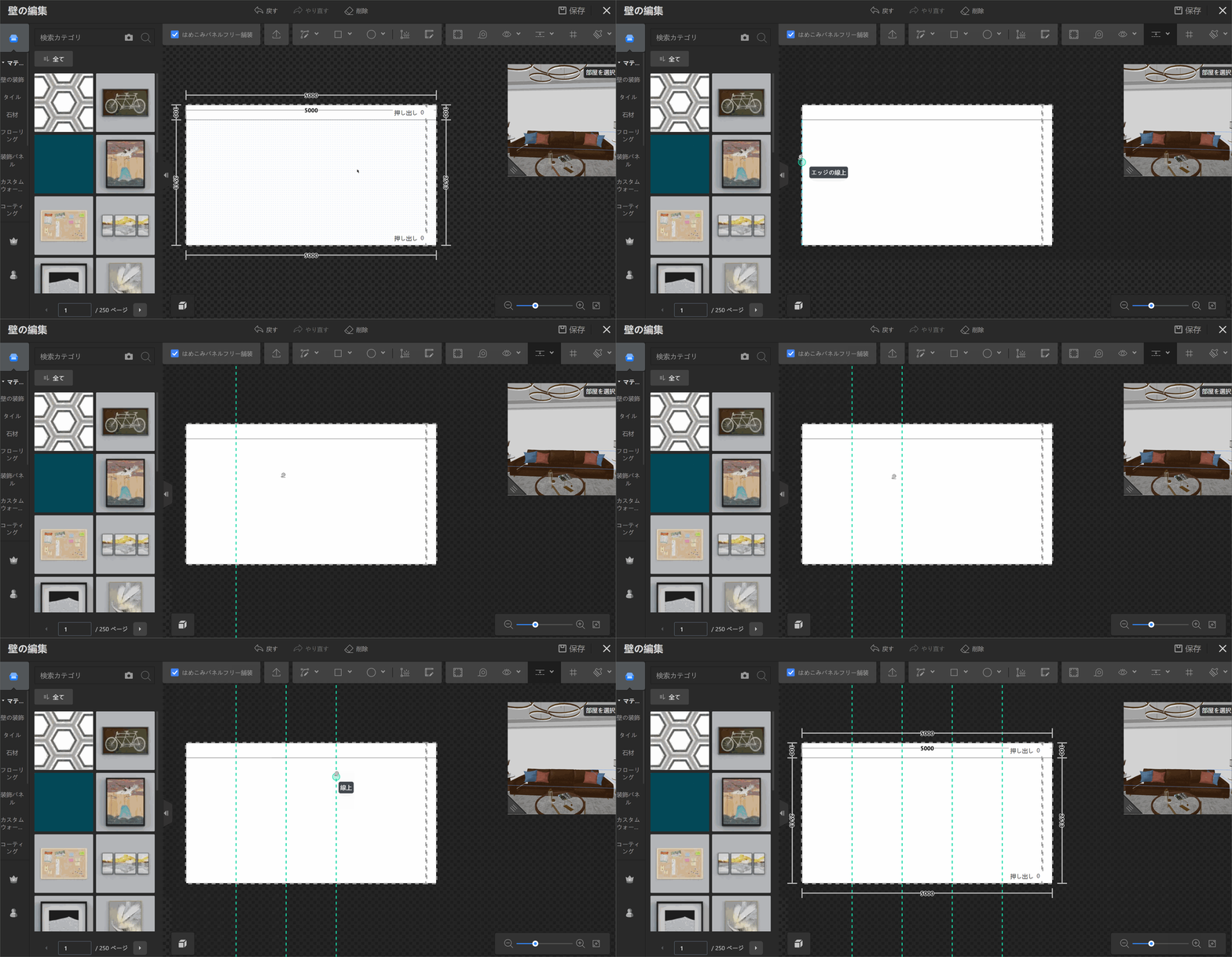
2. 上部パネルの**「ガイド線を追加」**ツールで壁を5等分し、壁デザインに合わせて補助線を追加します。
![](//qhstatic-sg-s3.coohom.com/image/gif/1783060824859/EDBFD738846E560B8B1AD03BC21E9174.gif)


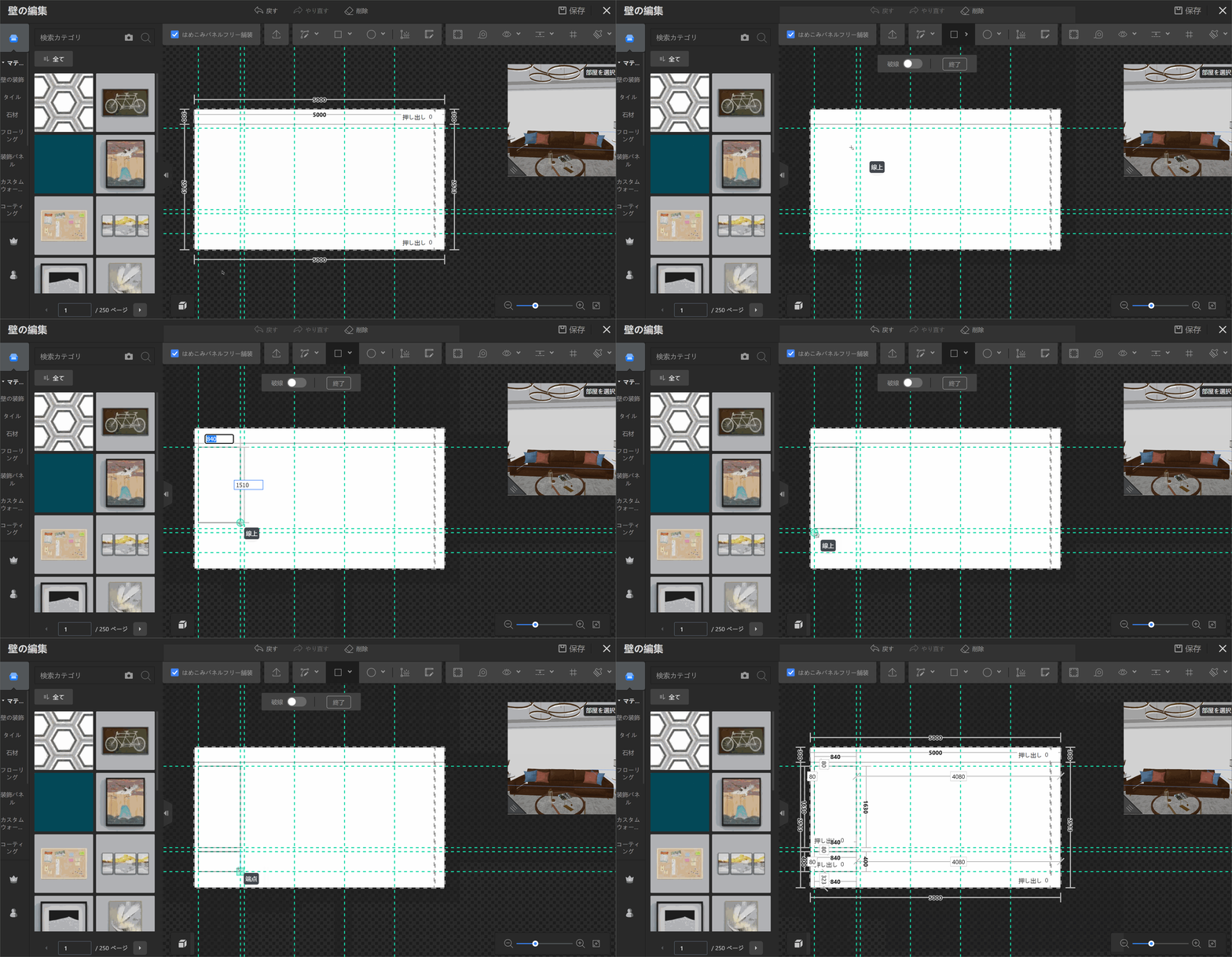
3. 上部の**「方形」** ツールをクリックして壁デザインの外枠を作成した後、**「オフセット」**ツールを使用して内枠を作成します。
![](//qhstatic-sg-s3.coohom.com/image/gif/1783062150899/EEC8460FCF61B24E12928324C23FABE4.gif)

![](//qhstatic-sg-s3.coohom.com/image/gif/1783062251304/63B1A405AEA90A516ECDFAA0A9703FAA.gif)

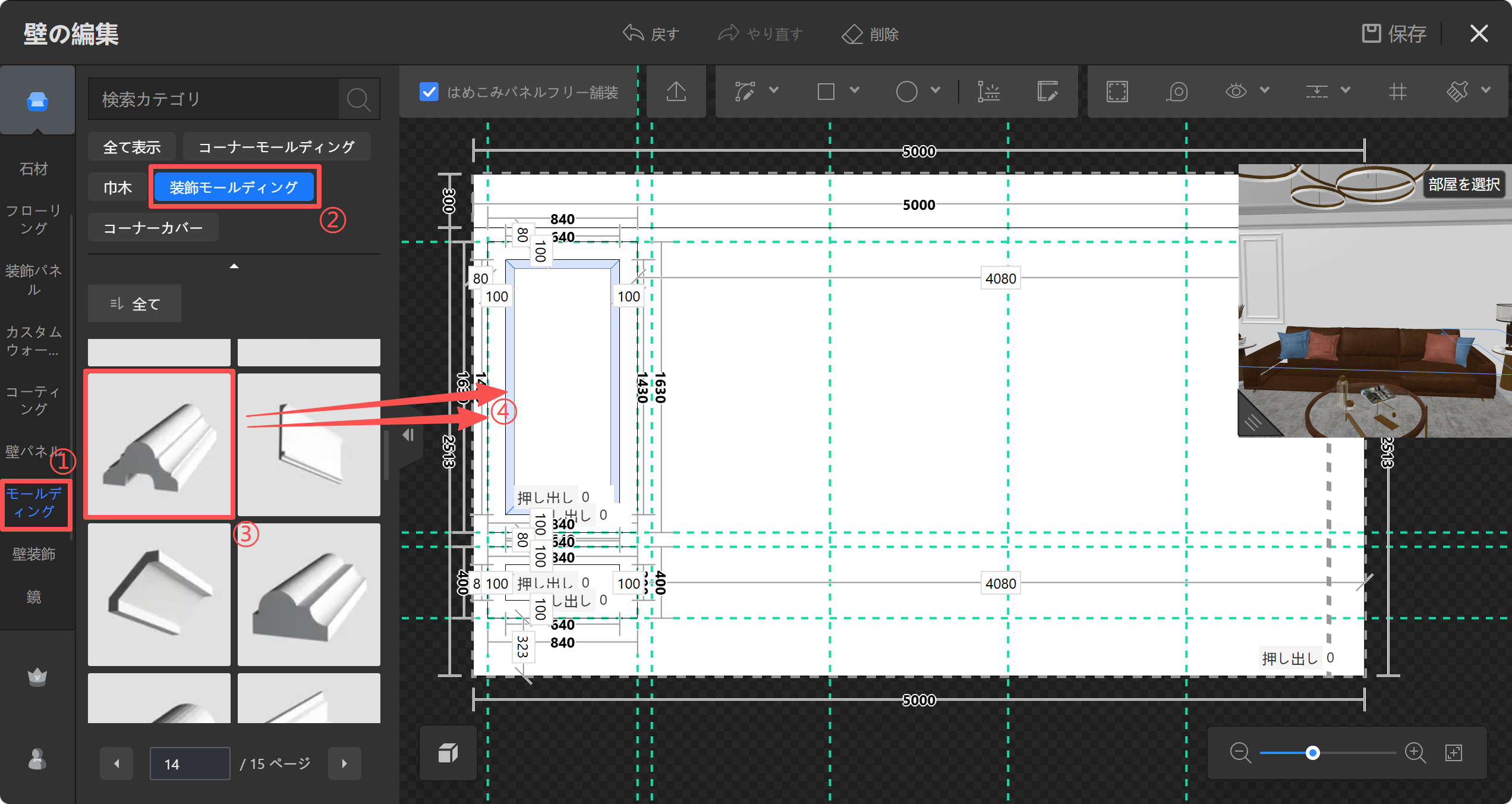
4. 左側パネルで**「モールディング」** をクリックし、上部で**「装飾モールディング」**を選択し、適切なマテリアルを対象エリアにドラッグ＆ドロップします。

![](//qhstatic-sg-s3.coohom.com/image/png/1783062706865/A8CEBABD0663ECBAEEE7516DF7A7D2B5.png)

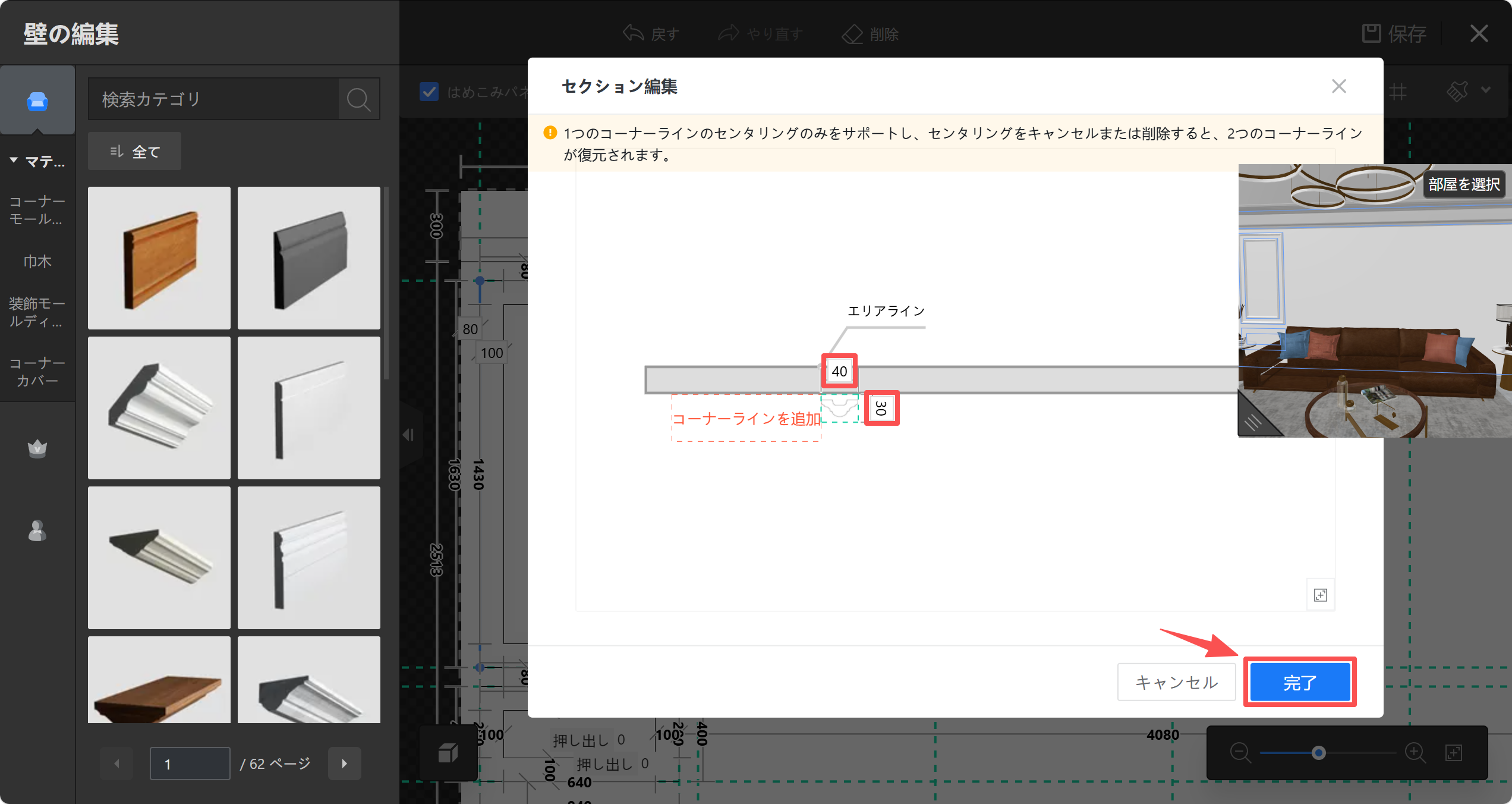
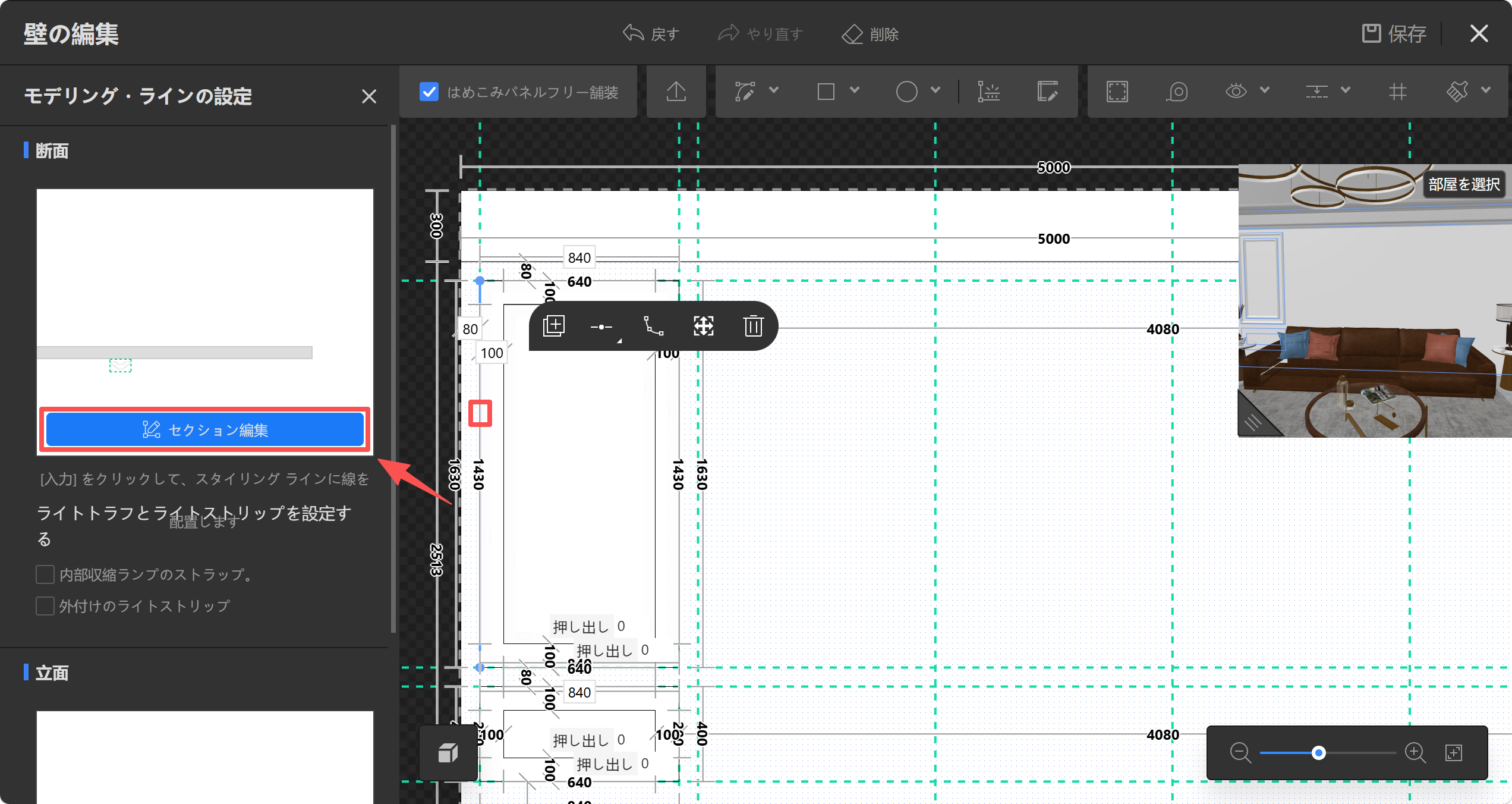
5.外枠の壁モデリングラインを選択し、**「セクション編集」** を開いて必要に応じて寸法を調整し、**「完了」**をクリックします。
![](//qhstatic-sg-s3.coohom.com/image/png/1783063086997/A8CEBABD0663ECBAEEE7516DF7A7D2B5.png)

![](//qhstatic-sg-s3.coohom.com/image/png/1783063321153/A8CEBABD0663ECBAEEE7516DF7A7D2B5.png)

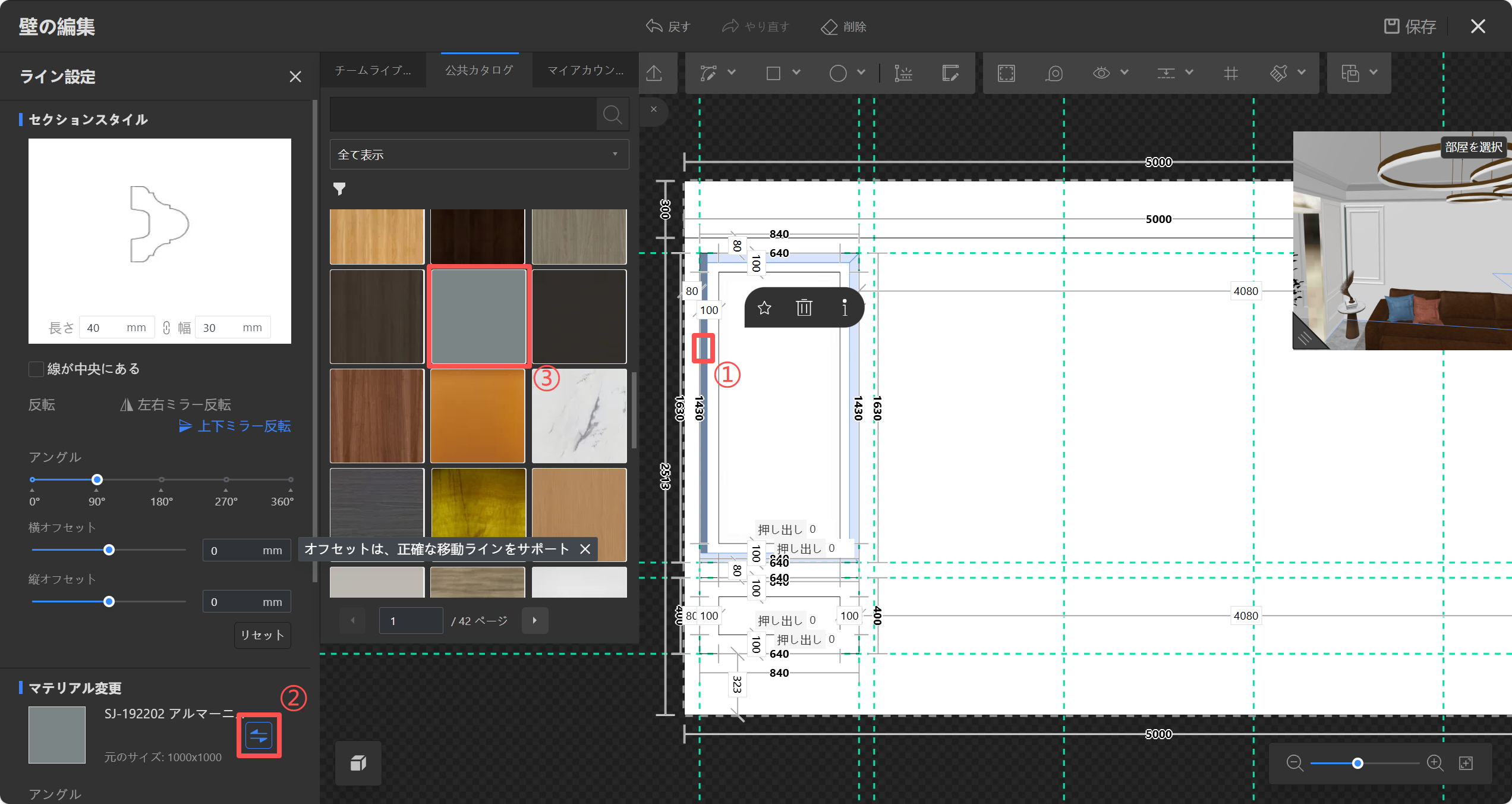
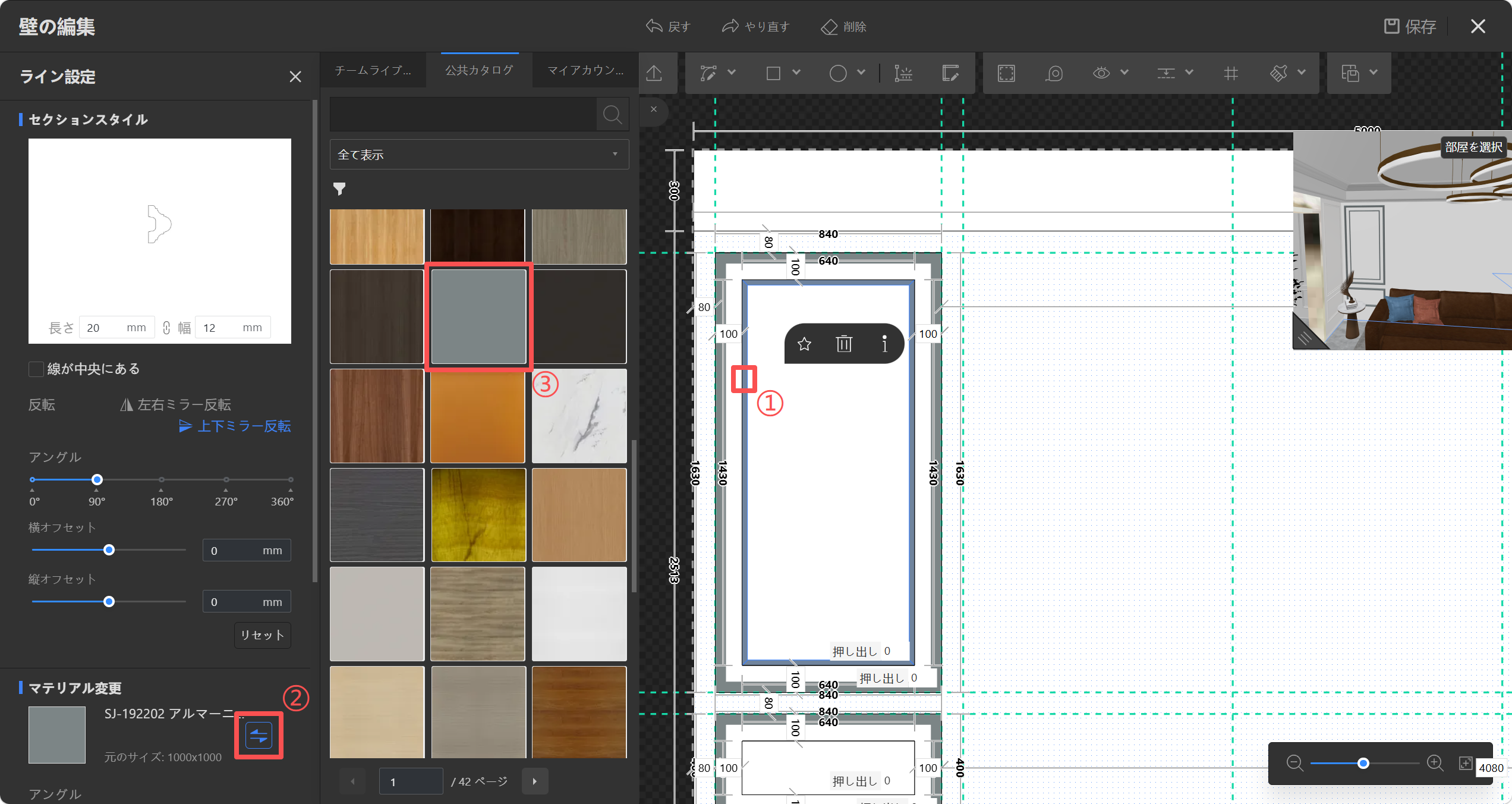
6. 外枠のモールディングラインを選択し、左側パネルで**「置換」**をクリックし、ポップアップパネル内で適切なマテリアルを選択します。
![](//qhstatic-sg-s3.coohom.com/image/png/1783064435082/A8CEBABD0663ECBAEEE7516DF7A7D2B5.png)

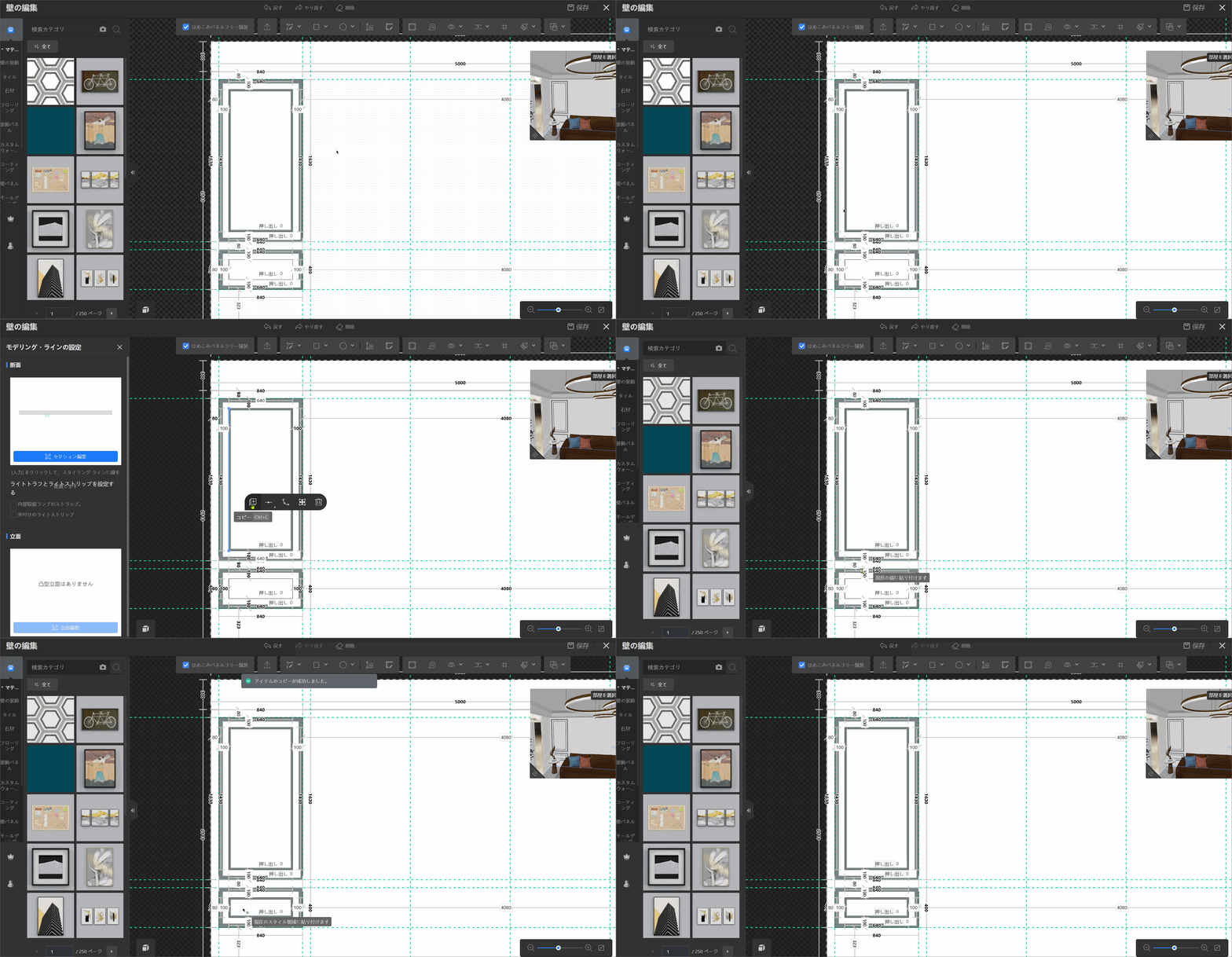
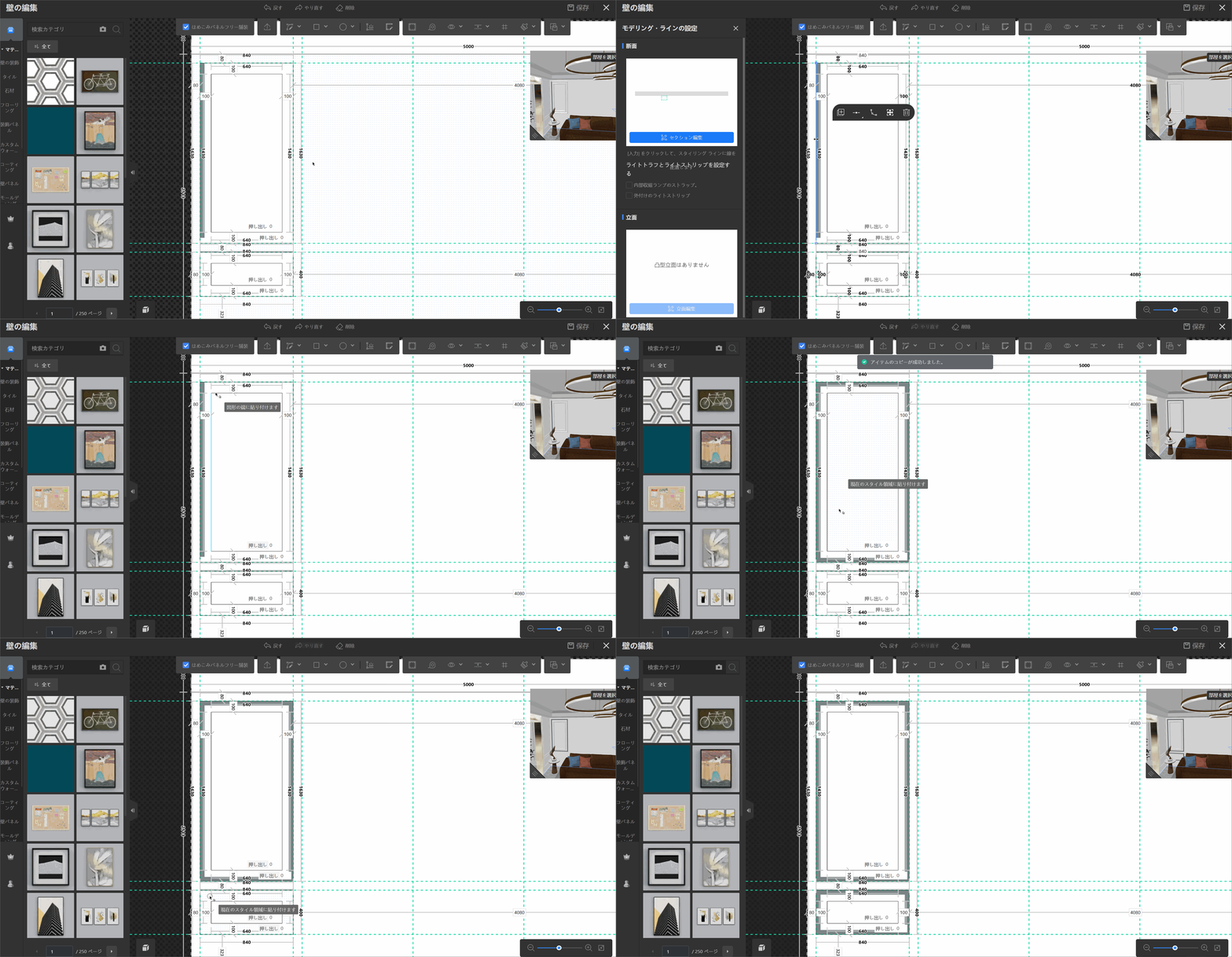
7. 次に、準備した外枠の壁モデリングラインを選択し、表示されるツールバーで**「コピー」** をクリックして、**現在のスタイル領域に貼り付けます**。
![](//qhstatic-sg-s3.coohom.com/image/gif/1783064975936/7CD79598FE18AD7CF4256D631CBD2AA5.gif)

8. 内枠のモールディングラインを選択し、同様にマテリアルを置き換え、**現在のスタイル領域に貼り付けます**。
![](//qhstatic-sg-s3.coohom.com/image/png/1783067021886/A8CEBABD0663ECBAEEE7516DF7A7D2B5.png)

![](//qhstatic-sg-s3.coohom.com/image/gif/1783067070378/6CFBA22FB833EFC36F2868A6AF38FD4C.gif)

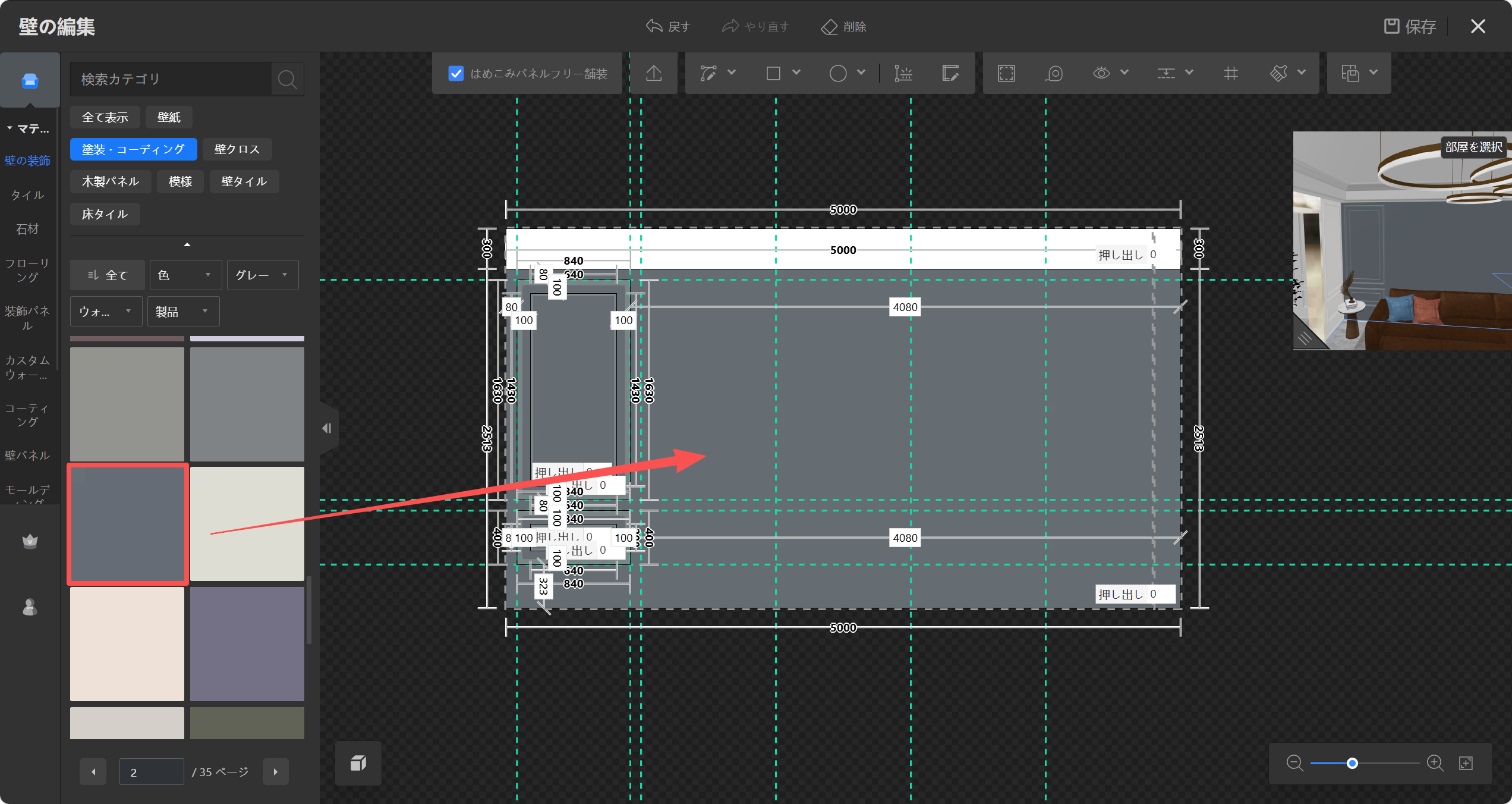
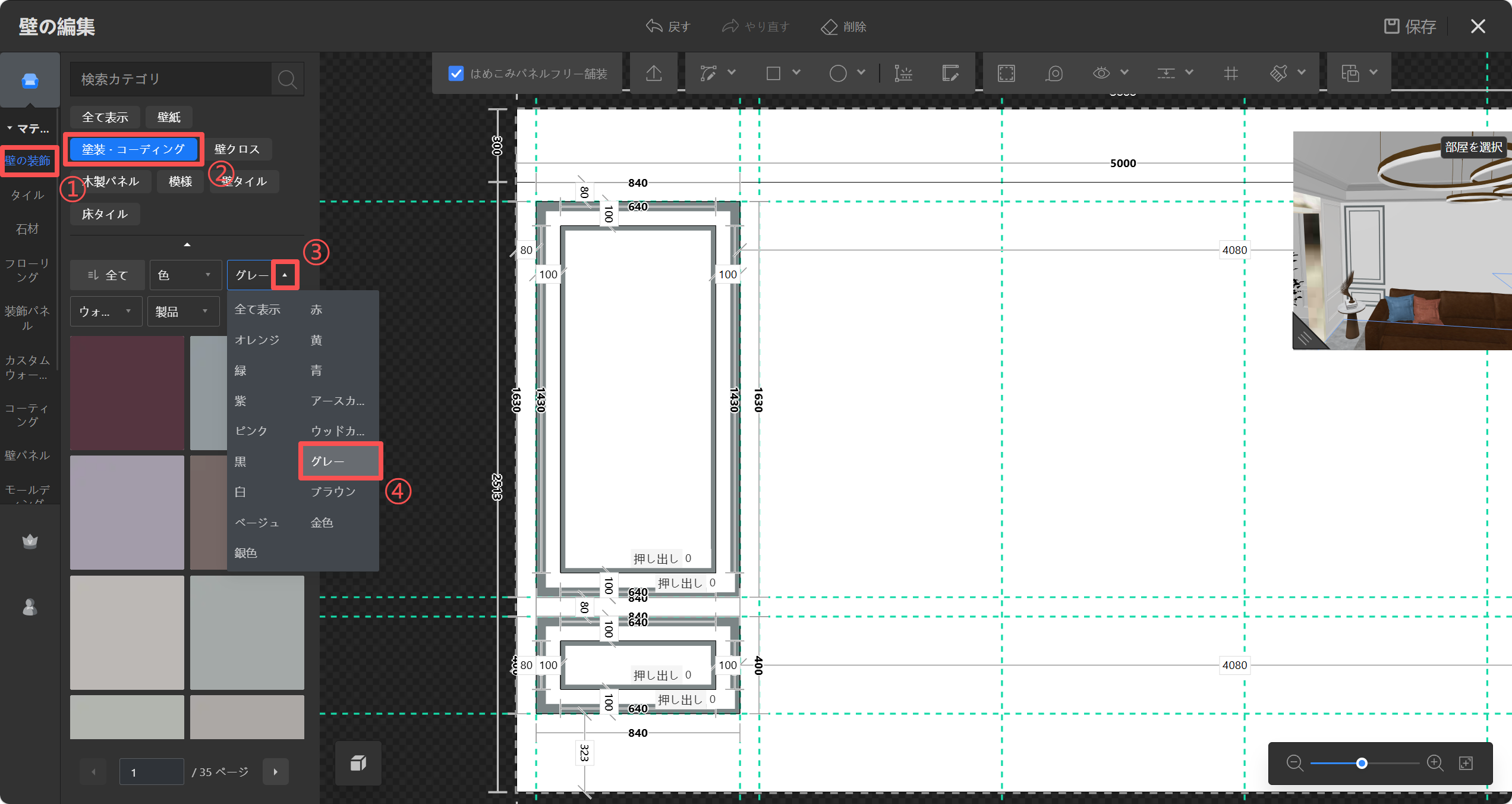
9. 左側パネルで**「壁の装飾」** をクリックし、上部で**「塗装・コーディング」**を選択して、カラーからグレーを選び、対象エリアに適用します。
![](//qhstatic-sg-s3.coohom.com/image/png/1783067337870/A8CEBABD0663ECBAEEE7516DF7A7D2B5.png)

![](//qhstatic-sg-s3.coohom.com/image/png/1783067682470/A8CEBABD0663ECBAEEE7516DF7A7D2B5.png)

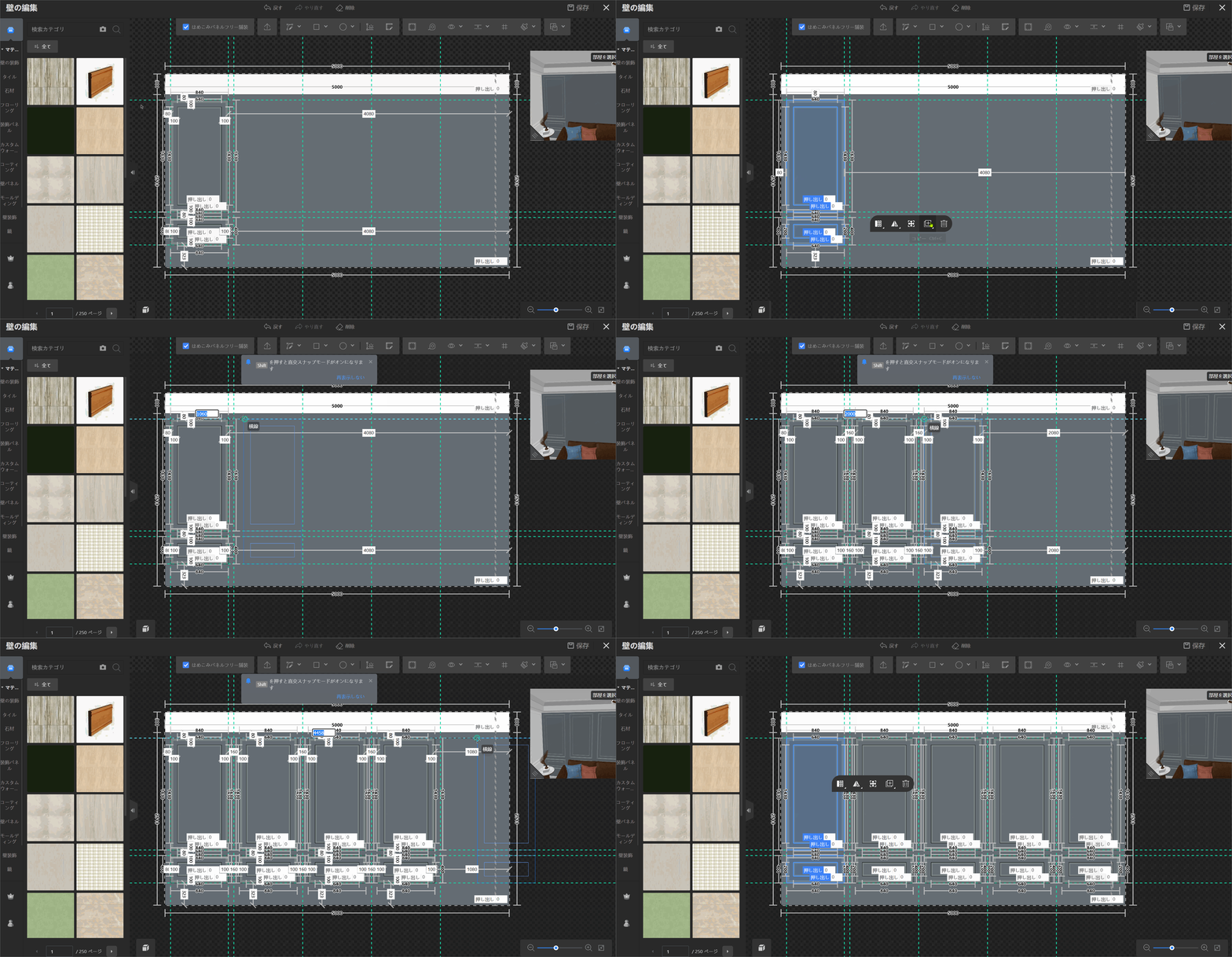
10. 完了後、**Shiftキー** を押しながらデザイン要素を囲んで選択し、表示されるツールバーで**「コピー」** をクリックし、**「正確なコピー」**を選択して、目的の位置にコピーします。
![](//qhstatic-sg-s3.coohom.com/image/gif/1783068961174/C962D6CD40456659891596584BE4221C.gif)

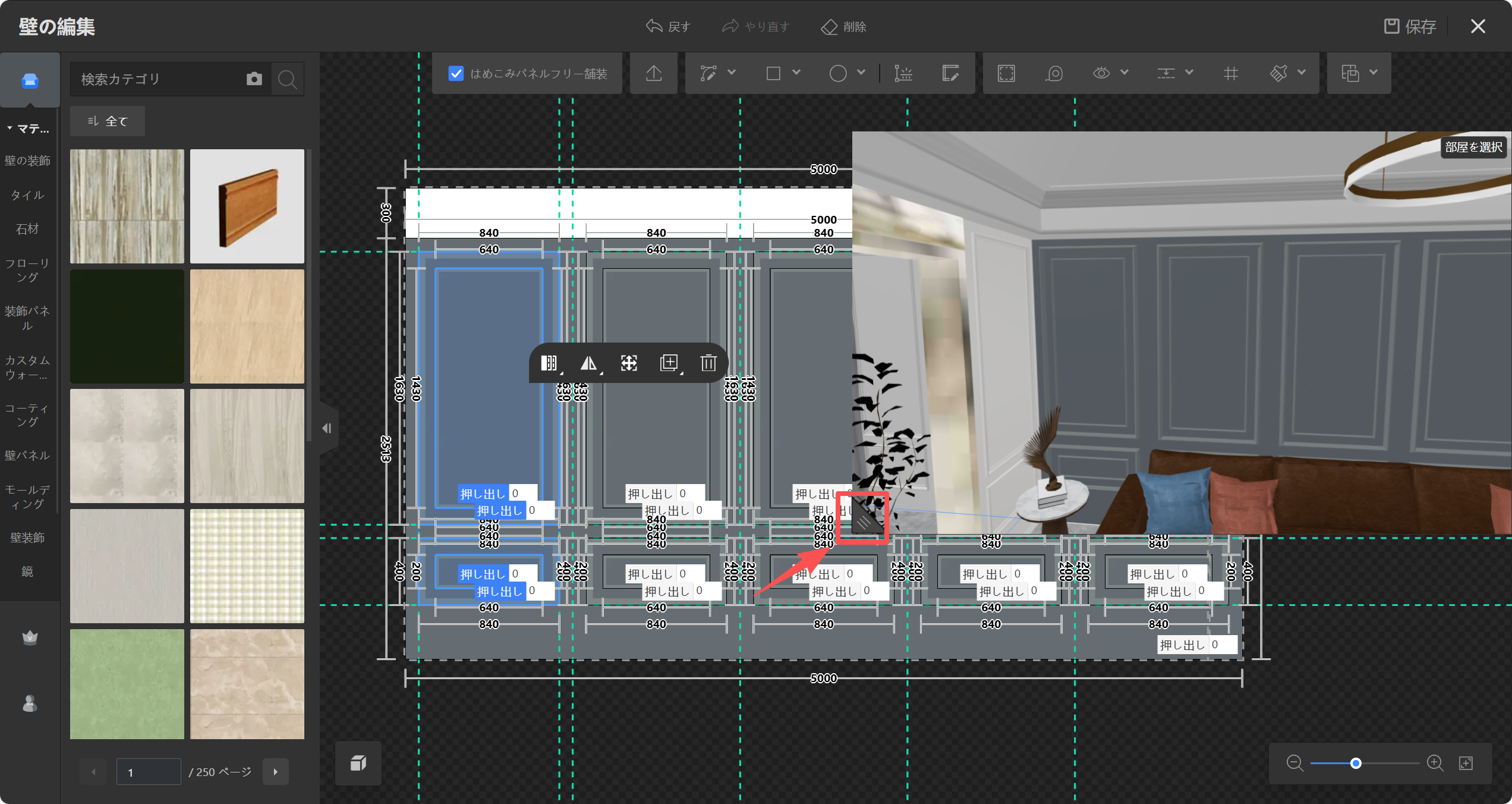
11. 設定が完了したら、右上のビューポートを操作して拡大表示し、効果を確認して必要に応じて調整します。
![](//qhstatic-sg-s3.coohom.com/image/png/1783068984449/A8CEBABD0663ECBAEEE7516DF7A7D2B5.png)

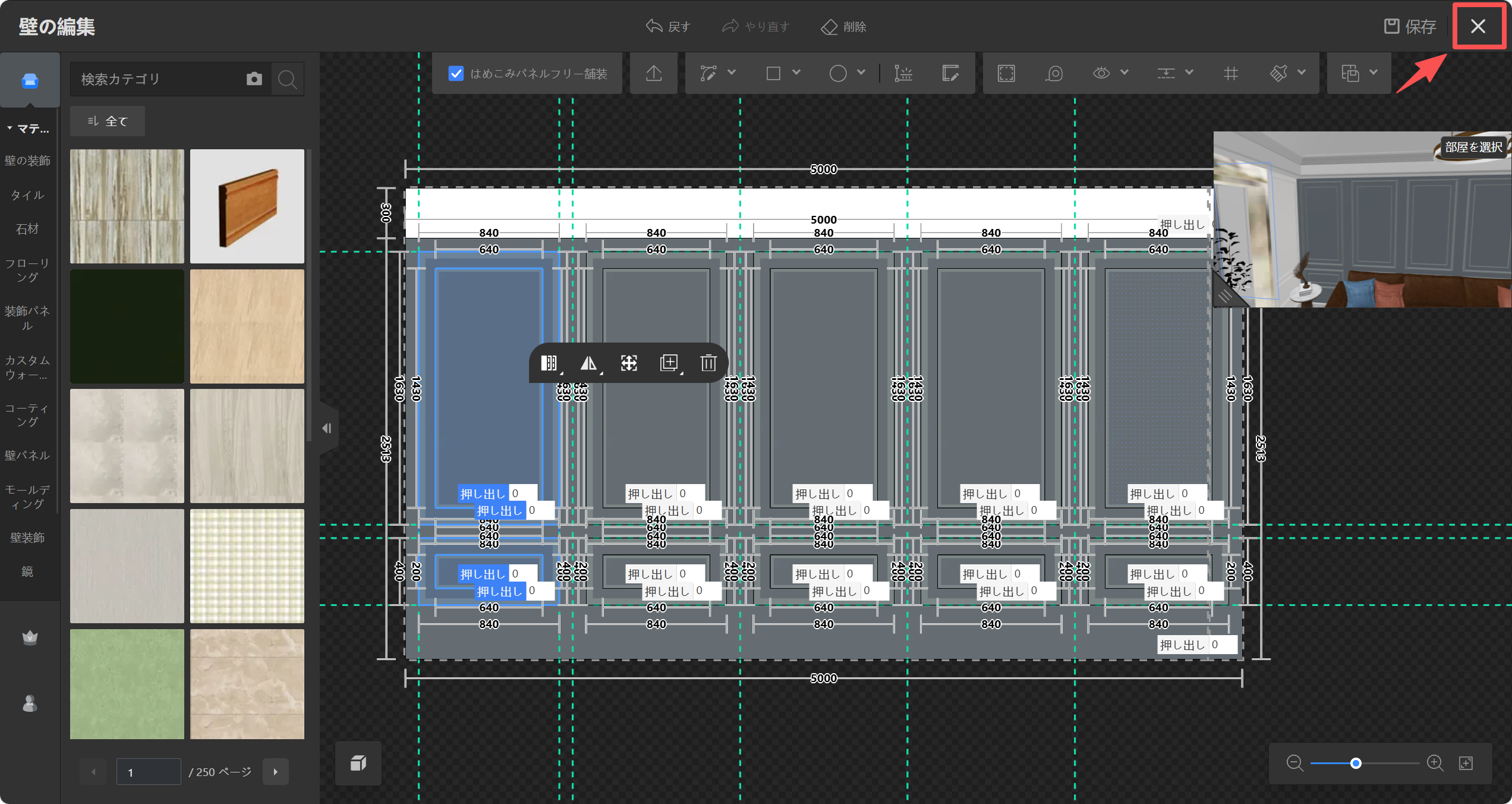
12. 調整が不要な場合は、右上の**「保存して終了」**をクリックします。レンダリング後、満足のいく画像を取得できます。
![](//qhstatic-sg-s3.coohom.com/image/png/1783069008055/A8CEBABD0663ECBAEEE7516DF7A7D2B5.png)

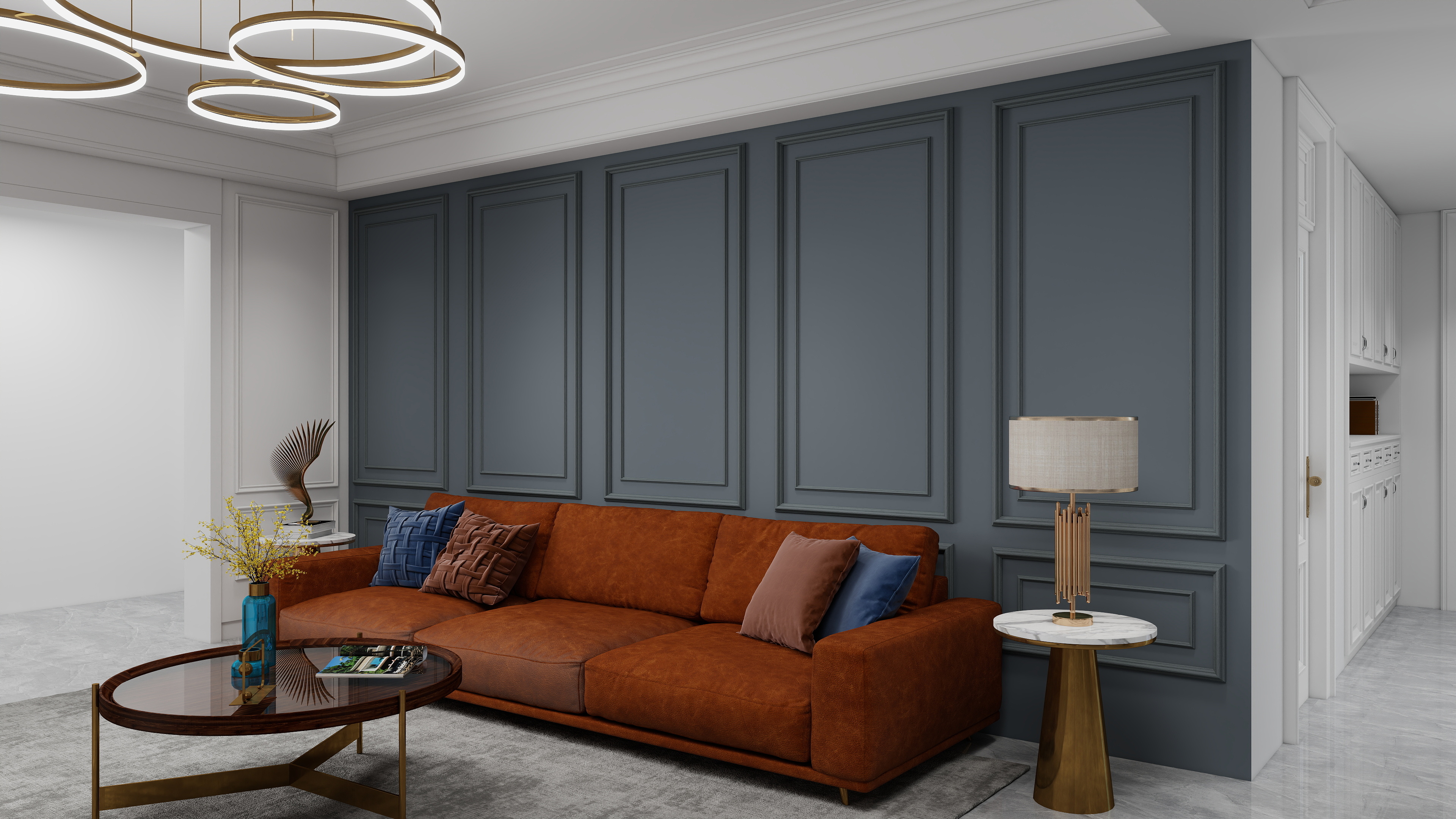
* 最終的な仕上がりは以下の通りです：

![](//qhstatic-sg-s3.coohom.com/image/jpeg/1783069230826/43D7B17A8E1B602721B20488572CEFA4.jpg)