# 天井デザイン-段差天井を作成する

> 天井エディタでオフセットとモールディングを使い段差天井を作成する方法を解説します。

- **URL**: https://www.coohom.com/jp/helpcenter/ceiling-design-draw-a-multi-level-stepped-ceiling
- **Locale**: ja_JP
- **Updated**: 2026-07-07

## Content

**「天井エディタ」** ツールでは、**「オフセット」** ツールと**「モールディング」**でのマテリアルを組み合わせることで、段差天井を手軽に作成し、立体感のある空間を演出できます。

⭐本記事を読む前に、まず動画チュートリアルをご視聴いただくことをお勧めします。スムーズに使い始めることができます。

 \[Video URL\](https://www.youtube.com/watch?v=F4TIksLnEvk)

<br />

ユーザー向け
======

すべてのユーザー

入口
===

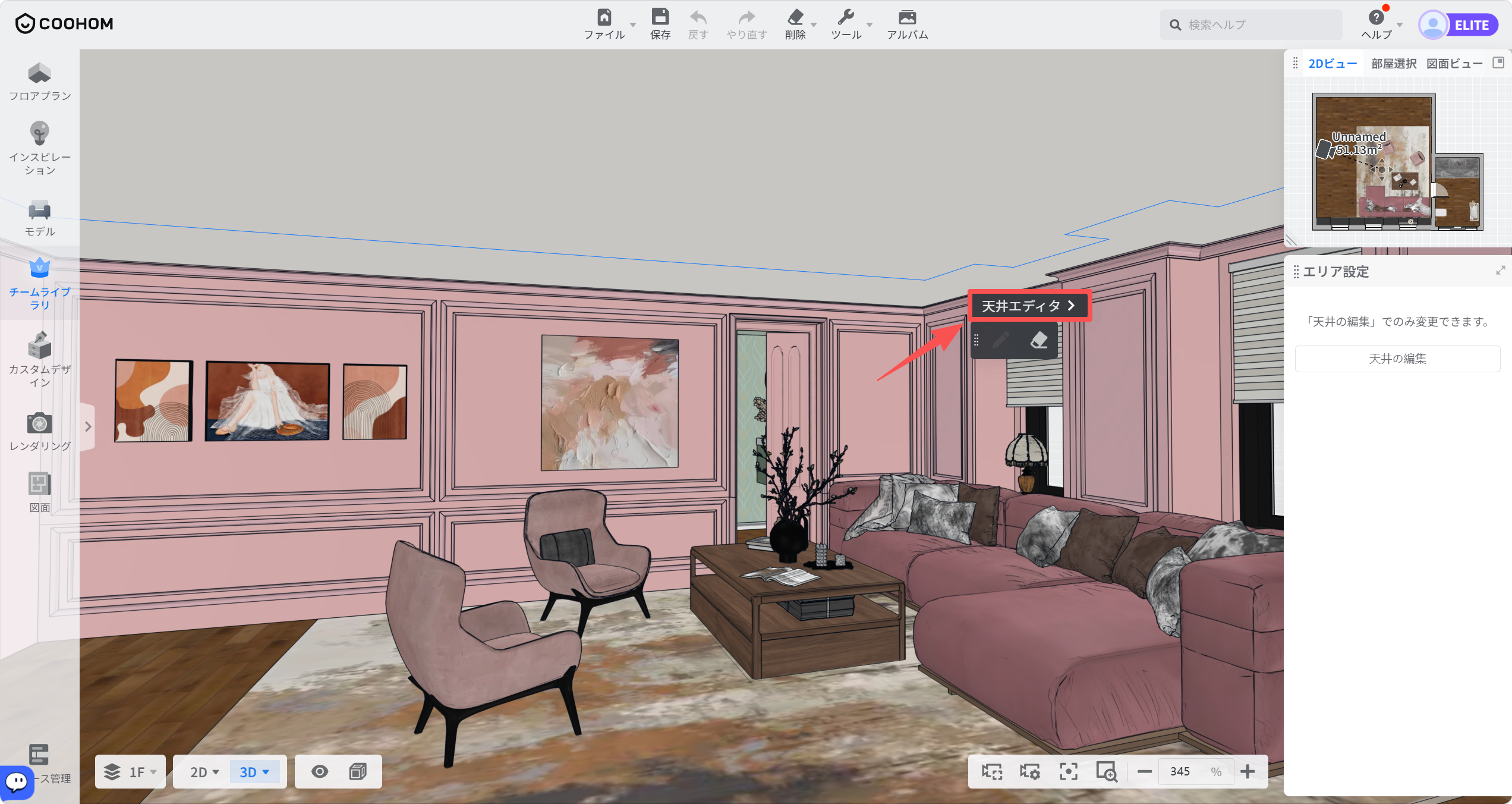
天井面を選択し、**「天井エディタ」**をクリックして開きます。
![](//qhstatic-sg-s3.coohom.com/image/png/1783045838726/A8CEBABD0663ECBAEEE7516DF7A7D2B5.png)

段差天井を作成する
=========

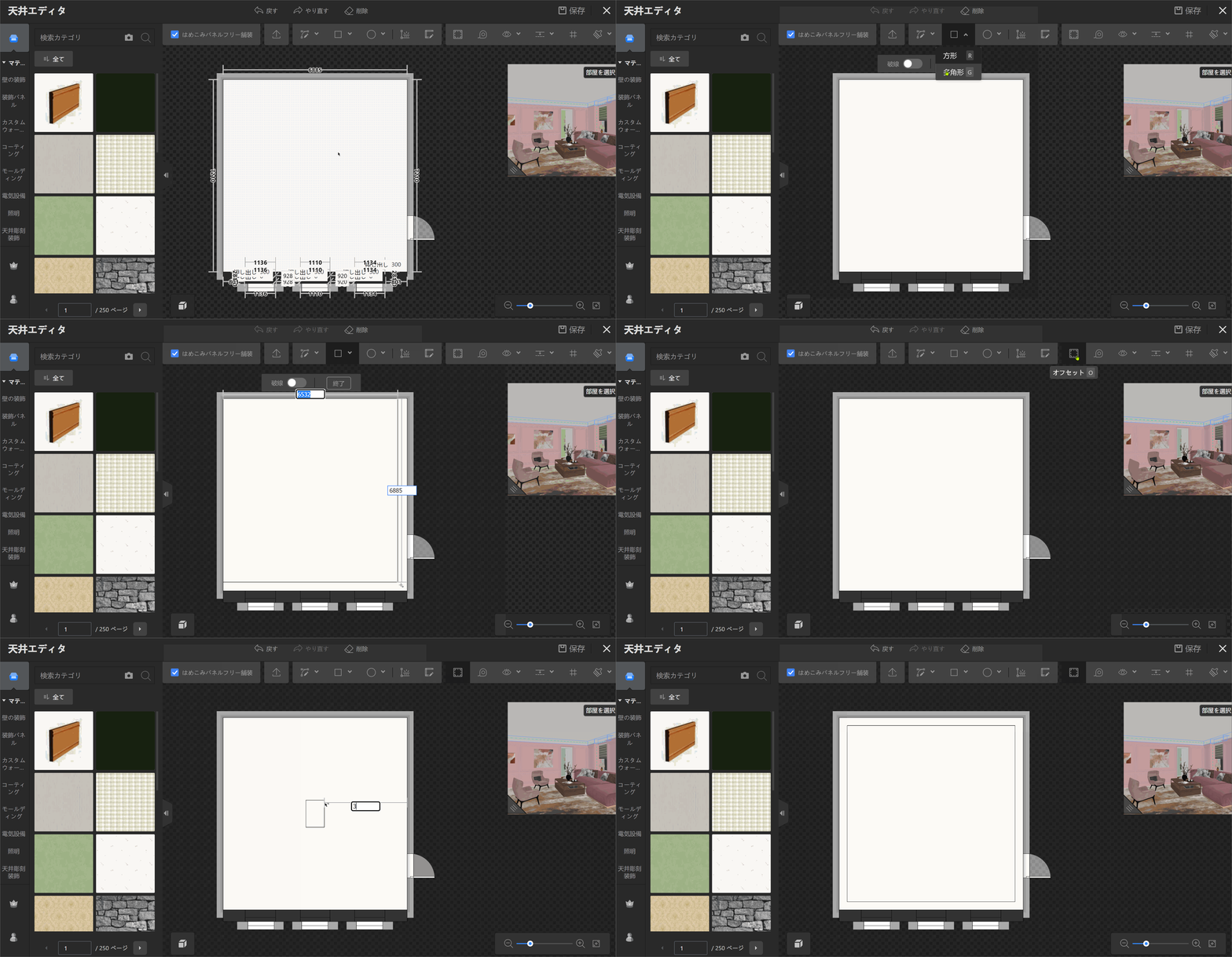
1．上部パネルの**「方形」** ツールで長方形を描画します。次に、**「オフセット」** ツールをクリックし、天井面上の任意の位置をクリックします。オフセット値を入力し、**Enterキー**を押して確定します。
![](//qhstatic-sg-s3.coohom.com/image/gif/1783046662395/7546D7338729330C3865FCF2FCF91D45.gif)

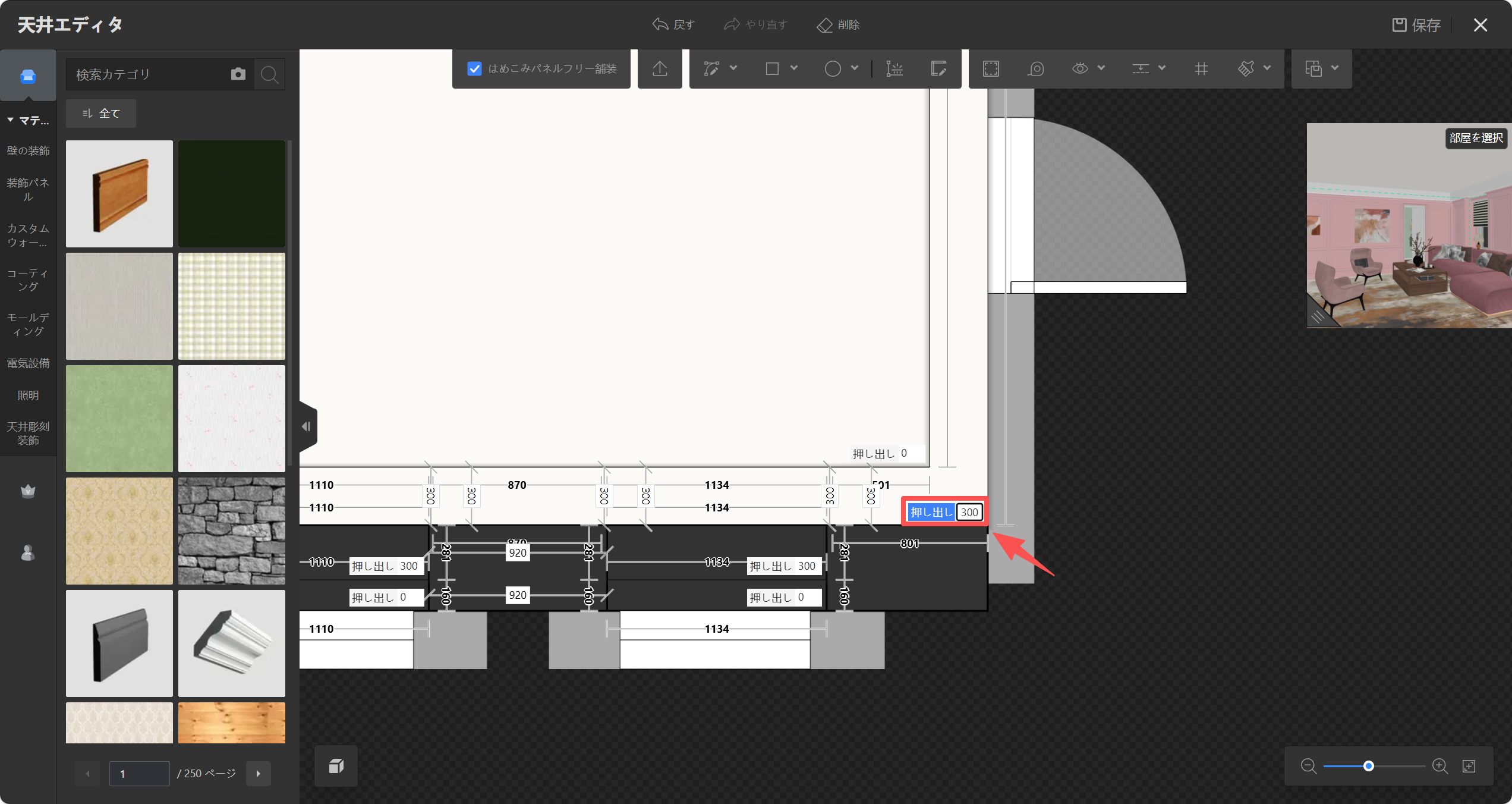
2．オフセットで作成された長方形の領域を選択し、画面右下で**押し出し値**を設定します。
![](//qhstatic-sg-s3.coohom.com/image/png/1783046325246/A8CEBABD0663ECBAEEE7516DF7A7D2B5.png)

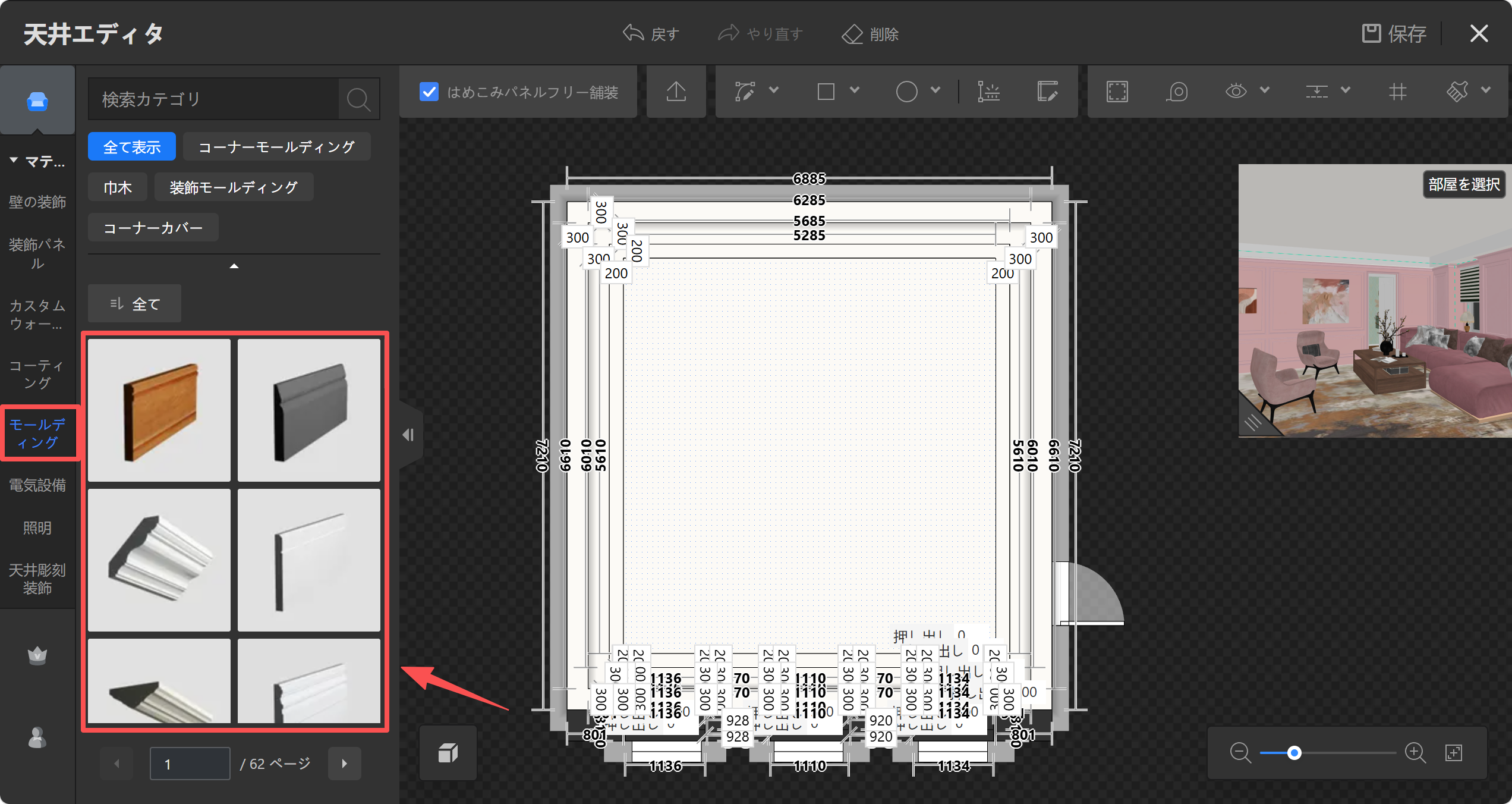
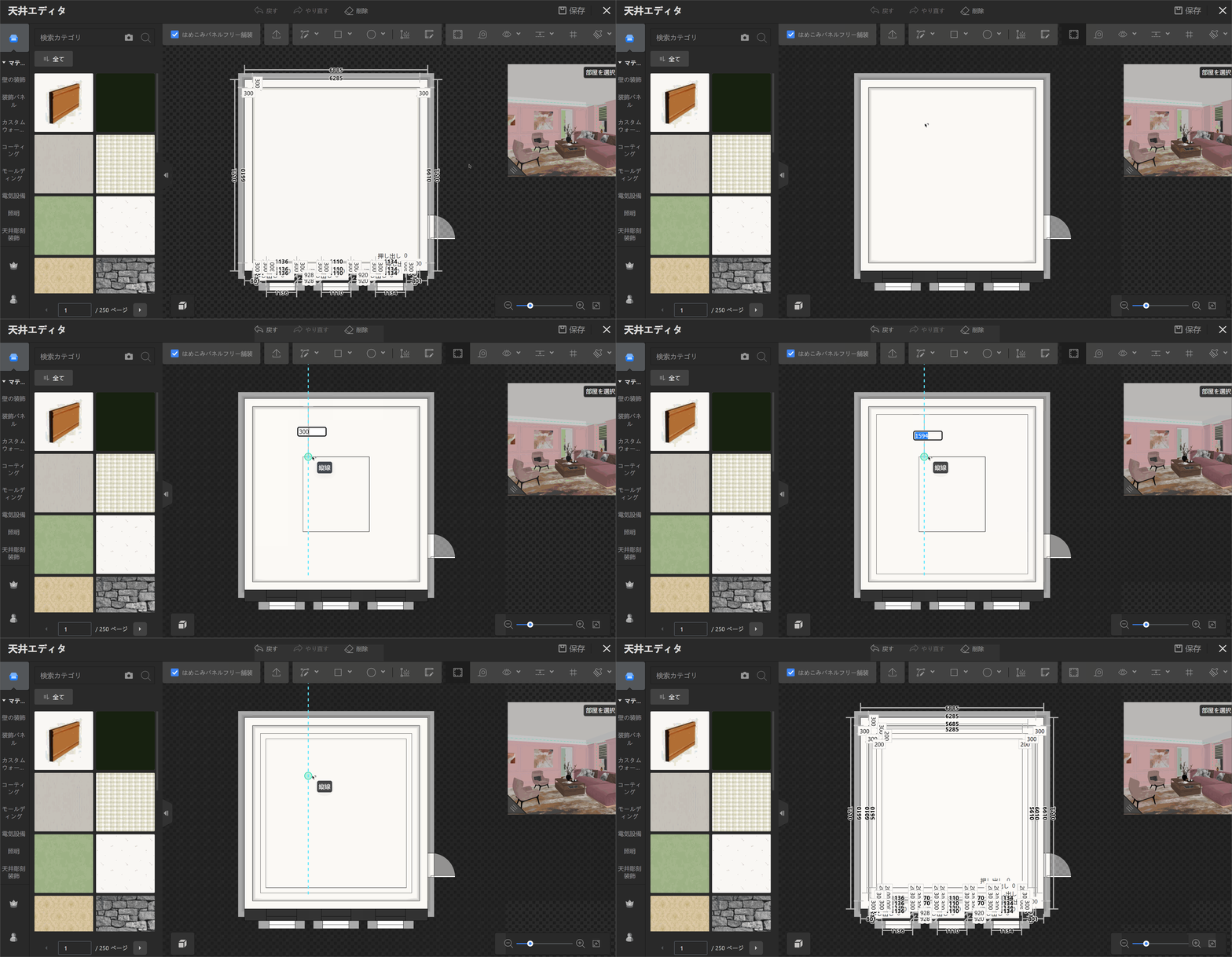
3．次に、天井面上に2本のプロファイルラインをオフセットし、左側パネルの**「モールディング」**から素材ライブラリで適切なモールディングを選択し、必要な位置に配置します。
![](//qhstatic-sg-s3.coohom.com/image/gif/1783046878691/F92FC02F0E2831C960165239C3C5DA4B.gif)

![](//qhstatic-sg-s3.coohom.com/image/png/1783047120373/A8CEBABD0663ECBAEEE7516DF7A7D2B5.png)

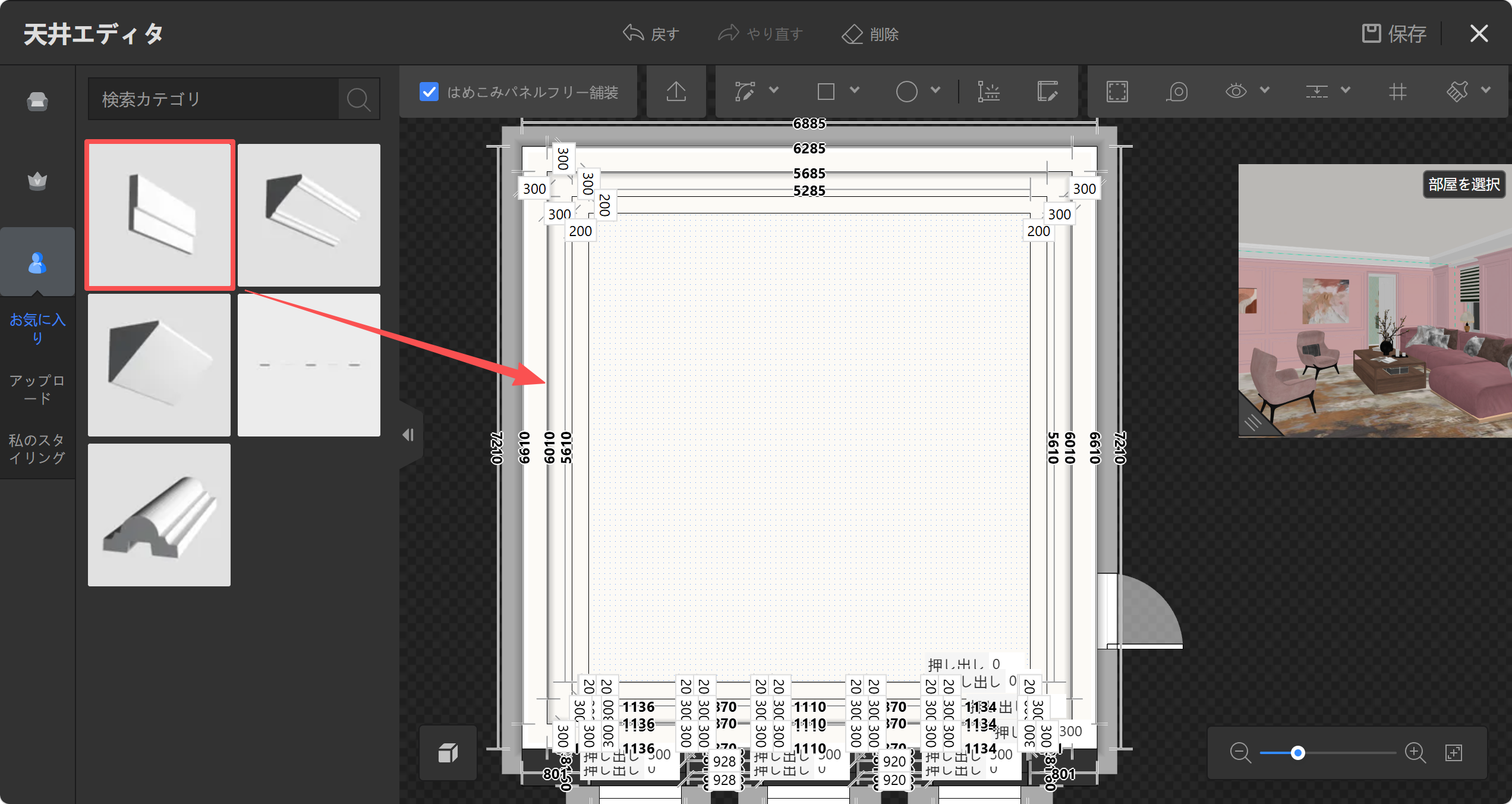
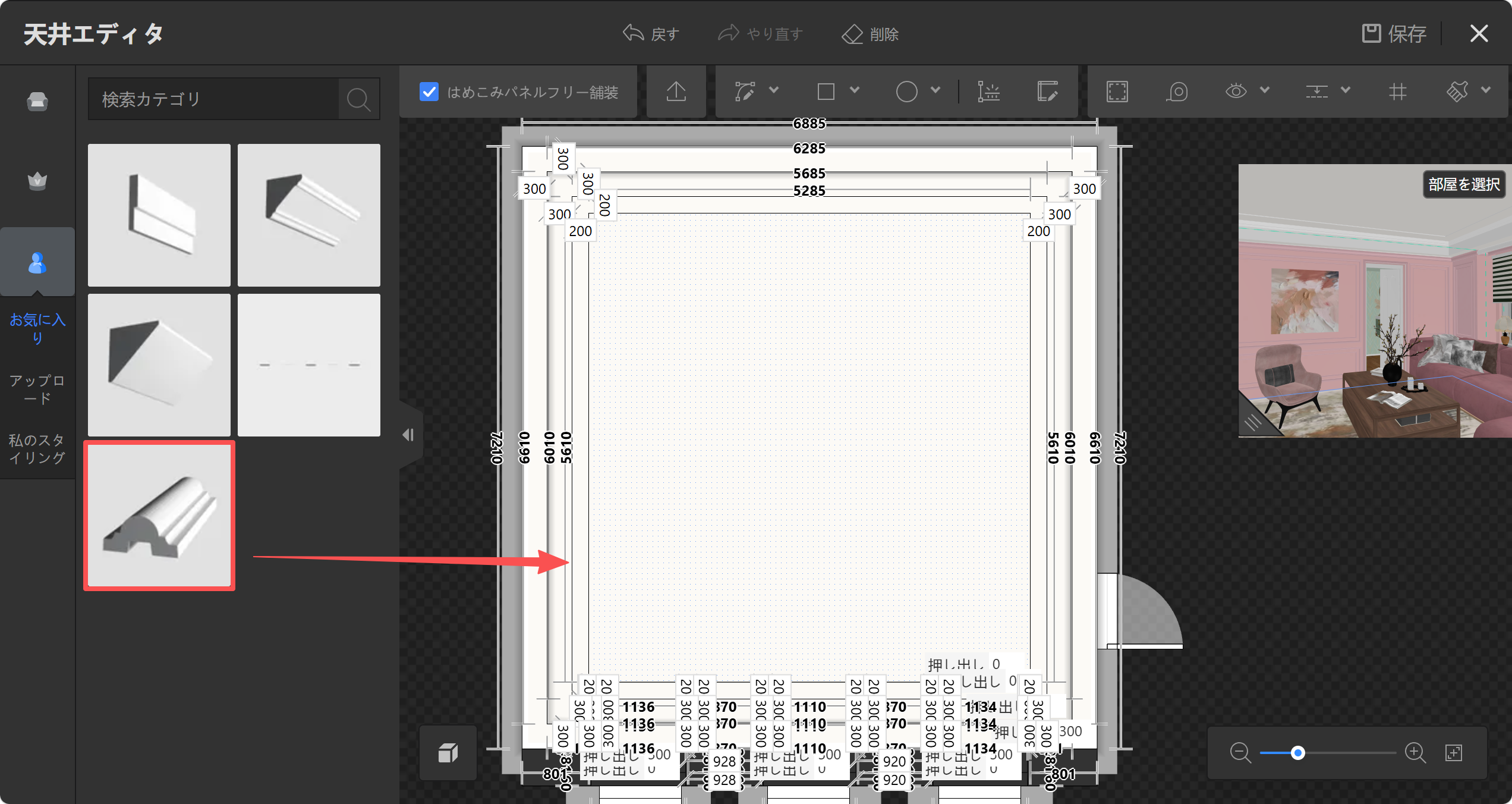
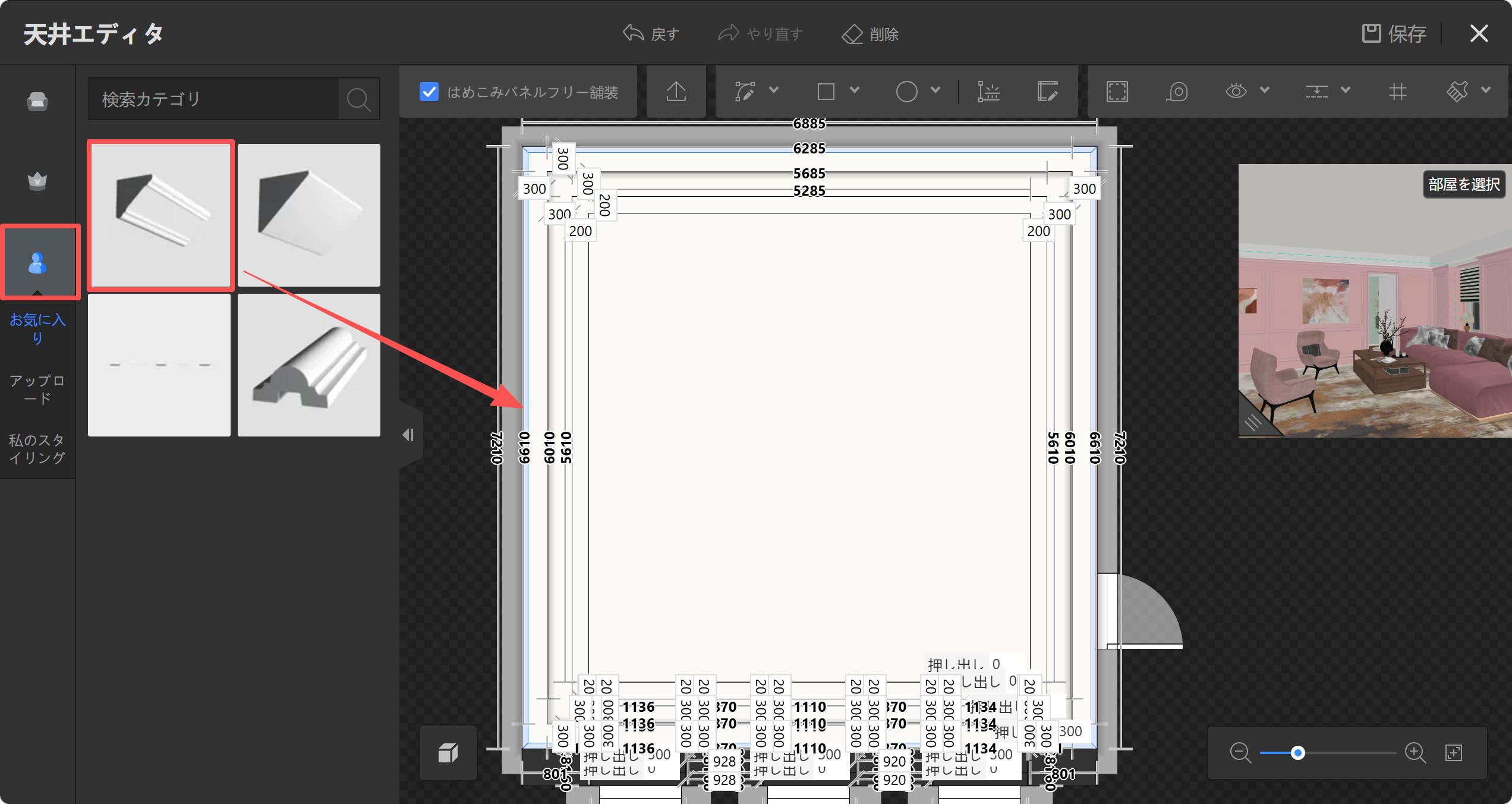
また、左側パネルの**「マイアカウント」** をクリックし、お気に入りから保存した**コーナーモールディング** や**装飾モールディング**を選択して、必要な位置に配置することもできます。
![](//qhstatic-sg-s3.coohom.com/image/png/1783047989684/A8CEBABD0663ECBAEEE7516DF7A7D2B5.png)

![](//qhstatic-sg-s3.coohom.com/image/png/1783048280050/A8CEBABD0663ECBAEEE7516DF7A7D2B5.png)

![](//qhstatic-sg-s3.coohom.com/image/png/1783048404930/A8CEBABD0663ECBAEEE7516DF7A7D2B5.png)

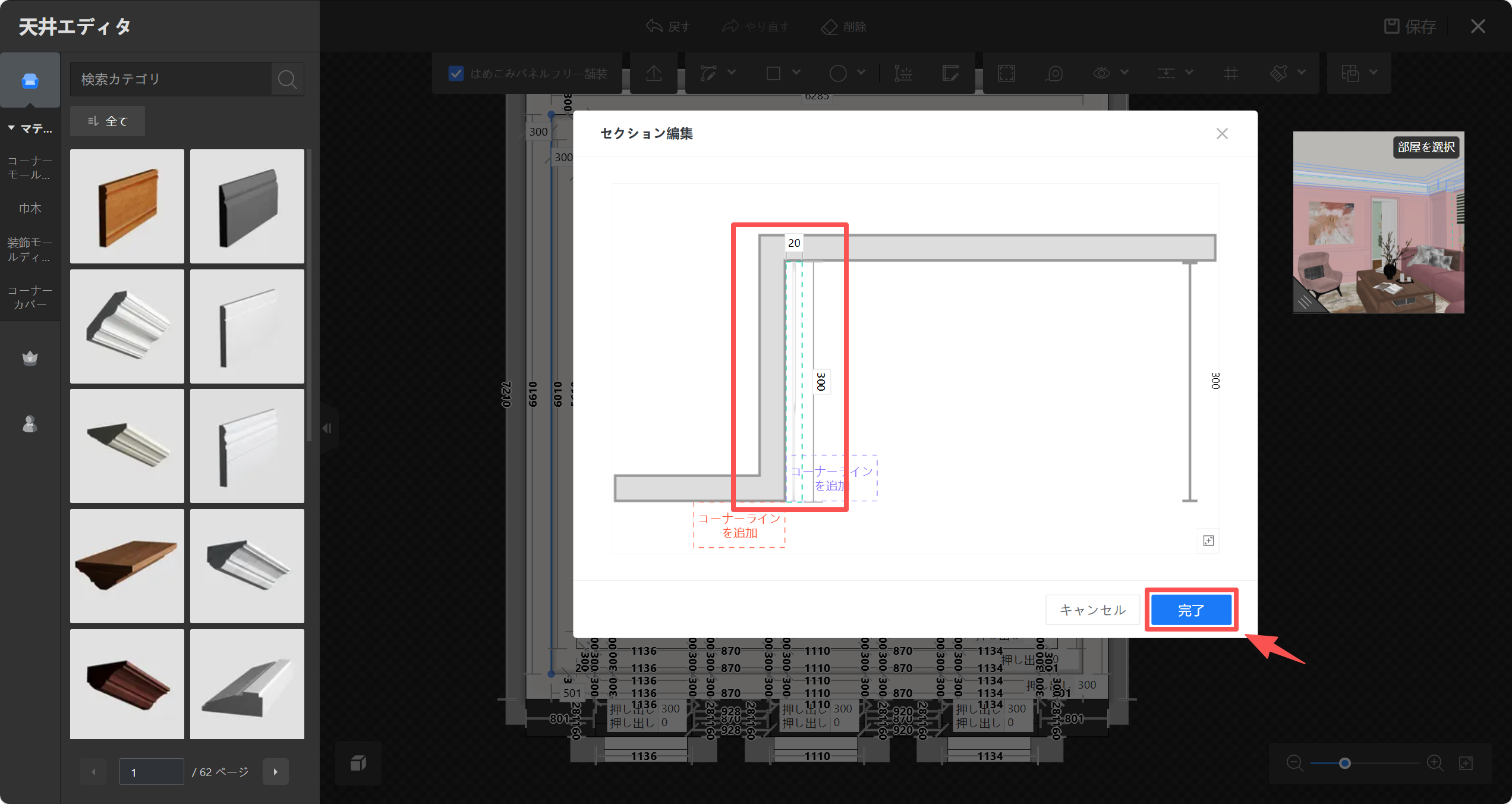
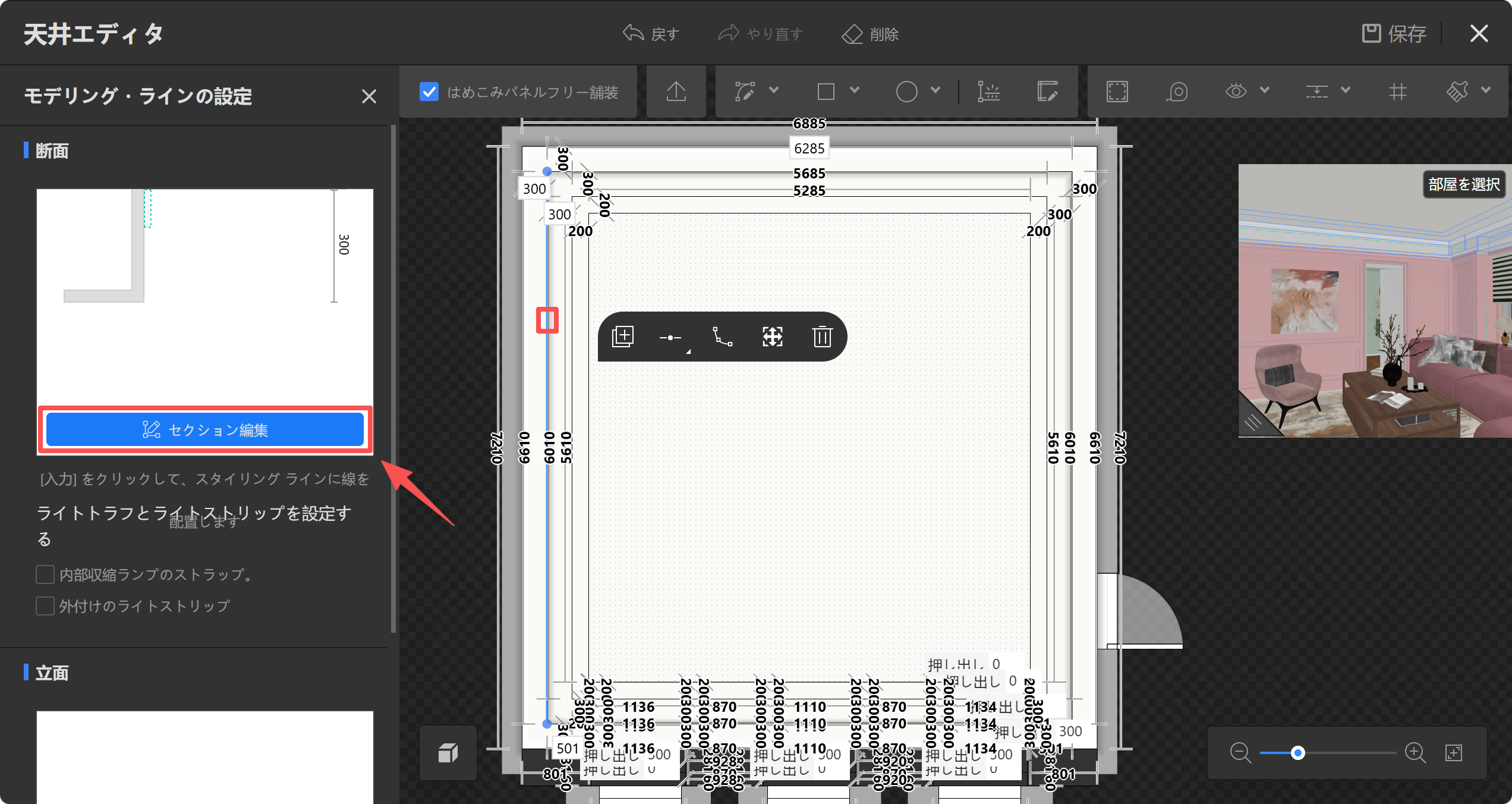
4．配置後、プロファイルラインを選択し、**「セクション編集」** で必要に応じて寸法を調整し、**「完了」**をクリックします。
![](//qhstatic-sg-s3.coohom.com/image/png/1783048510742/A8CEBABD0663ECBAEEE7516DF7A7D2B5.png)

![](//qhstatic-sg-s3.coohom.com/image/png/1783048718679/A8CEBABD0663ECBAEEE7516DF7A7D2B5.png)

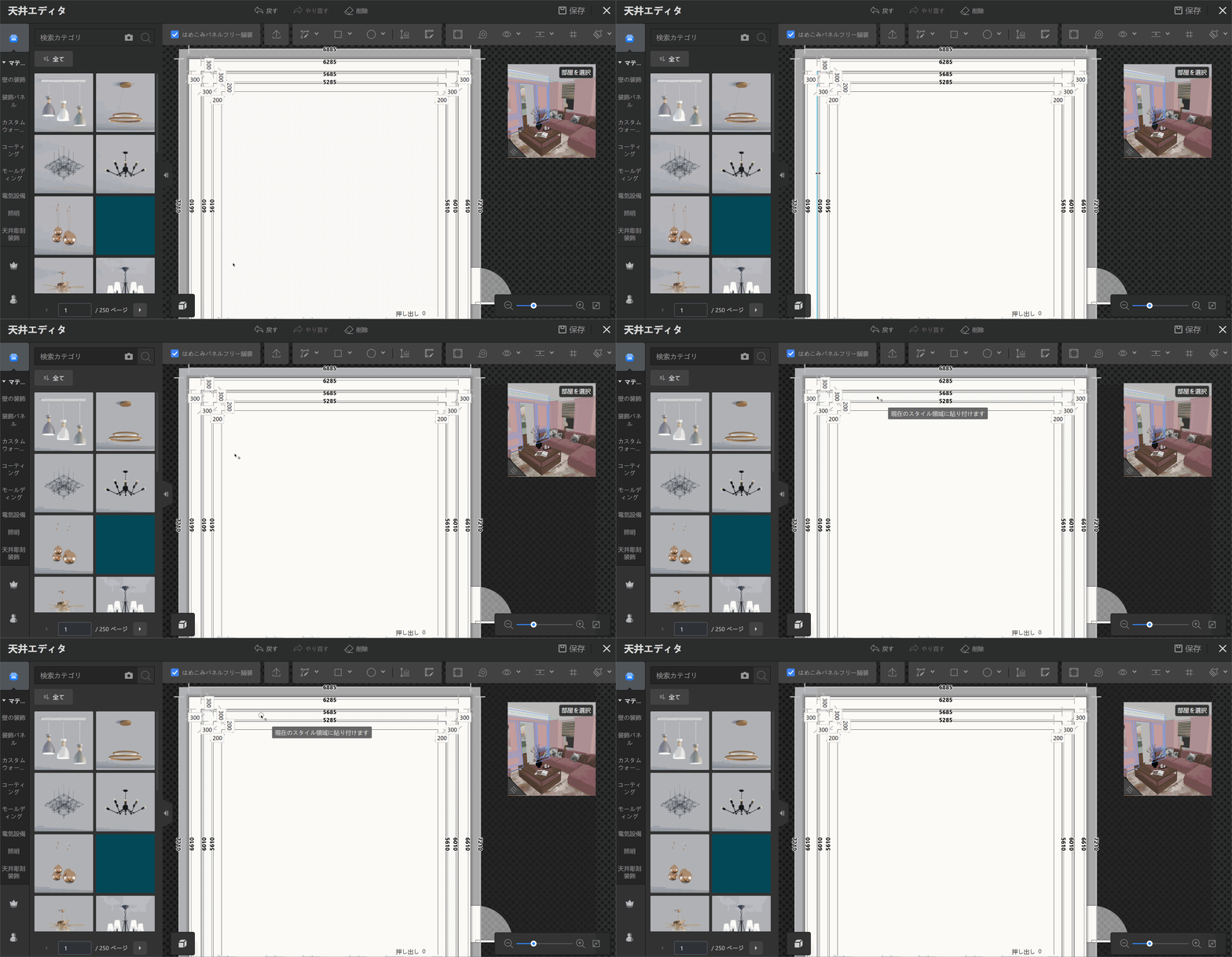
5．設定したプロファイルラインを選択し、**「コピー」** をクリックして、**現在のスタイル領域に貼り付けます**。
![](//qhstatic-sg-s3.coohom.com/image/gif/1783049084890/951FCFCFF74A92CF9D89B2263C723A1C.gif)

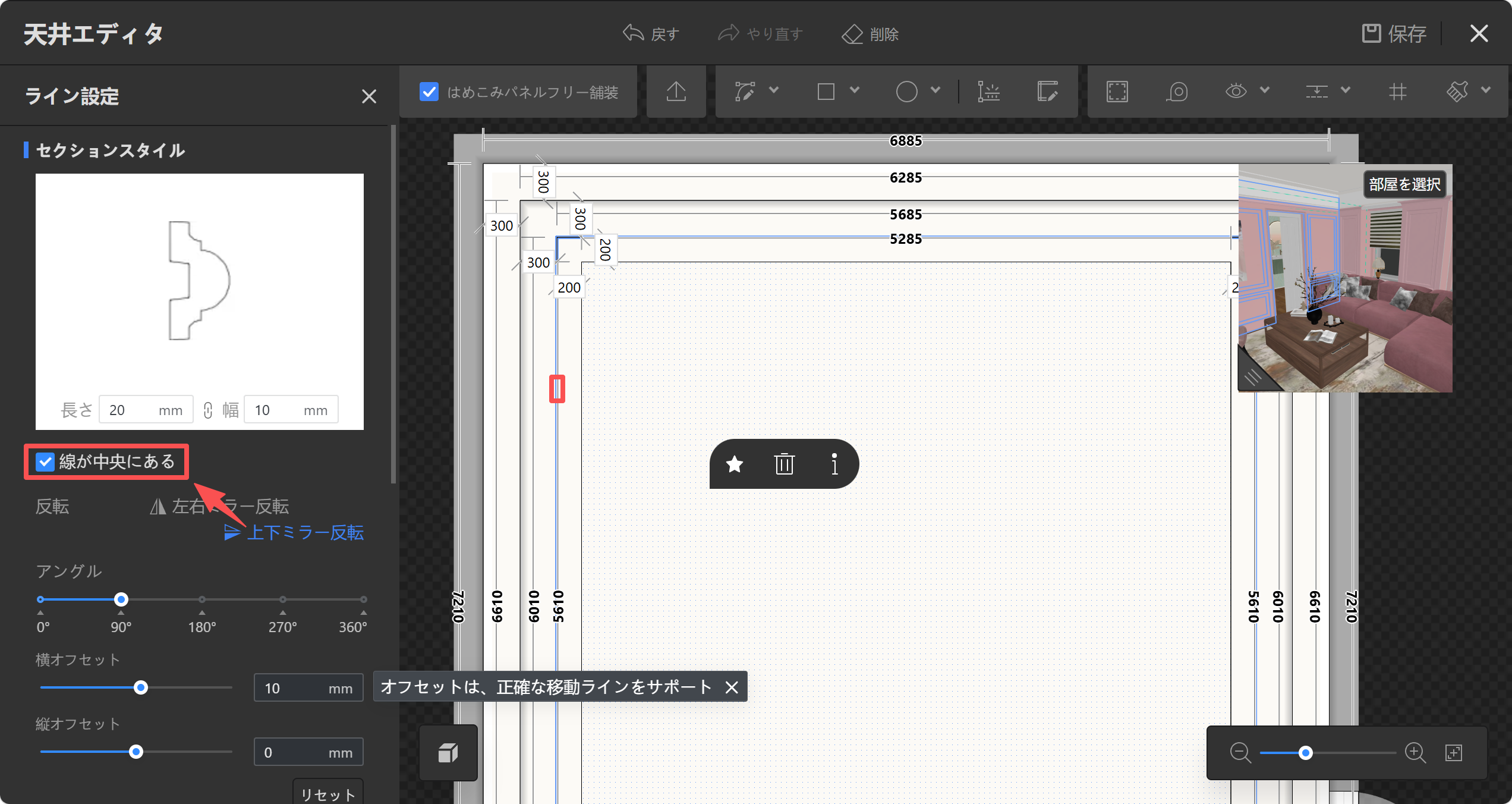
6．装飾モールディングを中央に配置する場合は、モールディングを選択し、左側パネルの**「線が中央にある」**にチェックを入れます。
![](//qhstatic-sg-s3.coohom.com/image/png/1783049676167/A8CEBABD0663ECBAEEE7516DF7A7D2B5.png)

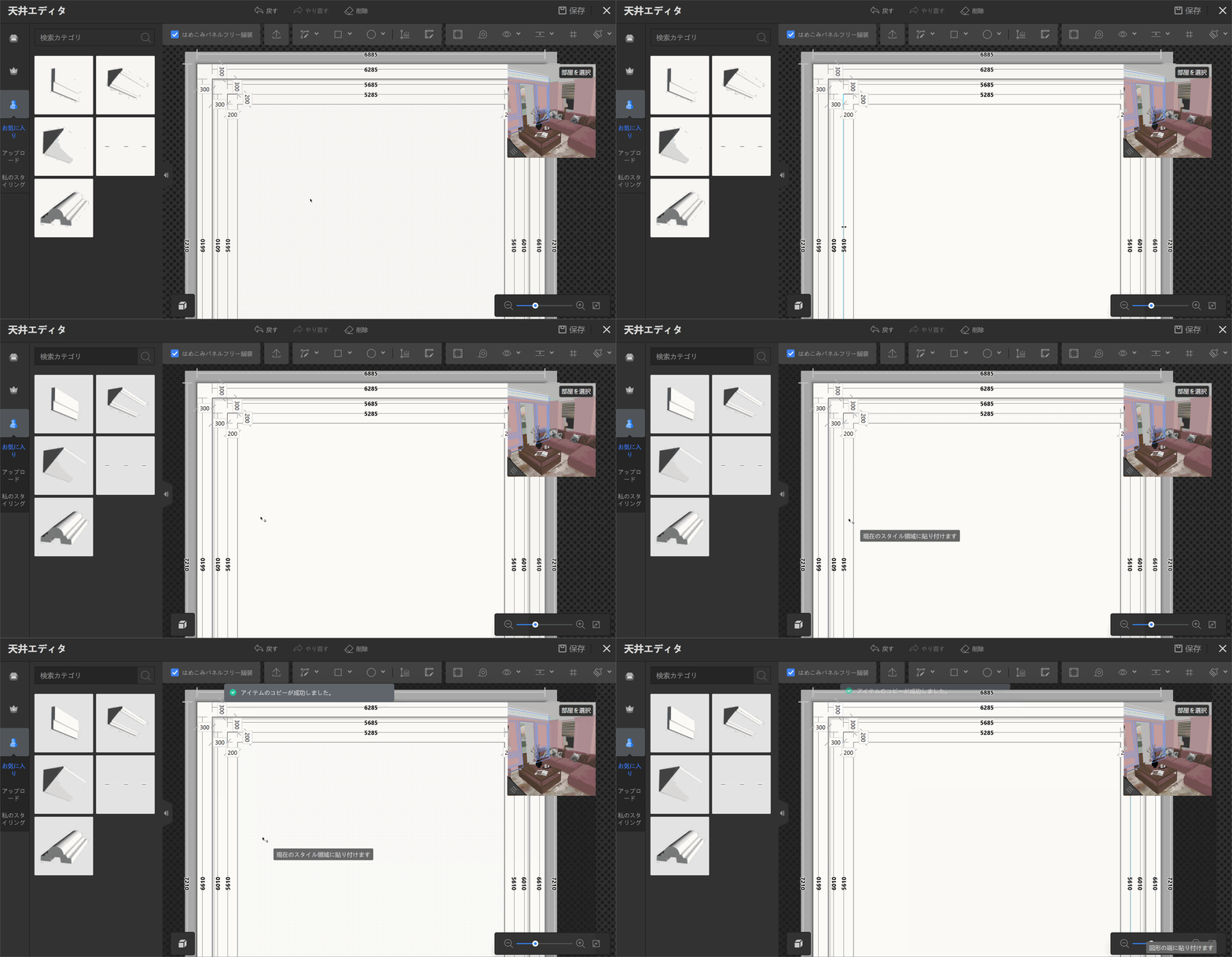
7．次に、設定したプロファイルラインをクリックし、同様に**現在のスタイル領域に貼り付けます**。
![](//qhstatic-sg-s3.coohom.com/image/gif/1783050005521/F7F59C049FADBA40F51494549AB8ABBB.gif)

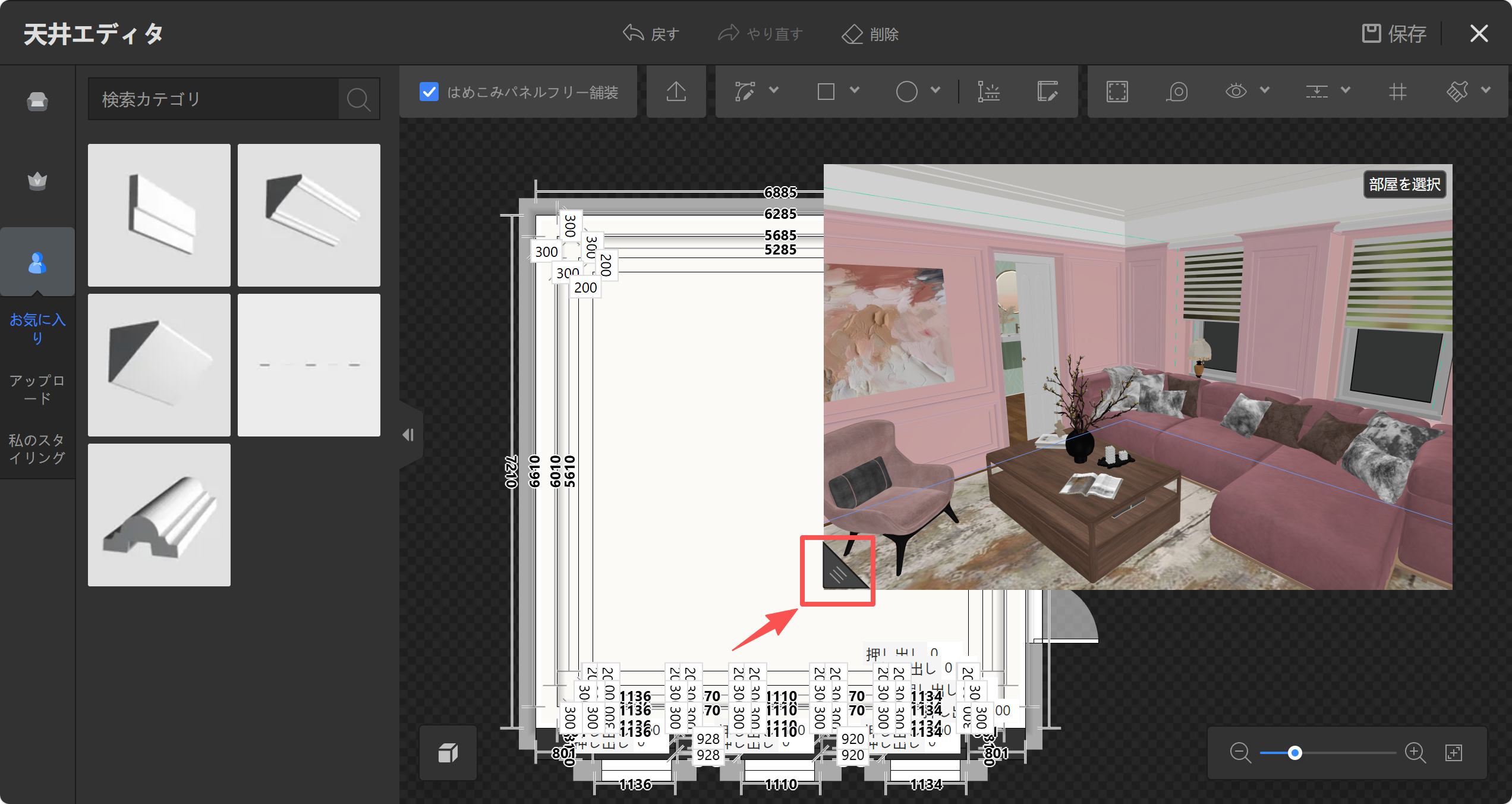
8．設定が完了したら、右上のビューポートを操作して拡大表示し、効果を確認して必要に応じて調整します。
![](//qhstatic-sg-s3.coohom.com/image/png/1783050176737/A8CEBABD0663ECBAEEE7516DF7A7D2B5.png)

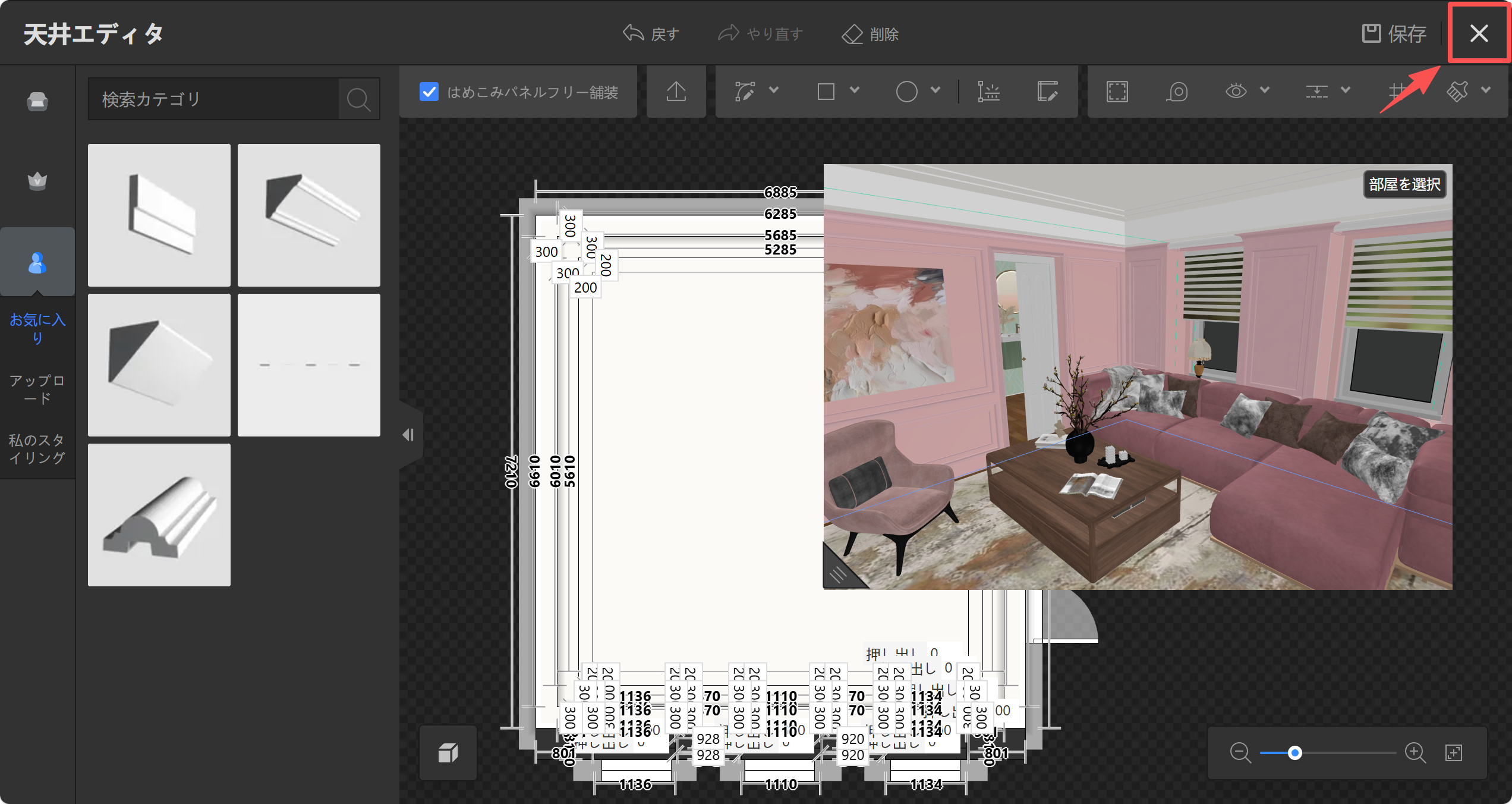
9．調整が不要な場合は、右上の**「保存して終了」**をクリックします。レンダリング後、満足のいく画像を取得できます。
![](//qhstatic-sg-s3.coohom.com/image/png/1783050262555/A8CEBABD0663ECBAEEE7516DF7A7D2B5.png)

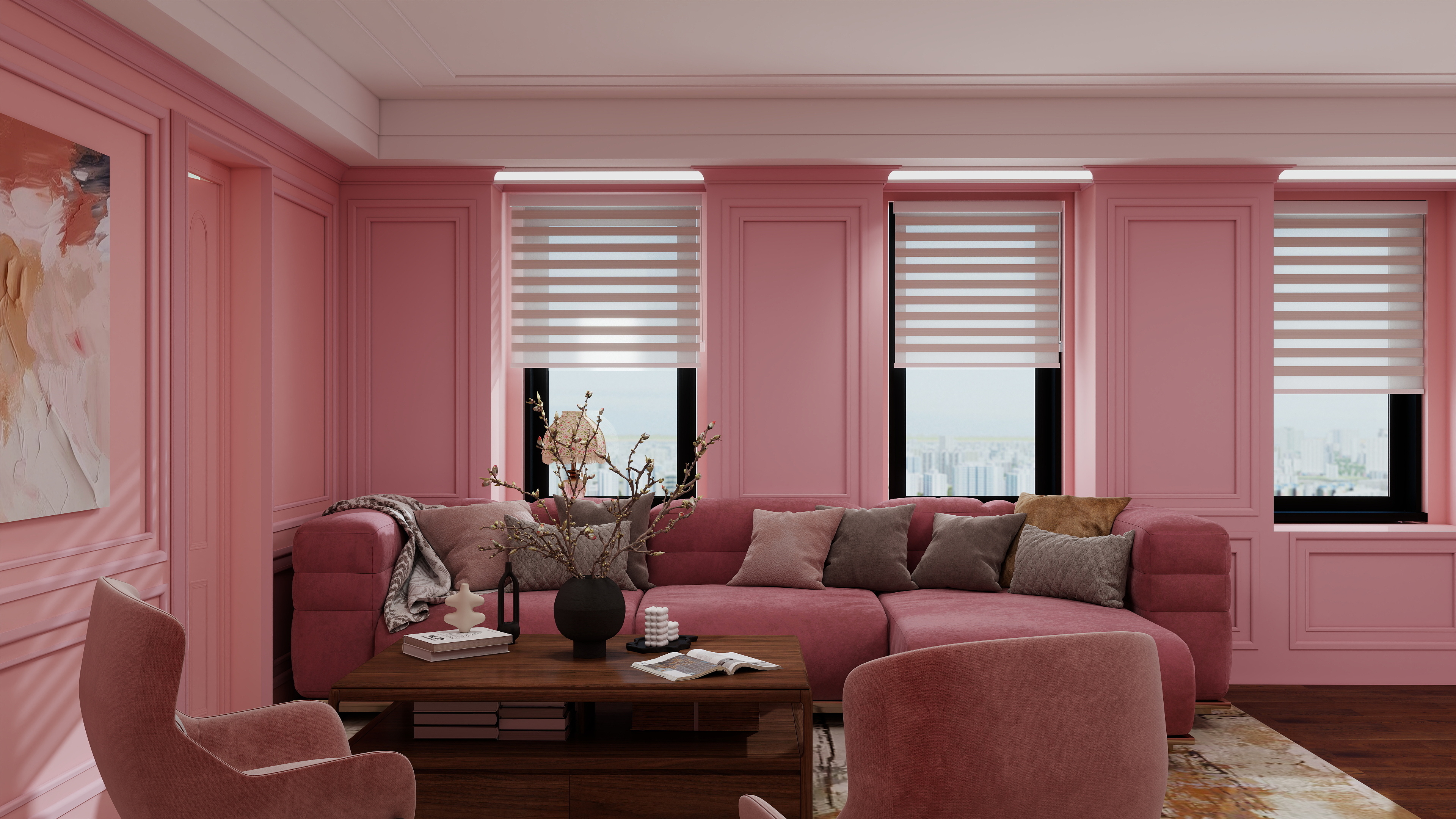
* 最終的な仕上がりは以下の通りです：

![](//qhstatic-sg-s3.coohom.com/image/jpeg/1783050787523/8B278D1BF9172E7D7E3B73E5BBE90C93.jpg)

<br />