# 材料とコンポーネント-シルストーンとして設定する方法
> バスルームやキッチンのシルにカスタムシルストーンを追加し、マテリアルや厚さを設定する方法を学びます。
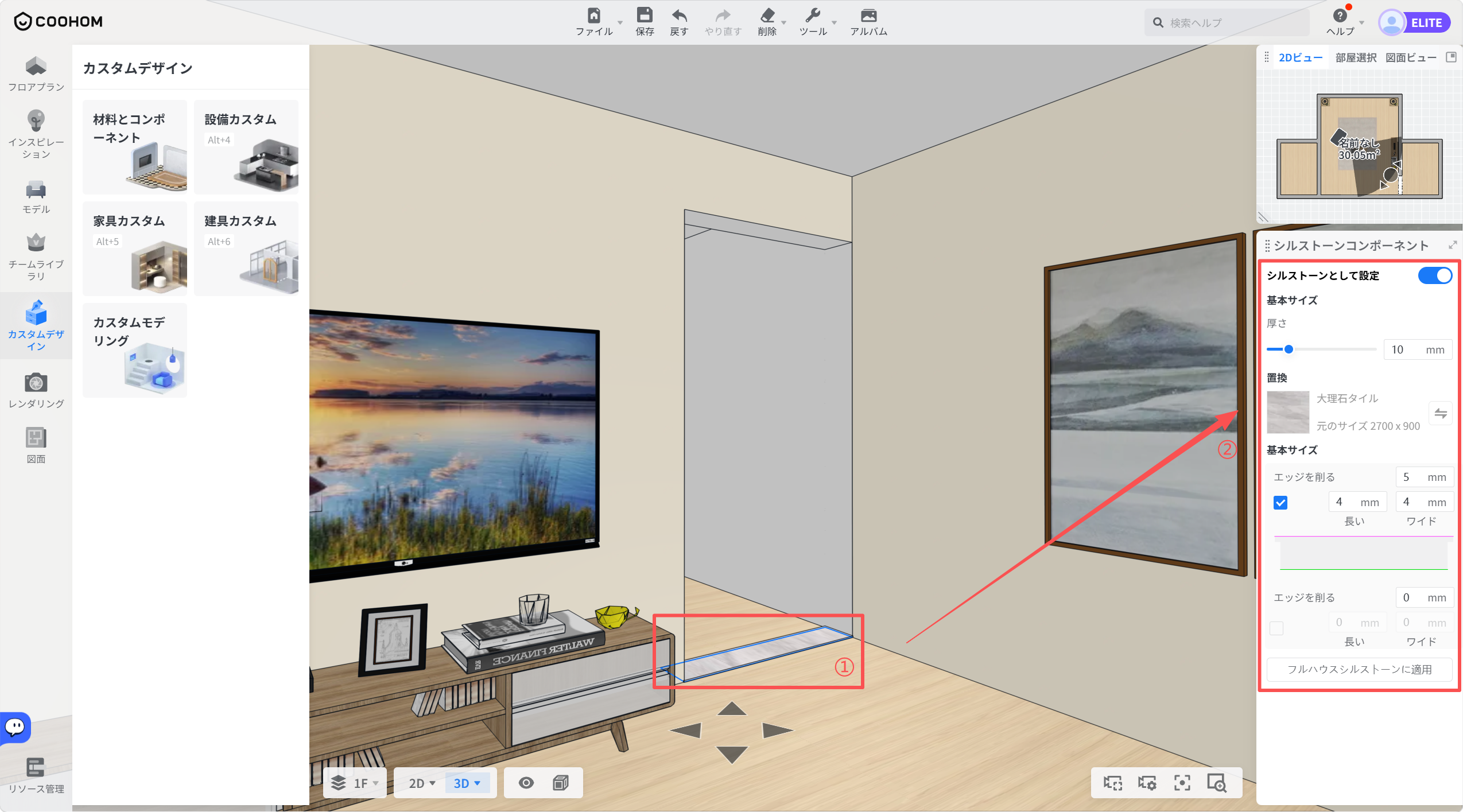
- **URL**: https://www.coohom.com/jp/helpcenter/material-component-how-to-set-as-threshold-stone
- **Locale**: ja_JP
- **Updated**: 2026-07-22
## Content
**「材料とコンポーネント」**ツールでは、バスルームやキッチンのシルにカスタムシルストーンを追加し、そのサイズ、マテリアル、厚さを設定することができます。
⭐本記事を読む前に、まず動画チュートリアルをご視聴いただくことをお勧めします。スムーズに使い始めることができます。
\[Video URL\](https://www.youtube.com/watch?v=LTVWmD0iv6k)
ユーザー向け
======
すべてのユーザー
入口
===
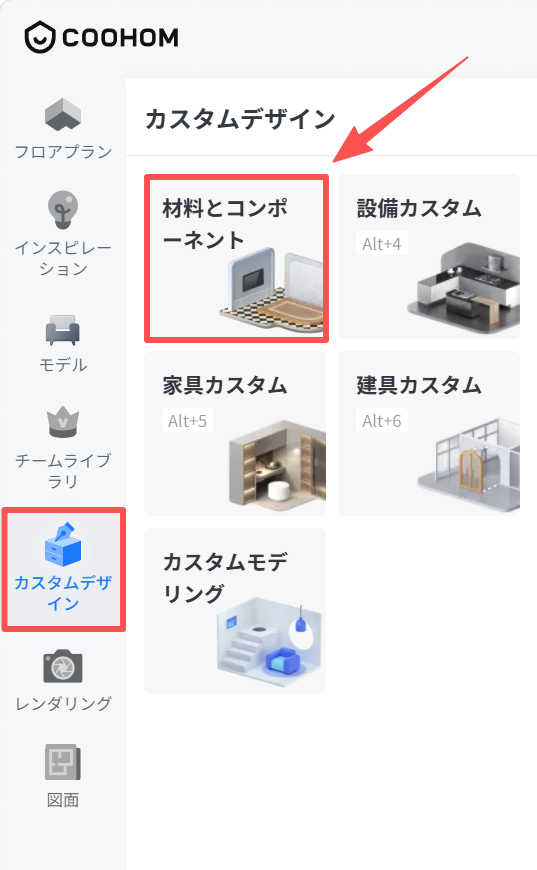
3Dデザイン画面に入り、**「カスタムデザイン - 材料とコンポーネント」**を選択します。
シルストーンとして設定する
=============
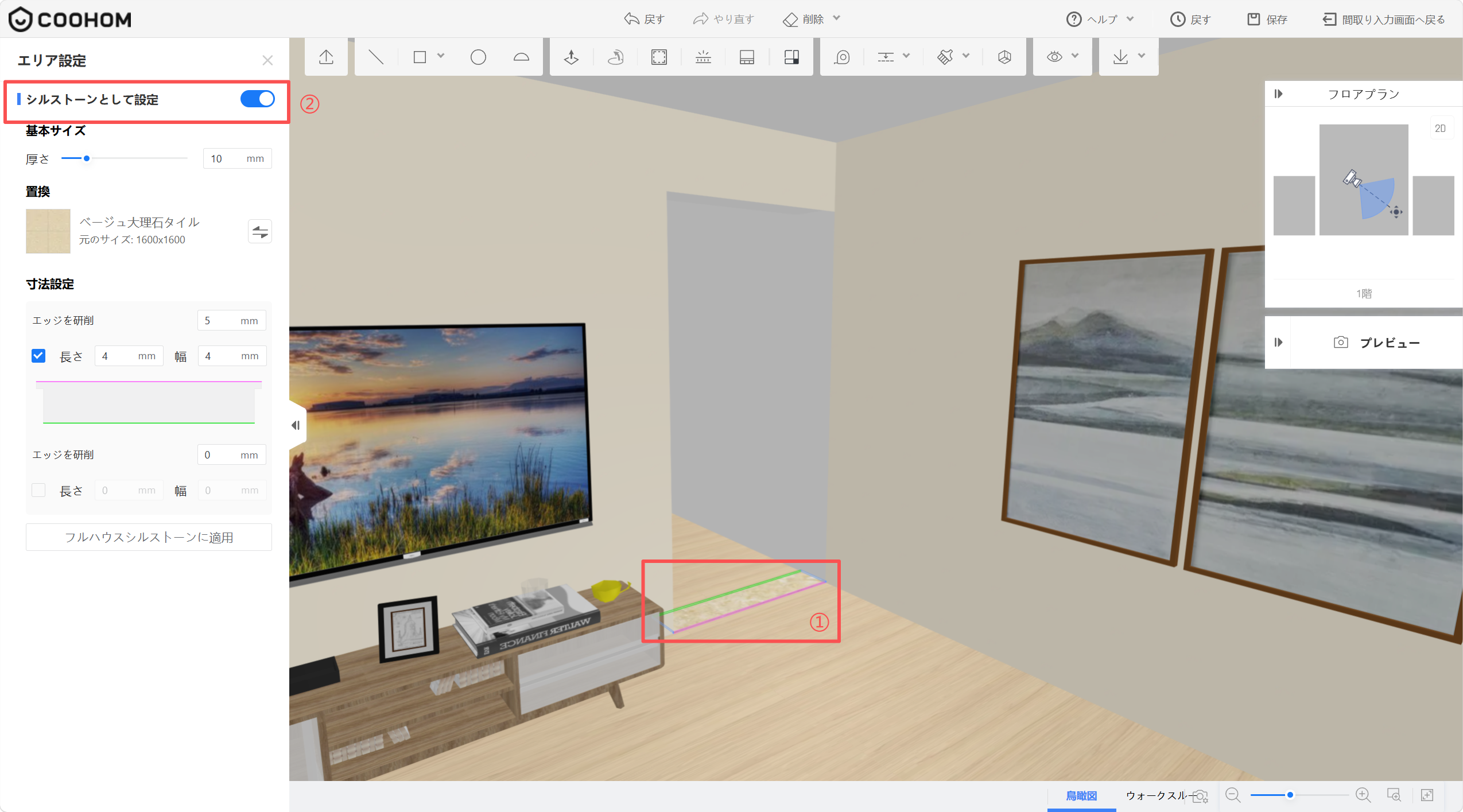
1. 材料とコンポーネント画面に入り、シルストーンを追加したいシルを選択します。
2. 右側の「**エリア設定** パネルで**「シルストーンとして設定」**をオンにします。
シルストーンのパラメータを変更する
=================
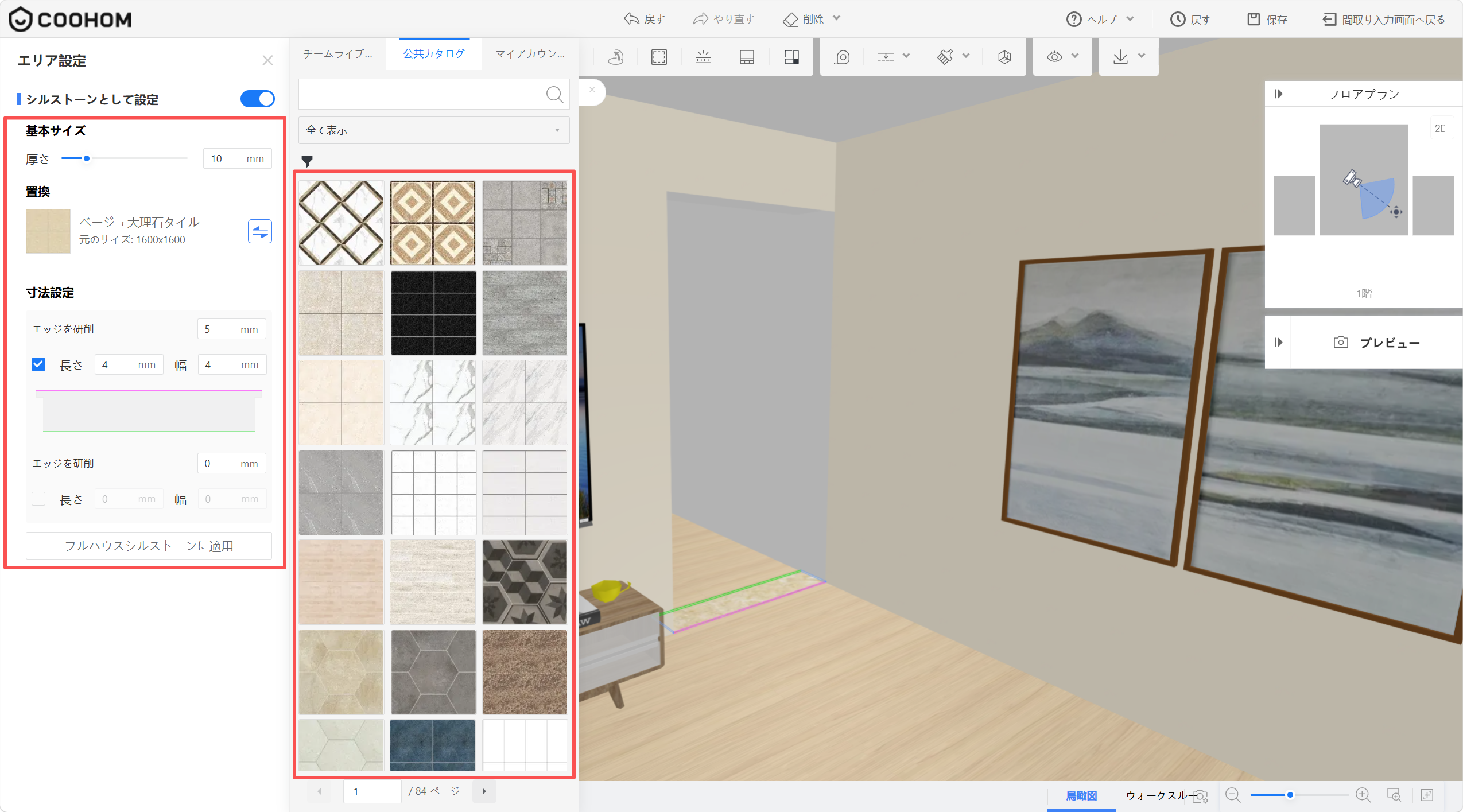
1. シルストーンを設定した後、シルストーンの**マテリアル** を変更し、シルストーンの**「厚さ」** や**「エッジを研削」のサイズ**を設定することができます。
2. シルストーンを追加した後、**3Dモード** でシルストーンのパラメータを変更できます。**「フルハウスシルストーンに適用」**をクリックすると、設定したシルストーンのパラメータをフルハウスに適用することができます。