# 材料とコンポーネント-モデリングサーフェスとボディを移動する
> 材料とコンポーネントツールでモデリングサーフェスとボディを基点選択により自由に移動する方法を解説します。
- **URL**: https://www.coohom.com/jp/helpcenter/material-component-move-a-modeling-surface-and-body
- **Locale**: ja_JP
- **Updated**: 2026-07-21
## Content
**「材料とコンポーネント」**ツールでは、モデリングサーフェスやボディを自由に移動できます。基点を選択し、任意の位置に移動します。本記事では、サーフェスとボディの移動方法について詳しく説明します。
⭐本記事を読む前に、まず動画チュートリアルをご視聴いただくことをお勧めします。スムーズに使い始めることができます。
\[Video URL\](https://www.youtube.com/watch?v=K6F9zOV9kgo)
ユーザー向け
======
すべてのユーザー
入口
===
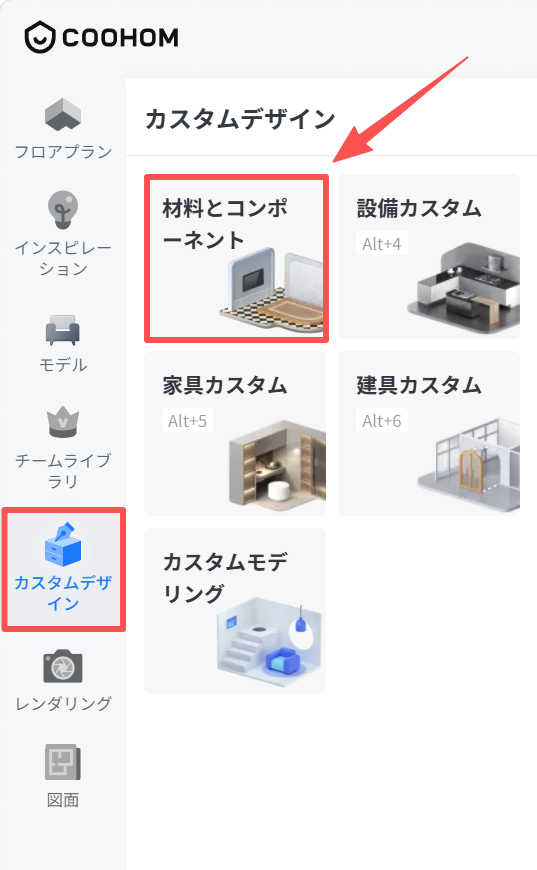
インテリアデザイン画面を開き、**「カスタムデザイン - 材料とコンポーネント」**を選択します。
モデリングサーフェスを移動する
===============
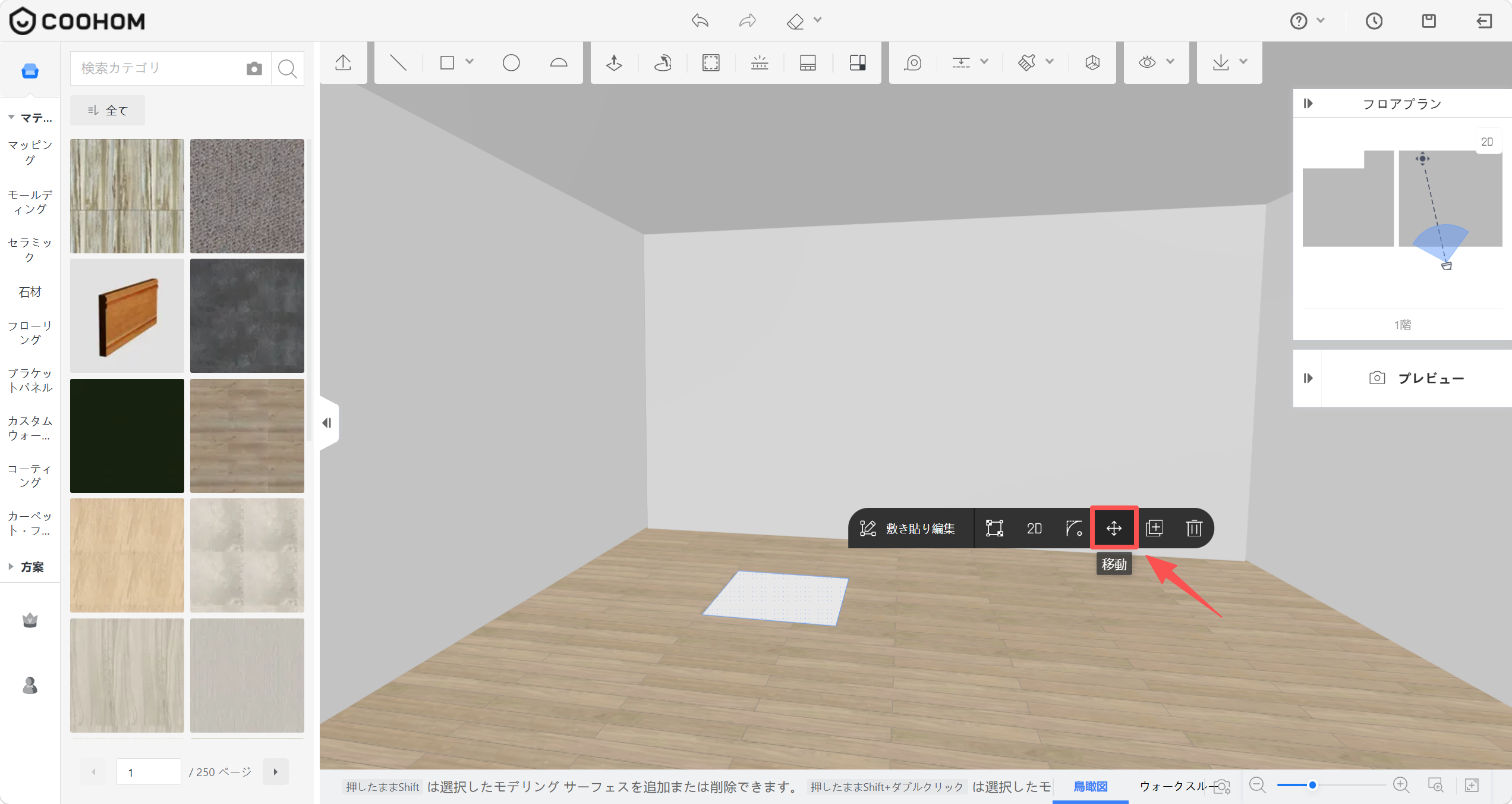
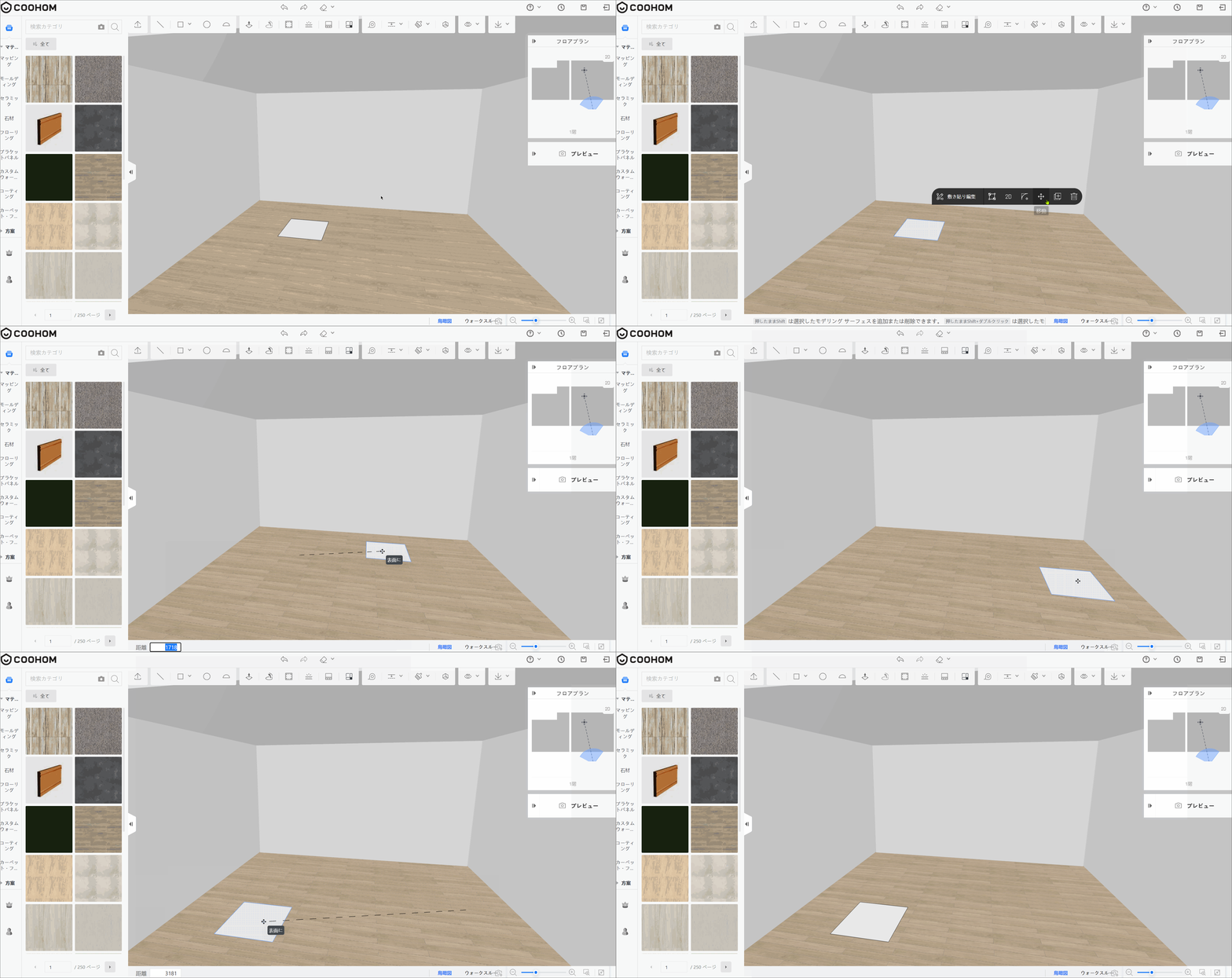
**「カスタムデザイン - 材料とコンポーネント」**に入った後、モデリングサーフェスを選択し、表示されるツールバーの**「移動」**をクリックします。基点を選択し、モデリングサーフェスを任意の位置に移動します。
モデリングボディを移動する
=============
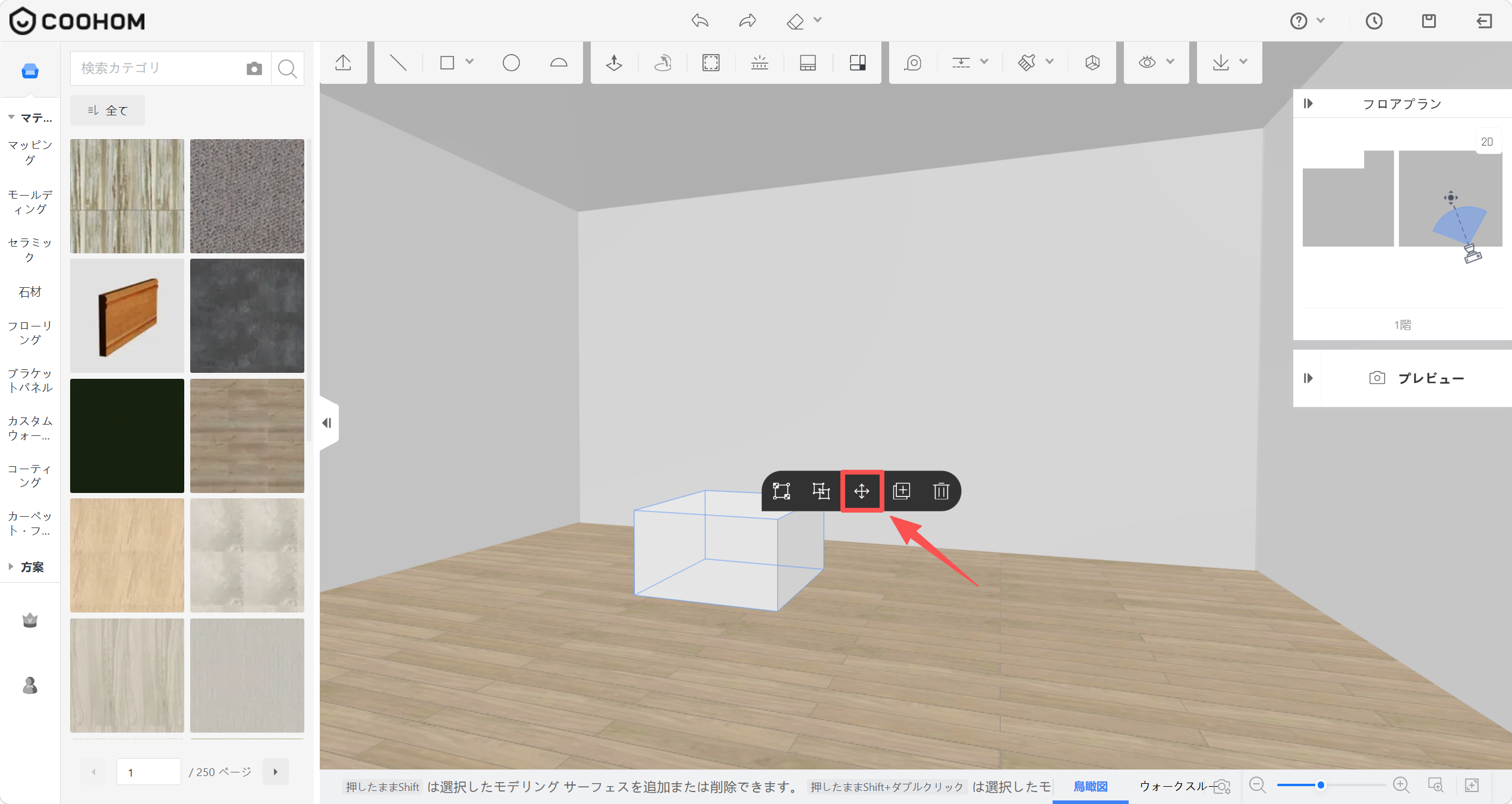
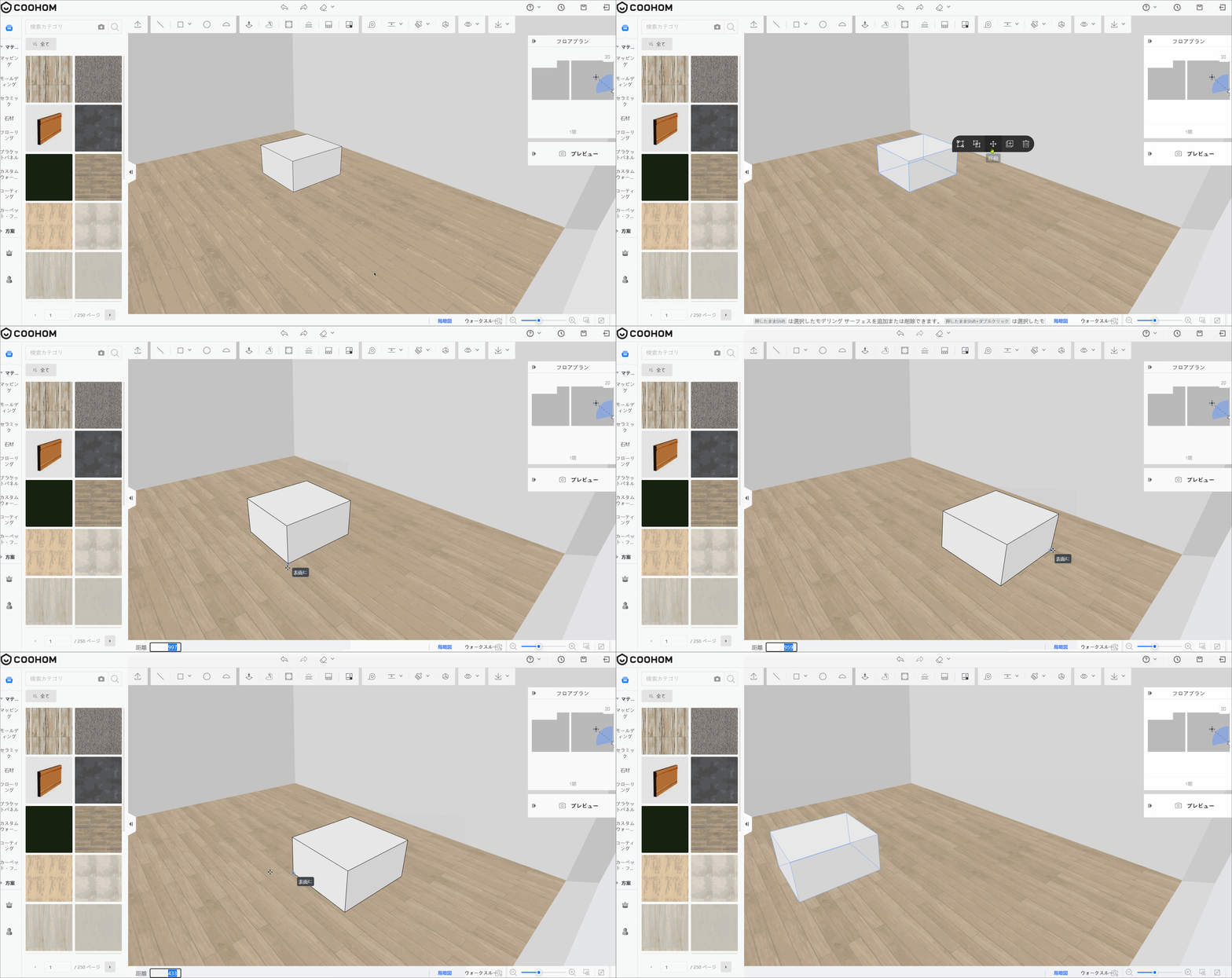
1. **「カスタムデザイン - 材料とコンポーネント」**に入った後、**「Shift/⇧+ダブルクリック」** でモデリングボディを選択し、表示されるツールバーの**「グループ化」**をクリックします。グループ化することで、モデリングボディを一体として移動できます。
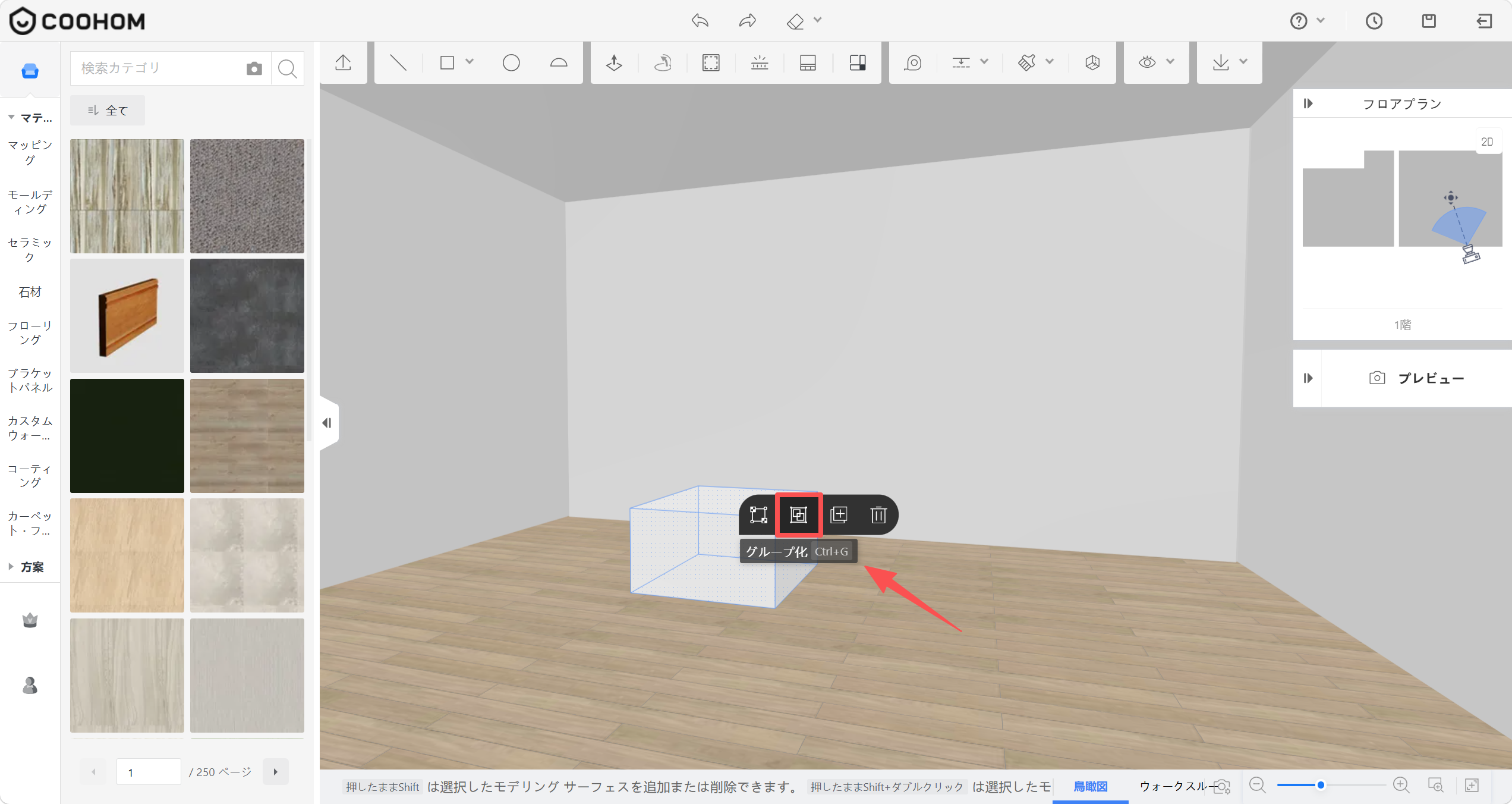
2. グループ化が完了すると、表示されるツールバーに**「移動」** ボタンが表示されます。**「移動」**をクリックし、基点を選択してモデリング面を任意の位置に移動します。