# 材料とコンポーネント-2階をすばやく作成する

> 既存の1階レイアウトから効率的に2階を作成する手順を学びます

- **URL**: https://www.coohom.com/jp/helpcenter/material-component-quickly-create-a-second-floor
- **Locale**: ja_JP
- **Updated**: 2026-07-21

## Content

複数階建て住宅を効率的に設計したいですか。本チュートリアルでは、既存の1階レイアウトを基に、効率的に2階構造を作成する方法をご紹介します。繰り返し作業の手間を削減し、建物全体の高さ、床のコピー、押し出しなどの主要なテクニックを習得することで、複雑な複数階建て住宅にも簡単に対応できます。また、後からドアや窓、ソフトファニシングもスムーズに追加できます。ぜひお試しください！

⭐本記事を読む前に、まず動画チュートリアルをご視聴いただくことをお勧めします。スムーズに使い始めることができます。

<br />

 \[Video URL\](https://www.youtube.com/watch?v=MBVuwBCMq2U)

<br />

ユーザー向け
======

すべてのユーザー

入口
===

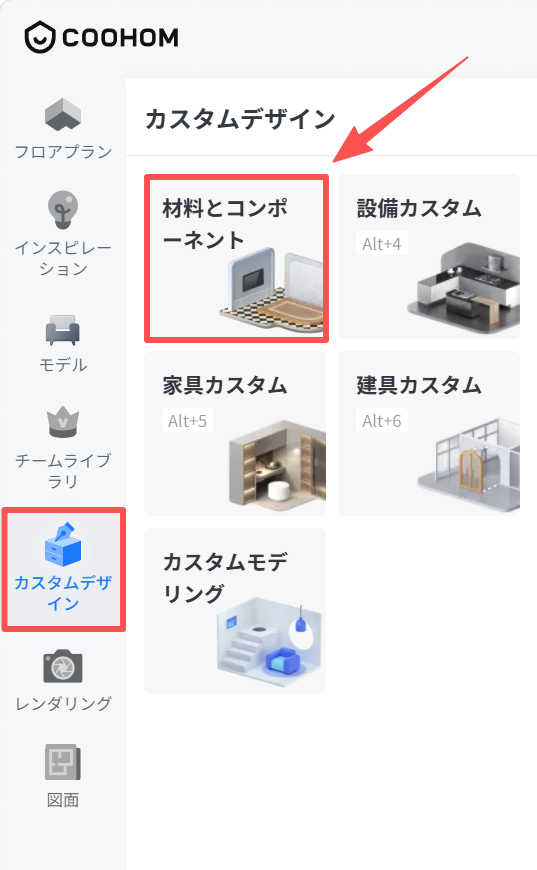
インテリアデザイン画面を開き、**「カスタムデザイン - 材料とコンポーネント」**を選択します。
![](//qhstatic-sg-s3.coohom.com/image/png/1782888942698/54674C71EDCCF4CBFC3363A4ED8751A5.png)

2階を作成する
=======

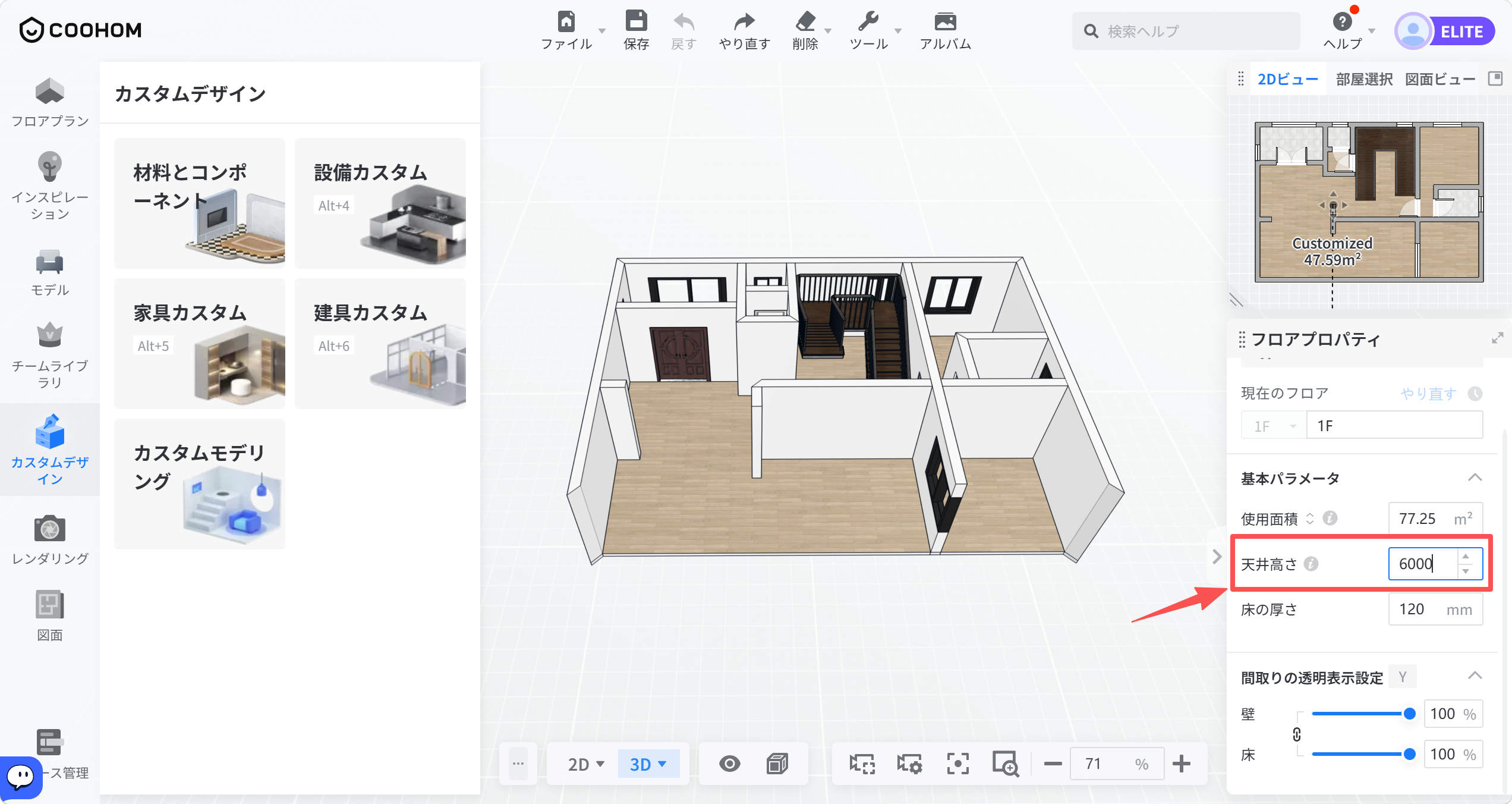
1. まず1階の間取りを作成したら、右側のプロパティパネルで**「天井高さ」**を建物全体の高さに設定します（例：6,000）。

![](//qhstatic-sg-s3.coohom.com/image/png/1782889167606/A8CEBABD0663ECBAEEE7516DF7A7D2B5.png)

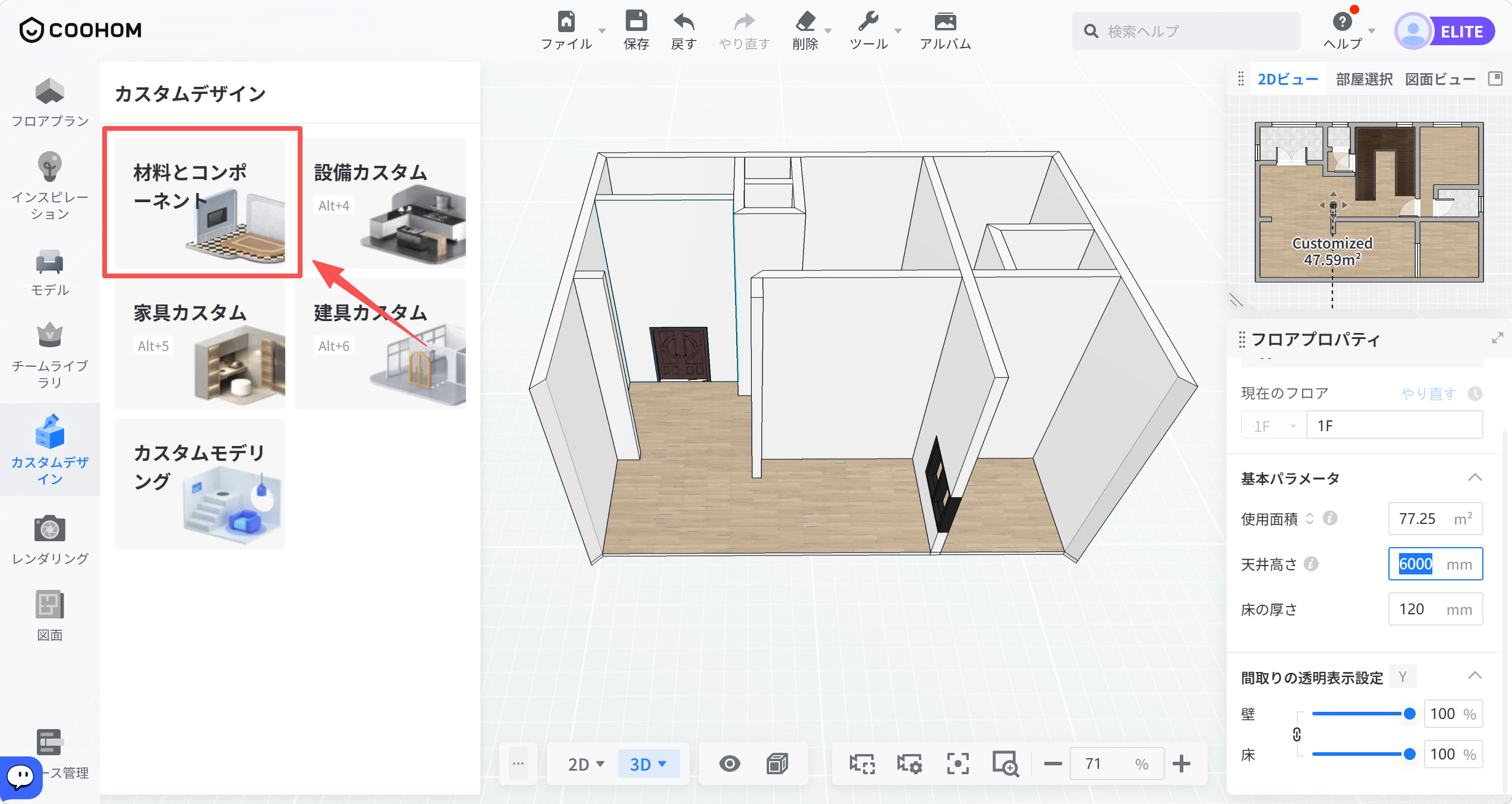
2. **「材料・コンポーネント」**ツールを開きます。

![](//qhstatic-sg-s3.coohom.com/image/png/1782889388529/A8CEBABD0663ECBAEEE7516DF7A7D2B5.png)

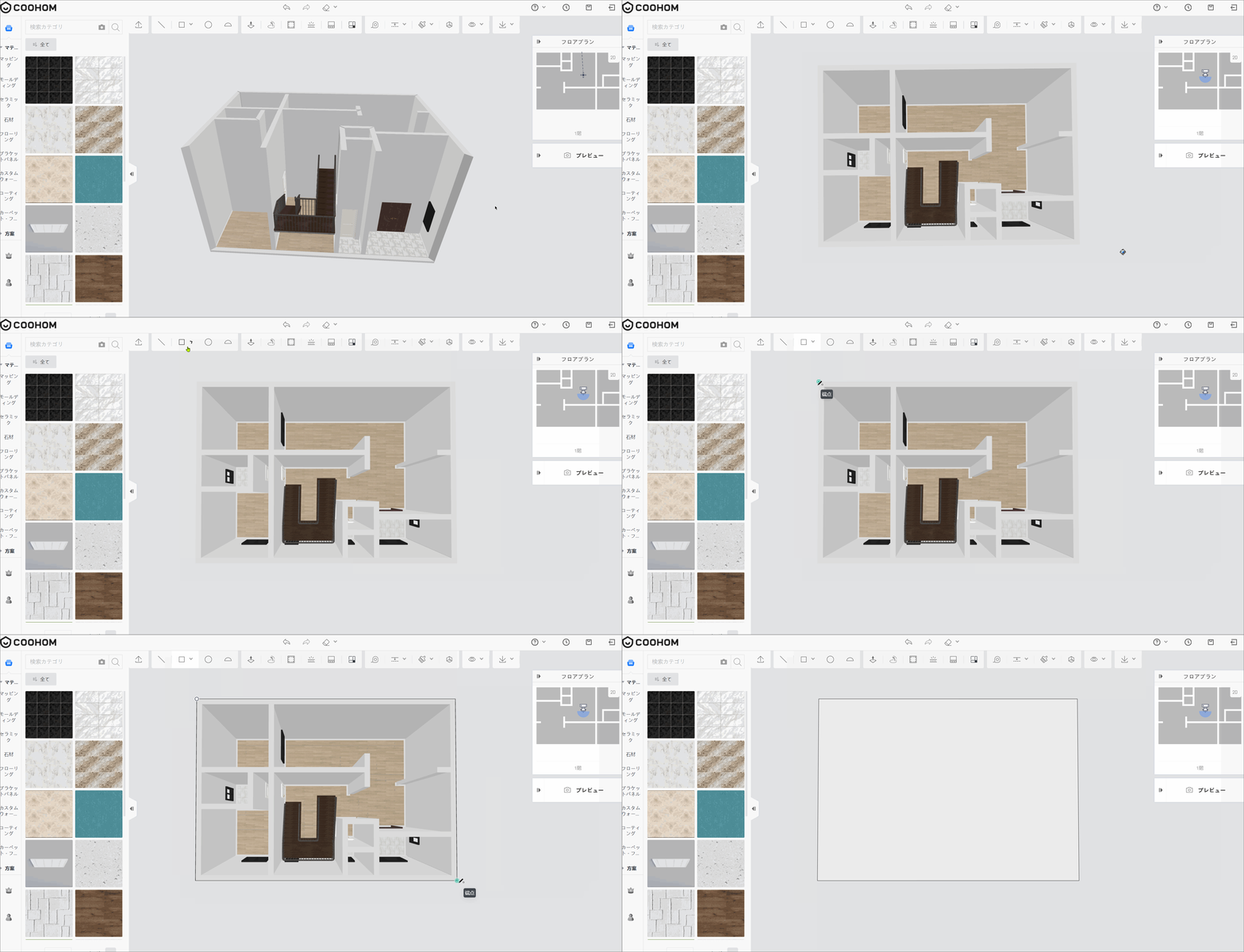
3. 間取り図を反転して下からのビューに切り替え、上部の**「方形」**ツールを使用して1階の床スラブを描画します。
![](//qhstatic-sg-s3.coohom.com/image/gif/1783996792489/DAA483282F7CB21B7A2DBF22728D3D0E.gif)

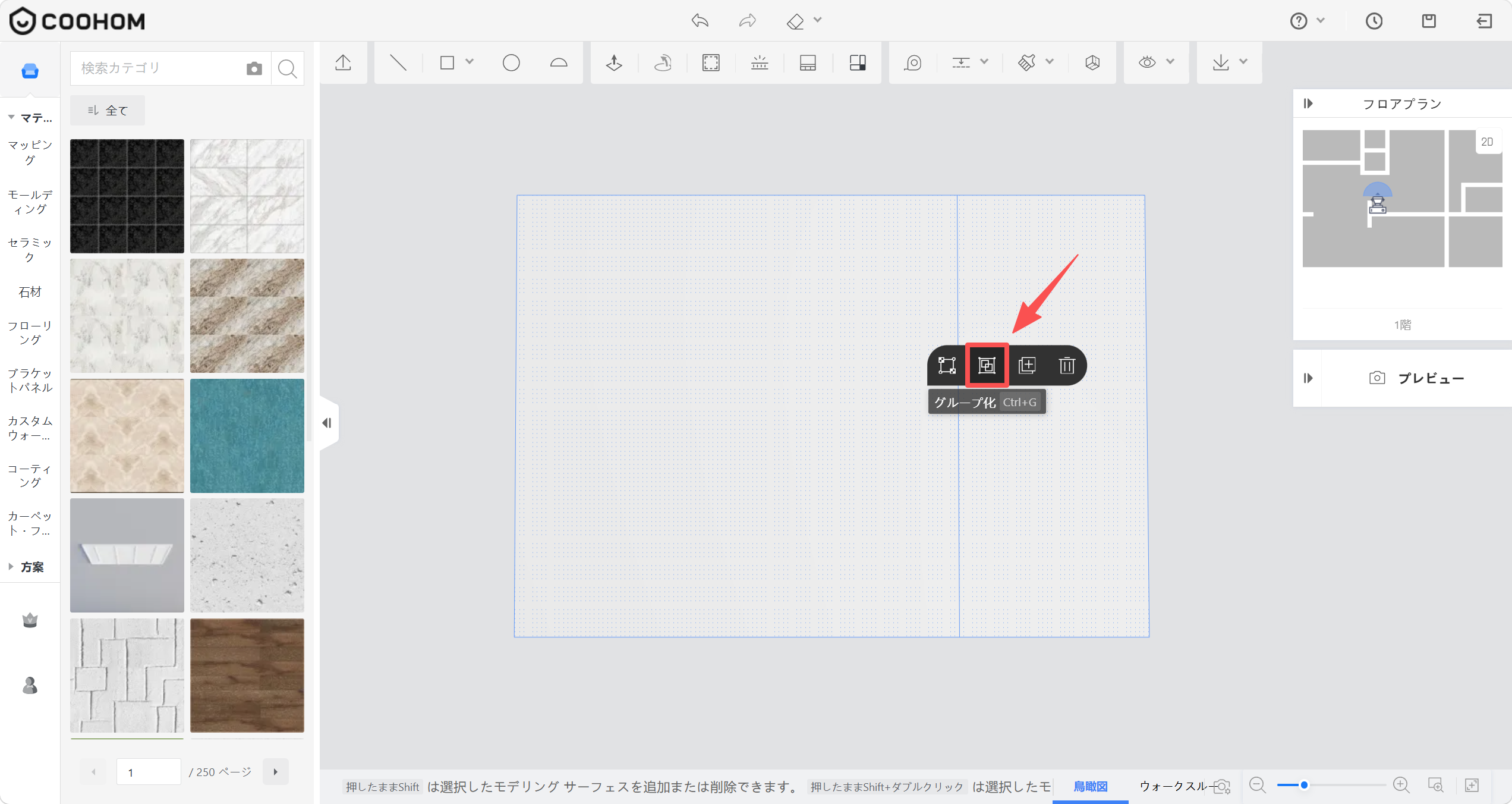
**※不規則なレイアウトの場合、エリアごとに複数の床を作成できます。作成後、「Shiftキー」を押しながら複数の床を選択し、表示されるツールバーの「グループ化」をクリックします。グループ化することで、後の操作が簡単に** **なります。**
![1. 機能モジュール：エディタ画面 > オブジェクト操作ツールバー
2. 指向オブジェクト：「グループ化」ボタン（赤枠および赤矢印で指示）
3. 操作の作用：選択した複数のオブジェクトを一つのグループにまとめ、一括して移動や編集を行うために使用します。](//qhstatic-sg-s3.coohom.com/image/png/1783996458598/A8CEBABD0663ECBAEEE7516DF7A7D2B5.png)

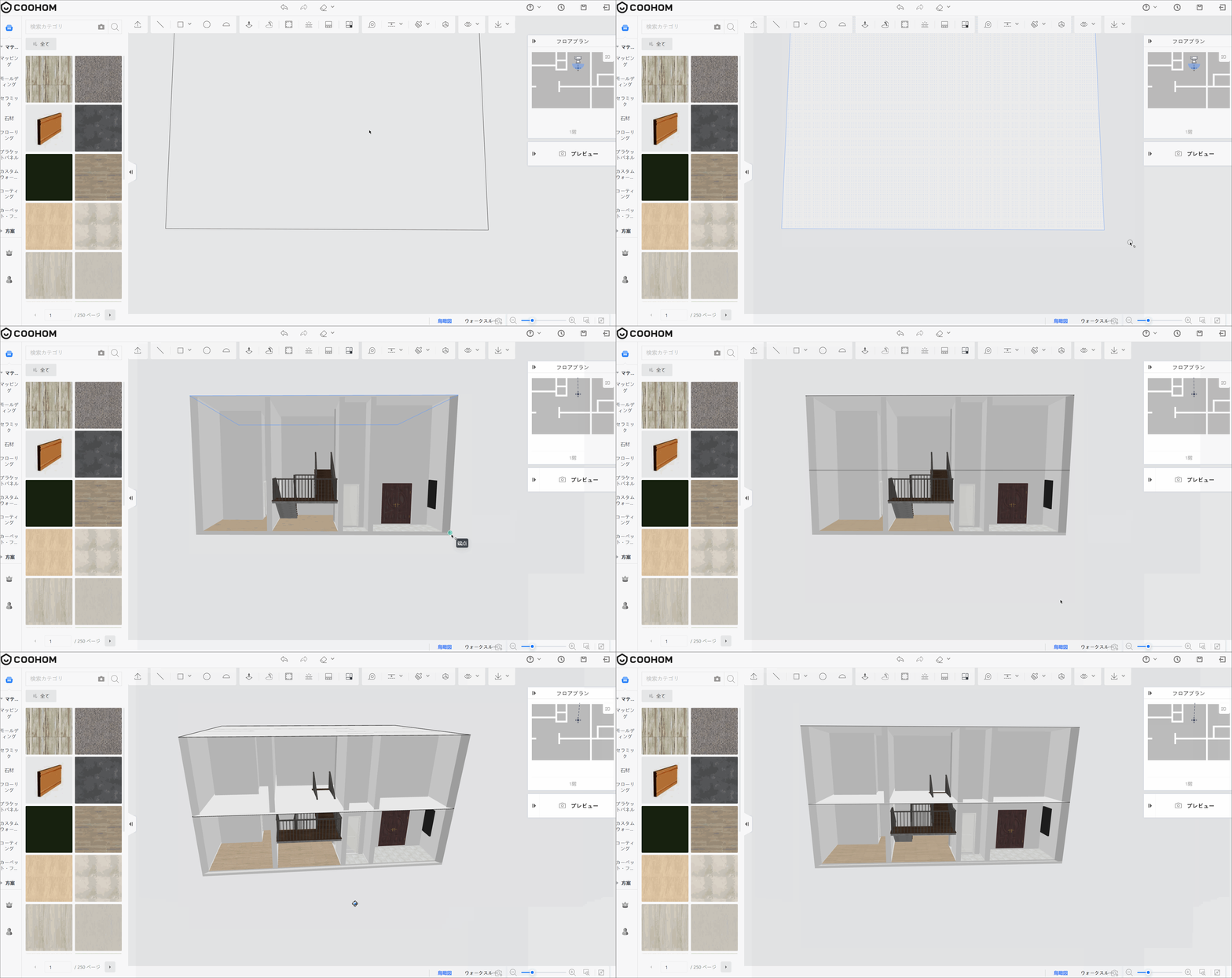
4. スラブを選択し、表示されるツールバーの**「コピー」**をクリックして、任意の位置に配置します。
![](//qhstatic-sg-s3.coohom.com/image/gif/1783997331160/9D2E151741829C41288110E669935482.gif)

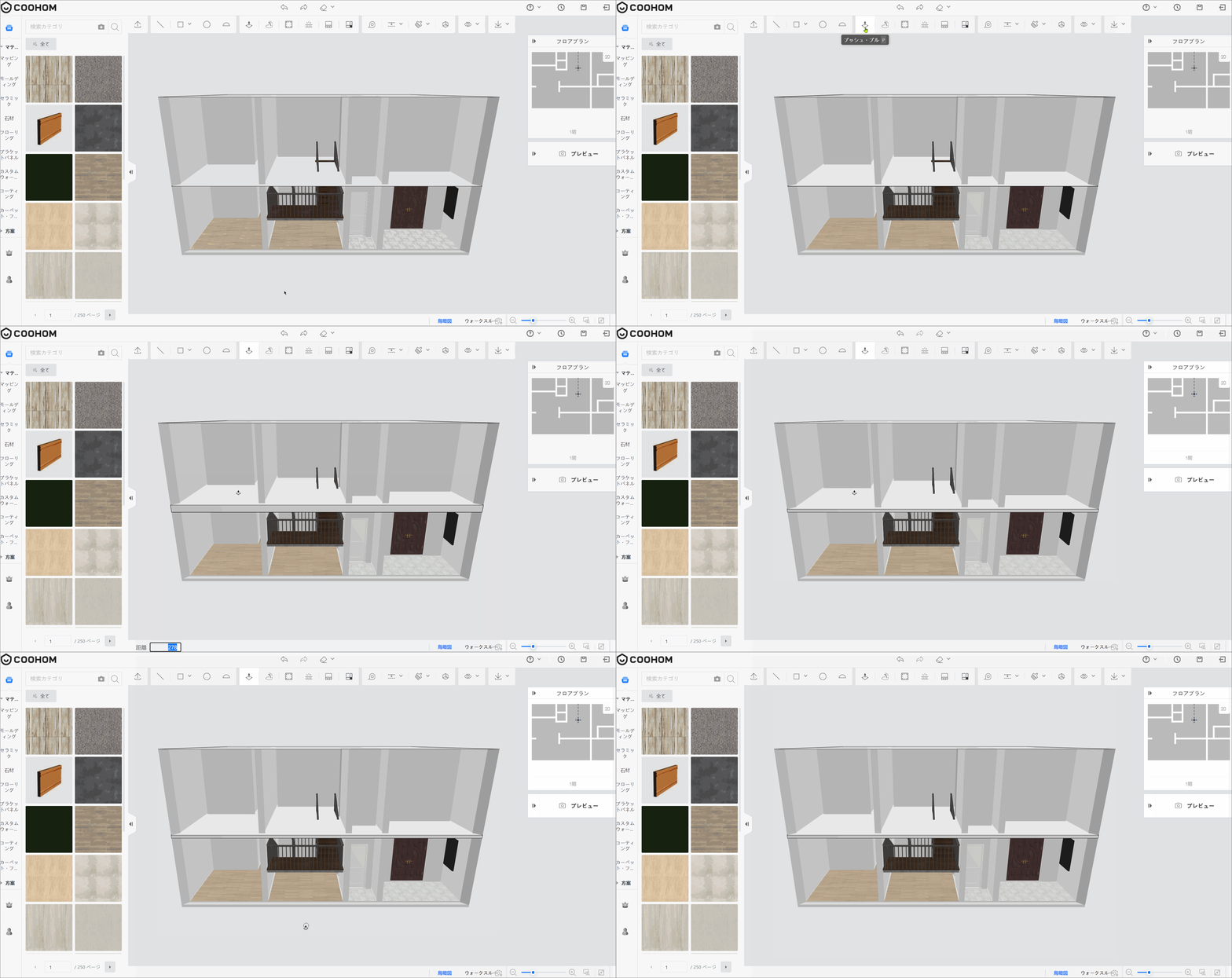
5. 上部の**「プッシュ・プル」** ツールをクリックし、面を選択した後、マウスで押し出し方向を決定します。その後、左下の入力欄に希望の距離を入力し、**Enterキー**を押して確定します。

**※床スラブがグループ化されている場合は、まずグループ解除を行います。グループ化されていないスラブのみ、「プッシュ・プル」ツールを使用できます。**
![](//qhstatic-sg-s3.coohom.com/image/gif/1783997504760/F0F60F72ED48652C2A89953F6F804A44.gif)

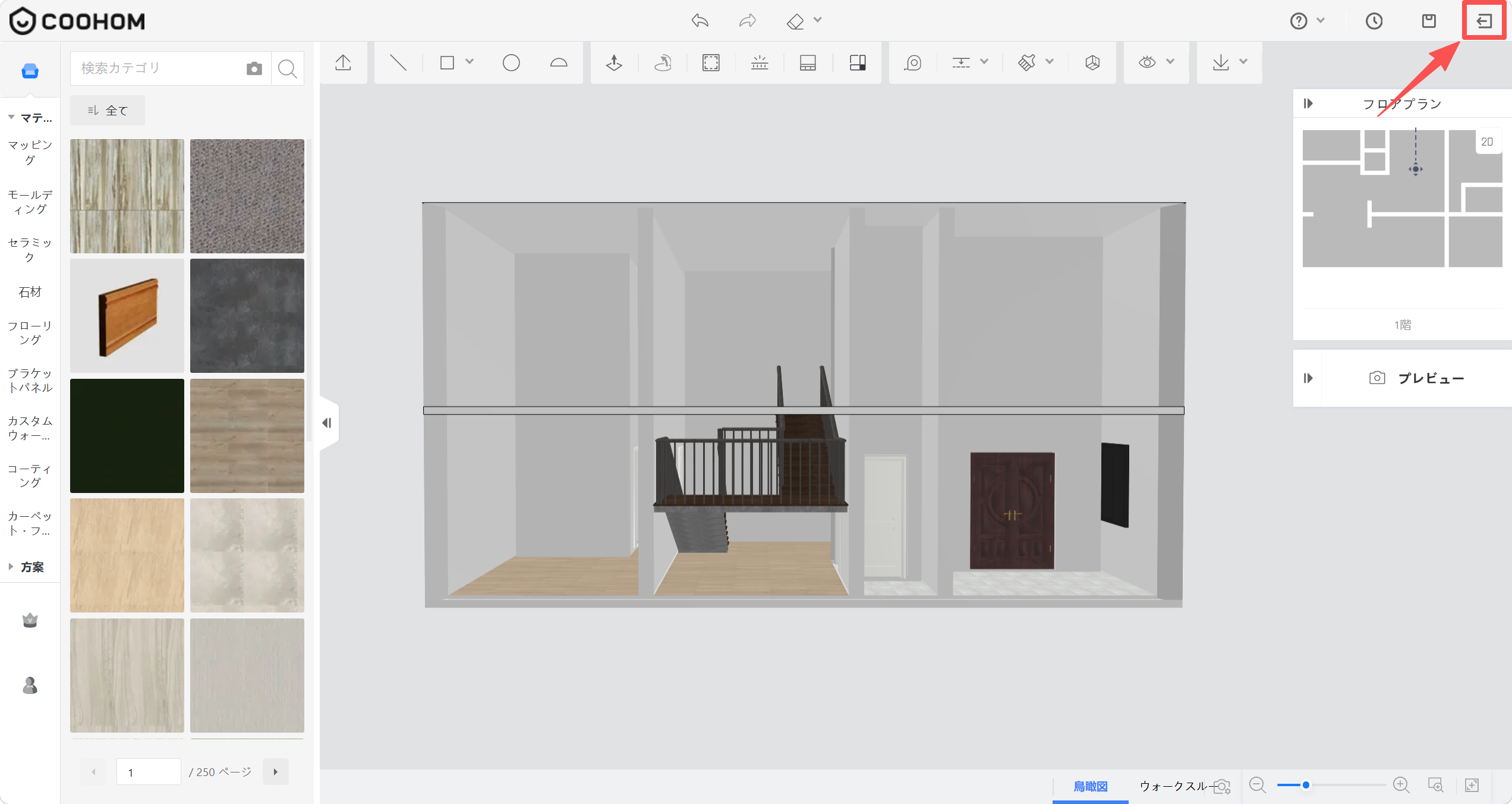
6.これで2階の作成は完了です。画面右上のボタンをクリックします。

![1. 機能モジュール：上部ツールバー（右端）
2. 指向オブジェクト：「ログアウト」または「アカウント切り替え」ボタン（赤い枠と矢印で指定）
3. 操作の作用：現在のアカウントからログアウトし、または別のアカウントへ切り替えるために使用します。](//qhstatic-sg-s3.coohom.com/image/png/1783997550533/A8CEBABD0663ECBAEEE7516DF7A7D2B5.png)

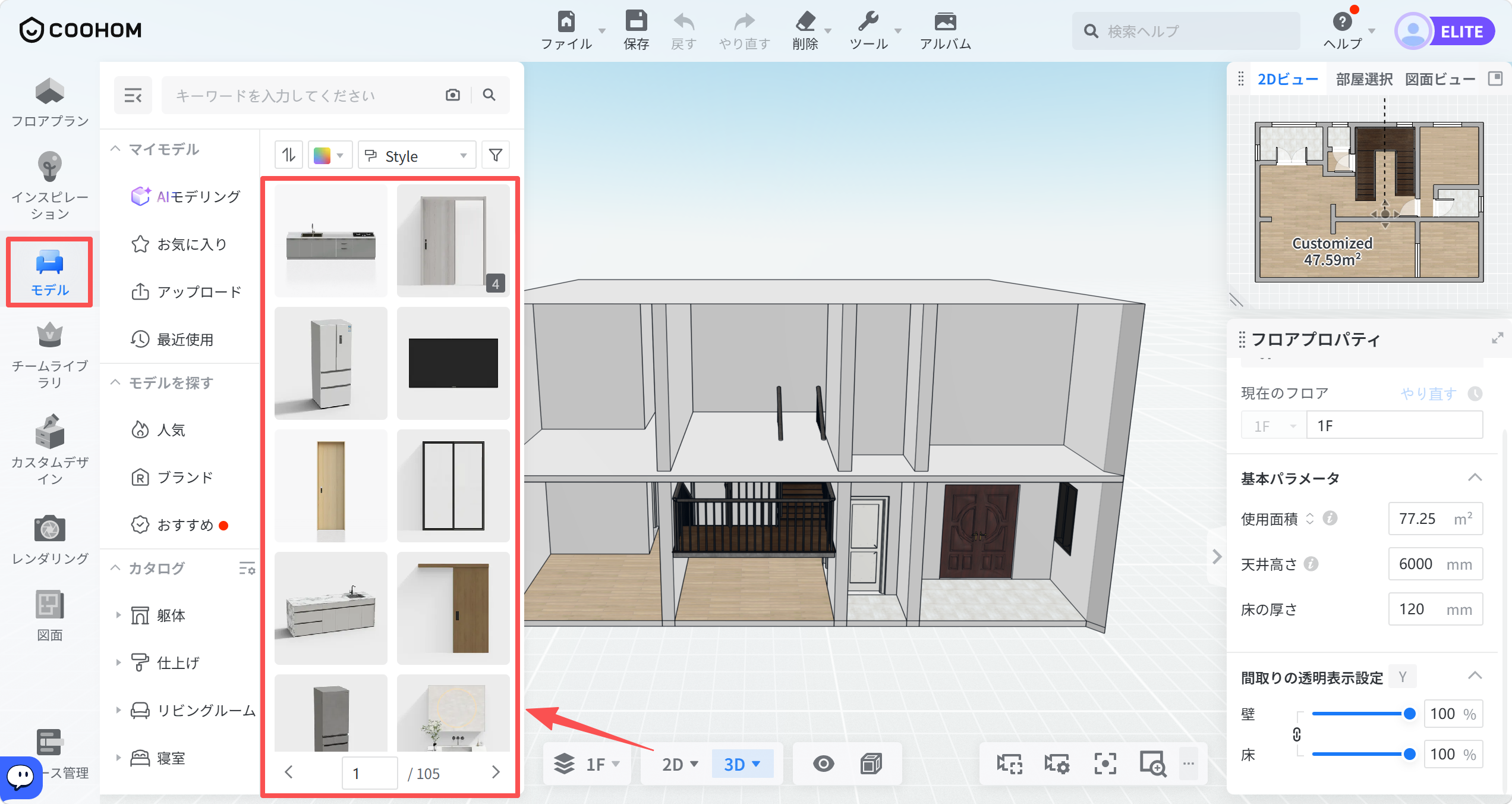
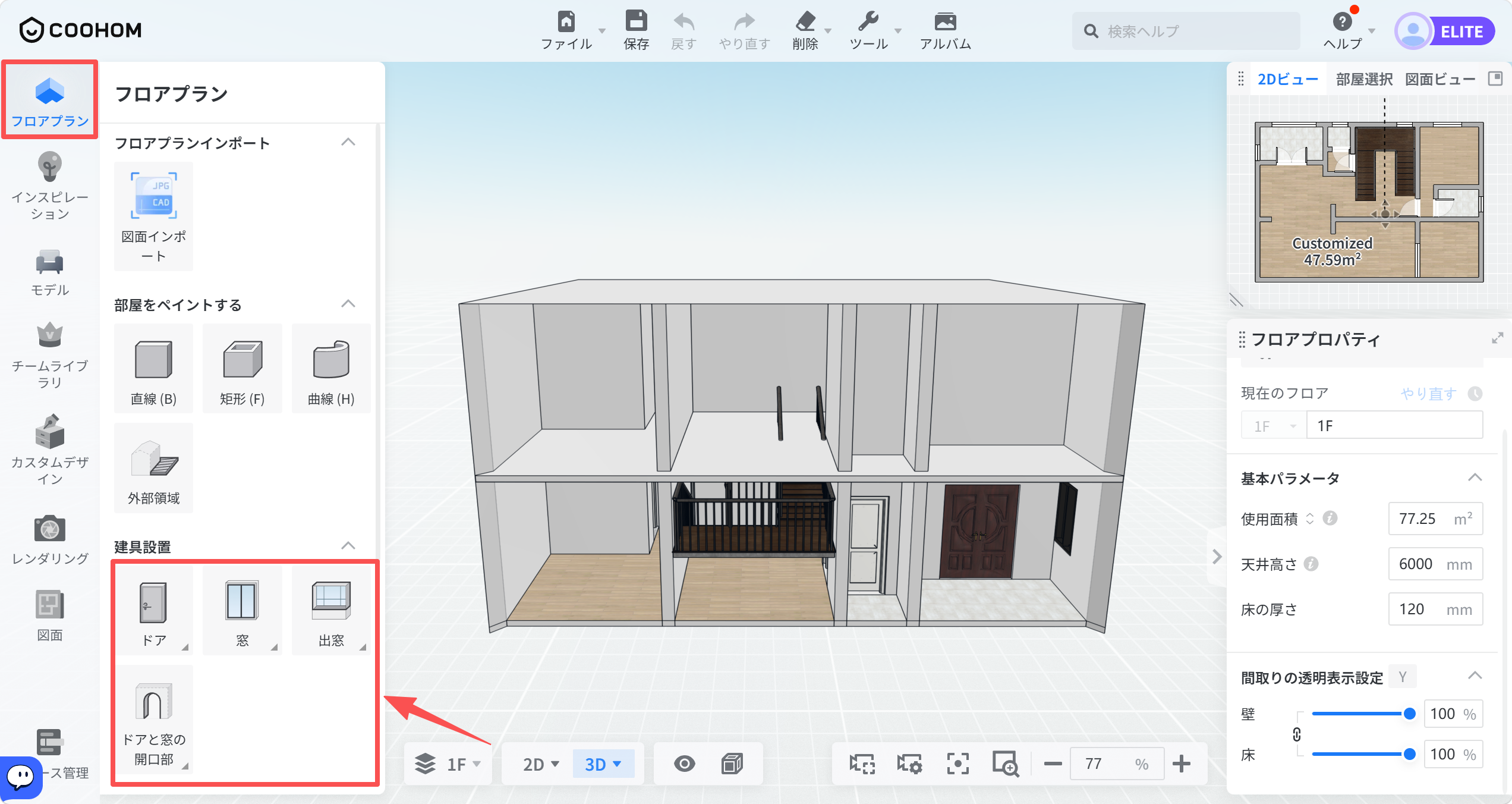
7. デザインツールに戻り、ドアや窓、モデルなどの要素を追加して、プロジェクトの設計を完成させます。
![](//qhstatic-sg-s3.coohom.com/image/png/1782892280572/A8CEBABD0663ECBAEEE7516DF7A7D2B5.png)

![](//qhstatic-sg-s3.coohom.com/image/png/1782892670044/A8CEBABD0663ECBAEEE7516DF7A7D2B5.png)

<br />