# 天井デザイン-天井テンプレートを作成する
> カスタム天井テンプレートの作成、保存、適用方法を学び、部屋タイプ別に効率的な天井デザインを実現する
- **URL**: https://www.coohom.com/jp/helpcenter/ceiling-design-create-your-ceiling-templates
- **Locale**: ja_JP
- **Updated**: 2026-07-07
## Content
材料とコンポーネントツールでは、カスタムの天井テンプレートを作成し、部屋の種類に応じて分類することができます。異なる部屋にワンクリックでカスタム天井テンプレートを適用できるため、効率的かつ迅速に天井を設計することができます。本記事では、カスタム天井テンプレートの作成方法を詳しく解説します。
⭐本記事を読む前に、まず動画チュートリアルをご視聴いただくことをお勧めします。スムーズに使い始めることができます。
\[Video URL\](https://www.youtube.com/watch?v=0MpV1N-Dq1Q)
ユーザー向け
======
すべてのユーザー
入口
===
**入口 1:** インテリアデザイン画面に入り、**「カスタムデザイン - 材料とコンポーネント」**を選択します。
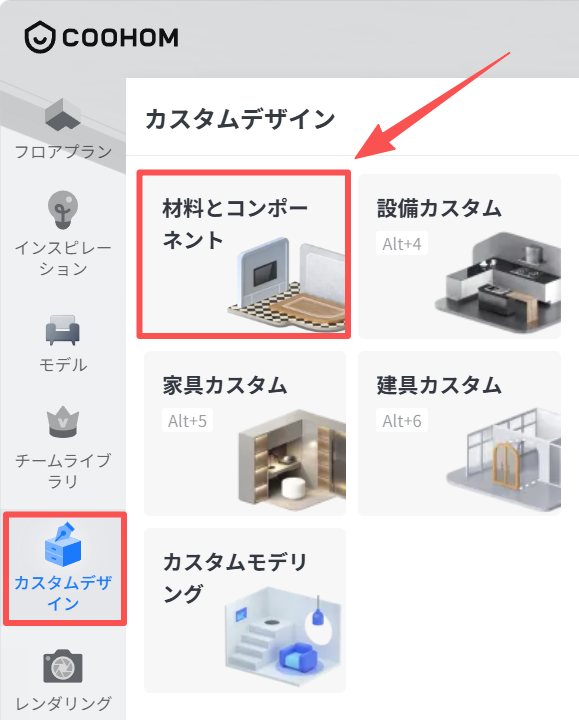
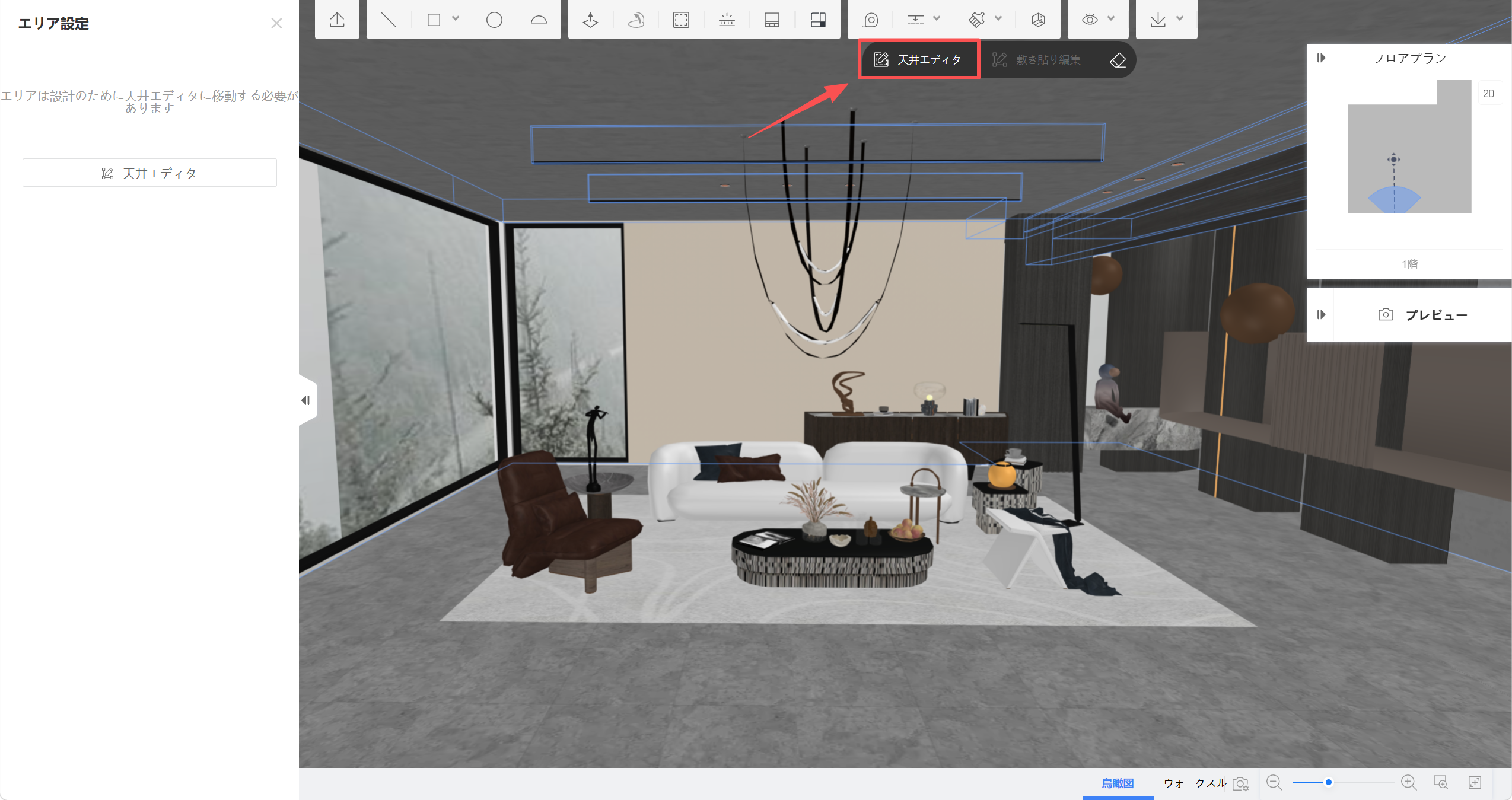
材料とコンポーネントツールに入り、天井をクリックし、**「天井エディタ」**を選択します。
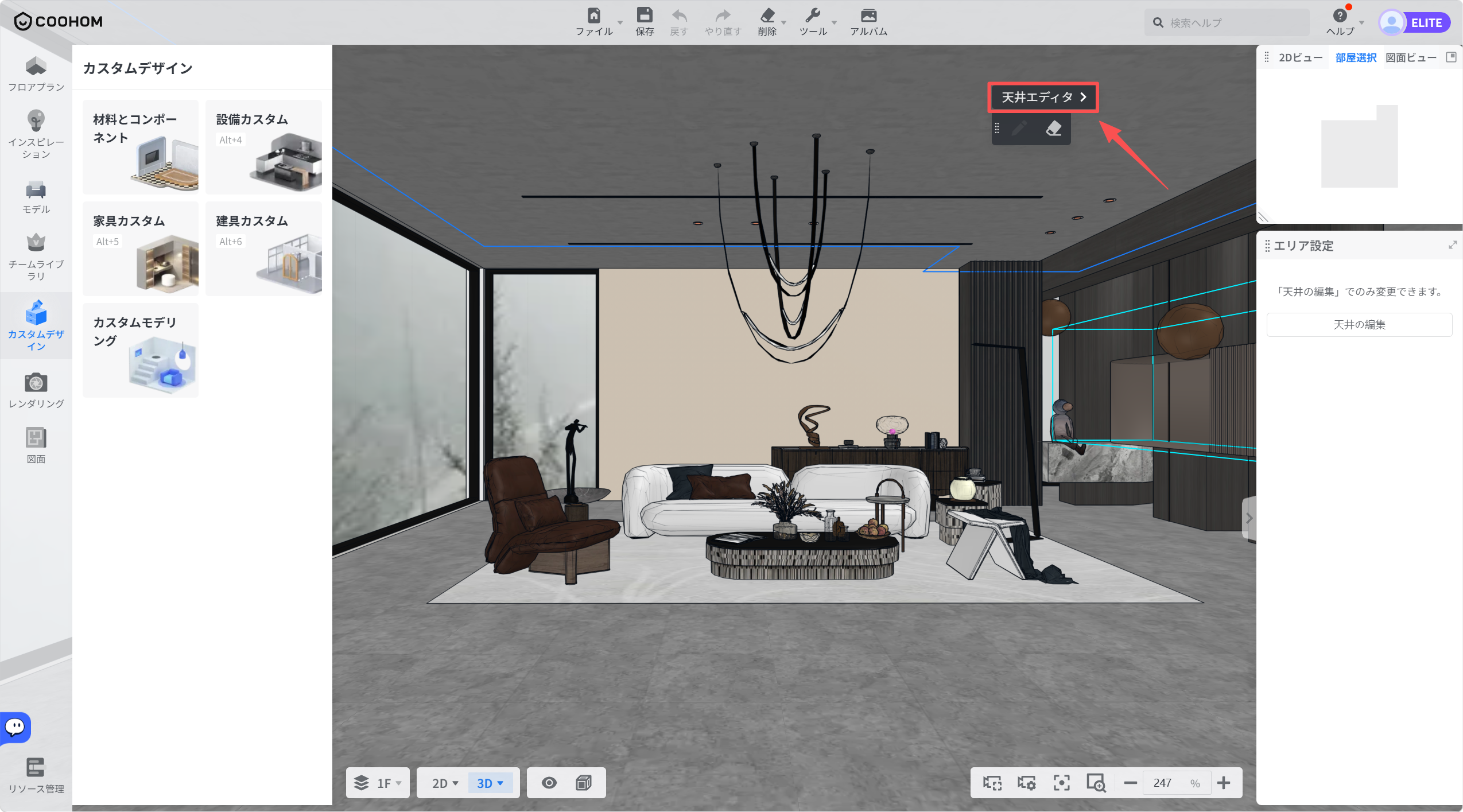
**入口 2:** 3Dモードに切り替え、天井をクリックし、**「天井エディタ」**を選択します。
カスタム天井テンプレートの作成
===============
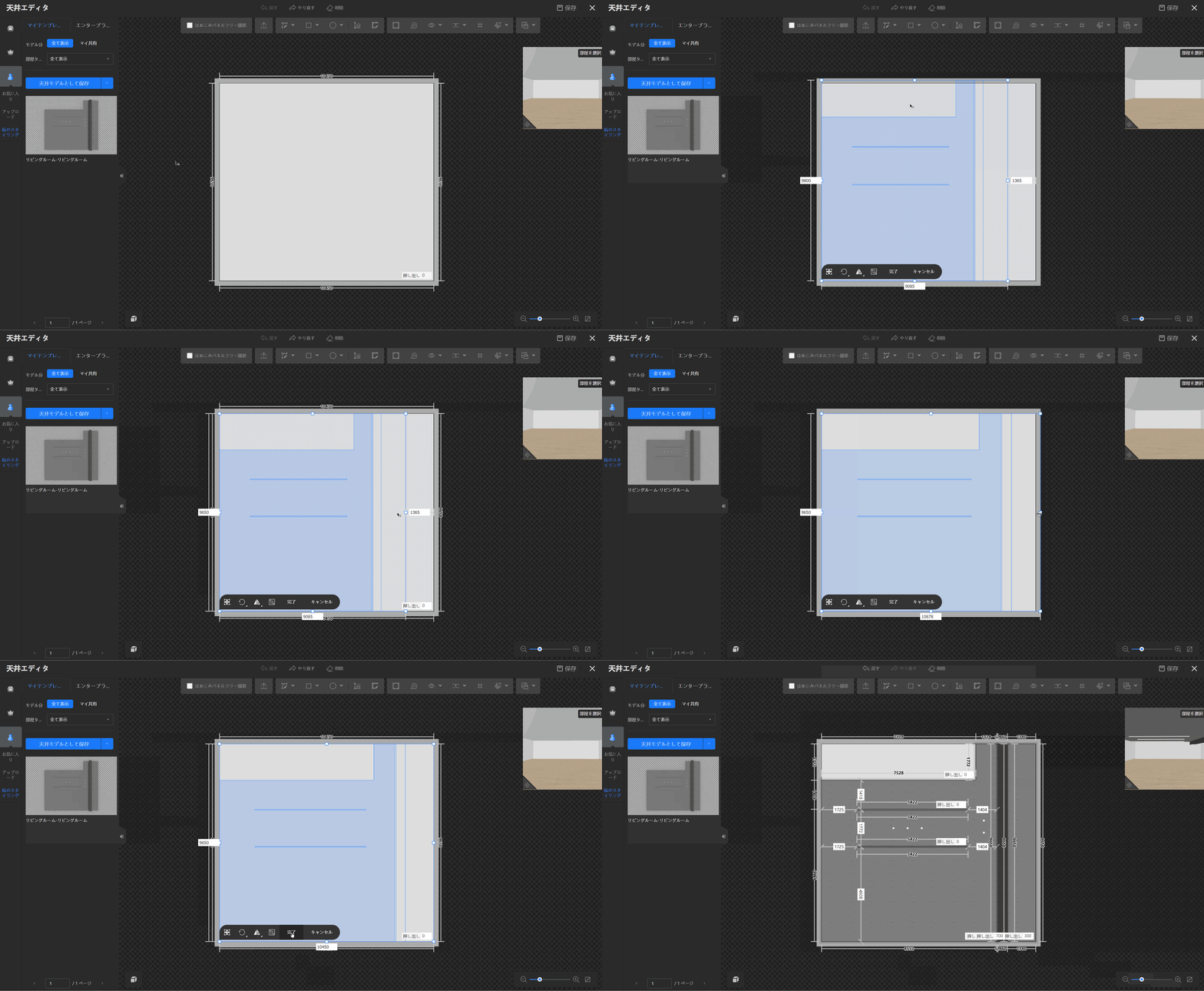
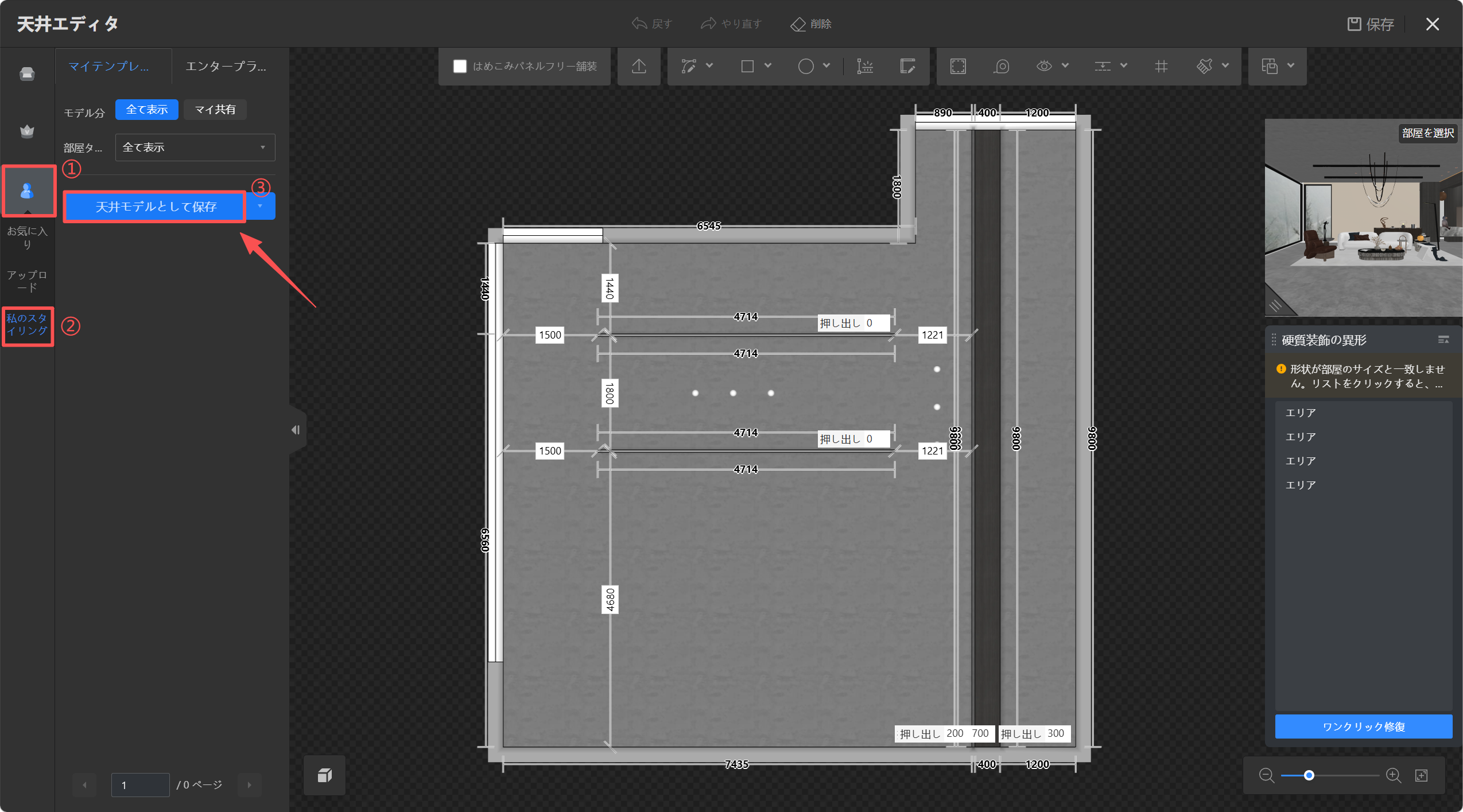
1. 天井エディタツールに入り、天井を作成したら、**「マイアカウント - 私のスタイリング」** を選択し、**「天井モデルとして保存」**をクリックします。
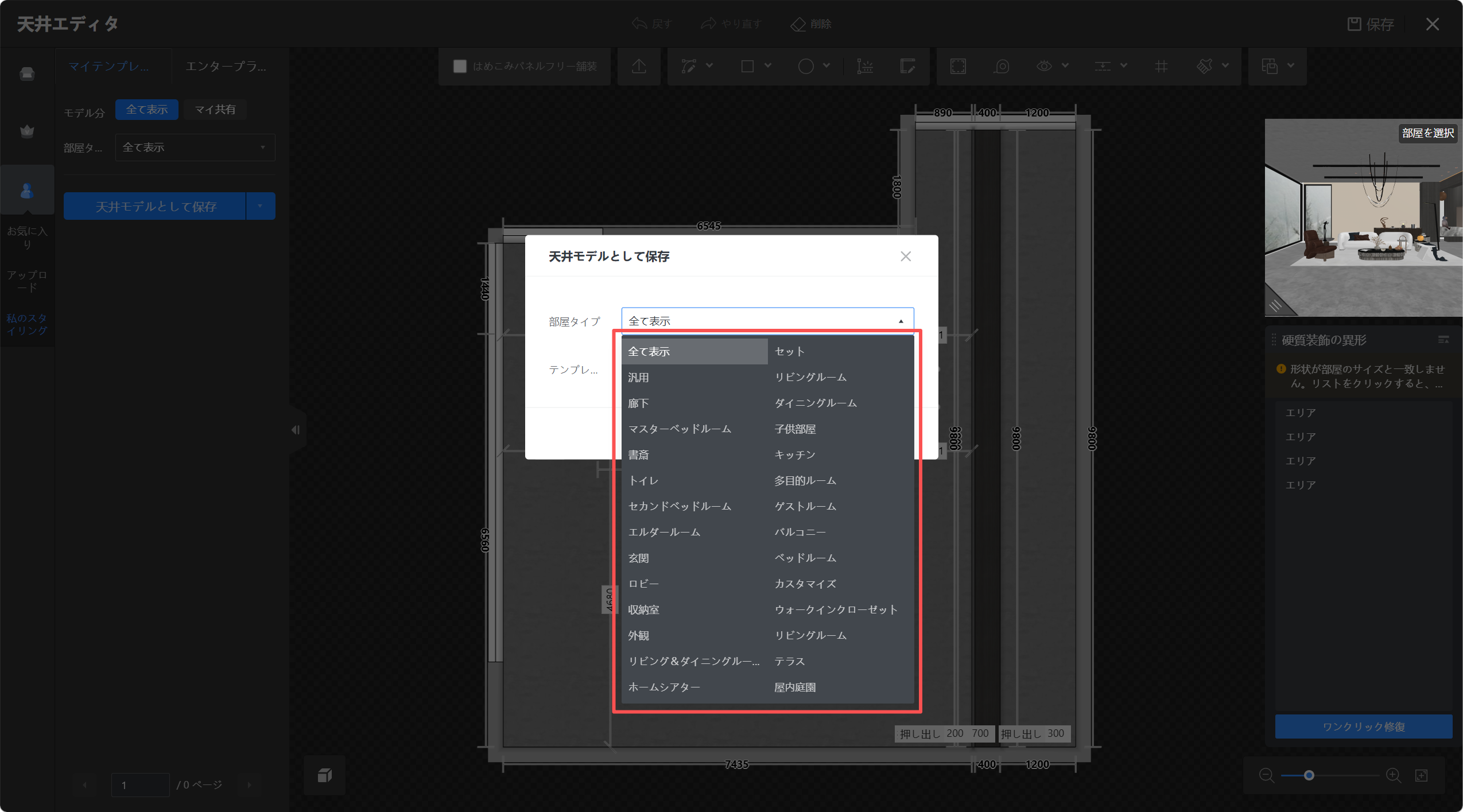
2. 天井テンプレートを保存するための**「部屋タイプ」** を選択し、テンプレートに**名前を付けます** 。設定が完了したら、**「完了」**をクリックします。
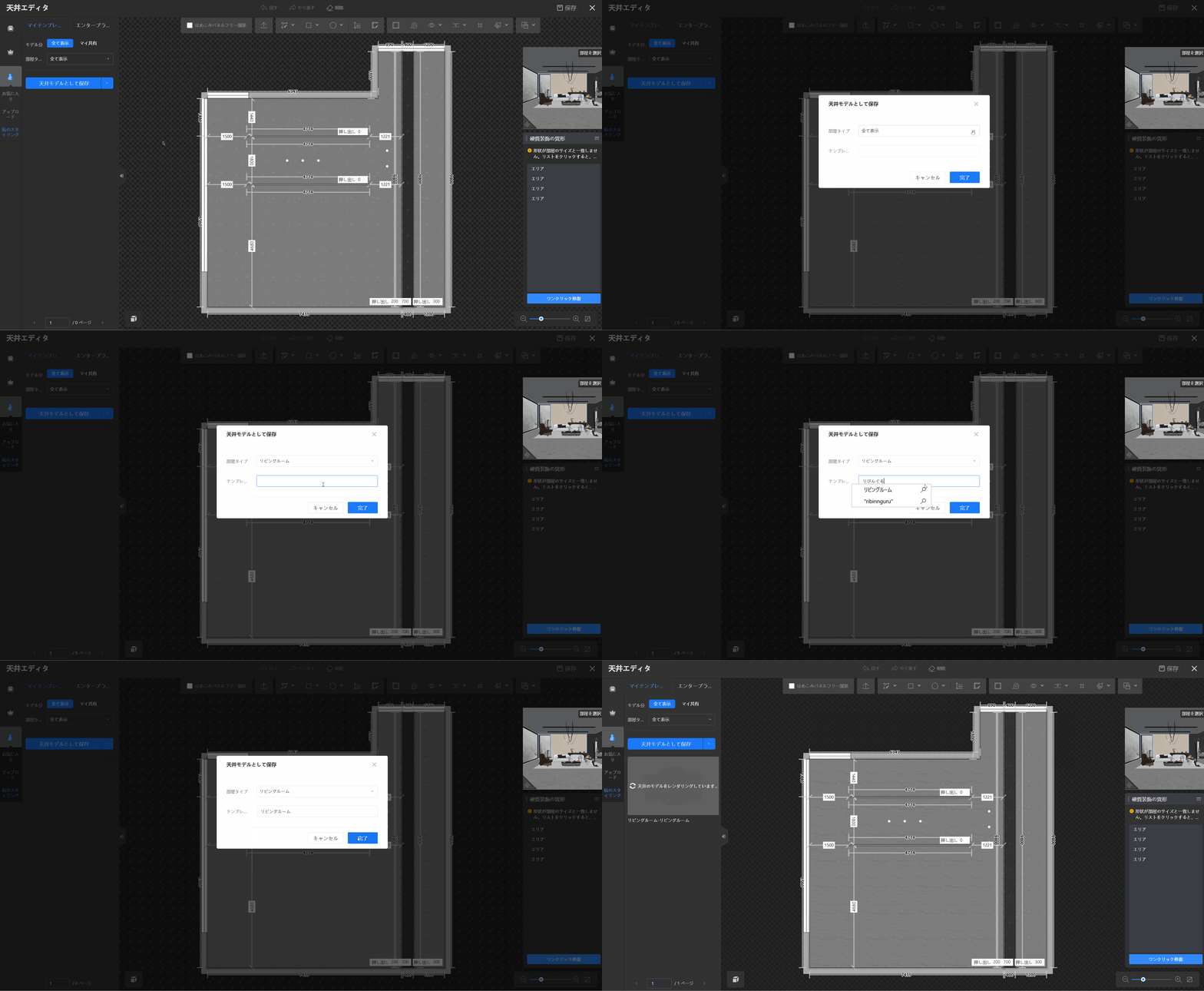
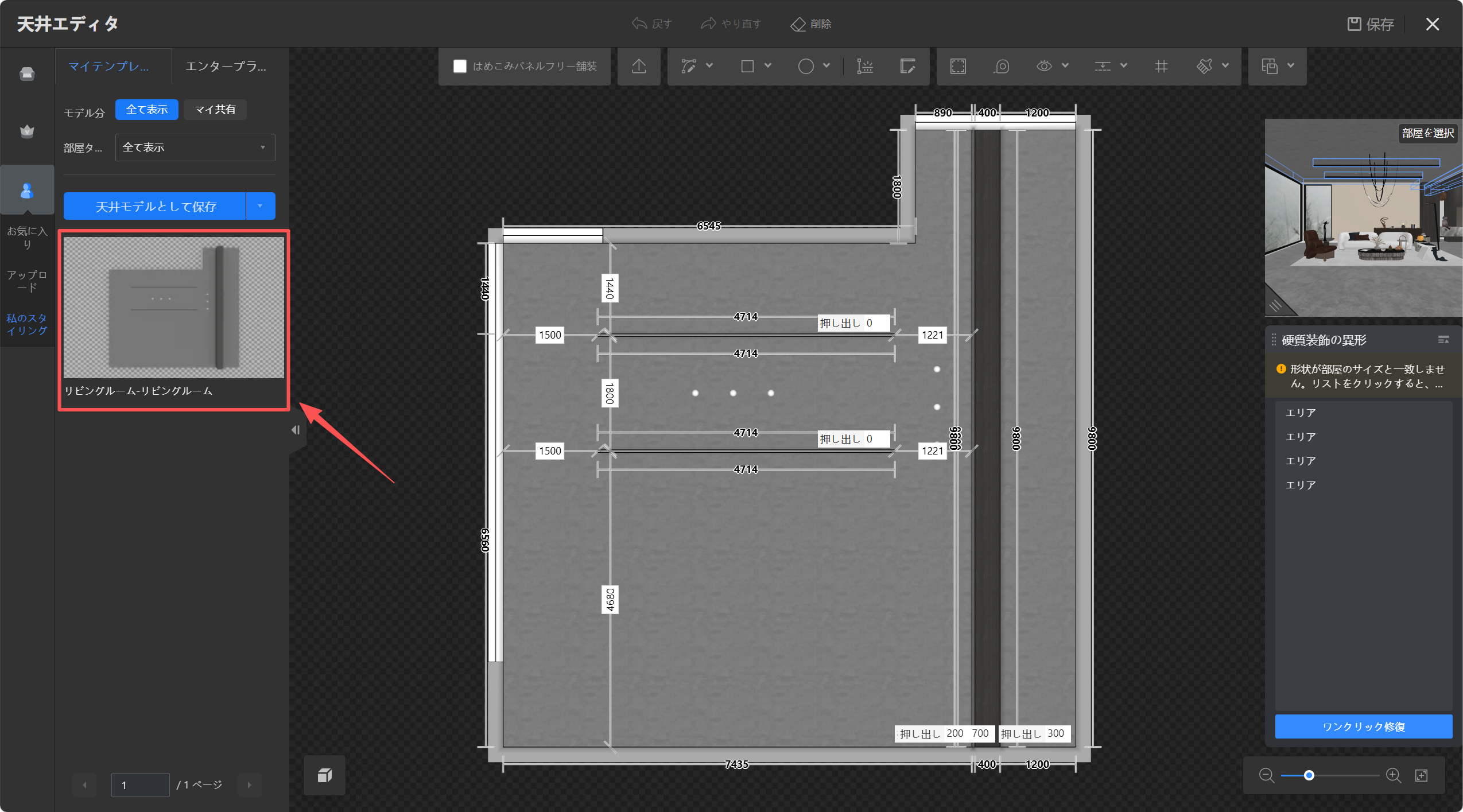
3. 作成した天井テンプレートは、私のスタイリングリストに表示されます。
カスタム天井テンプレートの適用
===============
1. 別の部屋を選択し、天井エディタツールに入り、**「マイアカウント - 私のスタイリング」** を選択し、**「適用」**をクリックします。
* **注意: 天井テンプレートを適用する部屋のサイズは、テンプレートサイズ以上である必要があります。**
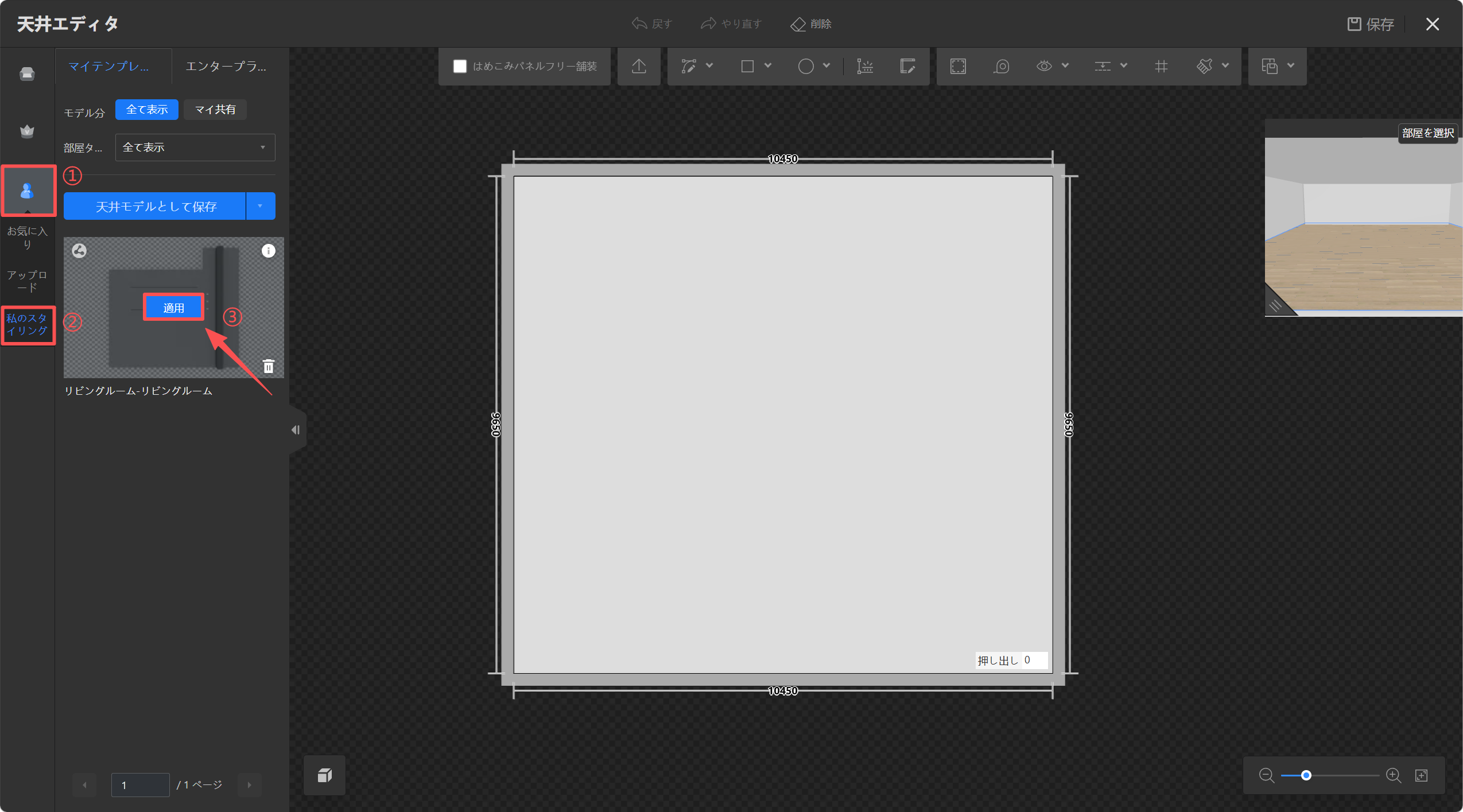
2. 適用をクリックした後、部屋のサイズに応じて天井を調整することができます。調整後、**「完了」**をクリックします。