# 天井デザイン-仕上げ天井・パラメトリック天井のクイック配置
> 仕上げ天井とパラメトリック天井の配置方法と編集の違いを学ぶ
- **URL**: https://www.coohom.com/jp/helpcenter/ceiling-design-quick-placement-of-the-finished-or-parametric-ceilings
- **Locale**: ja_JP
- **Updated**: 2026-08-03
## Content
デザインツールでは、直接配置できる天井モデルは2種類あります。仕上げ天井とパラメトリック天井です。パラメトリック天井は柔軟な編集をサポートしており、寸法・マテリアル・照明などの属性を必要に応じて調整できます。一方、仕上げ天井は寸法の変更のみが可能です。必要に応じて適切な天井タイプを選択することで、天井デザインのプランをすばやく完成させ、作業効率を向上させることができます。
⭐本記事を読む前に、まず動画チュートリアルをご視聴いただくことをお勧めします。スムーズに使い始めることができます。
\[Video URL\](https://www.youtube.com/watch?v=F3fYlb63Xwk)
ユーザー向け
======
すべてのユーザー
仕上げ天井の配置
========
入口
---
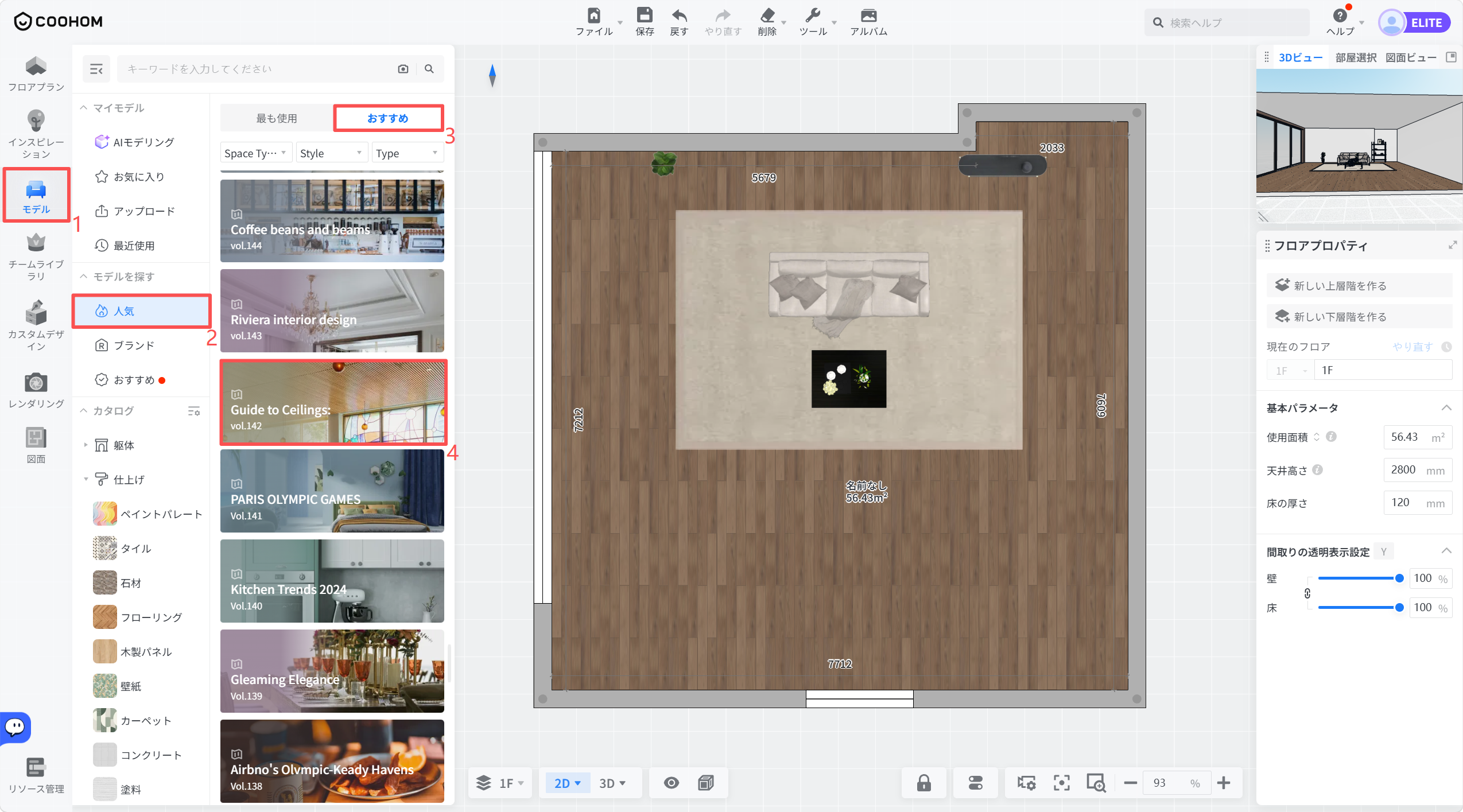
入口1:左のサイドバーから**「モデル」** をクリックし、**「人気」** を選択、上部の**「おすすめ」** をクリックして**「天井ガイド(Guide to Ceilings)」**にアクセスします。ここでは多くの天井素材の一覧を確認できます。
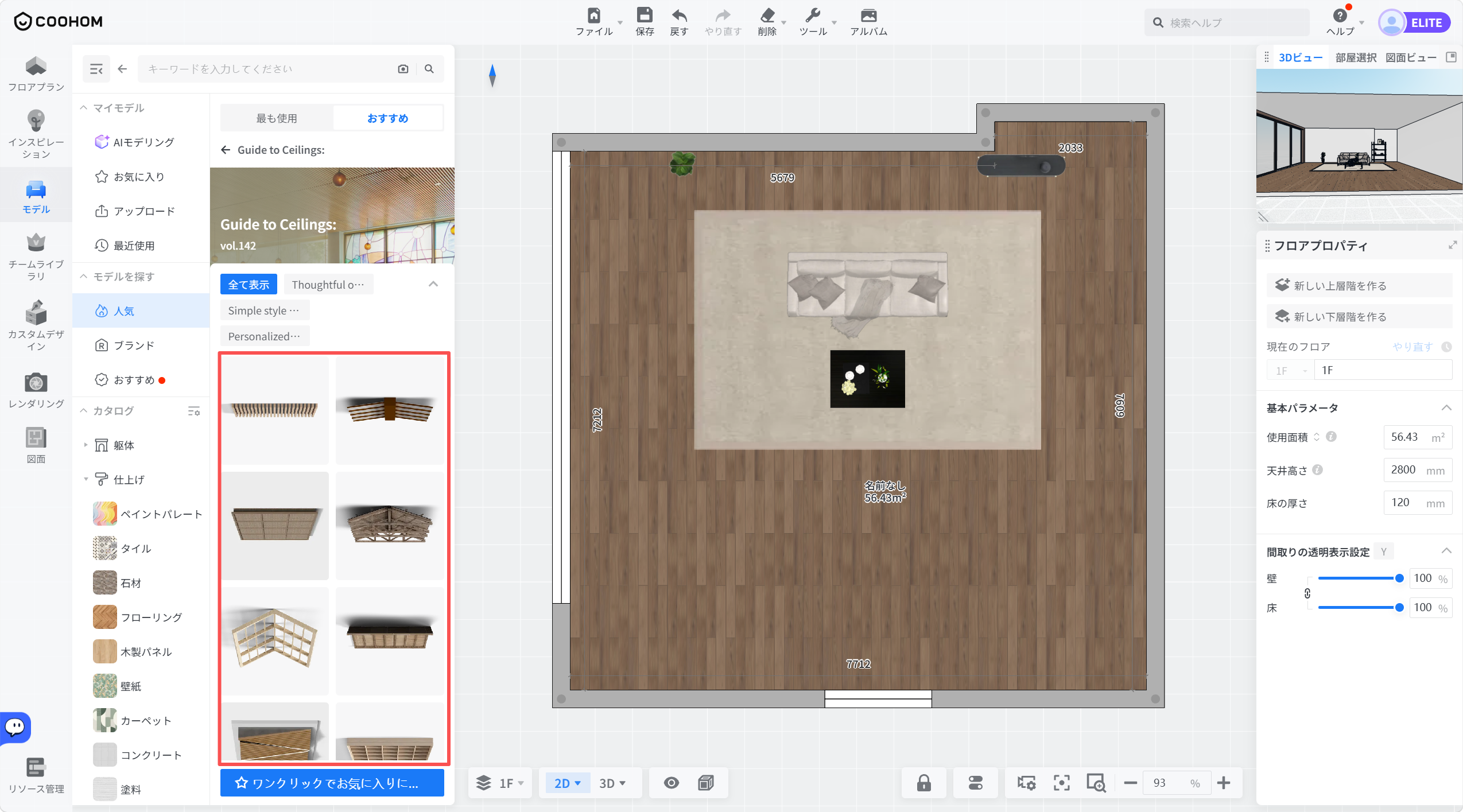
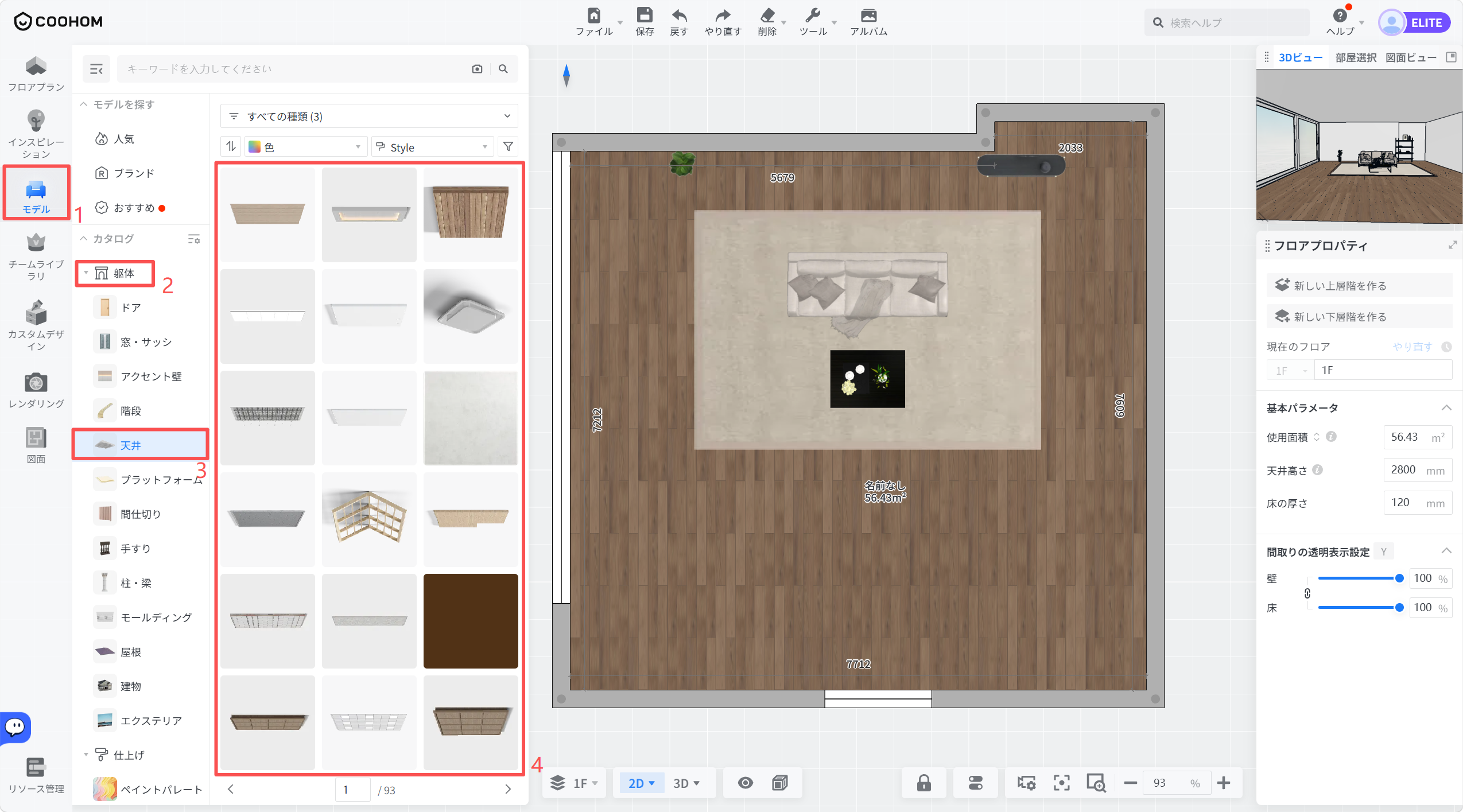
入口2:左のサイドバーから**「モデル」** をクリックし、**「躯体---天井」**を選択すると、多くの天井素材を閲覧できます。
天井の配置
-----
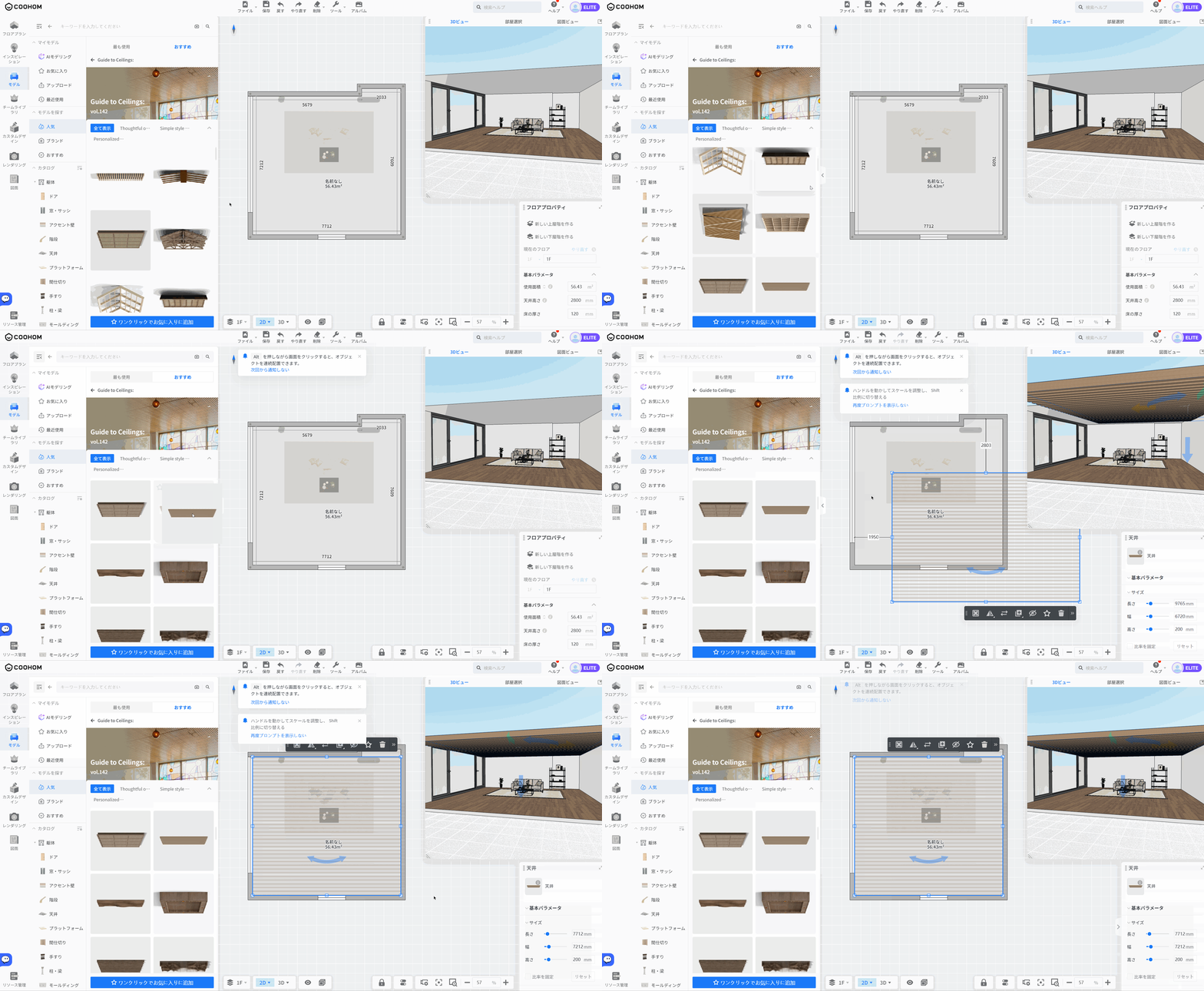
1. 希望する天井をクリックして対象位置にドラッグします。システムは自動的に部屋の寸法を調整します。
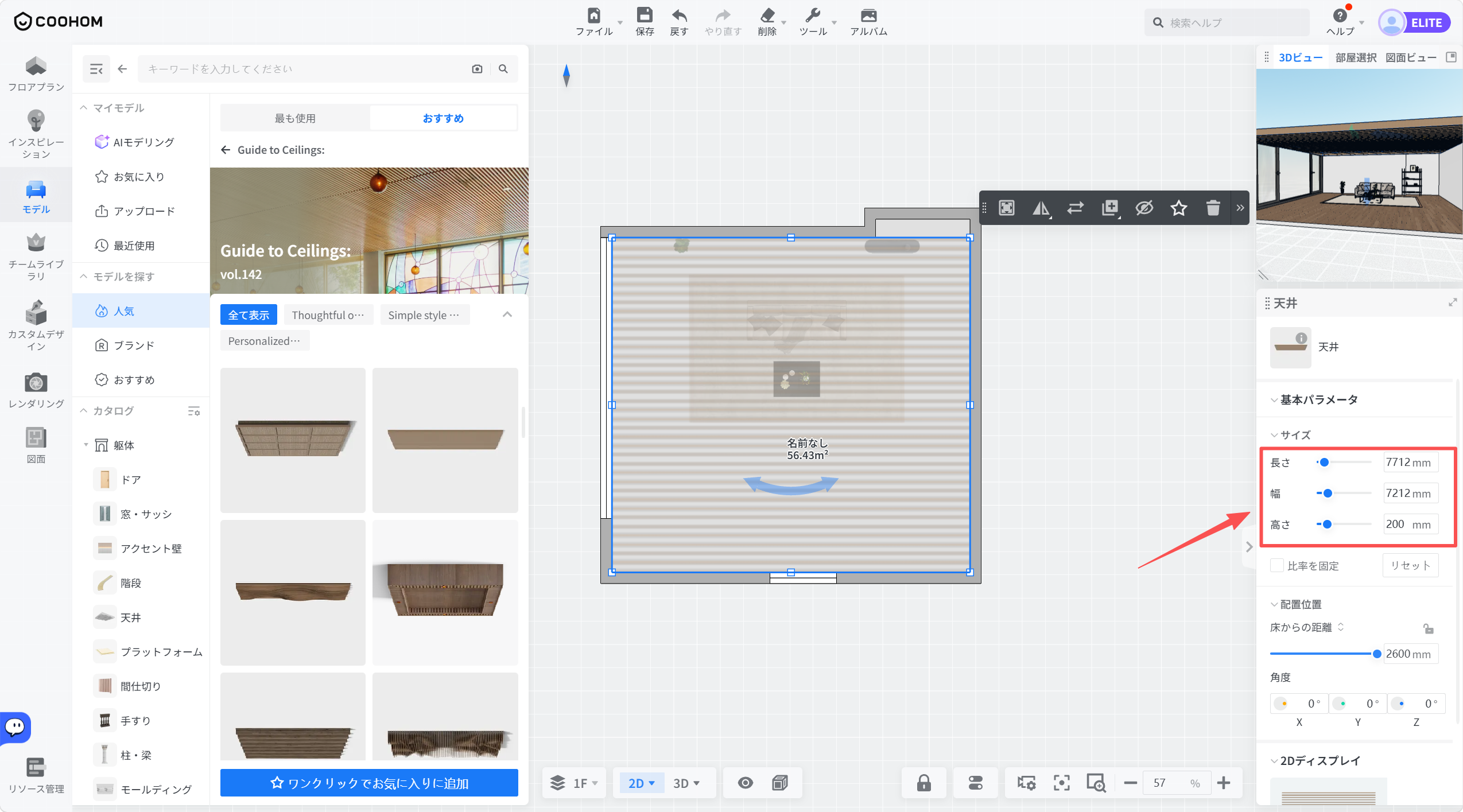
* 寸法を手動で調整したい場合は、天井を選んで右側の**「基本パラメータ」**で修正します。
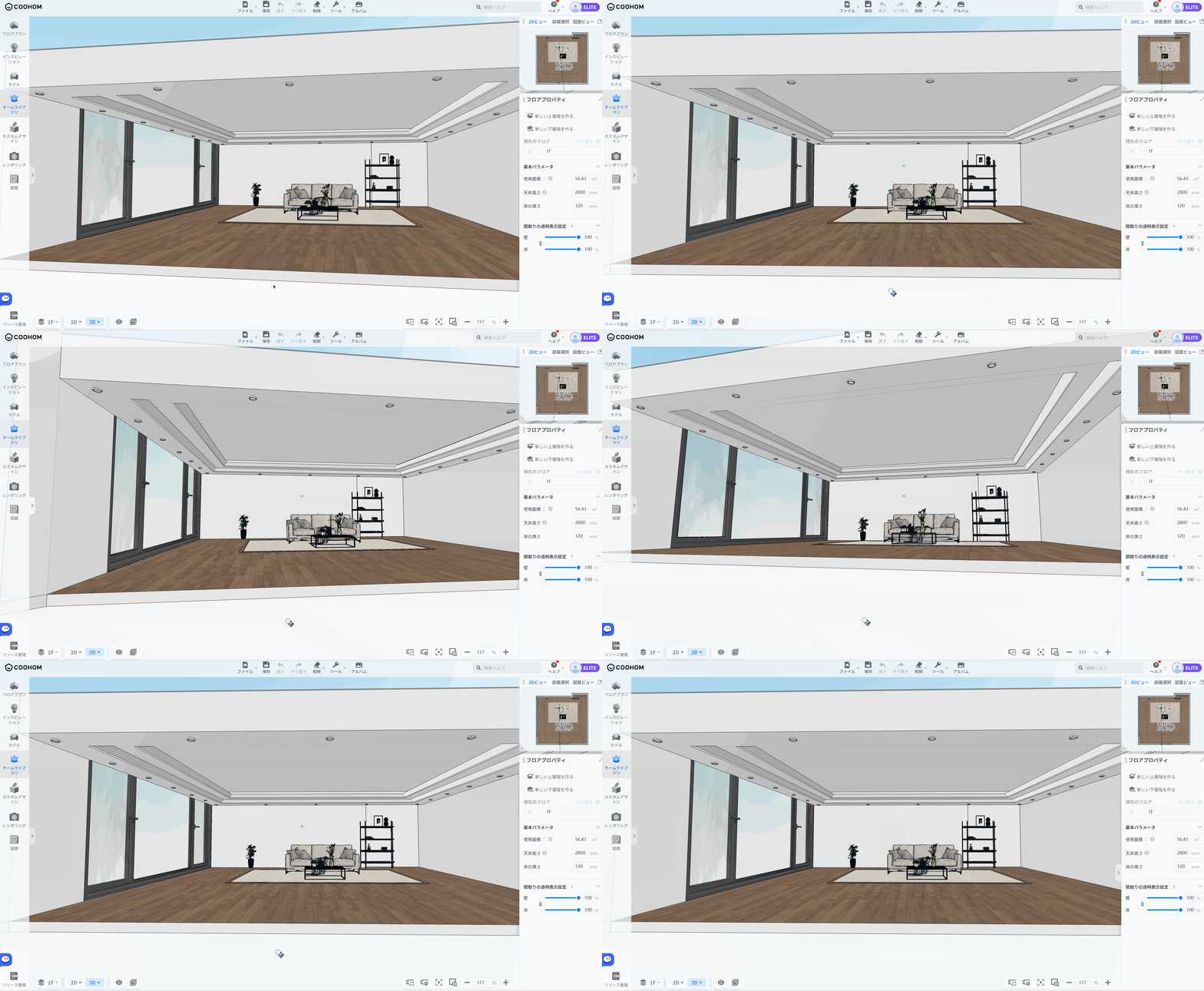
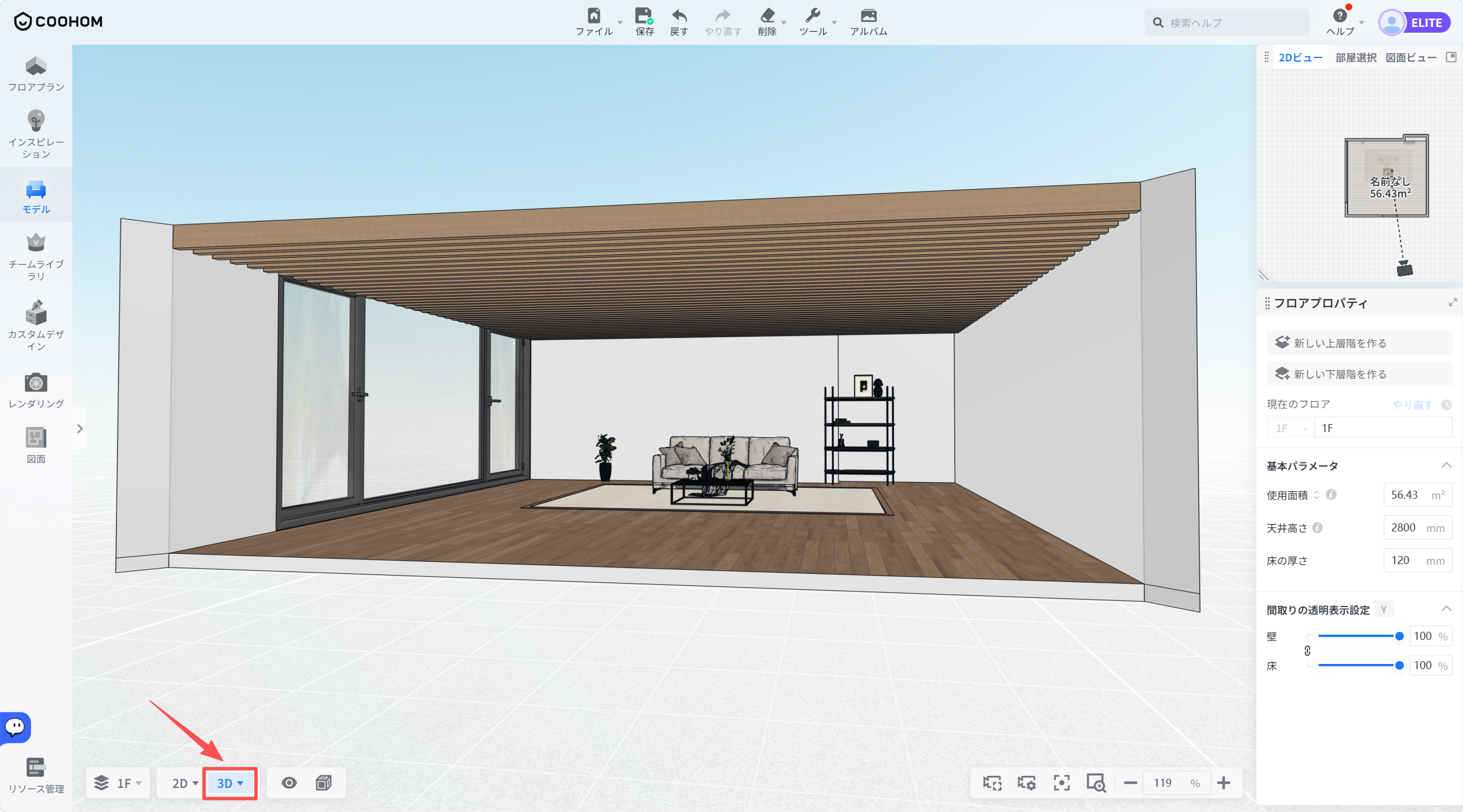
2. 配置後、**3D**ビューに切り替えて効果を確認できます。
パラメトリック天井の配置
============
入口
---
左のサイドバーから**「モデル」** をクリックし、**「躯体---天井---パラメトリック天井」**を選択すると、多くの天井素材を確認できます。
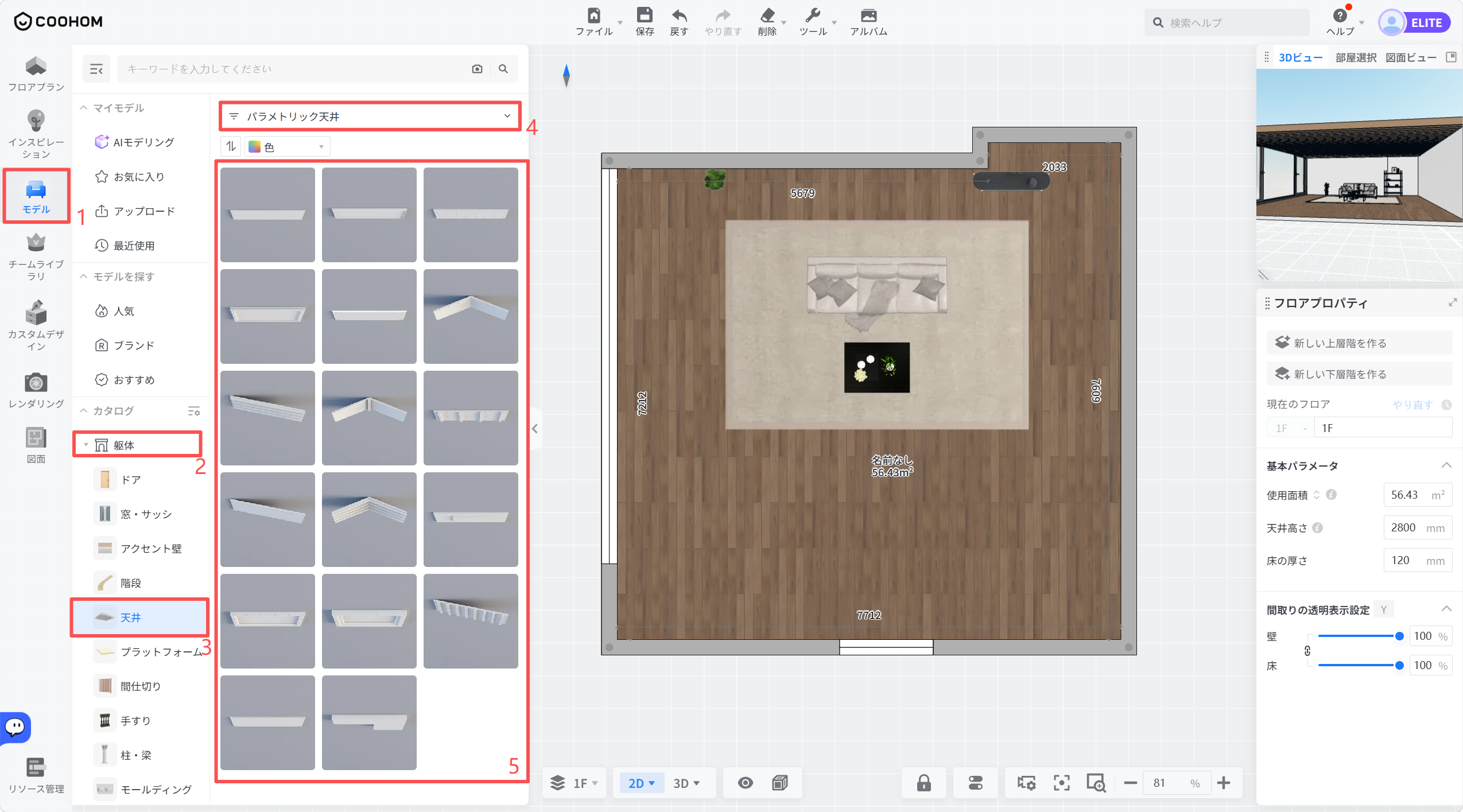
天井の配置
-----
希望する天井をクリックして対象位置にドラッグします。システムが部屋の寸法を自動的に調整します。
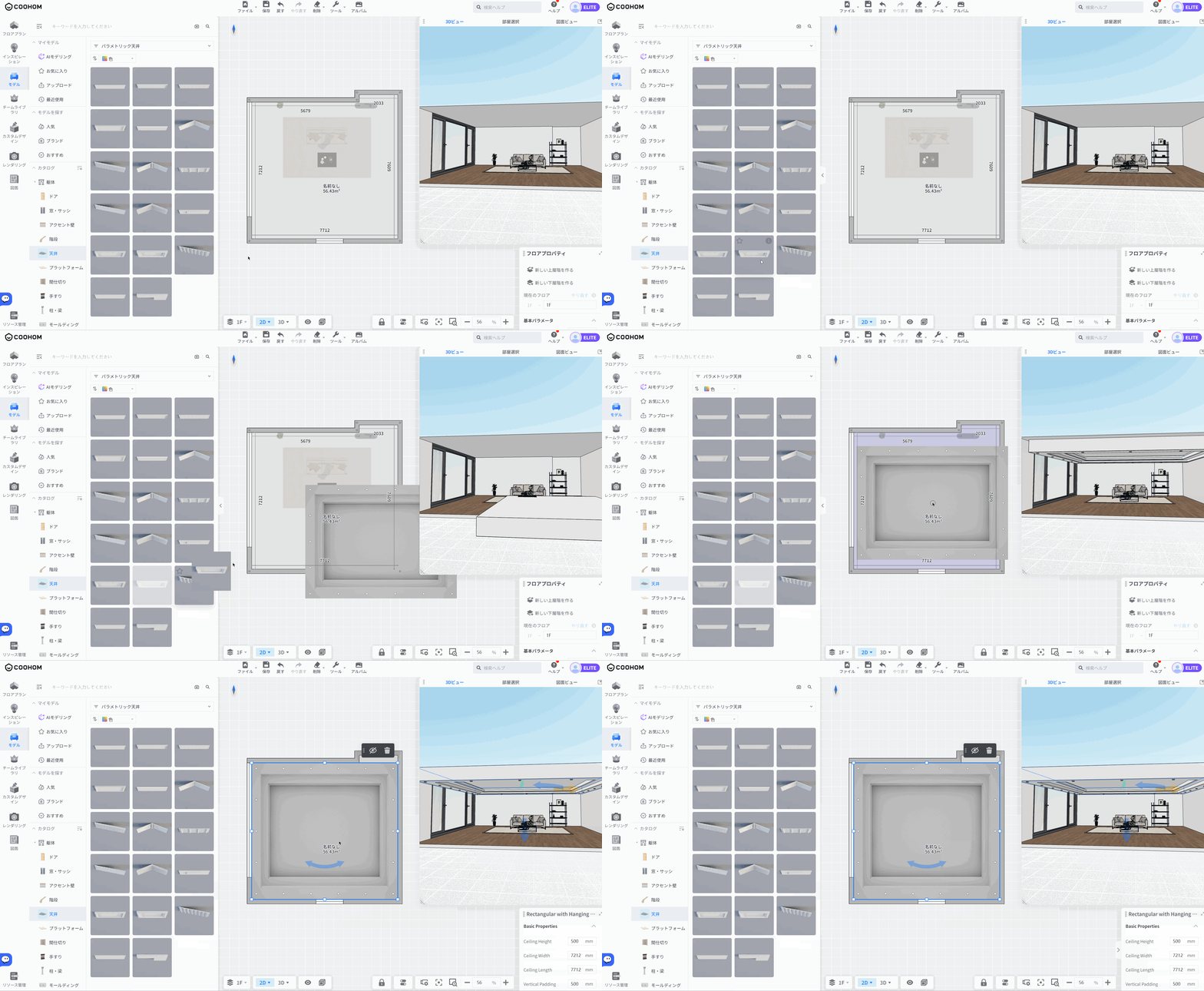
パラメータの修正
--------
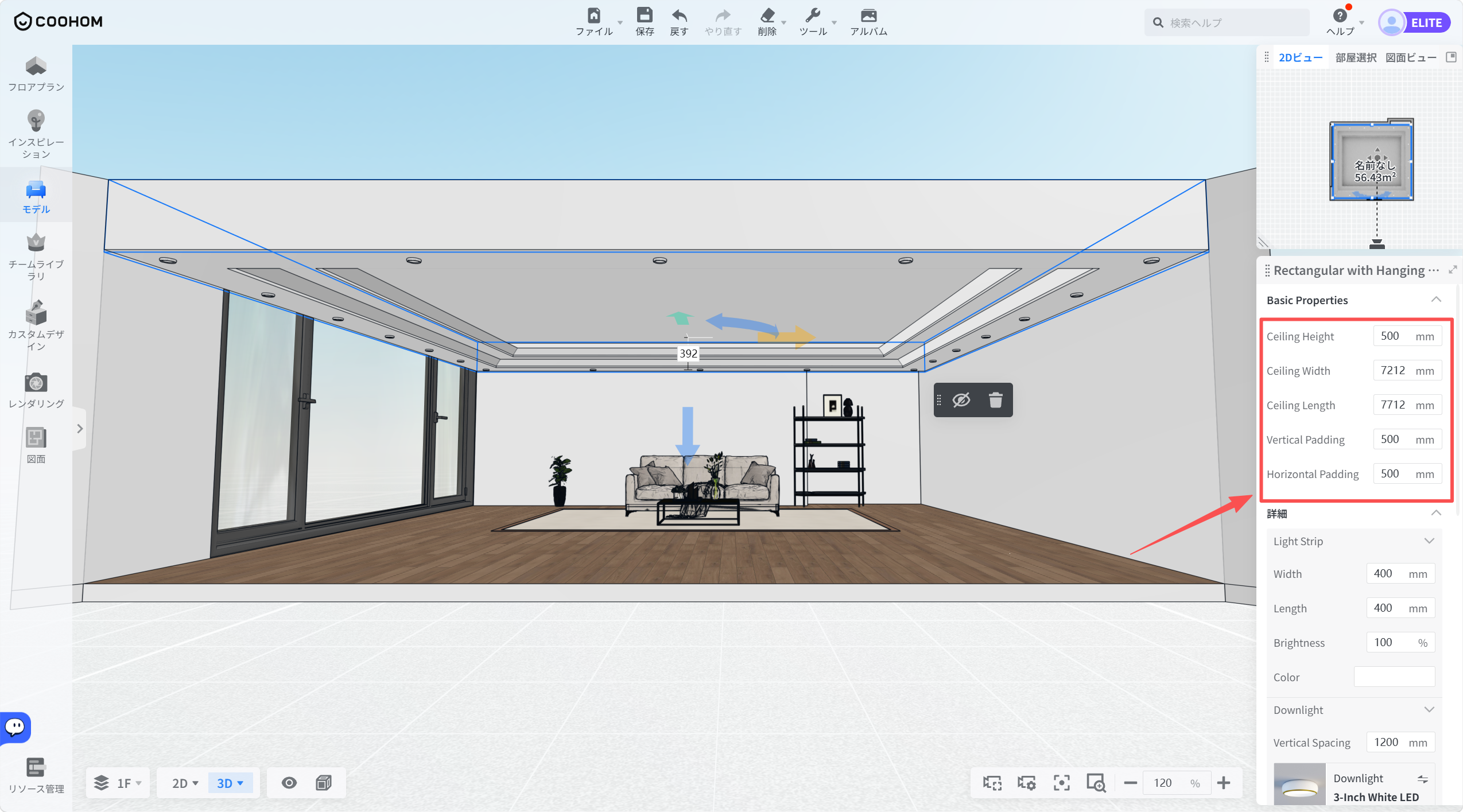
1. 天井を選んだ後、右側の**基本プロパティ**で寸法を必要に応じて調整できます。モデルパラメータを修正することで、プロジェクトに必要なカスタマイズされた天井効果を迅速に実現することが可能です。
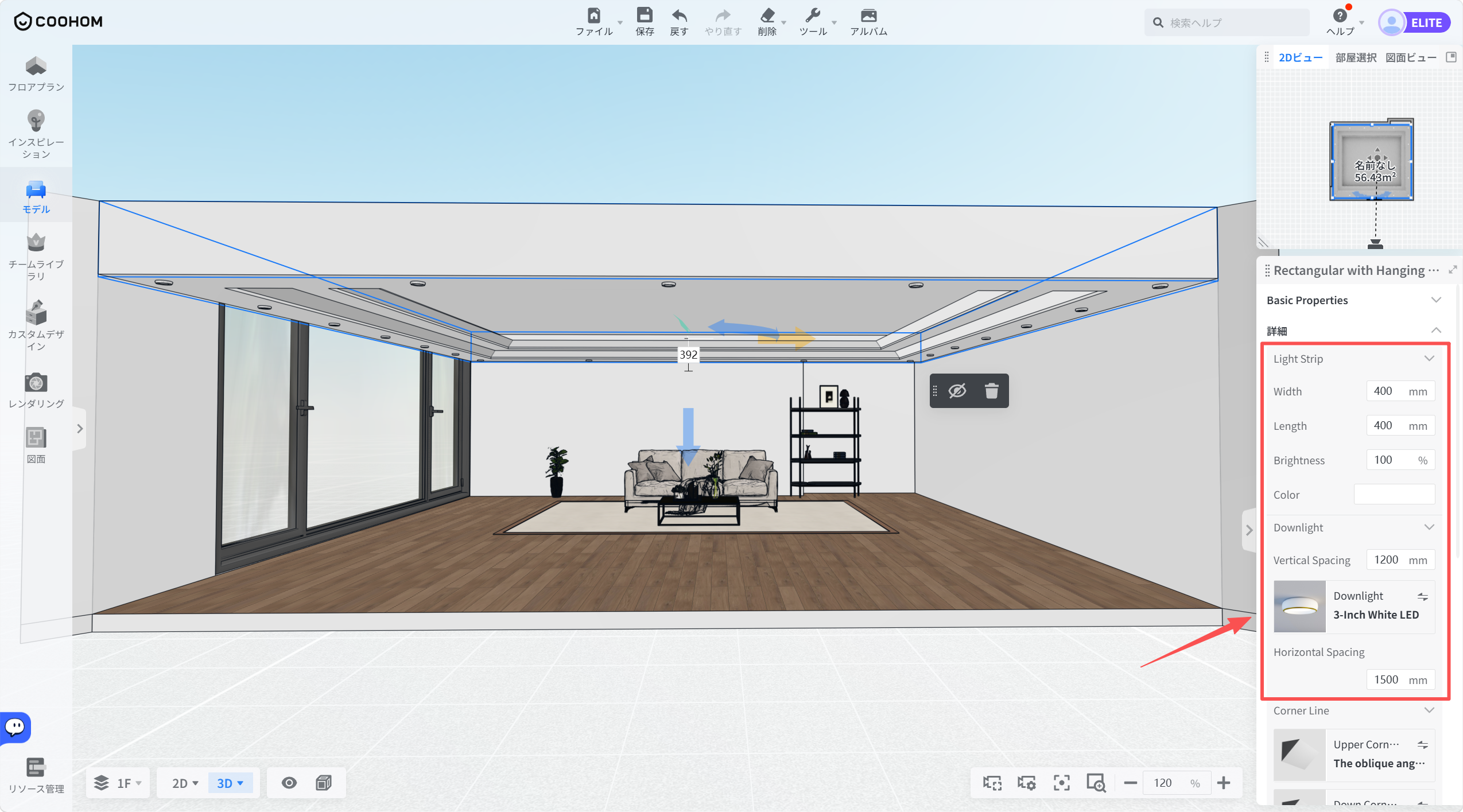
2. 高度なパラメータでは、**ライトストリップの幅** ・**長さ** ・**明るさ** ・**色** 、および**ダウンライト** のスタイルと**間隔**を調整することができます。
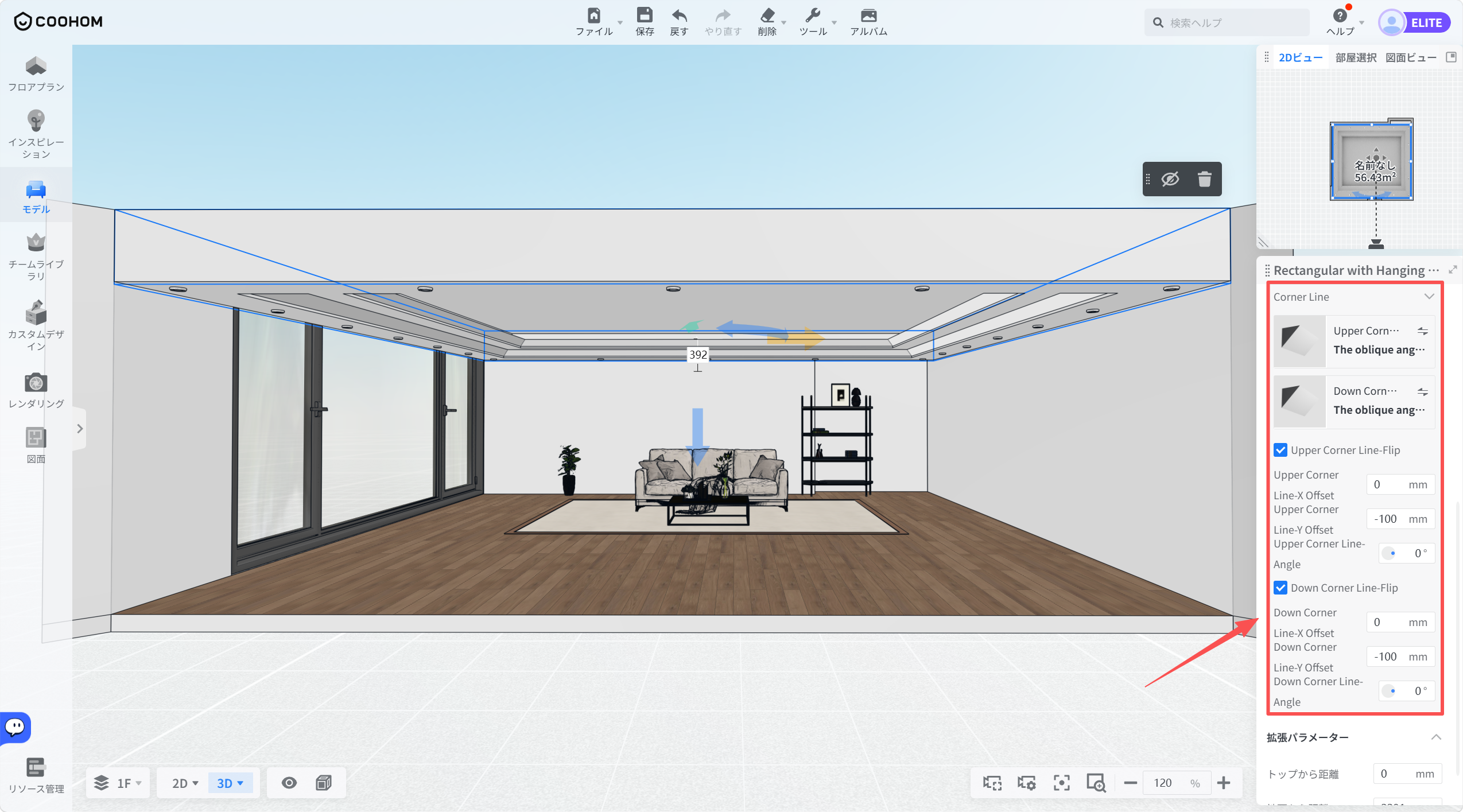
3. また、高度なパラメータで**コーナーライン**のスタイルと位置を調整できます。
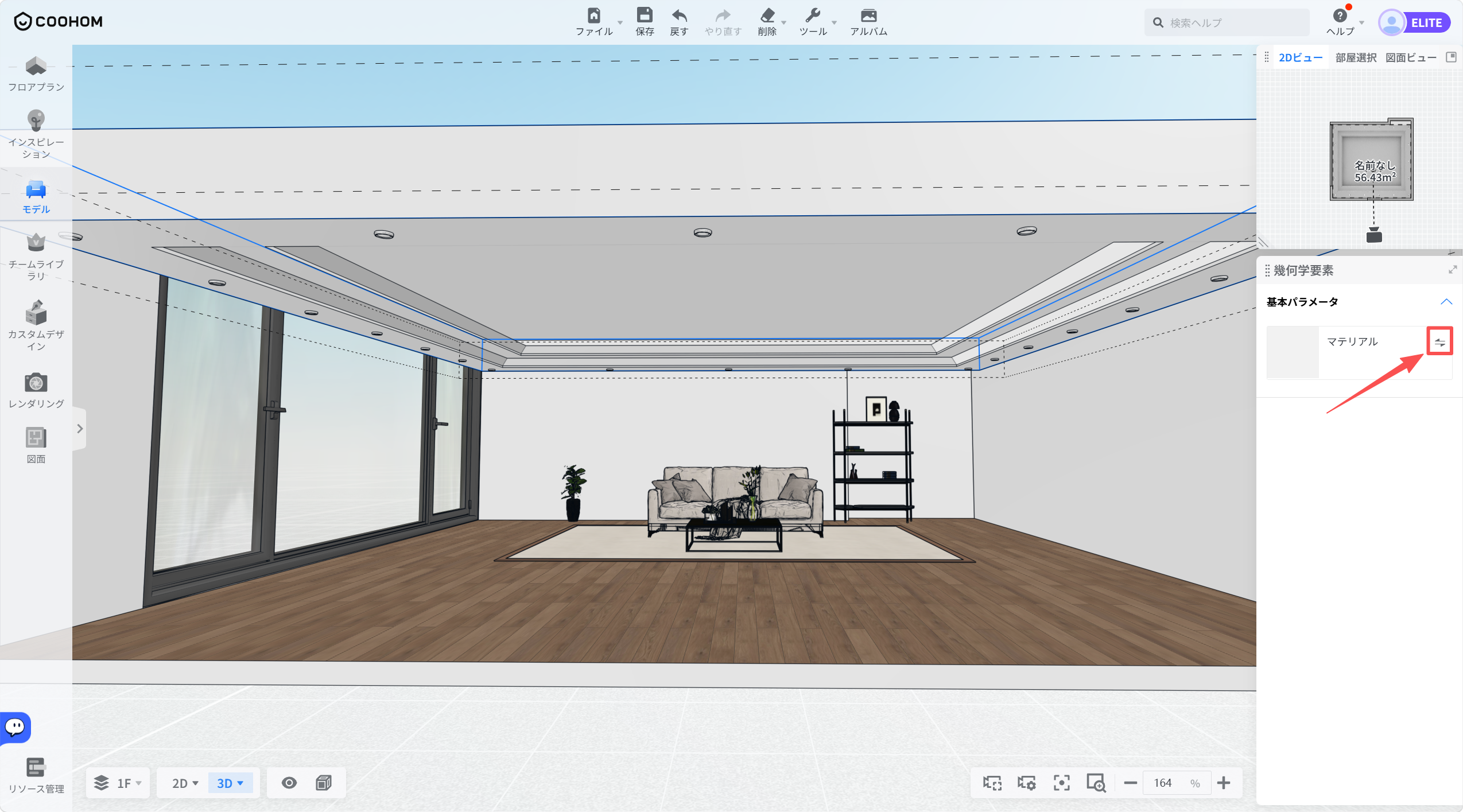
4. 天井をダブルクリックして編集モードに入り、右側のマテリアル置換ボタンをクリックして希望する素材を選択します。マテリアルを適用した後、空白部分をクリックして編集モードを終了し、最終的な仕上がりを確認します。