# 天井デザイン-フリーフォームの発光天井を作成する

> 天井エディタの曲線・オフセットツールで自由形状を作り発光素材を適用する方法を解説

- **URL**: https://www.coohom.com/jp/helpcenter/ceiling-design-draw-a-freeform-luminous-ceiling
- **Locale**: ja_JP
- **Updated**: 2026-07-07

## Content

**「天井エディタ」** ツールでは、**「曲線」** ツールと**「オフセット」**ツールを活用して、自由な天井形状を作成できます。作成した形状に発光マテリアルを適用することで、発光天井を簡単に構築できます。

⭐本記事を読む前に、まず動画チュートリアルをご視聴いただくことをお勧めします。スムーズに使い始めることができます。

<br />

 \[Video URL\](https://www.youtube.com/watch?v=zs53jnHB6ug)

<br />

<br />

ユーザー向け
======

すべてのユーザー

入口
===

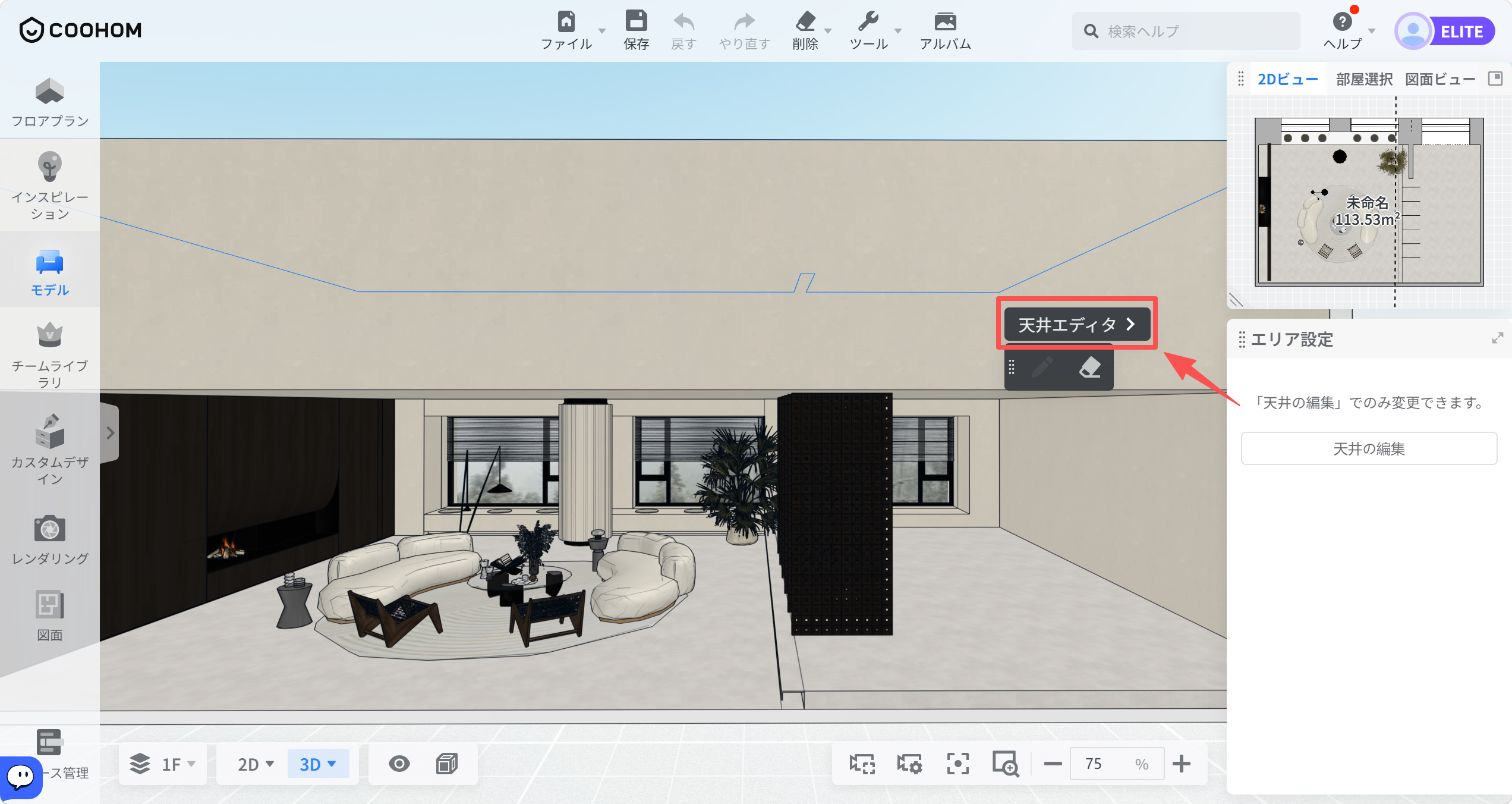
天井面を選択し、**「天井エディタ」**をクリックして開きます。
![](//qhstatic-sg-s3.coohom.com/image/png/1782972849060/A8CEBABD0663ECBAEEE7516DF7A7D2B5.png)

フリーフォームの発光天井を作成する
=================

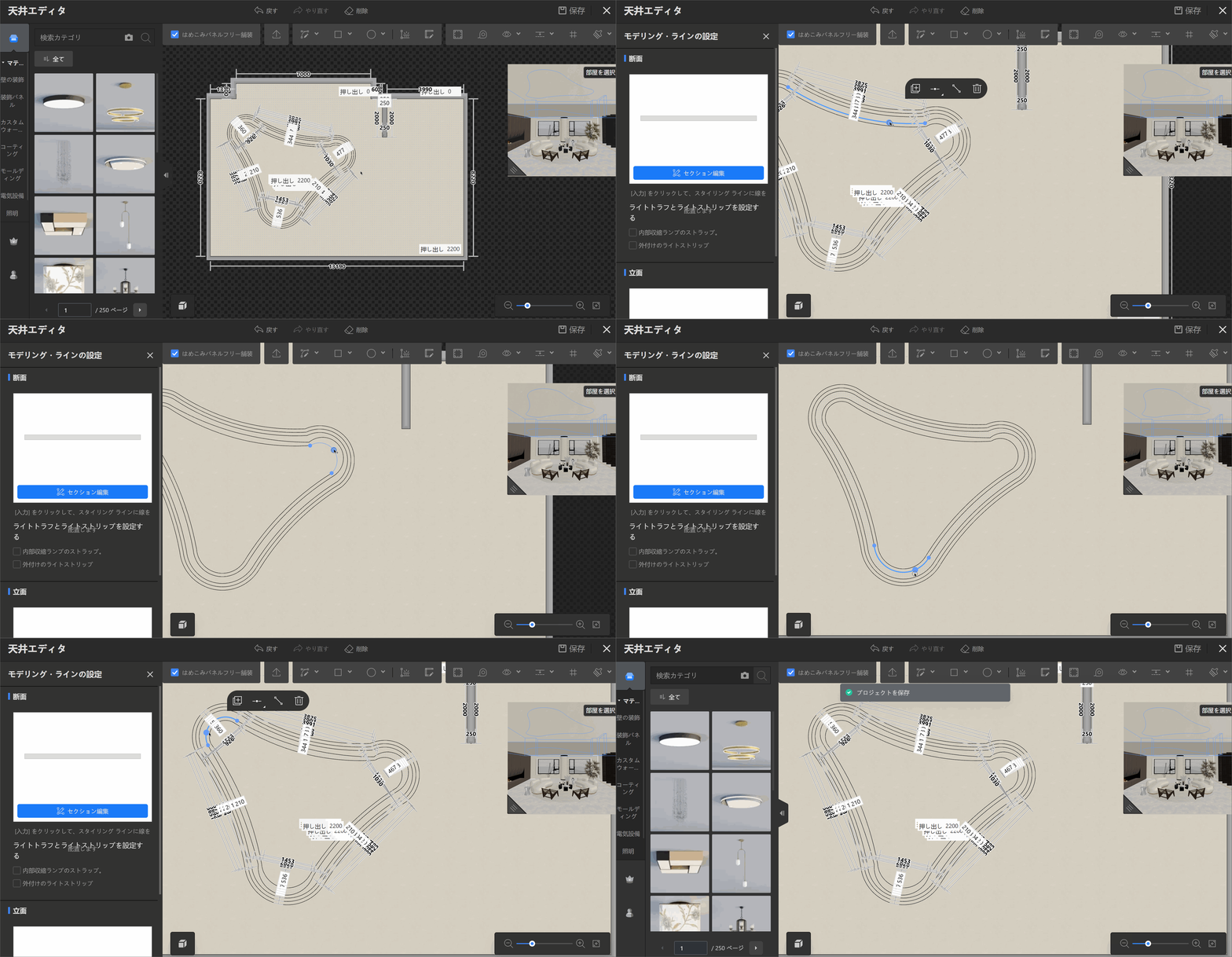
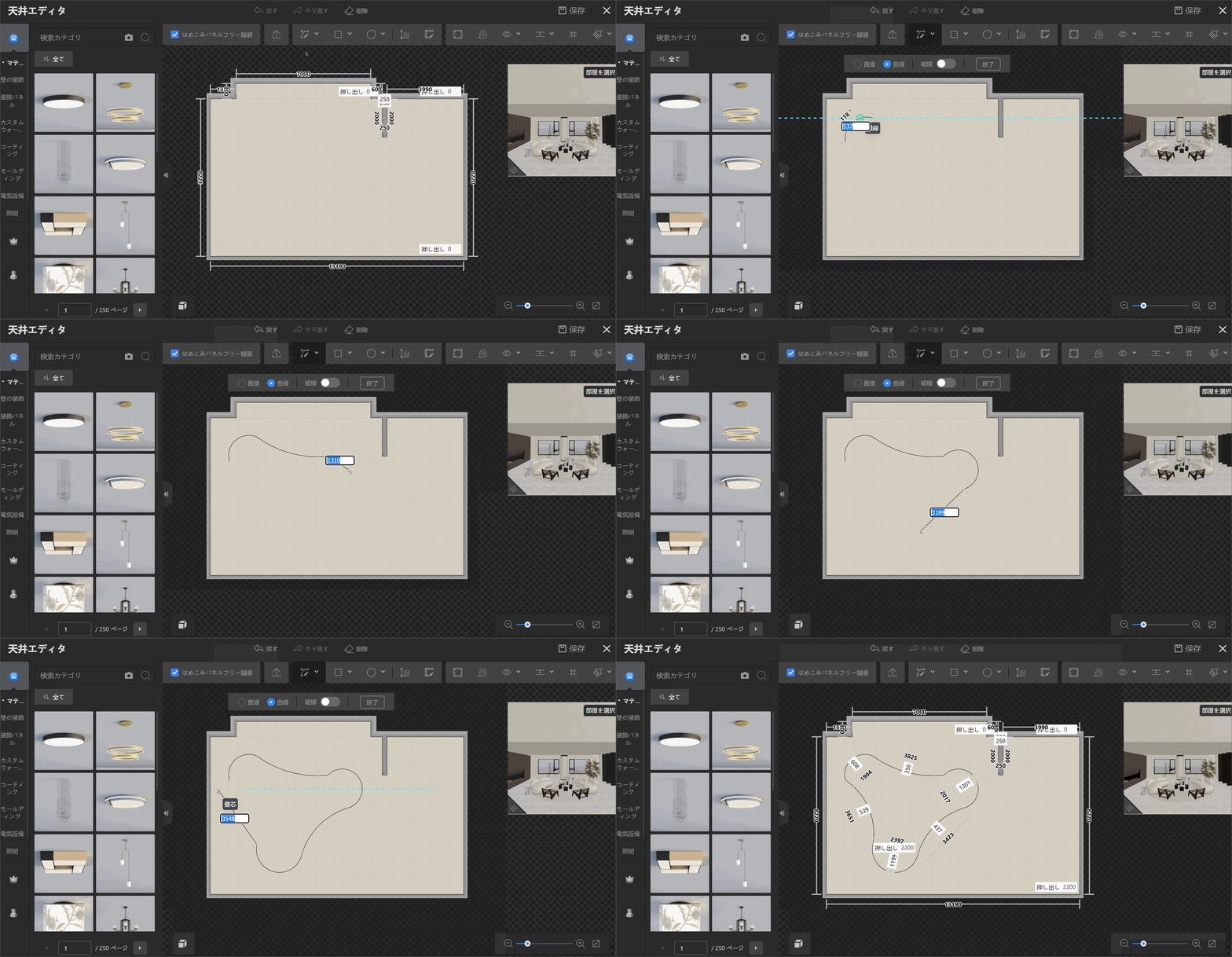
1. **「天井エディタ」** ツールで、上部の**「曲線」**ツールをクリックし、任意の形状を作成します。
![](//qhstatic-sg-s3.coohom.com/image/gif/1782975019706/C86FE9C390A76BFE89A4990330205E6B.gif)

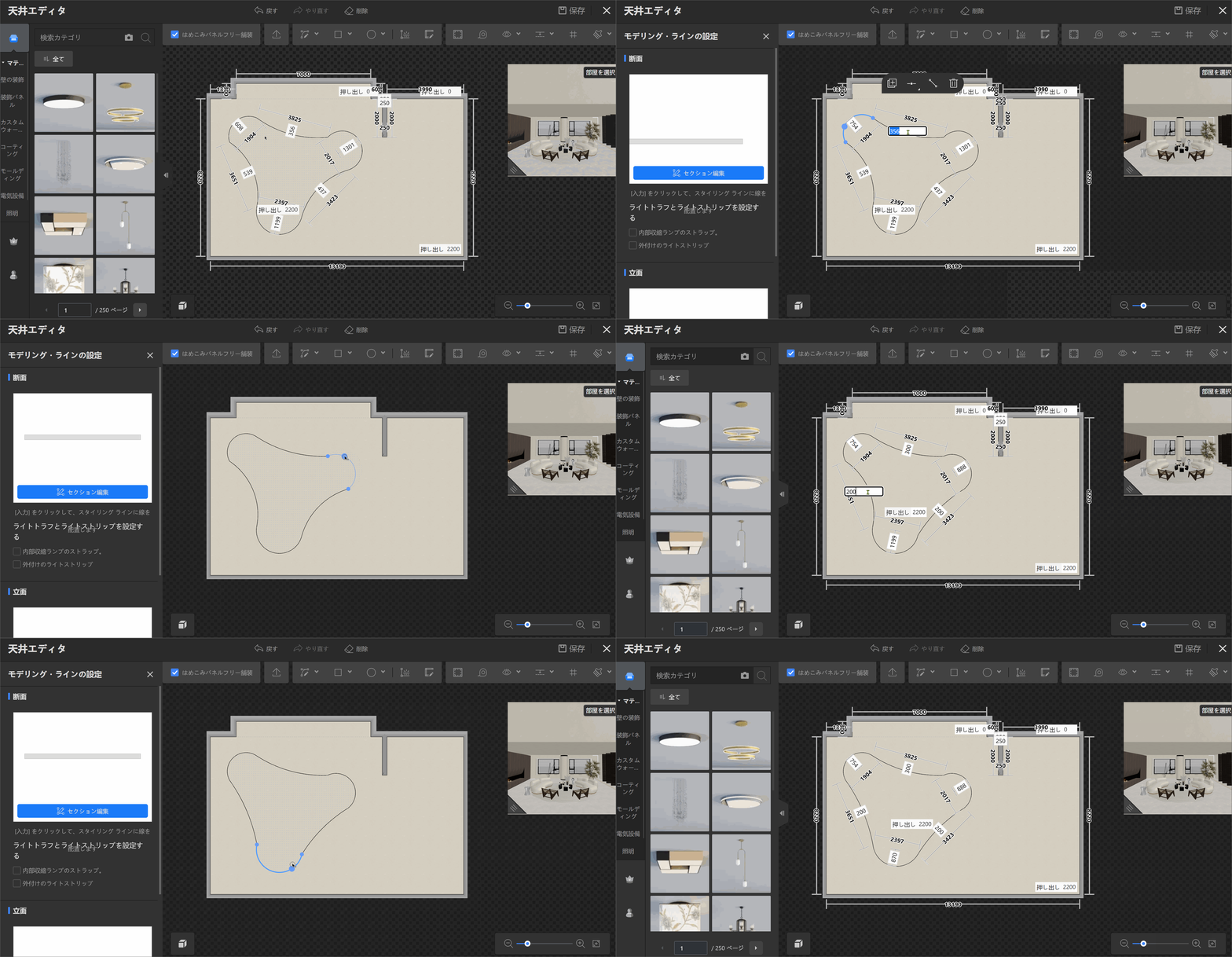
2. 描画後は、必要に応じて形状を調整します。線を選択して曲線の形状を調整し、希望する形状になるまで繰り返し調整してください。
![](//qhstatic-sg-s3.coohom.com/image/gif/1782975093254/E05C0D142410197CF47CF25F94344FA1.gif)

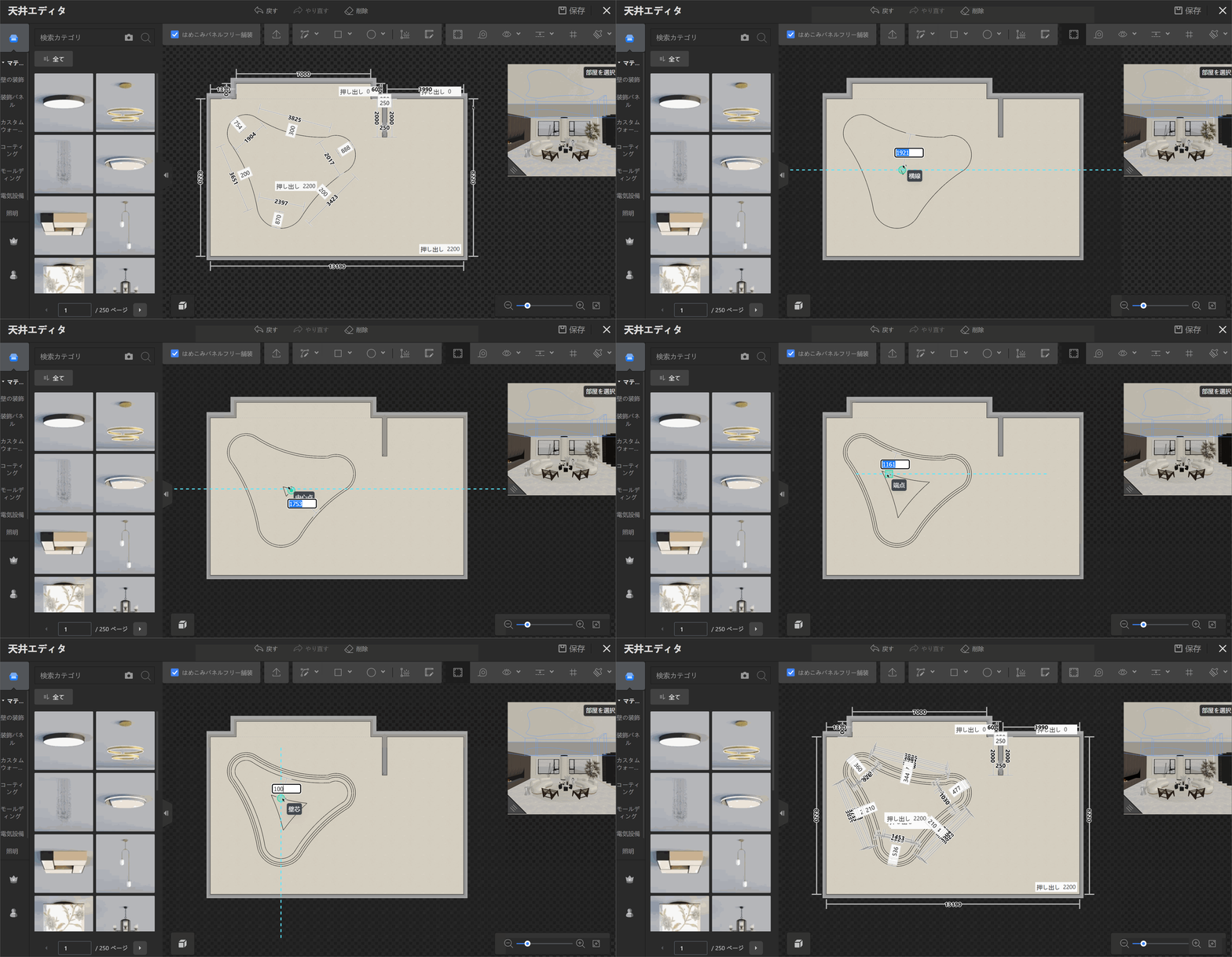
3. 調整が完了したら、上部の**「オフセット」**ツールをクリックし、輪郭線をオフセットします。その後、デザインに合わせて形状を整えます。
![](//qhstatic-sg-s3.coohom.com/image/gif/1782975149129/775920DD037B2E7C93A6D92A5C6D685D.gif)

![](//qhstatic-sg-s3.coohom.com/image/gif/1782975319047/9EC9114F6A3D6C709F019C8CFBD68E58.gif)

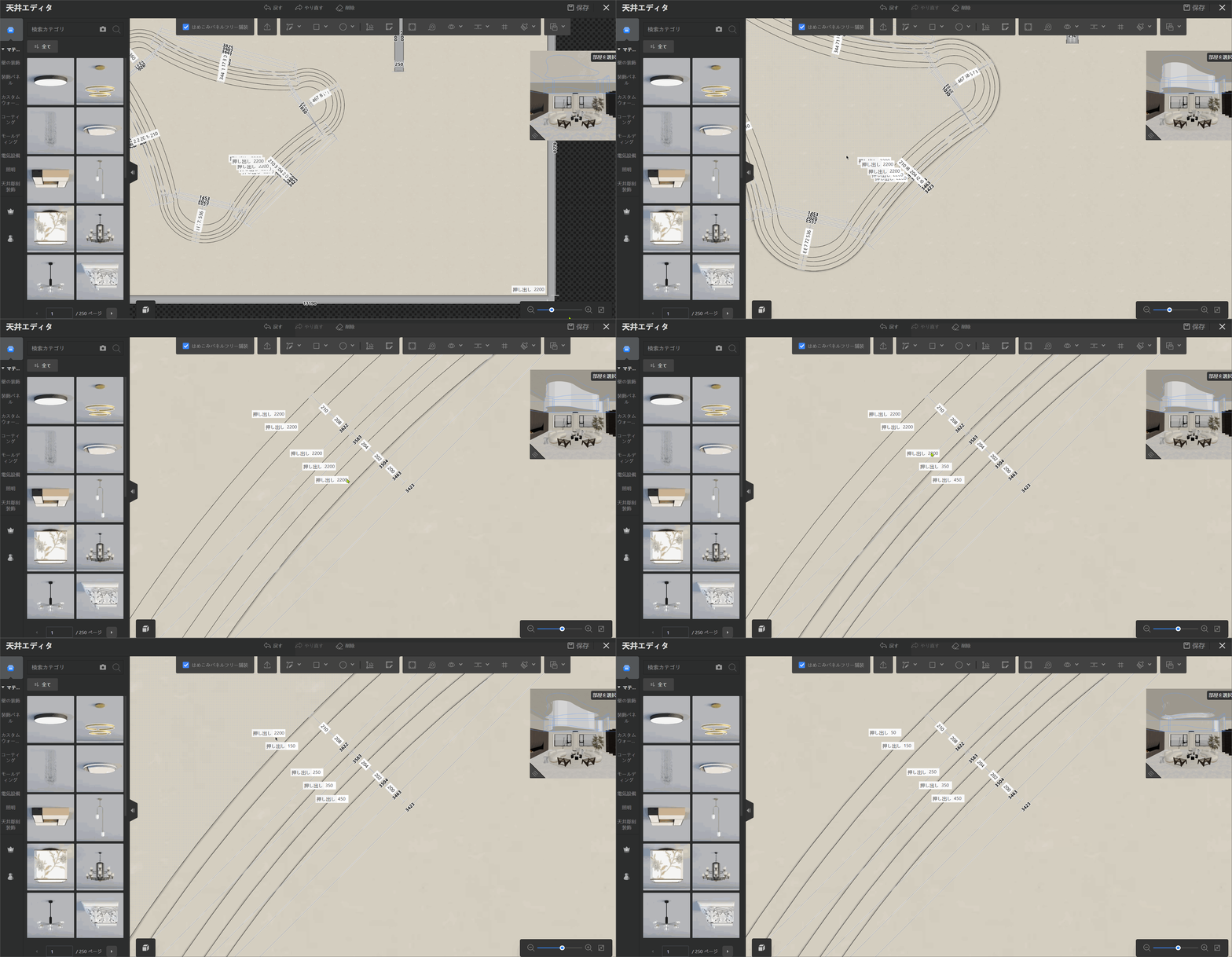
4. 次に、複数の面に異なる**押し出し値**を設定し、複雑な空間のレイヤー構造を作成します。
![](//qhstatic-sg-s3.coohom.com/image/gif/1782975657120/FD08C57F0FE6874F92FC4CFBCDAB4DF4.gif)

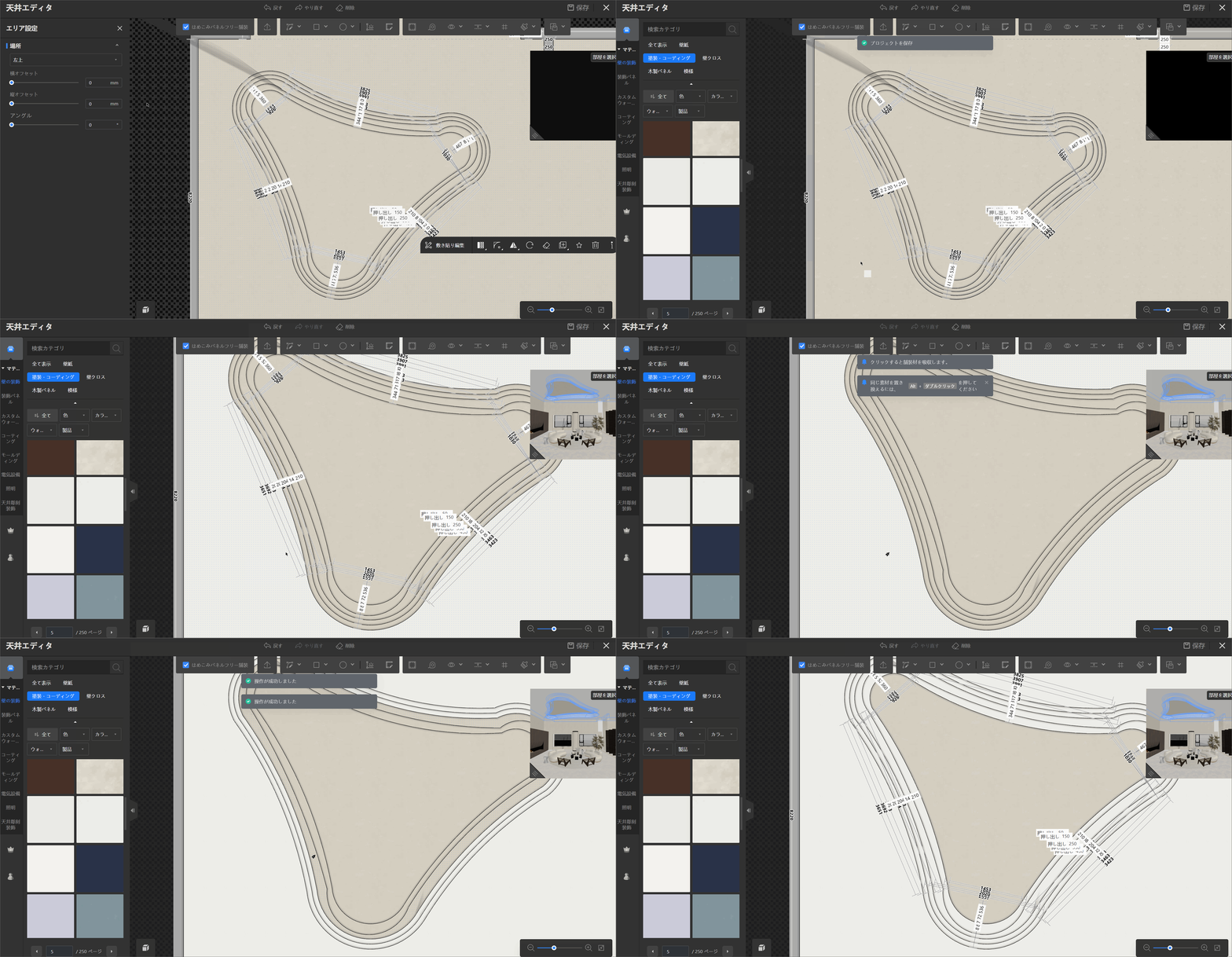
5. 左側のメニューで**「壁の装飾」** をクリックします。上部で**「塗装・コーディング」** を選択し、適用するマテリアルを選択します。**「舗装貼り」**ツールを使用して目的のテクスチャを選択し、他の領域に適用します。
![](//qhstatic-sg-s3.coohom.com/image/gif/1782976236485/BE55C203F45D0EF8A395BECADB3AF9E8.gif)

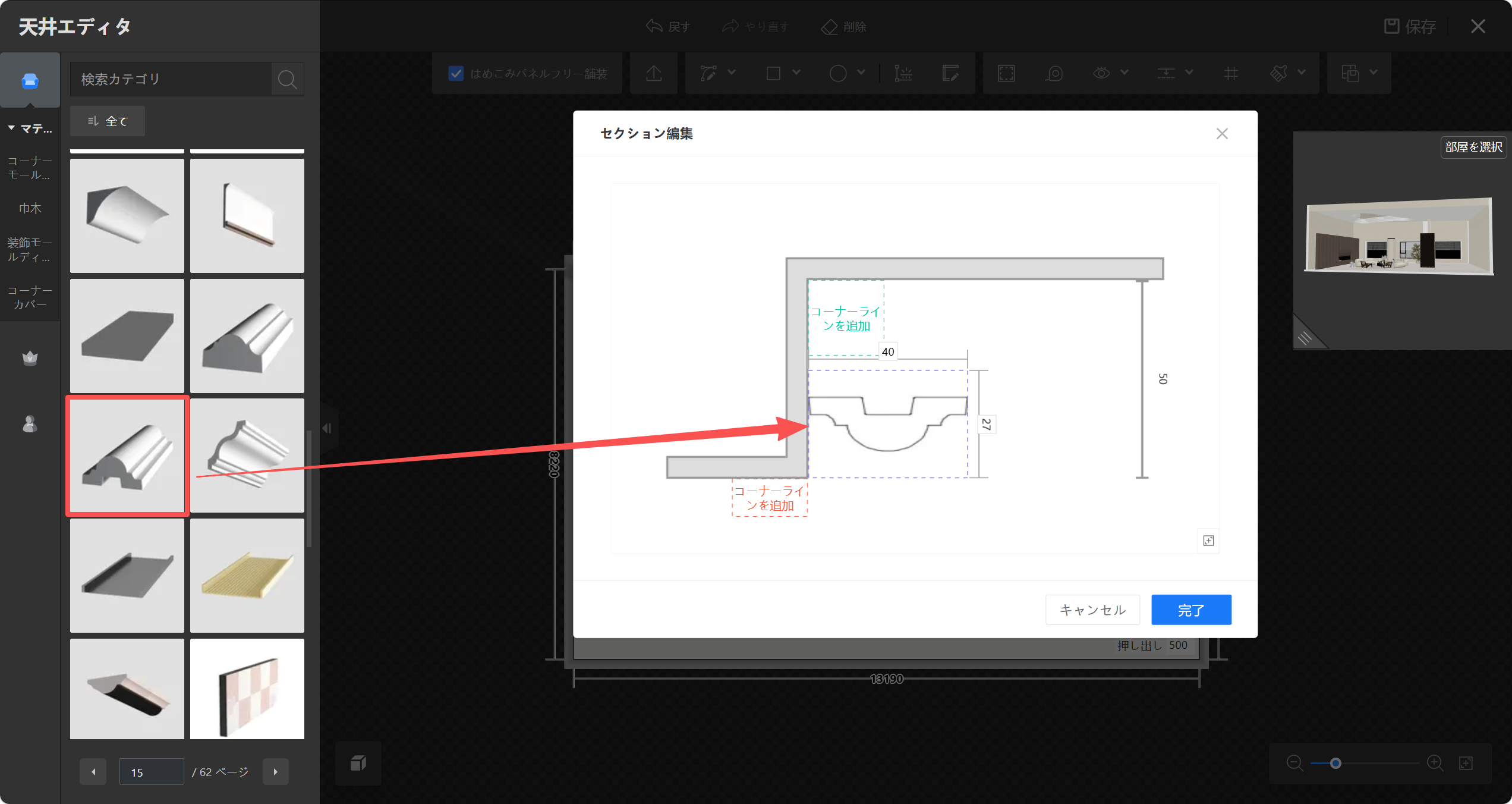
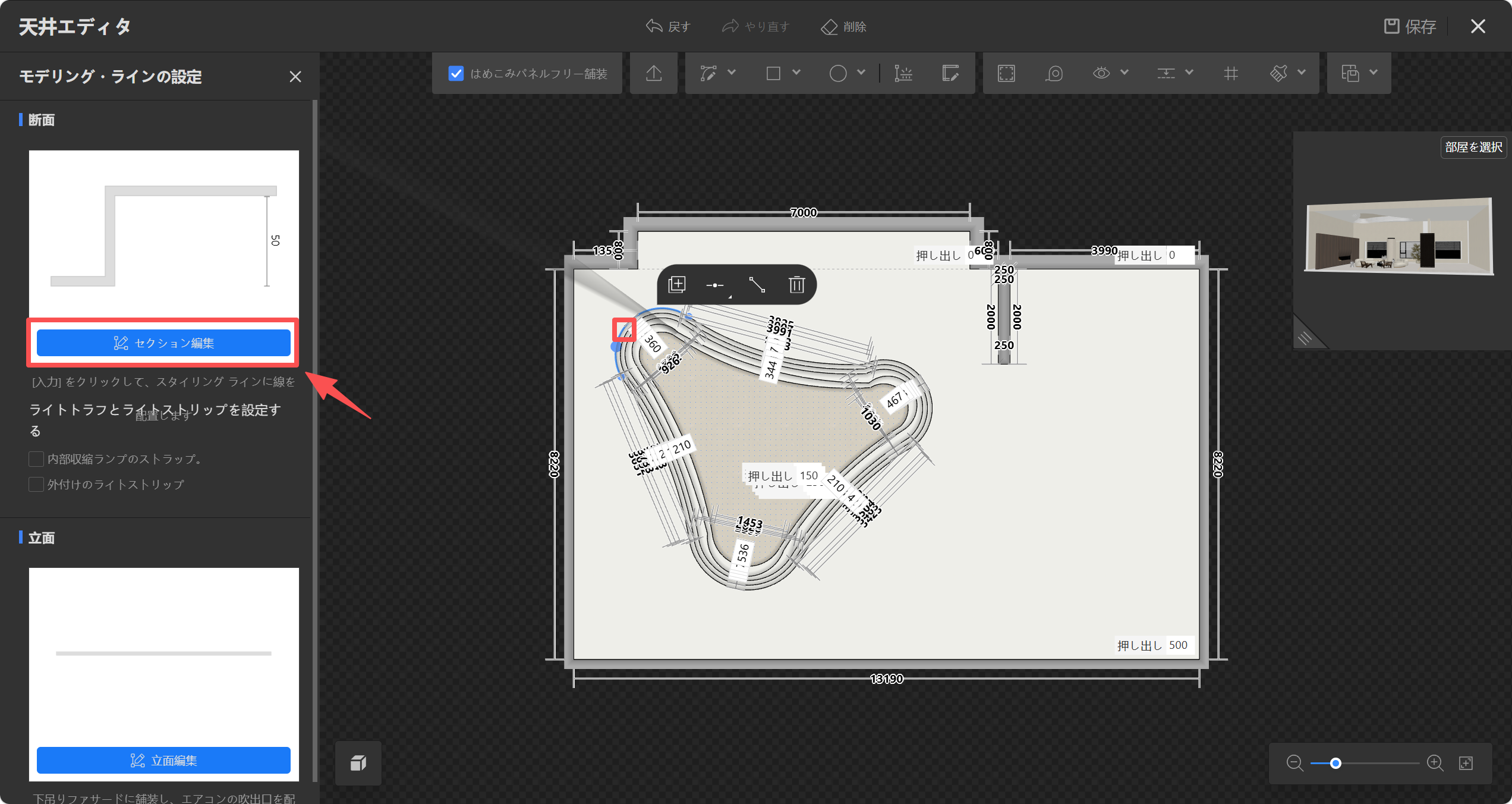
6. モデリングラインを選択し、**「セクション編集」**をクリックします。その後、適用する領域にマテリアルを配置します。
![](//qhstatic-sg-s3.coohom.com/image/png/1782976725950/A8CEBABD0663ECBAEEE7516DF7A7D2B5.png)

![](//qhstatic-sg-s3.coohom.com/image/png/1782977258847/A8CEBABD0663ECBAEEE7516DF7A7D2B5.png)

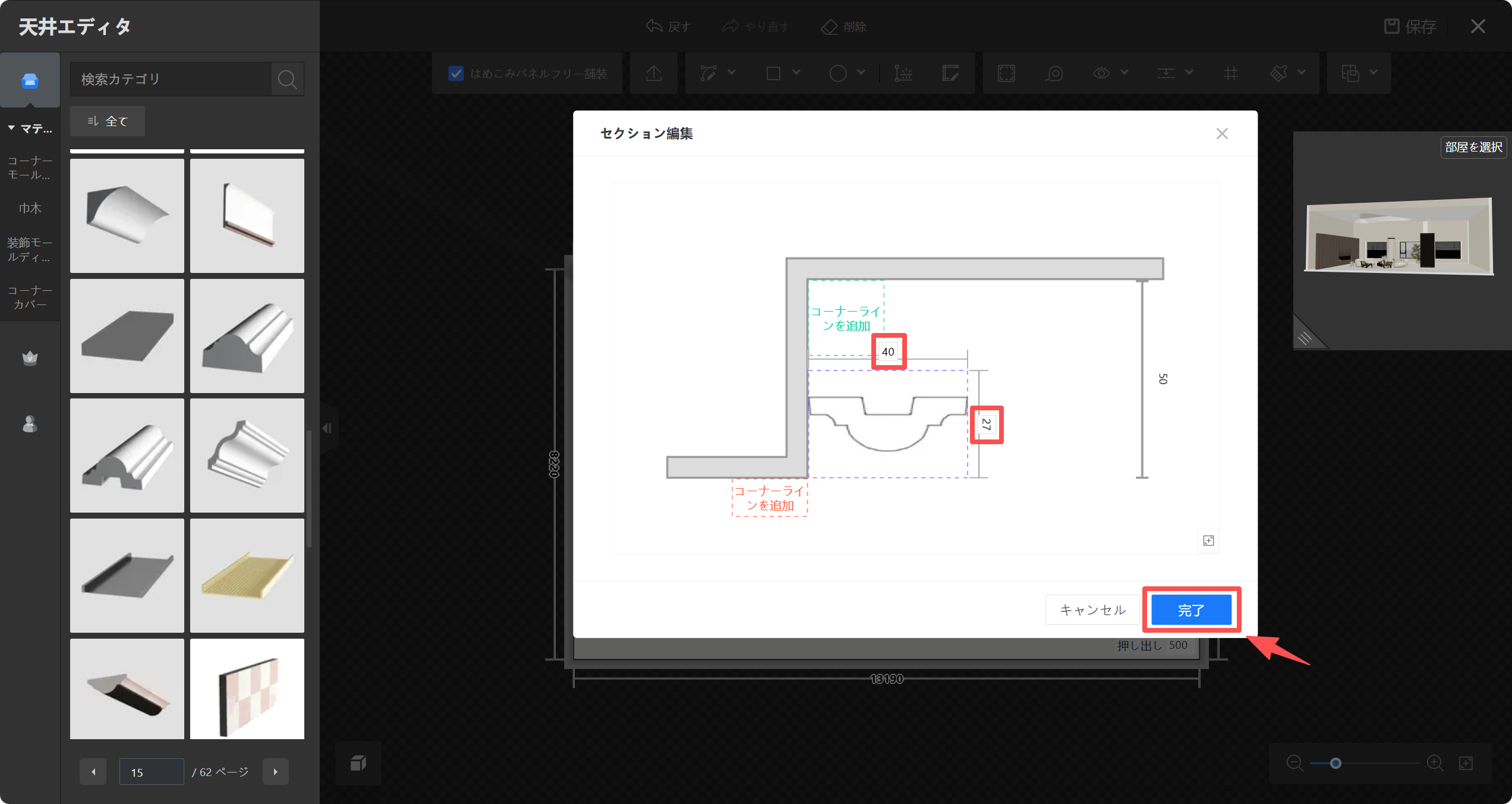
7.**「セクション編集」** ウィンドウで寸法を調整し、調整が完了したら**「完了」**をクリックします。
![](//qhstatic-sg-s3.coohom.com/image/png/1782977337909/A8CEBABD0663ECBAEEE7516DF7A7D2B5.png)

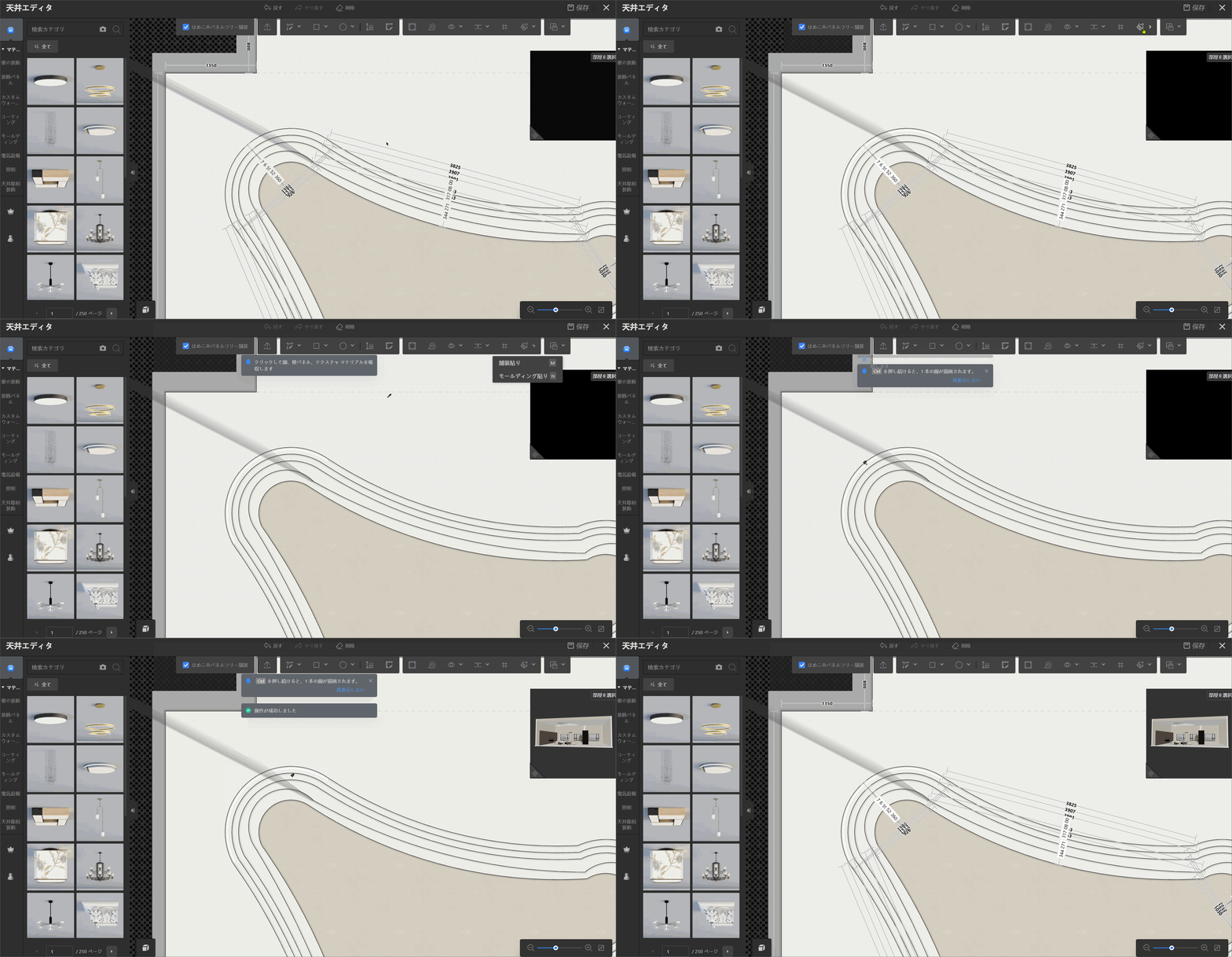
8. 上部の**「モールディング貼り」**をクリックし、天井のマテリアルを選択して装飾ラインに適用します。
![](//qhstatic-sg-s3.coohom.com/image/gif/1782977549059/A5403F6952407A03F7C551E36B96EB0D.gif)

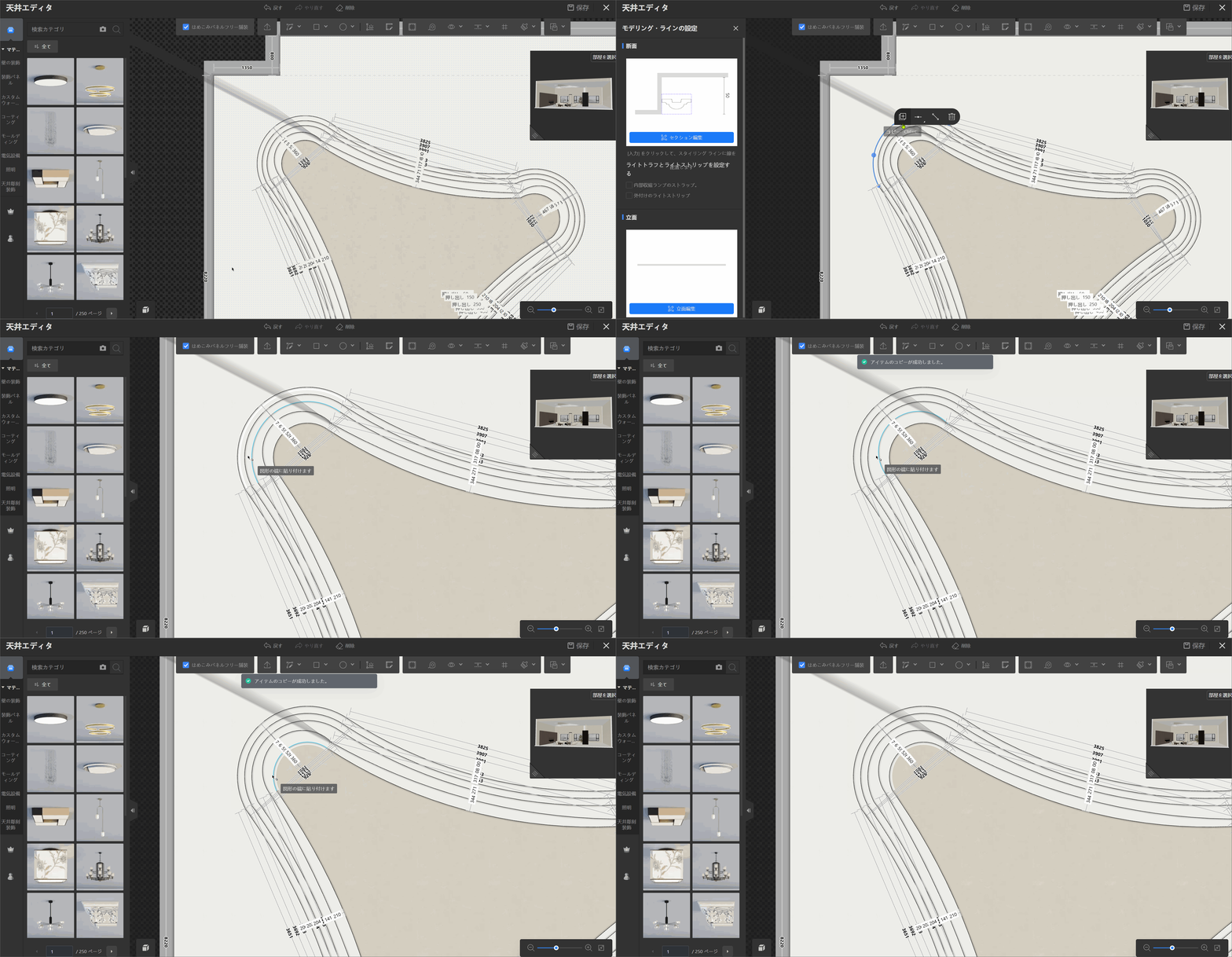
9. セットされたモデリングラインを選択し、パネルで**「コピー」**をクリックした後、現在の編集エリアに貼り付けます。
![](//qhstatic-sg-s3.coohom.com/image/gif/1782977768670/96D9A4DA1E194D5EA911E0A2F4463D90.gif)

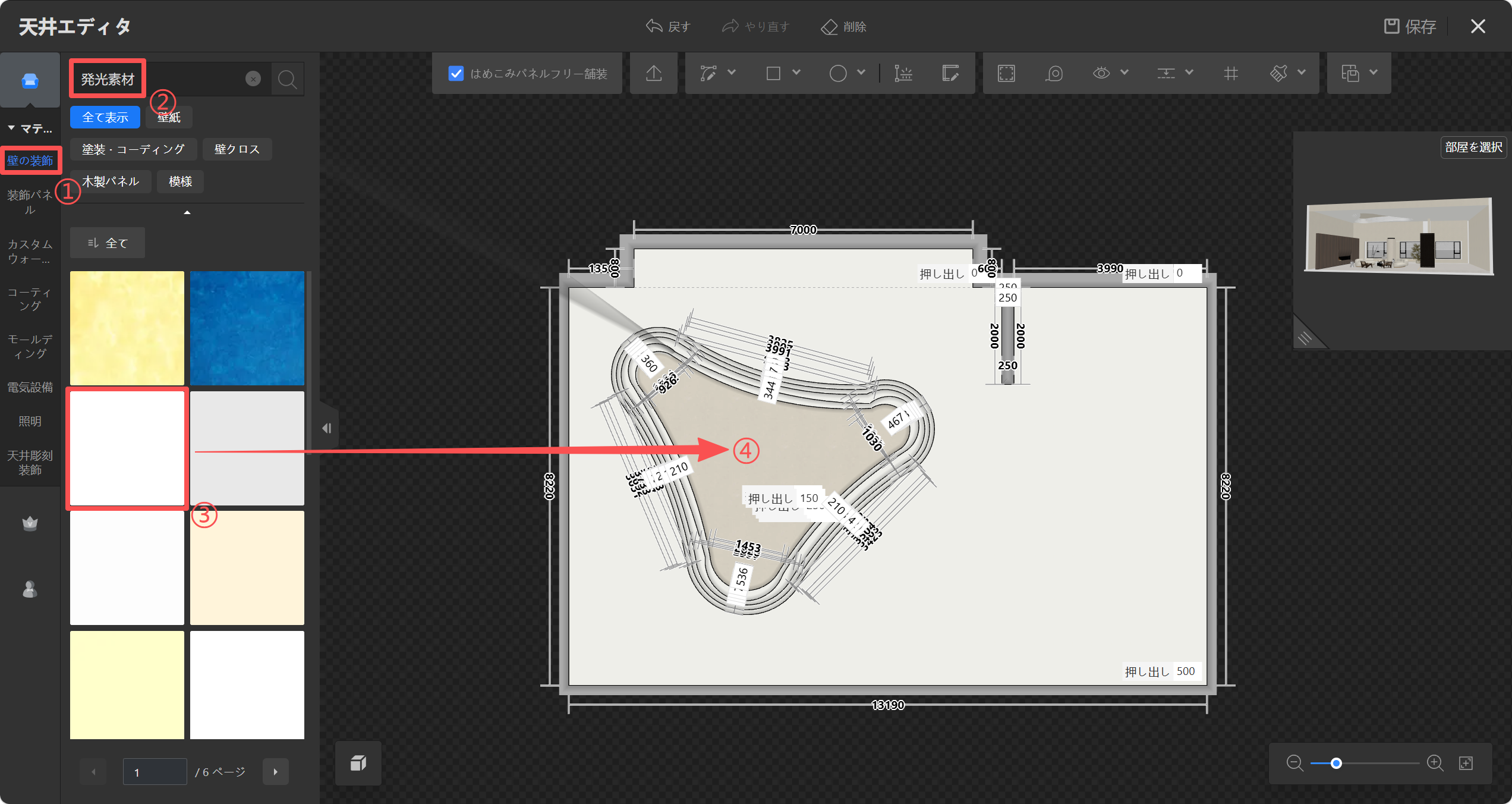
10. 左側のメニューで**「壁の装飾」** をクリックします。上部で**「発光素材」**を検索し、適切なマテリアルを選択して、対象エリアに適用します。
![](//qhstatic-sg-s3.coohom.com/image/png/1782978129826/A8CEBABD0663ECBAEEE7516DF7A7D2B5.png)

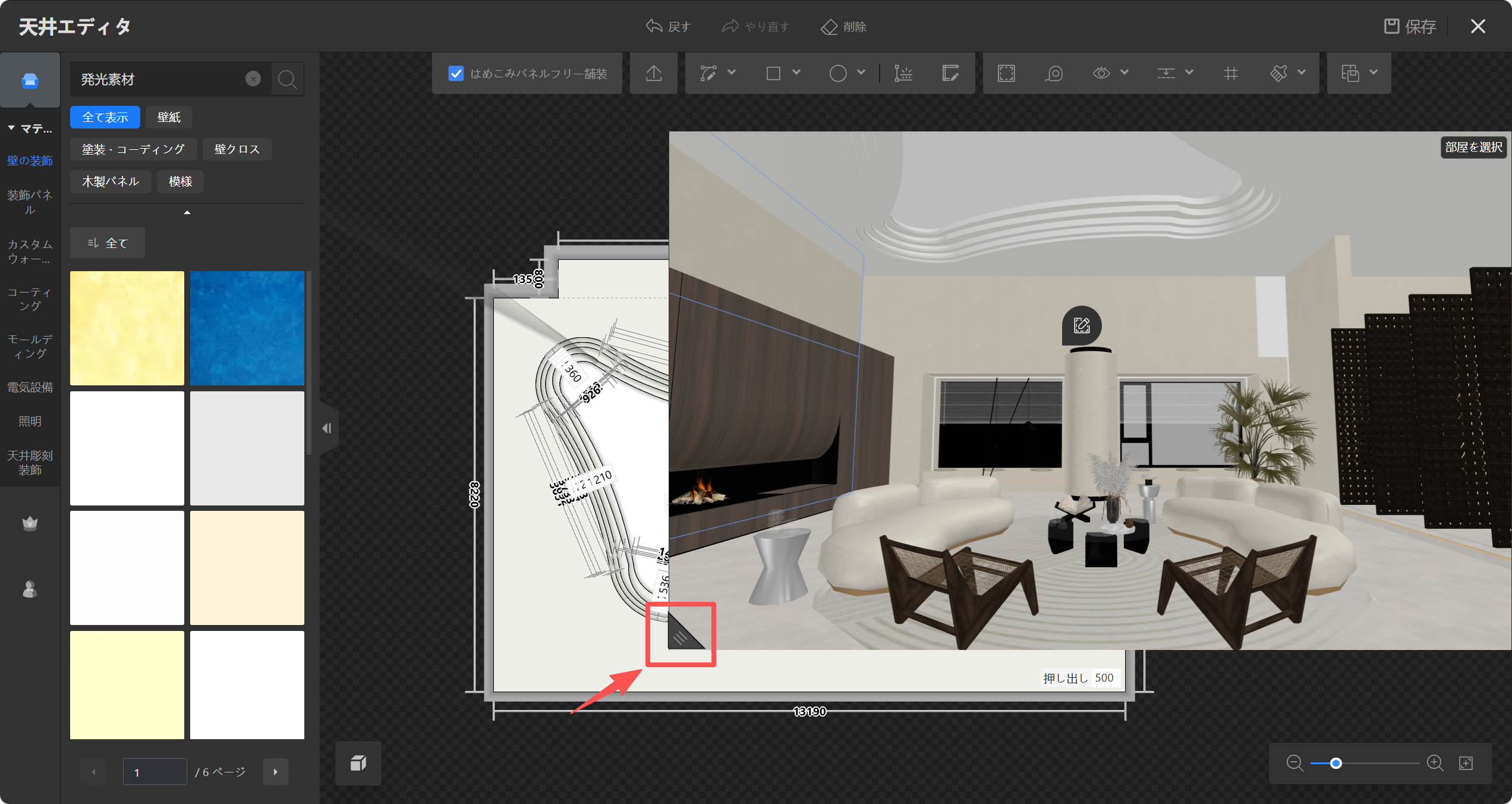
11. 設定が完了したら、右上のビューポートを操作して拡大表示し、効果を確認して必要に応じて調整します。
![](//qhstatic-sg-s3.coohom.com/image/png/1782978286916/A8CEBABD0663ECBAEEE7516DF7A7D2B5.png)

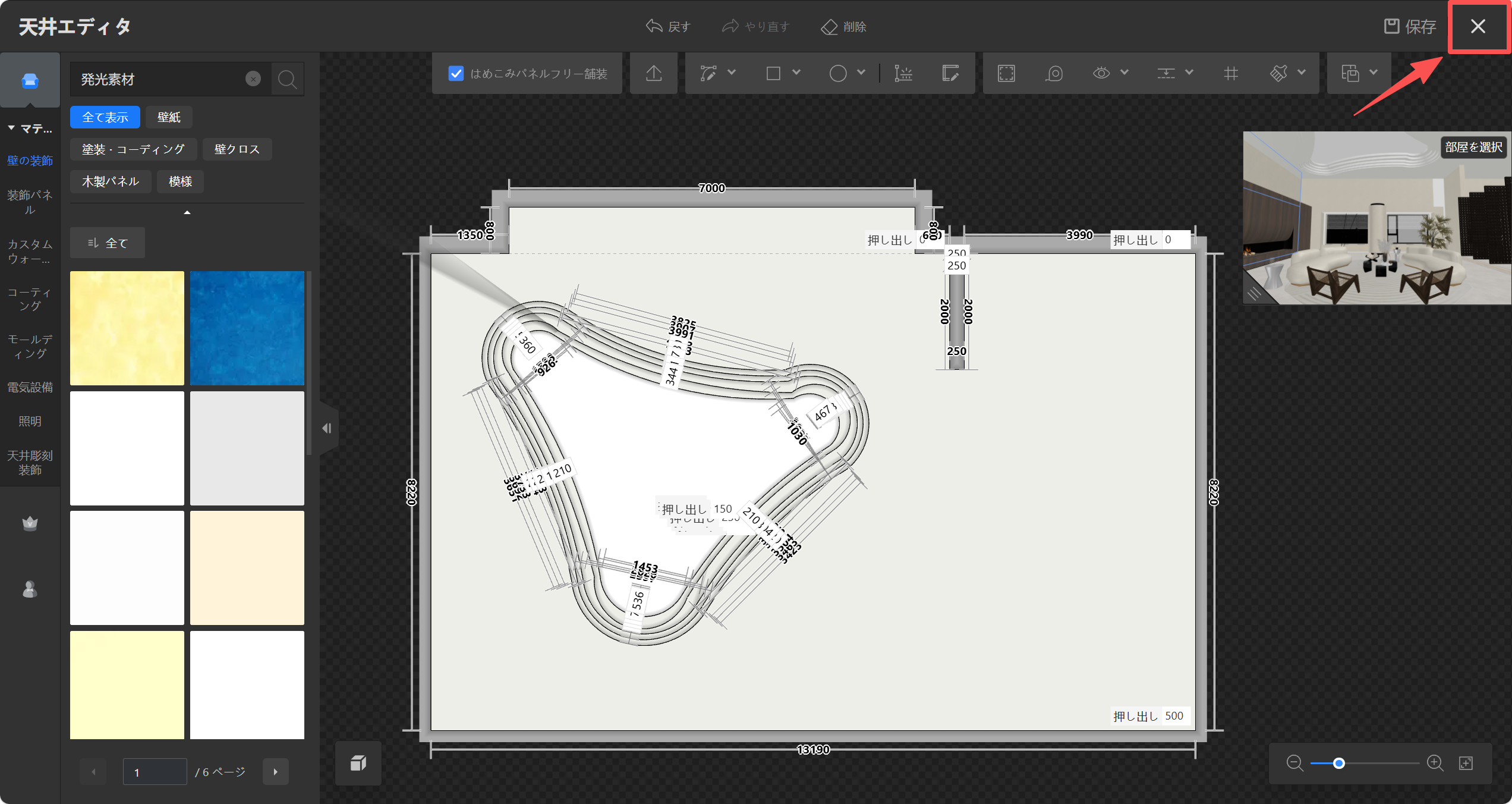
12. 調整が不要な場合は、右上の**「保存して終了」**をクリックします。レンダリング後、満足のいく画像を取得できます。
![](//qhstatic-sg-s3.coohom.com/image/png/1782978462035/A8CEBABD0663ECBAEEE7516DF7A7D2B5.png)

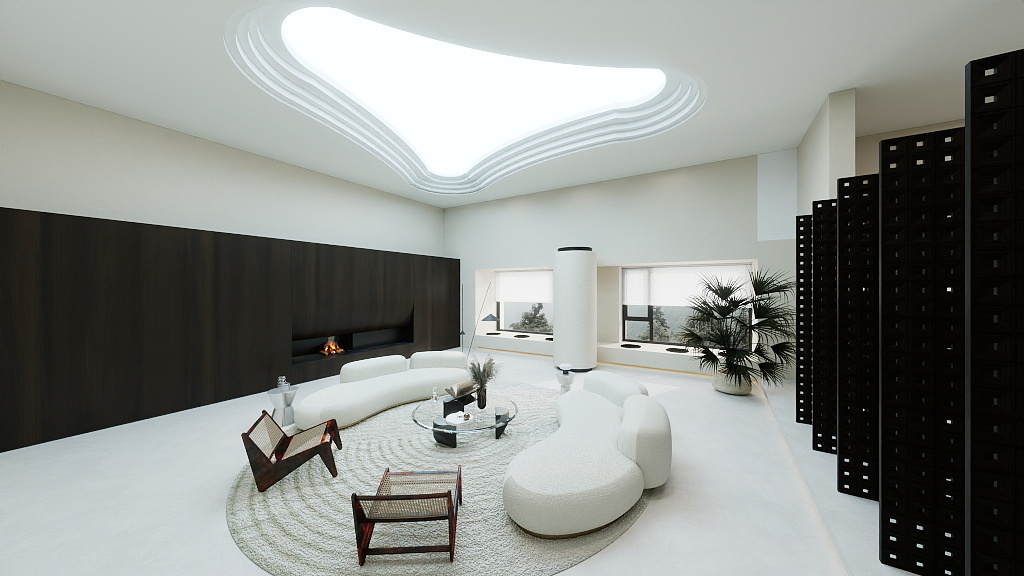
* 最終的な仕上がりは以下の通りです：

![](//qhstatic-sg-s3.coohom.com/image/jpeg/1782979619375/3C8E13BC7A1B8943DD06361E82C1ECD1.jpg)